Trabajar en el TwinSpace
El espacio colaborativo para eTwinning
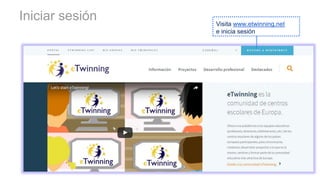
Iniciar sesión Visita www.etwinning.net
e inicia sesión
Acceso a TwinSpace
Ir a eTwinning Live
Seleccionar la pestaña PROYECTOS
Seleccionar el proyecto y
hacer click en IR A TWINSPACE
La página de inicio
Selecciona uno de tus TwinSpaces Cambia el idioma para esta sesión
(El cambio permanente se hace en Perfil)
Navega por las distintas
secciones de Twinspace
Cómo se ve este
TwinSpace
fuera, en Internet
Sólo los docentes
pueden escribir y leer
las publicaciones del
boletín
Cambiar la configuración
Cambiar el Perfil
Leer el Correo TwinSpace
Ver y crear Páginas
Imágenes y Vídeos
Utiliza el Diario de
Proyecto para compartir
noticias en el espacio
público
Iniciar una conversación con otro miembro
que esté conectado
Crear páginas
Cambiar el orden
de las páginas
Crear Nueva
página
Ver las páginas que se han archivado. Estas
páginas pueden hacerse visibles de nuevo
Modificar la
página
seleccionada
Ver quién ha
creado y editado
la página
Crear páginas: modo de edición
Control de quién puede ver la página * Escribir el título Control de quién puede editar la página
No olvides guardar
los cambios cuando
edites una páginaBarra de formato
de la página
Insertar imágenes,
vídeos, archivos.
Estos se toman de la
sección de materiales por
lo que deben ser
cargados antes
Cancelar la edición
Archivar página
significa que deja de
estar visible en
TwinSpace. Se puede
revertir esta acción
*AVISO: Si haces pública la página asegúrate de que tiene derechos de autor de todas las imágenes, vídeos y archivos. Si las
imágenes incluyen menores asegúrate de que tienes el permiso de los padres para publicar en línea.
Materiales - Imágenes
Buscar imágenes,
vídeos, o archivos
en la sección de
Materiales
Crea álbumes
para guardar y
organizar tus
imágenes
Arrastra o
selecciona
imágenes de tu
ordenador para
agregarlas a
TwinSpace
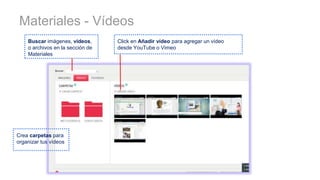
Materiales - Vídeos
Click en Añadir vídeo para agregar un vídeo
desde YouTube o Vimeo
Buscar imágenes, vídeos,
o archivos en la sección de
Materiales
Crea carpetas para
organizar tus vídeos
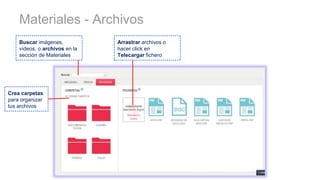
Materiales - Archivos
Buscar imágenes,
vídeos, o archivos en la
sección de Materiales
Arrastrar archivos o
hacer click en
Telecargar fichero
Crea carpetas
para organizar
tus archivos
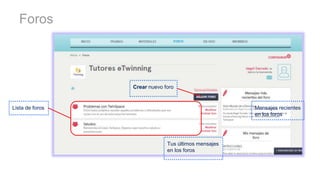
Foros
Lista de foros
Crear nuevo foro
Mensajes recientes
en los foros
Tus últimos mensajes
en los foros
Foros - Crear Temas
Título de foro
Hilos del foro
Crear nuevo
hilo o tema
Volver a la
lista de foros
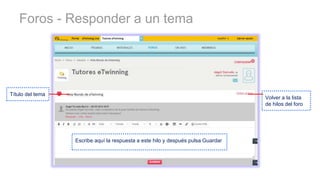
Foros - Responder a un tema
Título del tema
Volver a la lista
de hilos del foro
Escribe aquí la respuesta a este hilo y después pulsa Guardar
Actividades en directo
NOTA: Los profesores pueden acceder al historial del chat. Los registros se borran después de 3 meses
Ventana del Chat
Lista de
participantes
Escribe tu intervención en el chat aquí
Chat con vídeo y audio
Compartir pantalla
Tareas cooperativas
No se puede grabar
Acceso desde cuenta docente
Cualquier usuario puede comunicarse
Diario del proyecto Utiliza el Diario de proyecto
Para compartir noticias sobre el proyecto en
la versión pública del TwinSpace
Solo pueden escribir
artículos los
administradores
Los miembros pueden comentar
Tablón de docentes
Los mensajes publicados en el Tablón de
docentes solo los verán otros miembros
docentes
Miembros
Buscar un miembro
Filtrar por tipo
de miembros
Cambiar rol a un
miembro
Invitar nuevos
miembros
Eliminar un
miembro
Enviar un
mensaje a todos
los miembros de
TwinSpace
Restablecer
contraseña de
alumnos
Miembros - Agregar nuevos miembros
1. Hacer click en
Invitar a
miembros para
agregar nuevos
miembros a
Twinspace
2. Seleccionar el tipo
de miembro que se
desea invitar
Seleccionar el país del docente que deseas
agregar. Si el país está cubierto por eTwinning
entonces agregarlo desde el Escritorio
Completa los detalles de los alumnos que deseas
añadirCompleta los detalles del visitante que deseas añadir
TwinMail
Ver los mensajes no leídosRedactar nuevo
mensaje
Ver más información de un mensaje
Eliminar un
mensaje
Perfil
Modificar perfil para cambiar la imagen de perfil y actualizar la información
Ver la lista de todos tus
TwinSpaces
Deja un mensaje para este miembro. Se verá en
todos sus TwinSpaces
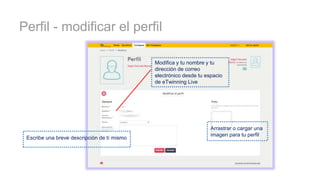
Perfil - modificar el perfil
Escribe una breve descripción de tí mismo
Arrastrar o cargar una
imagen para tu perfil
Modifica y tu nombre y tu
dirección de correo
electrónico desde tu espacio
de eTwinning Live
Configuración Haz click para Configurar TwinSpace
Cambiar el título o
la descripción
Cambiar el logo de
proyecto
Cambiar el
aspecto de
TwinSpace

Trabajar en el TwinSpace (es)

  • 1.
    Trabajar en elTwinSpace El espacio colaborativo para eTwinning
  • 2.
    Iniciar sesión Visitawww.etwinning.net e inicia sesión
  • 3.
    Acceso a TwinSpace Ira eTwinning Live Seleccionar la pestaña PROYECTOS Seleccionar el proyecto y hacer click en IR A TWINSPACE
  • 4.
    La página deinicio Selecciona uno de tus TwinSpaces Cambia el idioma para esta sesión (El cambio permanente se hace en Perfil) Navega por las distintas secciones de Twinspace Cómo se ve este TwinSpace fuera, en Internet Sólo los docentes pueden escribir y leer las publicaciones del boletín Cambiar la configuración Cambiar el Perfil Leer el Correo TwinSpace Ver y crear Páginas Imágenes y Vídeos Utiliza el Diario de Proyecto para compartir noticias en el espacio público Iniciar una conversación con otro miembro que esté conectado
  • 5.
    Crear páginas Cambiar elorden de las páginas Crear Nueva página Ver las páginas que se han archivado. Estas páginas pueden hacerse visibles de nuevo Modificar la página seleccionada Ver quién ha creado y editado la página
  • 6.
    Crear páginas: modode edición Control de quién puede ver la página * Escribir el título Control de quién puede editar la página No olvides guardar los cambios cuando edites una páginaBarra de formato de la página Insertar imágenes, vídeos, archivos. Estos se toman de la sección de materiales por lo que deben ser cargados antes Cancelar la edición Archivar página significa que deja de estar visible en TwinSpace. Se puede revertir esta acción *AVISO: Si haces pública la página asegúrate de que tiene derechos de autor de todas las imágenes, vídeos y archivos. Si las imágenes incluyen menores asegúrate de que tienes el permiso de los padres para publicar en línea.
  • 7.
    Materiales - Imágenes Buscarimágenes, vídeos, o archivos en la sección de Materiales Crea álbumes para guardar y organizar tus imágenes Arrastra o selecciona imágenes de tu ordenador para agregarlas a TwinSpace
  • 8.
    Materiales - Vídeos Clicken Añadir vídeo para agregar un vídeo desde YouTube o Vimeo Buscar imágenes, vídeos, o archivos en la sección de Materiales Crea carpetas para organizar tus vídeos
  • 9.
    Materiales - Archivos Buscarimágenes, vídeos, o archivos en la sección de Materiales Arrastrar archivos o hacer click en Telecargar fichero Crea carpetas para organizar tus archivos
  • 10.
    Foros Lista de foros Crearnuevo foro Mensajes recientes en los foros Tus últimos mensajes en los foros
  • 11.
    Foros - CrearTemas Título de foro Hilos del foro Crear nuevo hilo o tema Volver a la lista de foros
  • 12.
    Foros - Respondera un tema Título del tema Volver a la lista de hilos del foro Escribe aquí la respuesta a este hilo y después pulsa Guardar
  • 13.
    Actividades en directo NOTA:Los profesores pueden acceder al historial del chat. Los registros se borran después de 3 meses Ventana del Chat Lista de participantes Escribe tu intervención en el chat aquí Chat con vídeo y audio Compartir pantalla Tareas cooperativas No se puede grabar Acceso desde cuenta docente Cualquier usuario puede comunicarse
  • 14.
    Diario del proyectoUtiliza el Diario de proyecto Para compartir noticias sobre el proyecto en la versión pública del TwinSpace Solo pueden escribir artículos los administradores Los miembros pueden comentar
  • 15.
    Tablón de docentes Losmensajes publicados en el Tablón de docentes solo los verán otros miembros docentes
  • 16.
    Miembros Buscar un miembro Filtrarpor tipo de miembros Cambiar rol a un miembro Invitar nuevos miembros Eliminar un miembro Enviar un mensaje a todos los miembros de TwinSpace Restablecer contraseña de alumnos
  • 17.
    Miembros - Agregarnuevos miembros 1. Hacer click en Invitar a miembros para agregar nuevos miembros a Twinspace 2. Seleccionar el tipo de miembro que se desea invitar Seleccionar el país del docente que deseas agregar. Si el país está cubierto por eTwinning entonces agregarlo desde el Escritorio Completa los detalles de los alumnos que deseas añadirCompleta los detalles del visitante que deseas añadir
  • 18.
    TwinMail Ver los mensajesno leídosRedactar nuevo mensaje Ver más información de un mensaje Eliminar un mensaje
  • 19.
    Perfil Modificar perfil paracambiar la imagen de perfil y actualizar la información Ver la lista de todos tus TwinSpaces Deja un mensaje para este miembro. Se verá en todos sus TwinSpaces
  • 20.
    Perfil - modificarel perfil Escribe una breve descripción de tí mismo Arrastrar o cargar una imagen para tu perfil Modifica y tu nombre y tu dirección de correo electrónico desde tu espacio de eTwinning Live
  • 21.
    Configuración Haz clickpara Configurar TwinSpace Cambiar el título o la descripción Cambiar el logo de proyecto Cambiar el aspecto de TwinSpace