Taller de Twinspace
Camilo Rodríguez Macías
Ángel Luis Gallego Real
Embajadores eTwinning Extremadura
Entramos en eTwinning
Visita www.etwinning.net e inicia sesión
Acceso a Twinspace
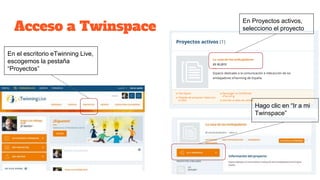
En el escritorio eTwinning Live,
escogemos la pestaña
“Proyectos”
En Proyectos activos,
selecciono el proyecto
Hago clic en “Ir a mi
Twinspace”
Página principal
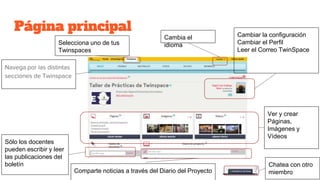
Navega por las distintas
secciones de Twinspace
Selecciona uno de tus
Twinspaces
Sólo los docentes
pueden escribir y leer
las publicaciones del
boletín
Cambia el
idioma
Cambiar la configuración
Cambiar el Perfil
Leer el Correo TwinSpace
Ver y crear
Páginas,
Imágenes y
Vídeos
Comparte noticias a través del Diario del Proyecto
Chatea con otro
miembro
Página
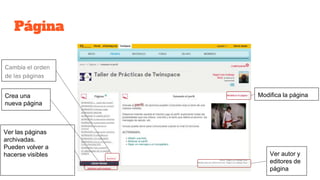
Cambia el orden
de las páginas
Crea una
nueva página
Modifica la página
Ver autor y
editores de
página
Ver las páginas
archivadas.
Pueden volver a
hacerse visibles
Editar Página
Control de visión
de página
Barra de
herramientas
Escribe el
título
Cancelar la
edición
Archivar la página.
NO se borra, sólo
deja de estar visible
Control de visión
de página (por
defecto, sólo el
autor)
No olvides
Guardar
Insertar videos,
imágenes y archivos ya
subidos a los materiales
Recuerda que has de tener los derechos de autor
de imágenes, videos y archivos.
No publiques fotos de menores sin permiso paterno
Materiales : Imágenes
Busca
imágenes,
videos o
documentos
Crea álbumes
para organizar tus
imágenes
Arrastra o
selecciona
imágenes para
incluirlas
Materiales : Videos
Busca
imágenes,
videos o
documentos
Crea carpetas
para organizar tus
vídeos
Añade vídeo de
Youtube o
vimeo mediante
URL
Materiales : Documentos
Busca
imágenes,
videos o
archivos
Crea carpetas
para organizar tus
documentos
Arrastra o
selecciona
documentos
para incluirlos
Foros
Crear nuevo foro y
foros archivados
Lista de foros
Mensajes
recientes
Mis mensajes
Foros: Crear Foro
Título
Descripción
Cancelar o Guardar
Foros: Responder
Título del Tema
Escribe aquí
y luego
Guarda
Volver al
listado de
Foros
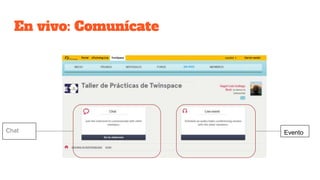
En vivo: Comunícate
Chat Evento
En vivo: Chat
Ventana de
Chat
Participantes
Los profesores pueden acceder al historial.
Se guarda tres meses
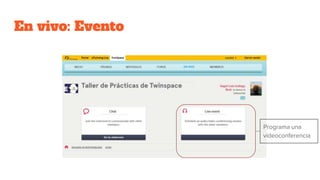
En vivo: Evento
Programa una
videoconferencia
Miembros
Buscar un miembro
Cambiar el rol a
un miembro
Invitar nuevos
miembros
Escribir a todos los
miembros a la vez
Eliminar a un
miembro
Invitar a Miembro
Invitar a nuevos
miembros (docente,
alumno o visitante) y
completa los
detalles
Twinmail
Correo
Eliminar
mensaje
Redactar
mensaje
Perfil
Acceso al
perfil
Eliminar
mensaje
Modificar
perfil
Dejar
mensaje
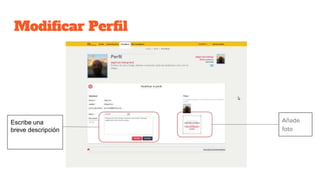
Modificar Perfil
Añade
foto
Escribe una
breve descripción
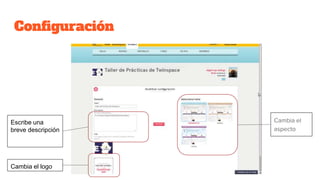
Configuración
Cambia el
aspecto
Escribe una
breve descripción
Cambia el logo
¿Practicamos?
Ve a nuestro TWINSPACE de entrenamiento :
https://live.etwinning-training.net/projects/project/22732
USUARIO: profex.01 (02, 03, 04, …)
CONTRASEÑA: profex01 (02, 03, 04…)
ATENCIÓN: EL EQUIPO GANADOR SE LLEVARÁ NUESTRA
INSIGNIA
Guarda esta URL si
quieres practicar en casa
Tarea 1 : Nos presentamos y buscamos
socios
Tiempo: 10 minutos
1. Te han entregado una tarjeta con información ,
tendrás que buscar a tus otros 2 socios de proyecto.
2. Cuando estéis los 3, haced las oportunas
presentaciones y vuestros intereses.
3. Se os propone un tema para que creeis un proyecto.
Si no os gusta, buscad otro relacionado con vuestra
materia.
Tarea 2 : Planteamos un proyecto común
con actividades
Tiempo: 15 minutos
1. En grupo, poneos de acuerdo sobre un proyecto
común y las actividades que vais a hacer dentro del
proyecto
2. Mira este padlet , en él podéis escribir todo:
http://es.padlet.com/camiloyrosa1/tallercpr
Recuerda...
Las Actividades eTwinning tienen que:
1.Tener una Dimensión Europea.
2. Relacionadas con las Competencias Clave
2.Usar las Nuevas Tecnologías
3.Ser un trabajo colaborativo entre los alumnos de los
diferentes centro
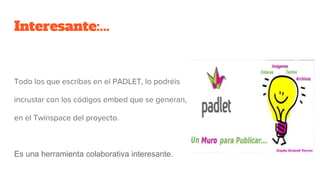
Interesante:...
Todo los que escribas en el PADLET, lo podréis
incrustar con los códigos embed que se generan,
en el Twinspace del proyecto.
Es una herramienta colaborativa interesante.
Tarea 3 : Inserta una imagen y un video
en materiales
2. Haz clic en la
pestaña de
materiales/imágenes
3.Arrastra la
imagen o cárgala
1.Busca una imagen en Internet
libre de derechos (C.C.) y
descárgala en tu ordenador.
4. Busca un vídeo en
Youtube y copia la URL
5. Haz clic en la
pestaña de
materiales/vídeos
6.Haz clic en
añadir video y
copia la URL
Imagechef
Si te apetece, puedes
incluir una imagen de
una forma divertida con
Imagechef
Tarea 4: Crea una página
1. Haz clic en la pestaña de
páginas y Crea una
página
Control de
visión de
página
Usa la barra de
herramientas
Escribe
el título
Control de
visión de
página
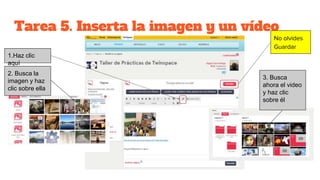
Tarea 5. Inserta la imagen y un vídeo
No olvides
Guardar
1.Haz clic
aquí
2. Busca la
imagen y haz
clic sobre ella
3. Busca
ahora el video
y haz clic
sobre él
Tarea 6. Inserta tu Padlet con código
embed
1.Haz clic aquí
para modificar
la página
2. Haz clic en
Fuente HTML
3. Pega el código
embed aquí y
guarda la página
1.Busca una presentación en
Slideshare y copia el código
embed.
Éste es el código embed
que tienes que copiar
Tarea 7. Aprendemos con los demás
1.Busca una actividad que te
resulta afín a tus intereses y
mutatis mutandis añádela a
tu proyecto
Echa un vistazo a las demás
páginas creadas por tus
compañeros de curso.
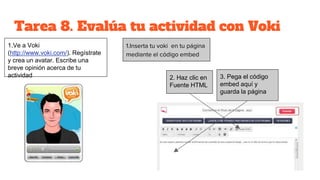
Tarea 8. Evalúa tu actividad con Voki
1.Inserta tu voki en tu página
mediante el código embed
1.Ve a Voki
(http://www.voki.com/). Regístrate
y crea un avatar. Escribe una
breve opinión acerca de tu
actividad 2. Haz clic en
Fuente HTML
3. Pega el código
embed aquí y
guarda la página
Tarea 9. Votamos
Coge tu teléfono o tu portátil Pon el código 54 45 97 y vota
un máximo de tres proyectos
En el explorador, pon la
dirección www.govote.at
I eTwinning
Gracias por tu atención

Taller de twinspace 2015

  • 1.
    Taller de Twinspace CamiloRodríguez Macías Ángel Luis Gallego Real Embajadores eTwinning Extremadura
  • 2.
    Entramos en eTwinning Visitawww.etwinning.net e inicia sesión
  • 3.
    Acceso a Twinspace Enel escritorio eTwinning Live, escogemos la pestaña “Proyectos” En Proyectos activos, selecciono el proyecto Hago clic en “Ir a mi Twinspace”
  • 4.
    Página principal Navega porlas distintas secciones de Twinspace Selecciona uno de tus Twinspaces Sólo los docentes pueden escribir y leer las publicaciones del boletín Cambia el idioma Cambiar la configuración Cambiar el Perfil Leer el Correo TwinSpace Ver y crear Páginas, Imágenes y Vídeos Comparte noticias a través del Diario del Proyecto Chatea con otro miembro
  • 5.
    Página Cambia el orden delas páginas Crea una nueva página Modifica la página Ver autor y editores de página Ver las páginas archivadas. Pueden volver a hacerse visibles
  • 6.
    Editar Página Control devisión de página Barra de herramientas Escribe el título Cancelar la edición Archivar la página. NO se borra, sólo deja de estar visible Control de visión de página (por defecto, sólo el autor) No olvides Guardar Insertar videos, imágenes y archivos ya subidos a los materiales Recuerda que has de tener los derechos de autor de imágenes, videos y archivos. No publiques fotos de menores sin permiso paterno
  • 7.
    Materiales : Imágenes Busca imágenes, videoso documentos Crea álbumes para organizar tus imágenes Arrastra o selecciona imágenes para incluirlas
  • 8.
    Materiales : Videos Busca imágenes, videoso documentos Crea carpetas para organizar tus vídeos Añade vídeo de Youtube o vimeo mediante URL
  • 9.
    Materiales : Documentos Busca imágenes, videoso archivos Crea carpetas para organizar tus documentos Arrastra o selecciona documentos para incluirlos
  • 10.
    Foros Crear nuevo foroy foros archivados Lista de foros Mensajes recientes Mis mensajes
  • 11.
  • 12.
    Foros: Responder Título delTema Escribe aquí y luego Guarda Volver al listado de Foros
  • 13.
  • 14.
    En vivo: Chat Ventanade Chat Participantes Los profesores pueden acceder al historial. Se guarda tres meses
  • 15.
    En vivo: Evento Programauna videoconferencia
  • 16.
    Miembros Buscar un miembro Cambiarel rol a un miembro Invitar nuevos miembros Escribir a todos los miembros a la vez Eliminar a un miembro
  • 17.
    Invitar a Miembro Invitara nuevos miembros (docente, alumno o visitante) y completa los detalles
  • 18.
  • 19.
  • 20.
  • 21.
  • 22.
    ¿Practicamos? Ve a nuestroTWINSPACE de entrenamiento : https://live.etwinning-training.net/projects/project/22732 USUARIO: profex.01 (02, 03, 04, …) CONTRASEÑA: profex01 (02, 03, 04…) ATENCIÓN: EL EQUIPO GANADOR SE LLEVARÁ NUESTRA INSIGNIA Guarda esta URL si quieres practicar en casa
  • 23.
    Tarea 1 :Nos presentamos y buscamos socios Tiempo: 10 minutos 1. Te han entregado una tarjeta con información , tendrás que buscar a tus otros 2 socios de proyecto. 2. Cuando estéis los 3, haced las oportunas presentaciones y vuestros intereses. 3. Se os propone un tema para que creeis un proyecto. Si no os gusta, buscad otro relacionado con vuestra materia.
  • 24.
    Tarea 2 :Planteamos un proyecto común con actividades Tiempo: 15 minutos 1. En grupo, poneos de acuerdo sobre un proyecto común y las actividades que vais a hacer dentro del proyecto 2. Mira este padlet , en él podéis escribir todo: http://es.padlet.com/camiloyrosa1/tallercpr
  • 25.
    Recuerda... Las Actividades eTwinningtienen que: 1.Tener una Dimensión Europea. 2. Relacionadas con las Competencias Clave 2.Usar las Nuevas Tecnologías 3.Ser un trabajo colaborativo entre los alumnos de los diferentes centro
  • 26.
    Interesante:... Todo los queescribas en el PADLET, lo podréis incrustar con los códigos embed que se generan, en el Twinspace del proyecto. Es una herramienta colaborativa interesante.
  • 27.
    Tarea 3 :Inserta una imagen y un video en materiales 2. Haz clic en la pestaña de materiales/imágenes 3.Arrastra la imagen o cárgala 1.Busca una imagen en Internet libre de derechos (C.C.) y descárgala en tu ordenador. 4. Busca un vídeo en Youtube y copia la URL 5. Haz clic en la pestaña de materiales/vídeos 6.Haz clic en añadir video y copia la URL
  • 28.
    Imagechef Si te apetece,puedes incluir una imagen de una forma divertida con Imagechef
  • 29.
    Tarea 4: Creauna página 1. Haz clic en la pestaña de páginas y Crea una página Control de visión de página Usa la barra de herramientas Escribe el título Control de visión de página
  • 30.
    Tarea 5. Insertala imagen y un vídeo No olvides Guardar 1.Haz clic aquí 2. Busca la imagen y haz clic sobre ella 3. Busca ahora el video y haz clic sobre él
  • 31.
    Tarea 6. Insertatu Padlet con código embed 1.Haz clic aquí para modificar la página 2. Haz clic en Fuente HTML 3. Pega el código embed aquí y guarda la página 1.Busca una presentación en Slideshare y copia el código embed. Éste es el código embed que tienes que copiar
  • 32.
    Tarea 7. Aprendemoscon los demás 1.Busca una actividad que te resulta afín a tus intereses y mutatis mutandis añádela a tu proyecto Echa un vistazo a las demás páginas creadas por tus compañeros de curso.
  • 33.
    Tarea 8. Evalúatu actividad con Voki 1.Inserta tu voki en tu página mediante el código embed 1.Ve a Voki (http://www.voki.com/). Regístrate y crea un avatar. Escribe una breve opinión acerca de tu actividad 2. Haz clic en Fuente HTML 3. Pega el código embed aquí y guarda la página
  • 34.
    Tarea 9. Votamos Cogetu teléfono o tu portátil Pon el código 54 45 97 y vota un máximo de tres proyectos En el explorador, pon la dirección www.govote.at
  • 35.