Regístrate en el AVA…
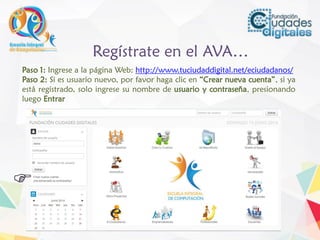
Paso 1: Ingrese a la página Web: http://www.tuciudaddigital.net/eciudadanos/
Paso 2: Si es usuario nuevo, por favor haga clic en “Crear nueva cuenta”, si ya
está registrado, solo ingrese su nombre de usuario y contraseña, presionando
luego Entrar
Regístrate en el AVA…
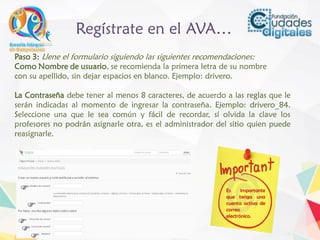
Paso 3: Llene el formulario siguiendo las siguientes recomendaciones:
Como Nombre de usuario, se recomienda la primera letra de su nombre
con su apellido, sin dejar espacios en blanco. Ejemplo: drivero.
La Contraseña debe tener al menos 8 caracteres, de acuerdo a las reglas que le
serán indicadas al momento de ingresar la contraseña. Ejemplo: drivero_84.
Seleccione una que le sea común y fácil de recordar, sí olvida la clave los
profesores no podrán asignarle otra, es el administrador del sitio quien puede
reasignarle.
Es importante
que tenga una
cuenta activa de
correo
electrónico.
Después de unos pocos minutos de llenado el
formulario, usted recibirá un correo
electrónico del Ambiente Virtual de
Aprendizaje AVA. Por favor, conteste el
correo y de un clic al enlace propuesto, con lo
cual su inscripción será confirmada. Si tiene
algún problema al hacer clic en el enlace,
copie esta dirección a su navegador y
ejecútele.
Regístrate en el AVA…
Ingresa al AVA…
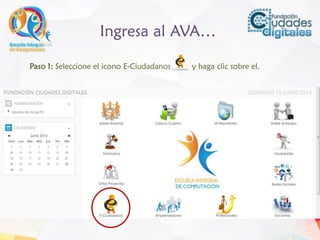
Paso 1: Seleccione el icono E-Ciudadanos y haga clic sobre el.
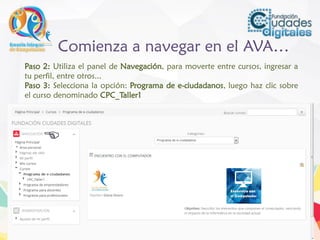
Comienza a navegar en el AVA…
Paso 2: Utiliza el panel de Navegación, para moverte entre cursos, ingresar a
tu perfil, entre otros...
Paso 3: Selecciona la opción: Programa de e-ciudadanos, luego haz clic sobre
el curso denominado CPC_Taller1
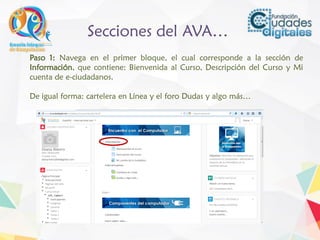
Secciones del AVA…
Paso 1: Navega en el primer bloque, el cual corresponde a la sección de
Información, que contiene: Bienvenida al Curso, Descripción del Curso y Mi
cuenta de e-ciudadanos.
De igual forma: cartelera en Línea y el foro Dudas y algo más…
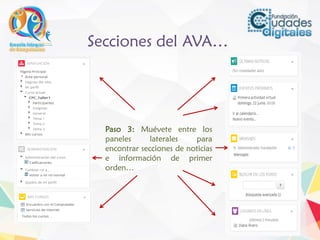
Secciones del AVA…
Paso 3: Muévete entre los
paneles laterales para
encontrar secciones de noticias
e información de primer
orden…
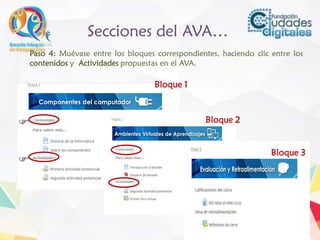
Secciones del AVA…
Paso 4: Muévase entre los bloques correspondientes, haciendo clic entre los
contenidos y Actividades propuestas en el AVA.
Bloque 1
Bloque 2
Bloque 3
Secciones del AVA…
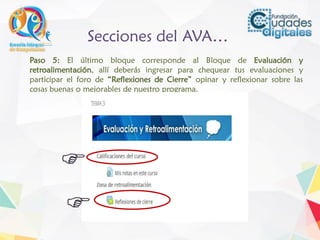
Paso 5: El último bloque corresponde al Bloque de Evaluación y
retroalimentación, allí deberás ingresar para chequear tus evaluaciones y
participar el foro de “Reflexiones de Cierre” opinar y reflexionar sobre las
cosas buenas o mejorables de nuestro programa.
Edita tu perfil en el AVA…
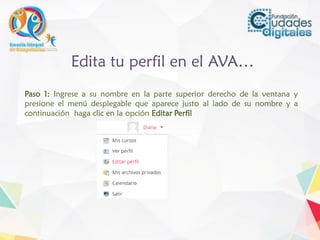
Paso 1: Ingrese a su nombre en la parte superior derecho de la ventana y
presione el menú desplegable que aparece justo al lado de su nombre y a
continuación haga clic en la opción Editar Perfil
Edita tu perfil en el AVA…
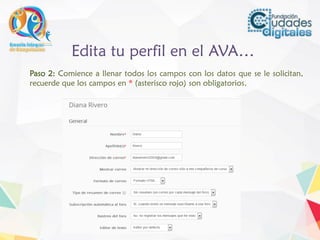
Paso 2: Comience a llenar todos los campos con los datos que se le solicitan,
recuerde que los campos en * (asterisco rojo) son obligatorios.
Edita tu perfil en el AVA…
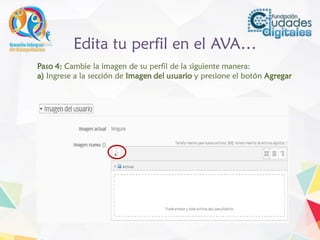
Paso 4: Cambie la imagen de su perfil de la siguiente manera:
a) Ingrese a la sección de Imagen del usuario y presione el botón Agregar
Edita tu perfil en el AVA…
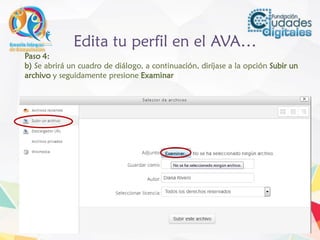
Paso 4:
b) Se abrirá un cuadro de diálogo, a continuación, diríjase a la opción Subir un
archivo y seguidamente presione Examinar
Edita tu perfil en el AVA…
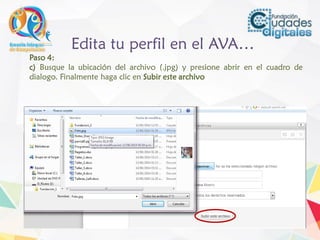
Paso 4:
c) Busque la ubicación del archivo (.jpg) y presione abrir en el cuadro de
dialogo. Finalmente haga clic en Subir este archivo
Edita tu perfil en el AVA…
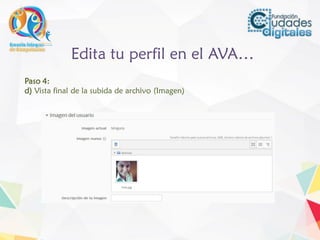
Paso 4:
d) Vista final de la subida de archivo (Imagen)
Envía mensajes internos
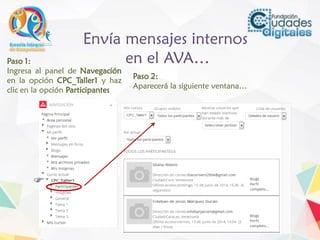
en el AVA…Paso 1:
Ingresa al panel de Navegación
en la opción CPC_Taller1 y haz
clic en la opción Participantes
Paso 2:
Aparecerá la siguiente ventana…
Envía mensajes internos
en el AVA…
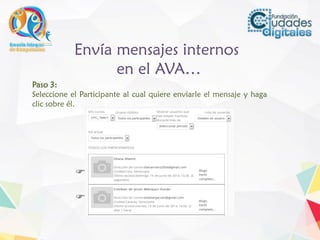
Paso 3:
Seleccione el Participante al cual quiere enviarle el mensaje y haga
clic sobre él.
Envía mensajes internos
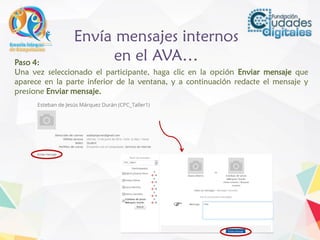
en el AVA…Paso 4:
Una vez seleccionado el participante, haga clic en la opción Enviar mensaje que
aparece en la parte inferior de la ventana, y a continuación redacte el mensaje y
presione Enviar mensaje.
Ingresar y participar en el foro
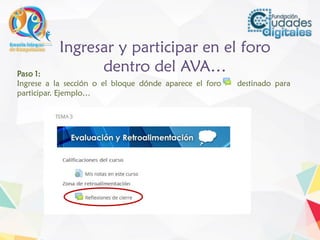
dentro del AVA…Paso 1:
Ingrese a la sección o el bloque dónde aparece el foro destinado para
participar. Ejemplo…
Ingresar y participar en el foro
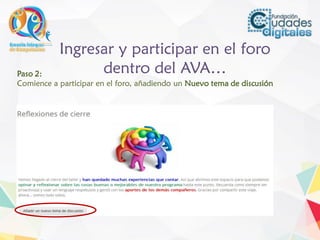
dentro del AVA…Paso 2:
Comience a participar en el foro, añadiendo un Nuevo tema de discusión
Ingresar y participar en el foro
dentro del AVA…
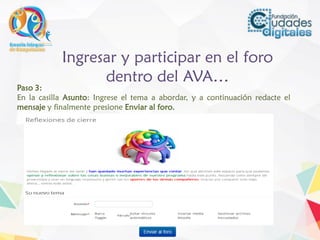
Paso 3:
En la casilla Asunto: Ingrese el tema a abordar, y a continuación redacte el
mensaje y finalmente presione Enviar al foro.
Subida de Archivos en el AVA…
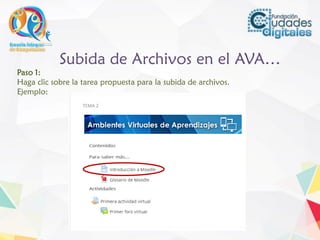
Paso 1:
Haga clic sobre la tarea propuesta para la subida de archivos.
Ejemplo:
Subida de Archivos en el AVA…
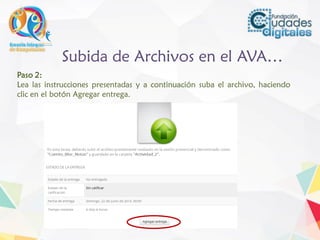
Paso 2:
Lea las instrucciones presentadas y a continuación suba el archivo, haciendo
clic en el botón Agregar entrega.
Subida de Archivos en el AVA…
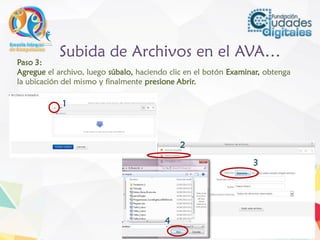
Paso 3:
Agregue el archivo, luego súbalo, haciendo clic en el botón Examinar, obtenga
la ubicación del mismo y finalmente presione Abrir.
2
1
3
4
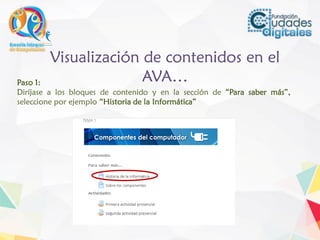
Visualización de contenidos en el
AVA…Paso 1:
Diríjase a los bloques de contenido y en la sección de “Para saber más”,
seleccione por ejemplo “Historia de la Informática”
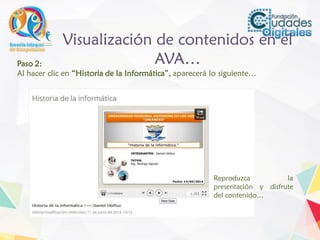
Visualización de contenidos en el
AVA…Paso 2:
Al hacer clic en “Historia de la Informática”, aparecerá lo siguiente…
Reproduzca la
presentación y disfrute
del contenido…

¿Cómo usar un Aula Virtual de Aprendizaje?

  • 1.
    Regístrate en elAVA… Paso 1: Ingrese a la página Web: http://www.tuciudaddigital.net/eciudadanos/ Paso 2: Si es usuario nuevo, por favor haga clic en “Crear nueva cuenta”, si ya está registrado, solo ingrese su nombre de usuario y contraseña, presionando luego Entrar
  • 2.
    Regístrate en elAVA… Paso 3: Llene el formulario siguiendo las siguientes recomendaciones: Como Nombre de usuario, se recomienda la primera letra de su nombre con su apellido, sin dejar espacios en blanco. Ejemplo: drivero. La Contraseña debe tener al menos 8 caracteres, de acuerdo a las reglas que le serán indicadas al momento de ingresar la contraseña. Ejemplo: drivero_84. Seleccione una que le sea común y fácil de recordar, sí olvida la clave los profesores no podrán asignarle otra, es el administrador del sitio quien puede reasignarle. Es importante que tenga una cuenta activa de correo electrónico.
  • 3.
    Después de unospocos minutos de llenado el formulario, usted recibirá un correo electrónico del Ambiente Virtual de Aprendizaje AVA. Por favor, conteste el correo y de un clic al enlace propuesto, con lo cual su inscripción será confirmada. Si tiene algún problema al hacer clic en el enlace, copie esta dirección a su navegador y ejecútele. Regístrate en el AVA…
  • 4.
    Ingresa al AVA… Paso1: Seleccione el icono E-Ciudadanos y haga clic sobre el.
  • 5.
    Comienza a navegaren el AVA… Paso 2: Utiliza el panel de Navegación, para moverte entre cursos, ingresar a tu perfil, entre otros... Paso 3: Selecciona la opción: Programa de e-ciudadanos, luego haz clic sobre el curso denominado CPC_Taller1
  • 6.
    Secciones del AVA… Paso1: Navega en el primer bloque, el cual corresponde a la sección de Información, que contiene: Bienvenida al Curso, Descripción del Curso y Mi cuenta de e-ciudadanos. De igual forma: cartelera en Línea y el foro Dudas y algo más…
  • 7.
    Secciones del AVA… Paso3: Muévete entre los paneles laterales para encontrar secciones de noticias e información de primer orden…
  • 8.
    Secciones del AVA… Paso4: Muévase entre los bloques correspondientes, haciendo clic entre los contenidos y Actividades propuestas en el AVA. Bloque 1 Bloque 2 Bloque 3
  • 9.
    Secciones del AVA… Paso5: El último bloque corresponde al Bloque de Evaluación y retroalimentación, allí deberás ingresar para chequear tus evaluaciones y participar el foro de “Reflexiones de Cierre” opinar y reflexionar sobre las cosas buenas o mejorables de nuestro programa.
  • 10.
    Edita tu perfilen el AVA… Paso 1: Ingrese a su nombre en la parte superior derecho de la ventana y presione el menú desplegable que aparece justo al lado de su nombre y a continuación haga clic en la opción Editar Perfil
  • 11.
    Edita tu perfilen el AVA… Paso 2: Comience a llenar todos los campos con los datos que se le solicitan, recuerde que los campos en * (asterisco rojo) son obligatorios.
  • 12.
    Edita tu perfilen el AVA… Paso 4: Cambie la imagen de su perfil de la siguiente manera: a) Ingrese a la sección de Imagen del usuario y presione el botón Agregar
  • 13.
    Edita tu perfilen el AVA… Paso 4: b) Se abrirá un cuadro de diálogo, a continuación, diríjase a la opción Subir un archivo y seguidamente presione Examinar
  • 14.
    Edita tu perfilen el AVA… Paso 4: c) Busque la ubicación del archivo (.jpg) y presione abrir en el cuadro de dialogo. Finalmente haga clic en Subir este archivo
  • 15.
    Edita tu perfilen el AVA… Paso 4: d) Vista final de la subida de archivo (Imagen)
  • 16.
    Envía mensajes internos enel AVA…Paso 1: Ingresa al panel de Navegación en la opción CPC_Taller1 y haz clic en la opción Participantes Paso 2: Aparecerá la siguiente ventana…
  • 17.
    Envía mensajes internos enel AVA… Paso 3: Seleccione el Participante al cual quiere enviarle el mensaje y haga clic sobre él.
  • 18.
    Envía mensajes internos enel AVA…Paso 4: Una vez seleccionado el participante, haga clic en la opción Enviar mensaje que aparece en la parte inferior de la ventana, y a continuación redacte el mensaje y presione Enviar mensaje.
  • 19.
    Ingresar y participaren el foro dentro del AVA…Paso 1: Ingrese a la sección o el bloque dónde aparece el foro destinado para participar. Ejemplo…
  • 20.
    Ingresar y participaren el foro dentro del AVA…Paso 2: Comience a participar en el foro, añadiendo un Nuevo tema de discusión
  • 21.
    Ingresar y participaren el foro dentro del AVA… Paso 3: En la casilla Asunto: Ingrese el tema a abordar, y a continuación redacte el mensaje y finalmente presione Enviar al foro.
  • 22.
    Subida de Archivosen el AVA… Paso 1: Haga clic sobre la tarea propuesta para la subida de archivos. Ejemplo:
  • 23.
    Subida de Archivosen el AVA… Paso 2: Lea las instrucciones presentadas y a continuación suba el archivo, haciendo clic en el botón Agregar entrega.
  • 24.
    Subida de Archivosen el AVA… Paso 3: Agregue el archivo, luego súbalo, haciendo clic en el botón Examinar, obtenga la ubicación del mismo y finalmente presione Abrir. 2 1 3 4
  • 25.
    Visualización de contenidosen el AVA…Paso 1: Diríjase a los bloques de contenido y en la sección de “Para saber más”, seleccione por ejemplo “Historia de la Informática”
  • 26.
    Visualización de contenidosen el AVA…Paso 2: Al hacer clic en “Historia de la Informática”, aparecerá lo siguiente… Reproduzca la presentación y disfrute del contenido…