Miguel Lama Del Valle                Servicios de red e internet


                        CMS 2


                                    Miguel Lama del Valle
                                Servicios de red e internet
                                                    2º ASIR


                          -1-
Miguel Lama Del Valle                                                                                          Servicios de red e internet

Índice de contenido
Enunciado.............................................................................................................................................3
  Autentificador contra servidor openldap.........................................................................................3
     Instalación..................................................................................................................................3
     Configuración:...........................................................................................................................4
     PHPLDAPADMIN.....................................................................................................................5
     Introducir usuarios, grupos........................................................................................................5
  CMS HTTPS....................................................................................................................................8


                                                                         -2-
Miguel Lama Del Valle                                                           Servicios de red e internet


Enunciado
Añadir a la configuración de la práctica anterior las siguientes características:
    • El acceso a una determinada carpeta estará restringido a aquellos usuarios que se
      autentiquen contra un servidor openldap.
    • Añadir un tercer CMS distinto a los dos anteriores que se accede como
      https://seguro.vuestrodominio.es

Autentificador contra servidor openldap

       Instalación
Es el mismo proceso que hicimos en una práctica anterior por lo que, en lo que respecta a
instalación, nombraremos lo más importante.
                           “sudo apt-get install slapd db4.8-util ldap-utils”
Cuando acaba de instalar, reconfiguramos:
                                    “sudo dpkg-reconfigure sladp”
Colocamos como DNS domain name: midominio.local
en Organization name (siquiente pantalla): midominio
Al final reiniciamos servicio:


                                                   -3-
Miguel Lama Del Valle                                                  Servicios de red e internet

       Configuración:
Tenemos que activar dos modulos y luego reiniciar el servicio:
                                         # a2enmod ldap
                                     #a2enmod authnz_ldap
Ahora creamos una carpeta llamada privada en /var/www


Ahora vamos a añadir un archivo llamado privada en “/etc/apache2/sites-available” que contendrá
la información del sitio:


y activamos el sitio
                                     “sudo a2ensite privada”
también debemos de cambiar del fichero “/usr/share/phpldapadmin/config/config.php” los
parámetros dc=example,dc=com por los nuestros: dc=midominio,dc=local
y reiniciamos apache.


                                                -4-
Miguel Lama Del Valle                                                    Servicios de red e internet

       PHPLDAPADMIN
Los instalamos
                               “sudo apt-get install phpldapadmin”
accedemos desde un navegador poniendo:
                      “127.0.0.1/phpldapadmin” o “localhost/phpldapadmin”


       Introducir usuarios, grupos...
En el home tenemos un archivo llamado insertar.ldif que contiene lo siguiente:


                                                -5-
Miguel Lama Del Valle                                                   Servicios de red e internet


Introducimos la información:
          'sudo ldapadd -x -W -c -D “cn=admin,dc=midominio,dc=local” -f insertar.ldif '


                                               -6-
Miguel Lama Del Valle                                                  Servicios de red e internet


Añadimos en el fichero /etc/hosts:


Ahora vamos a acceder y veremos como nos pide auntentificación para acceder a privada,
colocamos en el navegador privada.miguel.com


                                              -7-
Miguel Lama Del Valle                                                   Servicios de red e internet


y vemos el index.html que hay dentro de la carpeta privada


CMS HTTPS

       VirtualHost
Primero vamos a añadir un nuevo host virtual para el nuevo CMS, que va a ser Wordpress, para ello
accedemos a /etc/host:


                                               -8-
Miguel Lama Del Valle                                            Servicios de red e internet


       Descarga de Wordpress
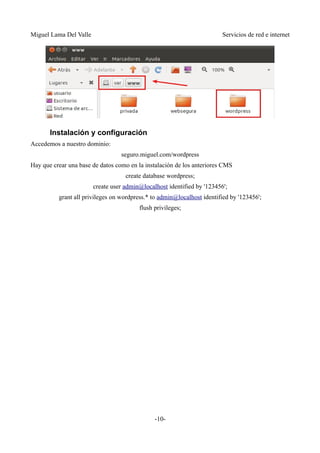
Descargamos de la página oficial el CMS:
                                       http://es.wordpress.org


El archivo los extraemos en /www/var


                                                 -9-
Miguel Lama Del Valle                                                    Servicios de red e internet


       Instalación y configuración
Accedemos a nuestro dominio:
                                  seguro.miguel.com/wordpress
Hay que crear una base de datos como en la instalación de los anteriores CMS
                                    create database wordpress;
                        create user admin@localhost identified by '123456';
          grant all privileges on wordpress.* to admin@localhost identified by '123456';
                                         flush privileges;


                                               -10-
Miguel Lama Del Valle          Servicios de red e internet


                        -11-
Miguel Lama Del Valle                                                      Servicios de red e internet


       Activar https
Creamos una carpeta llamada websegura en “/var/www”.
Debemos de generar un certificado local para que el servidor pueda servir web seguras con https.
              # make-ssl-cert /usr/share/ssl-cert/ssleay.cnf /etc/ssl/certs/apache2.pem
Creamos otro virtualHost llamado https y lo activamos con “sudo a2ensite https”. La información
que lleva dentro sería:


                                                -12-
Miguel Lama Del Valle                                     Servicios de red e internet


Debemos de activar el módulo SSL de apache
                                     “sudo a2enmod ssl”
reiniciamos y listo!
Probamos como accede al https://seguro.miguel.com


                                             -13-
Miguel Lama Del Valle          Servicios de red e internet


                        -14-
Miguel Lama Del Valle          Servicios de red e internet


                        -15-

Cms apache2 miguel-lama

  • 1.
    Miguel Lama DelValle Servicios de red e internet CMS 2 Miguel Lama del Valle Servicios de red e internet 2º ASIR -1-
  • 2.
    Miguel Lama DelValle Servicios de red e internet Índice de contenido Enunciado.............................................................................................................................................3 Autentificador contra servidor openldap.........................................................................................3 Instalación..................................................................................................................................3 Configuración:...........................................................................................................................4 PHPLDAPADMIN.....................................................................................................................5 Introducir usuarios, grupos........................................................................................................5 CMS HTTPS....................................................................................................................................8 -2-
  • 3.
    Miguel Lama DelValle Servicios de red e internet Enunciado Añadir a la configuración de la práctica anterior las siguientes características: • El acceso a una determinada carpeta estará restringido a aquellos usuarios que se autentiquen contra un servidor openldap. • Añadir un tercer CMS distinto a los dos anteriores que se accede como https://seguro.vuestrodominio.es Autentificador contra servidor openldap Instalación Es el mismo proceso que hicimos en una práctica anterior por lo que, en lo que respecta a instalación, nombraremos lo más importante. “sudo apt-get install slapd db4.8-util ldap-utils” Cuando acaba de instalar, reconfiguramos: “sudo dpkg-reconfigure sladp” Colocamos como DNS domain name: midominio.local en Organization name (siquiente pantalla): midominio Al final reiniciamos servicio: -3-
  • 4.
    Miguel Lama DelValle Servicios de red e internet Configuración: Tenemos que activar dos modulos y luego reiniciar el servicio: # a2enmod ldap #a2enmod authnz_ldap Ahora creamos una carpeta llamada privada en /var/www Ahora vamos a añadir un archivo llamado privada en “/etc/apache2/sites-available” que contendrá la información del sitio: y activamos el sitio “sudo a2ensite privada” también debemos de cambiar del fichero “/usr/share/phpldapadmin/config/config.php” los parámetros dc=example,dc=com por los nuestros: dc=midominio,dc=local y reiniciamos apache. -4-
  • 5.
    Miguel Lama DelValle Servicios de red e internet PHPLDAPADMIN Los instalamos “sudo apt-get install phpldapadmin” accedemos desde un navegador poniendo: “127.0.0.1/phpldapadmin” o “localhost/phpldapadmin” Introducir usuarios, grupos... En el home tenemos un archivo llamado insertar.ldif que contiene lo siguiente: -5-
  • 6.
    Miguel Lama DelValle Servicios de red e internet Introducimos la información: 'sudo ldapadd -x -W -c -D “cn=admin,dc=midominio,dc=local” -f insertar.ldif ' -6-
  • 7.
    Miguel Lama DelValle Servicios de red e internet Añadimos en el fichero /etc/hosts: Ahora vamos a acceder y veremos como nos pide auntentificación para acceder a privada, colocamos en el navegador privada.miguel.com -7-
  • 8.
    Miguel Lama DelValle Servicios de red e internet y vemos el index.html que hay dentro de la carpeta privada CMS HTTPS VirtualHost Primero vamos a añadir un nuevo host virtual para el nuevo CMS, que va a ser Wordpress, para ello accedemos a /etc/host: -8-
  • 9.
    Miguel Lama DelValle Servicios de red e internet Descarga de Wordpress Descargamos de la página oficial el CMS: http://es.wordpress.org El archivo los extraemos en /www/var -9-
  • 10.
    Miguel Lama DelValle Servicios de red e internet Instalación y configuración Accedemos a nuestro dominio: seguro.miguel.com/wordpress Hay que crear una base de datos como en la instalación de los anteriores CMS create database wordpress; create user admin@localhost identified by '123456'; grant all privileges on wordpress.* to admin@localhost identified by '123456'; flush privileges; -10-
  • 11.
    Miguel Lama DelValle Servicios de red e internet -11-
  • 12.
    Miguel Lama DelValle Servicios de red e internet Activar https Creamos una carpeta llamada websegura en “/var/www”. Debemos de generar un certificado local para que el servidor pueda servir web seguras con https. # make-ssl-cert /usr/share/ssl-cert/ssleay.cnf /etc/ssl/certs/apache2.pem Creamos otro virtualHost llamado https y lo activamos con “sudo a2ensite https”. La información que lleva dentro sería: -12-
  • 13.
    Miguel Lama DelValle Servicios de red e internet Debemos de activar el módulo SSL de apache “sudo a2enmod ssl” reiniciamos y listo! Probamos como accede al https://seguro.miguel.com -13-
  • 14.
    Miguel Lama DelValle Servicios de red e internet -14-
  • 15.
    Miguel Lama DelValle Servicios de red e internet -15-