Ramón Jesús Suárez Pérez                                                        2ºASIR


Administración y gestión
            de servicios básicos en Zentyal


Zentyal (anteriormente conocido como eBox Platform) es un producto español de
código abierto que equivale a un Small Business Server.

Este servidor basado en Ubuntu Server 10.04 y nos proporciona una forma sencilla de
configurar y gestionar infraestructuras de red para PYMEs a través de una interfaz web
muy intuitiva y fácil de usar, que es lo que lo distingue de otras distribuciones.


Conceptos básicos (Instalación y activación de servicios)

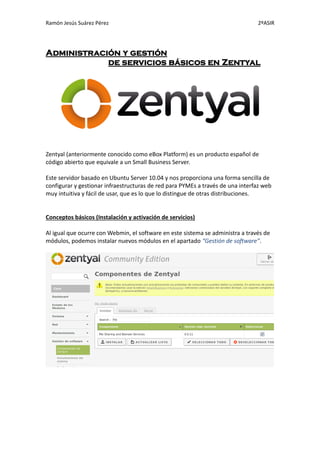
Al igual que ocurre con Webmin, el software en este sistema se administra a través de
módulos, podemos instalar nuevos módulos en el apartado “Gestión de software”.
Ramón Jesús Suárez Pérez                                                         2ºASIR


Desde el apartado “Estado de los Módulos”, podremos activar los servicios deseados,
hay que tener en cuenta que algunos módulos dependerán de otros, por lo que sin
estos, el servicio no funcionará.


Cuando realicemos cualquier cambio en el servidor, será necesario hacer clic en el
botón “Guardar cambios” para que las modifiques se apliquen al sistema.


Configuración de la red

Antes de empezar a configurar los servicios básicos de nuestro servidor, será necesario
tener configurada correctamente nuestra interfaz de red para tener asignada una
dirección IP fija y los DNS correspondientes a nuestro servicio de internet.

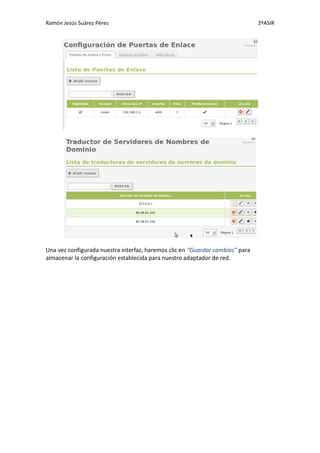
Para ello nos dirigiremos a “Red”  “Interfaces”, “Puertas de enlace” y “DNS”.
Ramón Jesús Suárez Pérez                                                       2ºASIR


Una vez configurada nuestra interfaz, haremos clic en “Guardar cambios” para
almacenar la configuración establecida para nuestro adaptador de red.
Ramón Jesús Suárez Pérez                                                         2ºASIR


Configuración de servidor DHCP

Para evitar conflictos con otros servidores DHCP, en la práctica configuramos nuestro
adaptador de red en modo “red interna”.

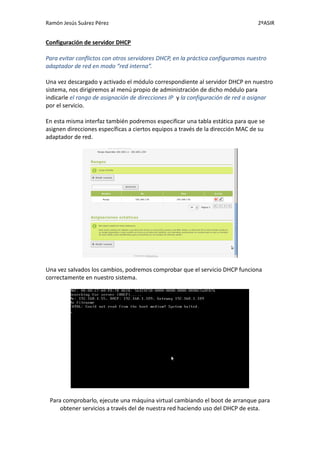
Una vez descargado y activado el módulo correspondiente al servidor DHCP en nuestro
sistema, nos dirigiremos al menú propio de administración de dicho módulo para
indicarle el rango de asignación de direcciones IP y la configuración de red a asignar
por el servicio.

En esta misma interfaz también podremos especificar una tabla estática para que se
asignen direcciones específicas a ciertos equipos a través de la dirección MAC de su
adaptador de red.


Una vez salvados los cambios, podremos comprobar que el servicio DHCP funciona
correctamente en nuestro sistema.


 Para comprobarlo, ejecute una máquina virtual cambiando el boot de arranque para
     obtener servicios a través del de nuestra red haciendo uso del DHCP de esta.
Ramón Jesús Suárez Pérez                                                     2ºASIR


Activación y funcionamiento de servidor DNS

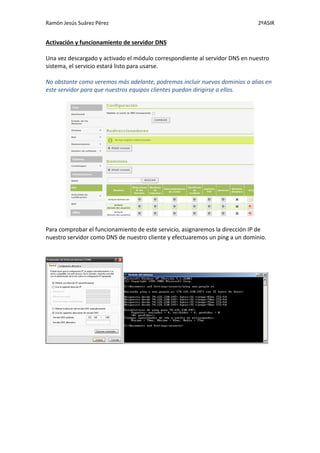
Una vez descargado y activado el módulo correspondiente al servidor DNS en nuestro
sistema, el servicio estará listo para usarse.

No obstante como veremos más adelante, podremos incluir nuevos dominios o alias en
este servidor para que nuestros equipos clientes puedan dirigirse a ellos.


Para comprobar el funcionamiento de este servicio, asignaremos la dirección IP de
nuestro servidor como DNS de nuestro cliente y efectuaremos un ping a un dominio.
Ramón Jesús Suárez Pérez                                                       2ºASIR


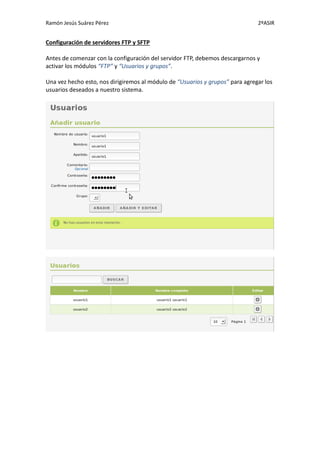
Configuración de servidores FTP y SFTP

Antes de comenzar con la configuración del servidor FTP, debemos descargarnos y
activar los módulos “FTP” y “Usuarios y grupos”.

Una vez hecho esto, nos dirigiremos al módulo de “Usuarios y grupos” para agregar los
usuarios deseados a nuestro sistema.
Ramón Jesús Suárez Pérez                                                                   2ºASIR


Una vez agregados los usuarios, nos aseguraremos de habilitar el protocolo PAM en la
configuración de nuestro sistema, concretamente en las opciones de configuración del LDAP
(Protocolo Ligero de Acceso a Directorios).

Este ajuste obliga a los usuarios de nuestro dominio a tener cuenta en el sistema.
Esto nos servirá a la hora encerrar a los usuarios en sus respectivos directorios ya que así
evitaremos que puedan modificar el resto. (Este paso no es obligatorio, aunque lo
recomendaba el manual de Zentyal)


A continuación, terminaremos de configurar el módulo “FTP” a nuestro gusto.

En nuestro caso, permitiremos (no obligaremos) conexiones seguras a través del soporte SSL
(SFTP) y configuremos una directiva para el acceso FTP de los usuarios se produzca en su
respectivo directorio /home
Ramón Jesús Suárez Pérez    2ºASIR


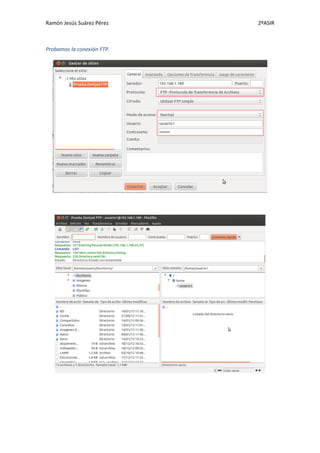
Probamos la conexión FTP.
Ramón Jesús Suárez Pérez                               2ºASIR


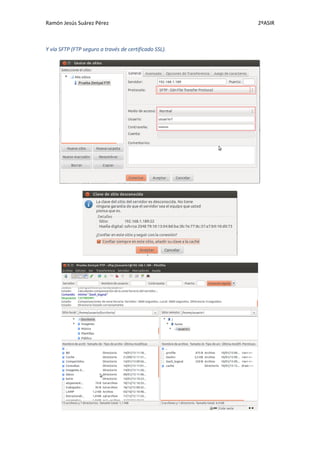
Y vía SFTP (FTP seguro a través de certificado SSL).
Ramón Jesús Suárez Pérez                                                              2ºASIR


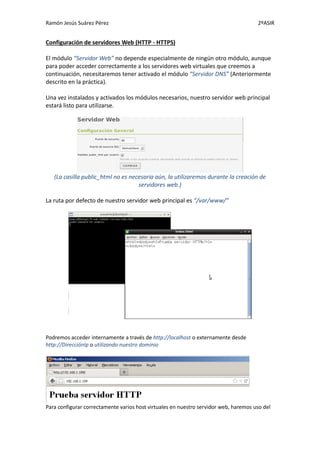
Configuración de servidores Web (HTTP - HTTPS)

El módulo “Servidor Web” no depende especialmente de ningún otro módulo, aunque
para poder acceder correctamente a los servidores web virtuales que creemos a
continuación, necesitaremos tener activado el módulo “Servidor DNS” (Anteriormente
descrito en la práctica).

Una vez instalados y activados los módulos necesarios, nuestro servidor web principal
estará listo para utilizarse.


   (La casilla public_html no es necesaria aún, la utilizaremos durante la creación de
                                    servidores web.)

La ruta por defecto de nuestro servidor web principal es “/var/www/”


Podremos acceder internamente a través de http://localhost o externamente desde
http://DirecciónIp o utilizando nuestro dominio


Para configurar correctamente varios host virtuales en nuestro servidor web, haremos uso del
Ramón Jesús Suárez Pérez                                                                 2ºASIR


apartado específico “HostVirtuales”.

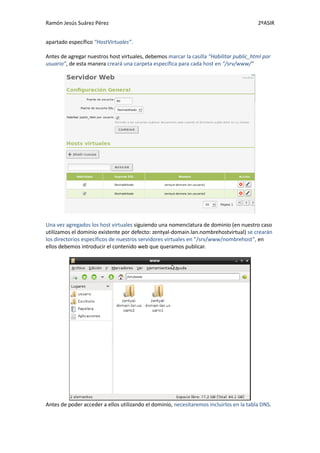
Antes de agregar nuestros host virtuales, debemos marcar la casilla “Habilitar public_html por
usuario”, de esta manera creará una carpeta específica para cada host en “/srv/www/”


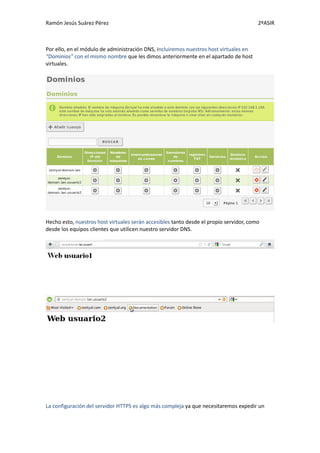
Una vez agregados los host virtuales siguiendo una nomenclatura de dominio (en nuestro caso
utilizamos el dominio existente por defecto: zentyal-domain.lan.nombrehostvirtual) se crearán
los directorios específicos de nuestros servidores virtuales en “/srv/www/nombrehost”, en
ellos debemos introducir el contenido web que queramos publicar.


Antes de poder acceder a ellos utilizando el dominio, necesitaremos incluirlos en la tabla DNS.
Ramón Jesús Suárez Pérez                                                                2ºASIR


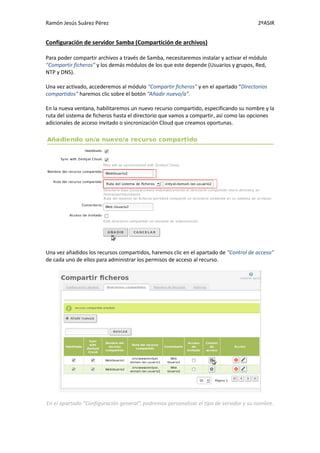
Por ello, en el módulo de administración DNS, incluiremos nuestros host virtuales en
“Dominios” con el mismo nombre que les dimos anteriormente en el apartado de host
virtuales.


Hecho esto, nuestros host virtuales serán accesibles tanto desde el propio servidor, como
desde los equipos clientes que utilicen nuestro servidor DNS.


La configuración del servidor HTTPS es algo más compleja ya que necesitaremos expedir un
Ramón Jesús Suárez Pérez                                                                 2ºASIR


nuevo certificado además de cambiar el puerto de expedición de nuestro servidor actual
HTTPS (El administrador web de Zentyal).

Por ello, comenzaremos cambiando el puerto de acción del administrador web desde el
apartado “SistemaPuerto TCP de la interfaz de administración”


Una vez cambiado el puerto, debemos “Guardar cambios”.

A continuación, como podremos comprobar, no accederemos directamente a nuestra interfaz,
sino que tendremos que especificar el puerto en la url.


De nuevo en la interfaz de administración de Zentyal, accederemos al módulo “Autoridad de
certificación” para expedir un nuevo certificado (el nombre y duración es irrelevante)


Una vez agregado el certificado, debemos habilitarlo para para poder utilizarlo con nuestro
Ramón Jesús Suárez Pérez                                                                 2ºASIR


servicio “Servidor Web” en la categoría “Certificados para los servicios”, dentro del módulo de
“Autoridad de certificación”.


Hecho esto, únicamente falta configurar nuestro servidor web para que utilice el puerto de
escucha SSL y agregar el host virtual que queramos que tenga soporte SSL.


Siguiendo los mismos pasos anteriormente descritos para la creación de host virtuales, nuestro
servidor web será incluido en la lista de dominios de nuestro servidor DNS y será accesible
desde el exterior, utilizando el servidor DNS previamente configurado.


Cuando accedamos a este host virtual, se nos pedirá que validemos el certificado de seguridad.
Ramón Jesús Suárez Pérez                                                  2ºASIR


Una vez aprobado, podremos acceder al contenido web que contenga.
(Obviamente el contenido web será el indicado en “/srv/www/nombrehost”)
Ramón Jesús Suárez Pérez                                                               2ºASIR


Configuración de servidor Samba (Compartición de archivos)

Para poder compartir archivos a través de Samba, necesitaremos instalar y activar el módulo
“Compartir ficheros” y los demás módulos de los que este depende (Usuarios y grupos, Red,
NTP y DNS).

Una vez activado, accederemos al módulo “Compartir ficheros” y en el apartado “Directorios
compartidos” haremos clic sobre el botón “Añadir nuevo/a”.

En la nueva ventana, habilitaremos un nuevo recurso compartido, especificando su nombre y la
ruta del sistema de ficheros hasta el directorio que vamos a compartir, así como las opciones
adicionales de acceso invitado o sincronización Cloud que creamos oportunas.


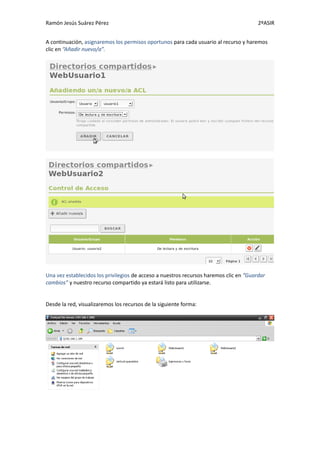
Una vez añadidos los recursos compartidos, haremos clic en el apartado de “Control de acceso”
de cada uno de ellos para administrar los permisos de acceso al recurso.


En el apartado “Configuración general”, podremos personalizar el tipo de servidor y su nombre.
Ramón Jesús Suárez Pérez                                                                2ºASIR


A continuación, asignaremos los permisos oportunos para cada usuario al recurso y haremos
clic en “Añadir nuevo/a”.


Una vez establecidos los privilegios de acceso a nuestros recursos haremos clic en “Guardar
cambios” y nuestro recurso compartido ya estará listo para utilizarse.


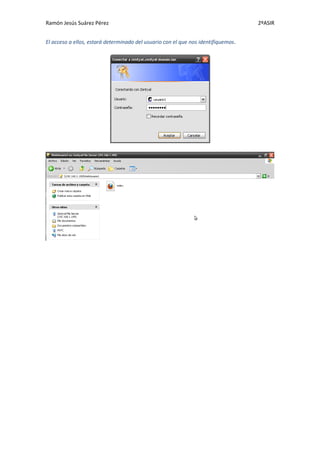
Desde la red, visualizaremos los recursos de la siguiente forma:
Ramón Jesús Suárez Pérez                                                           2ºASIR


El acceso a ellos, estará determinado del usuario con el que nos identifiquemos.

Configuración de servicios basicos con Zentyal

  • 1.
    Ramón Jesús SuárezPérez 2ºASIR Administración y gestión de servicios básicos en Zentyal Zentyal (anteriormente conocido como eBox Platform) es un producto español de código abierto que equivale a un Small Business Server. Este servidor basado en Ubuntu Server 10.04 y nos proporciona una forma sencilla de configurar y gestionar infraestructuras de red para PYMEs a través de una interfaz web muy intuitiva y fácil de usar, que es lo que lo distingue de otras distribuciones. Conceptos básicos (Instalación y activación de servicios) Al igual que ocurre con Webmin, el software en este sistema se administra a través de módulos, podemos instalar nuevos módulos en el apartado “Gestión de software”.
  • 2.
    Ramón Jesús SuárezPérez 2ºASIR Desde el apartado “Estado de los Módulos”, podremos activar los servicios deseados, hay que tener en cuenta que algunos módulos dependerán de otros, por lo que sin estos, el servicio no funcionará. Cuando realicemos cualquier cambio en el servidor, será necesario hacer clic en el botón “Guardar cambios” para que las modifiques se apliquen al sistema. Configuración de la red Antes de empezar a configurar los servicios básicos de nuestro servidor, será necesario tener configurada correctamente nuestra interfaz de red para tener asignada una dirección IP fija y los DNS correspondientes a nuestro servicio de internet. Para ello nos dirigiremos a “Red”  “Interfaces”, “Puertas de enlace” y “DNS”.
  • 3.
    Ramón Jesús SuárezPérez 2ºASIR Una vez configurada nuestra interfaz, haremos clic en “Guardar cambios” para almacenar la configuración establecida para nuestro adaptador de red.
  • 4.
    Ramón Jesús SuárezPérez 2ºASIR Configuración de servidor DHCP Para evitar conflictos con otros servidores DHCP, en la práctica configuramos nuestro adaptador de red en modo “red interna”. Una vez descargado y activado el módulo correspondiente al servidor DHCP en nuestro sistema, nos dirigiremos al menú propio de administración de dicho módulo para indicarle el rango de asignación de direcciones IP y la configuración de red a asignar por el servicio. En esta misma interfaz también podremos especificar una tabla estática para que se asignen direcciones específicas a ciertos equipos a través de la dirección MAC de su adaptador de red. Una vez salvados los cambios, podremos comprobar que el servicio DHCP funciona correctamente en nuestro sistema. Para comprobarlo, ejecute una máquina virtual cambiando el boot de arranque para obtener servicios a través del de nuestra red haciendo uso del DHCP de esta.
  • 5.
    Ramón Jesús SuárezPérez 2ºASIR Activación y funcionamiento de servidor DNS Una vez descargado y activado el módulo correspondiente al servidor DNS en nuestro sistema, el servicio estará listo para usarse. No obstante como veremos más adelante, podremos incluir nuevos dominios o alias en este servidor para que nuestros equipos clientes puedan dirigirse a ellos. Para comprobar el funcionamiento de este servicio, asignaremos la dirección IP de nuestro servidor como DNS de nuestro cliente y efectuaremos un ping a un dominio.
  • 6.
    Ramón Jesús SuárezPérez 2ºASIR Configuración de servidores FTP y SFTP Antes de comenzar con la configuración del servidor FTP, debemos descargarnos y activar los módulos “FTP” y “Usuarios y grupos”. Una vez hecho esto, nos dirigiremos al módulo de “Usuarios y grupos” para agregar los usuarios deseados a nuestro sistema.
  • 7.
    Ramón Jesús SuárezPérez 2ºASIR Una vez agregados los usuarios, nos aseguraremos de habilitar el protocolo PAM en la configuración de nuestro sistema, concretamente en las opciones de configuración del LDAP (Protocolo Ligero de Acceso a Directorios). Este ajuste obliga a los usuarios de nuestro dominio a tener cuenta en el sistema. Esto nos servirá a la hora encerrar a los usuarios en sus respectivos directorios ya que así evitaremos que puedan modificar el resto. (Este paso no es obligatorio, aunque lo recomendaba el manual de Zentyal) A continuación, terminaremos de configurar el módulo “FTP” a nuestro gusto. En nuestro caso, permitiremos (no obligaremos) conexiones seguras a través del soporte SSL (SFTP) y configuremos una directiva para el acceso FTP de los usuarios se produzca en su respectivo directorio /home
  • 8.
    Ramón Jesús SuárezPérez 2ºASIR Probamos la conexión FTP.
  • 9.
    Ramón Jesús SuárezPérez 2ºASIR Y vía SFTP (FTP seguro a través de certificado SSL).
  • 10.
    Ramón Jesús SuárezPérez 2ºASIR Configuración de servidores Web (HTTP - HTTPS) El módulo “Servidor Web” no depende especialmente de ningún otro módulo, aunque para poder acceder correctamente a los servidores web virtuales que creemos a continuación, necesitaremos tener activado el módulo “Servidor DNS” (Anteriormente descrito en la práctica). Una vez instalados y activados los módulos necesarios, nuestro servidor web principal estará listo para utilizarse. (La casilla public_html no es necesaria aún, la utilizaremos durante la creación de servidores web.) La ruta por defecto de nuestro servidor web principal es “/var/www/” Podremos acceder internamente a través de http://localhost o externamente desde http://DirecciónIp o utilizando nuestro dominio Para configurar correctamente varios host virtuales en nuestro servidor web, haremos uso del
  • 11.
    Ramón Jesús SuárezPérez 2ºASIR apartado específico “HostVirtuales”. Antes de agregar nuestros host virtuales, debemos marcar la casilla “Habilitar public_html por usuario”, de esta manera creará una carpeta específica para cada host en “/srv/www/” Una vez agregados los host virtuales siguiendo una nomenclatura de dominio (en nuestro caso utilizamos el dominio existente por defecto: zentyal-domain.lan.nombrehostvirtual) se crearán los directorios específicos de nuestros servidores virtuales en “/srv/www/nombrehost”, en ellos debemos introducir el contenido web que queramos publicar. Antes de poder acceder a ellos utilizando el dominio, necesitaremos incluirlos en la tabla DNS.
  • 12.
    Ramón Jesús SuárezPérez 2ºASIR Por ello, en el módulo de administración DNS, incluiremos nuestros host virtuales en “Dominios” con el mismo nombre que les dimos anteriormente en el apartado de host virtuales. Hecho esto, nuestros host virtuales serán accesibles tanto desde el propio servidor, como desde los equipos clientes que utilicen nuestro servidor DNS. La configuración del servidor HTTPS es algo más compleja ya que necesitaremos expedir un
  • 13.
    Ramón Jesús SuárezPérez 2ºASIR nuevo certificado además de cambiar el puerto de expedición de nuestro servidor actual HTTPS (El administrador web de Zentyal). Por ello, comenzaremos cambiando el puerto de acción del administrador web desde el apartado “SistemaPuerto TCP de la interfaz de administración” Una vez cambiado el puerto, debemos “Guardar cambios”. A continuación, como podremos comprobar, no accederemos directamente a nuestra interfaz, sino que tendremos que especificar el puerto en la url. De nuevo en la interfaz de administración de Zentyal, accederemos al módulo “Autoridad de certificación” para expedir un nuevo certificado (el nombre y duración es irrelevante) Una vez agregado el certificado, debemos habilitarlo para para poder utilizarlo con nuestro
  • 14.
    Ramón Jesús SuárezPérez 2ºASIR servicio “Servidor Web” en la categoría “Certificados para los servicios”, dentro del módulo de “Autoridad de certificación”. Hecho esto, únicamente falta configurar nuestro servidor web para que utilice el puerto de escucha SSL y agregar el host virtual que queramos que tenga soporte SSL. Siguiendo los mismos pasos anteriormente descritos para la creación de host virtuales, nuestro servidor web será incluido en la lista de dominios de nuestro servidor DNS y será accesible desde el exterior, utilizando el servidor DNS previamente configurado. Cuando accedamos a este host virtual, se nos pedirá que validemos el certificado de seguridad.
  • 15.
    Ramón Jesús SuárezPérez 2ºASIR Una vez aprobado, podremos acceder al contenido web que contenga. (Obviamente el contenido web será el indicado en “/srv/www/nombrehost”)
  • 16.
    Ramón Jesús SuárezPérez 2ºASIR Configuración de servidor Samba (Compartición de archivos) Para poder compartir archivos a través de Samba, necesitaremos instalar y activar el módulo “Compartir ficheros” y los demás módulos de los que este depende (Usuarios y grupos, Red, NTP y DNS). Una vez activado, accederemos al módulo “Compartir ficheros” y en el apartado “Directorios compartidos” haremos clic sobre el botón “Añadir nuevo/a”. En la nueva ventana, habilitaremos un nuevo recurso compartido, especificando su nombre y la ruta del sistema de ficheros hasta el directorio que vamos a compartir, así como las opciones adicionales de acceso invitado o sincronización Cloud que creamos oportunas. Una vez añadidos los recursos compartidos, haremos clic en el apartado de “Control de acceso” de cada uno de ellos para administrar los permisos de acceso al recurso. En el apartado “Configuración general”, podremos personalizar el tipo de servidor y su nombre.
  • 17.
    Ramón Jesús SuárezPérez 2ºASIR A continuación, asignaremos los permisos oportunos para cada usuario al recurso y haremos clic en “Añadir nuevo/a”. Una vez establecidos los privilegios de acceso a nuestros recursos haremos clic en “Guardar cambios” y nuestro recurso compartido ya estará listo para utilizarse. Desde la red, visualizaremos los recursos de la siguiente forma:
  • 18.
    Ramón Jesús SuárezPérez 2ºASIR El acceso a ellos, estará determinado del usuario con el que nos identifiquemos.