COMO EDITAR PAGINA DE TEXTOMOODLE Elizabeth Gonzales
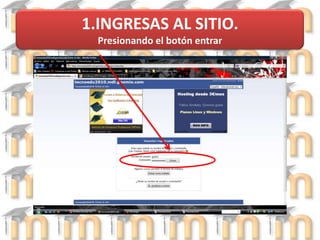
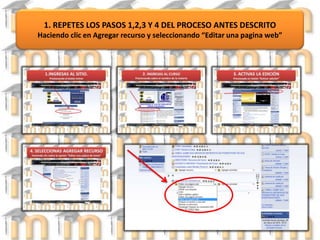
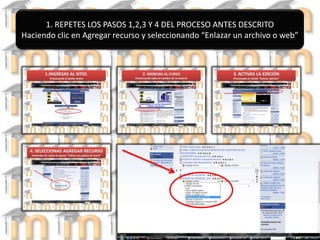
1.INGRESAS AL SITIO. Presionando el botón entrar
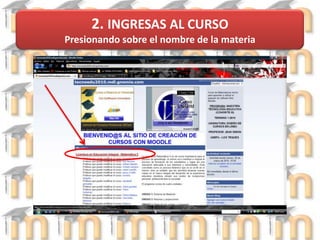
2. INGRESAS AL CURSOPresionando sobre el nombre de la materia
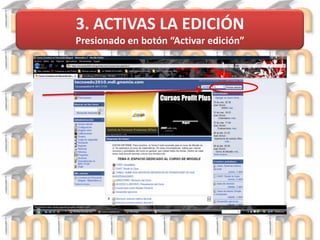
3. ACTIVAS LA EDICIÓN Presionado en botón “Activar edición”
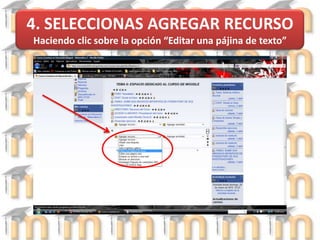
4. SELECCIONAS AGREGAR RECURSO Haciendo clic sobre la opción “Editar una pájina de texto”
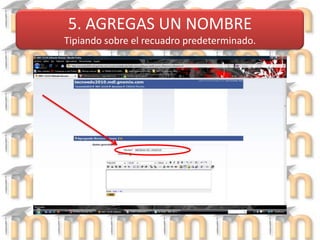
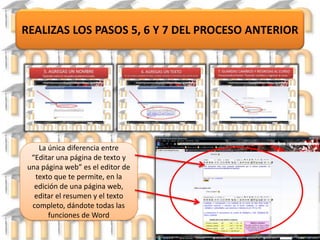
5. AGREGAS UN NOMBRETipiando sobre el recuadro predeterminado.
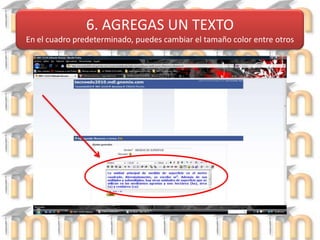
6. AGREGAS UN TEXTOEn el cuadro predeterminado, puedes cambiar el tamaño color entre otros
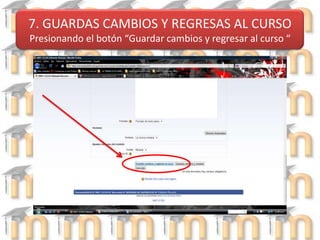
7. GUARDAS CAMBIOS Y REGRESAS AL CURSO Presionando el botón “Guardar cambios y regresar al curso “
EDITAR UNA PAGINA WEBMOODLEOdalis Rojas
1. REPETES LOS PASOS 1,2,3 Y 4 DEL PROCESO ANTES DESCRITOHaciendo clic en Agregar recurso y seleccionando “Editar una pagina web”
La única diferencia entre “Editar una página de texto y una página web” es el editor de texto que te permite, en la edición de una página web, editar el resumen y el texto completo, dándote todas las funciones de WordREALIZAS LOS PASOS 5, 6 Y 7 DEL PROCESO ANTERIOR
ENZAR UN ARCHIVO O UNA WEBMOODLEYanis Gutiérrez
1. REPETES LOS PASOS 1,2,3 Y 4 DEL PROCESO ANTES DESCRITOHaciendo clic en Agregar recurso y seleccionando “Enlazar un archivo o web”
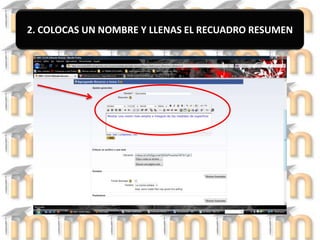
2. COLOCAS UN NOMBRE Y LLENAS EL RECUADRO RESUMEN
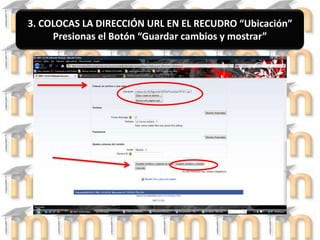
3. COLOCAS LA DIRECCIÓN URL EN EL RECUDRO “Ubicación”Presionas el Botón “Guardar cambios y mostrar”
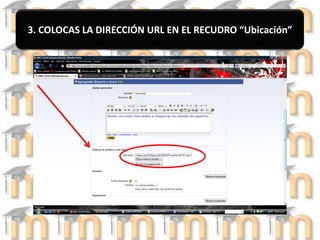
3. COLOCAS LA DIRECCIÓN URL EN EL RECUDRO “Ubicación”
Siga paso a paso las instrucciones y logrará:1. Editar una pagina de texto2. Editar una pagina web3. Enlazar un archivo o una web Material elaborado con fines didácticos, marzo de 2010

Como Agregar Y Editar Un Texto

  • 1.
    COMO EDITAR PAGINADE TEXTOMOODLE Elizabeth Gonzales
  • 2.
    1.INGRESAS AL SITIO.Presionando el botón entrar
  • 3.
    2. INGRESAS ALCURSOPresionando sobre el nombre de la materia
  • 4.
    3. ACTIVAS LAEDICIÓN Presionado en botón “Activar edición”
  • 5.
    4. SELECCIONAS AGREGARRECURSO Haciendo clic sobre la opción “Editar una pájina de texto”
  • 6.
    5. AGREGAS UNNOMBRETipiando sobre el recuadro predeterminado.
  • 7.
    6. AGREGAS UNTEXTOEn el cuadro predeterminado, puedes cambiar el tamaño color entre otros
  • 8.
    7. GUARDAS CAMBIOSY REGRESAS AL CURSO Presionando el botón “Guardar cambios y regresar al curso “
  • 9.
    EDITAR UNA PAGINAWEBMOODLEOdalis Rojas
  • 10.
    1. REPETES LOSPASOS 1,2,3 Y 4 DEL PROCESO ANTES DESCRITOHaciendo clic en Agregar recurso y seleccionando “Editar una pagina web”
  • 11.
    La única diferenciaentre “Editar una página de texto y una página web” es el editor de texto que te permite, en la edición de una página web, editar el resumen y el texto completo, dándote todas las funciones de WordREALIZAS LOS PASOS 5, 6 Y 7 DEL PROCESO ANTERIOR
  • 12.
    ENZAR UN ARCHIVOO UNA WEBMOODLEYanis Gutiérrez
  • 13.
    1. REPETES LOSPASOS 1,2,3 Y 4 DEL PROCESO ANTES DESCRITOHaciendo clic en Agregar recurso y seleccionando “Enlazar un archivo o web”
  • 14.
    2. COLOCAS UNNOMBRE Y LLENAS EL RECUADRO RESUMEN
  • 15.
    3. COLOCAS LADIRECCIÓN URL EN EL RECUDRO “Ubicación”Presionas el Botón “Guardar cambios y mostrar”
  • 16.
    3. COLOCAS LADIRECCIÓN URL EN EL RECUDRO “Ubicación”
  • 17.
    Siga paso apaso las instrucciones y logrará:1. Editar una pagina de texto2. Editar una pagina web3. Enlazar un archivo o una web Material elaborado con fines didácticos, marzo de 2010