Conceptualización y adaptación básica del aula
virtual: El uso de la Plataforma Moodle en los
procesos de enseñanza y aprendizaje
Unidad 2
Estructura de mi aula virtual
Índice
1
2
3
Generalidades de mi aula virtual.
El primer paso para construir mi curso.
Generalidades del editor de texto.
Generalidades del editor
de texto
Imagen tomada de: https://www.freepik.es/
3.
¿Qué es el editor de texto?
El editor de texto tiene íconos
familiares a cualquier
procesador de texto para su
fácil navegación. Con el editor
se permite modificar
encabezados de secciones,
descripción de una actividad,
dar respuesta a alguna
pregunta y editar contenido.
Imagen tomada de: https://www.freepik.es/
¿Cómo agregar una imagen desde el editor de texto?
Para agregar una imagen, se debe dar clic
en el ícono de: “Insertar imagen”, desde
allí se abre una ventana con dos opciones:
Imagen tomada de: https://moodle.com/es/
 Para subir una imagen, se pulsar sobre <Examinar
repositorios...> para dar paso al selector de archivos.
 Si la imagen es tomada de la red, se puede copiar la
dirección web asociada a la imagen y pegarla en el
campo <Introducir URL>
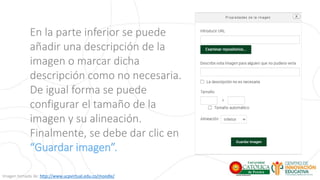
En la parte inferior se puede
añadir una descripción de la
imagen o marcar dicha
descripción como no necesaria.
De igual forma se puede
configurar el tamaño de la
imagen y su alineación.
Finalmente, se debe dar clic en
“Guardar imagen”.
Imagen tomada de: http://www.ucpvirtual.edu.co/moodle/
Recomendación
Se recomienda no subir
directamente los materiales
multimedia como audios o
video, sino hacer uso de
“Enlaces” para ello.
Imagen tomada de: https://www.freepik.es/
Autoguardar
El texto tecleado dentro del editor es automáticamente guardado si se abandona la
página. El lapso por defecto es de 60 segundos. Además si al usuario se le cierra
accidentalmente la pestaña, o de alguna otra forma abandona el formato sin enviarlo,
el texto en el editor será restaurado la siguiente ocasión en que abra la página.
Imagen tomada de: https://www.freepik.es/
Bibliografía
Condes, J., García, J., García D., Hermiz, A., Moreno, J.J., Muñoz, P., Osorio, Ana., y Ramos, H.
(2019) Manual MOODLE 3.5 para el profesor. Universidad Politécnica de Madrid. Gabinete de
Tele-Educación. http://oa.upm.es/53507/1/Manual_Moodle_3-5.pdf
Dougiamas, M. (2002) Plataforma Virtual Moodle. Universidad Católica de Pereira.
http://www.ucpvirtual.edu.co/moodle/
¡Gracias!
ucp.edu.co/u-virtual

Tema 3. Generalidades del editor de texto.

  • 2.
    Conceptualización y adaptaciónbásica del aula virtual: El uso de la Plataforma Moodle en los procesos de enseñanza y aprendizaje Unidad 2 Estructura de mi aula virtual
  • 3.
    Índice 1 2 3 Generalidades de miaula virtual. El primer paso para construir mi curso. Generalidades del editor de texto.
  • 4.
    Generalidades del editor detexto Imagen tomada de: https://www.freepik.es/ 3.
  • 5.
    ¿Qué es eleditor de texto? El editor de texto tiene íconos familiares a cualquier procesador de texto para su fácil navegación. Con el editor se permite modificar encabezados de secciones, descripción de una actividad, dar respuesta a alguna pregunta y editar contenido. Imagen tomada de: https://www.freepik.es/
  • 6.
    ¿Cómo agregar unaimagen desde el editor de texto? Para agregar una imagen, se debe dar clic en el ícono de: “Insertar imagen”, desde allí se abre una ventana con dos opciones: Imagen tomada de: https://moodle.com/es/  Para subir una imagen, se pulsar sobre <Examinar repositorios...> para dar paso al selector de archivos.  Si la imagen es tomada de la red, se puede copiar la dirección web asociada a la imagen y pegarla en el campo <Introducir URL>
  • 7.
    En la parteinferior se puede añadir una descripción de la imagen o marcar dicha descripción como no necesaria. De igual forma se puede configurar el tamaño de la imagen y su alineación. Finalmente, se debe dar clic en “Guardar imagen”. Imagen tomada de: http://www.ucpvirtual.edu.co/moodle/
  • 8.
    Recomendación Se recomienda nosubir directamente los materiales multimedia como audios o video, sino hacer uso de “Enlaces” para ello. Imagen tomada de: https://www.freepik.es/
  • 9.
    Autoguardar El texto tecleadodentro del editor es automáticamente guardado si se abandona la página. El lapso por defecto es de 60 segundos. Además si al usuario se le cierra accidentalmente la pestaña, o de alguna otra forma abandona el formato sin enviarlo, el texto en el editor será restaurado la siguiente ocasión en que abra la página. Imagen tomada de: https://www.freepik.es/
  • 10.
    Bibliografía Condes, J., García,J., García D., Hermiz, A., Moreno, J.J., Muñoz, P., Osorio, Ana., y Ramos, H. (2019) Manual MOODLE 3.5 para el profesor. Universidad Politécnica de Madrid. Gabinete de Tele-Educación. http://oa.upm.es/53507/1/Manual_Moodle_3-5.pdf Dougiamas, M. (2002) Plataforma Virtual Moodle. Universidad Católica de Pereira. http://www.ucpvirtual.edu.co/moodle/
  • 11.
  • 12.