1
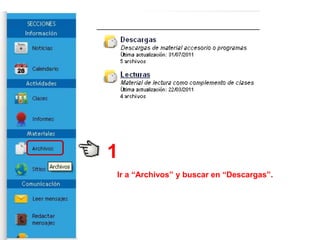
Ir a “Archivos” y buscar en “Descargas”.
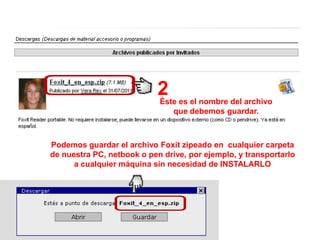
2 es el nombre del archivo
                            Éste
                                que debemos guardar.


Podemos guardar el archivo Foxit zipeado en cualquier carpeta
de nuestra PC, netbook o pen drive, por ejemplo, y transportarlo
      a cualquier máquina sin necesidad de INSTALARLO
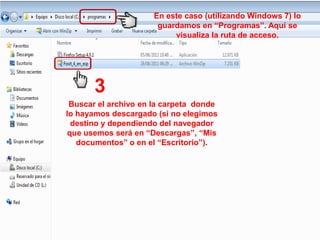
En este caso (utilizando Windows 7) lo
                       guardamos en “Programas”. Aquí se
                           visualiza la ruta de acceso.


       3
 Buscar el archivo en la carpeta donde
lo hayamos descargado (si no elegimos
  destino y dependiendo del navegador
 que usemos será en “Descargas”, “Mis
   documentos” o en el “Escritorio”).
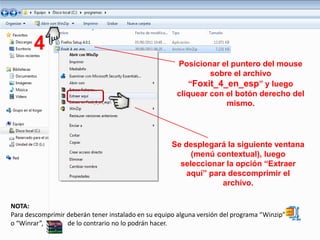
4
                                                       Posicionar el puntero del mouse
                                                                sobre el archivo
                                                          “Foxit_4_en_esp” y luego
                                                       cliquear con el botón derecho del
                                                                    mismo.


                                                     Se desplegará la siguiente ventana
                                                          (menú contextual), luego
                                                       seleccionar la opción “Extraer
                                                         aquí” para descomprimir el
                                                                  archivo.

NOTA:
Para descomprimir deberán tener instalado en su equipo alguna versión del programa “Winzip”
o “Winrar”,       de lo contrario no lo podrán hacer.
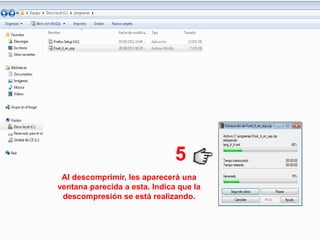
5
 Al descomprimir, les aparecerá una
ventana parecida a esta. Indica que la
 descompresión se está realizando.
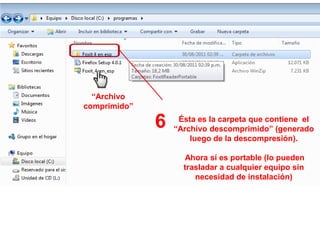
“Archivo
comprimido”

              6    Ésta es la carpeta que contiene el
                  “Archivo descomprimido” (generado
                      luego de la descompresión).

                     Ahora sí es portable (lo pueden
                    trasladar a cualquier equipo sin
                       necesidad de instalación)
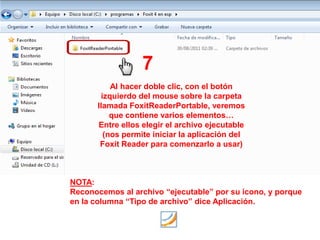
7
          Al hacer doble clic, con el botón
       izquierdo del mouse sobre la carpeta
      llamada FoxitReaderPortable, veremos
          que contiene varios elementos…
      Entre ellos elegir el archivo ejecutable
        (nos permite iniciar la aplicación del
       Foxit Reader para comenzarlo a usar)


NOTA:
Reconocemos al archivo “ejecutable” por su icono, y porque
en la columna “Tipo de archivo” dice Aplicación.
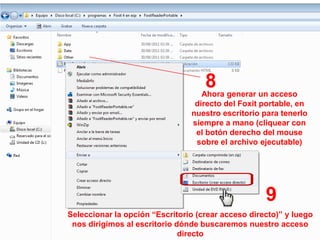
8 generar un acceso
                                   Ahora
                                 directo del Foxit portable, en
                                nuestro escritorio para tenerlo
                                siempre a mano (cliquear con
                                 el botón derecho del mouse
                                 sobre el archivo ejecutable)


                                                    9
Seleccionar la opción “Escritorio (crear acceso directo)” y luego
 nos dirigimos al escritorio dónde buscaremos nuestro acceso
                              directo
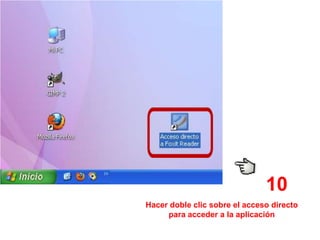
10
Hacer doble clic sobre el acceso directo
     para acceder a la aplicación
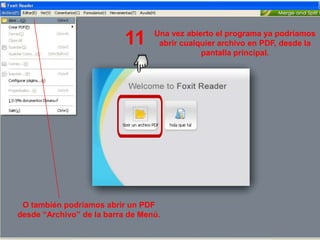
Una vez abierto el programa ya podríamos
                           11      abrir cualquier archivo en PDF, desde la
                                              pantalla principal.


 O también podríamos abrir un PDF
desde “Archivo” de la barra de Menú.
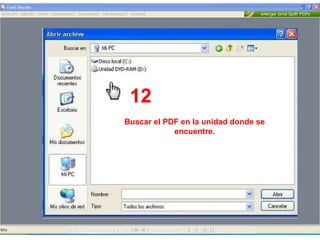
12
Buscar el PDF en la unidad donde se
            encuentre.
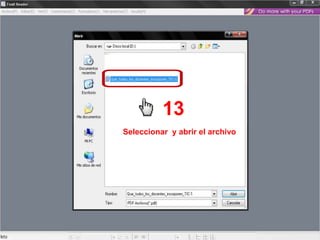
13
Seleccionar y abrir el archivo
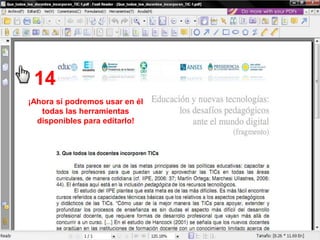
14
¡Ahora sí podremos usar en él
   todas las herramientas
  disponibles para editarlo!
Como descargar y usar foxit portable

Como descargar y usar foxit portable

  • 2.
    1 Ir a “Archivos”y buscar en “Descargas”.
  • 3.
    2 es elnombre del archivo Éste que debemos guardar. Podemos guardar el archivo Foxit zipeado en cualquier carpeta de nuestra PC, netbook o pen drive, por ejemplo, y transportarlo a cualquier máquina sin necesidad de INSTALARLO
  • 4.
    En este caso(utilizando Windows 7) lo guardamos en “Programas”. Aquí se visualiza la ruta de acceso. 3 Buscar el archivo en la carpeta donde lo hayamos descargado (si no elegimos destino y dependiendo del navegador que usemos será en “Descargas”, “Mis documentos” o en el “Escritorio”).
  • 5.
    4 Posicionar el puntero del mouse sobre el archivo “Foxit_4_en_esp” y luego cliquear con el botón derecho del mismo. Se desplegará la siguiente ventana (menú contextual), luego seleccionar la opción “Extraer aquí” para descomprimir el archivo. NOTA: Para descomprimir deberán tener instalado en su equipo alguna versión del programa “Winzip” o “Winrar”, de lo contrario no lo podrán hacer.
  • 6.
    5 Al descomprimir,les aparecerá una ventana parecida a esta. Indica que la descompresión se está realizando.
  • 7.
    “Archivo comprimido” 6 Ésta es la carpeta que contiene el “Archivo descomprimido” (generado luego de la descompresión). Ahora sí es portable (lo pueden trasladar a cualquier equipo sin necesidad de instalación)
  • 8.
    7 Al hacer doble clic, con el botón izquierdo del mouse sobre la carpeta llamada FoxitReaderPortable, veremos que contiene varios elementos… Entre ellos elegir el archivo ejecutable (nos permite iniciar la aplicación del Foxit Reader para comenzarlo a usar) NOTA: Reconocemos al archivo “ejecutable” por su icono, y porque en la columna “Tipo de archivo” dice Aplicación.
  • 9.
    8 generar unacceso Ahora directo del Foxit portable, en nuestro escritorio para tenerlo siempre a mano (cliquear con el botón derecho del mouse sobre el archivo ejecutable) 9 Seleccionar la opción “Escritorio (crear acceso directo)” y luego nos dirigimos al escritorio dónde buscaremos nuestro acceso directo
  • 10.
    10 Hacer doble clicsobre el acceso directo para acceder a la aplicación
  • 11.
    Una vez abiertoel programa ya podríamos 11 abrir cualquier archivo en PDF, desde la pantalla principal. O también podríamos abrir un PDF desde “Archivo” de la barra de Menú.
  • 12.
    12 Buscar el PDFen la unidad donde se encuentre.
  • 13.
  • 14.
    14 ¡Ahora sí podremosusar en él todas las herramientas disponibles para editarlo!