CONCIUS   MICROSOFT OFFICE EXCEL
Microsoft Office Excel


        Tabla de contenido

I.      Descripción ................................................................................................................................... 2
II.      Competencias que contribuye a desarrollar ............................................................................... 2
III.      Requerimientos técnicos de la aplicación .................................................................................. 3
IV.       ¿Excel o Excel Web App? ............................................................................................................ 4
V.       Uso de Excel Web App ................................................................................................................. 4
VI.       Editar un libro en el explorador ................................................................................................. 6
VII.       Crear una encuesta ................................................................................................................... 7
VIII.       Trabajar en línea con otros usuarios ..................................................................................... 10


Concius                                                                                                                                                1
Microsoft Office Excel


  I.   Descripción

Excel es un programa de hojas de cálculo de Microsoft Office. Permite crear y aplicar
formato a libros (un conjunto de hojas de cálculo) para analizar datos y tomar decisiones
fundadas sobre aspectos de la información que maneje. Concretamente, se puede usar
para hacer un seguimiento de datos, crear modelos para analizarlos, escribir fórmulas
para realizar cálculos con dichos datos, dinamizarlos de diversas maneras y presentarlos
en una variedad de gráficos con aspecto profesional.

Microsoft Excel Web App es la versión “en línea” y permite crear un libro y cargarlo en un
sitio Web para que otros usuarios puedan interactuar con los datos en directo e, incluso,
escribir algunos datos. También es posible que varias personas colaboraren en el archivo
en el mismo sitio Web.

Office Web Apps permite crear y compartir documentos de Word, libros de Excel,
presentaciones de PowerPoint y blocs de notas de OneNote en línea en el explorador
Web. Prácticamente cualquier persona podrá abrir estos documentos también en su
explorador. En lugar de enviar datos adjuntos por correo electrónico, se podrá enviar un
vínculo al documento en línea.


 II.   Competencias que contribuye a desarrollar

      Conocer la existencia y propiedades de diversas TIC junto con sus alcances y
       limitaciones.
      Identificar la TIC en base al problema a resolver y utilizarla reflexivamente.
      Analizar las propiedades y los fundamentos de la información existente,
       incluyendo la evaluación sobre sus alcances y limitaciones.
      Ser capaz de integrar las ideas de otras personas para crear un producto de forma
       colaborativa, generando consensos.
      Entender y utilizar (decodificar, interpretar y distinguir) entre diferentes tipos de


Concius                                                                                   2
Microsoft Office Excel


            representaciones de objetos, fenómenos y situaciones ya sean visuales, simbólicos,
            geométricos, gráficos, etc.


     III.   Requerimientos técnicos de la aplicación

    Para poder utilizar plenamente Office 365, es recomendable cumplir con los requisitos
    previos del sistema. Los requisitos mínimos para Office 365 incluyen Office 2007 o
    superior, IE 8 o superior y Windows 7.

    Requisitos de sistema operativo


      Windows 8
      Windows 7
      Mac OS X 10.5 (Leopard), 10.6 (Snow Leopard), 10.7 (Lion)

    Requisitos del cliente Office

      Office 2010 SP1
      Office 2007 SP2
      Office 2011 para Mac y Outlook 2011 para Mac
      .NET 2.0 o posterior
      Lync 2010

    Requisitos del explorador: Centro de administración y El portal de mi compañía

           Internet Explorer 8 o superior
           La última versión de lanzamiento de Firefox
           Safari 5 o superior
           La última versión estable de Chrome


    Concius                                                                                 3
Microsoft Office Excel


IV.    ¿Excel o Excel Web App?


Se recomienda usar la edición en Excel Web App para cambios rápidos o para trabajar en
colaboración con otros usuarios.

Si desea trabajar con el conjunto completo de funciones de Excel, hacer clic en la ficha
Archivo y a continuación, en Abrir con Excel.

Excel Web App abre el libro directamente en la aplicación de escritorio Excel, donde se
podrá trabajar con detalle, como por ejemplo modificar la configuración de un gráfico o
de una tabla dinámica. En Excel, al hacer clic en Guardar, se guarda el libro nuevamente
en el servidor Web.


 V.    Uso de Excel Web App
Para crear un nuevo libro de Excel desde Office Web Apps, es necesario iniciar sesión en
SkyDrive, abrir un navegador de Internet como Internet Explorer y escribir:

                                   www.skydrive.com

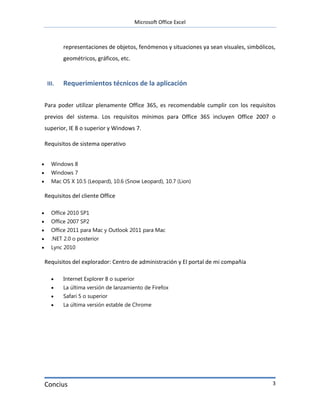
Se mostrará una ventana solicitando los datos de acceso:


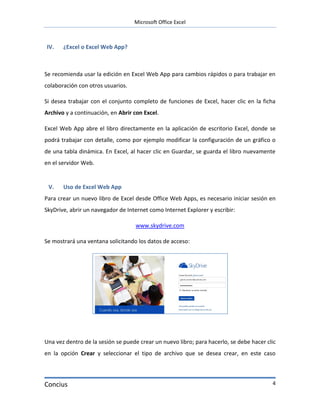
Una vez dentro de la sesión se puede crear un nuevo libro; para hacerlo, se debe hacer clic
en la opción Crear y seleccionar el tipo de archivo que se desea crear, en este caso


Concius                                                                                  4
Microsoft Office Excel


seleccionar Libro de Excel.


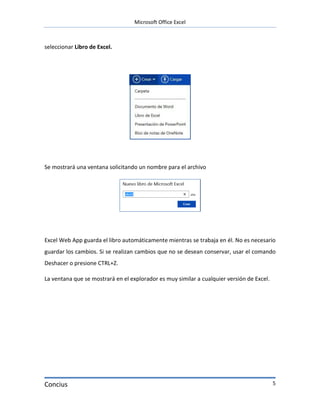
Se mostrará una ventana solicitando un nombre para el archivo


Excel Web App guarda el libro automáticamente mientras se trabaja en él. No es necesario
guardar los cambios. Si se realizan cambios que no se desean conservar, usar el comando
Deshacer o presione CTRL+Z.

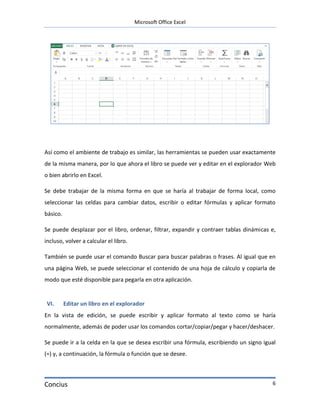
La ventana que se mostrará en el explorador es muy similar a cualquier versión de Excel.


Concius                                                                                    5
Microsoft Office Excel


Así como el ambiente de trabajo es similar, las herramientas se pueden usar exactamente
de la misma manera, por lo que ahora el libro se puede ver y editar en el explorador Web
o bien abrirlo en Excel.

Se debe trabajar de la misma forma en que se haría al trabajar de forma local, como
seleccionar las celdas para cambiar datos, escribir o editar fórmulas y aplicar formato
básico.

Se puede desplazar por el libro, ordenar, filtrar, expandir y contraer tablas dinámicas e,
incluso, volver a calcular el libro.

También se puede usar el comando Buscar para buscar palabras o frases. Al igual que en
una página Web, se puede seleccionar el contenido de una hoja de cálculo y copiarla de
modo que esté disponible para pegarla en otra aplicación.


 VI.      Editar un libro en el explorador
En la vista de edición, se puede escribir y aplicar formato al texto como se haría
normalmente, además de poder usar los comandos cortar/copiar/pegar y hacer/deshacer.

Se puede ir a la celda en la que se desea escribir una fórmula, escribiendo un signo igual
(=) y, a continuación, la fórmula o función que se desee.


Concius                                                                                 6
Microsoft Office Excel


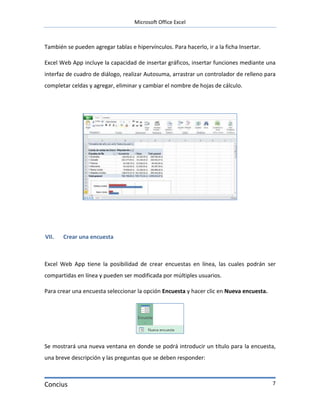
También se pueden agregar tablas e hipervínculos. Para hacerlo, ir a la ficha Insertar.

Excel Web App incluye la capacidad de insertar gráficos, insertar funciones mediante una
interfaz de cuadro de diálogo, realizar Autosuma, arrastrar un controlador de relleno para
completar celdas y agregar, eliminar y cambiar el nombre de hojas de cálculo.


VII.   Crear una encuesta


Excel Web App tiene la posibilidad de crear encuestas en línea, las cuales podrán ser
compartidas en línea y pueden ser modificada por múltiples usuarios.

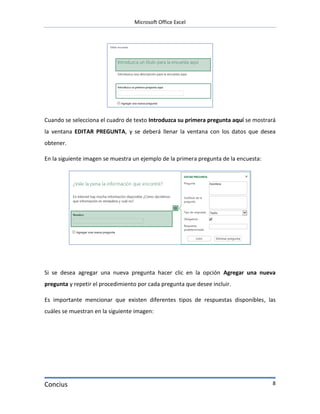
Para crear una encuesta seleccionar la opción Encuesta y hacer clic en Nueva encuesta.


Se mostrará una nueva ventana en donde se podrá introducir un título para la encuesta,
una breve descripción y las preguntas que se deben responder:


Concius                                                                                   7
Microsoft Office Excel


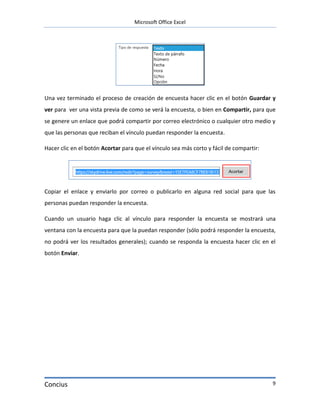
Cuando se selecciona el cuadro de texto Introduzca su primera pregunta aquí se mostrará
la ventana EDITAR PREGUNTA, y se deberá llenar la ventana con los datos que desea
obtener.

En la siguiente imagen se muestra un ejemplo de la primera pregunta de la encuesta:


Si se desea agregar una nueva pregunta hacer clic en la opción Agregar una nueva
pregunta y repetir el procedimiento por cada pregunta que desee incluir.

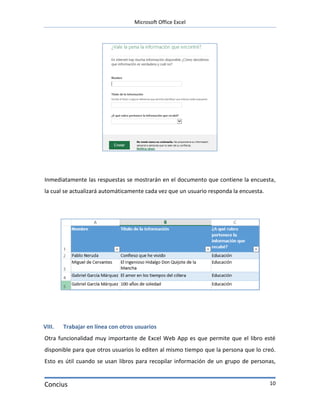
Es importante mencionar que existen diferentes tipos de respuestas disponibles, las
cuáles se muestran en la siguiente imagen:


Concius                                                                               8
Microsoft Office Excel


Una vez terminado el proceso de creación de encuesta hacer clic en el botón Guardar y
ver para ver una vista previa de como se verá la encuesta, o bien en Compartir, para que
se genere un enlace que podrá compartir por correo electrónico o cualquier otro medio y
que las personas que reciban el vínculo puedan responder la encuesta.

Hacer clic en el botón Acortar para que el vínculo sea más corto y fácil de compartir:


Copiar el enlace y enviarlo por correo o publicarlo en alguna red social para que las
personas puedan responder la encuesta.

Cuando un usuario haga clic al vínculo para responder la encuesta se mostrará una
ventana con la encuesta para que la puedan responder (sólo podrá responder la encuesta,
no podrá ver los resultados generales); cuando se responda la encuesta hacer clic en el
botón Enviar.


Concius                                                                                  9
Microsoft Office Excel


Inmediatamente las respuestas se mostrarán en el documento que contiene la encuesta,
la cual se actualizará automáticamente cada vez que un usuario responda la encuesta.


VIII.   Trabajar en línea con otros usuarios
Otra funcionalidad muy importante de Excel Web App es que permite que el libro esté
disponible para que otros usuarios lo editen al mismo tiempo que la persona que lo creó.
Esto es útil cuando se usan libros para recopilar información de un grupo de personas,


Concius                                                                                10
Microsoft Office Excel


como una lista de información o un proyecto grupal.

Como el libro está en línea, se puede compartir enviando un vínculo en lugar enviarlo
como archivo adjunto en un correo electrónico. Los destinatarios podrán leerlo en su
explorador Web o dispositivo móvil y consultar todas las hojas de cálculo, así como
ordenar y filtrar los datos o, incluso, explorar en profundidad los detalles de las tablas
dinámicas.

Para compartir un libro hacer clic en el menú Archivo, seleccionar la opción Compartir y
luego hacer clic en Compartir con otras personas.


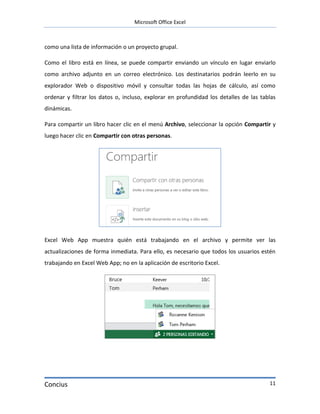
Excel Web App muestra quién está trabajando en el archivo y permite ver las
actualizaciones de forma inmediata. Para ello, es necesario que todos los usuarios estén
trabajando en Excel Web App; no en la aplicación de escritorio Excel.


Concius                                                                                11

Manual microsoft excel 2010

  • 1.
    CONCIUS MICROSOFT OFFICE EXCEL
  • 2.
    Microsoft Office Excel Tabla de contenido I. Descripción ................................................................................................................................... 2 II. Competencias que contribuye a desarrollar ............................................................................... 2 III. Requerimientos técnicos de la aplicación .................................................................................. 3 IV. ¿Excel o Excel Web App? ............................................................................................................ 4 V. Uso de Excel Web App ................................................................................................................. 4 VI. Editar un libro en el explorador ................................................................................................. 6 VII. Crear una encuesta ................................................................................................................... 7 VIII. Trabajar en línea con otros usuarios ..................................................................................... 10 Concius 1
  • 3.
    Microsoft Office Excel I. Descripción Excel es un programa de hojas de cálculo de Microsoft Office. Permite crear y aplicar formato a libros (un conjunto de hojas de cálculo) para analizar datos y tomar decisiones fundadas sobre aspectos de la información que maneje. Concretamente, se puede usar para hacer un seguimiento de datos, crear modelos para analizarlos, escribir fórmulas para realizar cálculos con dichos datos, dinamizarlos de diversas maneras y presentarlos en una variedad de gráficos con aspecto profesional. Microsoft Excel Web App es la versión “en línea” y permite crear un libro y cargarlo en un sitio Web para que otros usuarios puedan interactuar con los datos en directo e, incluso, escribir algunos datos. También es posible que varias personas colaboraren en el archivo en el mismo sitio Web. Office Web Apps permite crear y compartir documentos de Word, libros de Excel, presentaciones de PowerPoint y blocs de notas de OneNote en línea en el explorador Web. Prácticamente cualquier persona podrá abrir estos documentos también en su explorador. En lugar de enviar datos adjuntos por correo electrónico, se podrá enviar un vínculo al documento en línea. II. Competencias que contribuye a desarrollar  Conocer la existencia y propiedades de diversas TIC junto con sus alcances y limitaciones.  Identificar la TIC en base al problema a resolver y utilizarla reflexivamente.  Analizar las propiedades y los fundamentos de la información existente, incluyendo la evaluación sobre sus alcances y limitaciones.  Ser capaz de integrar las ideas de otras personas para crear un producto de forma colaborativa, generando consensos.  Entender y utilizar (decodificar, interpretar y distinguir) entre diferentes tipos de Concius 2
  • 4.
    Microsoft Office Excel representaciones de objetos, fenómenos y situaciones ya sean visuales, simbólicos, geométricos, gráficos, etc. III. Requerimientos técnicos de la aplicación Para poder utilizar plenamente Office 365, es recomendable cumplir con los requisitos previos del sistema. Los requisitos mínimos para Office 365 incluyen Office 2007 o superior, IE 8 o superior y Windows 7. Requisitos de sistema operativo  Windows 8  Windows 7  Mac OS X 10.5 (Leopard), 10.6 (Snow Leopard), 10.7 (Lion) Requisitos del cliente Office  Office 2010 SP1  Office 2007 SP2  Office 2011 para Mac y Outlook 2011 para Mac  .NET 2.0 o posterior  Lync 2010 Requisitos del explorador: Centro de administración y El portal de mi compañía  Internet Explorer 8 o superior  La última versión de lanzamiento de Firefox  Safari 5 o superior  La última versión estable de Chrome Concius 3
  • 5.
    Microsoft Office Excel IV. ¿Excel o Excel Web App? Se recomienda usar la edición en Excel Web App para cambios rápidos o para trabajar en colaboración con otros usuarios. Si desea trabajar con el conjunto completo de funciones de Excel, hacer clic en la ficha Archivo y a continuación, en Abrir con Excel. Excel Web App abre el libro directamente en la aplicación de escritorio Excel, donde se podrá trabajar con detalle, como por ejemplo modificar la configuración de un gráfico o de una tabla dinámica. En Excel, al hacer clic en Guardar, se guarda el libro nuevamente en el servidor Web. V. Uso de Excel Web App Para crear un nuevo libro de Excel desde Office Web Apps, es necesario iniciar sesión en SkyDrive, abrir un navegador de Internet como Internet Explorer y escribir: www.skydrive.com Se mostrará una ventana solicitando los datos de acceso: Una vez dentro de la sesión se puede crear un nuevo libro; para hacerlo, se debe hacer clic en la opción Crear y seleccionar el tipo de archivo que se desea crear, en este caso Concius 4
  • 6.
    Microsoft Office Excel seleccionarLibro de Excel. Se mostrará una ventana solicitando un nombre para el archivo Excel Web App guarda el libro automáticamente mientras se trabaja en él. No es necesario guardar los cambios. Si se realizan cambios que no se desean conservar, usar el comando Deshacer o presione CTRL+Z. La ventana que se mostrará en el explorador es muy similar a cualquier versión de Excel. Concius 5
  • 7.
    Microsoft Office Excel Asícomo el ambiente de trabajo es similar, las herramientas se pueden usar exactamente de la misma manera, por lo que ahora el libro se puede ver y editar en el explorador Web o bien abrirlo en Excel. Se debe trabajar de la misma forma en que se haría al trabajar de forma local, como seleccionar las celdas para cambiar datos, escribir o editar fórmulas y aplicar formato básico. Se puede desplazar por el libro, ordenar, filtrar, expandir y contraer tablas dinámicas e, incluso, volver a calcular el libro. También se puede usar el comando Buscar para buscar palabras o frases. Al igual que en una página Web, se puede seleccionar el contenido de una hoja de cálculo y copiarla de modo que esté disponible para pegarla en otra aplicación. VI. Editar un libro en el explorador En la vista de edición, se puede escribir y aplicar formato al texto como se haría normalmente, además de poder usar los comandos cortar/copiar/pegar y hacer/deshacer. Se puede ir a la celda en la que se desea escribir una fórmula, escribiendo un signo igual (=) y, a continuación, la fórmula o función que se desee. Concius 6
  • 8.
    Microsoft Office Excel Tambiénse pueden agregar tablas e hipervínculos. Para hacerlo, ir a la ficha Insertar. Excel Web App incluye la capacidad de insertar gráficos, insertar funciones mediante una interfaz de cuadro de diálogo, realizar Autosuma, arrastrar un controlador de relleno para completar celdas y agregar, eliminar y cambiar el nombre de hojas de cálculo. VII. Crear una encuesta Excel Web App tiene la posibilidad de crear encuestas en línea, las cuales podrán ser compartidas en línea y pueden ser modificada por múltiples usuarios. Para crear una encuesta seleccionar la opción Encuesta y hacer clic en Nueva encuesta. Se mostrará una nueva ventana en donde se podrá introducir un título para la encuesta, una breve descripción y las preguntas que se deben responder: Concius 7
  • 9.
    Microsoft Office Excel Cuandose selecciona el cuadro de texto Introduzca su primera pregunta aquí se mostrará la ventana EDITAR PREGUNTA, y se deberá llenar la ventana con los datos que desea obtener. En la siguiente imagen se muestra un ejemplo de la primera pregunta de la encuesta: Si se desea agregar una nueva pregunta hacer clic en la opción Agregar una nueva pregunta y repetir el procedimiento por cada pregunta que desee incluir. Es importante mencionar que existen diferentes tipos de respuestas disponibles, las cuáles se muestran en la siguiente imagen: Concius 8
  • 10.
    Microsoft Office Excel Unavez terminado el proceso de creación de encuesta hacer clic en el botón Guardar y ver para ver una vista previa de como se verá la encuesta, o bien en Compartir, para que se genere un enlace que podrá compartir por correo electrónico o cualquier otro medio y que las personas que reciban el vínculo puedan responder la encuesta. Hacer clic en el botón Acortar para que el vínculo sea más corto y fácil de compartir: Copiar el enlace y enviarlo por correo o publicarlo en alguna red social para que las personas puedan responder la encuesta. Cuando un usuario haga clic al vínculo para responder la encuesta se mostrará una ventana con la encuesta para que la puedan responder (sólo podrá responder la encuesta, no podrá ver los resultados generales); cuando se responda la encuesta hacer clic en el botón Enviar. Concius 9
  • 11.
    Microsoft Office Excel Inmediatamentelas respuestas se mostrarán en el documento que contiene la encuesta, la cual se actualizará automáticamente cada vez que un usuario responda la encuesta. VIII. Trabajar en línea con otros usuarios Otra funcionalidad muy importante de Excel Web App es que permite que el libro esté disponible para que otros usuarios lo editen al mismo tiempo que la persona que lo creó. Esto es útil cuando se usan libros para recopilar información de un grupo de personas, Concius 10
  • 12.
    Microsoft Office Excel comouna lista de información o un proyecto grupal. Como el libro está en línea, se puede compartir enviando un vínculo en lugar enviarlo como archivo adjunto en un correo electrónico. Los destinatarios podrán leerlo en su explorador Web o dispositivo móvil y consultar todas las hojas de cálculo, así como ordenar y filtrar los datos o, incluso, explorar en profundidad los detalles de las tablas dinámicas. Para compartir un libro hacer clic en el menú Archivo, seleccionar la opción Compartir y luego hacer clic en Compartir con otras personas. Excel Web App muestra quién está trabajando en el archivo y permite ver las actualizaciones de forma inmediata. Para ello, es necesario que todos los usuarios estén trabajando en Excel Web App; no en la aplicación de escritorio Excel. Concius 11