ESCUELA SUPERIOR POLITÉCNICA
DE CHIMBORAZO
CIENCIAS PECUARIAS
INGENIERÍA EN INDUSTRIAS PECUARIAS
Docente:
Ing. María Fernanda Patiño
Estudiante:
Pamela Andino
Semestre:
Primero
Paralelo:
“D”
Materia:
Computación
Tema:
EXCEL 2013 BÁSICO
Tema 1: ¿Qué es una hoja de cálculo?
Una hoja de cálculoesuna aplicacióndiseñadaparamanipulardatosynúmeros.Sudesarrolloestá
basadoen el conceptode hojatabulary se utilizapararesolvercálculosmatemáticosendistintas
disciplinas.
Office Excel 2013 comose le conoce entodo el mundo,esunapoderosahojade cálculo,que entre
sus principalesnuevasfuncionesincorpora:
 Tabla dinámicarecomendada
 Rellenorápido
 Gráficosrecomendados
 Análisisrápido
 Control de formatode gráficos
 Uso compartidosimplificado.
 Publicaciónenredessociales
 Presentaciónenlínea
Otra forma:
- Desde unposible iconode Excel 2013 ubicadoenel escritorio.
- Al iniciarExcel 2013 aparece la siguiente pantalla:
Descripción:
1. Icono del programa:
2. Botón Archivo: nospermite administrararchivos,ennuestrocasolibroselectrónicos.
3. Barra de herramientasde Acceso rápido: Conjuntode comandosmásutilizadosenla
Administraciónde archivos.
4. Barra de títulos:Muestra nombre de laaplicaciónydel libroactivo.
5. Botonesde control: Sirven para Minimizar,cerrar,maximizaro
restaurarla ventanaactiva.
6. Cinta de opciones:Está compuestade un conjuntode ficherosopestañas,loscualesasu vezesta
formadaspor gruposy cada grupo estácompuestaporun conjuntode botonesde herramientas
(comandos).
a. Fichas o pestañas: Está formada porun conjuntode grupos
b. Grupo: Tenemosel grupoPortapapeles,Fuente,Alineación,Número,etc.
c. Botones de herramientas: Cada grupoestáformada porun conjuntode botonesde herramientas.
Una herramientaesuncomandorepresentadagráficamente.
d. Botón: Nospermite activarel cuadrode dialogocorrespondiente.
Conocerlasfichasde Excel 2013
Excel 2013, como integrante de lasuite ofimáticade Office15,comparte con las demásaplicaciones
que formanparte de este paquete unpanel de trabajomuysimilarbasadoenunaserie de pestañas
(Fichas) conteniendocadaunade ellasunaserie de opciones(cintade opciones).
Ficha o Pestaña Inicio:
Al realizarunclic sobre ellase desplegaránunconjuntode opcionesenglobadasensiete grupos:
Portapapeles,Fuente,Alineación,Números,Estilos,CeldasyModificar.Cadaunode estosgruposa
su vez,contienenunaserie de iconos(Botonesde herramientas) cadaunode ellosconunafunción
específica.
Ficha o Pestaña Insertar:
Una ficha importante que usaremosconfrecuencia,compuestapor diezgrupos:Tablas,
Ilustraciones,Aplicaciones,Gráficos,Informes,Minigráficos,Filtros,Vínculos,TextoySímbolos.
Ficha o Pestaña Diseñode página:
En estaficha tenemoscincogrupos:Temas,Configurarpágina,Ajustaráreade impresión,Opciones
de la hoja,Organizar.
Ficha o Pestaña Fórmulas:
Una ficha,compuestapor cuatro grupos:Bibliotecade funciones,Nombresdefinidos,Auditoríade
fórmulas,Cálculo.
Ficha o Pestaña Datos:
Es otra de lasfichasimportantesparanuestroslibros.Dispone de cincogrupos:Obtenerdatos
externos,Conexiones,Ordenaryfiltrar,Herramientasde datos,Esquema.
Ficha o Pestaña Revisar:
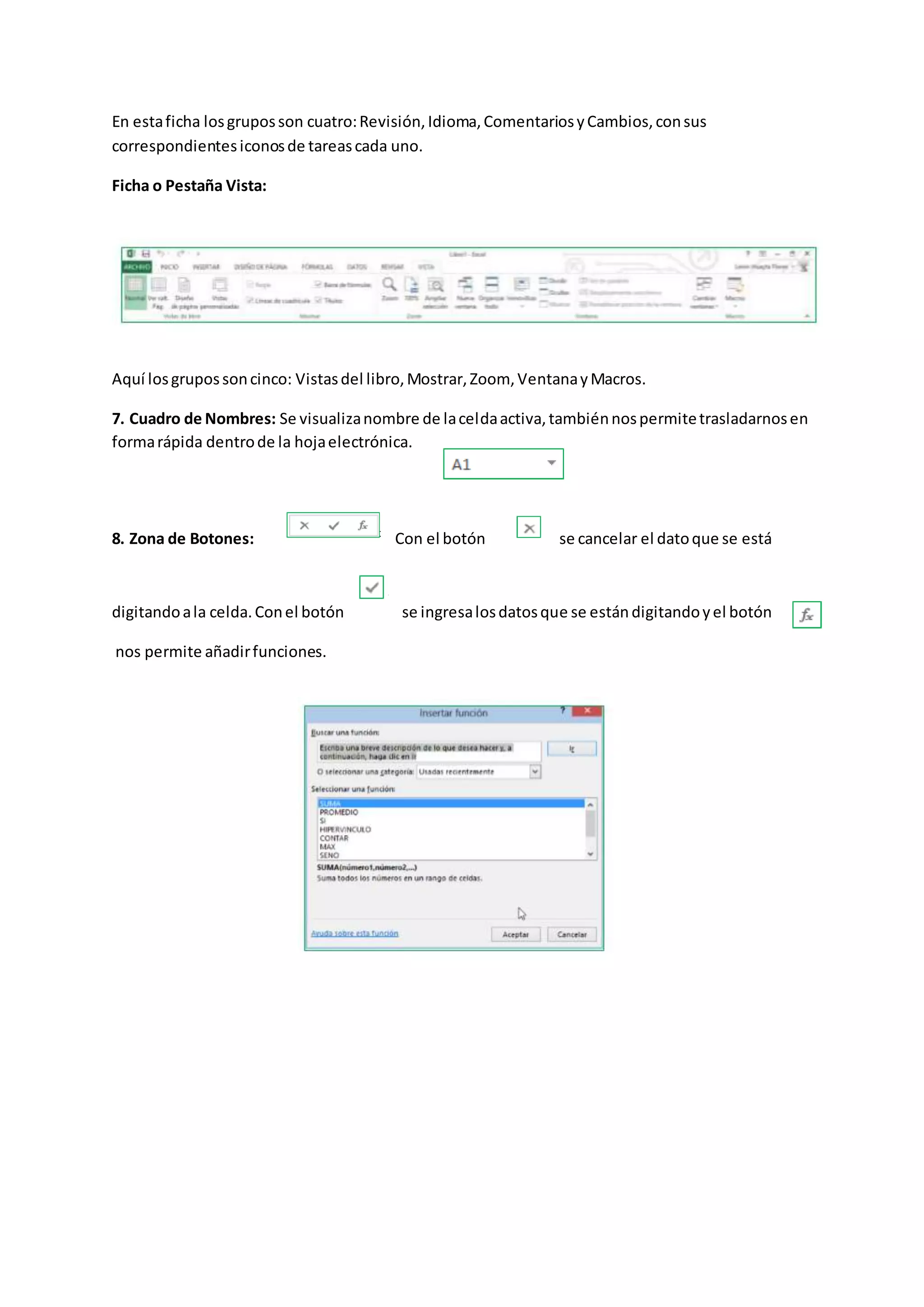
En estaficha losgruposson cuatro:Revisión,Idioma,ComentariosyCambios,consus
correspondientesiconosde tareascada uno.
Ficha o Pestaña Vista:
Aquí losgrupossoncinco: Vistasdel libro,Mostrar,Zoom, VentanayMacros.
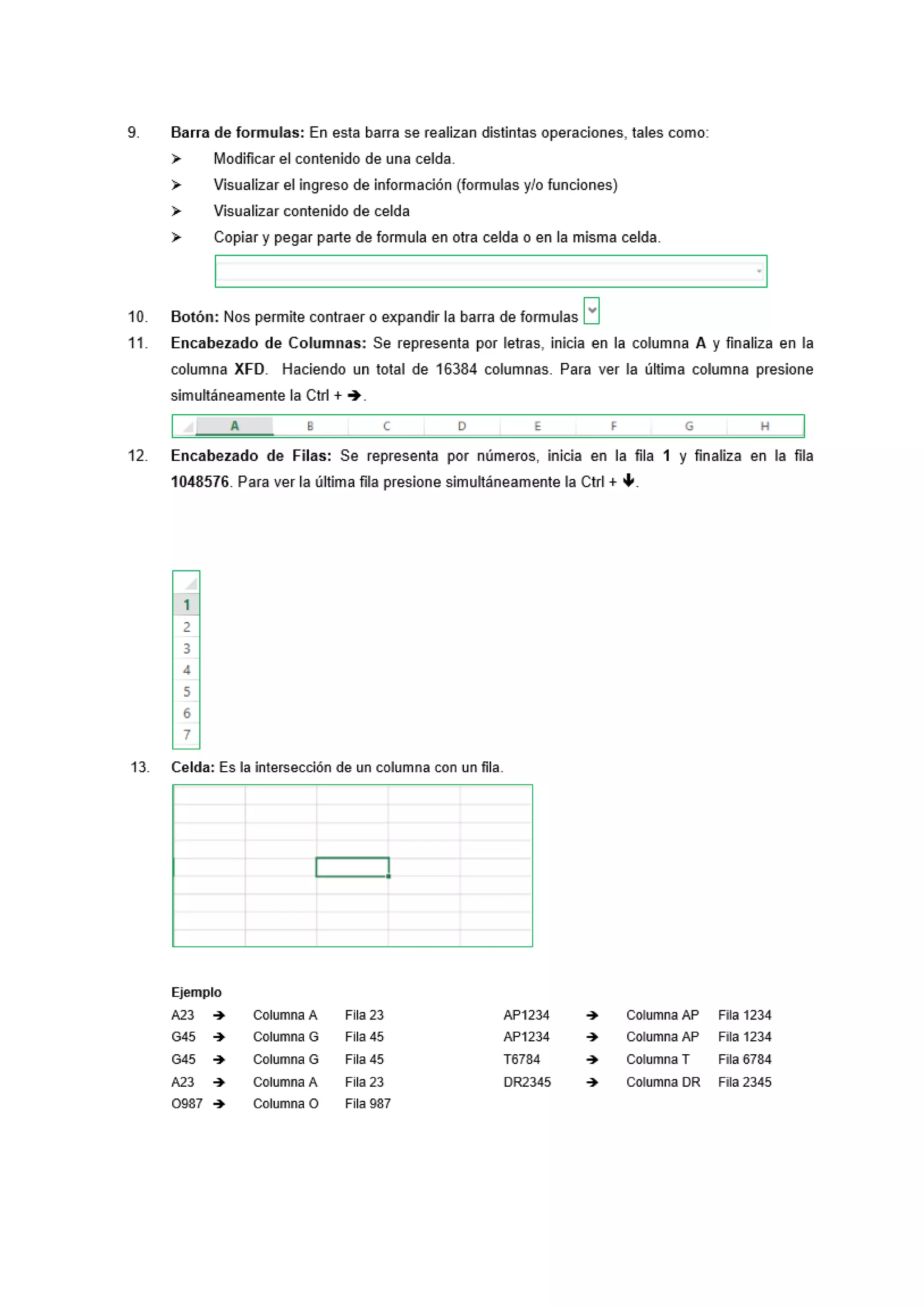
7. Cuadro de Nombres: Se visualizanombre de laceldaactiva,tambiénnospermitetrasladarnosen
formarápida dentrode la hojaelectrónica.
8. Zona de Botones: Con el botón se cancelar el datoque se está
digitandoala celda.Conel botón se ingresalosdatosque se estándigitandoyel botón
nos permite añadirfunciones.
Con latecla<Fin>, se activa o desactivaunmodoespecial de movimientosatravésde lahoja.Al
presionarlateclaFIN,se activa Modo final enlabarra de estado. Eneste modoel movimientoes:
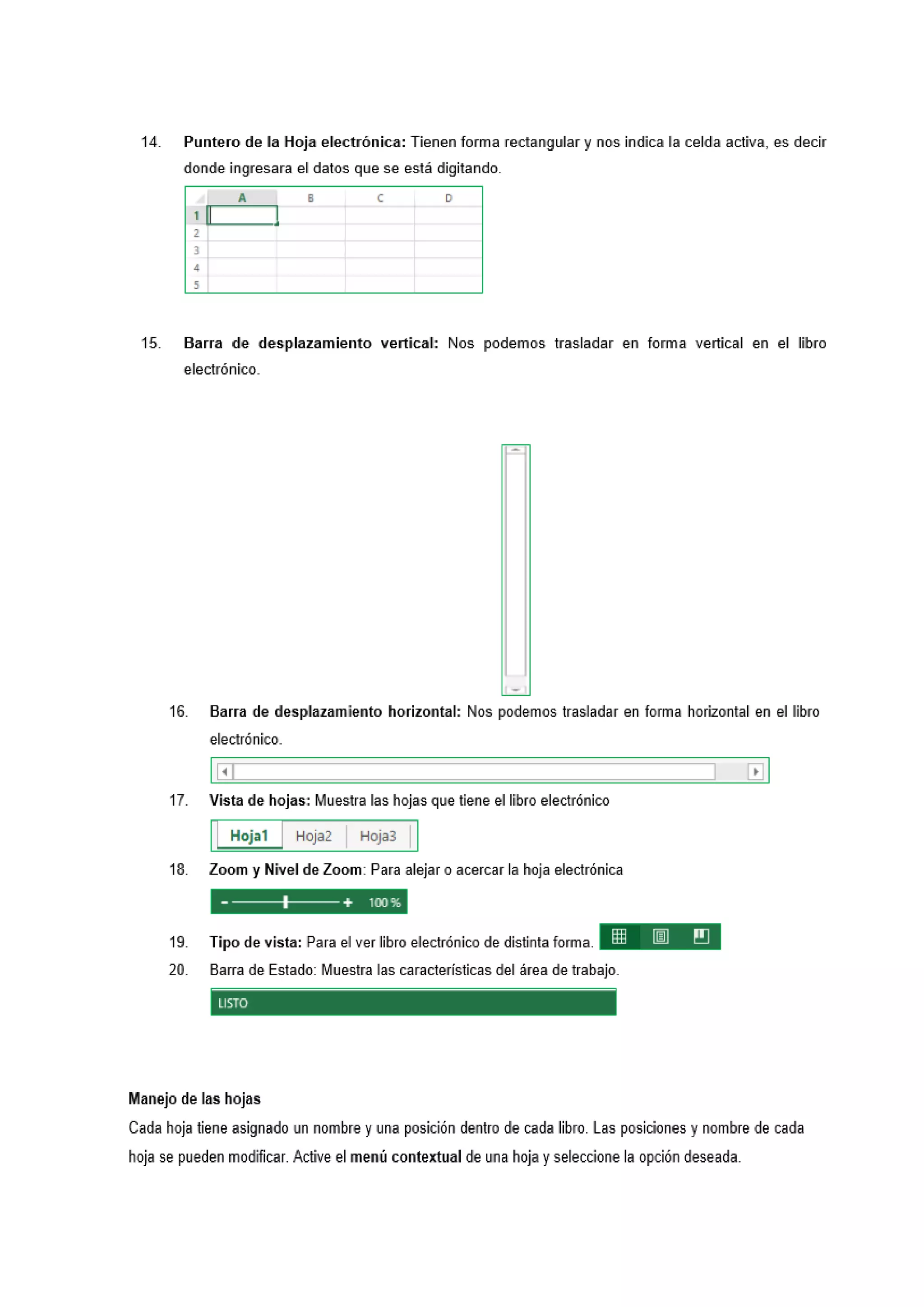
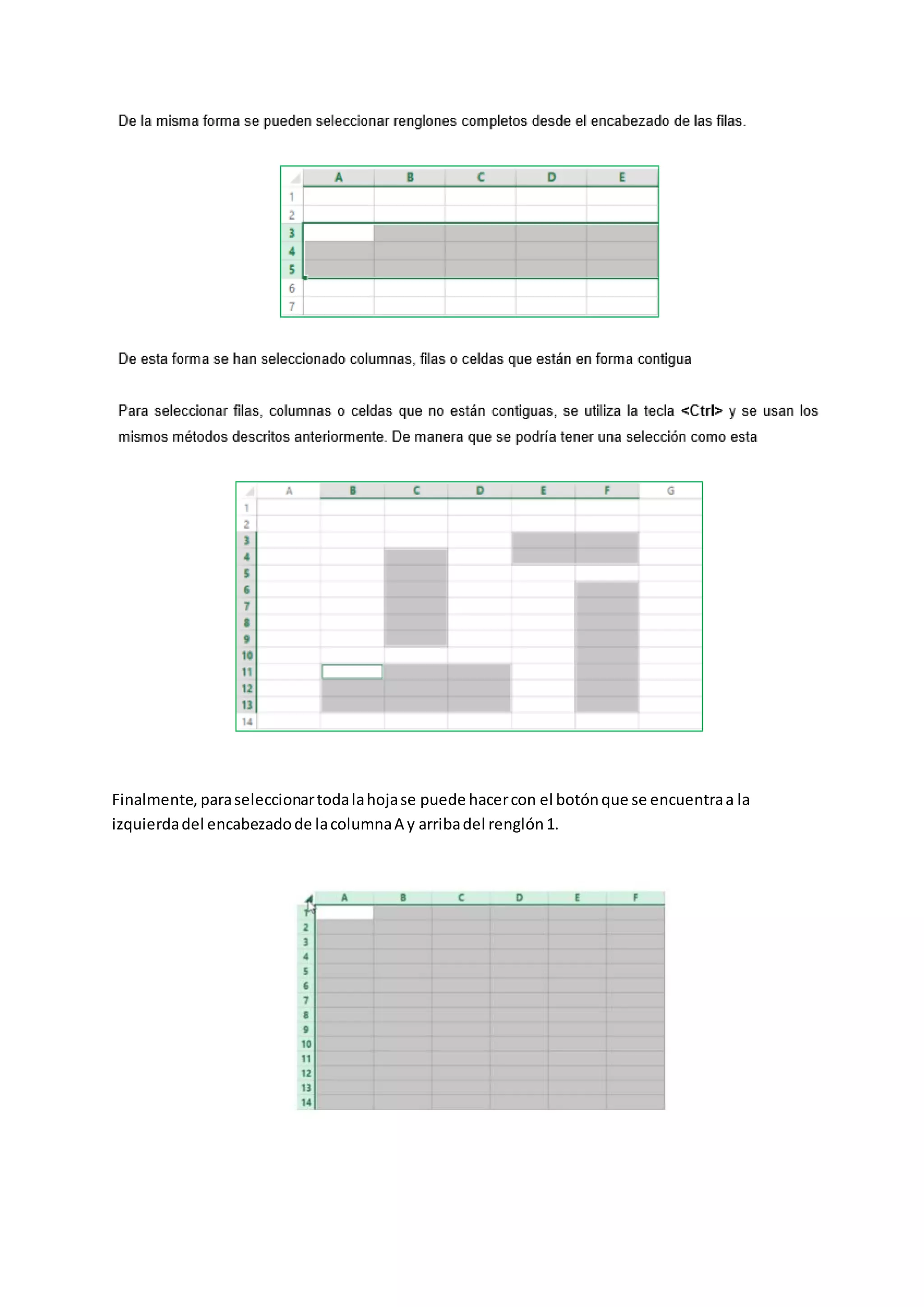
Finalmente, paraseleccionartodalahojase puede hacercon el botónque se encuentraa la
izquierdadel encabezadode lacolumnaA y arribadel renglón1.
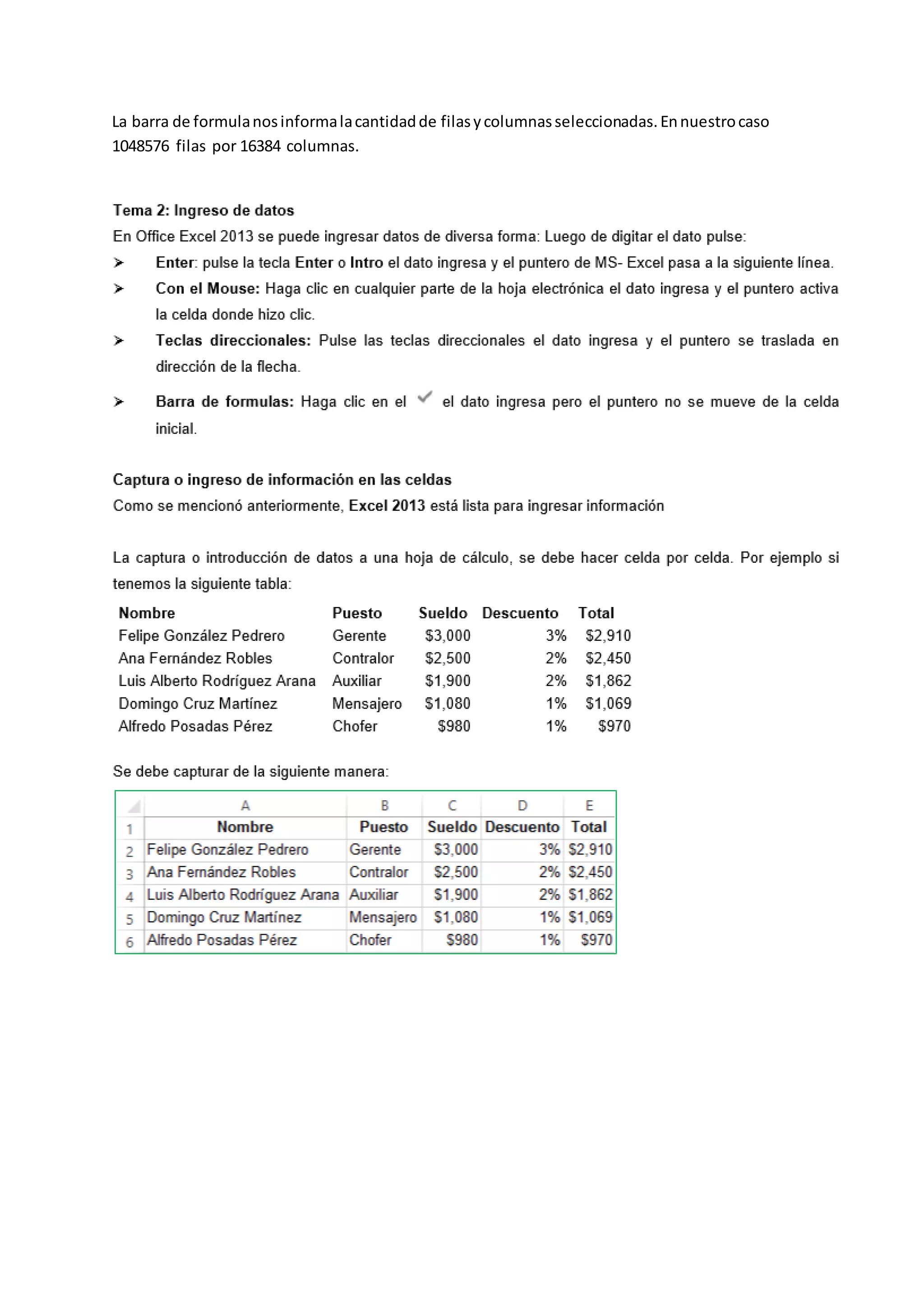
La barra de formulanosinformalacantidadde filasycolumnasseleccionadas.Ennuestrocaso
1048576 filas por 16384 columnas.
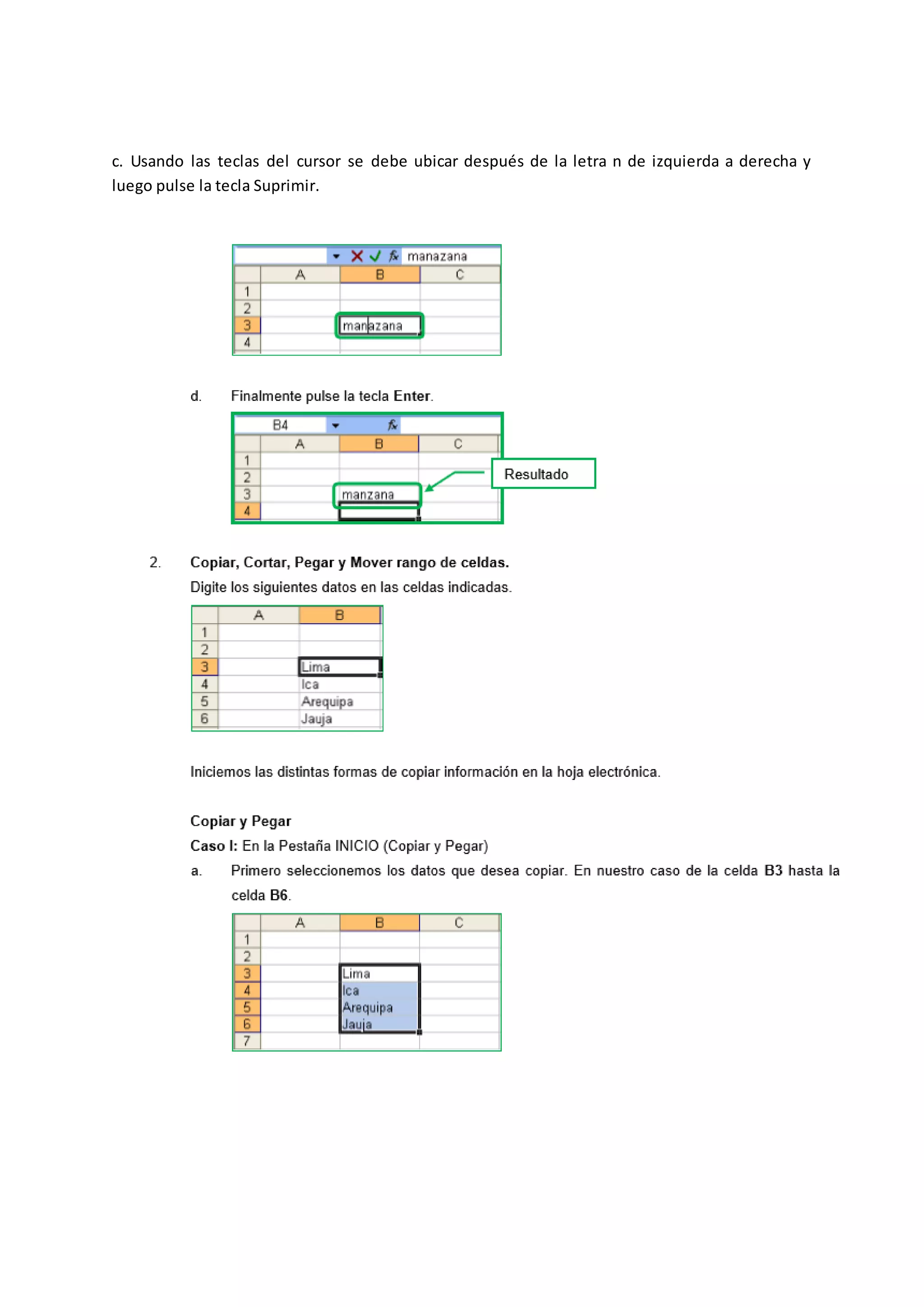
c. Usando las teclas del cursor se debe ubicar después de la letra n de izquierda a derecha y
luego pulse la tecla Suprimir.
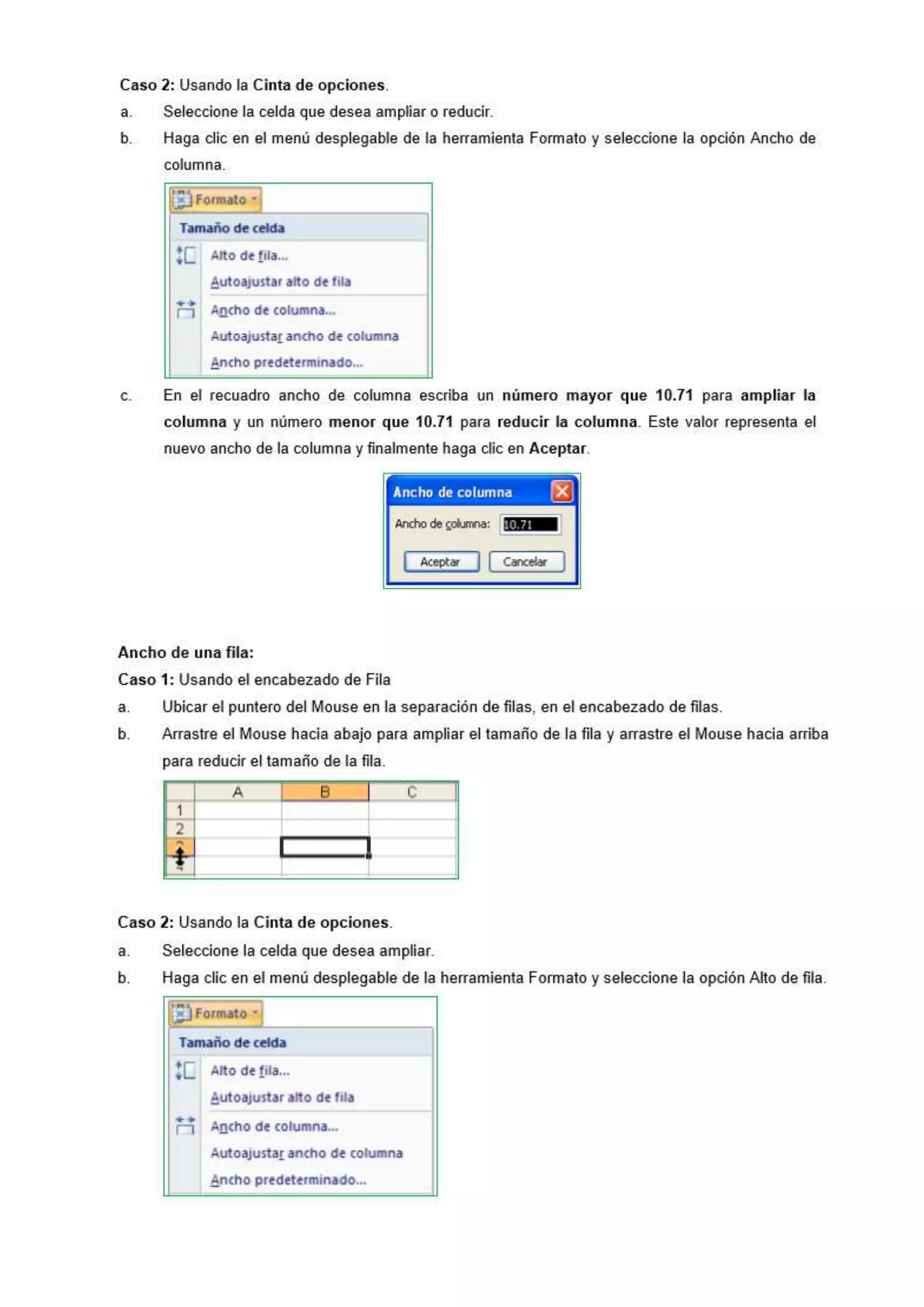
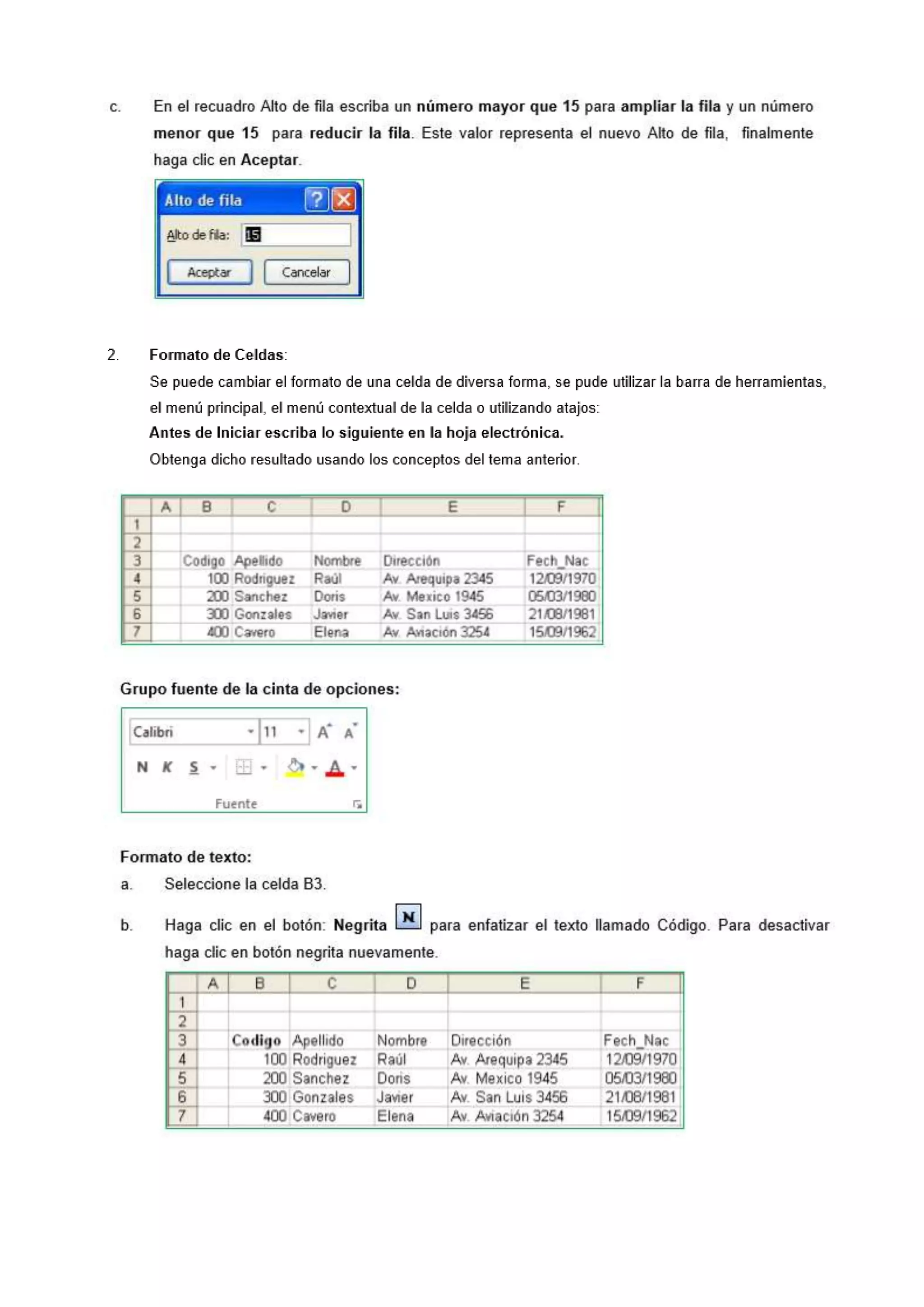
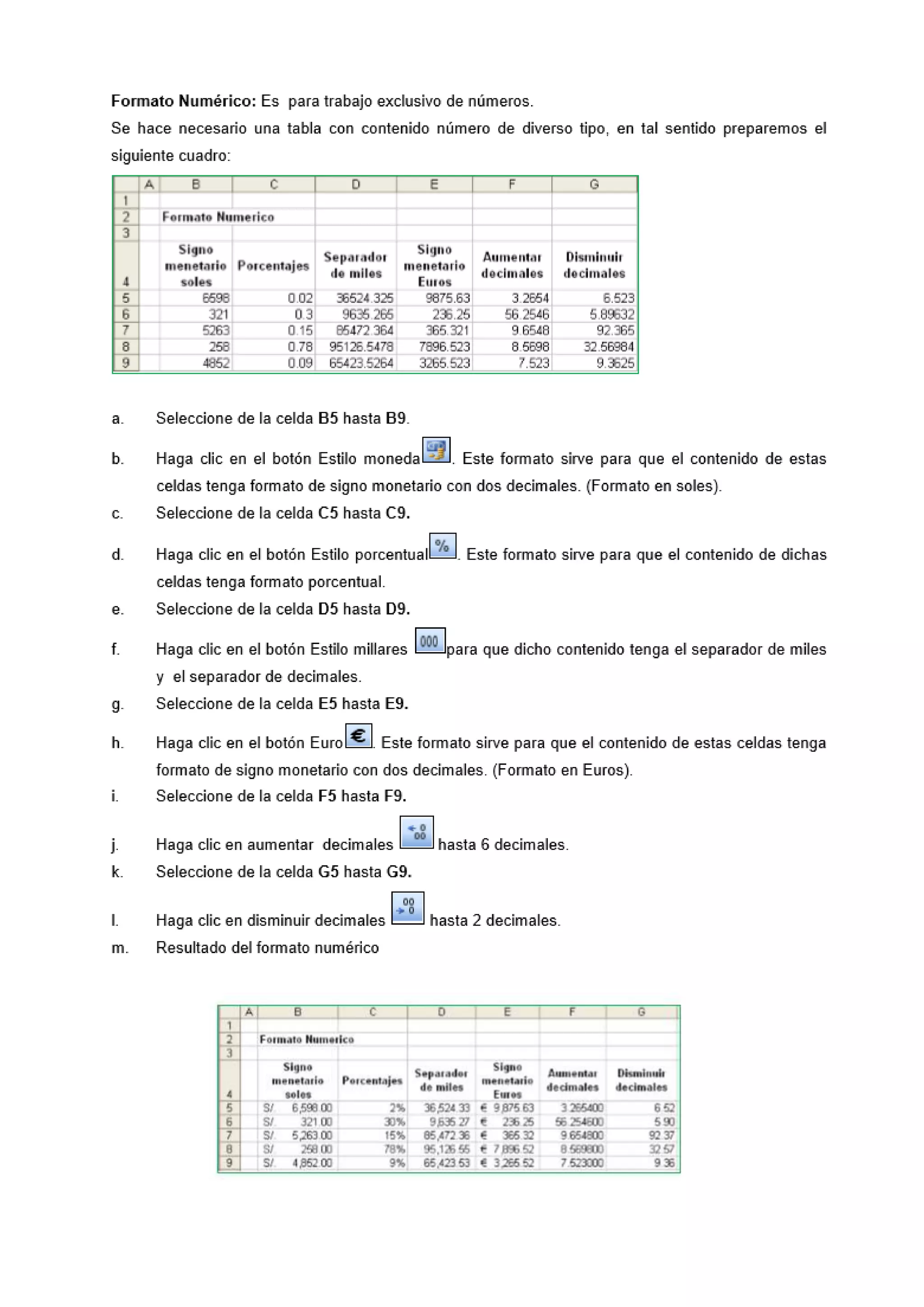
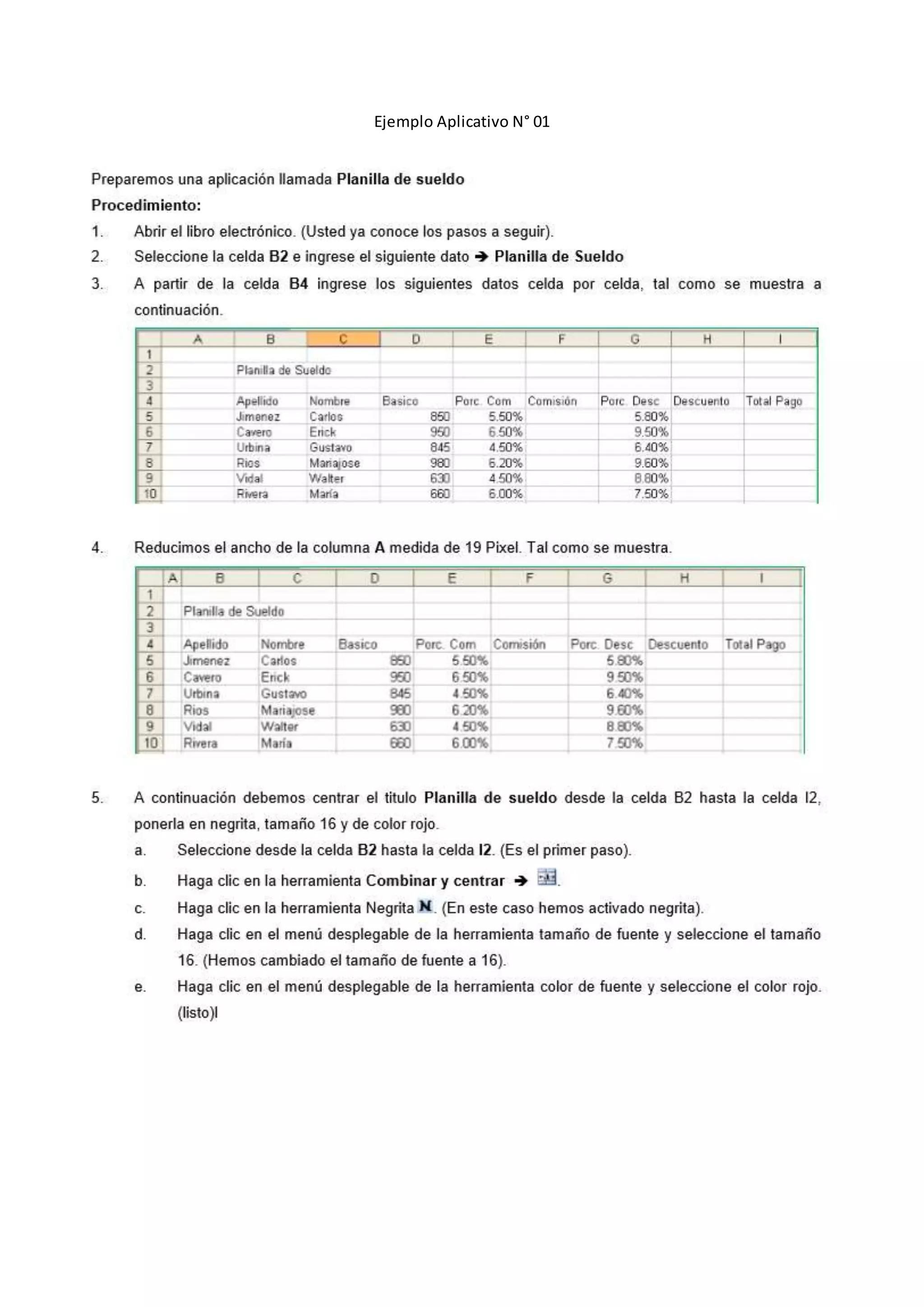
Ejemplo Aplicativo N° 01

Computacion excel

  • 1.
    ESCUELA SUPERIOR POLITÉCNICA DECHIMBORAZO CIENCIAS PECUARIAS INGENIERÍA EN INDUSTRIAS PECUARIAS Docente: Ing. María Fernanda Patiño Estudiante: Pamela Andino Semestre: Primero Paralelo: “D” Materia: Computación Tema:
  • 2.
    EXCEL 2013 BÁSICO Tema1: ¿Qué es una hoja de cálculo? Una hoja de cálculoesuna aplicacióndiseñadaparamanipulardatosynúmeros.Sudesarrolloestá basadoen el conceptode hojatabulary se utilizapararesolvercálculosmatemáticosendistintas disciplinas. Office Excel 2013 comose le conoce entodo el mundo,esunapoderosahojade cálculo,que entre sus principalesnuevasfuncionesincorpora:  Tabla dinámicarecomendada  Rellenorápido  Gráficosrecomendados  Análisisrápido  Control de formatode gráficos  Uso compartidosimplificado.  Publicaciónenredessociales  Presentaciónenlínea Otra forma: - Desde unposible iconode Excel 2013 ubicadoenel escritorio. - Al iniciarExcel 2013 aparece la siguiente pantalla: Descripción: 1. Icono del programa: 2. Botón Archivo: nospermite administrararchivos,ennuestrocasolibroselectrónicos.
  • 3.
    3. Barra deherramientasde Acceso rápido: Conjuntode comandosmásutilizadosenla Administraciónde archivos. 4. Barra de títulos:Muestra nombre de laaplicaciónydel libroactivo. 5. Botonesde control: Sirven para Minimizar,cerrar,maximizaro restaurarla ventanaactiva. 6. Cinta de opciones:Está compuestade un conjuntode ficherosopestañas,loscualesasu vezesta formadaspor gruposy cada grupo estácompuestaporun conjuntode botonesde herramientas (comandos). a. Fichas o pestañas: Está formada porun conjuntode grupos b. Grupo: Tenemosel grupoPortapapeles,Fuente,Alineación,Número,etc. c. Botones de herramientas: Cada grupoestáformada porun conjuntode botonesde herramientas. Una herramientaesuncomandorepresentadagráficamente. d. Botón: Nospermite activarel cuadrode dialogocorrespondiente. Conocerlasfichasde Excel 2013 Excel 2013, como integrante de lasuite ofimáticade Office15,comparte con las demásaplicaciones que formanparte de este paquete unpanel de trabajomuysimilarbasadoenunaserie de pestañas (Fichas) conteniendocadaunade ellasunaserie de opciones(cintade opciones). Ficha o Pestaña Inicio:
  • 4.
    Al realizarunclic sobreellase desplegaránunconjuntode opcionesenglobadasensiete grupos: Portapapeles,Fuente,Alineación,Números,Estilos,CeldasyModificar.Cadaunode estosgruposa su vez,contienenunaserie de iconos(Botonesde herramientas) cadaunode ellosconunafunción específica. Ficha o Pestaña Insertar: Una ficha importante que usaremosconfrecuencia,compuestapor diezgrupos:Tablas, Ilustraciones,Aplicaciones,Gráficos,Informes,Minigráficos,Filtros,Vínculos,TextoySímbolos. Ficha o Pestaña Diseñode página: En estaficha tenemoscincogrupos:Temas,Configurarpágina,Ajustaráreade impresión,Opciones de la hoja,Organizar. Ficha o Pestaña Fórmulas: Una ficha,compuestapor cuatro grupos:Bibliotecade funciones,Nombresdefinidos,Auditoríade fórmulas,Cálculo. Ficha o Pestaña Datos: Es otra de lasfichasimportantesparanuestroslibros.Dispone de cincogrupos:Obtenerdatos externos,Conexiones,Ordenaryfiltrar,Herramientasde datos,Esquema. Ficha o Pestaña Revisar:
  • 5.
    En estaficha losgrupossoncuatro:Revisión,Idioma,ComentariosyCambios,consus correspondientesiconosde tareascada uno. Ficha o Pestaña Vista: Aquí losgrupossoncinco: Vistasdel libro,Mostrar,Zoom, VentanayMacros. 7. Cuadro de Nombres: Se visualizanombre de laceldaactiva,tambiénnospermitetrasladarnosen formarápida dentrode la hojaelectrónica. 8. Zona de Botones: Con el botón se cancelar el datoque se está digitandoala celda.Conel botón se ingresalosdatosque se estándigitandoyel botón nos permite añadirfunciones.
  • 9.
    Con latecla<Fin>, seactiva o desactivaunmodoespecial de movimientosatravésde lahoja.Al presionarlateclaFIN,se activa Modo final enlabarra de estado. Eneste modoel movimientoes:
  • 12.
    Finalmente, paraseleccionartodalahojase puedehacercon el botónque se encuentraa la izquierdadel encabezadode lacolumnaA y arribadel renglón1.
  • 13.
    La barra deformulanosinformalacantidadde filasycolumnasseleccionadas.Ennuestrocaso 1048576 filas por 16384 columnas.
  • 16.
    c. Usando lasteclas del cursor se debe ubicar después de la letra n de izquierda a derecha y luego pulse la tecla Suprimir.
  • 28.