¿QUE ES EL EXCEL?
• Es una aplicación del paquete de office de
Microsoft del tipo hoja de calculo
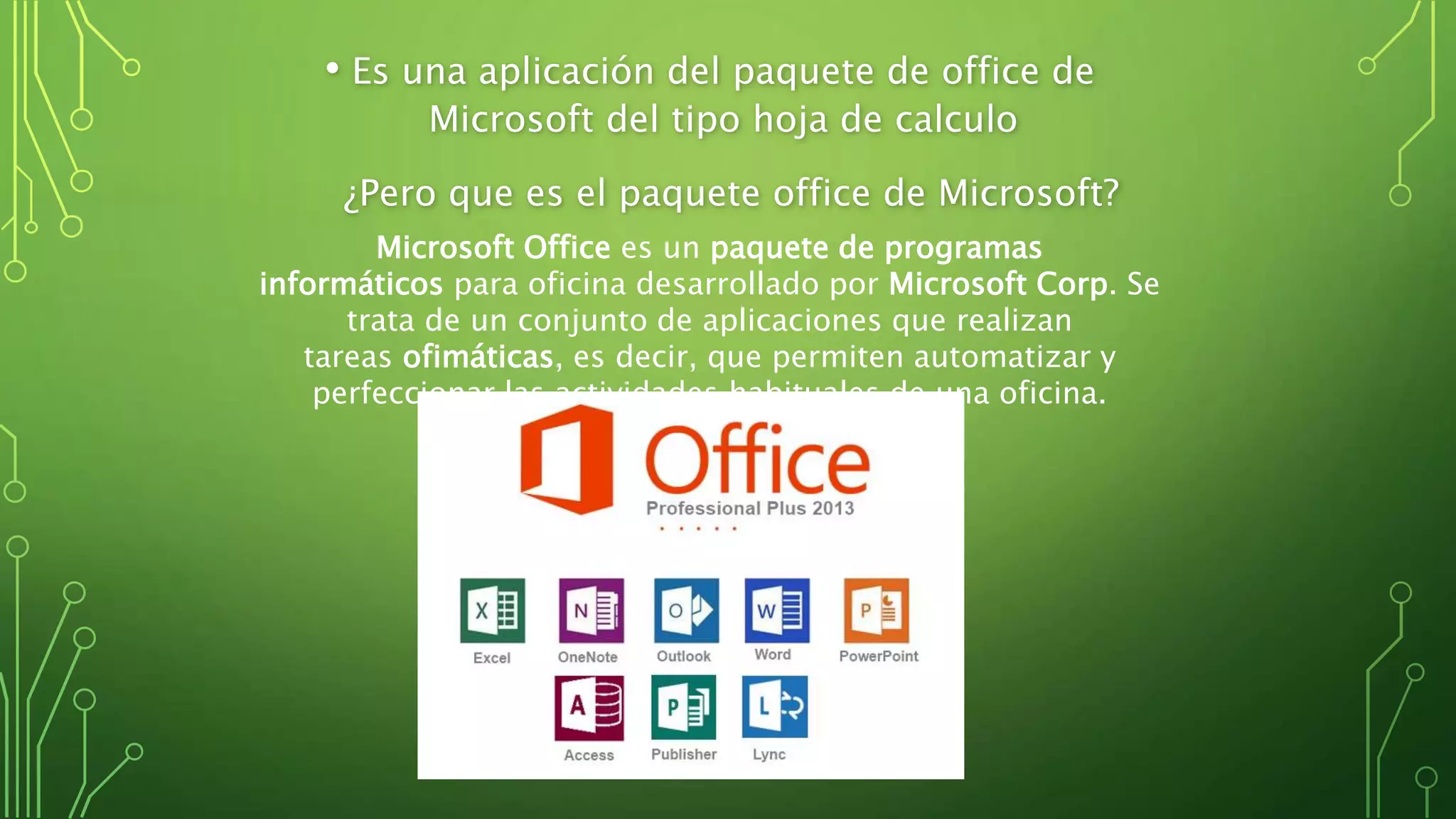
¿Pero que es el paquete office de Microsoft?
Microsoft Office es un paquete de programas
informáticos para oficina desarrollado por Microsoft Corp. Se
trata de un conjunto de aplicaciones que realizan
tareas ofimáticas, es decir, que permiten automatizar y
perfeccionar las actividades habituales de una oficina.
¿Qué es un hoja de Calculo?
Una hoja de cálculo (o programa de hojas de cálculo)
es un software a través del cual se pueden usar datos
numéricos y realizar cálculos automáticos de números
que están en una tabla.
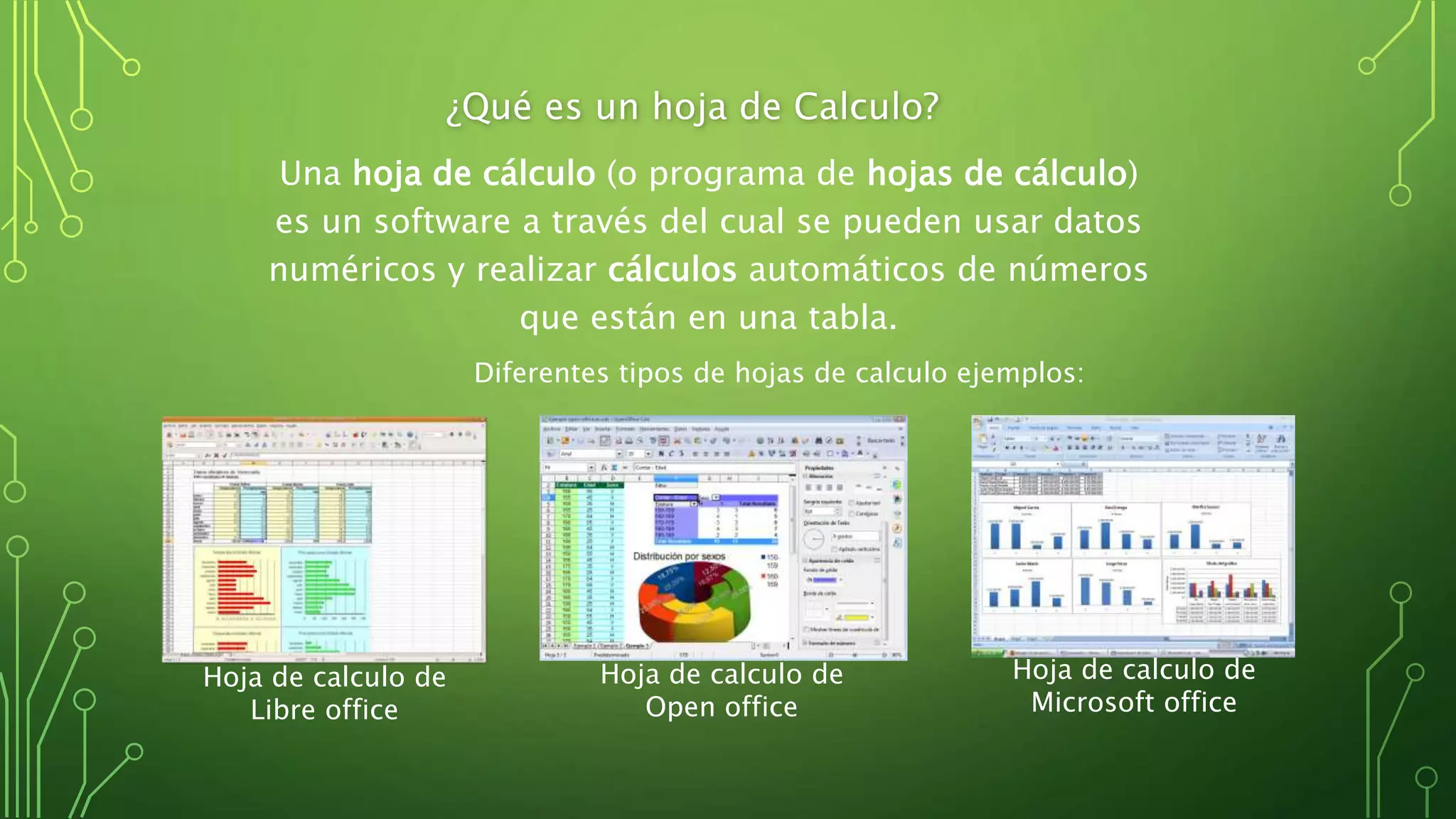
Diferentes tipos de hojas de calculo ejemplos:
Hoja de calculo de
Libre office
Hoja de calculo de
Open office
Hoja de calculo de
Microsoft office
ES UNA APLICACIÓN DEL TIPO HOJA DE CALCULO QUE FORMA PARTE DEL
PAQUETE DE MICROSOFT OFFICE Y SE UTILIZA PARA CALCULAR, ANALIZAR Y
GESTIONAR DATOS. A TRAVÉS DE ELLA, PODEMOS REALIZAR DIVERSAS
OPERACIONES DESDE LAS MAS SENCILLAS, COMO SUMAR Y RESTAR, HASTA
OTRAS COMPLEJAS, POR MEDIO DE FUNCIONES Y FORMULAS. TAMBIÉN
PERMITE ELABORAR DISTINTOS TIPOS DE GRÁFICOS PARA ANALIZAR Y
COMPRENDER LOS RESULTADOS DE DICHAS OPERACIONES.
PROPORCIONA HERRAMIENTAS Y FUNCIONES EFICACES DESTINADAS
ANALIZAR, COMPARTIR Y ADMINISTRAR DATOS CON FACILIDAD. LAS
FUNCIONES, LOS FILTROS Y TABLAS DINÁMICAS NOS BRINDARAN LA
POSIBILIDAD DE RESUMIR, ANALIZAR, EXPLORAR Y PRESENTAR DATOS PARA,
LUEGO, TOMAR DECISIONES.
¿QUE ES EL EXCEL?
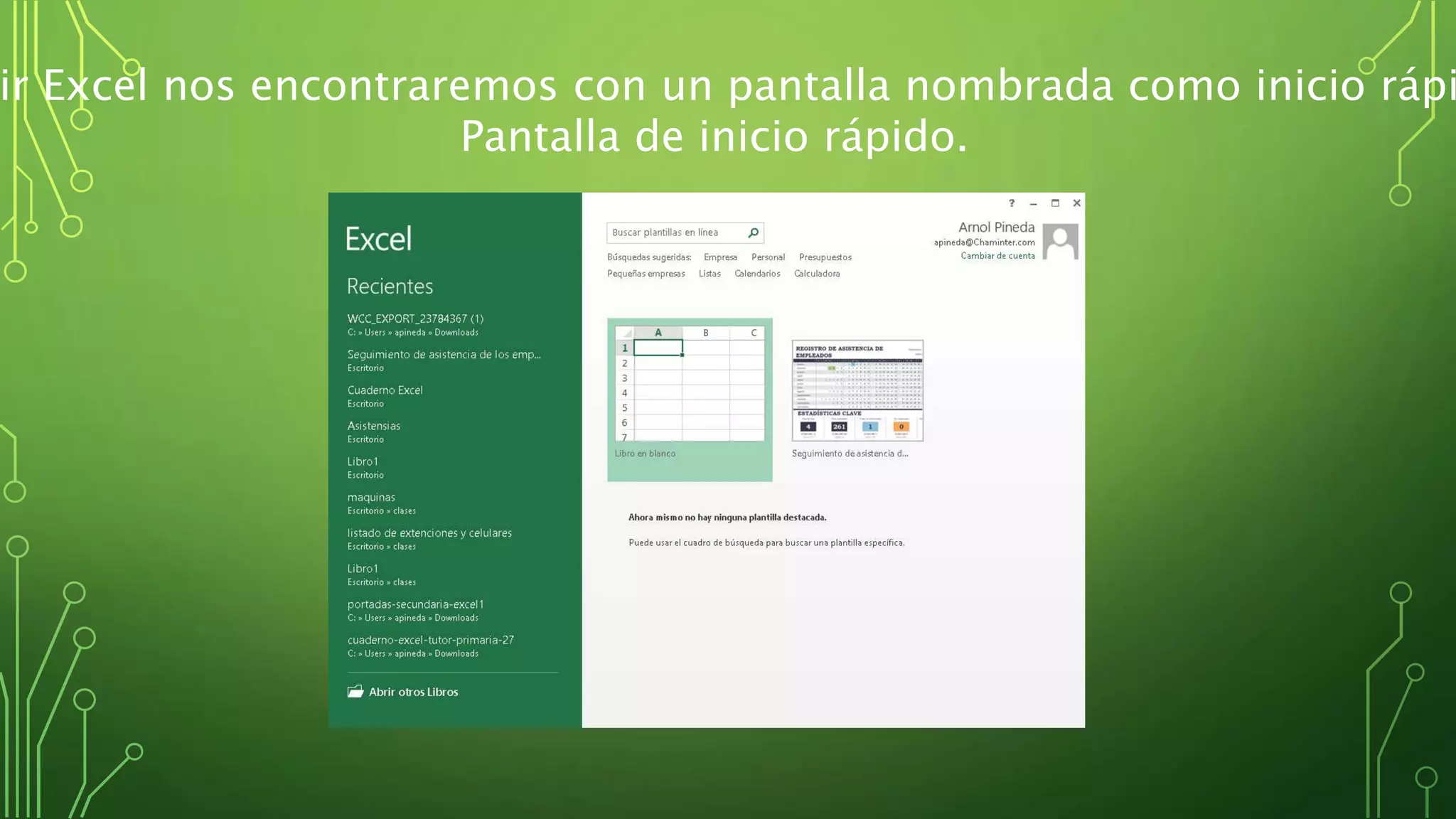
ir Excel nos encontraremos con un pantalla nombrada como inicio rápi
Pantalla de inicio rápido.
PLANILLAS DE CALCULO
La planilla de calculo también llamada hoja de calculo es básicamente una tabla de doble
entrada en la que podemos introducir, editar y visualizar datos. Como toda tabla, esta formada
por filas y columnas. Las columnas se identifican por letras simples, dobles o triples, que van
desde A hasta XFD. Excel 2013 cuenta con 16,382 columnas. Las filas se identifican por un
numero, desde 1 a 1,048,576. la intersección de una fila y una columna forma una celda, y un
conjunto de celdas se denomina rango.
LIBROS
Un archivo de Excel esta compuesto por un conjunto de hojas de calculo; por eso estos
archivos se denominan libros. En la versión 2013, cuando abrimos un nuevo libro de
trabajo, de manera preestablecida lo hace con una sola hoja de calculo , pero debemos
añadir la cantidad de hojas que queramos y, luego, también eliminar las que no sean
necesarias. Además, es posible vincular una hoja de calculo a otras para realizar
diferentes tipos de cálculos. En la parte inferior de la ventana veremos la etiqueta Hoja1
que representa a la hoja actual
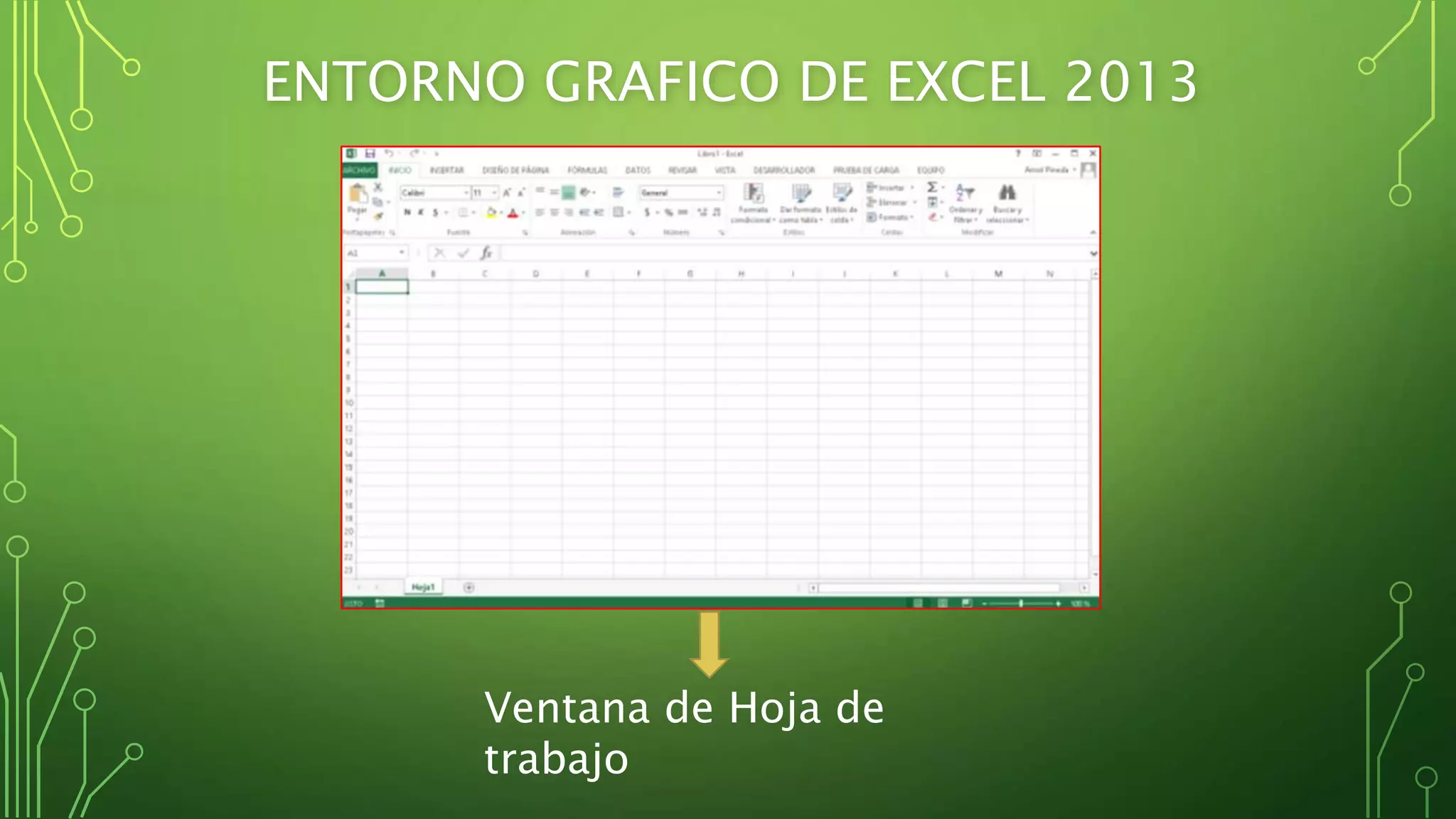
ENTORNO GRAFICO DE EXCEL 2013
Ventana de Hoja de
trabajo
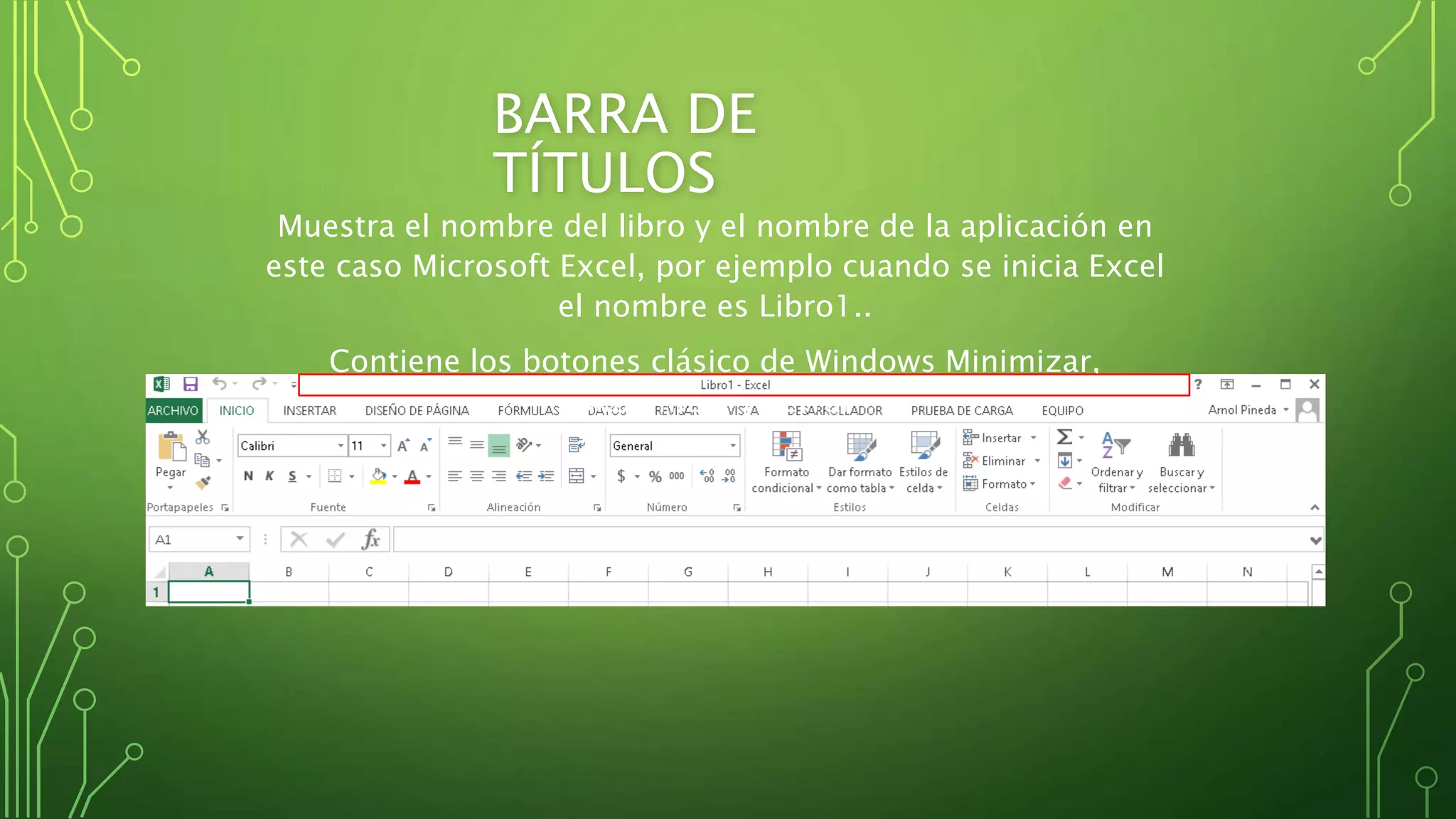
BARRA DE
TÍTULOS
Muestra el nombre del libro y el nombre de la aplicación en
este caso Microsoft Excel, por ejemplo cuando se inicia Excel
el nombre es Libro1..
Contiene los botones clásico de Windows Minimizar,
Maximizar y cerrar
BARRA DE
HERRAMIENTAS DE
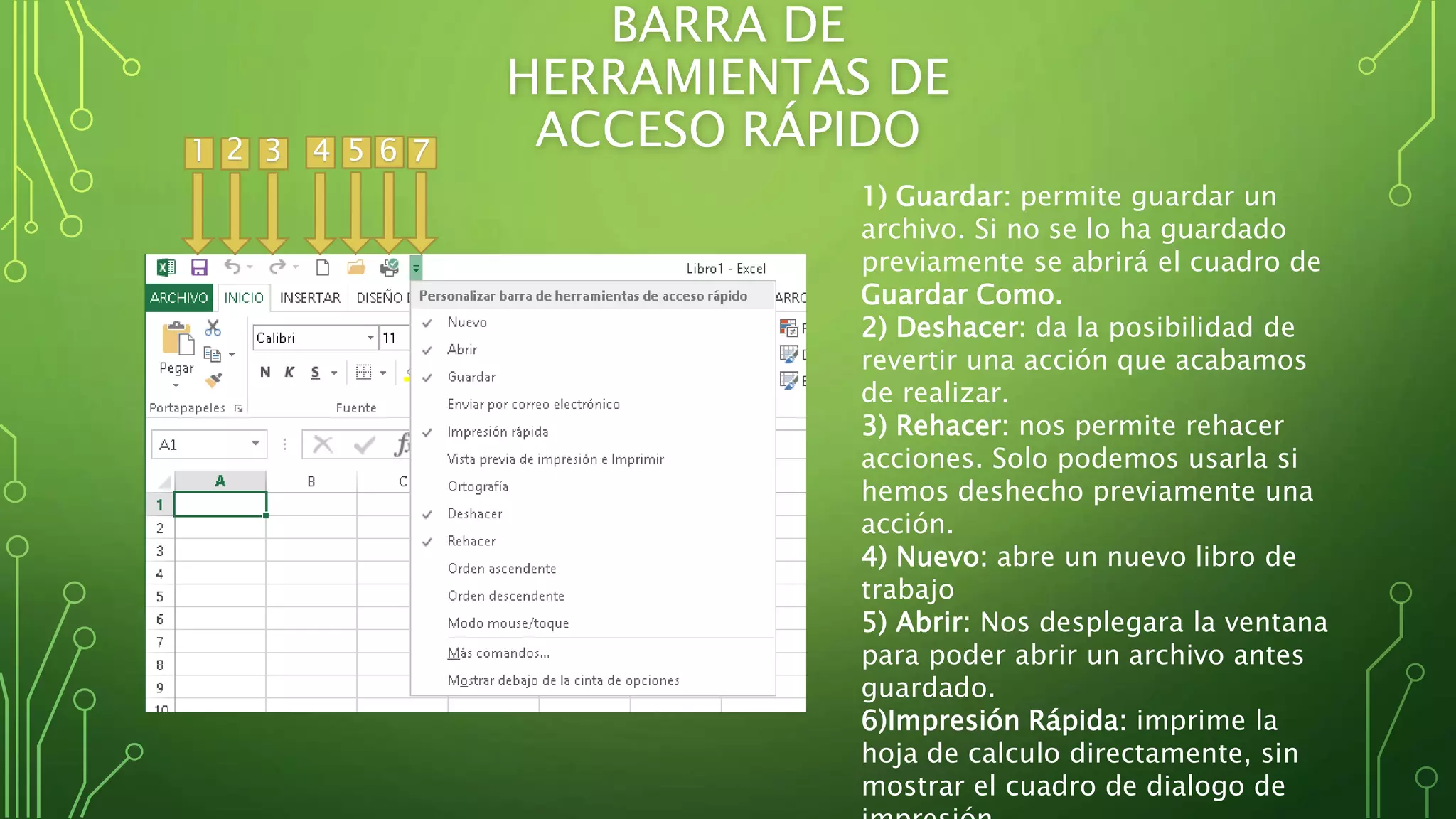
ACCESO RÁPIDO1 2 3 4 5 6 7
1) Guardar: permite guardar un
archivo. Si no se lo ha guardado
previamente se abrirá el cuadro de
Guardar Como.
2) Deshacer: da la posibilidad de
revertir una acción que acabamos
de realizar.
3) Rehacer: nos permite rehacer
acciones. Solo podemos usarla si
hemos deshecho previamente una
acción.
4) Nuevo: abre un nuevo libro de
trabajo
5) Abrir: Nos desplegara la ventana
para poder abrir un archivo antes
guardado.
6)Impresión Rápida: imprime la
hoja de calculo directamente, sin
mostrar el cuadro de dialogo de
CINTAS DE OPCIONES
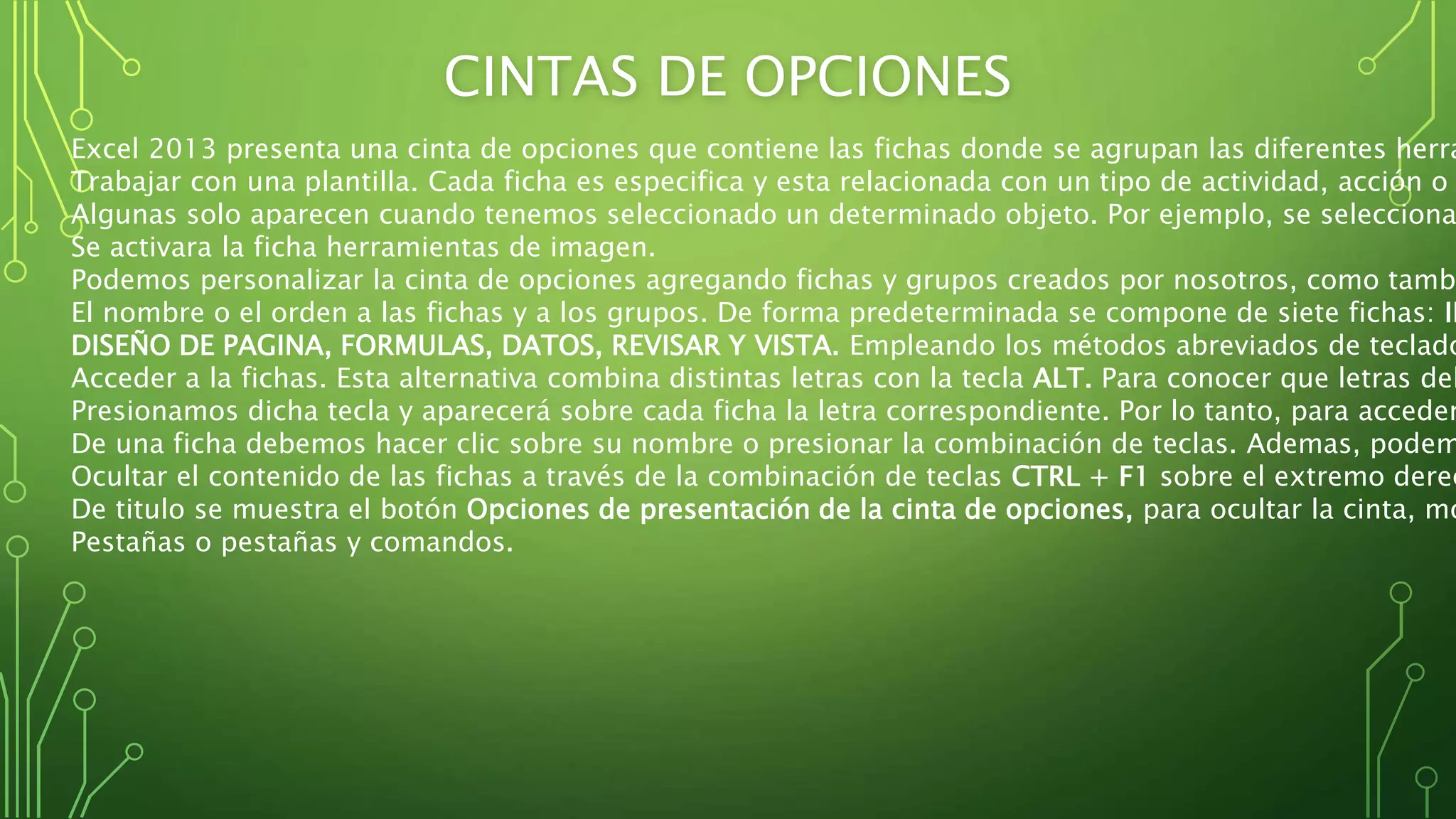
Excel 2013 presenta una cinta de opciones que contiene las fichas donde se agrupan las diferentes herra
Trabajar con una plantilla. Cada ficha es especifica y esta relacionada con un tipo de actividad, acción o
Algunas solo aparecen cuando tenemos seleccionado un determinado objeto. Por ejemplo, se selecciona
Se activara la ficha herramientas de imagen.
Podemos personalizar la cinta de opciones agregando fichas y grupos creados por nosotros, como tambi
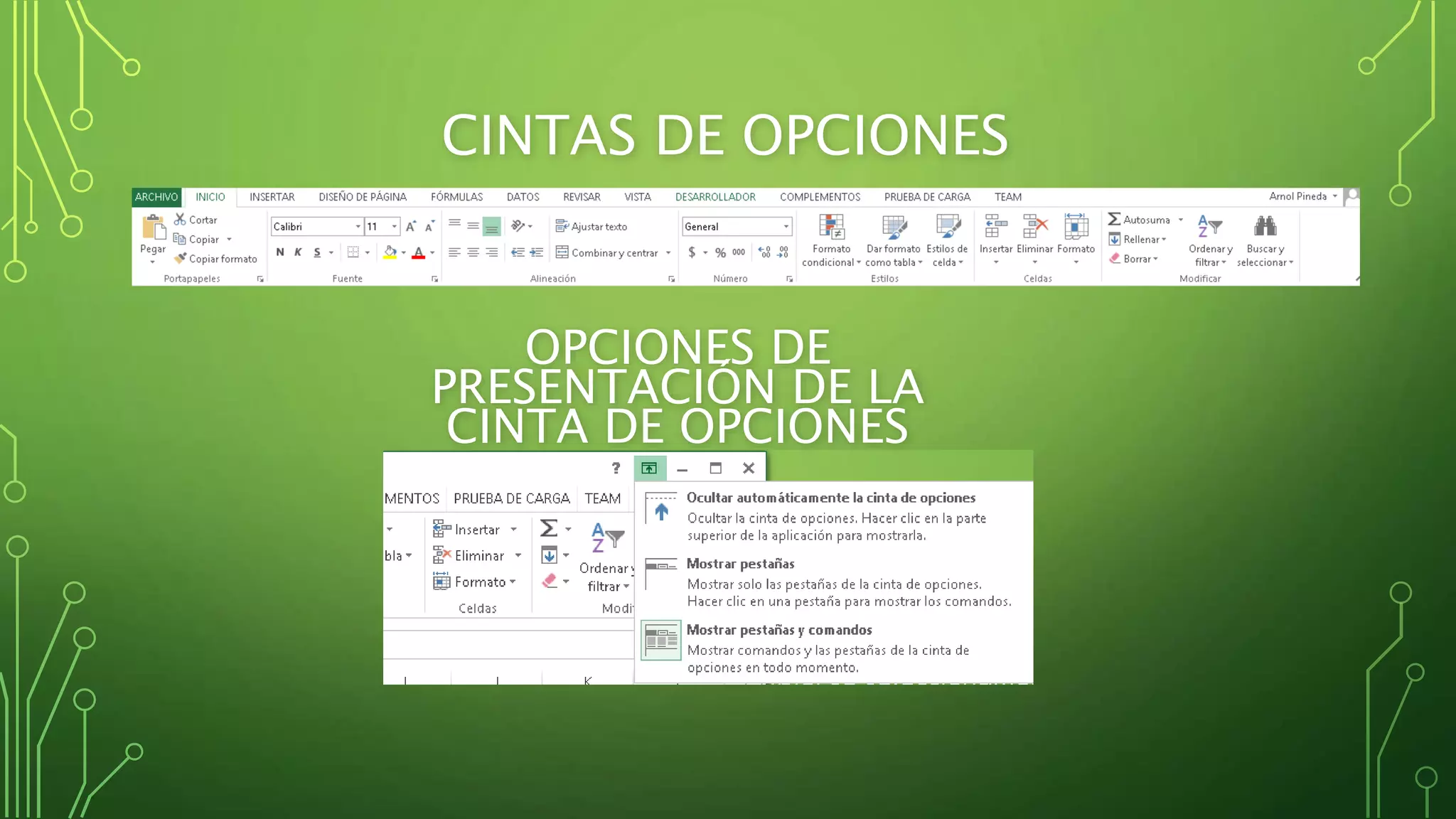
El nombre o el orden a las fichas y a los grupos. De forma predeterminada se compone de siete fichas: IN
DISEÑO DE PAGINA, FORMULAS, DATOS, REVISAR Y VISTA. Empleando los métodos abreviados de teclado
Acceder a la fichas. Esta alternativa combina distintas letras con la tecla ALT. Para conocer que letras deb
Presionamos dicha tecla y aparecerá sobre cada ficha la letra correspondiente. Por lo tanto, para acceder
De una ficha debemos hacer clic sobre su nombre o presionar la combinación de teclas. Ademas, podem
Ocultar el contenido de las fichas a través de la combinación de teclas CTRL + F1 sobre el extremo derec
De titulo se muestra el botón Opciones de presentación de la cinta de opciones, para ocultar la cinta, mo
Pestañas o pestañas y comandos.
CINTAS DE OPCIONES
OPCIONES DE
PRESENTACIÓN DE LA
CINTA DE OPCIONES
BARRA DE FORMULAS
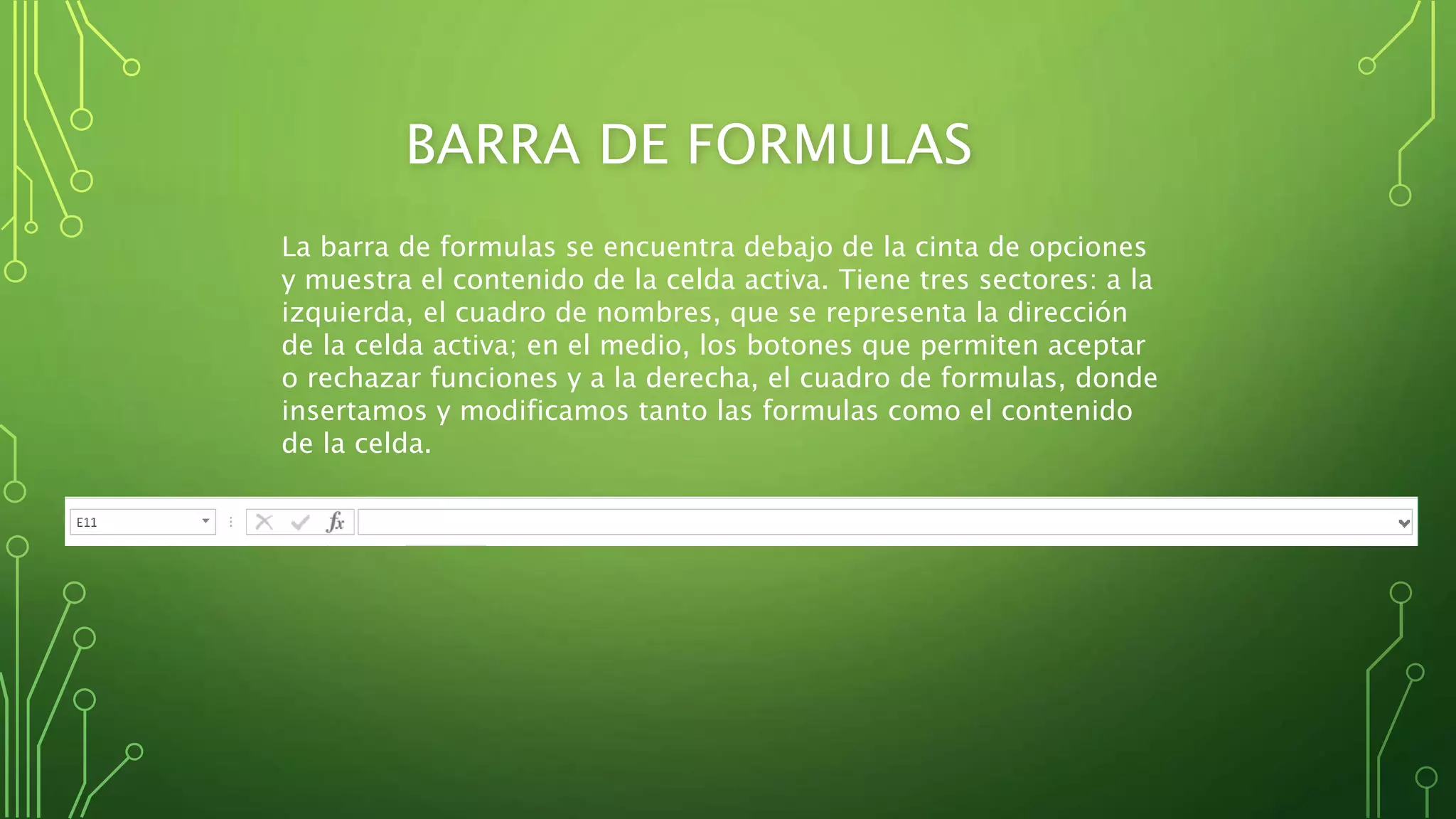
La barra de formulas se encuentra debajo de la cinta de opciones
y muestra el contenido de la celda activa. Tiene tres sectores: a la
izquierda, el cuadro de nombres, que se representa la dirección
de la celda activa; en el medio, los botones que permiten aceptar
o rechazar funciones y a la derecha, el cuadro de formulas, donde
insertamos y modificamos tanto las formulas como el contenido
de la celda.
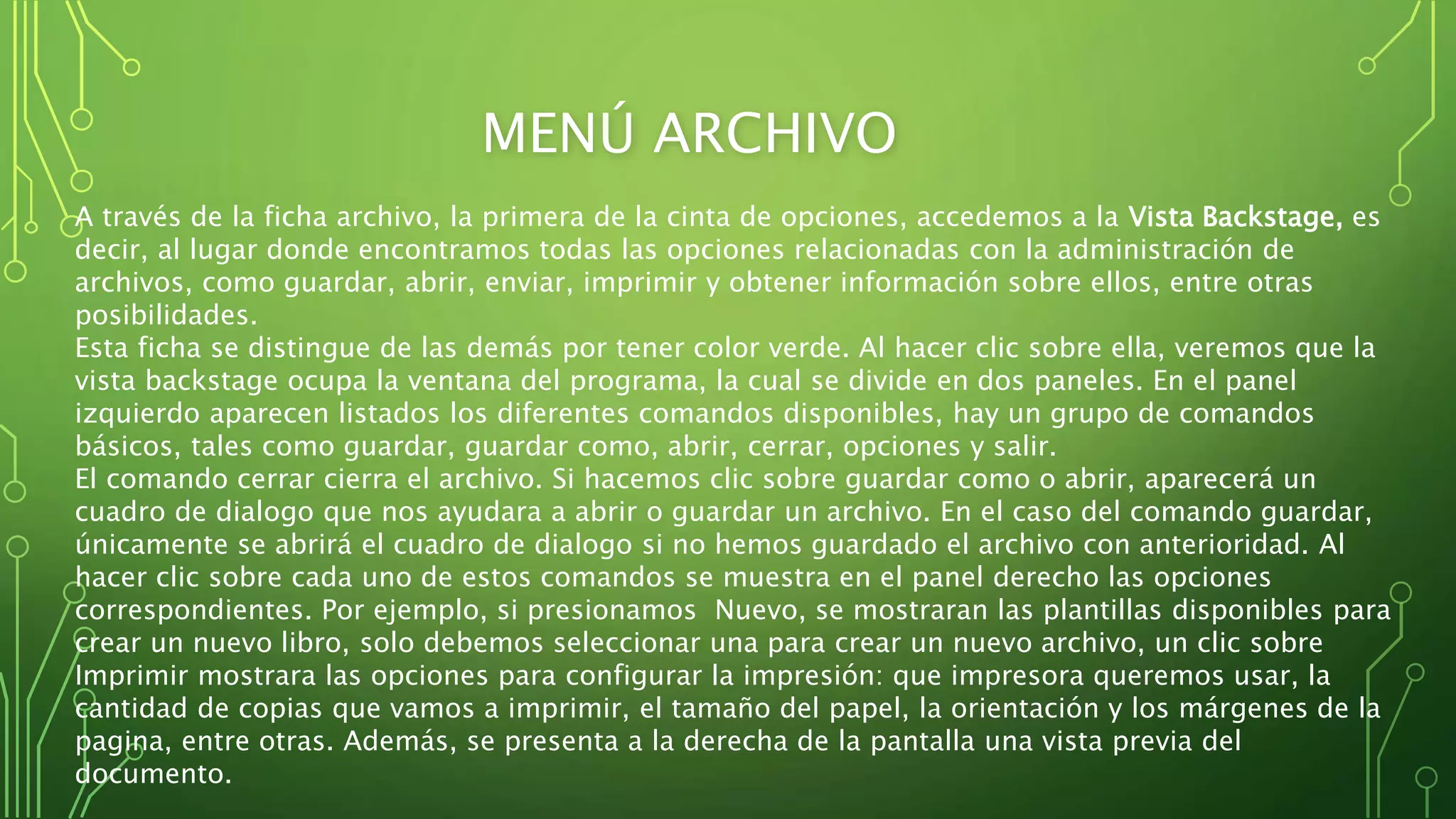
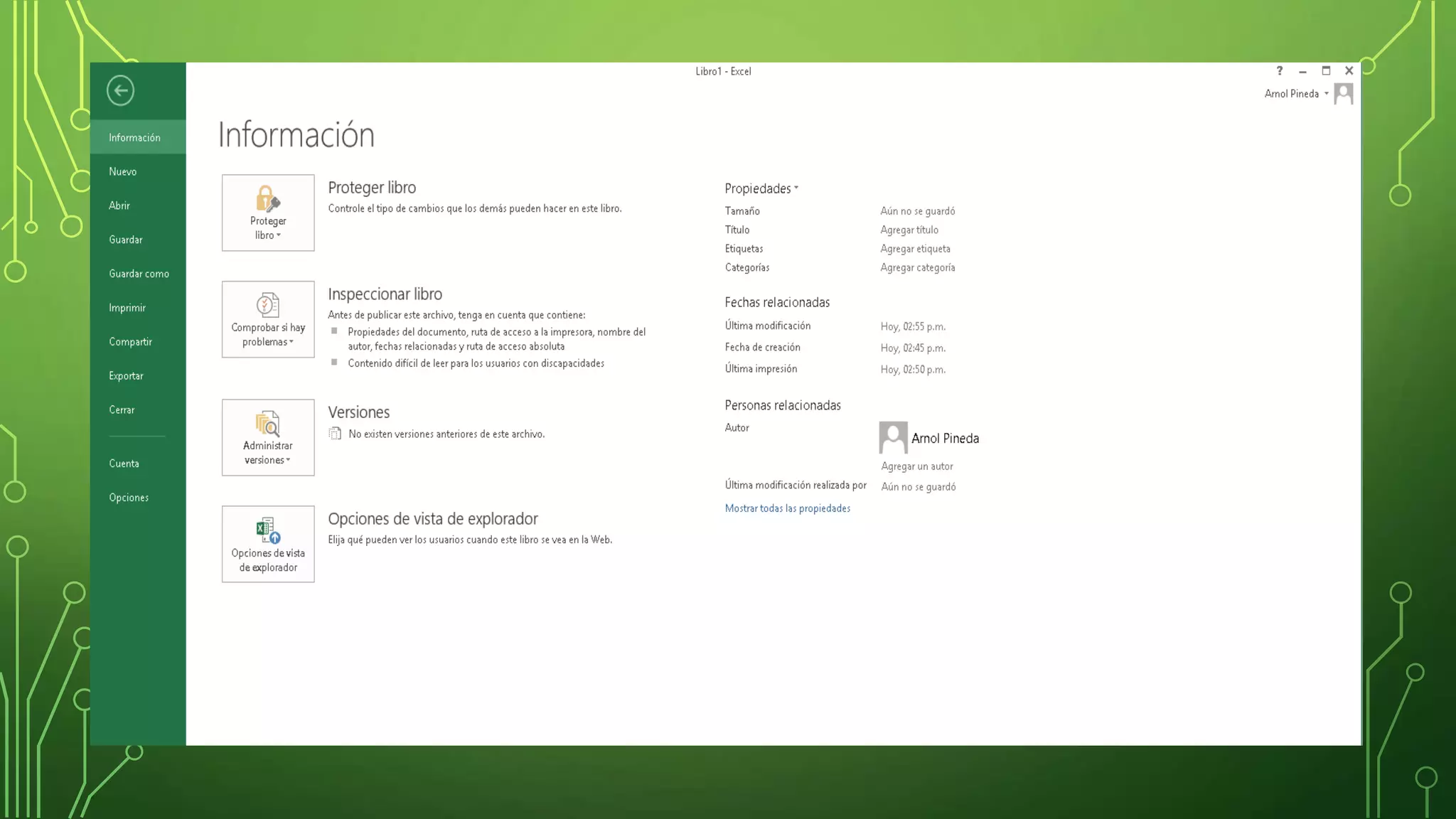
MENÚ ARCHIVO
A través de la ficha archivo, la primera de la cinta de opciones, accedemos a la Vista Backstage, es
decir, al lugar donde encontramos todas las opciones relacionadas con la administración de
archivos, como guardar, abrir, enviar, imprimir y obtener información sobre ellos, entre otras
posibilidades.
Esta ficha se distingue de las demás por tener color verde. Al hacer clic sobre ella, veremos que la
vista backstage ocupa la ventana del programa, la cual se divide en dos paneles. En el panel
izquierdo aparecen listados los diferentes comandos disponibles, hay un grupo de comandos
básicos, tales como guardar, guardar como, abrir, cerrar, opciones y salir.
El comando cerrar cierra el archivo. Si hacemos clic sobre guardar como o abrir, aparecerá un
cuadro de dialogo que nos ayudara a abrir o guardar un archivo. En el caso del comando guardar,
únicamente se abrirá el cuadro de dialogo si no hemos guardado el archivo con anterioridad. Al
hacer clic sobre cada uno de estos comandos se muestra en el panel derecho las opciones
correspondientes. Por ejemplo, si presionamos Nuevo, se mostraran las plantillas disponibles para
crear un nuevo libro, solo debemos seleccionar una para crear un nuevo archivo, un clic sobre
Imprimir mostrara las opciones para configurar la impresión: que impresora queremos usar, la
cantidad de copias que vamos a imprimir, el tamaño del papel, la orientación y los márgenes de la
pagina, entre otras. Además, se presenta a la derecha de la pantalla una vista previa del
documento.
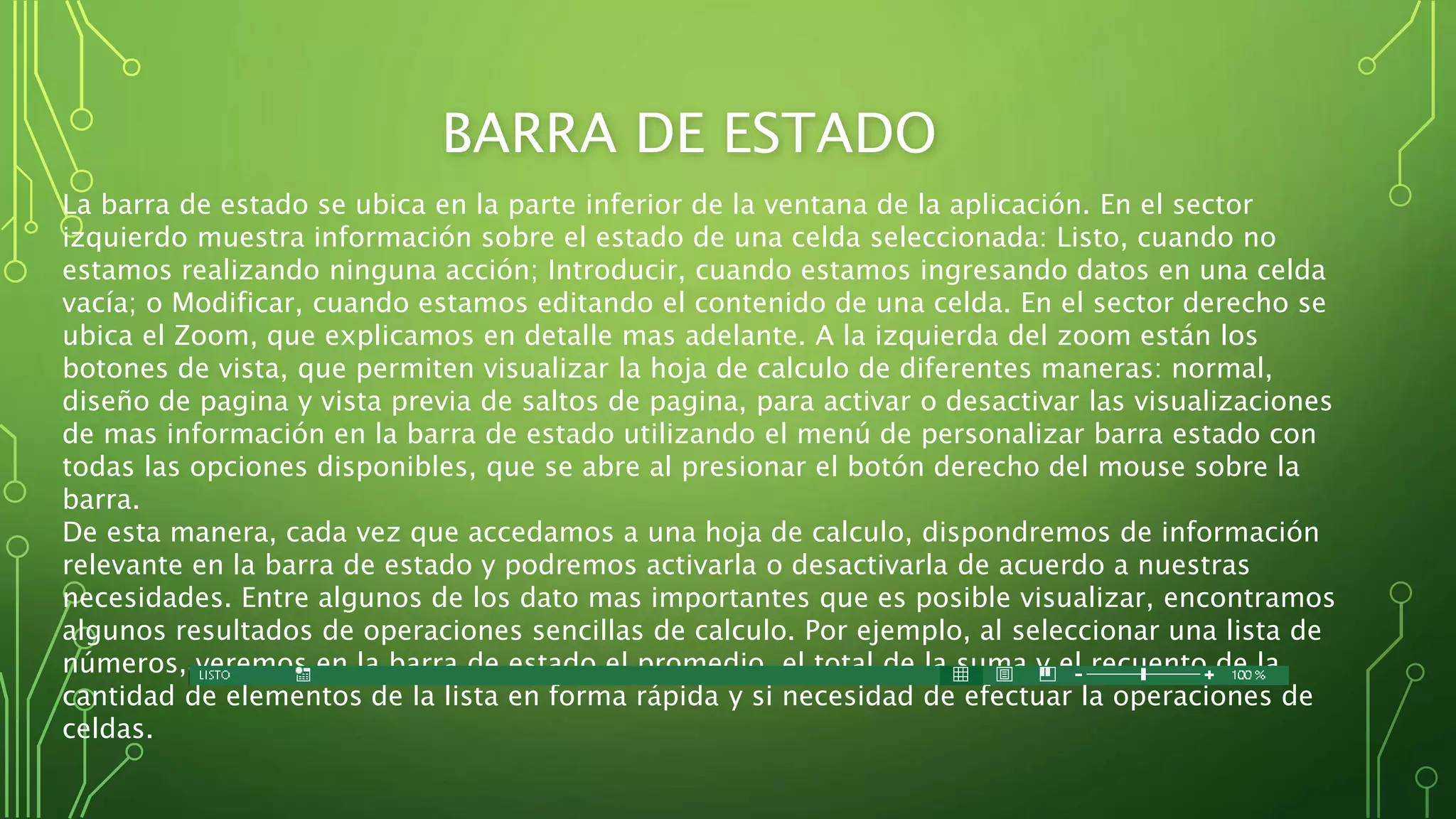
BARRA DE ESTADO
La barra de estado se ubica en la parte inferior de la ventana de la aplicación. En el sector
izquierdo muestra información sobre el estado de una celda seleccionada: Listo, cuando no
estamos realizando ninguna acción; Introducir, cuando estamos ingresando datos en una celda
vacía; o Modificar, cuando estamos editando el contenido de una celda. En el sector derecho se
ubica el Zoom, que explicamos en detalle mas adelante. A la izquierda del zoom están los
botones de vista, que permiten visualizar la hoja de calculo de diferentes maneras: normal,
diseño de pagina y vista previa de saltos de pagina, para activar o desactivar las visualizaciones
de mas información en la barra de estado utilizando el menú de personalizar barra estado con
todas las opciones disponibles, que se abre al presionar el botón derecho del mouse sobre la
barra.
De esta manera, cada vez que accedamos a una hoja de calculo, dispondremos de información
relevante en la barra de estado y podremos activarla o desactivarla de acuerdo a nuestras
necesidades. Entre algunos de los dato mas importantes que es posible visualizar, encontramos
algunos resultados de operaciones sencillas de calculo. Por ejemplo, al seleccionar una lista de
números, veremos en la barra de estado el promedio, el total de la suma y el recuento de la
cantidad de elementos de la lista en forma rápida y si necesidad de efectuar la operaciones de
celdas.
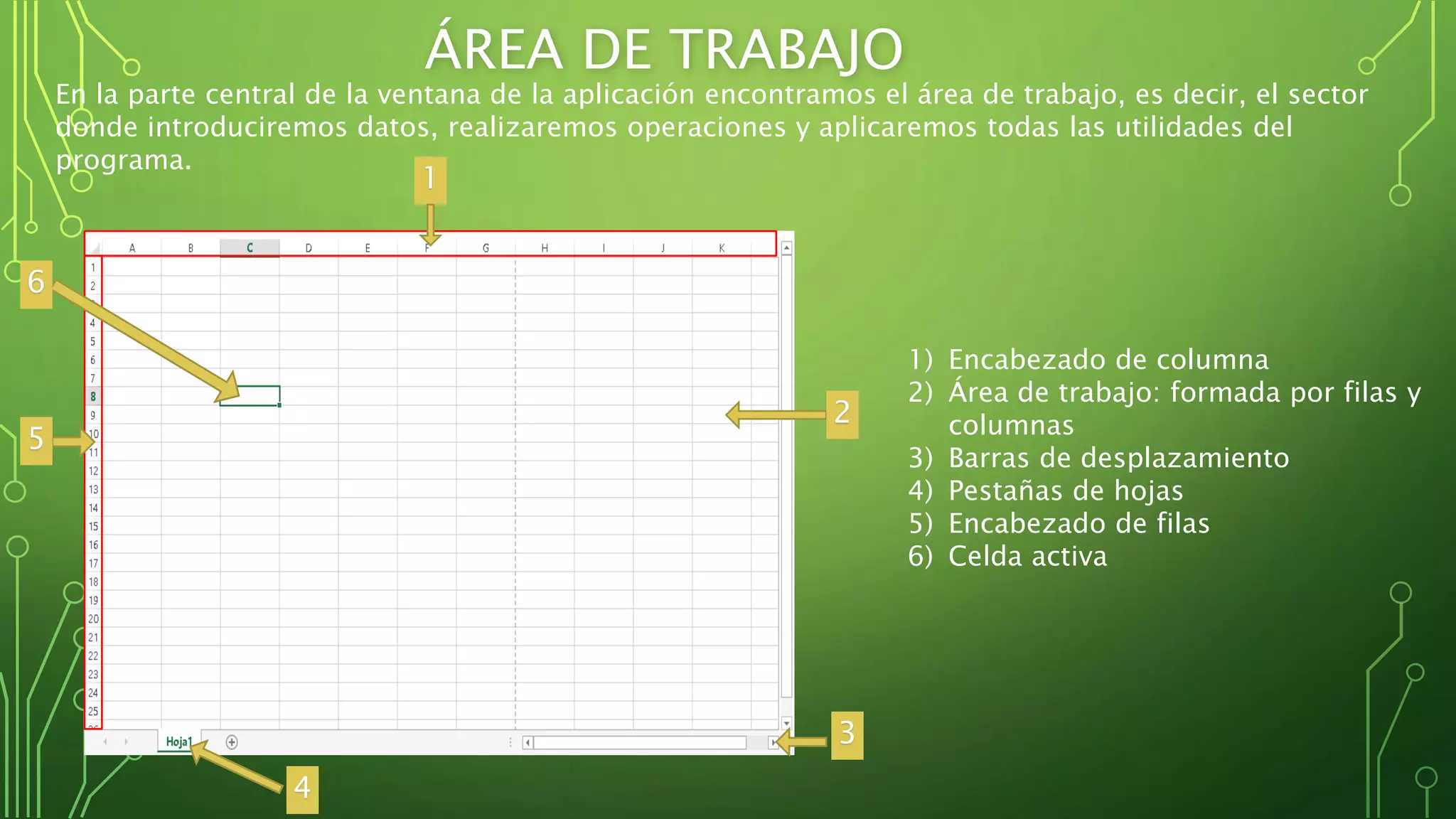
ÁREA DE TRABAJO
En la parte central de la ventana de la aplicación encontramos el área de trabajo, es decir, el sector
donde introduciremos datos, realizaremos operaciones y aplicaremos todas las utilidades del
programa.
1
2
3
4
5
6
1) Encabezado de columna
2) Área de trabajo: formada por filas y
columnas
3) Barras de desplazamiento
4) Pestañas de hojas
5) Encabezado de filas
6) Celda activa
FILAS Y
COLUMNAS
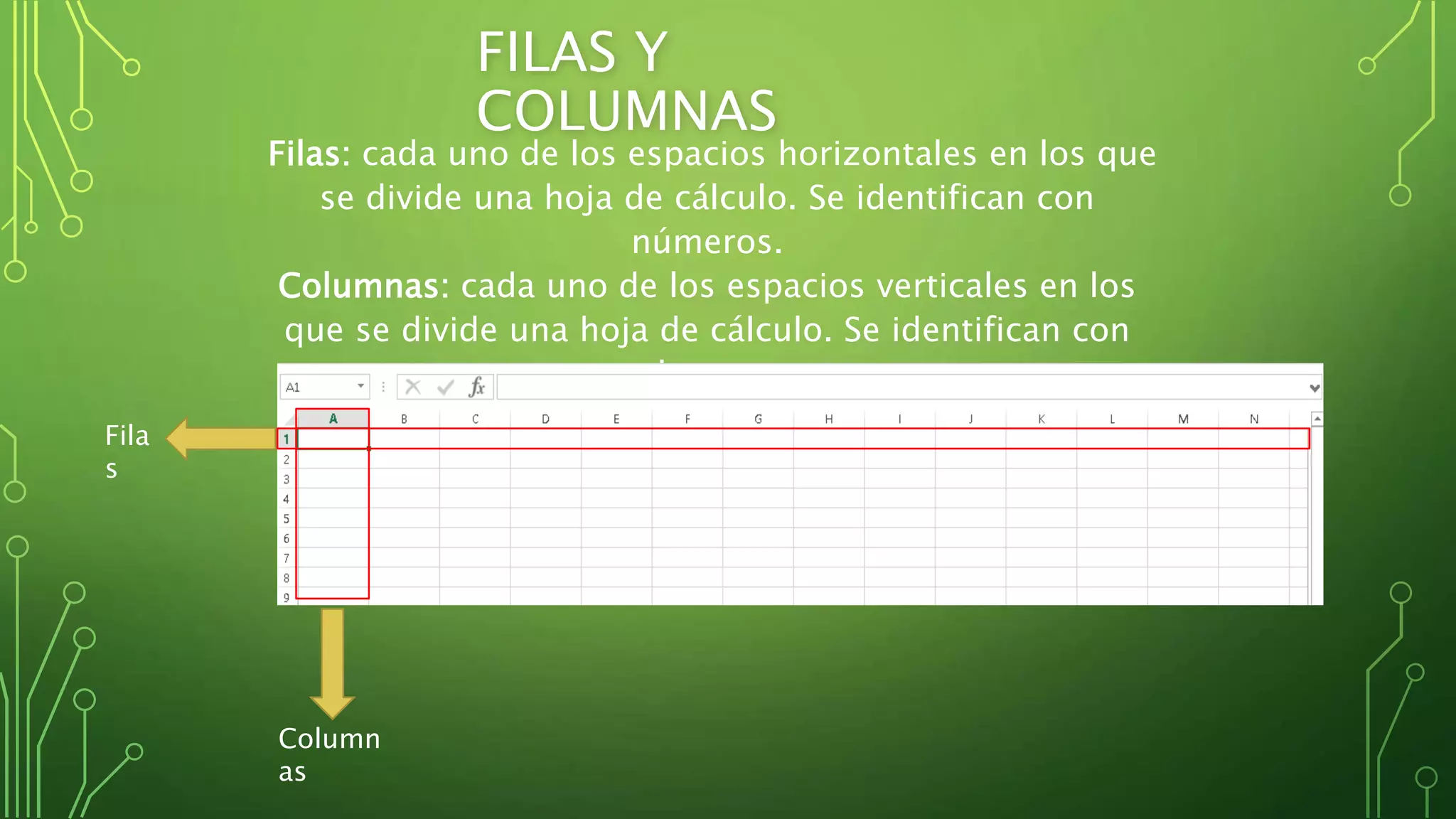
Filas: cada uno de los espacios horizontales en los que
se divide una hoja de cálculo. Se identifican con
números.
Columnas: cada uno de los espacios verticales en los
que se divide una hoja de cálculo. Se identifican con
letras.
Column
as
Fila
s
LA HERRAMIENTA DE
ZOOM
El Zoom nos permite acercar o alejar la hoja de calculo junto con su contenido. Es
muy útil, por ejemplo, cuando tenemos una gran cantidad de información en la
hoja y solo visualizamos una parte de ella en la pantalla, pero precisamente ver la
totalidad. Para esto, debemos reducir el porcentaje de zoom. En cambio, cuando
deseamos ver de modo claro el contenido de una o varias celdas, podemos hacer
un acercamiento aumentando el porcentaje.
Disponemos de tres maneras de hacer zoom sobre la hoja de calculo. La primera es
utilizar el control deslizante ubicado en la esquina inferior derecha de la ventana.
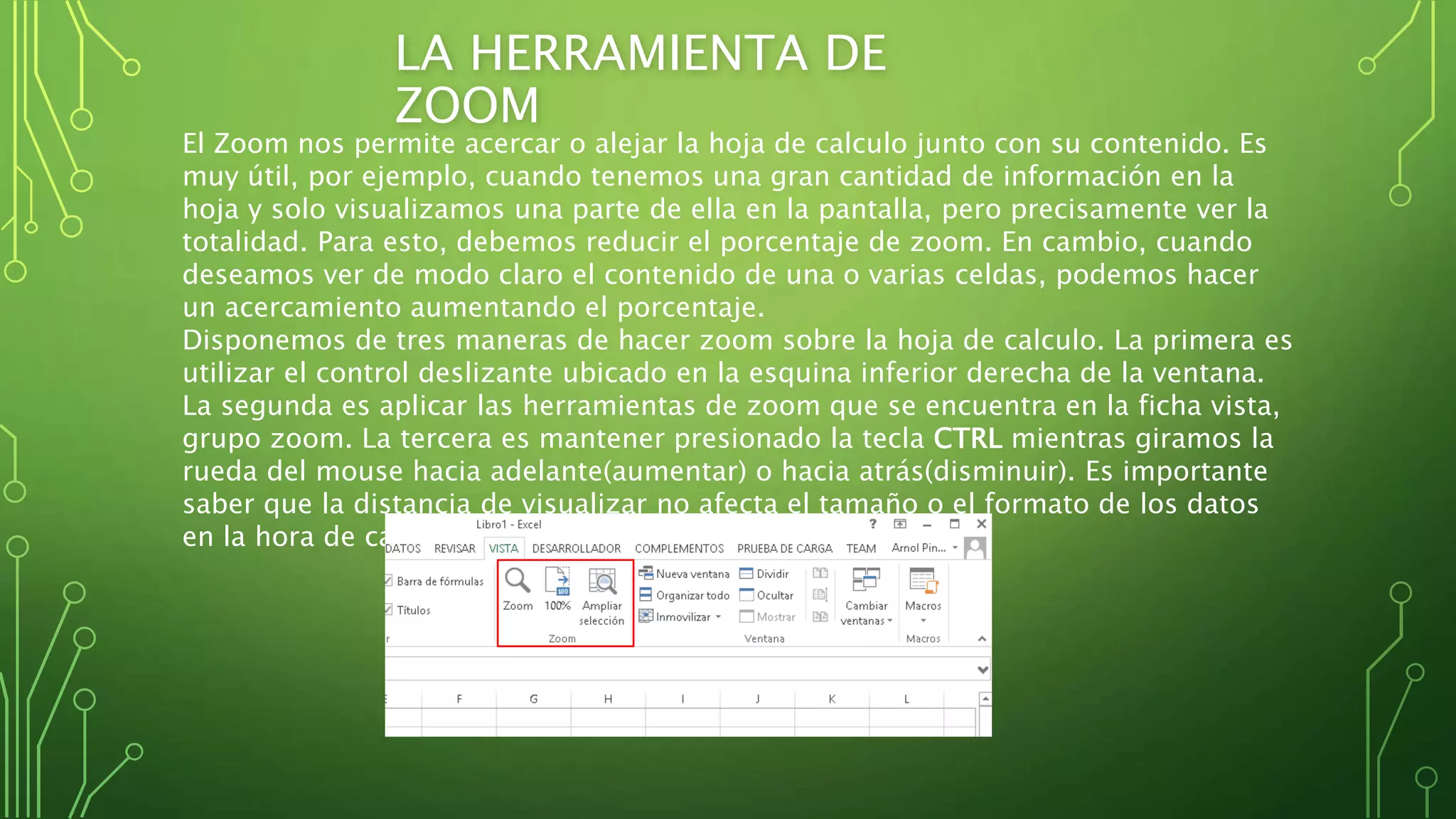
La segunda es aplicar las herramientas de zoom que se encuentra en la ficha vista,
grupo zoom. La tercera es mantener presionado la tecla CTRL mientras giramos la
rueda del mouse hacia adelante(aumentar) o hacia atrás(disminuir). Es importante
saber que la distancia de visualizar no afecta el tamaño o el formato de los datos
en la hora de calculo.
DESPLAZARNOS POR LAS HOJAS DE
CALCULO
Dese del momento en que abrimos un archivo de Excel, ya sea que conozcamos mucho o poco sobre
el programa, necesitaremos desplazarnos sobre celdas, acercar o alejar la hoja de calculo para tener
mejor visibilidad y, también, conocer información sobre algunas opciones activadas o desactivadas
en el programa.
La forma de desplazamiento mas común es la que realizamos con el mouse, que nos permite usar la
barras de desplazamiento, ubicada en los costados de la hoja de calculo y en el sector inferior
derecho. Además, disponemos de otras posibilidades para movernos por la hoja, podemos
desplazarnos por las celdas mediante las flechas de dirección del teclado. Al utilizarlas, veremos
como se mueve el cursor de celda en la dirección indicada por la flecha.
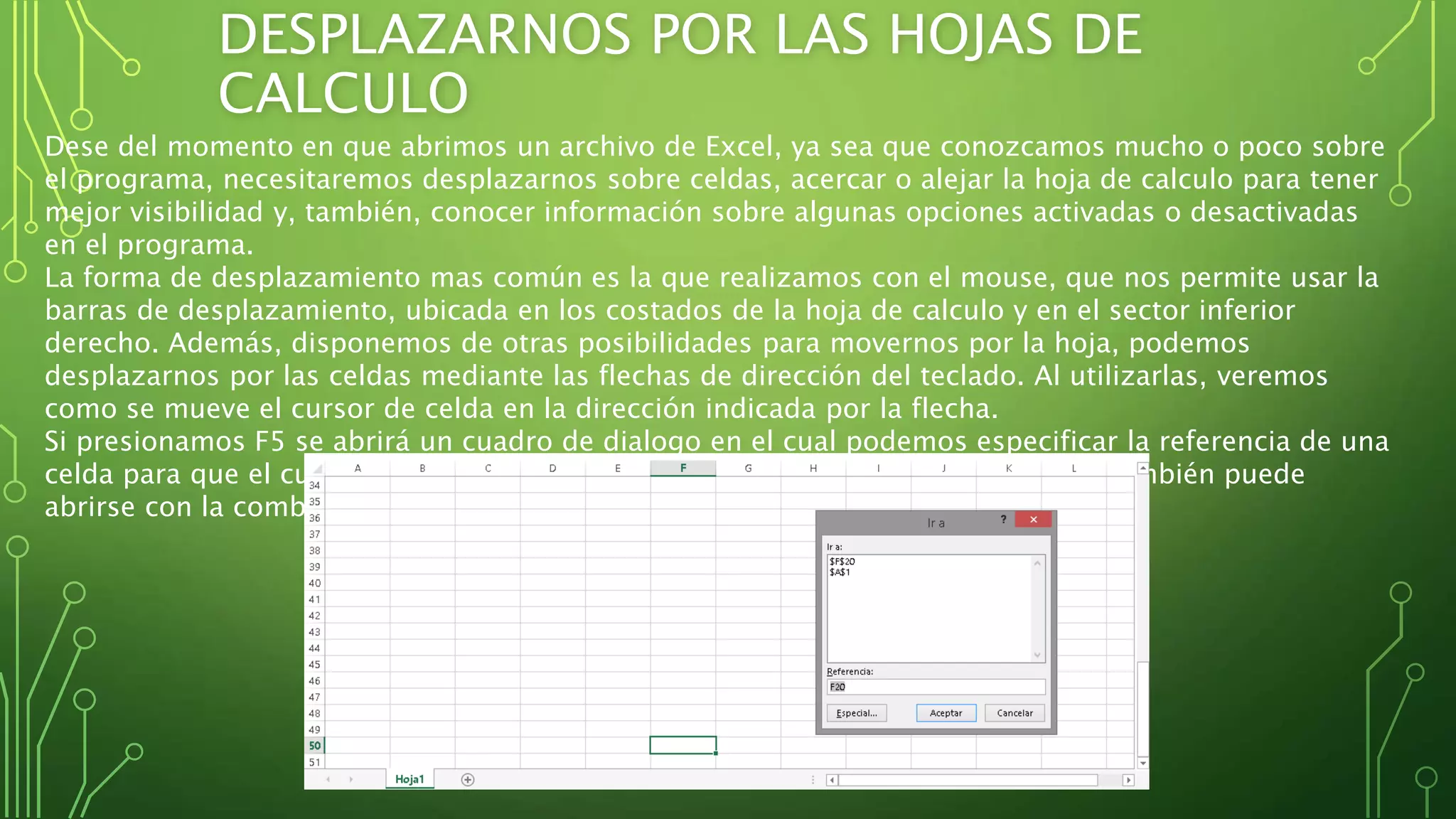
Si presionamos F5 se abrirá un cuadro de dialogo en el cual podemos especificar la referencia de una
celda para que el cursor de celda se posicione en el lugar indicado. Este cuadro también puede
abrirse con la combinación CTRL + I

Conociendo el Ms Excel(Knowing Ms Excel)

  • 1.
  • 2.
    • Es unaaplicación del paquete de office de Microsoft del tipo hoja de calculo ¿Pero que es el paquete office de Microsoft? Microsoft Office es un paquete de programas informáticos para oficina desarrollado por Microsoft Corp. Se trata de un conjunto de aplicaciones que realizan tareas ofimáticas, es decir, que permiten automatizar y perfeccionar las actividades habituales de una oficina.
  • 3.
    ¿Qué es unhoja de Calculo? Una hoja de cálculo (o programa de hojas de cálculo) es un software a través del cual se pueden usar datos numéricos y realizar cálculos automáticos de números que están en una tabla. Diferentes tipos de hojas de calculo ejemplos: Hoja de calculo de Libre office Hoja de calculo de Open office Hoja de calculo de Microsoft office
  • 4.
    ES UNA APLICACIÓNDEL TIPO HOJA DE CALCULO QUE FORMA PARTE DEL PAQUETE DE MICROSOFT OFFICE Y SE UTILIZA PARA CALCULAR, ANALIZAR Y GESTIONAR DATOS. A TRAVÉS DE ELLA, PODEMOS REALIZAR DIVERSAS OPERACIONES DESDE LAS MAS SENCILLAS, COMO SUMAR Y RESTAR, HASTA OTRAS COMPLEJAS, POR MEDIO DE FUNCIONES Y FORMULAS. TAMBIÉN PERMITE ELABORAR DISTINTOS TIPOS DE GRÁFICOS PARA ANALIZAR Y COMPRENDER LOS RESULTADOS DE DICHAS OPERACIONES. PROPORCIONA HERRAMIENTAS Y FUNCIONES EFICACES DESTINADAS ANALIZAR, COMPARTIR Y ADMINISTRAR DATOS CON FACILIDAD. LAS FUNCIONES, LOS FILTROS Y TABLAS DINÁMICAS NOS BRINDARAN LA POSIBILIDAD DE RESUMIR, ANALIZAR, EXPLORAR Y PRESENTAR DATOS PARA, LUEGO, TOMAR DECISIONES. ¿QUE ES EL EXCEL?
  • 5.
    ir Excel nosencontraremos con un pantalla nombrada como inicio rápi Pantalla de inicio rápido.
  • 6.
    PLANILLAS DE CALCULO Laplanilla de calculo también llamada hoja de calculo es básicamente una tabla de doble entrada en la que podemos introducir, editar y visualizar datos. Como toda tabla, esta formada por filas y columnas. Las columnas se identifican por letras simples, dobles o triples, que van desde A hasta XFD. Excel 2013 cuenta con 16,382 columnas. Las filas se identifican por un numero, desde 1 a 1,048,576. la intersección de una fila y una columna forma una celda, y un conjunto de celdas se denomina rango. LIBROS Un archivo de Excel esta compuesto por un conjunto de hojas de calculo; por eso estos archivos se denominan libros. En la versión 2013, cuando abrimos un nuevo libro de trabajo, de manera preestablecida lo hace con una sola hoja de calculo , pero debemos añadir la cantidad de hojas que queramos y, luego, también eliminar las que no sean necesarias. Además, es posible vincular una hoja de calculo a otras para realizar diferentes tipos de cálculos. En la parte inferior de la ventana veremos la etiqueta Hoja1 que representa a la hoja actual
  • 7.
    ENTORNO GRAFICO DEEXCEL 2013 Ventana de Hoja de trabajo
  • 8.
    BARRA DE TÍTULOS Muestra elnombre del libro y el nombre de la aplicación en este caso Microsoft Excel, por ejemplo cuando se inicia Excel el nombre es Libro1.. Contiene los botones clásico de Windows Minimizar, Maximizar y cerrar
  • 9.
    BARRA DE HERRAMIENTAS DE ACCESORÁPIDO1 2 3 4 5 6 7 1) Guardar: permite guardar un archivo. Si no se lo ha guardado previamente se abrirá el cuadro de Guardar Como. 2) Deshacer: da la posibilidad de revertir una acción que acabamos de realizar. 3) Rehacer: nos permite rehacer acciones. Solo podemos usarla si hemos deshecho previamente una acción. 4) Nuevo: abre un nuevo libro de trabajo 5) Abrir: Nos desplegara la ventana para poder abrir un archivo antes guardado. 6)Impresión Rápida: imprime la hoja de calculo directamente, sin mostrar el cuadro de dialogo de
  • 10.
    CINTAS DE OPCIONES Excel2013 presenta una cinta de opciones que contiene las fichas donde se agrupan las diferentes herra Trabajar con una plantilla. Cada ficha es especifica y esta relacionada con un tipo de actividad, acción o Algunas solo aparecen cuando tenemos seleccionado un determinado objeto. Por ejemplo, se selecciona Se activara la ficha herramientas de imagen. Podemos personalizar la cinta de opciones agregando fichas y grupos creados por nosotros, como tambi El nombre o el orden a las fichas y a los grupos. De forma predeterminada se compone de siete fichas: IN DISEÑO DE PAGINA, FORMULAS, DATOS, REVISAR Y VISTA. Empleando los métodos abreviados de teclado Acceder a la fichas. Esta alternativa combina distintas letras con la tecla ALT. Para conocer que letras deb Presionamos dicha tecla y aparecerá sobre cada ficha la letra correspondiente. Por lo tanto, para acceder De una ficha debemos hacer clic sobre su nombre o presionar la combinación de teclas. Ademas, podem Ocultar el contenido de las fichas a través de la combinación de teclas CTRL + F1 sobre el extremo derec De titulo se muestra el botón Opciones de presentación de la cinta de opciones, para ocultar la cinta, mo Pestañas o pestañas y comandos.
  • 11.
    CINTAS DE OPCIONES OPCIONESDE PRESENTACIÓN DE LA CINTA DE OPCIONES
  • 12.
    BARRA DE FORMULAS Labarra de formulas se encuentra debajo de la cinta de opciones y muestra el contenido de la celda activa. Tiene tres sectores: a la izquierda, el cuadro de nombres, que se representa la dirección de la celda activa; en el medio, los botones que permiten aceptar o rechazar funciones y a la derecha, el cuadro de formulas, donde insertamos y modificamos tanto las formulas como el contenido de la celda.
  • 13.
    MENÚ ARCHIVO A travésde la ficha archivo, la primera de la cinta de opciones, accedemos a la Vista Backstage, es decir, al lugar donde encontramos todas las opciones relacionadas con la administración de archivos, como guardar, abrir, enviar, imprimir y obtener información sobre ellos, entre otras posibilidades. Esta ficha se distingue de las demás por tener color verde. Al hacer clic sobre ella, veremos que la vista backstage ocupa la ventana del programa, la cual se divide en dos paneles. En el panel izquierdo aparecen listados los diferentes comandos disponibles, hay un grupo de comandos básicos, tales como guardar, guardar como, abrir, cerrar, opciones y salir. El comando cerrar cierra el archivo. Si hacemos clic sobre guardar como o abrir, aparecerá un cuadro de dialogo que nos ayudara a abrir o guardar un archivo. En el caso del comando guardar, únicamente se abrirá el cuadro de dialogo si no hemos guardado el archivo con anterioridad. Al hacer clic sobre cada uno de estos comandos se muestra en el panel derecho las opciones correspondientes. Por ejemplo, si presionamos Nuevo, se mostraran las plantillas disponibles para crear un nuevo libro, solo debemos seleccionar una para crear un nuevo archivo, un clic sobre Imprimir mostrara las opciones para configurar la impresión: que impresora queremos usar, la cantidad de copias que vamos a imprimir, el tamaño del papel, la orientación y los márgenes de la pagina, entre otras. Además, se presenta a la derecha de la pantalla una vista previa del documento.
  • 15.
    BARRA DE ESTADO Labarra de estado se ubica en la parte inferior de la ventana de la aplicación. En el sector izquierdo muestra información sobre el estado de una celda seleccionada: Listo, cuando no estamos realizando ninguna acción; Introducir, cuando estamos ingresando datos en una celda vacía; o Modificar, cuando estamos editando el contenido de una celda. En el sector derecho se ubica el Zoom, que explicamos en detalle mas adelante. A la izquierda del zoom están los botones de vista, que permiten visualizar la hoja de calculo de diferentes maneras: normal, diseño de pagina y vista previa de saltos de pagina, para activar o desactivar las visualizaciones de mas información en la barra de estado utilizando el menú de personalizar barra estado con todas las opciones disponibles, que se abre al presionar el botón derecho del mouse sobre la barra. De esta manera, cada vez que accedamos a una hoja de calculo, dispondremos de información relevante en la barra de estado y podremos activarla o desactivarla de acuerdo a nuestras necesidades. Entre algunos de los dato mas importantes que es posible visualizar, encontramos algunos resultados de operaciones sencillas de calculo. Por ejemplo, al seleccionar una lista de números, veremos en la barra de estado el promedio, el total de la suma y el recuento de la cantidad de elementos de la lista en forma rápida y si necesidad de efectuar la operaciones de celdas.
  • 16.
    ÁREA DE TRABAJO Enla parte central de la ventana de la aplicación encontramos el área de trabajo, es decir, el sector donde introduciremos datos, realizaremos operaciones y aplicaremos todas las utilidades del programa. 1 2 3 4 5 6 1) Encabezado de columna 2) Área de trabajo: formada por filas y columnas 3) Barras de desplazamiento 4) Pestañas de hojas 5) Encabezado de filas 6) Celda activa
  • 17.
    FILAS Y COLUMNAS Filas: cadauno de los espacios horizontales en los que se divide una hoja de cálculo. Se identifican con números. Columnas: cada uno de los espacios verticales en los que se divide una hoja de cálculo. Se identifican con letras. Column as Fila s
  • 18.
    LA HERRAMIENTA DE ZOOM ElZoom nos permite acercar o alejar la hoja de calculo junto con su contenido. Es muy útil, por ejemplo, cuando tenemos una gran cantidad de información en la hoja y solo visualizamos una parte de ella en la pantalla, pero precisamente ver la totalidad. Para esto, debemos reducir el porcentaje de zoom. En cambio, cuando deseamos ver de modo claro el contenido de una o varias celdas, podemos hacer un acercamiento aumentando el porcentaje. Disponemos de tres maneras de hacer zoom sobre la hoja de calculo. La primera es utilizar el control deslizante ubicado en la esquina inferior derecha de la ventana. La segunda es aplicar las herramientas de zoom que se encuentra en la ficha vista, grupo zoom. La tercera es mantener presionado la tecla CTRL mientras giramos la rueda del mouse hacia adelante(aumentar) o hacia atrás(disminuir). Es importante saber que la distancia de visualizar no afecta el tamaño o el formato de los datos en la hora de calculo.
  • 19.
    DESPLAZARNOS POR LASHOJAS DE CALCULO Dese del momento en que abrimos un archivo de Excel, ya sea que conozcamos mucho o poco sobre el programa, necesitaremos desplazarnos sobre celdas, acercar o alejar la hoja de calculo para tener mejor visibilidad y, también, conocer información sobre algunas opciones activadas o desactivadas en el programa. La forma de desplazamiento mas común es la que realizamos con el mouse, que nos permite usar la barras de desplazamiento, ubicada en los costados de la hoja de calculo y en el sector inferior derecho. Además, disponemos de otras posibilidades para movernos por la hoja, podemos desplazarnos por las celdas mediante las flechas de dirección del teclado. Al utilizarlas, veremos como se mueve el cursor de celda en la dirección indicada por la flecha. Si presionamos F5 se abrirá un cuadro de dialogo en el cual podemos especificar la referencia de una celda para que el cursor de celda se posicione en el lugar indicado. Este cuadro también puede abrirse con la combinación CTRL + I