Facultad de Ciencias Químicas y de la Salud

Escuela de Enfermería
Asignatura: INFORMATICA
Tema: ENTORNO DE EXCEL
Docente: Ing. KARINA GARCIA

Estudiante: ERICKA ANABEL ZAMBRANO LÓPEZ
Curso: 1er SEMESTRE de EMFERMERIA «A»
MACHALA – ECUADOR
2013
INTRODUCCION
El entorno de trabajo básico de Microsoft Excel es un archivo de libro de
trabajo que puede contener una o más hojas de cálculo. Una hoja de cálculo
es similar a un libro de contabilidad, con números, texto y resultados de
cálculos alineados en columnas y filas. Pero a diferencia de un libro de
contabilidad, cuando introduce los números en Microsoft Excel, el programa
es el que ejecuta los cálculos en su lugar y de forma electrónica.
Con Microsoft Excel, es fácil la introducción de información dentro de una
hoja de cálculo y el poder cambiar, suprimir o añadir datos a dicha
información. No tiene que preocuparse si inicialmente sus datos no han
quedado perfectamente introducidos o no lo han hecho de forma completa.
Siempre podrá cambiarlos o terminar de introducirlos más tarde. Puede
ordenar varias hojas dentro de un libro de trabajo (por ejemplo puede colocar
en un libro todas las hojas que pertenezcan a un solo cliente o a un único
proyecto) y a continuación póngales un nombre para poder localizar
rápidamente la información que necesita.
En esta lección, aprenderá cómo tiene que trabajar con las hojas y con los
libros de trabajo; aprenderá también a abrir, guardar y cerrar un libro y a
introducir y editar datos de una hoja de cálculo. También aprenderá a
trabajar de forma más eficaz si utiliza las prestaciones de Autocompletar y
Autocorrección que le ayudarán a realizar parte de su trabajo y a introducir
fórmulas sencillas.
REQUISITOS PARA INSTALAR EXCEL
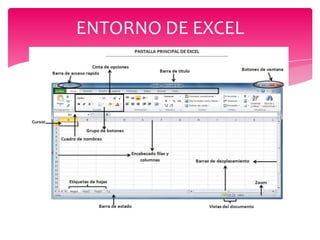
ENTORNO DE EXCEL
PARTES DEL ENTORNO DE EXCEL:
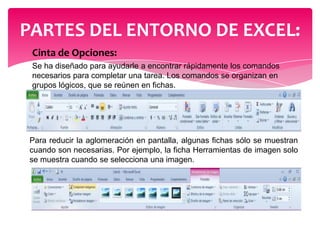
Cinta de Opciones:
Se ha diseñado para ayudarle a encontrar rápidamente los comandos
necesarios para completar una tarea. Los comandos se organizan en
grupos lógicos, que se reúnen en fichas.

Para reducir la aglomeración en pantalla, algunas fichas sólo se muestran
cuando son necesarias. Por ejemplo, la ficha Herramientas de imagen solo
se muestra cuando se selecciona una imagen.
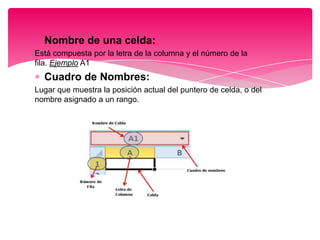
Nombre de una celda:
Está compuesta por la letra de la columna y el número de la
fila. Ejemplo A1

Cuadro de Nombres:
Lugar que muestra la posición actual del puntero de celda, o del
nombre asignado a un rango.
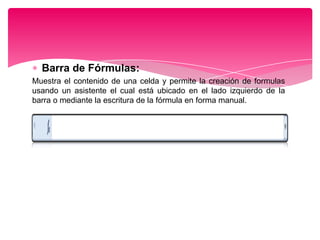
Barra de Fórmulas:
Muestra el contenido de una celda y permite la creación de formulas
usando un asistente el cual está ubicado en el lado izquierdo de la
barra o mediante la escritura de la fórmula en forma manual.
MODOS DE INGRESO A EXCEL
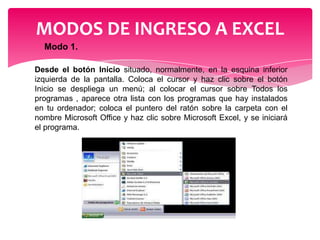
Modo 1.
Desde el botón Inicio situado, normalmente, en la esquina inferior
izquierda de la pantalla. Coloca el cursor y haz clic sobre el botón
Inicio se despliega un menú; al colocar el cursor sobre Todos los
programas , aparece otra lista con los programas que hay instalados
en tu ordenador; coloca el puntero del ratón sobre la carpeta con el
nombre Microsoft Office y haz clic sobre Microsoft Excel, y se iniciará
el programa.
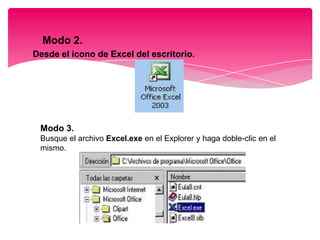
Modo 2.
Desde el icono de Excel del escritorio.

Modo 3.
Busque el archivo Excel.exe en el Explorer y haga doble-clic en el
mismo.
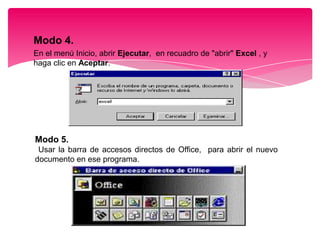
Modo 4.
En el menú Inicio, abrir Ejecutar, en recuadro de "abrir" Excel , y
haga clic en Aceptar.

Modo 5.
Usar la barra de accesos directos de Office, para abrir el nuevo
documento en ese programa.
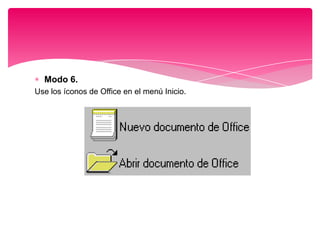
Modo 6.
Use los íconos de Office en el menú Inicio.
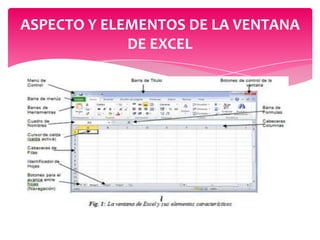
ASPECTO Y ELEMENTOS DE LA VENTANA
DE EXCEL
CAMBIAR EL NOMBRE DE LA HOJA
Como ya sabes, en Excel 2010
creamos libros de trabajo formados por
varias hojas. Por defecto cada hoja se
referencia como Hoja1, Hoja2.
Si trabajamos con varias hojas dentro
del libro es aconsejable utilizar un
nombre de hoja para identificarla de
forma más rápida, así si utilizamos una
hoja para manejar los ingresos y
gastos de cada mes, la primera hoja se
podría nombrar Enero, la segunda
Febrero.
La longitud máxima de los nombre de
las hojas es de 31 caracteres.
No puede haber dos hojas de cálculo
dentro del mismo libro de trabajo con
el mismo nombre.
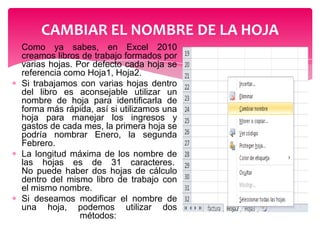
Si deseamos modificar el nombre de
una hoja, podemos utilizar dos
métodos:
RANGOS DE CELDAS
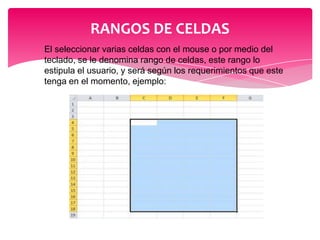
El seleccionar varias celdas con el mouse o por medio del
teclado, se le denomina rango de celdas, este rango lo
estipula el usuario, y será según los requerimientos que este
tenga en el momento, ejemplo:
ENTRADA DE DATOS
En una hoja de trabajo de Excel, los datos son manejados generalmente de forma
individual dentro de cada celda, no se escriben grandes cantidades de texto o
números en forma continua como se hace con los procesadores de textos. En las
celdas se pueden introducir datos numéricos o alfanuméricos (letras y números),
esto se logra de forma simple, pues solo basta con escribir el tipo de dato y pulsar
la
tecla
Enter
o
las
teclas
direccionales
o
cursoras.
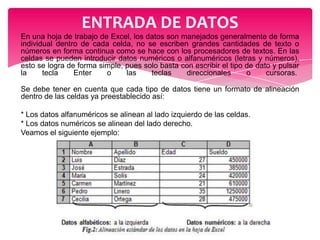
Se debe tener en cuenta que cada tipo de datos tiene un formato de alineación
dentro de las celdas ya preestablecido así:

* Los datos alfanuméricos se alinean al lado izquierdo de las celdas.
* Los datos numéricos se alinean del lado derecho.
Veamos el siguiente ejemplo:
OPERACIONES BASICAS CON LA HOJA DE
TRABAJO
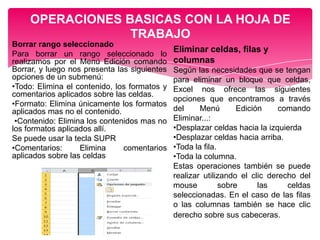
Borrar rango seleccionado
Para borrar un rango seleccionado lo
realizamos por el Menú Edición comando
Borrar, y luego nos presenta las siguientes
opciones de un submenú:
•Todo: Elimina el contenido, los formatos y
comentarios aplicados sobre las celdas.
•Formato: Elimina únicamente los formatos
aplicados mas no el contenido.
•Contenido: Elimina los contenidos mas no
los formatos aplicados allí.
Se puede usar la tecla SUPR
•Comentarios:
Elimina
comentarios
aplicados sobre las celdas

Eliminar celdas, filas y
columnas
Según las necesidades que se tengan
para eliminar un bloque que celdas,
Excel nos ofrece las siguientes
opciones que encontramos a través
del
Menú
Edición
comando
Eliminar...:
•Desplazar celdas hacia la izquierda
•Desplazar celdas hacia arriba.
•Toda la fila.
•Toda la columna.
Estas operaciones también se puede
realizar utilizando el clic derecho del
mouse
sobre
las
celdas
seleccionadas. En el caso de las filas
o las columnas también se hace clic
derecho sobre sus cabeceras.
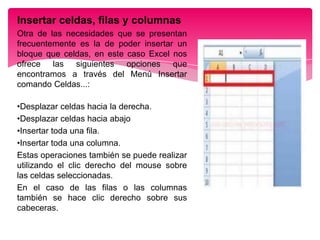
Insertar celdas, filas y columnas
Otra de las necesidades que se presentan
frecuentemente es la de poder insertar un
bloque que celdas, en este caso Excel nos
ofrece las siguientes opciones que
encontramos a través del Menú Insertar
comando Celdas...:
•Desplazar celdas hacia la derecha.
•Desplazar celdas hacia abajo
•Insertar toda una fila.
•Insertar toda una columna.
Estas operaciones también se puede realizar
utilizando el clic derecho del mouse sobre
las celdas seleccionadas.
En el caso de las filas o las columnas
también se hace clic derecho sobre sus
cabeceras.
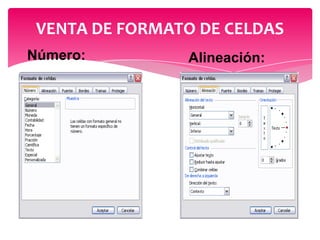
VENTA DE FORMATO DE CELDAS
Número:

Alineación:
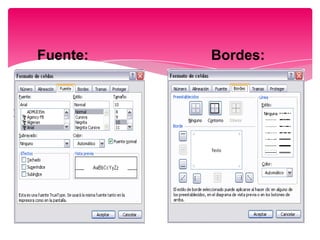
Fuente:

Bordes:
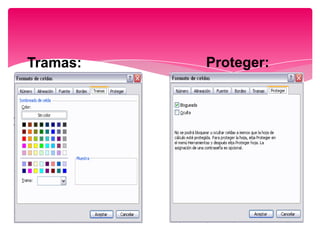
Tramas:

Proteger:

Entorno de excel

  • 1.
    Facultad de CienciasQuímicas y de la Salud Escuela de Enfermería Asignatura: INFORMATICA Tema: ENTORNO DE EXCEL Docente: Ing. KARINA GARCIA Estudiante: ERICKA ANABEL ZAMBRANO LÓPEZ Curso: 1er SEMESTRE de EMFERMERIA «A» MACHALA – ECUADOR 2013
  • 2.
    INTRODUCCION El entorno detrabajo básico de Microsoft Excel es un archivo de libro de trabajo que puede contener una o más hojas de cálculo. Una hoja de cálculo es similar a un libro de contabilidad, con números, texto y resultados de cálculos alineados en columnas y filas. Pero a diferencia de un libro de contabilidad, cuando introduce los números en Microsoft Excel, el programa es el que ejecuta los cálculos en su lugar y de forma electrónica. Con Microsoft Excel, es fácil la introducción de información dentro de una hoja de cálculo y el poder cambiar, suprimir o añadir datos a dicha información. No tiene que preocuparse si inicialmente sus datos no han quedado perfectamente introducidos o no lo han hecho de forma completa. Siempre podrá cambiarlos o terminar de introducirlos más tarde. Puede ordenar varias hojas dentro de un libro de trabajo (por ejemplo puede colocar en un libro todas las hojas que pertenezcan a un solo cliente o a un único proyecto) y a continuación póngales un nombre para poder localizar rápidamente la información que necesita. En esta lección, aprenderá cómo tiene que trabajar con las hojas y con los libros de trabajo; aprenderá también a abrir, guardar y cerrar un libro y a introducir y editar datos de una hoja de cálculo. También aprenderá a trabajar de forma más eficaz si utiliza las prestaciones de Autocompletar y Autocorrección que le ayudarán a realizar parte de su trabajo y a introducir fórmulas sencillas.
  • 3.
  • 4.
  • 5.
    PARTES DEL ENTORNODE EXCEL: Cinta de Opciones: Se ha diseñado para ayudarle a encontrar rápidamente los comandos necesarios para completar una tarea. Los comandos se organizan en grupos lógicos, que se reúnen en fichas. Para reducir la aglomeración en pantalla, algunas fichas sólo se muestran cuando son necesarias. Por ejemplo, la ficha Herramientas de imagen solo se muestra cuando se selecciona una imagen.
  • 6.
    Nombre de unacelda: Está compuesta por la letra de la columna y el número de la fila. Ejemplo A1 Cuadro de Nombres: Lugar que muestra la posición actual del puntero de celda, o del nombre asignado a un rango.
  • 7.
    Barra de Fórmulas: Muestrael contenido de una celda y permite la creación de formulas usando un asistente el cual está ubicado en el lado izquierdo de la barra o mediante la escritura de la fórmula en forma manual.
  • 8.
    MODOS DE INGRESOA EXCEL Modo 1. Desde el botón Inicio situado, normalmente, en la esquina inferior izquierda de la pantalla. Coloca el cursor y haz clic sobre el botón Inicio se despliega un menú; al colocar el cursor sobre Todos los programas , aparece otra lista con los programas que hay instalados en tu ordenador; coloca el puntero del ratón sobre la carpeta con el nombre Microsoft Office y haz clic sobre Microsoft Excel, y se iniciará el programa.
  • 9.
    Modo 2. Desde elicono de Excel del escritorio. Modo 3. Busque el archivo Excel.exe en el Explorer y haga doble-clic en el mismo.
  • 10.
    Modo 4. En elmenú Inicio, abrir Ejecutar, en recuadro de "abrir" Excel , y haga clic en Aceptar. Modo 5. Usar la barra de accesos directos de Office, para abrir el nuevo documento en ese programa.
  • 11.
    Modo 6. Use losíconos de Office en el menú Inicio.
  • 12.
    ASPECTO Y ELEMENTOSDE LA VENTANA DE EXCEL
  • 13.
    CAMBIAR EL NOMBREDE LA HOJA Como ya sabes, en Excel 2010 creamos libros de trabajo formados por varias hojas. Por defecto cada hoja se referencia como Hoja1, Hoja2. Si trabajamos con varias hojas dentro del libro es aconsejable utilizar un nombre de hoja para identificarla de forma más rápida, así si utilizamos una hoja para manejar los ingresos y gastos de cada mes, la primera hoja se podría nombrar Enero, la segunda Febrero. La longitud máxima de los nombre de las hojas es de 31 caracteres. No puede haber dos hojas de cálculo dentro del mismo libro de trabajo con el mismo nombre. Si deseamos modificar el nombre de una hoja, podemos utilizar dos métodos:
  • 14.
    RANGOS DE CELDAS Elseleccionar varias celdas con el mouse o por medio del teclado, se le denomina rango de celdas, este rango lo estipula el usuario, y será según los requerimientos que este tenga en el momento, ejemplo:
  • 15.
    ENTRADA DE DATOS Enuna hoja de trabajo de Excel, los datos son manejados generalmente de forma individual dentro de cada celda, no se escriben grandes cantidades de texto o números en forma continua como se hace con los procesadores de textos. En las celdas se pueden introducir datos numéricos o alfanuméricos (letras y números), esto se logra de forma simple, pues solo basta con escribir el tipo de dato y pulsar la tecla Enter o las teclas direccionales o cursoras. Se debe tener en cuenta que cada tipo de datos tiene un formato de alineación dentro de las celdas ya preestablecido así: * Los datos alfanuméricos se alinean al lado izquierdo de las celdas. * Los datos numéricos se alinean del lado derecho. Veamos el siguiente ejemplo:
  • 16.
    OPERACIONES BASICAS CONLA HOJA DE TRABAJO Borrar rango seleccionado Para borrar un rango seleccionado lo realizamos por el Menú Edición comando Borrar, y luego nos presenta las siguientes opciones de un submenú: •Todo: Elimina el contenido, los formatos y comentarios aplicados sobre las celdas. •Formato: Elimina únicamente los formatos aplicados mas no el contenido. •Contenido: Elimina los contenidos mas no los formatos aplicados allí. Se puede usar la tecla SUPR •Comentarios: Elimina comentarios aplicados sobre las celdas Eliminar celdas, filas y columnas Según las necesidades que se tengan para eliminar un bloque que celdas, Excel nos ofrece las siguientes opciones que encontramos a través del Menú Edición comando Eliminar...: •Desplazar celdas hacia la izquierda •Desplazar celdas hacia arriba. •Toda la fila. •Toda la columna. Estas operaciones también se puede realizar utilizando el clic derecho del mouse sobre las celdas seleccionadas. En el caso de las filas o las columnas también se hace clic derecho sobre sus cabeceras.
  • 17.
    Insertar celdas, filasy columnas Otra de las necesidades que se presentan frecuentemente es la de poder insertar un bloque que celdas, en este caso Excel nos ofrece las siguientes opciones que encontramos a través del Menú Insertar comando Celdas...: •Desplazar celdas hacia la derecha. •Desplazar celdas hacia abajo •Insertar toda una fila. •Insertar toda una columna. Estas operaciones también se puede realizar utilizando el clic derecho del mouse sobre las celdas seleccionadas. En el caso de las filas o las columnas también se hace clic derecho sobre sus cabeceras.
  • 18.
    VENTA DE FORMATODE CELDAS Número: Alineación:
  • 19.
  • 20.