Procesador de textos
Un procesador de textos es una aplicación informática
destinada a la creación o modificación de documentos
escritos por medio de un computador.
Representa una alternativa moderna a la antigua máquina
de escribir, ahora es mucho más potente y versátil que
ésta.
Los procesadores de textos brindan una amplia gama de
funcionalidades, ya sea tipográfica, idiomática u
organizativa, con algunas variantes según el programa de
que se disponga.
• SELECCIONAR EL PROCESADOR DE
TEXTOS WORD
• Para entrar en el Procesador de Textos Word,
tenemos dos caminos. El primero,
• fijarnos si en la pantalla del ordenador, tenemos
un Icono
• Una vez localizado el Icono, presionamos dos veces
continuas con el puntero del ratón y se nos abrirá la
pantalla del Procesador de textos Word. Caso de que no
encontremos dicho Icono en la pantalla, tenemos el
segundo de los caminos, que es el de pulsar en la
ventana, donde dice “Todos los Programas” y se nos
abrir á otra nueva ventana
• En esta ventana localizamos en la primera columna el
sistema “Microsoft Office” y poniendo el puntero del ratón
sobre él, se nos abrirá una nueva pantallita en donde
veremos el Icono correspondiente al Procesador de Textos
Word. Si pulsamos sobre él con el puntero del ratón dos
veces consecutivas, se nos abrirá la pantalla del
mencionado Procesador de Textos
• CERRAR EL PROCESADOR DE TEXTOS
WORD
• Para cerrar el Procesador de Textos Word
tenemos que pulsar en el botón de la parte
suprior izquierda de la pantalla, entonces
• se abrirá una pantalla donde, en la parte
inferior derecha podremos leer “Salir de
• Word”. Pulsando ésta opción, saldremos
de Word y volveremos, donde podemos
proceder al apagado del ordenador
 Elaboración de documentos
• Ofrece herramientas de edición y revisión que ayudan a
crear documentos profesionales con más facilidad que
nunca.
• Dedique más tiempo a escribir y menos tiempo a asignar
formato. Una interfaz nueva y orientada a los resultados
presenta herramientas cuando las necesita de un modo
claro y organizado. Las vistas previas visuales en tiempo
real, las galerías de estilos predeterminados, los
formatos de tabla y otros contenidos ayudan a sacar el
máximo partido o Agregue contenido que utiliza con
frecuencia a los documentos con tan sólo unos clics.
• Seleccione entre una galería predefinida de
portadas, citas, encabezados y pies de página
para dar un aspecto más profesional a sus
documentos. Incluso puede crear sus propios
bloques de creación para simplificar la adición
de texto personalizado como el texto de
renuncias legales u otros materiales de uso
frecuente. o Comuníquese de forma más
efectiva con gráficos de gran impacto. Las
nuevas características de gráficos y diagramas
que incluyen formas en 3D, transparencias,
sombras y otros efectos ayudan a crear gráficos
de aspecto profesional que dan como resultado
documentos más efectivos.
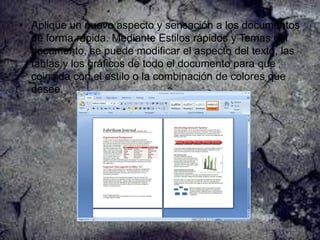
• Aplique un nuevo aspecto y sensación a los documentos
de forma rápida. Mediante Estilos rápidos y Temas del
documento, se puede modificar el aspecto del texto, las
tablas y los gráficos de todo el documento para que
coincida con el estilo o la combinación de colores que
desee.


Formato de documentos (formato de
fuente, formato de párrafo)

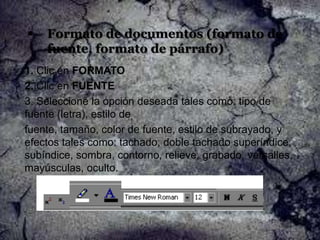
1. Clic en FORMATO
2. Clic en FUENTE
3. Seleccione la opción deseada tales como: tipo de
fuente (letra), estilo de
fuente, tamaño, color de fuente, estilo de subrayado, y
efectos tales como: tachado, doble tachado superíndice,
subíndice, sombra, contorno, relieve, grabado, versalles,
mayúsculas, oculto.
PASOS PARA HACER EL INTERLINEADO
DE PARRAFO:
• Primero, haga Clic en FORMATO, luego
Clic en PÁRRAFO y en INTERLINEADO
• seleccione la deseada EJ Interlineado:
sencillo, 1,5 líneas, doble, mínimo, exacto
múltiple
 Inserción de imágenes, Tablas, Word Art,
Encabezado, Pie de Página
•
•
•
•
•
•
•

1. Clic en INSERTAR
2. Clic en IMAGEN
3. Clic en WordArt
4. Seleccione el estilo de WordArt
5. Clic en ACEPTAR
6. ESCRIBA EL TEXTO
7. Se puede cambiar, tipo de FUENTE (letra), TAMAÑO,
activar NEGRITA Y CURSIVA.
• 8. Clic en ACEPTAR
PASOS PARA DAR FORMATO A ESTILO DE WordArt
• Primero Clic sobre el estilo de WordArt al que le desee dar
formato, Clic en formato, Clic en bordes y sombreados. Clic en
Colores y líneas _ relleno color _ efectos de relleno, Clic en
línea color (tipo y estilo).
• PASOS PARA TRABAJAR CON LA BARRA DE HERRAMIENTAS
ESTANDAR
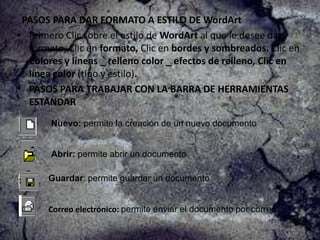
Nuevo: permite la creación de un nuevo documento

Abrir: permite abrir un documento

Guardar: permite guardar un documento

Correo electrónico: permite enviar el documento por correo.
• PASOS PARA ENUMERAR UNA PÁGINA:
• Primero, haga Clic en INSERTAR, luego en NÚMERO
DE PÁGINA, EN POSICIÓN:
• seleccione la deseada EJ parte superior, parte inferior.
EN ALINEACIÓN.
• Seleccione la deseada tales como: derecha, centro,
izquierda, interior, exterior.
• El botón FORMATO: permite definir el formato de
los números Ej. números, letras,
• números romanos, NUMERACIÓN DE PÁGINA:
permite definir la enumeración
• desde la sección anterior o iniciar en número tal.
PASOS PARA INSERTAR UNA NOTA AL PIE:
• Primero, Clic en INSERTAR, luego Clic en
NOTA AL PIE, seleccione NOTA ALPIE, Clic
en aceptar.
PASOS PARA INSERTAR ENCABEZADO Y PIE
DE PÁGINA
• 1. Primero Clic en ver
• 2. Clic en encabezado y pie de página
• 3. Seleccione la opción deseada
• 4. Escriba el texto
• 5. Clic en cerrar.
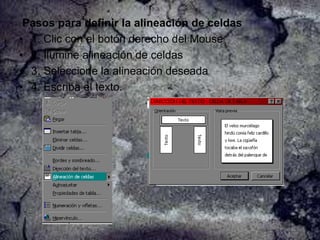
Pasos para definir la alineación de celdas
• 1. Clic con el botón derecho del Mouse
• 2. Ilumine alineación de celdas
• 3. Seleccione la alineación deseada
• 4. Escriba el texto.


Manejo de Secciones
•

Word tiene numerosas herramientas para mejorar el
diseño. Una de estas herramientas son las secciones.
• Word permite manejar documentos extensos, una de las
técnicas para mejorar el aspecto de los documentos es
aplicar formatos al texto. Pero si el documento es
extenso puede ser necesario aplicar distintos formatos
en distintas zonas del documento.
• Las secciones nos facilitan este trabajo al gestionar
formatos distintos para secciones distintas.
• Para activar las secciones, solo tenemos que desplegar
el menú "Insertar" y elegir la opción "Salto”
• En la ventana de diálogo "Salto" podemos ver dos
zonas diferenciadas, en la superior podemos elegir el tipo
de salto.
• Un salto es la forma que tiene Word de separar una zona
de texto de otra.
• Podemos querer separar una página, una columna o un
ajuste de texto.
• En la zona inferior de la ventana, encontramos
los tipos de salto de sección.
• En esta zona al contrario de la anterior
podemos aplicar los formatos a las secciones y
mantener su estética aunque modifiquemos el
contenido de cada sección. Esta es la principal
ventaja de las secciones.
• En la ventana podemos ver cuatro estilos de
saltos de sección. En la siguiente imagen
vemos como un salto de sección de tipo
"Página siguiente" separa un texto
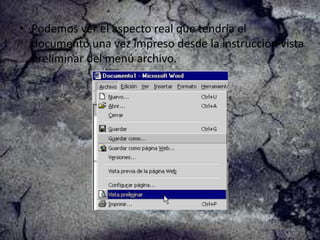
• Podemos ver el aspecto real que tendría el
documento una vez impreso desde la instrucción vista
preliminar del menú archivo.
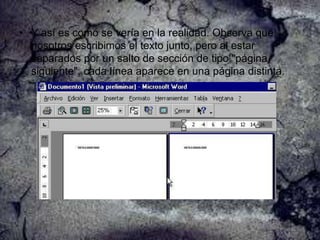
• Y así es como se vería en la realidad. Observa que
nosotros escribimos el texto junto, pero al estar
separados por un salto de sección de tipo "página
siguiente", cada línea aparece en una página distinta.
• Sólo tenemos que insertar tantos saltos de
sección como en partes queremos dividir el
documento en secciones y después aplicar a
cada sección el formato que deseemos. Por
ejemplo, se puede utilizar formato de una
columna para la sección de presentación de un
informe y después utilizar formato de una
columna para la sección de presentación de un
informe y después utilizar formato de dos
columnas para el texto independiente del
informe en la siguiente sección.
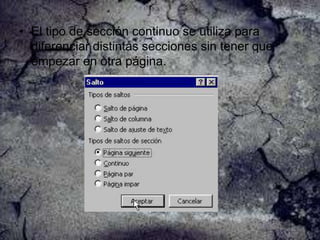
• El tipo de sección continuo se utiliza para
diferenciar distintas secciones sin tener que
empezar en otra página.
 Tablas de Contenido
PASOS PARA INSERTAR UNA TABLA
• 1. Clic en TABLA2. Ilumine INSERTAR
• 3. Clic en TABLA
• 4. Defina el número de columnas y número de
filas
• 5. Botón AUTOFORMATO: Permite definir el
formato de una tabla.
• 6. Clic en ACEPTAR
PASOS PARA DAR FORMATO A UNA TABLA
• Utilice la barra de herramientas o.
• Negree la TABLA
• 2. Clic en FORMATO
• Clic en BORDES: Permite definir el estilo de la
línea del borde, color del borde, ancho y quitar
y poner línea. PARA APLICAR BORDES: haga
Clic en uno de los diagramas de la izquierda o
use los botones para aplicar bordes
• 4. Clic en SOMBREADO: Permite definir el color
del relleno, tramas y líneas horizontales.
• BORDE DE PAGINA: Permite definir el estilo
de la línea del borde, color del borde, ancho
y arte. Para aplicar bordes: haga Clic en
uno de los diagramas de la izquierda
• O use los botones para aplicar bordes. El
botón opciones, permite definir el margen
del borde de página.
• Pasos para definir la orientación del un
texto:
• 1. Clic con el botón derecho del Mouse
• 2. Clic en dirección del texto
• 3. Seleccione la orientación del texto
• 4. Clic en aceptar

Procesador de textos

  • 1.
    Procesador de textos Unprocesador de textos es una aplicación informática destinada a la creación o modificación de documentos escritos por medio de un computador. Representa una alternativa moderna a la antigua máquina de escribir, ahora es mucho más potente y versátil que ésta. Los procesadores de textos brindan una amplia gama de funcionalidades, ya sea tipográfica, idiomática u organizativa, con algunas variantes según el programa de que se disponga.
  • 2.
    • SELECCIONAR ELPROCESADOR DE TEXTOS WORD • Para entrar en el Procesador de Textos Word, tenemos dos caminos. El primero, • fijarnos si en la pantalla del ordenador, tenemos un Icono
  • 3.
    • Una vezlocalizado el Icono, presionamos dos veces continuas con el puntero del ratón y se nos abrirá la pantalla del Procesador de textos Word. Caso de que no encontremos dicho Icono en la pantalla, tenemos el segundo de los caminos, que es el de pulsar en la ventana, donde dice “Todos los Programas” y se nos abrir á otra nueva ventana
  • 4.
    • En estaventana localizamos en la primera columna el sistema “Microsoft Office” y poniendo el puntero del ratón sobre él, se nos abrirá una nueva pantallita en donde veremos el Icono correspondiente al Procesador de Textos Word. Si pulsamos sobre él con el puntero del ratón dos veces consecutivas, se nos abrirá la pantalla del mencionado Procesador de Textos
  • 5.
    • CERRAR ELPROCESADOR DE TEXTOS WORD • Para cerrar el Procesador de Textos Word tenemos que pulsar en el botón de la parte suprior izquierda de la pantalla, entonces • se abrirá una pantalla donde, en la parte inferior derecha podremos leer “Salir de • Word”. Pulsando ésta opción, saldremos de Word y volveremos, donde podemos proceder al apagado del ordenador
  • 6.
     Elaboración dedocumentos • Ofrece herramientas de edición y revisión que ayudan a crear documentos profesionales con más facilidad que nunca. • Dedique más tiempo a escribir y menos tiempo a asignar formato. Una interfaz nueva y orientada a los resultados presenta herramientas cuando las necesita de un modo claro y organizado. Las vistas previas visuales en tiempo real, las galerías de estilos predeterminados, los formatos de tabla y otros contenidos ayudan a sacar el máximo partido o Agregue contenido que utiliza con frecuencia a los documentos con tan sólo unos clics.
  • 7.
    • Seleccione entreuna galería predefinida de portadas, citas, encabezados y pies de página para dar un aspecto más profesional a sus documentos. Incluso puede crear sus propios bloques de creación para simplificar la adición de texto personalizado como el texto de renuncias legales u otros materiales de uso frecuente. o Comuníquese de forma más efectiva con gráficos de gran impacto. Las nuevas características de gráficos y diagramas que incluyen formas en 3D, transparencias, sombras y otros efectos ayudan a crear gráficos de aspecto profesional que dan como resultado documentos más efectivos.
  • 8.
    • Aplique unnuevo aspecto y sensación a los documentos de forma rápida. Mediante Estilos rápidos y Temas del documento, se puede modificar el aspecto del texto, las tablas y los gráficos de todo el documento para que coincida con el estilo o la combinación de colores que desee.
  • 9.
     Formato de documentos(formato de fuente, formato de párrafo) 1. Clic en FORMATO 2. Clic en FUENTE 3. Seleccione la opción deseada tales como: tipo de fuente (letra), estilo de fuente, tamaño, color de fuente, estilo de subrayado, y efectos tales como: tachado, doble tachado superíndice, subíndice, sombra, contorno, relieve, grabado, versalles, mayúsculas, oculto.
  • 10.
    PASOS PARA HACEREL INTERLINEADO DE PARRAFO: • Primero, haga Clic en FORMATO, luego Clic en PÁRRAFO y en INTERLINEADO • seleccione la deseada EJ Interlineado: sencillo, 1,5 líneas, doble, mínimo, exacto múltiple
  • 11.
     Inserción deimágenes, Tablas, Word Art, Encabezado, Pie de Página • • • • • • • 1. Clic en INSERTAR 2. Clic en IMAGEN 3. Clic en WordArt 4. Seleccione el estilo de WordArt 5. Clic en ACEPTAR 6. ESCRIBA EL TEXTO 7. Se puede cambiar, tipo de FUENTE (letra), TAMAÑO, activar NEGRITA Y CURSIVA. • 8. Clic en ACEPTAR
  • 12.
    PASOS PARA DARFORMATO A ESTILO DE WordArt • Primero Clic sobre el estilo de WordArt al que le desee dar formato, Clic en formato, Clic en bordes y sombreados. Clic en Colores y líneas _ relleno color _ efectos de relleno, Clic en línea color (tipo y estilo). • PASOS PARA TRABAJAR CON LA BARRA DE HERRAMIENTAS ESTANDAR Nuevo: permite la creación de un nuevo documento Abrir: permite abrir un documento Guardar: permite guardar un documento Correo electrónico: permite enviar el documento por correo.
  • 13.
    • PASOS PARAENUMERAR UNA PÁGINA: • Primero, haga Clic en INSERTAR, luego en NÚMERO DE PÁGINA, EN POSICIÓN: • seleccione la deseada EJ parte superior, parte inferior. EN ALINEACIÓN. • Seleccione la deseada tales como: derecha, centro, izquierda, interior, exterior. • El botón FORMATO: permite definir el formato de los números Ej. números, letras, • números romanos, NUMERACIÓN DE PÁGINA: permite definir la enumeración • desde la sección anterior o iniciar en número tal.
  • 14.
    PASOS PARA INSERTARUNA NOTA AL PIE: • Primero, Clic en INSERTAR, luego Clic en NOTA AL PIE, seleccione NOTA ALPIE, Clic en aceptar. PASOS PARA INSERTAR ENCABEZADO Y PIE DE PÁGINA • 1. Primero Clic en ver • 2. Clic en encabezado y pie de página • 3. Seleccione la opción deseada • 4. Escriba el texto • 5. Clic en cerrar.
  • 15.
    Pasos para definirla alineación de celdas • 1. Clic con el botón derecho del Mouse • 2. Ilumine alineación de celdas • 3. Seleccione la alineación deseada • 4. Escriba el texto.
  • 16.
     Manejo de Secciones • Wordtiene numerosas herramientas para mejorar el diseño. Una de estas herramientas son las secciones. • Word permite manejar documentos extensos, una de las técnicas para mejorar el aspecto de los documentos es aplicar formatos al texto. Pero si el documento es extenso puede ser necesario aplicar distintos formatos en distintas zonas del documento.
  • 17.
    • Las seccionesnos facilitan este trabajo al gestionar formatos distintos para secciones distintas. • Para activar las secciones, solo tenemos que desplegar el menú "Insertar" y elegir la opción "Salto” • En la ventana de diálogo "Salto" podemos ver dos zonas diferenciadas, en la superior podemos elegir el tipo de salto. • Un salto es la forma que tiene Word de separar una zona de texto de otra. • Podemos querer separar una página, una columna o un ajuste de texto.
  • 18.
    • En lazona inferior de la ventana, encontramos los tipos de salto de sección. • En esta zona al contrario de la anterior podemos aplicar los formatos a las secciones y mantener su estética aunque modifiquemos el contenido de cada sección. Esta es la principal ventaja de las secciones. • En la ventana podemos ver cuatro estilos de saltos de sección. En la siguiente imagen vemos como un salto de sección de tipo "Página siguiente" separa un texto
  • 19.
    • Podemos verel aspecto real que tendría el documento una vez impreso desde la instrucción vista preliminar del menú archivo.
  • 20.
    • Y asíes como se vería en la realidad. Observa que nosotros escribimos el texto junto, pero al estar separados por un salto de sección de tipo "página siguiente", cada línea aparece en una página distinta.
  • 21.
    • Sólo tenemosque insertar tantos saltos de sección como en partes queremos dividir el documento en secciones y después aplicar a cada sección el formato que deseemos. Por ejemplo, se puede utilizar formato de una columna para la sección de presentación de un informe y después utilizar formato de una columna para la sección de presentación de un informe y después utilizar formato de dos columnas para el texto independiente del informe en la siguiente sección.
  • 22.
    • El tipode sección continuo se utiliza para diferenciar distintas secciones sin tener que empezar en otra página.
  • 23.
     Tablas deContenido PASOS PARA INSERTAR UNA TABLA • 1. Clic en TABLA2. Ilumine INSERTAR • 3. Clic en TABLA • 4. Defina el número de columnas y número de filas • 5. Botón AUTOFORMATO: Permite definir el formato de una tabla. • 6. Clic en ACEPTAR
  • 24.
    PASOS PARA DARFORMATO A UNA TABLA • Utilice la barra de herramientas o. • Negree la TABLA • 2. Clic en FORMATO • Clic en BORDES: Permite definir el estilo de la línea del borde, color del borde, ancho y quitar y poner línea. PARA APLICAR BORDES: haga Clic en uno de los diagramas de la izquierda o use los botones para aplicar bordes • 4. Clic en SOMBREADO: Permite definir el color del relleno, tramas y líneas horizontales.
  • 25.
    • BORDE DEPAGINA: Permite definir el estilo de la línea del borde, color del borde, ancho y arte. Para aplicar bordes: haga Clic en uno de los diagramas de la izquierda • O use los botones para aplicar bordes. El botón opciones, permite definir el margen del borde de página. • Pasos para definir la orientación del un texto: • 1. Clic con el botón derecho del Mouse • 2. Clic en dirección del texto • 3. Seleccione la orientación del texto • 4. Clic en aceptar