Ramón Jesús Suárez Pérez      1ASIR


Manual básico GParted

GParted es un editor de particiones para distribuciones linux. Sus principales funciones
son las de crear, eliminar, redimensionar, inspeccionar y copiar particiones junto con
los sistemas de archivos residentes en ellas.

Lo que realmente hace de GParted uno de los mejores editores de particiones
existentes es su amplia gama de compatibilidades con multitud de sistemas de ficheros
distintos.

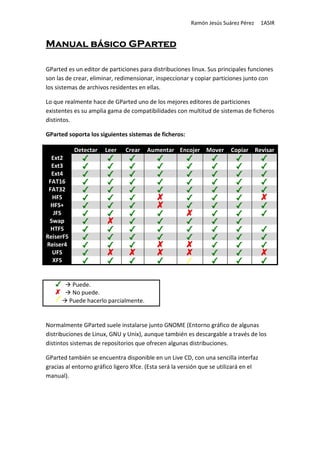
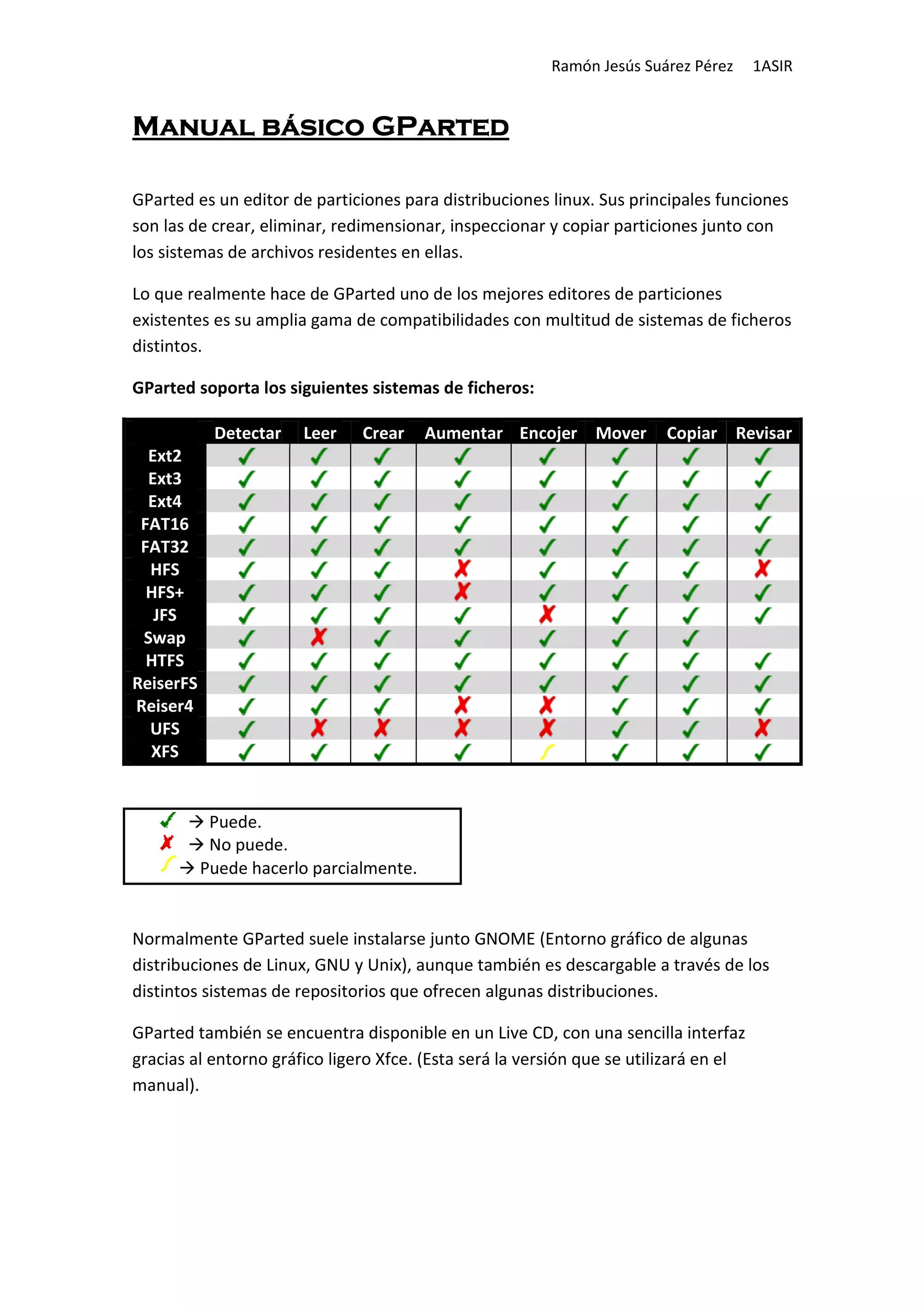
GParted soporta los siguientes sistemas de ficheros:

            Detectar   Leer    Crear     Aumentar Encojer Mover          Copiar Revisar
  Ext2
  Ext3
  Ext4
 FAT16
 FAT32
  HFS
  HFS+
   JFS
 Swap
  HTFS
ReiserFS
Reiser4
  UFS
  XFS


            Puede.
            No puede.
           Puede hacerlo parcialmente.


Normalmente GParted suele instalarse junto GNOME (Entorno gráfico de algunas
distribuciones de Linux, GNU y Unix), aunque también es descargable a través de los
distintos sistemas de repositorios que ofrecen algunas distribuciones.

GParted también se encuentra disponible en un Live CD, con una sencilla interfaz
gracias al entorno gráfico ligero Xfce. (Esta será la versión que se utilizará en el
manual).
Ramón Jesús Suárez Pérez   1ASIR


Como se ha mencionado anteriormente, GParted LiveCD es una aplicación booteable,
por lo que necesitaremos una copia del DVD o CD con la aplicación o instalarla en una
memoria USB.

Dicha aplicación será ejecutada directamente al iniciar el equipo, siempre y cuando el
boot de arranque de la BIOS esté configurado previamente para que el arranque se
produzca desde dicha unidad antes de cargar el sistema operativo residente en el disco
duro.

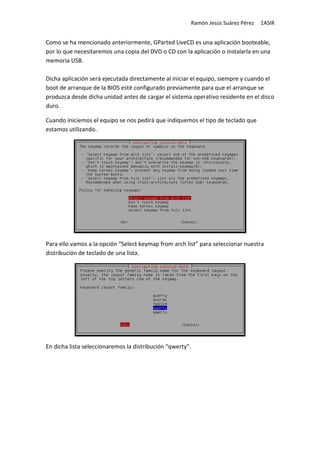
Cuando iniciemos el equipo se nos pedirá que indiquemos el tipo de teclado que
estamos utilizando.


Para ello vamos a la opción “Select keymap from arch list” para seleccionar nuestra
distribución de teclado de una lista.


En dicha lista seleccionaremos la distribución “qwerty”.
Ramón Jesús Suárez Pérez   1ASIR


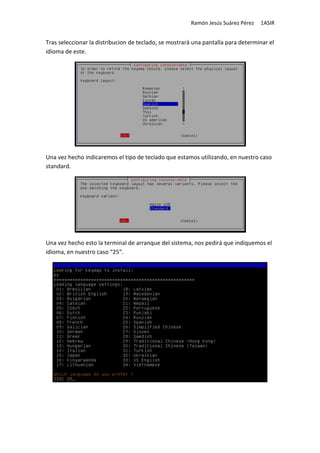
Tras seleccionar la distribucion de teclado, se mostrará una pantalla para determinar el
idioma de este.


Una vez hecho indicaremos el tipo de teclado que estamos utilizando, en nuestro caso
standard.


Una vez hecho esto la terminal de arranque del sistema, nos pedirá que indiquemos el
idioma, en nuestro caso “25”.
Ramón Jesús Suárez Pérez   1ASIR


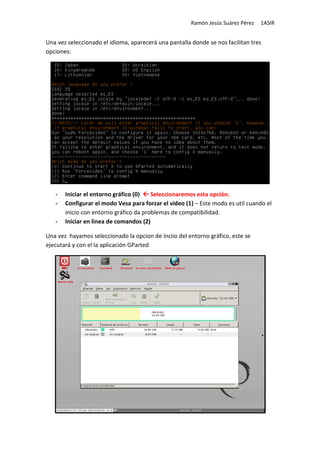
Una vez seleccionado el idioma, aparecerá una pantalla donde se nos facilitan tres
opciones:


   -   Iniciar el entorno gráfico (0)   Seleccionaremos esta opción.
   -   Configurar el modo Vesa para forzar el video (1) – Este modo es util cuando el
       inicio con entorno gráfico da problemas de compatibilidad.
   -   Iniciar en linea de comandos (2)

Una vez hayamos seleccionado la opcion de inciio del entorno gráfico, este se
ejecutará y con el la aplicación GParted
Ramón Jesús Suárez Pérez   1ASIR


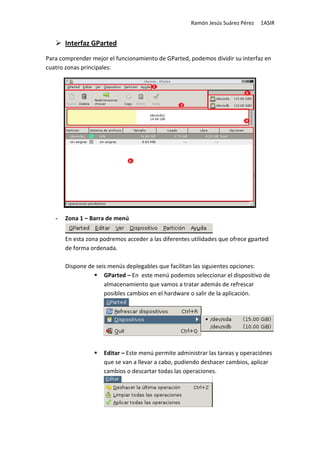
       Interfaz GParted
Para comprender mejor el funcionamiento de GParted, podemos dividir su interfaz en
cuatro zonas principales:


   -   Zona 1 – Barra de menú


       En esta zona podremos acceder a las diferentes utilidades que ofrece gparted
       de forma ordenada.

       Dispone de seis menús deplegables que facilitan las siguientes opciones:
                     GParted – En este menú podemos seleccionar el dispositivo de
                     almacenamiento que vamos a tratar además de refrescar
                     posibles cambios en el hardware o salir de la aplicación.


                     Editar – Este menú permite administrar las tareas y operaciónes
                     que se van a llevar a cabo, pudiendo deshacer cambios, aplicar
                     cambios o descartar todas las operaciones.
Ramón Jesús Suárez Pérez   1ASIR


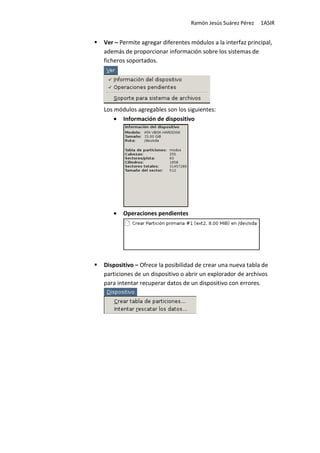
Ver – Permite agregar diferentes módulos a la interfaz principal,
además de proporcionar información sobre los sistemas de
ficheros soportados.


Los módulos agregables son los siguientes:
    • Información de dispositivo


   •   Operaciones pendientes


Dispositivo – Ofrece la posibilidad de crear una nueva tabla de
particiones de un dispositivo o abrir un explorador de archivos
para intentar recuperar datos de un dispositivo con errores.
Ramón Jesús Suárez Pérez   1ASIR


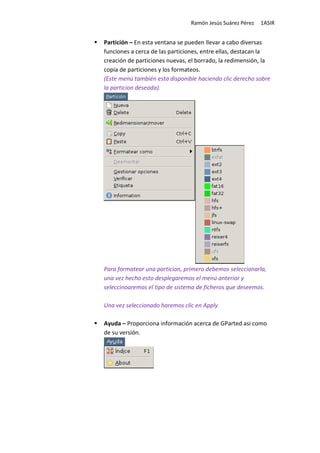
Partición – En esta ventana se pueden llevar a cabo diversas
funciones a cerca de las particiones, entre ellas, destacan la
creación de particiones nuevas, el borrado, la redimensión, la
copia de particiones y los formateos.
(Este menú también esta disponible haciendo clic derecho sobre
la particion deseada).


Para formatear una particion, primero debemos seleccionarla,
una vez hecho esto desplegaremos el menú anterior y
seleccinoaremos el tipo de sistema de ficheros que deseemos.

Una vez seleccionado haremos clic en Apply

Ayuda – Proporciona información acerca de GParted asi como
de su versión.
Ramón Jesús Suárez Pérez   1ASIR


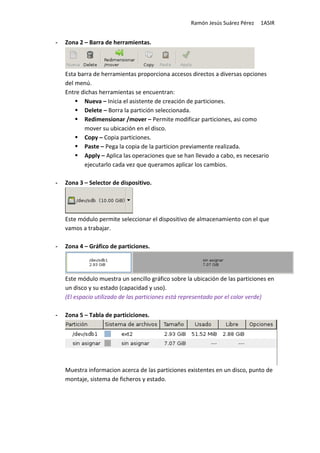
-   Zona 2 – Barra de herramientas.


    Esta barra de herramientas proporciona accesos directos a diversas opciones
    del menú.
    Entre dichas herramientas se encuentran:
           Nueva – Inicia el asistente de creación de particiones.
           Delete – Borra la partición seleccionada.
           Redimensionar /mover – Permite modificar particiones, asi como
           mover su ubicación en el disco.
           Copy – Copia particiones.
           Paste – Pega la copia de la particion previamente realizada.
           Apply – Aplica las operaciones que se han llevado a cabo, es necesario
           ejecutarlo cada vez que queramos aplicar los cambios.

-   Zona 3 – Selector de dispositivo.


    Este módulo permite seleccionar el dispositivo de almacenamiento con el que
    vamos a trabajar.

-   Zona 4 – Gráfico de particiones.


    Este módulo muestra un sencillo gráfico sobre la ubicación de las particiones en
    un disco y su estado (capacidad y uso).
    (El espacio utilizado de las particiones está representado por el color verde)

-   Zona 5 – Tabla de particiciones.


    Muestra informacion acerca de las particiones existentes en un disco, punto de
    montaje, sistema de ficheros y estado.
Ramón Jesús Suárez Pérez    1ASIR


Creación y redimensión de particiones.

      Creación de particiones.
      Para crear una particion en GParted primero hay que seleccionar el
      espacio sin asignar de un dispositivo en la tabla de particiones, hecho
      esto, debemos hacer clic sobre el boton Nueva (desde el menú, barra de
      herramientas o menú contextual).

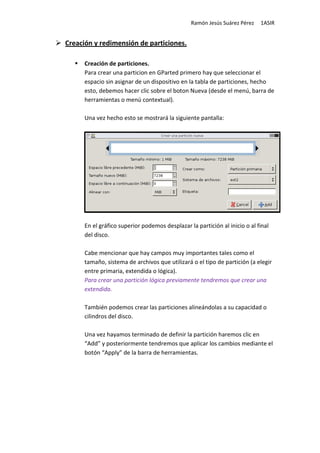
      Una vez hecho esto se mostrará la siguiente pantalla:


      En el gráfico superior podemos desplazar la partición al inicio o al final
      del disco.

      Cabe mencionar que hay campos muy importantes tales como el
      tamaño, sistema de archivos que utilizará o el tipo de partición (a elegir
      entre primaria, extendida o lógica).
      Para crear una partición lógica previamente tendremos que crear una
      extendida.

      También podemos crear las particiones alineándolas a su capacidad o
      cilindros del disco.

      Una vez hayamos terminado de definir la partición haremos clic en
      “Add” y posteriormente tendremos que aplicar los cambios mediante el
      botón “Apply” de la barra de herramientas.
Ramón Jesús Suárez Pérez     1ASIR


Redimensión de particiones.
La redimensión de particiones se realiza de forma similar a la creación
de particiones nuevas.

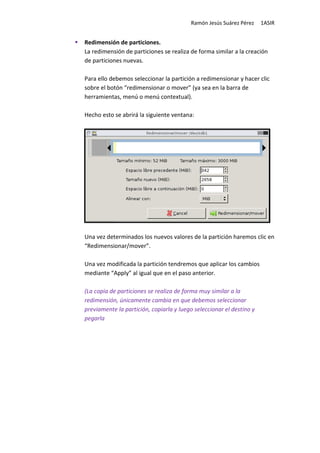
Para ello debemos seleccionar la partición a redimensionar y hacer clic
sobre el botón “redimensionar o mover” (ya sea en la barra de
herramientas, menú o menú contextual).

Hecho esto se abrirá la siguiente ventana:


Una vez determinados los nuevos valores de la partición haremos clic en
“Redimensionar/mover”.

Una vez modificada la partición tendremos que aplicar los cambios
mediante “Apply” al igual que en el paso anterior.

(La copia de particiones se realiza de forma muy similar a la
redimensión, únicamente cambia en que debemos seleccionar
previamente la partición, copiarla y luego seleccionar el destino y
pegarla

Manual GParted (Administrador de discos)

  • 1.
    Ramón Jesús SuárezPérez 1ASIR Manual básico GParted GParted es un editor de particiones para distribuciones linux. Sus principales funciones son las de crear, eliminar, redimensionar, inspeccionar y copiar particiones junto con los sistemas de archivos residentes en ellas. Lo que realmente hace de GParted uno de los mejores editores de particiones existentes es su amplia gama de compatibilidades con multitud de sistemas de ficheros distintos. GParted soporta los siguientes sistemas de ficheros: Detectar Leer Crear Aumentar Encojer Mover Copiar Revisar Ext2 Ext3 Ext4 FAT16 FAT32 HFS HFS+ JFS Swap HTFS ReiserFS Reiser4 UFS XFS Puede. No puede. Puede hacerlo parcialmente. Normalmente GParted suele instalarse junto GNOME (Entorno gráfico de algunas distribuciones de Linux, GNU y Unix), aunque también es descargable a través de los distintos sistemas de repositorios que ofrecen algunas distribuciones. GParted también se encuentra disponible en un Live CD, con una sencilla interfaz gracias al entorno gráfico ligero Xfce. (Esta será la versión que se utilizará en el manual).
  • 2.
    Ramón Jesús SuárezPérez 1ASIR Como se ha mencionado anteriormente, GParted LiveCD es una aplicación booteable, por lo que necesitaremos una copia del DVD o CD con la aplicación o instalarla en una memoria USB. Dicha aplicación será ejecutada directamente al iniciar el equipo, siempre y cuando el boot de arranque de la BIOS esté configurado previamente para que el arranque se produzca desde dicha unidad antes de cargar el sistema operativo residente en el disco duro. Cuando iniciemos el equipo se nos pedirá que indiquemos el tipo de teclado que estamos utilizando. Para ello vamos a la opción “Select keymap from arch list” para seleccionar nuestra distribución de teclado de una lista. En dicha lista seleccionaremos la distribución “qwerty”.
  • 3.
    Ramón Jesús SuárezPérez 1ASIR Tras seleccionar la distribucion de teclado, se mostrará una pantalla para determinar el idioma de este. Una vez hecho indicaremos el tipo de teclado que estamos utilizando, en nuestro caso standard. Una vez hecho esto la terminal de arranque del sistema, nos pedirá que indiquemos el idioma, en nuestro caso “25”.
  • 4.
    Ramón Jesús SuárezPérez 1ASIR Una vez seleccionado el idioma, aparecerá una pantalla donde se nos facilitan tres opciones: - Iniciar el entorno gráfico (0) Seleccionaremos esta opción. - Configurar el modo Vesa para forzar el video (1) – Este modo es util cuando el inicio con entorno gráfico da problemas de compatibilidad. - Iniciar en linea de comandos (2) Una vez hayamos seleccionado la opcion de inciio del entorno gráfico, este se ejecutará y con el la aplicación GParted
  • 5.
    Ramón Jesús SuárezPérez 1ASIR Interfaz GParted Para comprender mejor el funcionamiento de GParted, podemos dividir su interfaz en cuatro zonas principales: - Zona 1 – Barra de menú En esta zona podremos acceder a las diferentes utilidades que ofrece gparted de forma ordenada. Dispone de seis menús deplegables que facilitan las siguientes opciones: GParted – En este menú podemos seleccionar el dispositivo de almacenamiento que vamos a tratar además de refrescar posibles cambios en el hardware o salir de la aplicación. Editar – Este menú permite administrar las tareas y operaciónes que se van a llevar a cabo, pudiendo deshacer cambios, aplicar cambios o descartar todas las operaciones.
  • 6.
    Ramón Jesús SuárezPérez 1ASIR Ver – Permite agregar diferentes módulos a la interfaz principal, además de proporcionar información sobre los sistemas de ficheros soportados. Los módulos agregables son los siguientes: • Información de dispositivo • Operaciones pendientes Dispositivo – Ofrece la posibilidad de crear una nueva tabla de particiones de un dispositivo o abrir un explorador de archivos para intentar recuperar datos de un dispositivo con errores.
  • 7.
    Ramón Jesús SuárezPérez 1ASIR Partición – En esta ventana se pueden llevar a cabo diversas funciones a cerca de las particiones, entre ellas, destacan la creación de particiones nuevas, el borrado, la redimensión, la copia de particiones y los formateos. (Este menú también esta disponible haciendo clic derecho sobre la particion deseada). Para formatear una particion, primero debemos seleccionarla, una vez hecho esto desplegaremos el menú anterior y seleccinoaremos el tipo de sistema de ficheros que deseemos. Una vez seleccionado haremos clic en Apply Ayuda – Proporciona información acerca de GParted asi como de su versión.
  • 8.
    Ramón Jesús SuárezPérez 1ASIR - Zona 2 – Barra de herramientas. Esta barra de herramientas proporciona accesos directos a diversas opciones del menú. Entre dichas herramientas se encuentran: Nueva – Inicia el asistente de creación de particiones. Delete – Borra la partición seleccionada. Redimensionar /mover – Permite modificar particiones, asi como mover su ubicación en el disco. Copy – Copia particiones. Paste – Pega la copia de la particion previamente realizada. Apply – Aplica las operaciones que se han llevado a cabo, es necesario ejecutarlo cada vez que queramos aplicar los cambios. - Zona 3 – Selector de dispositivo. Este módulo permite seleccionar el dispositivo de almacenamiento con el que vamos a trabajar. - Zona 4 – Gráfico de particiones. Este módulo muestra un sencillo gráfico sobre la ubicación de las particiones en un disco y su estado (capacidad y uso). (El espacio utilizado de las particiones está representado por el color verde) - Zona 5 – Tabla de particiciones. Muestra informacion acerca de las particiones existentes en un disco, punto de montaje, sistema de ficheros y estado.
  • 9.
    Ramón Jesús SuárezPérez 1ASIR Creación y redimensión de particiones. Creación de particiones. Para crear una particion en GParted primero hay que seleccionar el espacio sin asignar de un dispositivo en la tabla de particiones, hecho esto, debemos hacer clic sobre el boton Nueva (desde el menú, barra de herramientas o menú contextual). Una vez hecho esto se mostrará la siguiente pantalla: En el gráfico superior podemos desplazar la partición al inicio o al final del disco. Cabe mencionar que hay campos muy importantes tales como el tamaño, sistema de archivos que utilizará o el tipo de partición (a elegir entre primaria, extendida o lógica). Para crear una partición lógica previamente tendremos que crear una extendida. También podemos crear las particiones alineándolas a su capacidad o cilindros del disco. Una vez hayamos terminado de definir la partición haremos clic en “Add” y posteriormente tendremos que aplicar los cambios mediante el botón “Apply” de la barra de herramientas.
  • 10.
    Ramón Jesús SuárezPérez 1ASIR Redimensión de particiones. La redimensión de particiones se realiza de forma similar a la creación de particiones nuevas. Para ello debemos seleccionar la partición a redimensionar y hacer clic sobre el botón “redimensionar o mover” (ya sea en la barra de herramientas, menú o menú contextual). Hecho esto se abrirá la siguiente ventana: Una vez determinados los nuevos valores de la partición haremos clic en “Redimensionar/mover”. Una vez modificada la partición tendremos que aplicar los cambios mediante “Apply” al igual que en el paso anterior. (La copia de particiones se realiza de forma muy similar a la redimensión, únicamente cambia en que debemos seleccionar previamente la partición, copiarla y luego seleccionar el destino y pegarla