•Interface de Usuario Android - Controles de
Texto, TextView y EditText
Controles de Texto Android
• Vamos a tratar de ver en esta lección los controles de texto, quizás
este tipo de control sean de los mas utilizados en los GUIs (Graphics
User Interface) los usaremos para mostrar nuestros textos, la gran
diferencia entre los dos es simple, uno se puede editar, y el otro no,
es decir, uno lo usaremos como método de entrada a nuestra app y
el otro como medio de salida de nuestra aplicación.
• Como vimos en la lección anterior con los botones, también
podemos controlar estos controles desde nuestro programa
para cambiar propiedades, textos, capturar el texto de un
EditText, contar caracteres.. por lo que también llevara una
parte de código en el JAVA de nuestro proyecto.
TextView Android
•Como dije antes, el control TextView es un
clásico en la programación de GUIs. Los
TextView (etiquetas de texto) se utilizan como
medio de salida, es decir, para mostrar
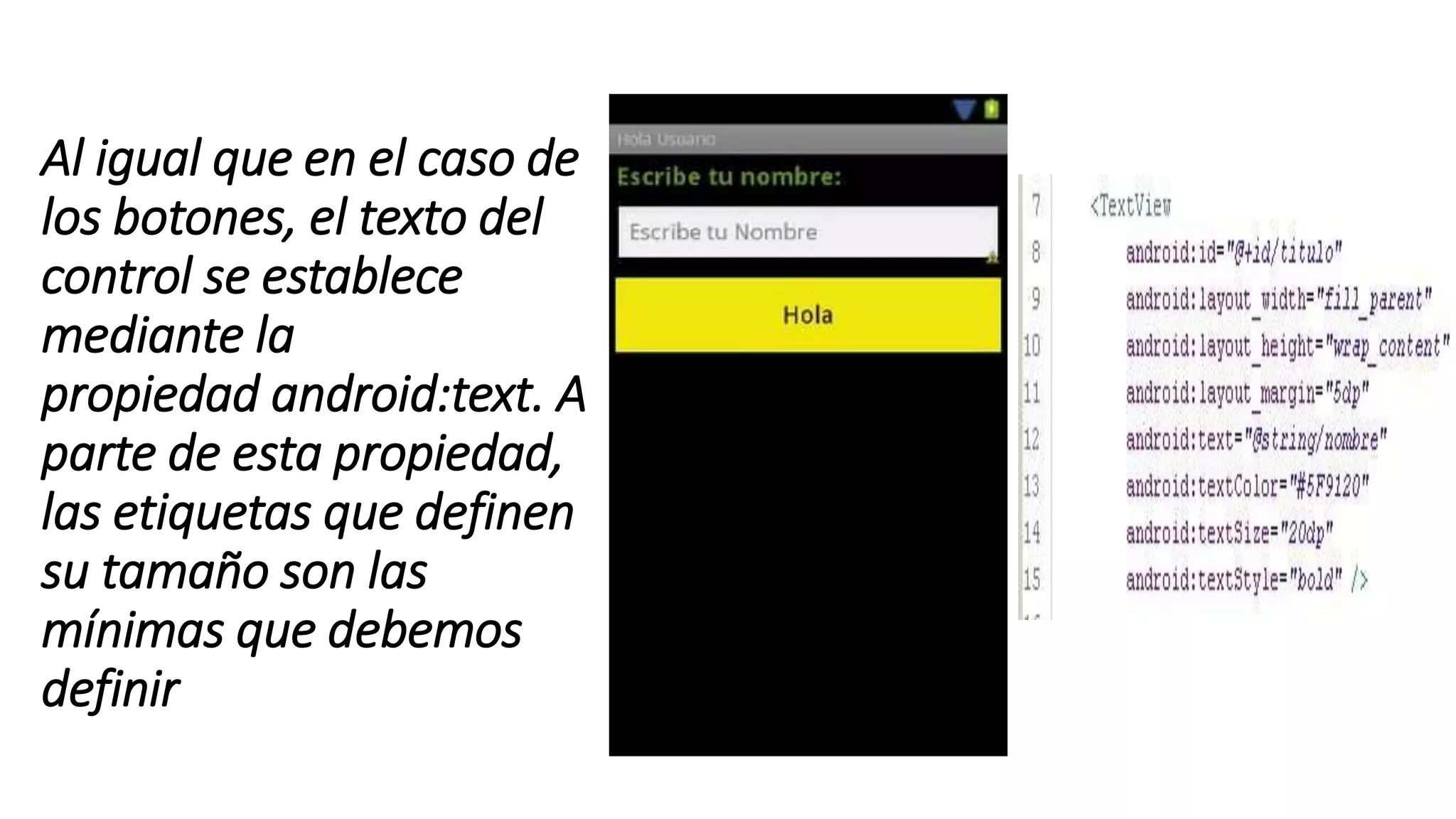
Al igual que en el caso de
los botones, el texto del
control se establece
mediante la
propiedad android:text. A
parte de esta propiedad,
las etiquetas que definen
su tamaño son las
mínimas que debemos
definir
EditText Android
•
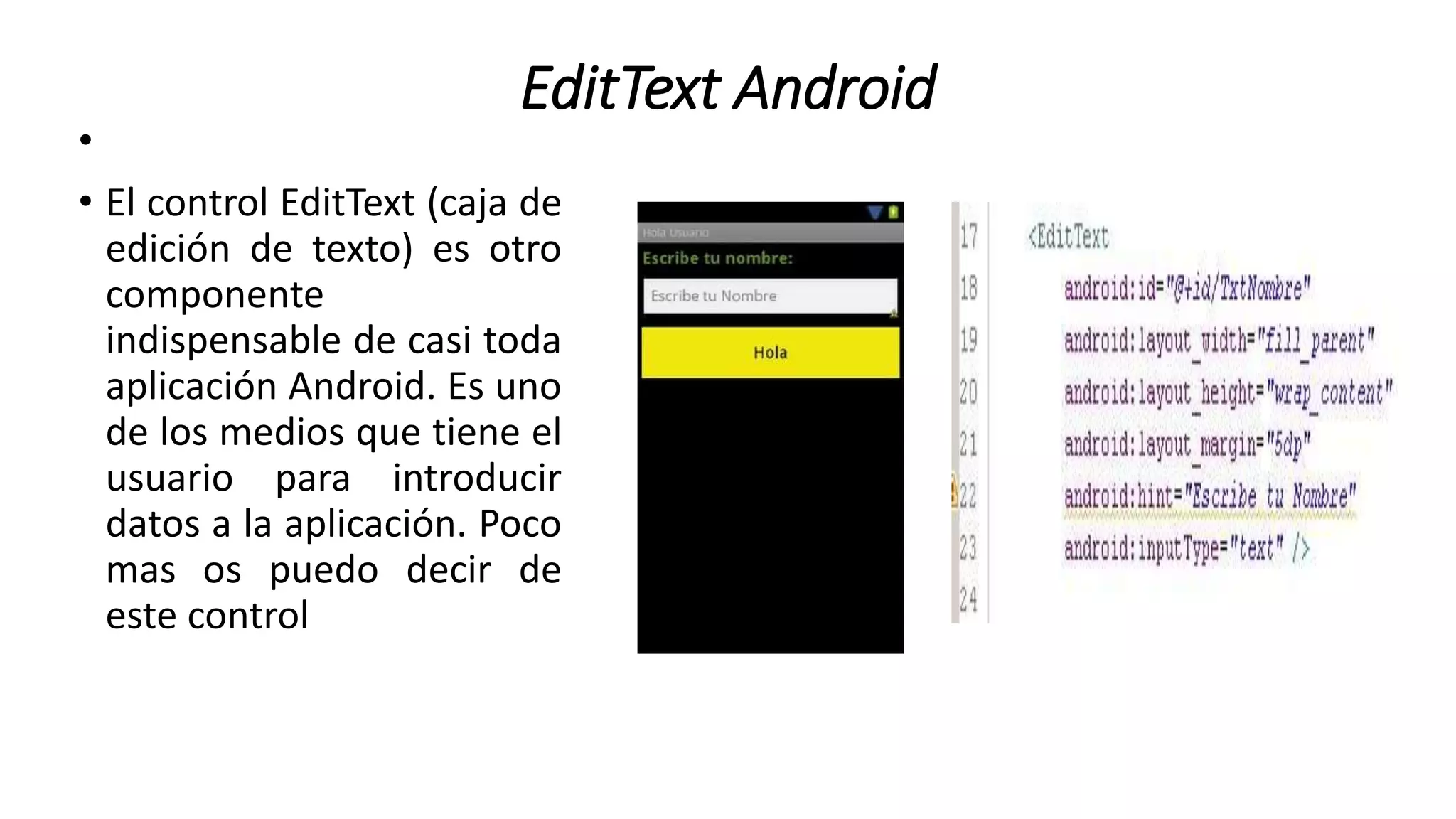
• El control EditText (caja de
edición de texto) es otro
componente
indispensable de casi toda
aplicación Android. Es uno
de los medios que tiene el
usuario para introducir
datos a la aplicación. Poco
mas os puedo decir de
este control
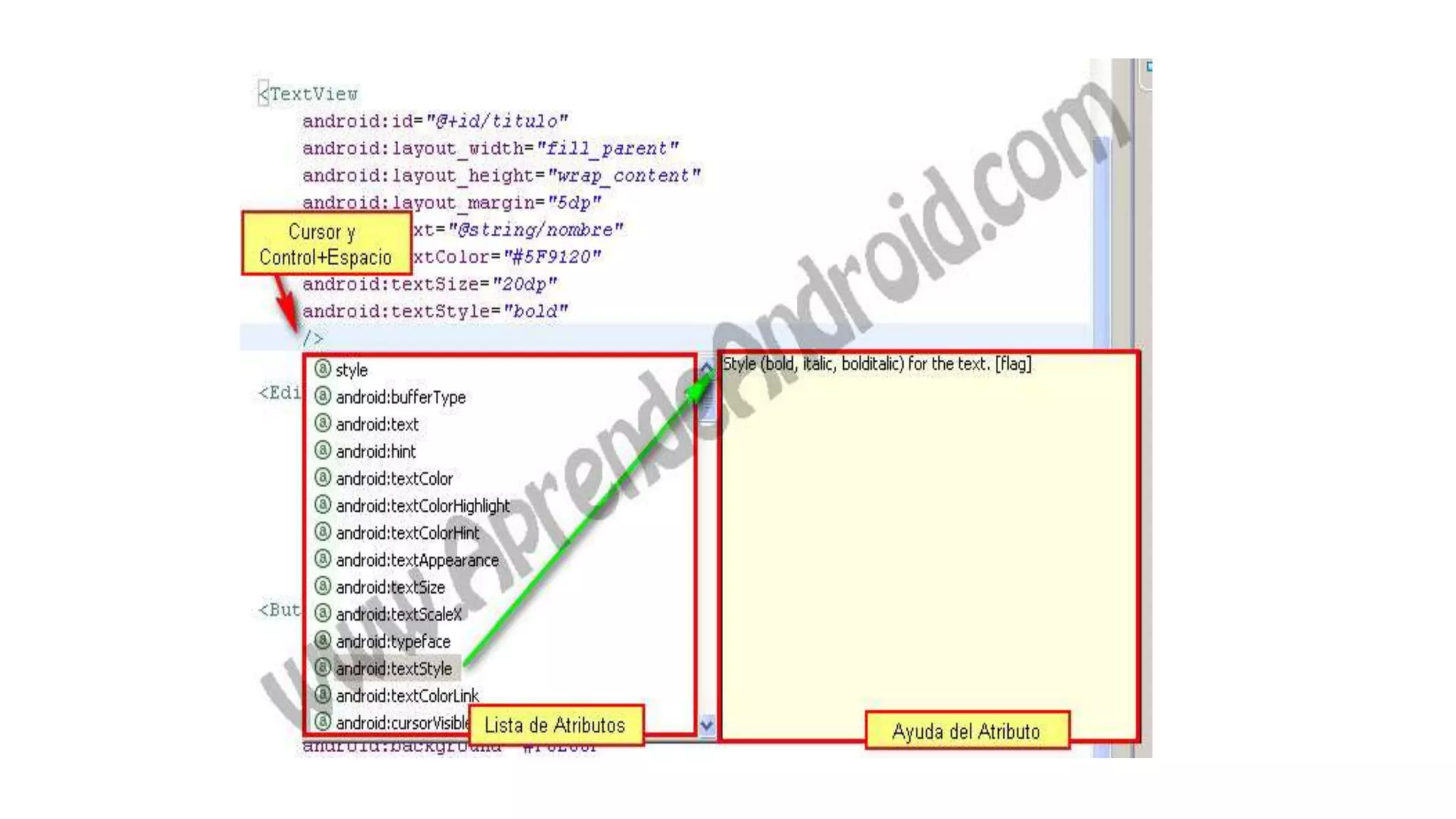
• android:hint. Con este parámetro pondremos un texto por
defecto mientras el campo este vacío, es decir, el lo que ve
el usuario antes de que el escriba nada.
android:inputType. Con este parámetro indicamos el tipo
de teclado que quieres que aparezca cuando pulsas sobre el
campo, si por ejemplo solo vamos a introducir números, se
puede indicar que aparezca un teclado numérico. Como
siempre cuando te coloques entre las comillas
pulsa Control+Espacio para ver las opciones que puedes
poner para este parámetro.
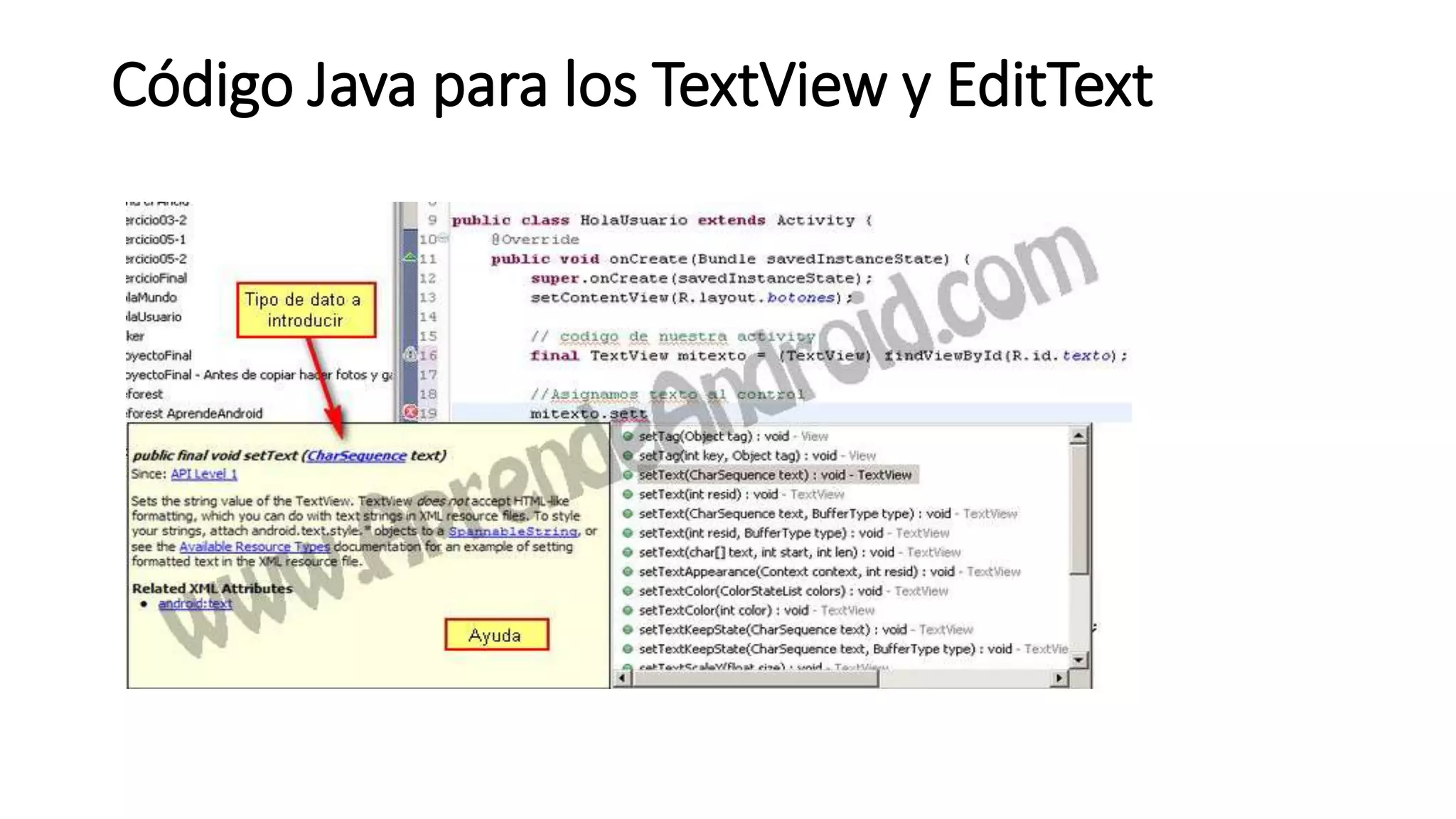
Código Java para los TextView y EditText
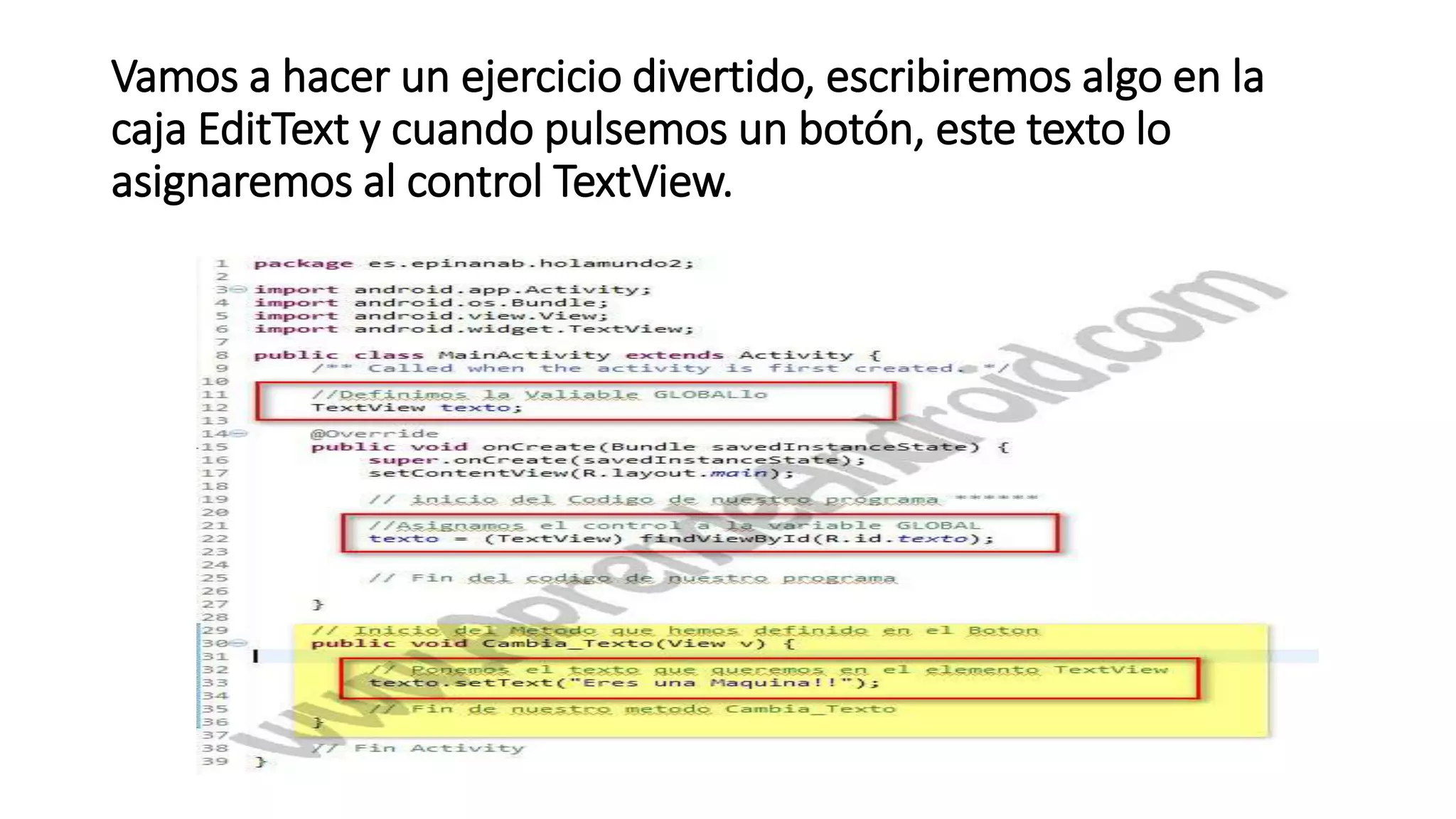
Vamos a hacer un ejercicio divertido, escribiremos algo en la
caja EditText y cuando pulsemos un botón, este texto lo
asignaremos al control TextView.
Controles basicos de Andriod studio

Controles basicos de Andriod studio

  • 2.
    •Interface de UsuarioAndroid - Controles de Texto, TextView y EditText
  • 3.
    Controles de TextoAndroid • Vamos a tratar de ver en esta lección los controles de texto, quizás este tipo de control sean de los mas utilizados en los GUIs (Graphics User Interface) los usaremos para mostrar nuestros textos, la gran diferencia entre los dos es simple, uno se puede editar, y el otro no, es decir, uno lo usaremos como método de entrada a nuestra app y el otro como medio de salida de nuestra aplicación.
  • 4.
    • Como vimosen la lección anterior con los botones, también podemos controlar estos controles desde nuestro programa para cambiar propiedades, textos, capturar el texto de un EditText, contar caracteres.. por lo que también llevara una parte de código en el JAVA de nuestro proyecto.
  • 6.
    TextView Android •Como dijeantes, el control TextView es un clásico en la programación de GUIs. Los TextView (etiquetas de texto) se utilizan como medio de salida, es decir, para mostrar
  • 7.
    Al igual queen el caso de los botones, el texto del control se establece mediante la propiedad android:text. A parte de esta propiedad, las etiquetas que definen su tamaño son las mínimas que debemos definir
  • 8.
    EditText Android • • Elcontrol EditText (caja de edición de texto) es otro componente indispensable de casi toda aplicación Android. Es uno de los medios que tiene el usuario para introducir datos a la aplicación. Poco mas os puedo decir de este control
  • 9.
    • android:hint. Coneste parámetro pondremos un texto por defecto mientras el campo este vacío, es decir, el lo que ve el usuario antes de que el escriba nada. android:inputType. Con este parámetro indicamos el tipo de teclado que quieres que aparezca cuando pulsas sobre el campo, si por ejemplo solo vamos a introducir números, se puede indicar que aparezca un teclado numérico. Como siempre cuando te coloques entre las comillas pulsa Control+Espacio para ver las opciones que puedes poner para este parámetro.
  • 10.
    Código Java paralos TextView y EditText
  • 11.
    Vamos a hacerun ejercicio divertido, escribiremos algo en la caja EditText y cuando pulsemos un botón, este texto lo asignaremos al control TextView.