correcciones ortográficas 
e impresiones de excel 
Mayra Castro ;)
Por medio de la autocorrección. 
Pinchamos en el botón de office. 
Revisión 
luego en el botón de opción autocorrección.
Otra opción es: 
EL botón de auto-corrección CORRECCION ORTOGRAFÍA 
● Si activas la casilla Corregir DOs MAyúsculas 
SEguidas, no permitirá que a la hora de 
escribir una palabra las dos primeras letras 
estén en mayúscula y el resto en minúscula. 
Si activas la casilla Poner en mayúscula la 
primera letra de una oración 
● Si activas la casilla Poner en mayúscula los 
nombres de días 
Si activas la casilla Corregir el uso accidental 
de bloq mayus 
La opción Reemplazar texto mientras escribe 
● Si deseas añadir algún elemento a la lista 
bastará con escribir en el recuadro 
● 
●
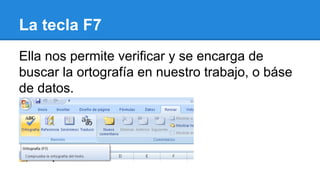
La tecla F7 
Ella nos permite verificar y se encarga de 
buscar la ortografía en nuestro trabajo, o báse 
de datos.
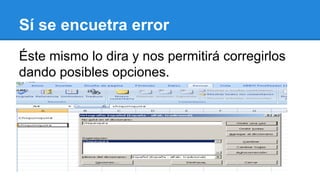
Sí se encuetra error 
Éste mismo lo dira y nos permitirá corregirlos 
dando posibles opciones.
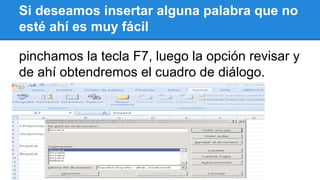
Si deseamos insertar alguna palabra que no 
esté ahí es muy fácil 
pinchamos la tecla F7, luego la opción revisar y 
de ahí obtendremos el cuadro de diálogo.
Cómo imprimir desde excel. 
Se crea o se busca un archivo o base de datos 
de excel: 
Se pincha en el botón office 
luego la opcion imprimir 
o simplemente contro P 
Luego le damos configurar a la 
impresora, y seleccionamos lo 
deseado a imprimir.
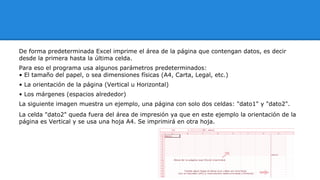
De forma predeterminada Excel imprime el área de la página que contengan datos, es decir 
desde la primera hasta la última celda. 
Para eso el programa usa algunos parámetros predeterminados: 
• El tamaño del papel, o sea dimensiones físicas (A4, Carta, Legal, etc.) 
• La orientación de la página (Vertical u Horizontal) 
• Los márgenes (espacios alrededor) 
La siguiente imagen muestra un ejemplo, una página con solo dos celdas: "dato1" y "dato2". 
La celda "dato2" queda fuera del área de impresión ya que en este ejemplo la orientación de la 
página es Vertical y se usa una hoja A4. Se imprimirá en otra hoja.
Cuando es documento 
Para imprimir una hoja de cálculo o una tabla en la ficha Archivo usamos "Imprimir", se abrirá la 
ventana de Vista previa. 
Esta ventana nos permite ver como quedará exactamente el documento impreso y hacer los 
ajustes necesarios en caso de errores. 
También podemos abrirla usando las teclas: CONTROL + P.
como imprimir una tabla 
1- El primer paso es abrir la ficha Diseño de página y escoger la "Orientación" y el "Tamaño" de 
la hoja en la impresora.
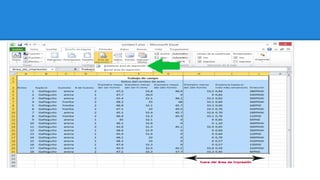
2- Seleccionar el área de la tabla que se desea imprimir. 
Para eso damos un clic en la primera celda y con la tecla Shift (Mayus) presionada 
seleccionamos la última celda. 
3- Damos un clic en el icono "Área de impresión" y en el menú seleccionamos: "Establecer área 
de impresión". 
Veremos ahora una línea de puntos gruesa rodeando el área. 
Si dentro de dicha área aparece otra línea de puntos delgada, indica que nos excedimos del área 
de la hoja a imprimir o sea no cabe lo que necesitamos imprimir físicamente.
Configurar el resultado de la impresión en la ventana de Vista previa 
Usa las teclas CONTROL + P. 
Para sorpresa nuestra en la ventana de vista previa no se muestran las líneas de división. 
Debemos activar la opción manualmente. 
Para eso da un clic en el vínculo "Configurar página", en la pestaña Hoja marca la casilla: 
"Imprimir líneas de división". 
Ahora en la opción "Escalado" da un clic y en el menú selecciona: "Ajustar hoja en una página" 
Verás que ahora se muestran correctamente todas las columnas.
ありがと ございま

Correcciones ortograficas.

  • 1.
    correcciones ortográficas eimpresiones de excel Mayra Castro ;)
  • 2.
    Por medio dela autocorrección. Pinchamos en el botón de office. Revisión luego en el botón de opción autocorrección.
  • 3.
    Otra opción es: EL botón de auto-corrección CORRECCION ORTOGRAFÍA ● Si activas la casilla Corregir DOs MAyúsculas SEguidas, no permitirá que a la hora de escribir una palabra las dos primeras letras estén en mayúscula y el resto en minúscula. Si activas la casilla Poner en mayúscula la primera letra de una oración ● Si activas la casilla Poner en mayúscula los nombres de días Si activas la casilla Corregir el uso accidental de bloq mayus La opción Reemplazar texto mientras escribe ● Si deseas añadir algún elemento a la lista bastará con escribir en el recuadro ● ●
  • 4.
    La tecla F7 Ella nos permite verificar y se encarga de buscar la ortografía en nuestro trabajo, o báse de datos.
  • 5.
    Sí se encuetraerror Éste mismo lo dira y nos permitirá corregirlos dando posibles opciones.
  • 6.
    Si deseamos insertaralguna palabra que no esté ahí es muy fácil pinchamos la tecla F7, luego la opción revisar y de ahí obtendremos el cuadro de diálogo.
  • 8.
    Cómo imprimir desdeexcel. Se crea o se busca un archivo o base de datos de excel: Se pincha en el botón office luego la opcion imprimir o simplemente contro P Luego le damos configurar a la impresora, y seleccionamos lo deseado a imprimir.
  • 9.
    De forma predeterminadaExcel imprime el área de la página que contengan datos, es decir desde la primera hasta la última celda. Para eso el programa usa algunos parámetros predeterminados: • El tamaño del papel, o sea dimensiones físicas (A4, Carta, Legal, etc.) • La orientación de la página (Vertical u Horizontal) • Los márgenes (espacios alrededor) La siguiente imagen muestra un ejemplo, una página con solo dos celdas: "dato1" y "dato2". La celda "dato2" queda fuera del área de impresión ya que en este ejemplo la orientación de la página es Vertical y se usa una hoja A4. Se imprimirá en otra hoja.
  • 10.
    Cuando es documento Para imprimir una hoja de cálculo o una tabla en la ficha Archivo usamos "Imprimir", se abrirá la ventana de Vista previa. Esta ventana nos permite ver como quedará exactamente el documento impreso y hacer los ajustes necesarios en caso de errores. También podemos abrirla usando las teclas: CONTROL + P.
  • 11.
    como imprimir unatabla 1- El primer paso es abrir la ficha Diseño de página y escoger la "Orientación" y el "Tamaño" de la hoja en la impresora.
  • 12.
    2- Seleccionar elárea de la tabla que se desea imprimir. Para eso damos un clic en la primera celda y con la tecla Shift (Mayus) presionada seleccionamos la última celda. 3- Damos un clic en el icono "Área de impresión" y en el menú seleccionamos: "Establecer área de impresión". Veremos ahora una línea de puntos gruesa rodeando el área. Si dentro de dicha área aparece otra línea de puntos delgada, indica que nos excedimos del área de la hoja a imprimir o sea no cabe lo que necesitamos imprimir físicamente.
  • 14.
    Configurar el resultadode la impresión en la ventana de Vista previa Usa las teclas CONTROL + P. Para sorpresa nuestra en la ventana de vista previa no se muestran las líneas de división. Debemos activar la opción manualmente. Para eso da un clic en el vínculo "Configurar página", en la pestaña Hoja marca la casilla: "Imprimir líneas de división". Ahora en la opción "Escalado" da un clic y en el menú selecciona: "Ajustar hoja en una página" Verás que ahora se muestran correctamente todas las columnas.
  • 15.