UNIVERSIDAD TÉCNICA DE MACHALA 
FACULTAD DE CIENCIAS QUÍMICAS Y DE LA SALUD 
ESCUELA DE ENFERMERÍA 
INFORMATICA 
TEMA: 
PROYECTO Y VISTAS O CUESTIONARIOS: 
INTRODUCCIÓN AL SOFTWARE. 
CREAR UN NUEVO PROYECTO. 
CREAR VISTAS O CUESTIONARIOS. 
DOCENTE: 
Licda. DIANA GOMEZ 
INTEGRANTES: 
 ERIKA MALDONADO LEIVA 
 YARITZA CEDILLO PACHECO 
 CELENA MONTENEGRO ROSALES 
CURSO: 
TERCER SEMESTRE “B” 
FECHA: 
MIERCOLES, 03 DE SEPTIEMBRE DEL 2014
CREAR Y PROGRAMAR UN PROYECTO NUEVO 
Al crear un proyecto nuevo, puede optar por programar el proyecto a partir de una fecha de 
comienzo o una fecha de finalización, y puede definir propiedades de archivo específicas 
que ayuden a organizar o buscar el proyecto. 
Crear y programar un proyecto nuevo 
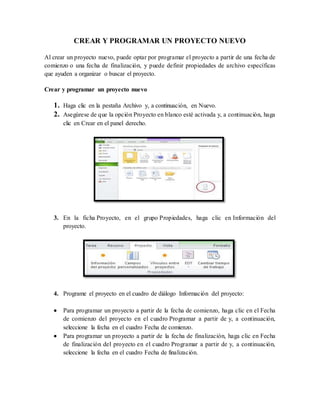
1. Haga clic en la pestaña Archivo y, a continuación, en Nuevo. 
2. Asegúrese de que la opción Proyecto en blanco esté activada y, a continuación, haga 
clic en Crear en el panel derecho. 
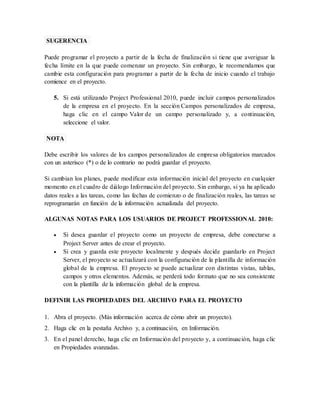
3. En la ficha Proyecto, en el grupo Propiedades, haga clic en Información del 
proyecto. 
4. Programe el proyecto en el cuadro de diálogo Información del proyecto: 
 Para programar un proyecto a partir de la fecha de comienzo, haga clic en el Fecha 
de comienzo del proyecto en el cuadro Programar a partir de y, a continuación, 
seleccione la fecha en el cuadro Fecha de comienzo. 
 Para programar un proyecto a partir de la fecha de finalización, haga clic en Fecha 
de finalización del proyecto en el cuadro Programar a partir de y, a continuación, 
seleccione la fecha en el cuadro Fecha de finalización.
SUGERENCIA 
Puede programar el proyecto a partir de la fecha de finalización si tiene que averiguar la 
fecha límite en la que puede comenzar un proyecto. Sin embargo, le recomendamos que 
cambie esta configuración para programar a partir de la fecha de inicio cuando el trabajo 
comience en el proyecto. 
5. Si está utilizando Project Professional 2010, puede incluir campos personalizados 
de la empresa en el proyecto. En la sección Campos personalizados de empresa, 
haga clic en el campo Valor de un campo personalizado y, a continuación, 
seleccione el valor. 
NOTA 
Debe escribir los valores de los campos personalizados de empresa obligatorios marcados 
con un asterisco (*) o de lo contrario no podrá guardar el proyecto. 
Si cambian los planes, puede modificar esta información inicial del proyecto en cualquier 
momento en el cuadro de diálogo Información del proyecto. Sin embargo, si ya ha aplicado 
datos reales a las tareas, como las fechas de comienzo o de finalización reales, las tareas se 
reprogramarán en función de la información actualizada del proyecto. 
ALGUNAS NOTAS PARA LOS USUARIOS DE PROJECT PROFESSIONAL 2010: 
 Si desea guardar el proyecto como un proyecto de empresa, debe conectarse a 
Project Server antes de crear el proyecto. 
 Si crea y guarda este proyecto localmente y después decide guardarlo en Project 
Server, el proyecto se actualizará con la configuración de la plantilla de información 
global de la empresa. El proyecto se puede actualizar con distintas vistas, tablas, 
campos y otros elementos. Además, se perderá todo formato que no sea consistente 
con la plantilla de la información global de la empresa. 
DEFINIR LAS PROPIEDADES DEL ARCHIVO PARA EL PROYECTO 
1. Abra el proyecto. (Más información acerca de cómo abrir un proyecto). 
2. Haga clic en la pestaña Archivo y, a continuación, en Información. 
3. En el panel derecho, haga clic en Información del proyecto y, a continuación, haga clic 
en Propiedades avanzadas.
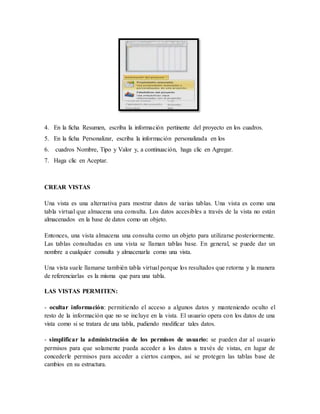
4. En la ficha Resumen, escriba la información pertinente del proyecto en los cuadros. 
5. En la ficha Personalizar, escriba la información personalizada en los 
6. cuadros Nombre, Tipo y Valor y, a continuación, haga clic en Agregar. 
7. Haga clic en Aceptar. 
CREAR VISTAS 
Una vista es una alternativa para mostrar datos de varias tablas. Una vista es como una 
tabla virtual que almacena una consulta. Los datos accesibles a través de la vista no están 
almacenados en la base de datos como un objeto. 
Entonces, una vista almacena una consulta como un objeto para utilizarse posteriormente. 
Las tablas consultadas en una vista se llaman tablas base. En general, se puede dar un 
nombre a cualquier consulta y almacenarla como una vista. 
Una vista suele llamarse también tabla virtual porque los resultados que retorna y la manera 
de referenciarlas es la misma que para una tabla. 
LAS VISTAS PERMITEN: 
- ocultar información: permitiendo el acceso a algunos datos y manteniendo oculto el 
resto de la información que no se incluye en la vista. El usuario opera con los datos de una 
vista como si se tratara de una tabla, pudiendo modificar tales datos. 
- simplificar la administración de los permisos de usuario: se pueden dar al usuario 
permisos para que solamente pueda acceder a los datos a través de vistas, en lugar de 
concederle permisos para acceder a ciertos campos, así se protegen las tablas base de 
cambios en su estructura.
- mejorar el rendimiento: se puede evitar tipear instrucciones repetidamente almacenando 
en una vista el resultado de una consulta compleja que incluya información de varias tablas. 
Podemos crear vistas con: un subconjunto de registros y campos de una tabla; una unión 
de varias tablas; una combinación de varias tablas; un resumen estadístico de una tabla; un 
subconjunto de otra vista, combinación de vistas y tablas. 
LA SINTAXIS BÁSICA PARCIAL PARA CREAR UNA VISTA ES LA 
SIGUIENTE: 
Los nombres para vistas deben seguir las mismas reglas que cualquier identificador. Para 
distinguir una tabla de una vista podemos fijar una convención para darle nombres, por 
ejemplo, colocar el sufijo “vista” y luego el nombre de las tablas consultadas en ellas. 
Los campos y expresiones de la consulta que define una vista DEBEN tener un nombre. Se 
debe colocar nombre de campo cuando es un campo calculado o si hay 2 campos con el 
mismo nombre. Note que en el ejemplo, al concatenar los campos "apellido" y "nombre" 
colocamos un alias; si no lo hubiésemos hecho aparecería un mensaje de error porque dicha 
expresión DEBE tener un encabezado, SQL Server no lo coloca por defecto. 
La diferencia es que se colocan entre paréntesis los encabezados de las columnas que 
aparecerán en la vista. Si no los colocamos y empleamos la sintaxis vista anteriormente, se 
emplean los nombres de los campos o alias (que en este caso habría que agregar) colocados 
en el "select" que define la vista. Los nombres que se colocan entre paréntesis deben ser 
tantos como los campos o expresiones que se definen en la vista. 
LAS VISTAS SE CREAN EN LA BASE DE DATOS ACTIVA. 
Al crear una vista, SQL Server verifica que existan las tablas a las que se hacen referencia 
en ella. 
Se aconseja probar la sentencia "select" con la cual definiremos la vista antes de crearla 
para asegurarnos que el resultado que retorna es el imaginado. 
EXISTEN ALGUNAS RESTRICCIONES PARA EL USO DE "CREATE VIEW", A 
SABER: 
- no puede incluir las cláusulas "compute" ni "compute by" ni la palabra clave "into"; 
- no se pueden crear vistas temporales ni crear vistas sobre tablas temporales. 
- no se pueden asociar reglas ni valores por defecto a las vistas.
- no puede combinarse con otras instrucciones en un mismo lote. 
CREAR VISTAS (SQL SERVER 2014) 
Puede crear vistas en SQL Server 2014 mediante SQL Server Management Studio o 
Transact-SQL. 
Se puede usar una vista para lo siguiente: 
 Para centrar, simplificar y personalizar la percepción de la base de datos para cada 
usuario. 
 Como mecanismo de seguridad, que permite a los usuarios obtener acceso a los 
datos por medio de la vista, pero no les conceden el permiso de obtener acceso 
directo a las tablas base subyacente de la vista. 
 Para proporcionar una interfaz compatible con versiones anteriores para emular una 
tabla cuyo esquema ha cambiado. 
 Antes de empezar Limitaciones y restricciones 
 Una vista solo se puede crear en la base de datos actual. 
 Una vista puede tener un máximo de 1.024 columnas. 
 Seguridad 
 Permisos 
 Usar SQL Server Management Studio 
Para crear una vista mediante el Diseñador de consultas y vistas 
1. En el Explorador de objetos, expanda la base de datos donde desea crear la nueva 
vista. 
2. Haga clic con el botón secundario en la carpeta Vistas, después haga clic en Nueva 
vista. 
3. En el cuadro de diálogo Agregar tabla, seleccione el elemento o elementos que 
desea incluir en la nueva vista desde una de las siguientes pestañas: Tablas, Vistas, 
Funciones y Sinónimos. 
4. Haga clic en Agregar y, a continuación, en Cerrar. 
5. En el Panel de diagrama, seleccione las columnas u otros elementos que desee 
incluir en la nueva vista. 
6. En el Panel de crite rios, seleccione criterios de ordenación o filtro adicionales para 
las columnas. 
7. En el menú Archivo, haga clic en Guardarview name. 
8. En el cuadro de diálogo Elegir nombre, especifique un nombre para la nueva vista 
y haga clic en Aceptar.
DETERMINAR EL TIPO DE DATO A LOS CAMPOS. 
Campo 
Es un espacio de almacenamiento para un dato en particular. En las bases de datos, un 
campo es la mínima unidad de información a la que se puede acceder; un campo forman un 
registro, donde pueden existir campos en blanco, siendo éste un error del sistema operativo. 
Tipos 
Un campo puede ser: 
Aquel que puede servir para la búsqueda de una entidad en específico. 
o Alfanuméricos : contiene cifras y letras. 
o Numéricos: existen de varios tipos principalmente como enteros y reales. 
o Booleanos: admite dos valores, «verdadero» y «falso». 
o Fechas : almacenan fechas facilitando posteriormente su explotación. Almacenar 
fechas de esta forma posibilita ordenar los registros por fechas o calcular los días 
entre una fecha y otra. 
o Memos: son campos alfanuméricos de longitud ilimitada. 
o Autoincrementables: son campos numéricos enteros que incrementan en una 
unidad su valor para cada registro incorporado. Su utilidad resulta más que 
evidente: servir de identificador ya que resultan exclusivos de un registro. 
AGREGAR VARIABLES A LA VISTA. 
Variables 
def: Una variable es un nombre asociado a un elemento de datos que está situado en 
posiciones contiguas de la memoria principal, y su valor puede cambiar durante la 
ejecución de un programa. 
Toda variable pertenece a un tipo de dato concreto. En la declaración de una variable se 
debe indicar el tipo al que pertenece. Así tendremos variables enteras, reales, booleanas, 
etc. Distinguimos tres partes fundamentales en la vida de una variable: 
 Declaración 
 Iniciación 
 Utilización
Declaración de variables 
Esta es la primera fase en la vida de cualquier variable. La declaración se realiza en la 
sección que comienza con la palabra var. 
Iniciación de variables 
Esto no es más que darle un valor inicial a una variable. Así como lo primero que se hace 
con una variable es declararla, lo siguiente tiene que ser iniciarla. Esto se hace para evitar 
posibles errores en tiempo de ejecución, pues una variable tiene un valor indeterminado 
después de declararla. Existen dos maneras de otorgar valores iniciales a variables: 
 Mediante una sentencia de asignación 
 Mediante uno de los procedimientos de entrada de datos (read o readln) 
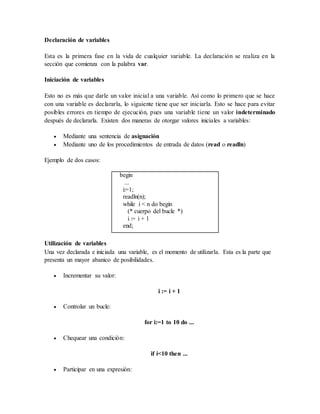
Ejemplo de dos casos: 
begin 
... 
i:=1; 
readln(n); 
while i < n do begin 
(* cuerpo del bucle *) 
i := i + 1 
end; 
Utilización de variables 
Una vez declarada e iniciada una variable, es el momento de utilizarla. Esta es la parte que 
presenta un mayor abanico de posibilidades. 
 Incrementar su valor: 
i := i + 1 
 Controlar un bucle: 
for i:=1 to 10 do ... 
 Chequear una condición: 
if i<10 then ... 
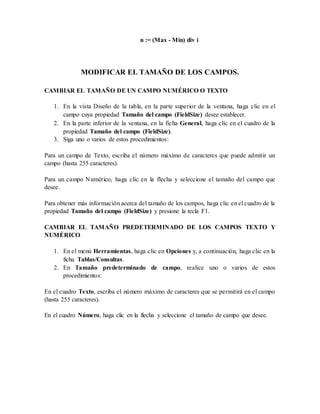
 Participar en una expresión:
n := (Max - Min) div i 
MODIFICAR EL TAMAÑO DE LOS CAMPOS. 
CAMBIAR EL TAMAÑO DE UN CAMPO NUMÉRICO O TEXTO 
1. En la vista Diseño de la tabla, en la parte superior de la ventana, haga clic en el 
campo cuya propiedad Tamaño del campo (FieldSize) desee establecer. 
2. En la parte inferior de la ventana, en la ficha General, haga clic en el cuadro de la 
propiedad Tamaño del campo (FieldSize). 
3. Siga uno o varios de estos procedimientos: 
Para un campo de Texto, escriba el número máximo de caracteres que puede admitir un 
campo (hasta 255 caracteres). 
Para un campo Numérico, haga clic en la flecha y seleccione el tamaño del campo que 
desee. 
Para obtener más información acerca del tamaño de los campos, haga clic en el cuadro de la 
propiedad Tamaño del campo (FieldSize) y presione la tecla F1. 
CAMBIAR EL TAMAÑO PREDETERMINADO DE LOS CAMPOS TEXTO Y 
NUMÉRICO 
1. En el menú Herramientas, haga clic en Opciones y, a continuación, haga clic en la 
ficha Tablas/Consultas. 
2. En Tamaño predeterminado de campo, realice uno o varios de estos 
procedimientos: 
En el cuadro Texto, escriba el número máximo de caracteres que se permitirá en el campo 
(hasta 255 caracteres). 
En el cuadro Número, haga clic en la flecha y seleccione el tamaño de campo que desee.
BIBLIOGRAFIA 
 http://www.sqlserverya.com.ar/temarios/descripcion.php?cod=109&punto=103 
 http://msdn.microsoft.com/es-ec/library/ms175503.aspx 
 http://office.microsoft.com/es-es/project-help/crear-y-programar-un-proyecto-nuevo- 
HA010352371.aspx#BMcreate 
 http://es.wikipedia.org/wiki/Campo_%28inform%C3%A1tica%29 
 http://office.microsoft.com/es-hn/access-help/establecer-o-cambiar-el-tipo-de-datos- 
o-el-tamano-de-un-campo-mdb-HP005241656.aspx

Crear y programar un proyecto nuevo

  • 1.
    UNIVERSIDAD TÉCNICA DEMACHALA FACULTAD DE CIENCIAS QUÍMICAS Y DE LA SALUD ESCUELA DE ENFERMERÍA INFORMATICA TEMA: PROYECTO Y VISTAS O CUESTIONARIOS: INTRODUCCIÓN AL SOFTWARE. CREAR UN NUEVO PROYECTO. CREAR VISTAS O CUESTIONARIOS. DOCENTE: Licda. DIANA GOMEZ INTEGRANTES:  ERIKA MALDONADO LEIVA  YARITZA CEDILLO PACHECO  CELENA MONTENEGRO ROSALES CURSO: TERCER SEMESTRE “B” FECHA: MIERCOLES, 03 DE SEPTIEMBRE DEL 2014
  • 2.
    CREAR Y PROGRAMARUN PROYECTO NUEVO Al crear un proyecto nuevo, puede optar por programar el proyecto a partir de una fecha de comienzo o una fecha de finalización, y puede definir propiedades de archivo específicas que ayuden a organizar o buscar el proyecto. Crear y programar un proyecto nuevo 1. Haga clic en la pestaña Archivo y, a continuación, en Nuevo. 2. Asegúrese de que la opción Proyecto en blanco esté activada y, a continuación, haga clic en Crear en el panel derecho. 3. En la ficha Proyecto, en el grupo Propiedades, haga clic en Información del proyecto. 4. Programe el proyecto en el cuadro de diálogo Información del proyecto:  Para programar un proyecto a partir de la fecha de comienzo, haga clic en el Fecha de comienzo del proyecto en el cuadro Programar a partir de y, a continuación, seleccione la fecha en el cuadro Fecha de comienzo.  Para programar un proyecto a partir de la fecha de finalización, haga clic en Fecha de finalización del proyecto en el cuadro Programar a partir de y, a continuación, seleccione la fecha en el cuadro Fecha de finalización.
  • 3.
    SUGERENCIA Puede programarel proyecto a partir de la fecha de finalización si tiene que averiguar la fecha límite en la que puede comenzar un proyecto. Sin embargo, le recomendamos que cambie esta configuración para programar a partir de la fecha de inicio cuando el trabajo comience en el proyecto. 5. Si está utilizando Project Professional 2010, puede incluir campos personalizados de la empresa en el proyecto. En la sección Campos personalizados de empresa, haga clic en el campo Valor de un campo personalizado y, a continuación, seleccione el valor. NOTA Debe escribir los valores de los campos personalizados de empresa obligatorios marcados con un asterisco (*) o de lo contrario no podrá guardar el proyecto. Si cambian los planes, puede modificar esta información inicial del proyecto en cualquier momento en el cuadro de diálogo Información del proyecto. Sin embargo, si ya ha aplicado datos reales a las tareas, como las fechas de comienzo o de finalización reales, las tareas se reprogramarán en función de la información actualizada del proyecto. ALGUNAS NOTAS PARA LOS USUARIOS DE PROJECT PROFESSIONAL 2010:  Si desea guardar el proyecto como un proyecto de empresa, debe conectarse a Project Server antes de crear el proyecto.  Si crea y guarda este proyecto localmente y después decide guardarlo en Project Server, el proyecto se actualizará con la configuración de la plantilla de información global de la empresa. El proyecto se puede actualizar con distintas vistas, tablas, campos y otros elementos. Además, se perderá todo formato que no sea consistente con la plantilla de la información global de la empresa. DEFINIR LAS PROPIEDADES DEL ARCHIVO PARA EL PROYECTO 1. Abra el proyecto. (Más información acerca de cómo abrir un proyecto). 2. Haga clic en la pestaña Archivo y, a continuación, en Información. 3. En el panel derecho, haga clic en Información del proyecto y, a continuación, haga clic en Propiedades avanzadas.
  • 4.
    4. En laficha Resumen, escriba la información pertinente del proyecto en los cuadros. 5. En la ficha Personalizar, escriba la información personalizada en los 6. cuadros Nombre, Tipo y Valor y, a continuación, haga clic en Agregar. 7. Haga clic en Aceptar. CREAR VISTAS Una vista es una alternativa para mostrar datos de varias tablas. Una vista es como una tabla virtual que almacena una consulta. Los datos accesibles a través de la vista no están almacenados en la base de datos como un objeto. Entonces, una vista almacena una consulta como un objeto para utilizarse posteriormente. Las tablas consultadas en una vista se llaman tablas base. En general, se puede dar un nombre a cualquier consulta y almacenarla como una vista. Una vista suele llamarse también tabla virtual porque los resultados que retorna y la manera de referenciarlas es la misma que para una tabla. LAS VISTAS PERMITEN: - ocultar información: permitiendo el acceso a algunos datos y manteniendo oculto el resto de la información que no se incluye en la vista. El usuario opera con los datos de una vista como si se tratara de una tabla, pudiendo modificar tales datos. - simplificar la administración de los permisos de usuario: se pueden dar al usuario permisos para que solamente pueda acceder a los datos a través de vistas, en lugar de concederle permisos para acceder a ciertos campos, así se protegen las tablas base de cambios en su estructura.
  • 5.
    - mejorar elrendimiento: se puede evitar tipear instrucciones repetidamente almacenando en una vista el resultado de una consulta compleja que incluya información de varias tablas. Podemos crear vistas con: un subconjunto de registros y campos de una tabla; una unión de varias tablas; una combinación de varias tablas; un resumen estadístico de una tabla; un subconjunto de otra vista, combinación de vistas y tablas. LA SINTAXIS BÁSICA PARCIAL PARA CREAR UNA VISTA ES LA SIGUIENTE: Los nombres para vistas deben seguir las mismas reglas que cualquier identificador. Para distinguir una tabla de una vista podemos fijar una convención para darle nombres, por ejemplo, colocar el sufijo “vista” y luego el nombre de las tablas consultadas en ellas. Los campos y expresiones de la consulta que define una vista DEBEN tener un nombre. Se debe colocar nombre de campo cuando es un campo calculado o si hay 2 campos con el mismo nombre. Note que en el ejemplo, al concatenar los campos "apellido" y "nombre" colocamos un alias; si no lo hubiésemos hecho aparecería un mensaje de error porque dicha expresión DEBE tener un encabezado, SQL Server no lo coloca por defecto. La diferencia es que se colocan entre paréntesis los encabezados de las columnas que aparecerán en la vista. Si no los colocamos y empleamos la sintaxis vista anteriormente, se emplean los nombres de los campos o alias (que en este caso habría que agregar) colocados en el "select" que define la vista. Los nombres que se colocan entre paréntesis deben ser tantos como los campos o expresiones que se definen en la vista. LAS VISTAS SE CREAN EN LA BASE DE DATOS ACTIVA. Al crear una vista, SQL Server verifica que existan las tablas a las que se hacen referencia en ella. Se aconseja probar la sentencia "select" con la cual definiremos la vista antes de crearla para asegurarnos que el resultado que retorna es el imaginado. EXISTEN ALGUNAS RESTRICCIONES PARA EL USO DE "CREATE VIEW", A SABER: - no puede incluir las cláusulas "compute" ni "compute by" ni la palabra clave "into"; - no se pueden crear vistas temporales ni crear vistas sobre tablas temporales. - no se pueden asociar reglas ni valores por defecto a las vistas.
  • 6.
    - no puedecombinarse con otras instrucciones en un mismo lote. CREAR VISTAS (SQL SERVER 2014) Puede crear vistas en SQL Server 2014 mediante SQL Server Management Studio o Transact-SQL. Se puede usar una vista para lo siguiente:  Para centrar, simplificar y personalizar la percepción de la base de datos para cada usuario.  Como mecanismo de seguridad, que permite a los usuarios obtener acceso a los datos por medio de la vista, pero no les conceden el permiso de obtener acceso directo a las tablas base subyacente de la vista.  Para proporcionar una interfaz compatible con versiones anteriores para emular una tabla cuyo esquema ha cambiado.  Antes de empezar Limitaciones y restricciones  Una vista solo se puede crear en la base de datos actual.  Una vista puede tener un máximo de 1.024 columnas.  Seguridad  Permisos  Usar SQL Server Management Studio Para crear una vista mediante el Diseñador de consultas y vistas 1. En el Explorador de objetos, expanda la base de datos donde desea crear la nueva vista. 2. Haga clic con el botón secundario en la carpeta Vistas, después haga clic en Nueva vista. 3. En el cuadro de diálogo Agregar tabla, seleccione el elemento o elementos que desea incluir en la nueva vista desde una de las siguientes pestañas: Tablas, Vistas, Funciones y Sinónimos. 4. Haga clic en Agregar y, a continuación, en Cerrar. 5. En el Panel de diagrama, seleccione las columnas u otros elementos que desee incluir en la nueva vista. 6. En el Panel de crite rios, seleccione criterios de ordenación o filtro adicionales para las columnas. 7. En el menú Archivo, haga clic en Guardarview name. 8. En el cuadro de diálogo Elegir nombre, especifique un nombre para la nueva vista y haga clic en Aceptar.
  • 7.
    DETERMINAR EL TIPODE DATO A LOS CAMPOS. Campo Es un espacio de almacenamiento para un dato en particular. En las bases de datos, un campo es la mínima unidad de información a la que se puede acceder; un campo forman un registro, donde pueden existir campos en blanco, siendo éste un error del sistema operativo. Tipos Un campo puede ser: Aquel que puede servir para la búsqueda de una entidad en específico. o Alfanuméricos : contiene cifras y letras. o Numéricos: existen de varios tipos principalmente como enteros y reales. o Booleanos: admite dos valores, «verdadero» y «falso». o Fechas : almacenan fechas facilitando posteriormente su explotación. Almacenar fechas de esta forma posibilita ordenar los registros por fechas o calcular los días entre una fecha y otra. o Memos: son campos alfanuméricos de longitud ilimitada. o Autoincrementables: son campos numéricos enteros que incrementan en una unidad su valor para cada registro incorporado. Su utilidad resulta más que evidente: servir de identificador ya que resultan exclusivos de un registro. AGREGAR VARIABLES A LA VISTA. Variables def: Una variable es un nombre asociado a un elemento de datos que está situado en posiciones contiguas de la memoria principal, y su valor puede cambiar durante la ejecución de un programa. Toda variable pertenece a un tipo de dato concreto. En la declaración de una variable se debe indicar el tipo al que pertenece. Así tendremos variables enteras, reales, booleanas, etc. Distinguimos tres partes fundamentales en la vida de una variable:  Declaración  Iniciación  Utilización
  • 8.
    Declaración de variables Esta es la primera fase en la vida de cualquier variable. La declaración se realiza en la sección que comienza con la palabra var. Iniciación de variables Esto no es más que darle un valor inicial a una variable. Así como lo primero que se hace con una variable es declararla, lo siguiente tiene que ser iniciarla. Esto se hace para evitar posibles errores en tiempo de ejecución, pues una variable tiene un valor indeterminado después de declararla. Existen dos maneras de otorgar valores iniciales a variables:  Mediante una sentencia de asignación  Mediante uno de los procedimientos de entrada de datos (read o readln) Ejemplo de dos casos: begin ... i:=1; readln(n); while i < n do begin (* cuerpo del bucle *) i := i + 1 end; Utilización de variables Una vez declarada e iniciada una variable, es el momento de utilizarla. Esta es la parte que presenta un mayor abanico de posibilidades.  Incrementar su valor: i := i + 1  Controlar un bucle: for i:=1 to 10 do ...  Chequear una condición: if i<10 then ...  Participar en una expresión:
  • 9.
    n := (Max- Min) div i MODIFICAR EL TAMAÑO DE LOS CAMPOS. CAMBIAR EL TAMAÑO DE UN CAMPO NUMÉRICO O TEXTO 1. En la vista Diseño de la tabla, en la parte superior de la ventana, haga clic en el campo cuya propiedad Tamaño del campo (FieldSize) desee establecer. 2. En la parte inferior de la ventana, en la ficha General, haga clic en el cuadro de la propiedad Tamaño del campo (FieldSize). 3. Siga uno o varios de estos procedimientos: Para un campo de Texto, escriba el número máximo de caracteres que puede admitir un campo (hasta 255 caracteres). Para un campo Numérico, haga clic en la flecha y seleccione el tamaño del campo que desee. Para obtener más información acerca del tamaño de los campos, haga clic en el cuadro de la propiedad Tamaño del campo (FieldSize) y presione la tecla F1. CAMBIAR EL TAMAÑO PREDETERMINADO DE LOS CAMPOS TEXTO Y NUMÉRICO 1. En el menú Herramientas, haga clic en Opciones y, a continuación, haga clic en la ficha Tablas/Consultas. 2. En Tamaño predeterminado de campo, realice uno o varios de estos procedimientos: En el cuadro Texto, escriba el número máximo de caracteres que se permitirá en el campo (hasta 255 caracteres). En el cuadro Número, haga clic en la flecha y seleccione el tamaño de campo que desee.
  • 10.
    BIBLIOGRAFIA  http://www.sqlserverya.com.ar/temarios/descripcion.php?cod=109&punto=103  http://msdn.microsoft.com/es-ec/library/ms175503.aspx  http://office.microsoft.com/es-es/project-help/crear-y-programar-un-proyecto-nuevo- HA010352371.aspx#BMcreate  http://es.wikipedia.org/wiki/Campo_%28inform%C3%A1tica%29  http://office.microsoft.com/es-hn/access-help/establecer-o-cambiar-el-tipo-de-datos- o-el-tamano-de-un-campo-mdb-HP005241656.aspx