Presentaciones con Genial.ly. Parte II
CreateInfo
2016Autor:CHACCHI-MEJIA
Presentaciones con Genial.ly. Parte II
Autor: CHACCHI-MEJIA 2
Insertar Textos
Presentaciones con
Genial.ly. Parte II
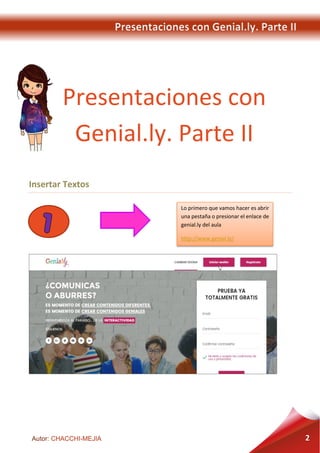
Lo primero que vamos hacer es abrir
una pestaña o presionar el enlace de
genial.ly del aula
http://www.genial.ly/
Presentaciones con Genial.ly. Parte II
Autor: CHACCHI-MEJIA 3
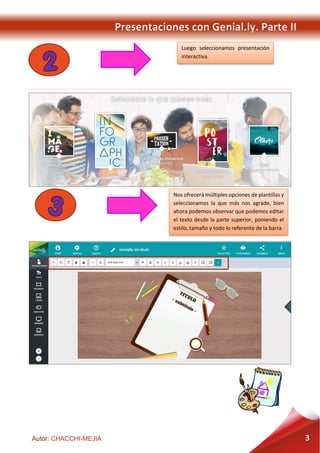
Luego seleccionamos presentación
interactiva.
Nos ofrecerá múltiples opciones de plantillas y
seleccionamos la que más nos agrade, bien
ahora podemos observar que podemos editar
el texto desde la parte superior, poniendo el
estilo, tamaño y todo lo referente de la barra
Presentaciones con Genial.ly. Parte II
Autor: CHACCHI-MEJIA 4
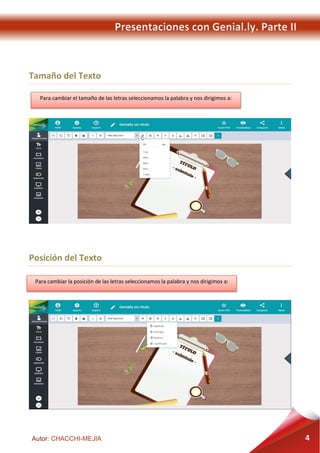
Tamaño del Texto
Posición del Texto
Para cambiar el tamaño de las letras seleccionamos la palabra y nos dirigimos a:
Para cambiar la posición de las letras seleccionamos la palabra y nos dirigimos a:
Presentaciones con Genial.ly. Parte II
Autor: CHACCHI-MEJIA 5
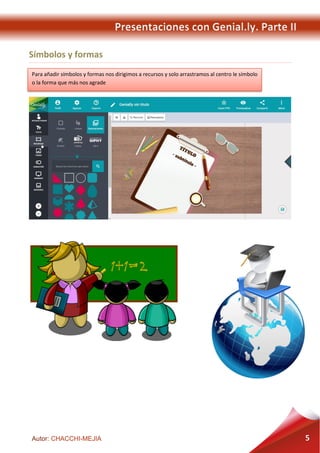
Símbolos y formas
Para añadir símbolos y formas nos dirigimos a recursos y solo arrastramos al centro le símbolo
o la forma que más nos agrade

Cuarta sesión - Genially

  • 1.
    Presentaciones con Genial.ly.Parte II CreateInfo 2016Autor:CHACCHI-MEJIA
  • 2.
    Presentaciones con Genial.ly.Parte II Autor: CHACCHI-MEJIA 2 Insertar Textos Presentaciones con Genial.ly. Parte II Lo primero que vamos hacer es abrir una pestaña o presionar el enlace de genial.ly del aula http://www.genial.ly/
  • 3.
    Presentaciones con Genial.ly.Parte II Autor: CHACCHI-MEJIA 3 Luego seleccionamos presentación interactiva. Nos ofrecerá múltiples opciones de plantillas y seleccionamos la que más nos agrade, bien ahora podemos observar que podemos editar el texto desde la parte superior, poniendo el estilo, tamaño y todo lo referente de la barra
  • 4.
    Presentaciones con Genial.ly.Parte II Autor: CHACCHI-MEJIA 4 Tamaño del Texto Posición del Texto Para cambiar el tamaño de las letras seleccionamos la palabra y nos dirigimos a: Para cambiar la posición de las letras seleccionamos la palabra y nos dirigimos a:
  • 5.
    Presentaciones con Genial.ly.Parte II Autor: CHACCHI-MEJIA 5 Símbolos y formas Para añadir símbolos y formas nos dirigimos a recursos y solo arrastramos al centro le símbolo o la forma que más nos agrade