PIZARRA DIGITAL
              INTERACTIVA


Antonio Gómez Jiménez Asesor TE
¿QUÉ ES UNA PIZARRA DIGITAL?


    PIZARRA DIGITAL SIMPLE (PD) :

    Sistema tecnológico, generalmente
    integrado por un ordenador y un
    videoproyector, que
    permite proyectar contenidos digitales
    en un formato idóneo para
    visualización en grupo. Se puede
    interactuar sobre las imágenes
    proyectadas utilizando los periféricos
    del ordenador: ratón, teclado..."

Antonio Gómez Jiménez Asesor TE
PIZARRA DIGITAL INTERACTIVA


   ·Sistema  tecnológico, generalmente
   integrado por un ordenador y un
   videoproyector y un dispositivo
   control puntero
   ·Proyecta contenidos multimedia en
   una superficie interactiva
   ·Se interactua directamente sobre la
   superficie de proyección.


Antonio Gómez Jiménez Asesor TE
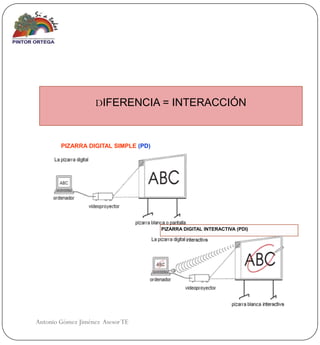
DIFERENCIA = INTERACCIÓN


        PIZARRA DIGITAL SIMPLE (PD)


                                      PIZARRA DIGITAL INTERACTIVA (PDI)


Antonio Gómez Jiménez Asesor TE
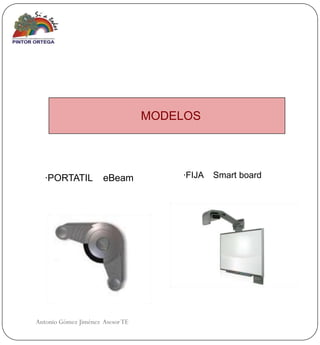
MODELOS


   ·PORTATIL          eBeam           ·FIJA   Smart board


Antonio Gómez Jiménez Asesor TE
PIZARRA DIGITAL INTERACTIVA
                    eBeam
        I. Requisitos mínimos del
        sistema
        II. Componentes
        III. Instalación del Lápiz
        interactivo
        IV. Instalación del Receptor
        V. Instalación del Software
        VI. Ruedas de herramientas
        VII. Funciones del Scrapbook
        VIII. Salir de la aplicación

Antonio Gómez Jiménez Asesor TE
Requisitos mínimos del sistema

·Windows:
·Ordenador compatible con Windows con procesador Pentium IV o
·equivalente y
·512MB de memoria RAM
·Windows Vista, XP, 2003 ó 2000
·30 MB de espacio disponible en el disco duro
·Tarjeta de vídeo SVGA de 65 mil colores o de alto rendimiento
comparable
·Unidad de CD-ROM o conexión a Internet (para la instalación del
software)
·Conexión a Internet (para participantes en reuniones compartidas)
·Un puerto USB disponible o conexión Bluetooth
·Proyector digital o dispositivo de pantalla conectado al ordenador

·LINUX:
Ubuntu 9.04 y OpenSUSE 11.0

·Mac:
·Mac OS X (10.3 o superior, incluyendo Leopard)
    Antonio Gómez Jiménez Asesor TE
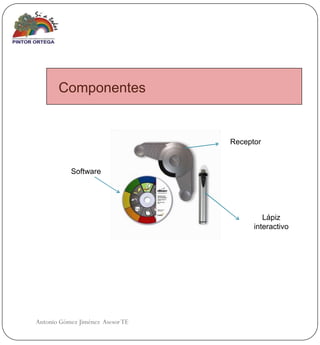
Componentes


                                  Receptor


           Software


                                           Lápiz
                                        interactivo


Antonio Gómez Jiménez Asesor TE
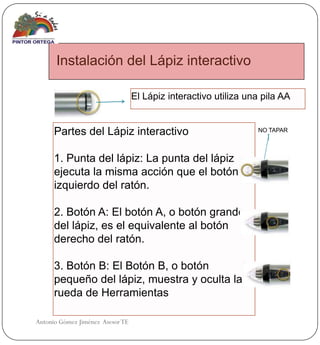
Instalación del Lápiz interactivo

                                  El Lápiz interactivo utiliza una pila AA


      Partes del Lápiz interactivo                               NO TAPAR


      1. Punta del lápiz: La punta del lápiz
      ejecuta la misma acción que el botón
      izquierdo del ratón.

      2. Botón A: El botón A, o botón grande
      del lápiz, es el equivalente al botón
      derecho del ratón.

      3. Botón B: El Botón B, o botón
      pequeño del lápiz, muestra y oculta la
      rueda de Herramientas

Antonio Gómez Jiménez Asesor TE
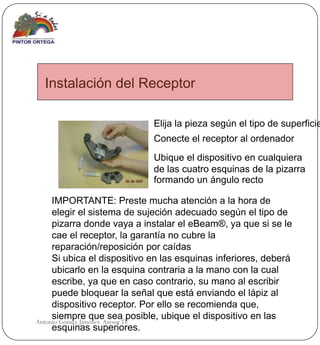
Instalación del Receptor

                             Elija la pieza según el tipo de superficie
                             Conecte el receptor al ordenador
                             Ubique el dispositivo en cualquiera
                             de las cuatro esquinas de la pizarra
                             formando un ángulo recto

     IMPORTANTE: Preste mucha atención a la hora de
     elegir el sistema de sujeción adecuado según el tipo de
     pizarra donde vaya a instalar el eBeam®, ya que si se le
     cae el receptor, la garantía no cubre la
     reparación/reposición por caídas
     Si ubica el dispositivo en las esquinas inferiores, deberá
     ubicarlo en la esquina contraria a la mano con la cual
     escribe, ya que en caso contrario, su mano al escribir
     puede bloquear la señal que está enviando el lápiz al
     dispositivo receptor. Por ello se recomienda que,
     siempre que sea posible, ubique el dispositivo en las
Antonio Gómez Jiménez Asesor TE
     esquinas superiores.
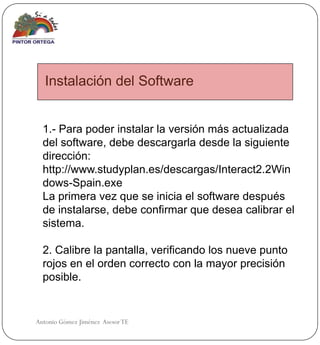
Instalación del Software


  1.- Para poder instalar la versión más actualizada
  del software, debe descargarla desde la siguiente
  dirección:
  http://www.studyplan.es/descargas/Interact2.2Win
  dows-Spain.exe
  La primera vez que se inicia el software después
  de instalarse, debe confirmar que desea calibrar el
  sistema.
  2. Calibre la pantalla, verificando los nueve punto
  rojos en el orden correcto con la mayor precisión
  posible.


Antonio Gómez Jiménez Asesor TE
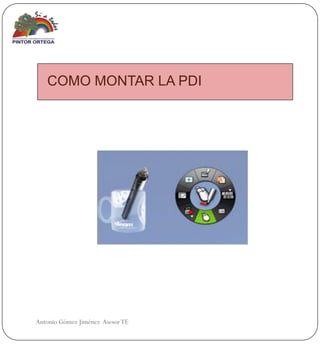
COMO MONTAR LA PDI


Antonio Gómez Jiménez Asesor TE
NORMAS BÁSICAS DE USO DEL PROYECTOR


  ·No encender el proyector si no funciona el
  sistema de refrigeración.
  ·Antes de desconectar el proyector de la red
  eléctrica deje que el ventilador refrigere la
  lente.
  ·No mirar en la medida de lo posible a la lente
  de proyección.
  ·Sustituir la lente una vez agotada su vida útil.
  ·Limpiar con regularidad el filtro de aire del
  sistema de refrigeración (si lo hubiere).
  ·Esperar a que la luz de encendido se apague
  para desconectar el proyector.
Antonio Gómez Jiménez Asesor TE
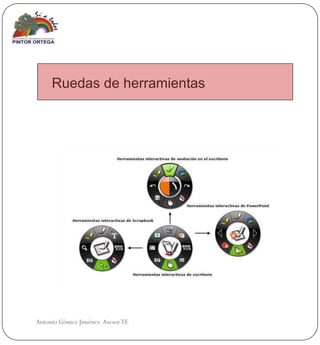
Ruedas de herramientas


Antonio Gómez Jiménez Asesor TE
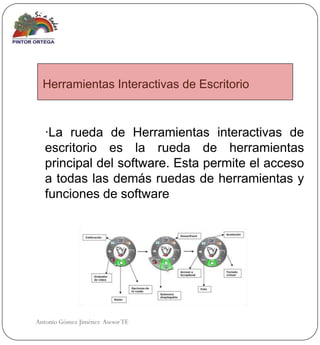
Herramientas Interactivas de Escritorio


   ·La rueda de Herramientas interactivas de
   escritorio es la rueda de herramientas
   principal del software. Esta permite el acceso
   a todas las demás ruedas de herramientas y
   funciones de software


Antonio Gómez Jiménez Asesor TE
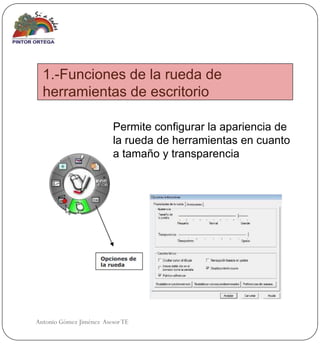
1.-Funciones de la rueda de
  herramientas de escritorio

                         Permite configurar la apariencia de
                         la rueda de herramientas en cuanto
                         a tamaño y transparencia


Antonio Gómez Jiménez Asesor TE
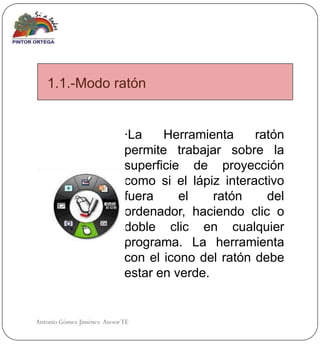
1.1.-Modo ratón


                             ·La    Herramienta     ratón
                             permite trabajar sobre la
                             superficie de proyección
                             como si el lápiz interactivo
                             fuera     el    ratón    del
                             ordenador, haciendo clic o
                             doble clic en cualquier
                             programa. La herramienta
                             con el icono del ratón debe
                             estar en verde.


Antonio Gómez Jiménez Asesor TE
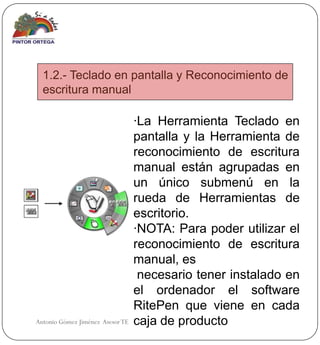
1.2.- Teclado en pantalla y Reconocimiento de
  escritura manual

                                  ·La Herramienta Teclado en
                                  pantalla y la Herramienta de
                                  reconocimiento de escritura
                                  manual están agrupadas en
                                  un único submenú en la
                                  rueda de Herramientas de
                                  escritorio.
                                  ·NOTA: Para poder utilizar el
                                  reconocimiento de escritura
                                  manual, es
                                   necesario tener instalado en
                                  el ordenador el software
                                  RitePen que viene en cada
Antonio Gómez Jiménez Asesor TE   caja de producto
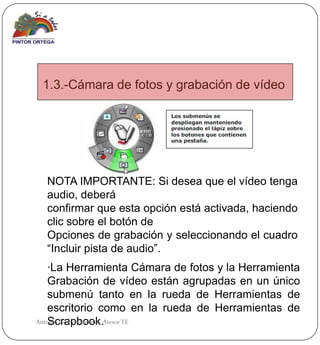
1.3.-Cámara de fotos y grabación de vídeo


  NOTA IMPORTANTE: Si desea que el vídeo tenga
  audio, deberá
  confirmar que esta opción está activada, haciendo
  clic sobre el botón de
  Opciones de grabación y seleccionando el cuadro
  “Incluir pista de audio”.
    ·La Herramienta Cámara de fotos y la Herramienta
    Grabación de vídeo están agrupadas en un único
    submenú tanto en la rueda de Herramientas de
    escritorio como en la rueda de Herramientas de
    Scrapbook.
Antonio Gómez Jiménez Asesor TE
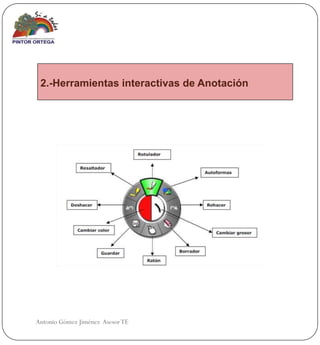
2.-Herramientas interactivas de Anotación


Antonio Gómez Jiménez Asesor TE
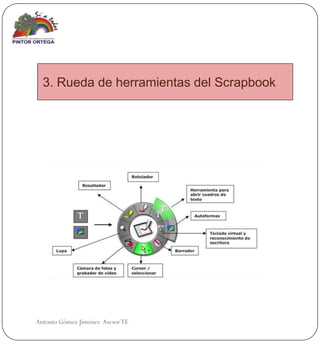
3. Rueda de herramientas del Scrapbook


Antonio Gómez Jiménez Asesor TE
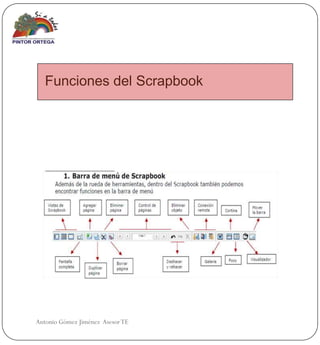
Funciones del Scrapbook


Antonio Gómez Jiménez Asesor TE
Archivos admitidos en Scrapbook

   ·Los siguientes tipos de archivos se pueden insertar
   arrastrando y soltando en una página de Scrapbook
   desde cualquier ubicación del archivo en el ordenador:
   ·- Archivos de imagen
   ·- Archivos de Word
   ·- Archivos de PowerPoint
   ·- Archivos de Excel
   ·- Archivos de Flash
   NOTA: Los archivos PDF no se incorporan a Scrapbook
   de la misma
   forma que los demás archivos, sino abriendo el archivo
   con el Adobe
   Reader y eligiendo la opción de Imprimir a través de la
   impresora
   eBeam Scrapbook Image Writer. El sistema enviará
   directamente el
   documento al Scrapbook como fondos de página
Antonio Gómez Jiménez Asesor TE
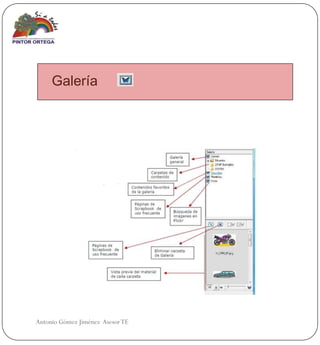
Galería


Antonio Gómez Jiménez Asesor TE
Funciones del Botón A del lápiz o botón
  derecho del ratón


      ·Reproducir
      ·Configuración de fondo
      ·Hipervínculos
      ·Capas


Antonio Gómez Jiménez Asesor TE
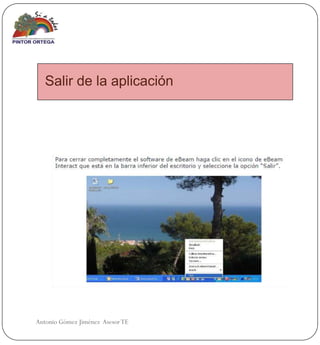
Salir de la aplicación


Antonio Gómez Jiménez Asesor TE
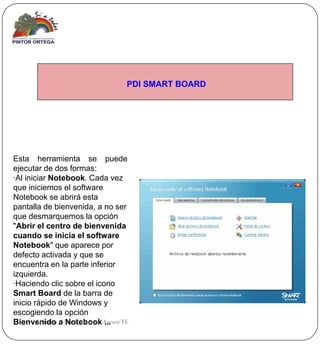
PDI SMART BOARD


Esta herramienta se puede
ejecutar de dos formas:
·Al iniciar Notebook. Cada vez
que iniciemos el software
Notebook se abrirá esta
pantalla de bienvenida, a no ser
que desmarquemos la opción
"Abrir el centro de bienvenida
cuando se inicia el software
Notebook" que aparece por
defecto activada y que se
encuentra en la parte inferior
izquierda.
·Haciendo clic sobre el icono
Smart Board de la barra de
inicio rápido de Windows y
escogiendo la opción
Bienvenido a Notebook Asesor TE
        Antonio Gómez Jiménez ...
PDI SMART BOARD


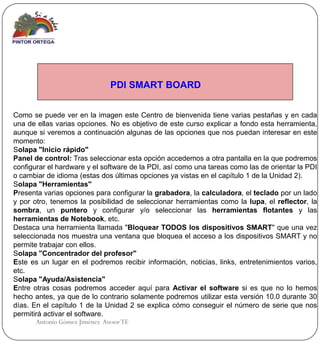
Como se puede ver en la imagen este Centro de bienvenida tiene varias pestañas y en cada
una de ellas varias opciones. No es objetivo de este curso explicar a fondo esta herramienta,
aunque si veremos a continuación algunas de las opciones que nos puedan interesar en este
momento:
Solapa "Inicio rápido"
Panel de control: Tras seleccionar esta opción accedemos a otra pantalla en la que podremos
configurar el hardware y el software de la PDI, así como una tareas como las de orientar la PDI
o cambiar de idioma (estas dos últimas opciones ya vistas en el capítulo 1 de la Unidad 2).
Solapa "Herramientas"
Presenta varias opciones para configurar la grabadora, la calculadora, el teclado por un lado
y por otro, tenemos la posibilidad de seleccionar herramientas como la lupa, el reflector, la
sombra, un puntero y configurar y/o seleccionar las herramientas flotantes y las
herramientas de Notebook, etc.
Destaca una herramienta llamada "Bloquear TODOS los dispositivos SMART" que una vez
seleccionada nos muestra una ventana que bloquea el acceso a los dispositivos SMART y no
permite trabajar con ellos.
Solapa "Concentrador del profesor"
Este es un lugar en el podremos recibir información, noticias, links, entretenimientos varios,
etc.
Solapa "Ayuda/Asistencia"
Entre otras cosas podremos acceder aquí para Activar el software si es que no lo hemos
hecho antes, ya que de lo contrario solamente podremos utilizar esta versión 10.0 durante 30
días. En el capítulo 1 de la Unidad 2 se explica cómo conseguir el número de serie que nos
permitirá activar el software.
       Antonio Gómez Jiménez Asesor TE
PDI SMART BOARD

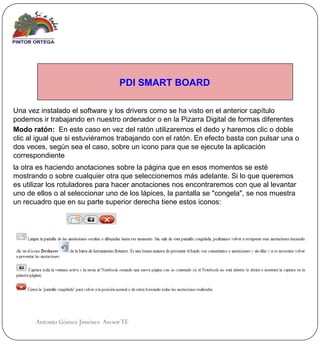
Una vez instalado el software y los drivers como se ha visto en el anterior capítulo
podemos ir trabajando en nuestro ordenador o en la Pizarra Digital de formas diferentes
Modo ratón: En este caso en vez del ratón utilizaremos el dedo y haremos clic o doble
clic al igual que si estuviéramos trabajando con el ratón. En efecto basta con pulsar una o
dos veces, según sea el caso, sobre un icono para que se ejecute la aplicación
correspondiente
la otra es haciendo anotaciones sobre la página que en esos momentos se esté
mostrando o sobre cualquier otra que seleccionemos más adelante. Si lo que queremos
es utilizar los rotuladores para hacer anotaciones nos encontraremos con que al levantar
uno de ellos o al seleccionar uno de los lápices, la pantalla se "congela", se nos muestra
un recuadro que en su parte superior derecha tiene estos iconos:


       Antonio Gómez Jiménez Asesor TE
PDI SMART BOARD


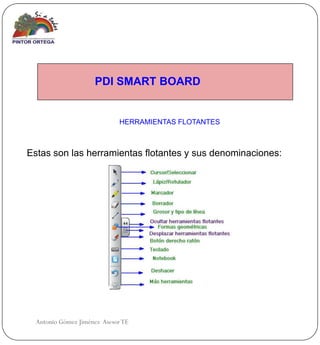
                             HERRAMIENTAS FLOTANTES


Estas son las herramientas flotantes y sus denominaciones:


  Antonio Gómez Jiménez Asesor TE
PDI SMART BOARD

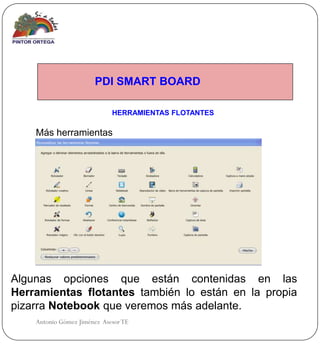
                             HERRAMIENTAS FLOTANTES

    Más herramientas


Algunas opciones que están contenidas en las
Herramientas flotantes también lo están en la propia
pizarra Notebook que veremos más adelante.
    Antonio Gómez Jiménez Asesor TE
PDI SMART BOARD


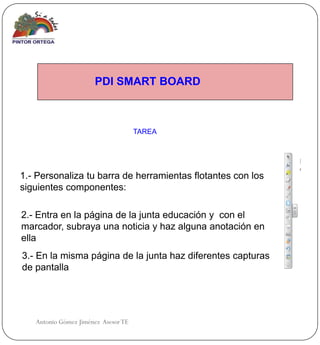
                                     TAREA


1.- Personaliza tu barra de herramientas flotantes con los
siguientes componentes:

2.- Entra en la página de la junta educación y con el
marcador, subraya una noticia y haz alguna anotación en
ella
3.- En la misma página de la junta haz diferentes capturas
de pantalla


   Antonio Gómez Jiménez Asesor TE
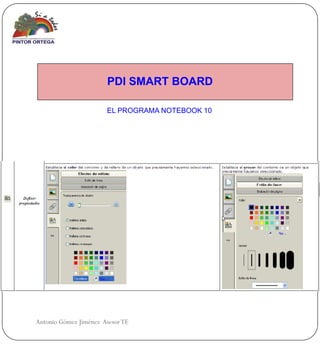
PDI SMART BOARD


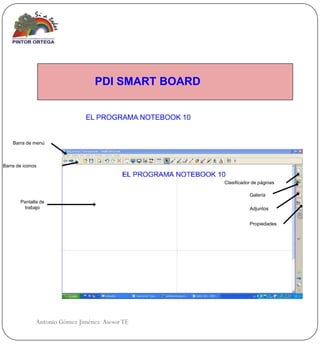
                              EL PROGRAMA NOTEBOOK 10


    Barra de menú


Barra de iconos


                                                        Clasificador de páginas

                                                                   Galería
       Pantalla de
         trabajo                                                   Adjuntos


                                                                   Propiedades


              Antonio Gómez Jiménez Asesor TE
PDI SMART BOARD

               EL PROGRAMA NOTEBOOK 10

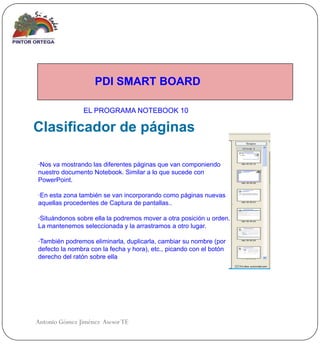
Clasificador de páginas

·Nos va mostrando las diferentes páginas que van componiendo
nuestro documento Notebook. Similar a lo que sucede con
PowerPoint.

·En esta zona también se van incorporando como páginas nuevas
aquellas procedentes de Captura de pantallas..

·Situándonos sobre ella la podremos mover a otra posición u orden.
La mantenemos seleccionada y la arrastramos a otro lugar.

·También podremos eliminarla, duplicarla, cambiar su nombre (por
defecto la nombra con la fecha y hora), etc., picando con el botón
derecho del ratón sobre ella


Antonio Gómez Jiménez Asesor TE
PDI SMART BOARD


                              EL PROGRAMA NOTEBOOK 10


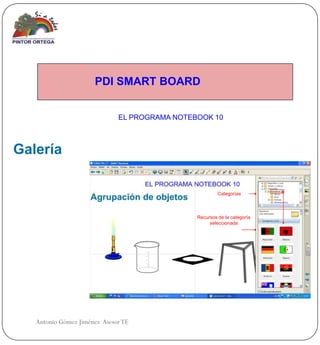
Galería

                                                        Categorías


                                               Recursos de la categoría
                                                    seleccionada


   Antonio Gómez Jiménez Asesor TE
PDI SMART BOARD

                      EL PROGRAMA NOTEBOOK 10


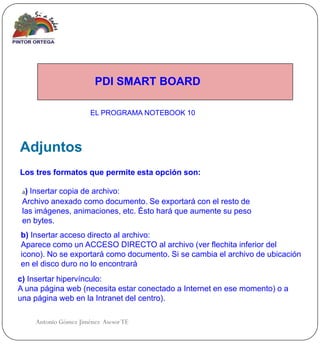
Adjuntos
Los tres formatos que permite esta opción son:

 a) Insertar copia de archivo:
 Archivo anexado como documento. Se exportará con el resto de
 las imágenes, animaciones, etc. Ésto hará que aumente su peso
 en bytes.
b) Insertar acceso directo al archivo:
Aparece como un ACCESO DIRECTO al archivo (ver flechita inferior del
icono). No se exportará como documento. Si se cambia el archivo de ubicación
en el disco duro no lo encontrará
c) Insertar hipervínculo:
A una página web (necesita estar conectado a Internet en ese momento) o a
una página web en la Intranet del centro).

    Antonio Gómez Jiménez Asesor TE
PDI SMART BOARD

                           EL PROGRAMA NOTEBOOK 10


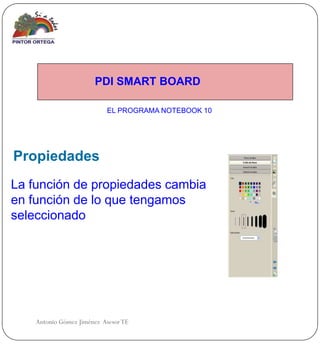
Propiedades
La función de propiedades cambia
en función de lo que tengamos
seleccionado


    Antonio Gómez Jiménez Asesor TE
PDI SMART BOARD


                                TAREA


1.-Crea un nuevo archivo notebook con cinco páginas.
2.-Entre las páginas 3 y 4 inserta una nueva página
3.-Crea un grupo con las páginas 1,2 y 3 al que llamaras
INTRODUCCIÓN y otro con el resto al que llamarás CONTENIDO.
4.-Inserta tres imágenes de plantas (una de la galería y dos de
Internet), crea una nueva carpeta en mi contenido y llámala
PLANTAS.
5.- Inserta un hipervínculo en archivos adjuntos
6.- Selecciona una imagen y cambia la transparencia de la misma
7.- En la imagen anterior inserta una dirección de Internet, desde
archivos adjuntos
8.- Guarda el archivo con el nombre de TAREA 1


     Antonio Gómez Jiménez Asesor TE
PDI SMART BOARD

                           EL PROGRAMA NOTEBOOK 10


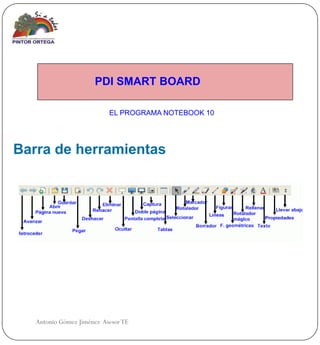
Barra de herramientas


   Antonio Gómez Jiménez Asesor TE
PDI SMART BOARD

                        EL PROGRAMA NOTEBOOK 10


Antonio Gómez Jiménez Asesor TE
PDI SMART BOARD

                      EL PROGRAMA NOTEBOOK 10


Antonio Gómez Jiménez Asesor TE
PDI SMART BOARD

            EL PROGRAMA NOTEBOOK 10


Antonio Gómez Jiménez Asesor TE
PDI SMART BOARD


                        EL PROGRAMA NOTEBOOK 10


Antonio Gómez Jiménez Asesor TE
PDI SMART BOARD

                       EL PROGRAMA NOTEBOOK 10


Antonio Gómez Jiménez Asesor TE
PDI SMART BOARD


                  EL PROGRAMA NOTEBOOK 10


Antonio Gómez Jiménez Asesor TE
PDI SMART BOARD

                       EL PROGRAMA NOTEBOOK 10


Antonio Gómez Jiménez Asesor TE
PDI SMART BOARD

                       EL PROGRAMA NOTEBOOK 10


Antonio Gómez Jiménez Asesor TE
PDI SMART BOARD

                        EL PROGRAMA NOTEBOOK 10


Antonio Gómez Jiménez Asesor TE
PDI SMART BOARD

                           EL PROGRAMA NOTEBOOK 10


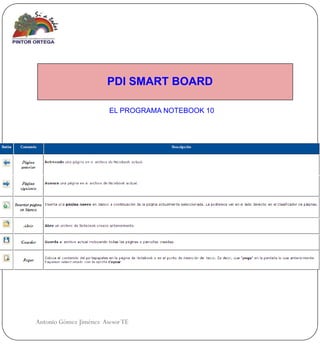
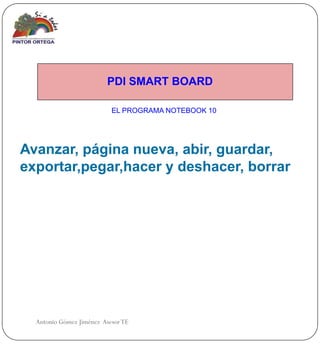
Avanzar, página nueva, abir, guardar,
exportar,pegar,hacer y deshacer, borrar


  Antonio Gómez Jiménez Asesor TE
PDI SMART BOARD


                                  TAREA


1.- Abre el archivo TAREA 1.
2.- Crea una nueva página, entre la 2 y la 3
3.- Exporta el archivo Notebook a los
formatos web, imágenes, pdf y powerpoint,
creando una carpeta distinta para cada
exportación. En la exportación a pdf puedes
probar con las distintas opciones que ofrece
el programa: miniaturas, folletos o página
completa.


Antonio Gómez Jiménez Asesor TE
PDI SMART BOARD

                          EL PROGRAMA NOTEBOOK 10


Pantallas


                  PANTALLA COMPLETA Y
                    DOBLE PANTALLA


   Antonio Gómez Jiménez Asesor TE
PDI SMART BOARD

                        EL PROGRAMA NOTEBOOK 10


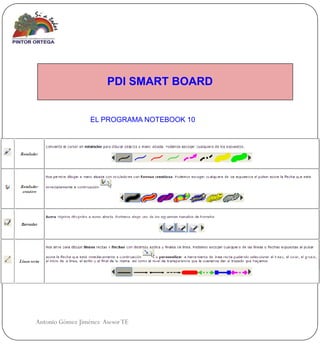
Rotuladores

·Rotuladores
·Rotuladores creativos
·Rotulador de reconocimiento de formas
·Rotulador mágico


 Antonio Gómez Jiménez Asesor TE
PDI SMART BOARD

                            EL PROGRAMA NOTEBOOK 10

Rotar
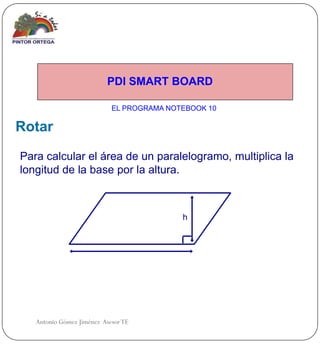
Para calcular el área de un paralelogramo, multiplica la
longitud de la base por la altura.


                                           h


   Antonio Gómez Jiménez Asesor TE
PDI SMART BOARD

                             EL PROGRAMA NOTEBOOK 10


Rotar


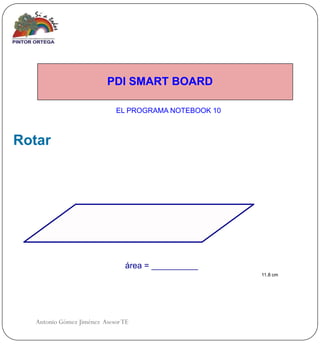
                                área = __________
                                                       11.8 cm


   Antonio Gómez Jiménez Asesor TE
PDI SMART BOARD

                               EL PROGRAMA NOTEBOOK 10


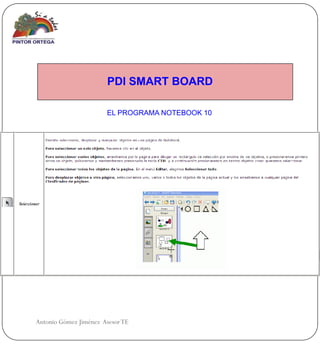
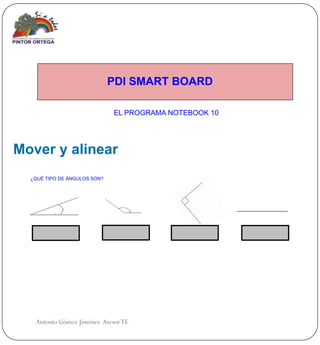
Mover y alinear
  ¿QUÉ TIPO DE ÁNGULOS SON?


     Águdo                    Obtuso        Recto        Llano


   Antonio Gómez Jiménez Asesor TE
PDI SMART BOARD

                         EL PROGRAMA NOTEBOOK 10

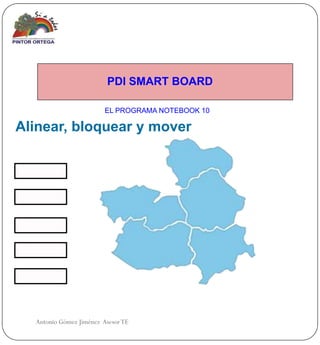
Alinear, bloquear y mover


  Antonio Gómez Jiménez Asesor TE
PDI SMART BOARD

                          EL PROGRAMA NOTEBOOK 10


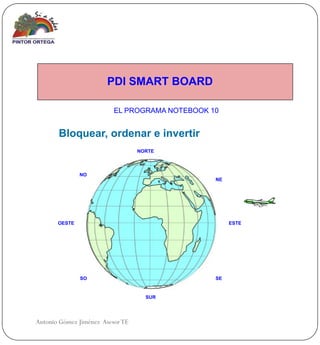
       Bloquear, ordenar e invertir
                                  NORTE


               NO
                                                NE


       OESTE                                         ESTE


               SO                               SE


                                    SUR


Antonio Gómez Jiménez Asesor TE
PDI SMART BOARD

                          EL PROGRAMA NOTEBOOK 10


                     TAREA
1.- Abre un archivo nuevo de notebook
2.- Diseña una tarea en el que tengas que medir el
área de un triángulo (recuerda que tienes que
bloquear los triángulos)


   Antonio Gómez Jiménez Asesor TE
PDI SMART BOARD

                         EL PROGRAMA NOTEBOOK 10


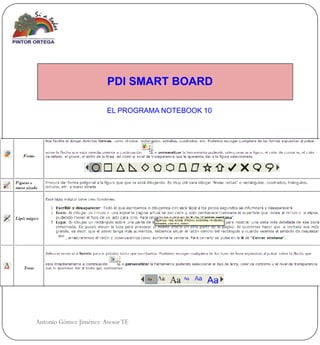
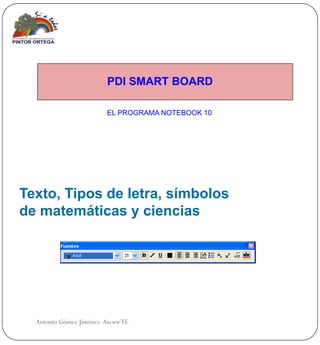
Texto, Tipos de letra, símbolos
de matemáticas y ciencias


  Antonio Gómez Jiménez Asesor TE
PDI SMART BOARD

                           EL PROGRAMA NOTEBOOK 10


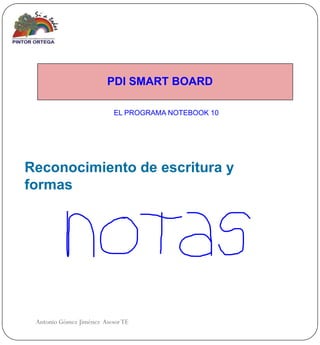
Reconocimiento de escritura y
formas


 Antonio Gómez Jiménez Asesor TE
PDI SMART BOARD

                          EL PROGRAMA NOTEBOOK 10


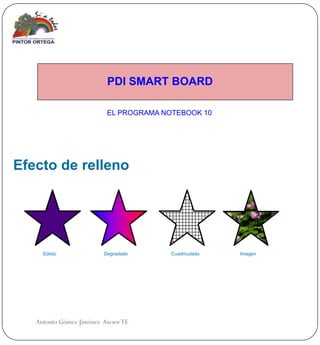
Efecto de relleno


     Sólido              Degradado      Cuadriculado   Imagen


   Antonio Gómez Jiménez Asesor TE
PDI SMART BOARD

                             EL PROGRAMA NOTEBOOK 10


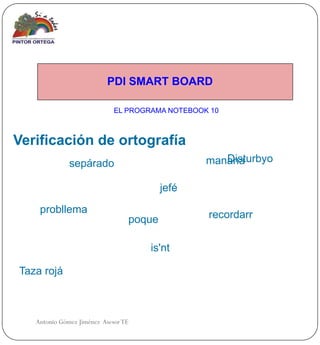
Verificación de ortografía
              sepárado                              Disturbyo
                                                 manana

                                         jefé

    probllema                                    recordarr
                                 poque

                                     is'nt

Taza rojá


   Antonio Gómez Jiménez Asesor TE
PDI SMART BOARD

                             EL PROGRAMA NOTEBOOK 10


Insertar imágenes


  Antonio Gómez Jiménez Asesor TE
PDI SMART BOARD

                             EL PROGRAMA NOTEBOOK 10

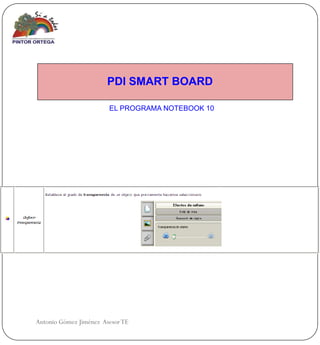
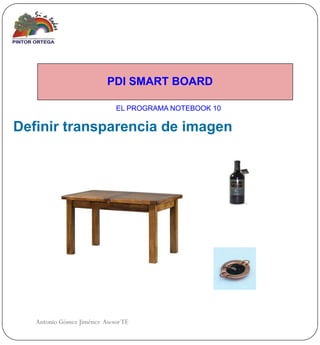
Definir transparencia de imagen


   Antonio Gómez Jiménez Asesor TE
PDI SMART BOARD

                           EL PROGRAMA NOTEBOOK 10


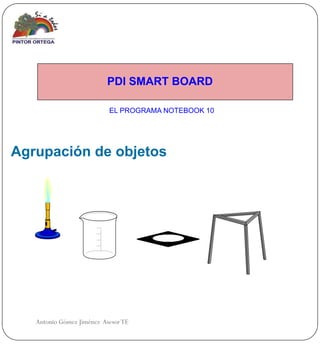
Agrupación de objetos


   Antonio Gómez Jiménez Asesor TE
PDI SMART BOARD

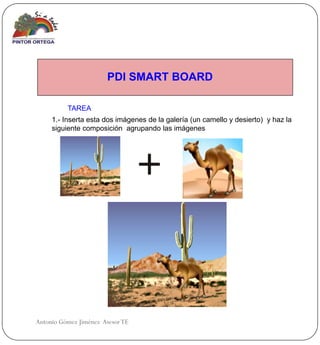
          TAREA
     1.- Inserta esta dos imágenes de la galería (un camello y desierto) y haz la
     siguiente composición agrupando las imágenes


Antonio Gómez Jiménez Asesor TE
PDI SMART BOARD

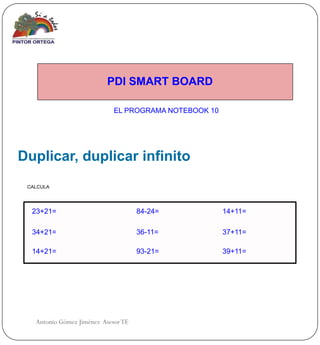
                             EL PROGRAMA NOTEBOOK 10


Duplicar, duplicar infinito
 CALCULA


  23+21=                             84-24=            14+11=

  34+21=                             36-11=            37+11=

  14+21=                             93-21=            39+11=


   Antonio Gómez Jiménez Asesor TE
PDI SMART BOARD

                              EL PROGRAMA NOTEBOOK 10


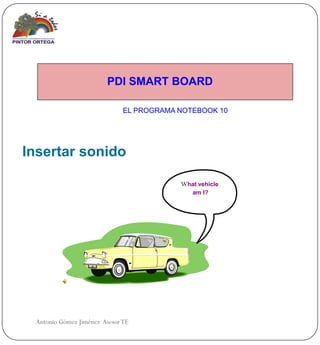
Insertar sonido

                                          What vehicle
                                             am I?


 Antonio Gómez Jiménez Asesor TE
PDI SMART BOARD

                          EL PROGRAMA NOTEBOOK 10


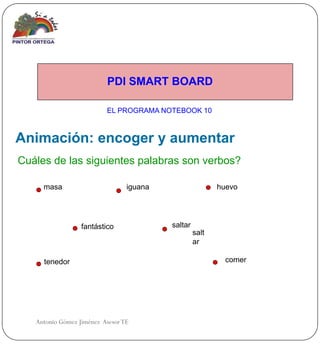
Animación: encoger y aumentar
Cuáles de las siguientes palabras son verbos?

     masa                        iguana                   huevo


                  fantástico              saltar
                                                   salt
                                                   ar

     tenedor                                                comer


   Antonio Gómez Jiménez Asesor TE
PDI SMART BOARD

                             EL PROGRAMA NOTEBOOK 10


Grabación de página


  Antonio Gómez Jiménez Asesor TE
PDI SMART BOARD

                            EL PROGRAMA NOTEBOOK 10


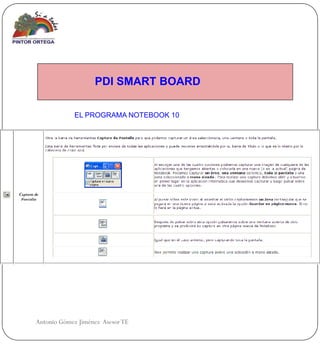
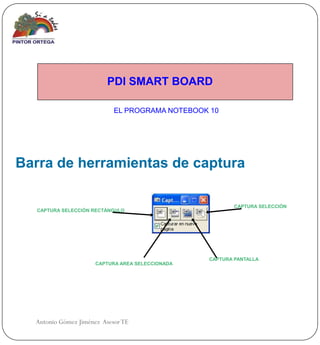
Barra de herramientas de captura

                                                         CAPTURA SELECCIÓN
  CAPTURA SELECCIÓN RECTÁNGULO


                                                 CAPTURA PANTALLA
                     CAPTURA AREA SELECCIONADA


  Antonio Gómez Jiménez Asesor TE
PDI SMART BOARD

                              EL PROGRAMA NOTEBOOK 10


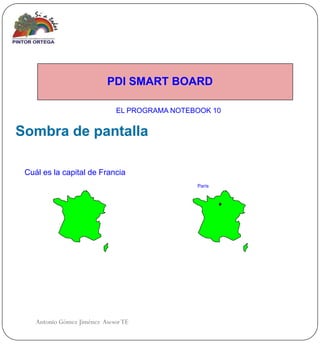
Sombra de pantalla

 Cuál es la capital de Francia
                                               París


    Antonio Gómez Jiménez Asesor TE
PDI SMART BOARD

                              EL PROGRAMA NOTEBOOK 10

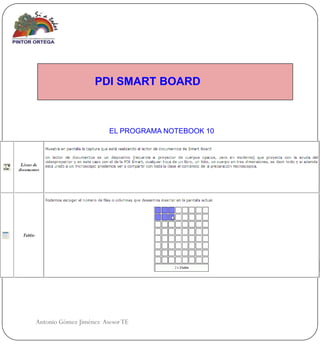
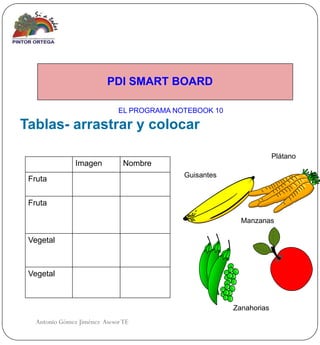
Tablas- arrastrar y colocar

                                                                     Plátano
                Imagen          Nombre
                                            Guisantes
 Fruta

 Fruta

                                                          Manzanas

 Vegetal


 Vegetal


                                                        Zanahorias
   Antonio Gómez Jiménez Asesor TE
PDI SMART BOARD

                                EL PROGRAMA NOTEBOOK 10

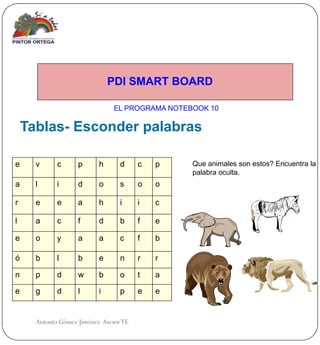
    Tablas- Esconder palabras

e     v      c      p      h      d     c   p    Que animales son estos? Encuentra la
                                                 palabra oculta.
a     l      i      d      o      s     o   o

r     e      e      a      h      i     i   c

l     a      c      f      d      b     f   e

e     o      y      a      a      c     f   b

ó     b      l      b      e      n     r   r

n     p      d      w      b      o     t   a

e     g      d      l      i      p     e   e


      Antonio Gómez Jiménez Asesor TE
PDI SMART BOARD

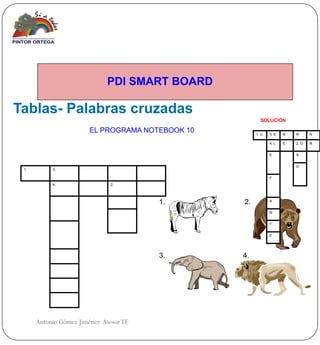
Tablas- Palabras cruzadas
                                                        SOLUCIÓN

                       EL PROGRAMA NOTEBOOK 10        1. C   3. E   B   R      A

                                                             4. L   E   2. O   N


                                                             E          S


                                                                        O
 1.        3.

                                                             F
           4.                  2.


                                        1.       2.          A


                                                             N


                                                             T


                                                             E


                                        3.       4.


      Antonio Gómez Jiménez Asesor TE
PDI SMART BOARD

                      EL PROGRAMA NOTEBOOK 10


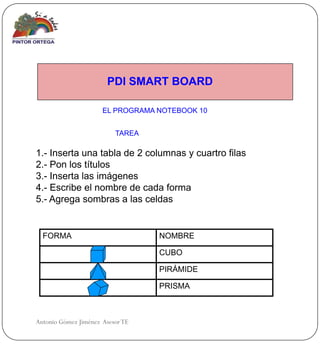
                          TAREA

1.- Inserta una tabla de 2 columnas y cuartro filas
2.- Pon los títulos
3.- Inserta las imágenes
4.- Escribe el nombre de cada forma
5.- Agrega sombras a las celdas


  FORMA                           NOMBRE

                                  CUBO

                                  PIRÁMIDE

                                  PRISMA


Antonio Gómez Jiménez Asesor TE
PDI SMART BOARD

                           EL PROGRAMA NOTEBOOK 10


Ordenar páginas


  Antonio Gómez Jiménez Asesor TE
PDI SMART BOARD

                          EL PROGRAMA NOTEBOOK 10


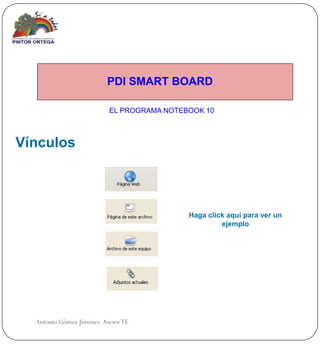
Vínculos


                                           Haga click aquí para ver un
                                                    ejemplo


  Antonio Gómez Jiménez Asesor TE
PDI SMART BOARD

                                    EL PROGRAMA NOTEBOOK 10


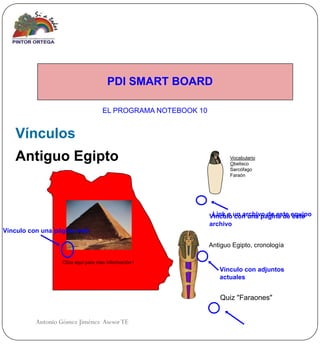
   Vínculos
   Antiguo Egipto                                                    Vocabulario
                                                                     Obelisco
                                                                     Sarcófago
                                                                     Faraón


                                                              Vínculo un archivo de este equipo
                                                               Link a con una página de este
                                                              archivo
Vínculo con una página web

                                                              Antiguo Egipto, cronología

                  Clica aquí para mas información !
                                                                 Vínculo con adjuntos
                                                                 actuales


                                                                 Quiz "Faraones"


         Antonio Gómez Jiménez Asesor TE
PDI SMART BOARD

                       EL PROGRAMA NOTEBOOK 10
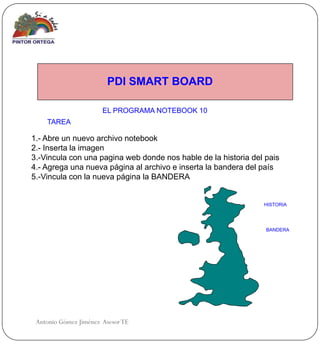
    TAREA

1.- Abre un nuevo archivo notebook
2.- Inserta la imagen
3.-Vincula con una pagina web donde nos hable de la historia del pais
4.- Agrega una nueva página al archivo e inserta la bandera del país
5.-Vincula con la nueva página la BANDERA


                                                                HISTORIA


                                                                 BANDERA


 Antonio Gómez Jiménez Asesor TE
PDI SMART BOARD

                            EL PROGRAMA NOTEBOOK 10


Reproductor de vídeo smart


 Antonio Gómez Jiménez Asesor TE
PDI SMART BOARD

                            EL PROGRAMA NOTEBOOK 10


Insertar vídeo de youtube


 ·Abrir youtube
 ·Buscar el vídeo
 ·Cambiar www. por kick
 ·Seleccionar el formato (FLV)
 ·Pinchar en Go
 ·Cuando cambie a DOWN, pinchar con el botón derecho y
 seleccionar guardar destino como
 ·Guardarlo para más tarde insertarlo en cualquier aplicación


   Antonio Gómez Jiménez Asesor TE
PDI SMART BOARD

                         EL PROGRAMA NOTEBOOK 10

Insertar vídeo de youtube

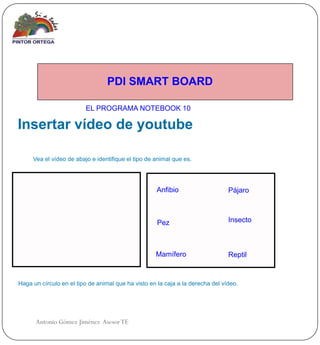
     Vea el vídeo de abajo e identifique el tipo de animal que es.


                                                    Anfibio                     Pájaro


                                                     Pez                        Insecto


                                                    Mamífero                    Reptil


Haga un círculo en el tipo de animal que ha visto en la caja a la derecha del vídeo.


      Antonio Gómez Jiménez Asesor TE
PDI SMART BOARD

                                   EL PROGRAMA NOTEBOOK 10


Fondos y temas: editar


 Antonio Gómez Jiménez Asesor TE
PDI SMART BOARD

                      EL PROGRAMA NOTEBOOK 10


Lesson Activity Toolkit


Antonio Gómez Jiménez Asesor TE

Curso pdi

  • 1.
    PIZARRA DIGITAL INTERACTIVA Antonio Gómez Jiménez Asesor TE
  • 2.
    ¿QUÉ ES UNAPIZARRA DIGITAL? PIZARRA DIGITAL SIMPLE (PD) : Sistema tecnológico, generalmente integrado por un ordenador y un videoproyector, que permite proyectar contenidos digitales en un formato idóneo para visualización en grupo. Se puede interactuar sobre las imágenes proyectadas utilizando los periféricos del ordenador: ratón, teclado..." Antonio Gómez Jiménez Asesor TE
  • 3.
    PIZARRA DIGITAL INTERACTIVA ·Sistema tecnológico, generalmente integrado por un ordenador y un videoproyector y un dispositivo control puntero ·Proyecta contenidos multimedia en una superficie interactiva ·Se interactua directamente sobre la superficie de proyección. Antonio Gómez Jiménez Asesor TE
  • 4.
    DIFERENCIA = INTERACCIÓN PIZARRA DIGITAL SIMPLE (PD) PIZARRA DIGITAL INTERACTIVA (PDI) Antonio Gómez Jiménez Asesor TE
  • 5.
    MODELOS ·PORTATIL eBeam ·FIJA Smart board Antonio Gómez Jiménez Asesor TE
  • 6.
    PIZARRA DIGITAL INTERACTIVA eBeam I. Requisitos mínimos del sistema II. Componentes III. Instalación del Lápiz interactivo IV. Instalación del Receptor V. Instalación del Software VI. Ruedas de herramientas VII. Funciones del Scrapbook VIII. Salir de la aplicación Antonio Gómez Jiménez Asesor TE
  • 7.
    Requisitos mínimos delsistema ·Windows: ·Ordenador compatible con Windows con procesador Pentium IV o ·equivalente y ·512MB de memoria RAM ·Windows Vista, XP, 2003 ó 2000 ·30 MB de espacio disponible en el disco duro ·Tarjeta de vídeo SVGA de 65 mil colores o de alto rendimiento comparable ·Unidad de CD-ROM o conexión a Internet (para la instalación del software) ·Conexión a Internet (para participantes en reuniones compartidas) ·Un puerto USB disponible o conexión Bluetooth ·Proyector digital o dispositivo de pantalla conectado al ordenador ·LINUX: Ubuntu 9.04 y OpenSUSE 11.0 ·Mac: ·Mac OS X (10.3 o superior, incluyendo Leopard) Antonio Gómez Jiménez Asesor TE
  • 8.
    Componentes Receptor Software Lápiz interactivo Antonio Gómez Jiménez Asesor TE
  • 9.
    Instalación del Lápizinteractivo El Lápiz interactivo utiliza una pila AA Partes del Lápiz interactivo NO TAPAR 1. Punta del lápiz: La punta del lápiz ejecuta la misma acción que el botón izquierdo del ratón. 2. Botón A: El botón A, o botón grande del lápiz, es el equivalente al botón derecho del ratón. 3. Botón B: El Botón B, o botón pequeño del lápiz, muestra y oculta la rueda de Herramientas Antonio Gómez Jiménez Asesor TE
  • 10.
    Instalación del Receptor Elija la pieza según el tipo de superficie Conecte el receptor al ordenador Ubique el dispositivo en cualquiera de las cuatro esquinas de la pizarra formando un ángulo recto IMPORTANTE: Preste mucha atención a la hora de elegir el sistema de sujeción adecuado según el tipo de pizarra donde vaya a instalar el eBeam®, ya que si se le cae el receptor, la garantía no cubre la reparación/reposición por caídas Si ubica el dispositivo en las esquinas inferiores, deberá ubicarlo en la esquina contraria a la mano con la cual escribe, ya que en caso contrario, su mano al escribir puede bloquear la señal que está enviando el lápiz al dispositivo receptor. Por ello se recomienda que, siempre que sea posible, ubique el dispositivo en las Antonio Gómez Jiménez Asesor TE esquinas superiores.
  • 11.
    Instalación del Software 1.- Para poder instalar la versión más actualizada del software, debe descargarla desde la siguiente dirección: http://www.studyplan.es/descargas/Interact2.2Win dows-Spain.exe La primera vez que se inicia el software después de instalarse, debe confirmar que desea calibrar el sistema. 2. Calibre la pantalla, verificando los nueve punto rojos en el orden correcto con la mayor precisión posible. Antonio Gómez Jiménez Asesor TE
  • 12.
    COMO MONTAR LAPDI Antonio Gómez Jiménez Asesor TE
  • 13.
    NORMAS BÁSICAS DEUSO DEL PROYECTOR ·No encender el proyector si no funciona el sistema de refrigeración. ·Antes de desconectar el proyector de la red eléctrica deje que el ventilador refrigere la lente. ·No mirar en la medida de lo posible a la lente de proyección. ·Sustituir la lente una vez agotada su vida útil. ·Limpiar con regularidad el filtro de aire del sistema de refrigeración (si lo hubiere). ·Esperar a que la luz de encendido se apague para desconectar el proyector. Antonio Gómez Jiménez Asesor TE
  • 14.
    Ruedas de herramientas AntonioGómez Jiménez Asesor TE
  • 15.
    Herramientas Interactivas deEscritorio ·La rueda de Herramientas interactivas de escritorio es la rueda de herramientas principal del software. Esta permite el acceso a todas las demás ruedas de herramientas y funciones de software Antonio Gómez Jiménez Asesor TE
  • 16.
    1.-Funciones de larueda de herramientas de escritorio Permite configurar la apariencia de la rueda de herramientas en cuanto a tamaño y transparencia Antonio Gómez Jiménez Asesor TE
  • 17.
    1.1.-Modo ratón ·La Herramienta ratón permite trabajar sobre la superficie de proyección como si el lápiz interactivo fuera el ratón del ordenador, haciendo clic o doble clic en cualquier programa. La herramienta con el icono del ratón debe estar en verde. Antonio Gómez Jiménez Asesor TE
  • 18.
    1.2.- Teclado enpantalla y Reconocimiento de escritura manual ·La Herramienta Teclado en pantalla y la Herramienta de reconocimiento de escritura manual están agrupadas en un único submenú en la rueda de Herramientas de escritorio. ·NOTA: Para poder utilizar el reconocimiento de escritura manual, es necesario tener instalado en el ordenador el software RitePen que viene en cada Antonio Gómez Jiménez Asesor TE caja de producto
  • 19.
    1.3.-Cámara de fotosy grabación de vídeo NOTA IMPORTANTE: Si desea que el vídeo tenga audio, deberá confirmar que esta opción está activada, haciendo clic sobre el botón de Opciones de grabación y seleccionando el cuadro “Incluir pista de audio”. ·La Herramienta Cámara de fotos y la Herramienta Grabación de vídeo están agrupadas en un único submenú tanto en la rueda de Herramientas de escritorio como en la rueda de Herramientas de Scrapbook. Antonio Gómez Jiménez Asesor TE
  • 20.
    2.-Herramientas interactivas deAnotación Antonio Gómez Jiménez Asesor TE
  • 21.
    3. Rueda deherramientas del Scrapbook Antonio Gómez Jiménez Asesor TE
  • 22.
    Funciones del Scrapbook AntonioGómez Jiménez Asesor TE
  • 23.
    Archivos admitidos enScrapbook ·Los siguientes tipos de archivos se pueden insertar arrastrando y soltando en una página de Scrapbook desde cualquier ubicación del archivo en el ordenador: ·- Archivos de imagen ·- Archivos de Word ·- Archivos de PowerPoint ·- Archivos de Excel ·- Archivos de Flash NOTA: Los archivos PDF no se incorporan a Scrapbook de la misma forma que los demás archivos, sino abriendo el archivo con el Adobe Reader y eligiendo la opción de Imprimir a través de la impresora eBeam Scrapbook Image Writer. El sistema enviará directamente el documento al Scrapbook como fondos de página Antonio Gómez Jiménez Asesor TE
  • 24.
  • 25.
    Funciones del BotónA del lápiz o botón derecho del ratón ·Reproducir ·Configuración de fondo ·Hipervínculos ·Capas Antonio Gómez Jiménez Asesor TE
  • 26.
    Salir de laaplicación Antonio Gómez Jiménez Asesor TE
  • 27.
    PDI SMART BOARD Estaherramienta se puede ejecutar de dos formas: ·Al iniciar Notebook. Cada vez que iniciemos el software Notebook se abrirá esta pantalla de bienvenida, a no ser que desmarquemos la opción "Abrir el centro de bienvenida cuando se inicia el software Notebook" que aparece por defecto activada y que se encuentra en la parte inferior izquierda. ·Haciendo clic sobre el icono Smart Board de la barra de inicio rápido de Windows y escogiendo la opción Bienvenido a Notebook Asesor TE Antonio Gómez Jiménez ...
  • 28.
    PDI SMART BOARD Comose puede ver en la imagen este Centro de bienvenida tiene varias pestañas y en cada una de ellas varias opciones. No es objetivo de este curso explicar a fondo esta herramienta, aunque si veremos a continuación algunas de las opciones que nos puedan interesar en este momento: Solapa "Inicio rápido" Panel de control: Tras seleccionar esta opción accedemos a otra pantalla en la que podremos configurar el hardware y el software de la PDI, así como una tareas como las de orientar la PDI o cambiar de idioma (estas dos últimas opciones ya vistas en el capítulo 1 de la Unidad 2). Solapa "Herramientas" Presenta varias opciones para configurar la grabadora, la calculadora, el teclado por un lado y por otro, tenemos la posibilidad de seleccionar herramientas como la lupa, el reflector, la sombra, un puntero y configurar y/o seleccionar las herramientas flotantes y las herramientas de Notebook, etc. Destaca una herramienta llamada "Bloquear TODOS los dispositivos SMART" que una vez seleccionada nos muestra una ventana que bloquea el acceso a los dispositivos SMART y no permite trabajar con ellos. Solapa "Concentrador del profesor" Este es un lugar en el podremos recibir información, noticias, links, entretenimientos varios, etc. Solapa "Ayuda/Asistencia" Entre otras cosas podremos acceder aquí para Activar el software si es que no lo hemos hecho antes, ya que de lo contrario solamente podremos utilizar esta versión 10.0 durante 30 días. En el capítulo 1 de la Unidad 2 se explica cómo conseguir el número de serie que nos permitirá activar el software. Antonio Gómez Jiménez Asesor TE
  • 29.
    PDI SMART BOARD Unavez instalado el software y los drivers como se ha visto en el anterior capítulo podemos ir trabajando en nuestro ordenador o en la Pizarra Digital de formas diferentes Modo ratón: En este caso en vez del ratón utilizaremos el dedo y haremos clic o doble clic al igual que si estuviéramos trabajando con el ratón. En efecto basta con pulsar una o dos veces, según sea el caso, sobre un icono para que se ejecute la aplicación correspondiente la otra es haciendo anotaciones sobre la página que en esos momentos se esté mostrando o sobre cualquier otra que seleccionemos más adelante. Si lo que queremos es utilizar los rotuladores para hacer anotaciones nos encontraremos con que al levantar uno de ellos o al seleccionar uno de los lápices, la pantalla se "congela", se nos muestra un recuadro que en su parte superior derecha tiene estos iconos: Antonio Gómez Jiménez Asesor TE
  • 30.
    PDI SMART BOARD HERRAMIENTAS FLOTANTES Estas son las herramientas flotantes y sus denominaciones: Antonio Gómez Jiménez Asesor TE
  • 31.
    PDI SMART BOARD HERRAMIENTAS FLOTANTES Más herramientas Algunas opciones que están contenidas en las Herramientas flotantes también lo están en la propia pizarra Notebook que veremos más adelante. Antonio Gómez Jiménez Asesor TE
  • 32.
    PDI SMART BOARD TAREA 1.- Personaliza tu barra de herramientas flotantes con los siguientes componentes: 2.- Entra en la página de la junta educación y con el marcador, subraya una noticia y haz alguna anotación en ella 3.- En la misma página de la junta haz diferentes capturas de pantalla Antonio Gómez Jiménez Asesor TE
  • 33.
    PDI SMART BOARD EL PROGRAMA NOTEBOOK 10 Barra de menú Barra de iconos Clasificador de páginas Galería Pantalla de trabajo Adjuntos Propiedades Antonio Gómez Jiménez Asesor TE
  • 34.
    PDI SMART BOARD EL PROGRAMA NOTEBOOK 10 Clasificador de páginas ·Nos va mostrando las diferentes páginas que van componiendo nuestro documento Notebook. Similar a lo que sucede con PowerPoint. ·En esta zona también se van incorporando como páginas nuevas aquellas procedentes de Captura de pantallas.. ·Situándonos sobre ella la podremos mover a otra posición u orden. La mantenemos seleccionada y la arrastramos a otro lugar. ·También podremos eliminarla, duplicarla, cambiar su nombre (por defecto la nombra con la fecha y hora), etc., picando con el botón derecho del ratón sobre ella Antonio Gómez Jiménez Asesor TE
  • 35.
    PDI SMART BOARD EL PROGRAMA NOTEBOOK 10 Galería Categorías Recursos de la categoría seleccionada Antonio Gómez Jiménez Asesor TE
  • 36.
    PDI SMART BOARD EL PROGRAMA NOTEBOOK 10 Adjuntos Los tres formatos que permite esta opción son: a) Insertar copia de archivo: Archivo anexado como documento. Se exportará con el resto de las imágenes, animaciones, etc. Ésto hará que aumente su peso en bytes. b) Insertar acceso directo al archivo: Aparece como un ACCESO DIRECTO al archivo (ver flechita inferior del icono). No se exportará como documento. Si se cambia el archivo de ubicación en el disco duro no lo encontrará c) Insertar hipervínculo: A una página web (necesita estar conectado a Internet en ese momento) o a una página web en la Intranet del centro). Antonio Gómez Jiménez Asesor TE
  • 37.
    PDI SMART BOARD EL PROGRAMA NOTEBOOK 10 Propiedades La función de propiedades cambia en función de lo que tengamos seleccionado Antonio Gómez Jiménez Asesor TE
  • 38.
    PDI SMART BOARD TAREA 1.-Crea un nuevo archivo notebook con cinco páginas. 2.-Entre las páginas 3 y 4 inserta una nueva página 3.-Crea un grupo con las páginas 1,2 y 3 al que llamaras INTRODUCCIÓN y otro con el resto al que llamarás CONTENIDO. 4.-Inserta tres imágenes de plantas (una de la galería y dos de Internet), crea una nueva carpeta en mi contenido y llámala PLANTAS. 5.- Inserta un hipervínculo en archivos adjuntos 6.- Selecciona una imagen y cambia la transparencia de la misma 7.- En la imagen anterior inserta una dirección de Internet, desde archivos adjuntos 8.- Guarda el archivo con el nombre de TAREA 1 Antonio Gómez Jiménez Asesor TE
  • 39.
    PDI SMART BOARD EL PROGRAMA NOTEBOOK 10 Barra de herramientas Antonio Gómez Jiménez Asesor TE
  • 40.
    PDI SMART BOARD EL PROGRAMA NOTEBOOK 10 Antonio Gómez Jiménez Asesor TE
  • 41.
    PDI SMART BOARD EL PROGRAMA NOTEBOOK 10 Antonio Gómez Jiménez Asesor TE
  • 42.
    PDI SMART BOARD EL PROGRAMA NOTEBOOK 10 Antonio Gómez Jiménez Asesor TE
  • 43.
    PDI SMART BOARD EL PROGRAMA NOTEBOOK 10 Antonio Gómez Jiménez Asesor TE
  • 44.
    PDI SMART BOARD EL PROGRAMA NOTEBOOK 10 Antonio Gómez Jiménez Asesor TE
  • 45.
    PDI SMART BOARD EL PROGRAMA NOTEBOOK 10 Antonio Gómez Jiménez Asesor TE
  • 46.
    PDI SMART BOARD EL PROGRAMA NOTEBOOK 10 Antonio Gómez Jiménez Asesor TE
  • 47.
    PDI SMART BOARD EL PROGRAMA NOTEBOOK 10 Antonio Gómez Jiménez Asesor TE
  • 48.
    PDI SMART BOARD EL PROGRAMA NOTEBOOK 10 Antonio Gómez Jiménez Asesor TE
  • 49.
    PDI SMART BOARD EL PROGRAMA NOTEBOOK 10 Avanzar, página nueva, abir, guardar, exportar,pegar,hacer y deshacer, borrar Antonio Gómez Jiménez Asesor TE
  • 50.
    PDI SMART BOARD TAREA 1.- Abre el archivo TAREA 1. 2.- Crea una nueva página, entre la 2 y la 3 3.- Exporta el archivo Notebook a los formatos web, imágenes, pdf y powerpoint, creando una carpeta distinta para cada exportación. En la exportación a pdf puedes probar con las distintas opciones que ofrece el programa: miniaturas, folletos o página completa. Antonio Gómez Jiménez Asesor TE
  • 51.
    PDI SMART BOARD EL PROGRAMA NOTEBOOK 10 Pantallas PANTALLA COMPLETA Y DOBLE PANTALLA Antonio Gómez Jiménez Asesor TE
  • 52.
    PDI SMART BOARD EL PROGRAMA NOTEBOOK 10 Rotuladores ·Rotuladores ·Rotuladores creativos ·Rotulador de reconocimiento de formas ·Rotulador mágico Antonio Gómez Jiménez Asesor TE
  • 53.
    PDI SMART BOARD EL PROGRAMA NOTEBOOK 10 Rotar Para calcular el área de un paralelogramo, multiplica la longitud de la base por la altura. h Antonio Gómez Jiménez Asesor TE
  • 54.
    PDI SMART BOARD EL PROGRAMA NOTEBOOK 10 Rotar área = __________ 11.8 cm Antonio Gómez Jiménez Asesor TE
  • 55.
    PDI SMART BOARD EL PROGRAMA NOTEBOOK 10 Mover y alinear ¿QUÉ TIPO DE ÁNGULOS SON? Águdo Obtuso Recto Llano Antonio Gómez Jiménez Asesor TE
  • 56.
    PDI SMART BOARD EL PROGRAMA NOTEBOOK 10 Alinear, bloquear y mover Antonio Gómez Jiménez Asesor TE
  • 57.
    PDI SMART BOARD EL PROGRAMA NOTEBOOK 10 Bloquear, ordenar e invertir NORTE NO NE OESTE ESTE SO SE SUR Antonio Gómez Jiménez Asesor TE
  • 58.
    PDI SMART BOARD EL PROGRAMA NOTEBOOK 10 TAREA 1.- Abre un archivo nuevo de notebook 2.- Diseña una tarea en el que tengas que medir el área de un triángulo (recuerda que tienes que bloquear los triángulos) Antonio Gómez Jiménez Asesor TE
  • 59.
    PDI SMART BOARD EL PROGRAMA NOTEBOOK 10 Texto, Tipos de letra, símbolos de matemáticas y ciencias Antonio Gómez Jiménez Asesor TE
  • 60.
    PDI SMART BOARD EL PROGRAMA NOTEBOOK 10 Reconocimiento de escritura y formas Antonio Gómez Jiménez Asesor TE
  • 61.
    PDI SMART BOARD EL PROGRAMA NOTEBOOK 10 Efecto de relleno Sólido Degradado Cuadriculado Imagen Antonio Gómez Jiménez Asesor TE
  • 62.
    PDI SMART BOARD EL PROGRAMA NOTEBOOK 10 Verificación de ortografía sepárado Disturbyo manana jefé probllema recordarr poque is'nt Taza rojá Antonio Gómez Jiménez Asesor TE
  • 63.
    PDI SMART BOARD EL PROGRAMA NOTEBOOK 10 Insertar imágenes Antonio Gómez Jiménez Asesor TE
  • 64.
    PDI SMART BOARD EL PROGRAMA NOTEBOOK 10 Definir transparencia de imagen Antonio Gómez Jiménez Asesor TE
  • 65.
    PDI SMART BOARD EL PROGRAMA NOTEBOOK 10 Agrupación de objetos Antonio Gómez Jiménez Asesor TE
  • 66.
    PDI SMART BOARD TAREA 1.- Inserta esta dos imágenes de la galería (un camello y desierto) y haz la siguiente composición agrupando las imágenes Antonio Gómez Jiménez Asesor TE
  • 67.
    PDI SMART BOARD EL PROGRAMA NOTEBOOK 10 Duplicar, duplicar infinito CALCULA 23+21= 84-24= 14+11= 34+21= 36-11= 37+11= 14+21= 93-21= 39+11= Antonio Gómez Jiménez Asesor TE
  • 68.
    PDI SMART BOARD EL PROGRAMA NOTEBOOK 10 Insertar sonido What vehicle am I? Antonio Gómez Jiménez Asesor TE
  • 69.
    PDI SMART BOARD EL PROGRAMA NOTEBOOK 10 Animación: encoger y aumentar Cuáles de las siguientes palabras son verbos? masa iguana huevo fantástico saltar salt ar tenedor comer Antonio Gómez Jiménez Asesor TE
  • 70.
    PDI SMART BOARD EL PROGRAMA NOTEBOOK 10 Grabación de página Antonio Gómez Jiménez Asesor TE
  • 71.
    PDI SMART BOARD EL PROGRAMA NOTEBOOK 10 Barra de herramientas de captura CAPTURA SELECCIÓN CAPTURA SELECCIÓN RECTÁNGULO CAPTURA PANTALLA CAPTURA AREA SELECCIONADA Antonio Gómez Jiménez Asesor TE
  • 72.
    PDI SMART BOARD EL PROGRAMA NOTEBOOK 10 Sombra de pantalla Cuál es la capital de Francia París Antonio Gómez Jiménez Asesor TE
  • 73.
    PDI SMART BOARD EL PROGRAMA NOTEBOOK 10 Tablas- arrastrar y colocar Plátano Imagen Nombre Guisantes Fruta Fruta Manzanas Vegetal Vegetal Zanahorias Antonio Gómez Jiménez Asesor TE
  • 74.
    PDI SMART BOARD EL PROGRAMA NOTEBOOK 10 Tablas- Esconder palabras e v c p h d c p Que animales son estos? Encuentra la palabra oculta. a l i d o s o o r e e a h i i c l a c f d b f e e o y a a c f b ó b l b e n r r n p d w b o t a e g d l i p e e Antonio Gómez Jiménez Asesor TE
  • 75.
    PDI SMART BOARD Tablas-Palabras cruzadas SOLUCIÓN EL PROGRAMA NOTEBOOK 10 1. C 3. E B R A 4. L E 2. O N E S O 1. 3. F 4. 2. 1. 2. A N T E 3. 4. Antonio Gómez Jiménez Asesor TE
  • 76.
    PDI SMART BOARD EL PROGRAMA NOTEBOOK 10 TAREA 1.- Inserta una tabla de 2 columnas y cuartro filas 2.- Pon los títulos 3.- Inserta las imágenes 4.- Escribe el nombre de cada forma 5.- Agrega sombras a las celdas FORMA NOMBRE CUBO PIRÁMIDE PRISMA Antonio Gómez Jiménez Asesor TE
  • 77.
    PDI SMART BOARD EL PROGRAMA NOTEBOOK 10 Ordenar páginas Antonio Gómez Jiménez Asesor TE
  • 78.
    PDI SMART BOARD EL PROGRAMA NOTEBOOK 10 Vínculos Haga click aquí para ver un ejemplo Antonio Gómez Jiménez Asesor TE
  • 79.
    PDI SMART BOARD EL PROGRAMA NOTEBOOK 10 Vínculos Antiguo Egipto Vocabulario Obelisco Sarcófago Faraón Vínculo un archivo de este equipo Link a con una página de este archivo Vínculo con una página web Antiguo Egipto, cronología Clica aquí para mas información ! Vínculo con adjuntos actuales Quiz "Faraones" Antonio Gómez Jiménez Asesor TE
  • 80.
    PDI SMART BOARD EL PROGRAMA NOTEBOOK 10 TAREA 1.- Abre un nuevo archivo notebook 2.- Inserta la imagen 3.-Vincula con una pagina web donde nos hable de la historia del pais 4.- Agrega una nueva página al archivo e inserta la bandera del país 5.-Vincula con la nueva página la BANDERA HISTORIA BANDERA Antonio Gómez Jiménez Asesor TE
  • 81.
    PDI SMART BOARD EL PROGRAMA NOTEBOOK 10 Reproductor de vídeo smart Antonio Gómez Jiménez Asesor TE
  • 82.
    PDI SMART BOARD EL PROGRAMA NOTEBOOK 10 Insertar vídeo de youtube ·Abrir youtube ·Buscar el vídeo ·Cambiar www. por kick ·Seleccionar el formato (FLV) ·Pinchar en Go ·Cuando cambie a DOWN, pinchar con el botón derecho y seleccionar guardar destino como ·Guardarlo para más tarde insertarlo en cualquier aplicación Antonio Gómez Jiménez Asesor TE
  • 83.
    PDI SMART BOARD EL PROGRAMA NOTEBOOK 10 Insertar vídeo de youtube Vea el vídeo de abajo e identifique el tipo de animal que es. Anfibio Pájaro Pez Insecto Mamífero Reptil Haga un círculo en el tipo de animal que ha visto en la caja a la derecha del vídeo. Antonio Gómez Jiménez Asesor TE
  • 84.
    PDI SMART BOARD EL PROGRAMA NOTEBOOK 10 Fondos y temas: editar Antonio Gómez Jiménez Asesor TE
  • 85.
    PDI SMART BOARD EL PROGRAMA NOTEBOOK 10 Lesson Activity Toolkit Antonio Gómez Jiménez Asesor TE