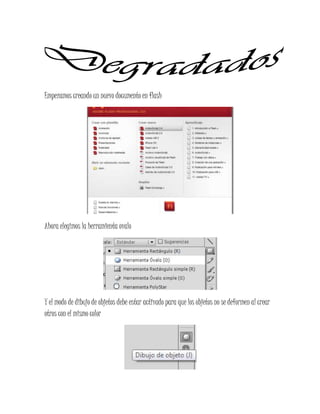
Empezamos creando un nuevo documento en flash
Ahora elegimos la herramienta ovalo
Y el modo de dibujo de objetos debe estar activado para que los objetos no se deformen al crear
otros con el mismo color
Ahora creamos un círculo en el escenario
1FIGURA
Ahora vamos a crear una cruz dentro del circulo para ello seleccionamos una parte y la
suprimimos
Y continuamos de forma horizontal de la misma manera
Ahora le podremos cambiar individualmente los colores de cada parte del círculo
Ahora los agrupamos control+ G o modificar y agrupar después creamos un nuevo circulo que
partirá a partir de la mitad del circulo creado antes
Ahora lo movemos de manera que quede bien le cambiamos el color y está listo nuestro primer
logo
Ahora simplemente le damos degradado a el logo. Para ello en la ventana abrimos la opción color
Se abrirá la siguiente ventana y seleccionamos degradado radial
2 FIGURA
Ahora para realizar la segunda figura utilizamos la herramienta ovalo creamos un ovalo de
color amarillo y uno negro
Despues con la herramienta selección,la ventana color seleccionamos la opcion degradado lineal
Ahora sobreponemos el ovalo negro sobre el degradado hasta que veamos la forma de media luna
a gusto, damos clic fuera para cortar
Ahora presionamos la tecla SUPR y quedara una forma como de LUNA.
Ahora se copea y pega, se invierte y para formar una figura con silueta de hombre
Ahora lo agrupamos para que tome su forma y no se deforme
Y ahora creamos un ovalo y lo ubicamos encima de las anteriores figuras, le hacemos el mismo
degradado y lo agrupamos
3 FIGURA
Primero creamos un rectangulo le damos degradado
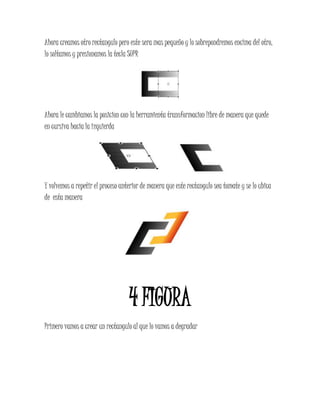
Ahora creamos otro rectangulo pero este sera mas pequeño y lo sobrepondremos encima del otro,
lo soltamos y presionamos la tecla SUPR
Ahora le cambiamos la posicion con la herramienta transformacion libre de manera que quede
en cursiva hacia la izquierda
Y volvemos a repetir el proceso anterior de manera que este rectangulo sea tomate y se lo ubica
de esta manera
4 FIGURA
Primero vamos a crear un rectangulo al que lo vamos a degradar
Ahora con transformacin libre le cambiamos la posicion y el tamaño si esta muy grande
Ahora vamos a repetir el proceso pero con una tonalidad mas clara para crear otro estremo
Ahora vamos entrelazar las figuras de esta manera
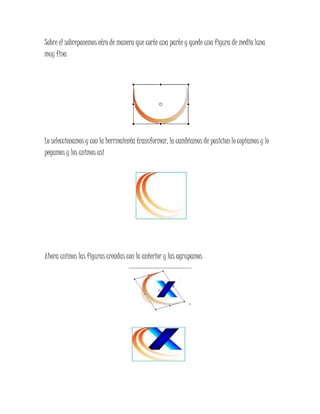
Y luego creamos un ovalo y lo degradamos
Sobre el sobreponemos otro de manera que corte una parte y quede una figura de media luna
muy fina
Lo seleccionamos y con la herrmaienta transformar, la cambiamos de posicion lo copiamos y lo
pegamos y los unimos asi
Ahora unimos las figuras creadas con la anterior y las agrupamos
5 FIGURA
Selecionamos la herramienta poliestar para crear una estrella, hacemos clic en el boton opciones
y seleccionamos la opcion estrella y en numero de lados digitamos 10
Ahora la creamos y le cortamos la mitad de la estrella seleccionándola y SUPR ahora la copiamos
varias veces
Ahora les cambiamos el color a las figuras copeadas
Se sobrepone una encima de otra de las figuras copeadas simplemente le cambiamos el tamaño y
el degradado sera radial
6 FIGURA
A continuacion vamos adibujar el siguente logo, con la herramienta ovalo.
Ahora la creamos
Volvemos a crear otro que lo sobrepondremos sobre el circulo arriba y abajo Y al quitarlo la
figura se cortara
Ahora trazamos una línea en medio del círculo y lo suprimimos para quede cortada asi
Ahora con el anterior círculo lo sobrepondremos encima la figura de manera que dentro de ella
quede un círculo
Ahora lo quitamos y nuestra figura quedara así
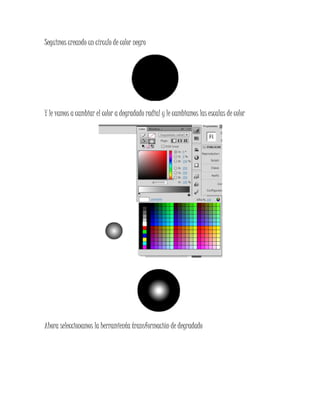
Seguimos creando un círculo de color negro
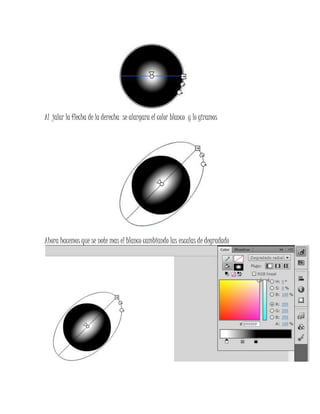
Y le vamos a cambiar el color a degradado radial y le cambiamos las escalas de color
Ahora seleccionamos la herramienta transformación de degradado
Al jalar la flecha de la derecha se alargara el color blanco y lo giramos
Ahora hacemos que se note mas el blanco cambiando las escalas de degradado
Juntamos las figuras agrupándolas de esta manera y poniéndole degradado a la otra figura
7 FIGURA
Ahora vamos a crear un cuadrado al cual le vamos a cambiar la posición y forma
Ahora le hacemos el degradado, se copia y pega muchas veces y se la orden de esta manera

Degradado

  • 1.
    Empezamos creando unnuevo documento en flash Ahora elegimos la herramienta ovalo Y el modo de dibujo de objetos debe estar activado para que los objetos no se deformen al crear otros con el mismo color
  • 2.
    Ahora creamos uncírculo en el escenario 1FIGURA Ahora vamos a crear una cruz dentro del circulo para ello seleccionamos una parte y la suprimimos Y continuamos de forma horizontal de la misma manera
  • 3.
    Ahora le podremoscambiar individualmente los colores de cada parte del círculo Ahora los agrupamos control+ G o modificar y agrupar después creamos un nuevo circulo que partirá a partir de la mitad del circulo creado antes Ahora lo movemos de manera que quede bien le cambiamos el color y está listo nuestro primer logo Ahora simplemente le damos degradado a el logo. Para ello en la ventana abrimos la opción color
  • 4.
    Se abrirá lasiguiente ventana y seleccionamos degradado radial 2 FIGURA Ahora para realizar la segunda figura utilizamos la herramienta ovalo creamos un ovalo de color amarillo y uno negro
  • 5.
    Despues con laherramienta selección,la ventana color seleccionamos la opcion degradado lineal Ahora sobreponemos el ovalo negro sobre el degradado hasta que veamos la forma de media luna a gusto, damos clic fuera para cortar
  • 6.
    Ahora presionamos latecla SUPR y quedara una forma como de LUNA. Ahora se copea y pega, se invierte y para formar una figura con silueta de hombre Ahora lo agrupamos para que tome su forma y no se deforme
  • 7.
    Y ahora creamosun ovalo y lo ubicamos encima de las anteriores figuras, le hacemos el mismo degradado y lo agrupamos 3 FIGURA Primero creamos un rectangulo le damos degradado
  • 8.
    Ahora creamos otrorectangulo pero este sera mas pequeño y lo sobrepondremos encima del otro, lo soltamos y presionamos la tecla SUPR Ahora le cambiamos la posicion con la herramienta transformacion libre de manera que quede en cursiva hacia la izquierda Y volvemos a repetir el proceso anterior de manera que este rectangulo sea tomate y se lo ubica de esta manera 4 FIGURA Primero vamos a crear un rectangulo al que lo vamos a degradar
  • 9.
    Ahora con transformacinlibre le cambiamos la posicion y el tamaño si esta muy grande Ahora vamos a repetir el proceso pero con una tonalidad mas clara para crear otro estremo Ahora vamos entrelazar las figuras de esta manera Y luego creamos un ovalo y lo degradamos
  • 10.
    Sobre el sobreponemosotro de manera que corte una parte y quede una figura de media luna muy fina Lo seleccionamos y con la herrmaienta transformar, la cambiamos de posicion lo copiamos y lo pegamos y los unimos asi Ahora unimos las figuras creadas con la anterior y las agrupamos
  • 11.
    5 FIGURA Selecionamos laherramienta poliestar para crear una estrella, hacemos clic en el boton opciones y seleccionamos la opcion estrella y en numero de lados digitamos 10 Ahora la creamos y le cortamos la mitad de la estrella seleccionándola y SUPR ahora la copiamos varias veces Ahora les cambiamos el color a las figuras copeadas
  • 12.
    Se sobrepone unaencima de otra de las figuras copeadas simplemente le cambiamos el tamaño y el degradado sera radial 6 FIGURA A continuacion vamos adibujar el siguente logo, con la herramienta ovalo.
  • 13.
    Ahora la creamos Volvemosa crear otro que lo sobrepondremos sobre el circulo arriba y abajo Y al quitarlo la figura se cortara Ahora trazamos una línea en medio del círculo y lo suprimimos para quede cortada asi
  • 14.
    Ahora con elanterior círculo lo sobrepondremos encima la figura de manera que dentro de ella quede un círculo Ahora lo quitamos y nuestra figura quedara así
  • 15.
    Seguimos creando uncírculo de color negro Y le vamos a cambiar el color a degradado radial y le cambiamos las escalas de color Ahora seleccionamos la herramienta transformación de degradado
  • 16.
    Al jalar laflecha de la derecha se alargara el color blanco y lo giramos Ahora hacemos que se note mas el blanco cambiando las escalas de degradado
  • 17.
    Juntamos las figurasagrupándolas de esta manera y poniéndole degradado a la otra figura 7 FIGURA Ahora vamos a crear un cuadrado al cual le vamos a cambiar la posición y forma
  • 18.
    Ahora le hacemosel degradado, se copia y pega muchas veces y se la orden de esta manera