Formas Y Degradados
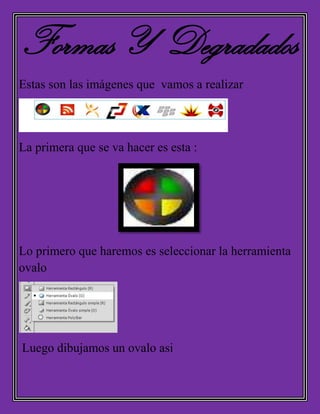
Estas son las imágenes que vamos a realizar
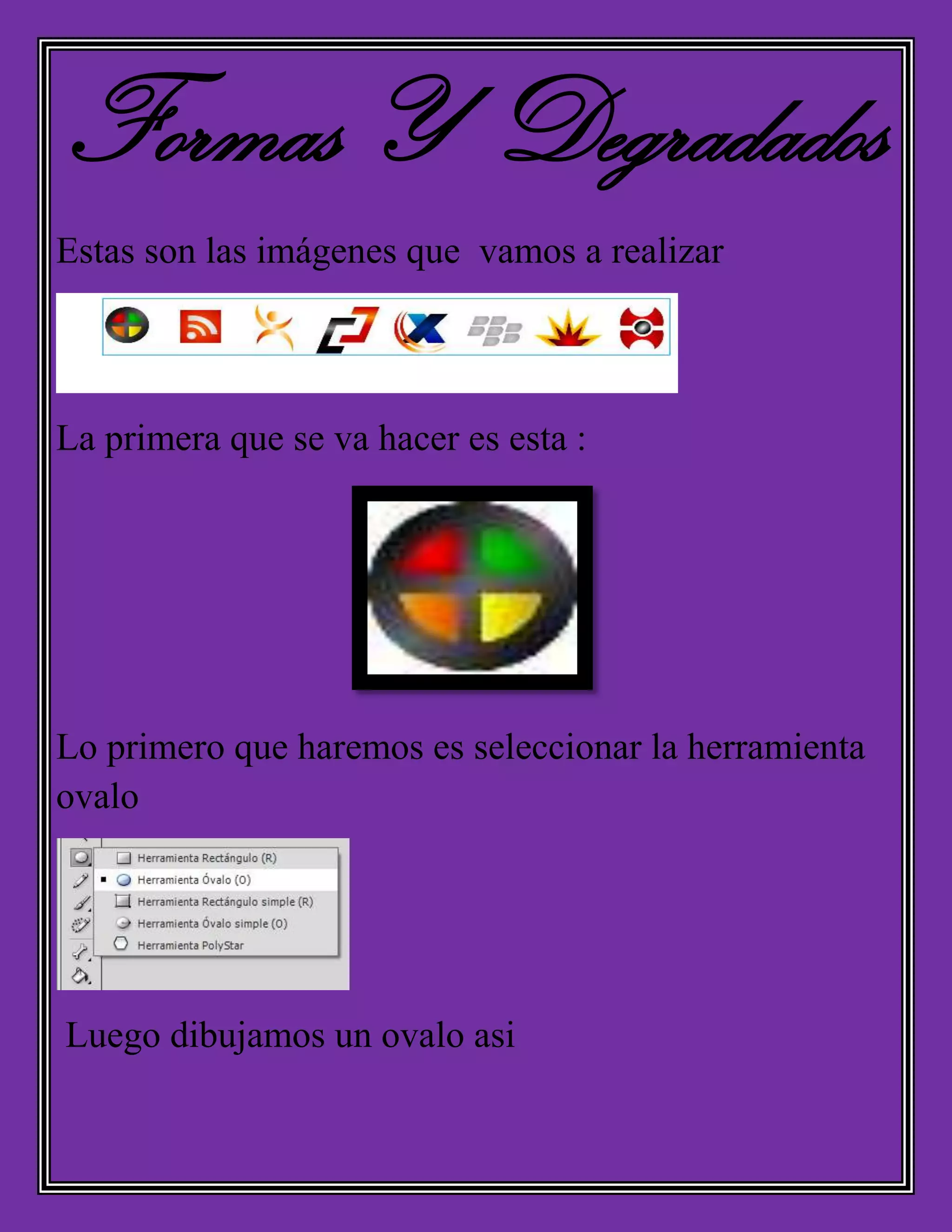
La primera que se va hacer es esta :
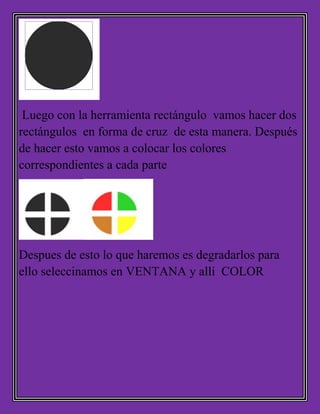
Lo primero que haremos es seleccionar la herramienta
ovalo
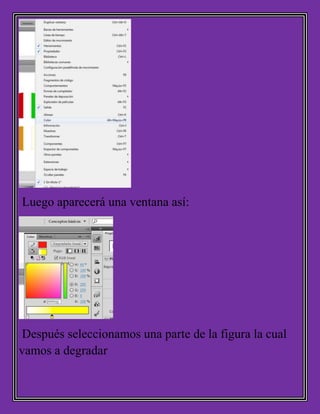
Luego dibujamos un ovalo asi
Luego con la herramienta rectángulo vamos hacer dos
rectángulos en forma de cruz de esta manera. Después
de hacer esto vamos a colocar los colores
correspondientes a cada parte
Despues de esto lo que haremos es degradarlos para
ello seleccinamos en VENTANA y allí COLOR
Luego aparecerá una ventana así:
Después seleccionamos una parte de la figura la cual
vamos a degradar
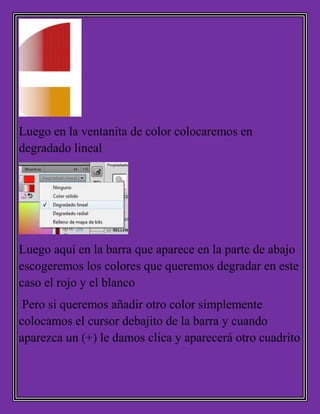
Luego en la ventanita de color colocaremos en
degradado lineal
Luego aquí en la barra que aparece en la parte de abajo
escogeremos los colores que queremos degradar en este
caso el rojo y el blanco
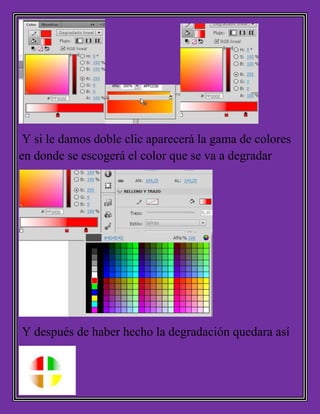
Pero si queremos añadir otro color simplemente
colocamos el cursor debajito de la barra y cuando
aparezca un (+) le damos clica y aparecerá otro cuadrito
Y si le damos doble clic aparecerá la gama de colores
en donde se escogerá el color que se va a degradar
Y después de haber hecho la degradación quedara así
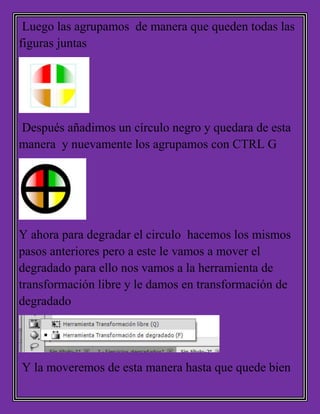
Luego las agrupamos de manera que queden todas las
figuras juntas
Después añadimos un círculo negro y quedara de esta
manera y nuevamente los agrupamos con CTRL G
Y ahora para degradar el circulo hacemos los mismos
pasos anteriores pero a este le vamos a mover el
degradado para ello nos vamos a la herramienta de
transformación libre y le damos en transformación de
degradado
Y la moveremos de esta manera hasta que quede bien
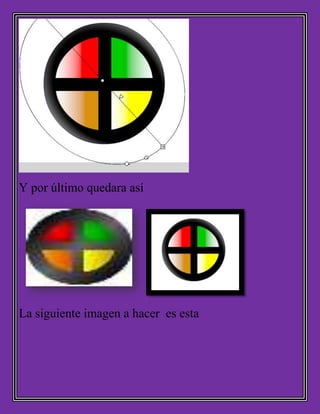
Y por último quedara así
La siguiente imagen a hacer es esta
Este logo se lo realiza con las herramientas de ovalo
simple y rectángulo para ello
Empezamos realizando el rectángulo con la
degradación correspondiente
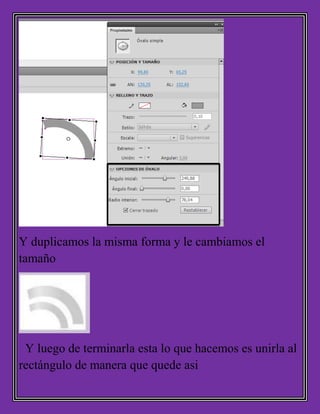
Luego seleccionamos la herramienta ovalo
Y duplicamos la misma forma y le cambiamos el
tamaño
Y luego de terminarla esta lo que hacemos es unirla al
rectángulo de manera que quede asi
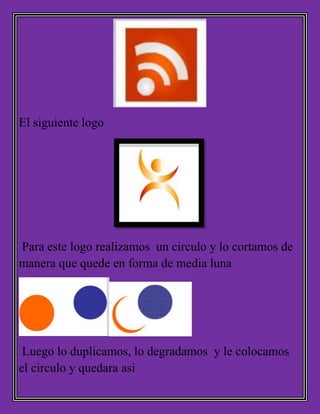
El siguiente logo
Para este logo realizamos un circulo y lo cortamos de
manera que quede en forma de media luna
Luego lo duplicamos, lo degradamos y le colocamos
el circulo y quedara asi
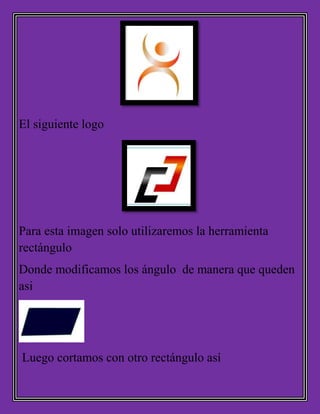
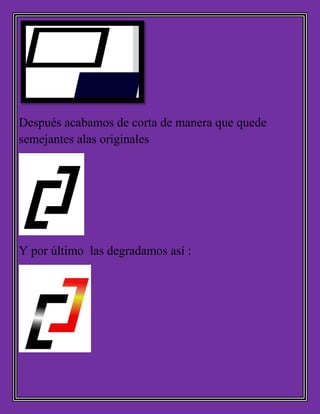
El siguiente logo
Para esta imagen solo utilizaremos la herramienta
rectángulo
Donde modificamos los ángulo de manera que queden
asi
Luego cortamos con otro rectángulo así
Después acabamos de corta de manera que quede
semejantes alas originales
Y por último las degradamos así :
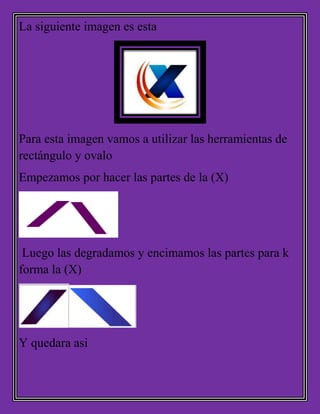
La siguiente imagen es esta
Para esta imagen vamos a utilizar las herramientas de
rectángulo y ovalo
Empezamos por hacer las partes de la (X)
Luego las degradamos y encimamos las partes para k
forma la (X)
Y quedara asi
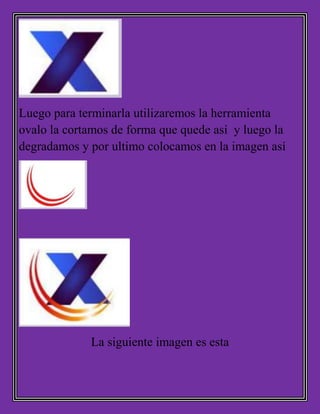
Luego para terminarla utilizaremos la herramienta
ovalo la cortamos de forma que quede así y luego la
degradamos y por ultimo colocamos en la imagen así
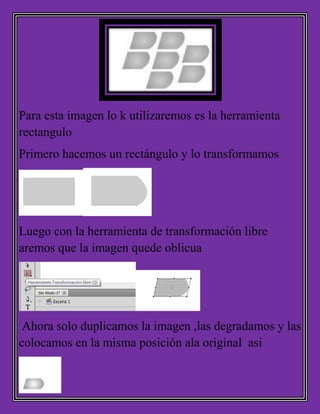
La siguiente imagen es esta
Para esta imagen lo k utilizaremos es la herramienta
rectangulo
Primero hacemos un rectángulo y lo transformamos
Luego con la herramienta de transformación libre
aremos que la imagen quede oblicua
Ahora solo duplicamos la imagen ,las degradamos y las
colocamos en la misma posición ala original asi
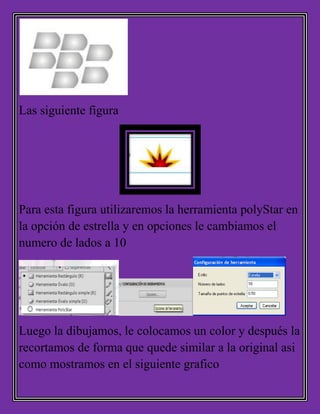
Las siguiente figura
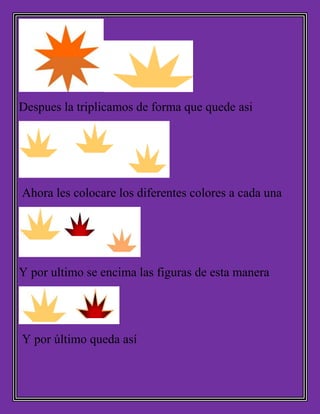
Para esta figura utilizaremos la herramienta polyStar en
la opción de estrella y en opciones le cambiamos el
numero de lados a 10
Luego la dibujamos, le colocamos un color y después la
recortamos de forma que quede similar a la original asi
como mostramos en el siguiente grafico
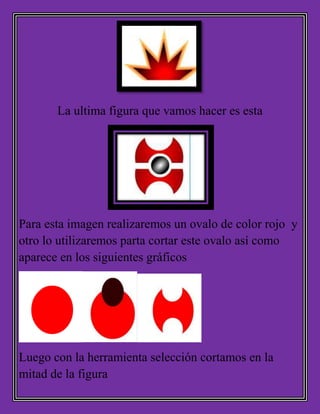
Despues la triplicamos de forma que quede asi
Ahora les colocare los diferentes colores a cada una
Y por ultimo se encima las figuras de esta manera
Y por último queda así
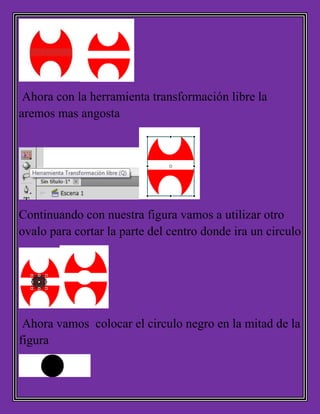
La ultima figura que vamos hacer es esta
Para esta imagen realizaremos un ovalo de color rojo y
otro lo utilizaremos parta cortar este ovalo así como
aparece en los siguientes gráficos
Luego con la herramienta selección cortamos en la
mitad de la figura
Ahora con la herramienta transformación libre la
aremos mas angosta
Continuando con nuestra figura vamos a utilizar otro
ovalo para cortar la parte del centro donde ira un circulo
Ahora vamos colocar el circulo negro en la mitad de la
figura
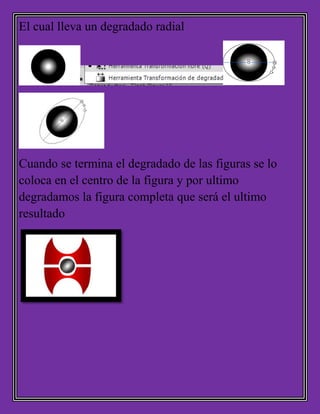
El cual lleva un degradado radial
Cuando se termina el degradado de las figuras se lo
coloca en el centro de la figura y por ultimo
degradamos la figura completa que será el ultimo
resultado
Gracias

Formas y degradados

  • 1.
    Formas Y Degradados Estasson las imágenes que vamos a realizar La primera que se va hacer es esta : Lo primero que haremos es seleccionar la herramienta ovalo Luego dibujamos un ovalo asi
  • 2.
    Luego con laherramienta rectángulo vamos hacer dos rectángulos en forma de cruz de esta manera. Después de hacer esto vamos a colocar los colores correspondientes a cada parte Despues de esto lo que haremos es degradarlos para ello seleccinamos en VENTANA y allí COLOR
  • 3.
    Luego aparecerá unaventana así: Después seleccionamos una parte de la figura la cual vamos a degradar
  • 4.
    Luego en laventanita de color colocaremos en degradado lineal Luego aquí en la barra que aparece en la parte de abajo escogeremos los colores que queremos degradar en este caso el rojo y el blanco Pero si queremos añadir otro color simplemente colocamos el cursor debajito de la barra y cuando aparezca un (+) le damos clica y aparecerá otro cuadrito
  • 5.
    Y si ledamos doble clic aparecerá la gama de colores en donde se escogerá el color que se va a degradar Y después de haber hecho la degradación quedara así
  • 6.
    Luego las agrupamosde manera que queden todas las figuras juntas Después añadimos un círculo negro y quedara de esta manera y nuevamente los agrupamos con CTRL G Y ahora para degradar el circulo hacemos los mismos pasos anteriores pero a este le vamos a mover el degradado para ello nos vamos a la herramienta de transformación libre y le damos en transformación de degradado Y la moveremos de esta manera hasta que quede bien
  • 7.
    Y por últimoquedara así La siguiente imagen a hacer es esta
  • 8.
    Este logo selo realiza con las herramientas de ovalo simple y rectángulo para ello Empezamos realizando el rectángulo con la degradación correspondiente Luego seleccionamos la herramienta ovalo
  • 9.
    Y duplicamos lamisma forma y le cambiamos el tamaño Y luego de terminarla esta lo que hacemos es unirla al rectángulo de manera que quede asi
  • 10.
    El siguiente logo Paraeste logo realizamos un circulo y lo cortamos de manera que quede en forma de media luna Luego lo duplicamos, lo degradamos y le colocamos el circulo y quedara asi
  • 11.
    El siguiente logo Paraesta imagen solo utilizaremos la herramienta rectángulo Donde modificamos los ángulo de manera que queden asi Luego cortamos con otro rectángulo así
  • 12.
    Después acabamos decorta de manera que quede semejantes alas originales Y por último las degradamos así :
  • 13.
    La siguiente imagenes esta Para esta imagen vamos a utilizar las herramientas de rectángulo y ovalo Empezamos por hacer las partes de la (X) Luego las degradamos y encimamos las partes para k forma la (X) Y quedara asi
  • 14.
    Luego para terminarlautilizaremos la herramienta ovalo la cortamos de forma que quede así y luego la degradamos y por ultimo colocamos en la imagen así La siguiente imagen es esta
  • 15.
    Para esta imagenlo k utilizaremos es la herramienta rectangulo Primero hacemos un rectángulo y lo transformamos Luego con la herramienta de transformación libre aremos que la imagen quede oblicua Ahora solo duplicamos la imagen ,las degradamos y las colocamos en la misma posición ala original asi
  • 16.
    Las siguiente figura Paraesta figura utilizaremos la herramienta polyStar en la opción de estrella y en opciones le cambiamos el numero de lados a 10 Luego la dibujamos, le colocamos un color y después la recortamos de forma que quede similar a la original asi como mostramos en el siguiente grafico
  • 17.
    Despues la triplicamosde forma que quede asi Ahora les colocare los diferentes colores a cada una Y por ultimo se encima las figuras de esta manera Y por último queda así
  • 18.
    La ultima figuraque vamos hacer es esta Para esta imagen realizaremos un ovalo de color rojo y otro lo utilizaremos parta cortar este ovalo así como aparece en los siguientes gráficos Luego con la herramienta selección cortamos en la mitad de la figura
  • 19.
    Ahora con laherramienta transformación libre la aremos mas angosta Continuando con nuestra figura vamos a utilizar otro ovalo para cortar la parte del centro donde ira un circulo Ahora vamos colocar el circulo negro en la mitad de la figura
  • 20.
    El cual llevaun degradado radial Cuando se termina el degradado de las figuras se lo coloca en el centro de la figura y por ultimo degradamos la figura completa que será el ultimo resultado
  • 21.