PRIMER EJMPLO

Para iniciar el modo de dibujo combinado debemos abrir el programa de flash

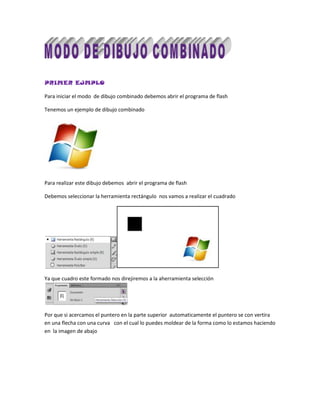
Tenemos un ejemplo de dibujo combinado


Para realizar este dibujo debemos abrir el programa de flash

Debemos seleccionar la herramienta rectángulo nos vamos a realizar el cuadrado


Ya que cuadro este formado nos direjiremos a la aherramienta selección


Por que si acercamos el puntero en la parte superior automaticamente el puntero se con vertira
en una flecha con una curva con el cual lo puedes moldear de la forma como lo estamos haciendo
en la imagen de abajo
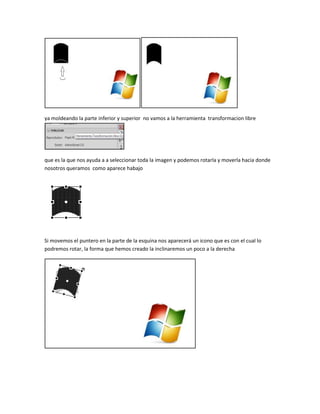
ya moldeando la parte inferior y superior no vamos a la herramienta transformacion libre


que es la que nos ayuda a a seleccionar toda la imagen y podemos rotarla y moverla hacia donde
nosotros queramos como aparece habajo


Si movemos el puntero en la parte de la esquina nos aparecerá un icono que es con el cual lo
podremos rotar, la forma que hemos creado la inclinaremos un poco a la derecha
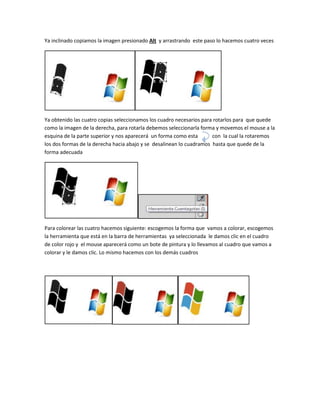
Ya inclinado copiamos la imagen presionado Alt y arrastrando este paso lo hacemos cuatro veces


Ya obtenido las cuatro copias seleccionamos los cuadro necesarios para rotarlos para que quede
como la imagen de la derecha, para rotarla debemos seleccionarla forma y movemos el mouse a la
esquina de la parte superior y nos aparecerá un forma como esta       con la cual la rotaremos
los dos formas de la derecha hacia abajo y se desalinean lo cuadramos hasta que quede de la
forma adecuada


Para colorear las cuatro hacemos siguiente: escogemos la forma que vamos a colorar, escogemos
la herramienta que está en la barra de herramientas ya seleccionada le damos clic en el cuadro
de color rojo y el mouse aparecerá como un bote de pintura y lo llevamos al cuadro que vamos a
colorar y le damos clic. Lo mismo hacemos con los demás cuadros
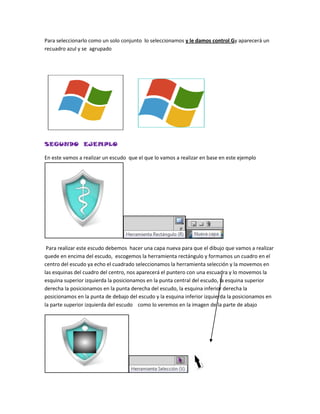
Para seleccionarlo como un solo conjunto lo seleccionamos y le damos control Gy aparecerá un
recuadro azul y se agrupado


SEGUNDO EJEMPLO

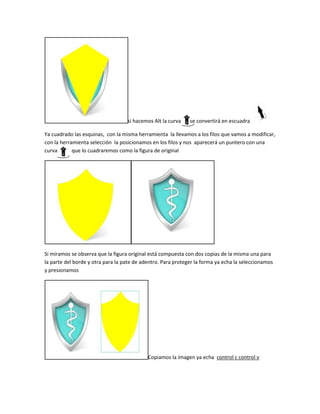
En este vamos a realizar un escudo que el que lo vamos a realizar en base en este ejemplo


 Para realizar este escudo debemos hacer una capa nueva para que el dibujo que vamos a realizar
quede en encima del escudo, escogemos la herramienta rectángulo y formamos un cuadro en el
centro del escudo ya echo el cuadrado seleccionamos la herramienta selección y la movemos en
las esquinas del cuadro del centro, nos aparecerá el puntero con una escuadra y lo movemos la
esquina superior izquierda la posicionamos en la punta central del escudo, la esquina superior
derecha la posicionamos en la punta derecha del escudo, la esquina inferior derecha la
posicionamos en la punta de debajo del escudo y la esquina inferior izquierda la posicionamos en
la parte superior izquierda del escudo como lo veremos en la imagen de la parte de abajo
si hacemos Alt la curva    se convertirá en escuadra

Ya cuadrado las esquinas, con la misma herramienta la llevamos a los filos que vamos a modificar,
con la herramienta selección la posicionamos en los filos y nos aparecerá un puntero con una
curva       que lo cuadraremos como la figura de original


Si miramos se observa que la figura original está compuesta con dos copias de la misma una para
la parte del borde y otra para la pate de adentro. Para proteger la forma ya echa la seleccionamos
y presionamos


                                            Copiamos la imagen ya echa control c control v
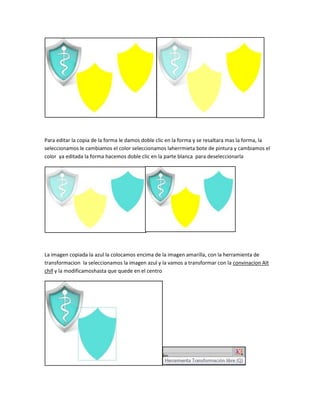
Para editar la copia de la forma le damos doble clic en la forma y se resaltara mas la forma, la
seleccionamos le cambiamos el color seleccionamos laherrmieta bote de pintura y cambiamos el
color ya editada la forma hacemos doble clic en la parte blanca para deseleccionarla


La imagen copiada la azul la colocamos encima de la imagen amarilla, con la herramienta de
transformacion la seleccionamos la imagen azul y la vamos a transformar con la convinacion Alt
chif y la modificamoshasta que quede en el centro
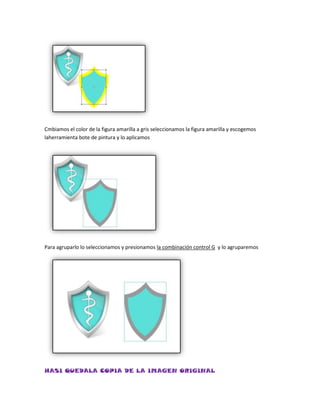
Cmbiamos el color de la figura amarilla a gris seleccionamos la figura amarilla y escogemos
laherramienta bote de pintura y lo aplicamos


Para agruparlo lo seleccionamos y presionamos la combinación control G y lo agruparemos


HASI QUEDALA COPIA DE LA IMAGEN ORIGINAL

Modo de dibujo combionada

  • 1.
    PRIMER EJMPLO Para iniciarel modo de dibujo combinado debemos abrir el programa de flash Tenemos un ejemplo de dibujo combinado Para realizar este dibujo debemos abrir el programa de flash Debemos seleccionar la herramienta rectángulo nos vamos a realizar el cuadrado Ya que cuadro este formado nos direjiremos a la aherramienta selección Por que si acercamos el puntero en la parte superior automaticamente el puntero se con vertira en una flecha con una curva con el cual lo puedes moldear de la forma como lo estamos haciendo en la imagen de abajo
  • 2.
    ya moldeando laparte inferior y superior no vamos a la herramienta transformacion libre que es la que nos ayuda a a seleccionar toda la imagen y podemos rotarla y moverla hacia donde nosotros queramos como aparece habajo Si movemos el puntero en la parte de la esquina nos aparecerá un icono que es con el cual lo podremos rotar, la forma que hemos creado la inclinaremos un poco a la derecha
  • 3.
    Ya inclinado copiamosla imagen presionado Alt y arrastrando este paso lo hacemos cuatro veces Ya obtenido las cuatro copias seleccionamos los cuadro necesarios para rotarlos para que quede como la imagen de la derecha, para rotarla debemos seleccionarla forma y movemos el mouse a la esquina de la parte superior y nos aparecerá un forma como esta con la cual la rotaremos los dos formas de la derecha hacia abajo y se desalinean lo cuadramos hasta que quede de la forma adecuada Para colorear las cuatro hacemos siguiente: escogemos la forma que vamos a colorar, escogemos la herramienta que está en la barra de herramientas ya seleccionada le damos clic en el cuadro de color rojo y el mouse aparecerá como un bote de pintura y lo llevamos al cuadro que vamos a colorar y le damos clic. Lo mismo hacemos con los demás cuadros
  • 4.
    Para seleccionarlo comoun solo conjunto lo seleccionamos y le damos control Gy aparecerá un recuadro azul y se agrupado SEGUNDO EJEMPLO En este vamos a realizar un escudo que el que lo vamos a realizar en base en este ejemplo Para realizar este escudo debemos hacer una capa nueva para que el dibujo que vamos a realizar quede en encima del escudo, escogemos la herramienta rectángulo y formamos un cuadro en el centro del escudo ya echo el cuadrado seleccionamos la herramienta selección y la movemos en las esquinas del cuadro del centro, nos aparecerá el puntero con una escuadra y lo movemos la esquina superior izquierda la posicionamos en la punta central del escudo, la esquina superior derecha la posicionamos en la punta derecha del escudo, la esquina inferior derecha la posicionamos en la punta de debajo del escudo y la esquina inferior izquierda la posicionamos en la parte superior izquierda del escudo como lo veremos en la imagen de la parte de abajo
  • 5.
    si hacemos Altla curva se convertirá en escuadra Ya cuadrado las esquinas, con la misma herramienta la llevamos a los filos que vamos a modificar, con la herramienta selección la posicionamos en los filos y nos aparecerá un puntero con una curva que lo cuadraremos como la figura de original Si miramos se observa que la figura original está compuesta con dos copias de la misma una para la parte del borde y otra para la pate de adentro. Para proteger la forma ya echa la seleccionamos y presionamos Copiamos la imagen ya echa control c control v
  • 6.
    Para editar lacopia de la forma le damos doble clic en la forma y se resaltara mas la forma, la seleccionamos le cambiamos el color seleccionamos laherrmieta bote de pintura y cambiamos el color ya editada la forma hacemos doble clic en la parte blanca para deseleccionarla La imagen copiada la azul la colocamos encima de la imagen amarilla, con la herramienta de transformacion la seleccionamos la imagen azul y la vamos a transformar con la convinacion Alt chif y la modificamoshasta que quede en el centro
  • 7.
    Cmbiamos el colorde la figura amarilla a gris seleccionamos la figura amarilla y escogemos laherramienta bote de pintura y lo aplicamos Para agruparlo lo seleccionamos y presionamos la combinación control G y lo agruparemos HASI QUEDALA COPIA DE LA IMAGEN ORIGINAL