Modo De dibujo de objetos y Herramientas simples


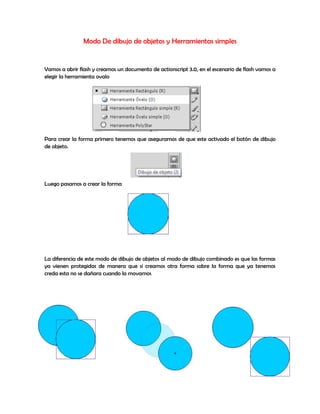
Vamos a abrir flash y creamos un documento de actionscript 3.0, en el escenario de flash vamos a
elegir la herramienta ovalo


Para crear la forma primero tenemos que asegurarnos de que este activado el botón de dibujo
de objeto.


Luego pasamos a crear la forma


La diferencia de este modo de dibujo de objetos al modo de dibujo combinado es que las formas
ya vienen protegidas de manera que si creamos otra forma sobre la forma que ya tenemos
creda esta no se dañara cuando la movamos
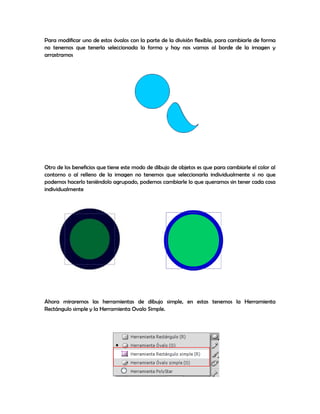
Para modificar uno de estos óvalos con la parte de la división flexible, para cambiarle de forma
no tenemos que tenerla seleccionada la forma y hay nos vamos al borde de la imagen y
arrastramos


Otro de los beneficios que tiene este modo de dibujo de objetos es que para cambiarle el color al
contorno o al relleno de la imagen no tenemos que seleccionarla individualmente si no que
podemos hacerlo teniéndolo agrupado, podemos cambiarle lo que queramos sin tener cada cosa
individualmente


Ahora miraremos las herramientas de dibujo simple, en estas tenemos la Herramienta
Rectángulo simple y la Herramienta Ovalo Simple.
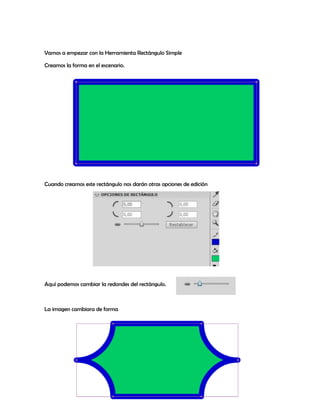
Vamos a empezar con la Herramienta Rectángulo Simple

Creamos la forma en el escenario.


Cuando creamos este rectángulo nos darán otras opciones de edición


Aquí podemos cambiar la redondes del rectángulo.


La imagen cambiara de forma
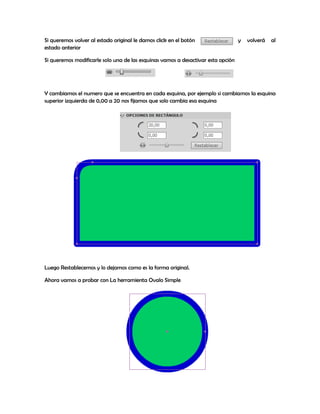
Si queremos volver al estado original le damos click en el botón                  y   volverá   al
estado anterior

Si queremos modificarle solo una de las esquinas vamos a desactivar esta opción


Y cambiamos el numero que se encuentra en cada esquina, por ejemplo si cambiamos la esquina
superior izquierda de 0,00 a 20 nos fijamos que solo cambia esa esquina


Luego Restablecemos y lo dejamos como es la forma original.

Ahora vamos a probar con La herramienta Ovalo Simple
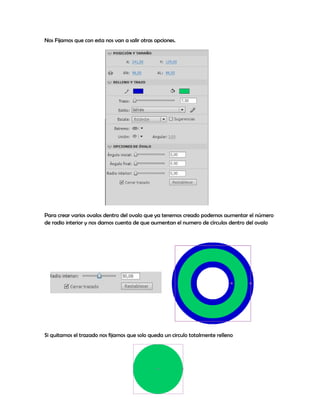
Nos Fijamos que con esta nos van a salir otras opciones.


Para crear varios ovalos dentro del ovalo que ya tenemos creado podemos aumentar el número
de radio interior y nos damos cuenta de que aumentan el numero de círculos dentro del ovalo


Si quitamos el trazado nos fijamos que solo queda un circulo totalmente relleno
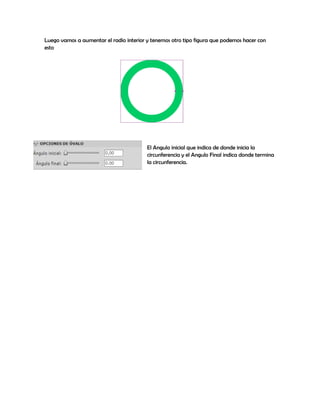
Luego vamos a aumentar el radio interior y tenemos otro tipo figura que podemos hacer con
esto


                                         El Angulo inicial que indica de donde inicia la
                                         circunferencia y el Angulo Final indica donde termina
                                         la circunferencia.

Modo de dibujo de objetos y herramientas simples

  • 1.
    Modo De dibujode objetos y Herramientas simples Vamos a abrir flash y creamos un documento de actionscript 3.0, en el escenario de flash vamos a elegir la herramienta ovalo Para crear la forma primero tenemos que asegurarnos de que este activado el botón de dibujo de objeto. Luego pasamos a crear la forma La diferencia de este modo de dibujo de objetos al modo de dibujo combinado es que las formas ya vienen protegidas de manera que si creamos otra forma sobre la forma que ya tenemos creda esta no se dañara cuando la movamos
  • 2.
    Para modificar unode estos óvalos con la parte de la división flexible, para cambiarle de forma no tenemos que tenerla seleccionada la forma y hay nos vamos al borde de la imagen y arrastramos Otro de los beneficios que tiene este modo de dibujo de objetos es que para cambiarle el color al contorno o al relleno de la imagen no tenemos que seleccionarla individualmente si no que podemos hacerlo teniéndolo agrupado, podemos cambiarle lo que queramos sin tener cada cosa individualmente Ahora miraremos las herramientas de dibujo simple, en estas tenemos la Herramienta Rectángulo simple y la Herramienta Ovalo Simple.
  • 3.
    Vamos a empezarcon la Herramienta Rectángulo Simple Creamos la forma en el escenario. Cuando creamos este rectángulo nos darán otras opciones de edición Aquí podemos cambiar la redondes del rectángulo. La imagen cambiara de forma
  • 4.
    Si queremos volveral estado original le damos click en el botón y volverá al estado anterior Si queremos modificarle solo una de las esquinas vamos a desactivar esta opción Y cambiamos el numero que se encuentra en cada esquina, por ejemplo si cambiamos la esquina superior izquierda de 0,00 a 20 nos fijamos que solo cambia esa esquina Luego Restablecemos y lo dejamos como es la forma original. Ahora vamos a probar con La herramienta Ovalo Simple
  • 5.
    Nos Fijamos quecon esta nos van a salir otras opciones. Para crear varios ovalos dentro del ovalo que ya tenemos creado podemos aumentar el número de radio interior y nos damos cuenta de que aumentan el numero de círculos dentro del ovalo Si quitamos el trazado nos fijamos que solo queda un circulo totalmente relleno
  • 6.
    Luego vamos aaumentar el radio interior y tenemos otro tipo figura que podemos hacer con esto El Angulo inicial que indica de donde inicia la circunferencia y el Angulo Final indica donde termina la circunferencia.