2013
DOCUMENTO REVISION
DEMOS DE MEDICA SUR
El Material presentado en este documento es confidencial y es propiedad de Médica Sur,
S.A.B. de C.V. Una Vez aceptado este documento, el receptor acepta no revelar la
información contenida aquí a terceras personas o a hacer copias de alguna parte del
documento, excepto las permitidas por Médica Sur, S.A.B. de C.V.
Proyecto Avanza Página 1
Índice
1. Script de Pruebas ....................................................................................................... 2
2. Listado de Catálogos .................................................................................................. 2
3. Listado de Actividades................................................................................................ 3
3.1. Facturación.......................................................................................................... 3
4. Script de pruebas........................................................................................................ 0
5. Parking Lots.............................................................................................................. 15
Proyecto Avanza Página 2
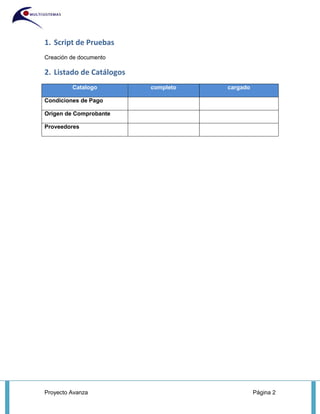
1. Script de Pruebas
Creación de documento
2. Listado de Catálogos
Catalogo completo cargado
Condiciones de Pago
Origen de Comprobante
Proveedores
Proyecto Avanza Página 3
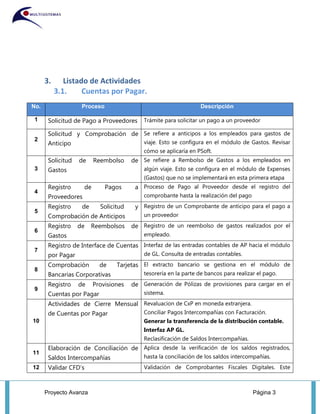
3. Listado de Actividades
3.1. Cuentas por Pagar.
No. Proceso Descripción
1 Solicitud de Pago a Proveedores Trámite para solicitar un pago a un proveedor
2
Solicitud y Comprobación de
Anticipo
Se refiere a anticipos a los empleados para gastos de
viaje. Esto se configura en el módulo de Gastos. Revisar
cómo se aplicaría en PSoft.
3
Solicitud de Reembolso de
Gastos
Se refiere a Rembolso de Gastos a los empleados en
algún viaje. Esto se configura en el módulo de Expenses
(Gastos) que no se implementará en esta primera etapa
4
Registro de Pagos a
Proveedores
Proceso de Pago al Proveedor desde el registro del
comprobante hasta la realización del pago
5
Registro de Solicitud y
Comprobación de Anticipos
Registro de un Comprobante de anticipo para el pago a
un proveedor
6
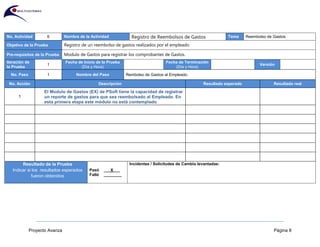
Registro de Reembolsos de
Gastos
Registro de un reembolso de gastos realizados por el
empleado.
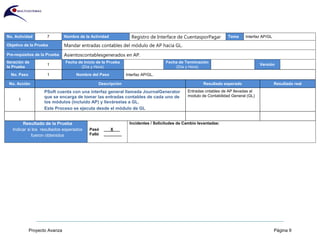
7
Registro de Interface de Cuentas
por Pagar
Interfaz de las entradas contables de AP hacia el módulo
de GL. Consulta de entradas contables.
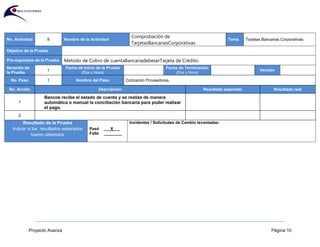
8
Comprobación de Tarjetas
Bancarias Corporativas
El extracto bancario se gestiona en el módulo de
tesorería en la parte de bancos para realizar el pago.
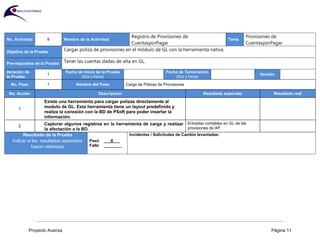
9
Registro de Provisiones de
Cuentas por Pagar
Generación de Pólizas de provisiones para cargar en el
sistema.
10
Actividades de Cierre Mensual
de Cuentas por Pagar
Revaluacion de CxP en moneda extranjera.
Conciliar Pagos Intercompañías con Facturación.
Generar la transferencia de la distribución contable.
Interfaz AP GL.
Reclasificación de Saldos Intercompañías.
11
Elaboración de Conciliación de
Saldos Intercompañías
Aplica desde la verificación de los saldos registrados,
hasta la conciliación de los saldos intercompañías.
12 Validar CFD’s Validación de Comprobantes Fiscales Digitales. Este
Proyecto Avanza Página 4
proceso se realiza por fuera del sistema PSoft
4. Script de pruebas
No. Actividad 1 Nombre de la Actividad Solicitud de Pago a Proveedores Tema Pago a Proveedores
Objetivo de la Prueba Registrar Comprobante en el sistema
Pre-requisitos de la Prueba Contar con un nombre de usuario y contraseña.
Iteración de
la Prueba
1
Fecha de Inicio de la Prueba
(Día y Hora)
Fecha de Terminación
(Día y Hora)
Versión
No. Paso 1 Nombre del Paso Registro de Comprobante
No. Acción Descripción Resultado esperado Resultado real
Una vez que se ha confirmado la recepción del bien o servicio,
se continúa con el proceso de pago.
1
- Ingresar a la siguiente ruta:
Cuentas a Pagar > Comprobante > Introducción/Actualización
>Introd Comprobantes Estándar
[Opción Añadir un Valor]
2
Generar Comprobante (Voucher).
Click en el Botón “Guardar”
ID de Comprobante
3
NOTA: El Conprobante se puede generar por un monto o copiarlo
de un pedido o recepción previos.
Resultado de la Prueba
Indicar si los resultados esperados
fueron obtenidos
Pasó ___X___
Falló ________
Incidentes / Solicitudes de Cambio levantadas:
Proyecto Avanza Página 1
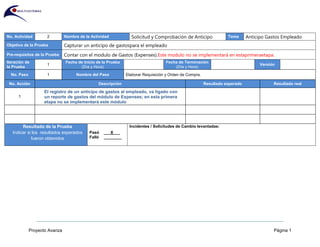
No. Actividad 2 Nombre de la Actividad Solicitud y Comprobación de Anticipo Tema Anticipo Gastos Empleado
Objetivo de la Prueba Capturar un anticipo de gastospara el empleado
Pre-requisitos de la Prueba Contar con el modulo de Gastos (Expenses).Este modulo no se implementará en estaprimeraetapa.
Iteración de
la Prueba
1
Fecha de Inicio de la Prueba
(Día y Hora)
Fecha de Terminación
(Día y Hora)
Versión
No. Paso 1 Nombre del Paso Elaborar Requisición y Orden de Compra.
No. Acción Descripción Resultado esperado Resultado real
1
El registro de un anticipo de gastos al empleado, va ligado con
un reporte de gastos del módulo de Expenses; en esta primera
etapa no se implementará este módulo
Resultado de la Prueba
Indicar si los resultados esperados
fueron obtenidos
Pasó ___X___
Falló ________
Incidentes / Solicitudes de Cambio levantadas:
Proyecto Avanza Página 2
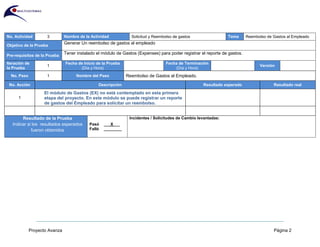
No. Actividad 3 Nombre de la Actividad Solicitud y Reembolso de gastos Tema Reembolso de Gastos al Empleado
Objetivo de la Prueba
Generar Un reembolso de gastos al empleado
Pre-requisitos de la Prueba
Tener instalado el módulo de Gastos (Expenses) para poder registrar el reporte de gastos.
Iteración de
la Prueba
1
Fecha de Inicio de la Prueba
(Día y Hora)
Fecha de Terminación
(Día y Hora)
Versión
No. Paso 1 Nombre del Paso Reembolso de Gastos al Empleado.
No. Acción Descripción Resultado esperado Resultado real
1
El módulo de Gastos (EX) no está contemplado en esta primera
etapa del proyecto. En este módulo se puede registrar un reporte
de gastos del Empleado para solicitar un reembolso.
Resultado de la Prueba
Indicar si los resultados esperados
fueron obtenidos
Pasó ___X___
Falló ________
Incidentes / Solicitudes de Cambio levantadas:
Proyecto Avanza Página 3
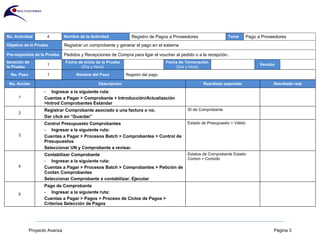
No. Actividad 4 Nombre de la Actividad Registro de Pagos a Proveedores Tema Pago a Proveedores
Objetivo de la Prueba Registrar un comprobante y generar el pago en el sistema
Pre-requisitos de la Prueba Pedidos y Recepciones de Compra para ligar el voucher al pedido o a la recepción..
Iteración de
la Prueba
1
Fecha de Inicio de la Prueba
(Día y Hora)
Fecha de Terminación
(Día y Hora)
Versión
No. Paso 1 Nombre del Paso Registro del pago.
No. Acción Descripción Resultado esperado Resultado real
1
- Ingresar a la siguiente ruta:
Cuentas a Pagar > Comprobante > Introducción/Actualización
>Introd Comprobantes Estándar
2
Registrar Comprobante asociado a una factura o no.
Dar click en “Guardar”
ID de Comprobante
3
Control Presupuesto Comprobantes
- Ingresar a la siguiente ruta:
Cuentas a Pagar > Procesos Batch > Comprobantes > Control de
Presupuestos
Seleccionar UN y Comprobante a revisar.
Estado de Presupuesto = Válido
4
Contabilizar Comprobante
- Ingresar a la siguiente ruta:
Cuentas a Pagar > Procesos Batch > Comprobantes > Petición de
Contzn Comprobantes
Seleccionar Comprobante a contabilizar. Ejecutar
Estatus de Comprobante Estado
Contzn = Contzdo
5
Pago de Comprobante
- Ingresar a la siguiente ruta:
Cuentas a Pagar > Pagos > Proceso de Ciclos de Pagos >
Criterios Selección de Pagos
Proyecto Avanza Página 4
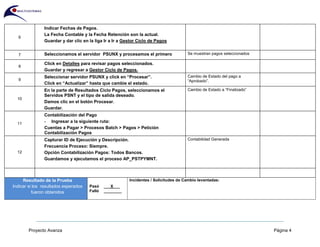
6
Indicar Fechas de Pagos.
La Fecha Contable y la Fecha Retención son la actual.
Guardar y dar clic en la liga Ir a Ir a Gestor Ciclo de Pagos
7 Seleccionamos el servidor PSUNX y procesamos el primero Se muestran pagos seleccionados
8
Click en Detalles para revisar pagos seleccionados.
Guardar y regresar a Gestor Ciclo de Pagos.
9
Seleccionar servidor PSUNX y click en “Procesar”.
Click en “Actualizar” hasta que cambie el estado.
Cambio de Estado del pago a
“Aprobado”.
10
En la parte de Resultados Ciclo Pagos, seleccionamos el
Servidos PSNT y el tipo de salida deseado.
Damos clic en el botón Procesar.
Guardar.
Cambio de Estado a “Finalizado”
11
Contabilización del Pago
- Ingresar a la siguiente ruta:
Cuentas a Pagar > Procesos Batch > Pagos > Petición
Contabilización Pagos
12
Capturar ID de Ejecución y Descripción.
Frecuencia Proceso: Siempre.
Opción Contabilización Pagos: Todos Bancos.
Guardamos y ejecutamos el proceso AP_PSTPYMNT.
Contabilidad Generada
Resultado de la Prueba
Indicar si los resultados esperados
fueron obtenidos
Pasó ___X___
Falló ________
Incidentes / Solicitudes de Cambio levantadas:
Proyecto Avanza Página 5
No. Actividad 5 Nombre de la Actividad
Registro de Solicitud y Comprobación de
Anticipos
Tema Pago Anticipado
Objetivo de la Prueba Registrar un Pago de Anticipo.
Pre-requisitos de la Prueba Catalogo de Proveedores..
Iteración de
la Prueba
1
Fecha de Inicio de la Prueba
(Día y Hora)
Fecha de Terminación
(Día y Hora)
Versión
No. Paso 1 Nombre del Paso Pago Anticipado
No. Acción Descripción Resultado esperado Resultado real
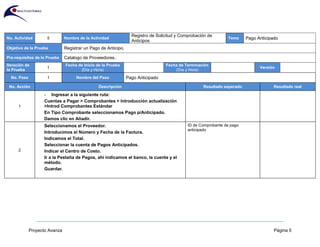
1
- Ingresar a la siguiente ruta:
Cuentas a Pagar > Comprobantes > Introducción actualización
>Introd Comprobantes Estándar
En Tipo Comprobante seleccionamos Pago p/Anticipado.
Damos clic en Añadir.
2
Seleccionamos el Proveedor.
Introducimos el Número y Fecha de la Factura.
Indicamos el Total.
Seleccionar la cuenta de Pagos Anticipados.
Indicar el Centro de Costo.
Ir a la Pestaña de Pagos, ahí indicamos el banco, la cuenta y el
método.
Guardar.
ID de Comprobante de pago
anticipado
Proyecto Avanza Página 6
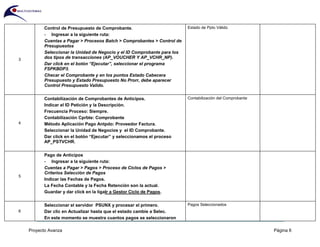
3
Control de Presupuesto de Comprobante.
- Ingresar a la siguiente ruta:
Cuentas a Pagar > Procesos Batch > Comprobantes > Control de
Presupuestos
Seleccionar la Unidad de Negocio y el ID Comprobante para los
dos tipos de transacciones (AP_VOUCHER Y AP_VCHR_NP).
Dar click en el botón “Ejecutar”, seleccionar el programa
FSPKBDP3.
Checar el Comprobante y en los puntos Estado Cabecera
Presupuesto y Estado Presupuesto No Prorr, debe aparecer
Control Presupuesto Valido.
Estado de Ppto Válido
4
Contabilización de Comprobantes de Anticipos.
Indicar el ID Petición y la Descripción.
Frecuencia Proceso: Siempre.
Contabilización Cprbte: Comprobante
Método Aplicación Pago Antpdo: Proveedor Factura.
Seleccionar la Unidad de Negocios y el ID Comprobante.
Dar click en el botón “Ejecutar” y seleccionamos el proceso
AP_PSTVCHR.
Contabilización del Comprobante
5
Pago de Anticipos
- Ingresar a la siguiente ruta:
Cuentas a Pagar > Pagos > Proceso de Ciclos de Pagos >
Criterios Selección de Pagos
Indicar las Fechas de Pagos.
La Fecha Contable y la Fecha Retención son la actual.
Guardar y dar click en la ligaIr a Gestor Ciclo de Pagos.
6
Seleccionar el servidor PSUNX y procesar el primero.
Dar clic en Actualizar hasta que el estado cambie a Selec.
En este momento se muestra cuantos pagos se seleccionaron
Pagos Seleccionados
Proyecto Avanza Página 7
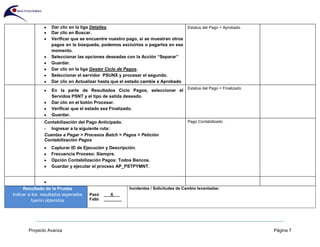
Dar clic en la liga Detalles.
Dar clic en Buscar.
Verificar que se encuentre nuestro pago, si se muestran otros
pagos en la búsqueda, podemos excluirlos o pagarlos en ese
momento.
Seleccionar las opciones deseadas con la Acción “Separar”
Guardar.
Dar clic en la liga Gestor Ciclo de Pagos.
Seleccionar el servidor PSUNX y procesar el segundo.
Dar clic en Actualizar hasta que el estado cambie a Aprobado
Estatus del Pago = Aprobado
En la parte de Resultados Ciclo Pagos, seleccionar el
Servidos PSNT y el tipo de salida deseado.
Dar clic en el botón Procesar.
Verificar que el estado sea Finalizado.
Guardar.
Estatus del Pago = Finalizado
Contabilización del Pago Anticipado.
- Ingresar a la siguiente ruta:
Cuentas a Pagar > Procesos Batch > Pagos > Petición
Contabilización Pagos
Capturar ID de Ejecución y Descripción.
Frecuencia Proceso: Siempre.
Opción Contabilización Pagos: Todos Bancos.
Guardar y ejecutar el proceso AP_PSTPYMNT.
Pago Contabilizado
Resultado de la Prueba
Indicar si los resultados esperados
fueron obtenidos
Pasó ___X___
Falló ________
Incidentes / Solicitudes de Cambio levantadas:
Proyecto Avanza Página 8
No. Actividad 6 Nombre de la Actividad Registro de Reembolsos de Gastos Tema Reembolso de Gastos
Objetivo de la Prueba Registro de un reembolso de gastos realizados por el empleado
Pre-requisitos de la Prueba Modulo de Gastos para registrar los comprobantes de Gastos.
Iteración de
la Prueba
1
Fecha de Inicio de la Prueba
(Día y Hora)
Fecha de Terminación
(Día y Hora)
Versión
No. Paso 1 Nombre del Paso Rembolso de Gastos al Empleado.
No. Acción Descripción Resultado esperado Resultado real
1
El Modulo de Gastos (EX) de PSoft tiene la capacidad de registrar
un reporte de gastos para que sea reembolsado al Empleado. En
esta primera etapa este módulo no está contemplado
Resultado de la Prueba
Indicar si los resultados esperados
fueron obtenidos
Pasó ___X___
Falló ________
Incidentes / Solicitudes de Cambio levantadas:
Proyecto Avanza Página 9
No. Actividad 7 Nombre de la Actividad Registro de Interface de CuentasporPagar Tema Interfaz AP/GL
Objetivo de la Prueba Mandar entradas contables del módulo de AP hacia GL.
Pre-requisitos de la Prueba Asientoscontablesgenerados en AP.
Iteración de
la Prueba
1
Fecha de Inicio de la Prueba
(Día y Hora)
Fecha de Terminación
(Día y Hora)
Versión
No. Paso 1 Nombre del Paso Interfaz AP/GL.
No. Acción Descripción Resultado esperado Resultado real
1
PSoft cuenta con una interfaz general llamada JournalGenerator
que se encarga de tomar las entradas contables de cada uno de
los módulos (incluído AP) y llevárselas a GL.
Este Proceso se ejecuta desde el módulo de GL
Entradas cntables de AP llevadas al
modulo de Contabilidad General (GL)
Resultado de la Prueba
Indicar si los resultados esperados
fueron obtenidos
Pasó ___X___
Falló ________
Incidentes / Solicitudes de Cambio levantadas:
Proyecto Avanza Página 10
No. Actividad 8 Nombre de la Actividad
Comprobación de
TarjetasBancariasCorporativas
Tema Tarjetas Bancarias Corporativas
Objetivo de la Prueba
Pre-requisitos de la Prueba Metodo de Cobro de cuentaBancariadebeserTarjeta de Crédito.
Iteración de
la Prueba
1
Fecha de Inicio de la Prueba
(Día y Hora)
Fecha de Terminación
(Día y Hora)
Versión
No. Paso 1 Nombre del Paso Cotización Proveedores.
No. Acción Descripción Resultado esperado Resultado real
1
Bancos recibe el estado de cuenta y se realiza de manera
automática o manual la conciliación bancaria para poder realizar
el pago.
2
Resultado de la Prueba
Indicar si los resultados esperados
fueron obtenidos
Pasó ___X___
Falló ________
Incidentes / Solicitudes de Cambio levantadas:
Proyecto Avanza Página 11
No. Actividad 9 Nombre de la Actividad
Registro de Provisiones de
CuentasporPagar
Tema
Provisiones de
CuentasporPagar
Objetivo de la Prueba Cargar poliza de provisiones en el módulo de GL con la herramienta nativa.
Pre-requisitos de la Prueba Tener las cuentas dadas de alta en GL.
Iteración de
la Prueba
1
Fecha de Inicio de la Prueba
(Día y Hora)
Fecha de Terminación
(Día y Hora)
Versión
No. Paso 1 Nombre del Paso Carga de Pólizas de Provisiones
No. Acción Descripción Resultado esperado Resultado real
1
Existe una herramienta para cargar polizas directamente al
modulo de GL. Esta herramienta tiene un layout predefinido y
realiza la conexión con la BD de PSoft para poder insertar la
información.
2
Capturar algunos registros en la herramienta de carga y realizar
la afectación a la BD.
Entradas contables en GL de las
provisiones de AP.
Resultado de la Prueba
Indicar si los resultados esperados
fueron obtenidos
Pasó ___X___
Falló ________
Incidentes / Solicitudes de Cambio levantadas:
Proyecto Avanza Página 12
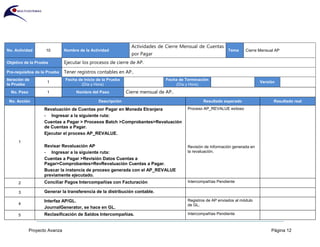
No. Actividad 10 Nombre de la Actividad
Actividades de Cierre Mensual de Cuentas
por Pagar
Tema Cierre Mensual AP
Objetivo de la Prueba Ejecutar los procesos de cierre de AP.
Pre-requisitos de la Prueba Tener registros contables en AP..
Iteración de
la Prueba
1
Fecha de Inicio de la Prueba
(Día y Hora)
Fecha de Terminación
(Día y Hora)
Versión
No. Paso 1 Nombre del Paso Cierre mensual de AP..
No. Acción Descripción Resultado esperado Resultado real
1
Revaluación de Cuentas por Pagar en Moneda Etranjera
- Ingresar a la siguiente ruta:
Cuentas a Pagar > Procesos Batch >Comprobantes>Revaluación
de Cuentas a Pagar.
Ejecutar el proceso AP_REVALUE.
Revisar Revaluación AP
- Ingresar a la siguiente ruta:
Cuentas a Pagar >Revisión Datos Cuentas a
Pagar>Comprobantes>RevRevaluación Cuentas a Pagar.
Buscar la instancia de proceso generada con el AP_REVALUE
previamente ejecutado.
Proceso AP_REVALUE exitoso
Revisión de Información generada en
la revaluación.
2 Conciliar Pagos Intercompañias con Facturación Intercompañías Pendiente
3 Generar la transferencia de la distribución contable.
4
Interfaz AP/GL.
JournalGenerator, se hace en GL.
Registros de AP enviados al módulo
de GL.
5 Reclasificación de Saldos Intercompañías. Intercompañías Pendiente
Proyecto Avanza Página 13
Resultado de la Prueba
Indicar si los resultados esperados
fueron obtenidos
Pasó ___X___
Falló ________
Incidentes / Solicitudes de Cambio levantadas:
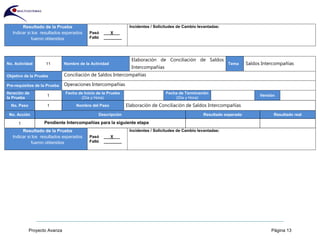
No. Actividad 11 Nombre de la Actividad
Elaboración de Conciliación de Saldos
Intercompañías
Tema Saldos Intercompañías
Objetivo de la Prueba Conciliación de Saldos Intercompañías
Pre-requisitos de la Prueba Operaciones Intercompañías
Iteración de
la Prueba
1
Fecha de Inicio de la Prueba
(Día y Hora)
Fecha de Terminación
(Día y Hora)
Versión
No. Paso 1 Nombre del Paso Elaboración de Conciliación de Saldos Intercompañías
No. Acción Descripción Resultado esperado Resultado real
1 Pendiente Intercompañías para la siguiente etapa
Resultado de la Prueba
Indicar si los resultados esperados
fueron obtenidos
Pasó ___X___
Falló ________
Incidentes / Solicitudes de Cambio levantadas:
Proyecto Avanza Página 14
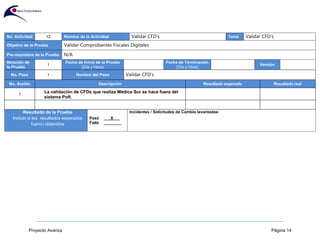
No. Actividad 12 Nombre de la Actividad Validar CFD’s Tema Validar CFD’s
Objetivo de la Prueba Validar Comprobantes Fiscales Digitales
Pre-requisitos de la Prueba N/A
Iteración de
la Prueba
1
Fecha de Inicio de la Prueba
(Día y Hora)
Fecha de Terminación
(Día y Hora)
Versión
No. Paso 1 Nombre del Paso Validar CFD’s
No. Acción Descripción Resultado esperado Resultado real
1
La validación de CFDs que realiza Médica Sur se hace fuera del
sistema Poft.
Resultado de la Prueba
Indicar si los resultados esperados
fueron obtenidos
Pasó ___X___
Falló ________
Incidentes / Solicitudes de Cambio levantadas:
Proyecto Avanza Página 15
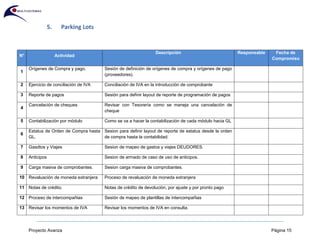
5. Parking Lots
N° Actividad
Descripción Responsable Fecha de
Compromiso
1
Orígenes de Compra y pago. Sesión de definición de orígenes de compra y orígenes de pago
(proveedores).
2 Ejercicio de conciliación de IVA Conciliación de IVA en la introducción de comprobante
3 Reporte de pagos Sesión para definir layout de reporte de programación de pagos
4
Cancelación de cheques Revisar con Tesorería como se maneja una cancelación de
cheque
5 Contabilización por módulo Como se va a hacer la contabilización de cada módulo hacia GL
6
Estatus de Orden de Compra hasta
GL.
Sesion para definir layout de reporte de estatus desde la orden
de compra hasta la contabilidad.
7 Gasdtos y Viajes Sesion de mapeo de gastos y viajes DEUDORES.
8 Anticipos Sesion de armado de caso de uso de anticipos.
9 Carga masiva de comprobantes. Sesion carga masiva de comprobantes.
10 Revaluación de moneda extranjera Proceso de revaluación de moneda extranjera
11 Notas de crédito. Notas de crédito de devolución, por ajuste y por pronto pago
12 Proceso de intercompañias Sesión de mapeo de plantillas de intercompañias
13 Revisar los momentos de IVA Revisar los momentos de IVA en consulta.
Proyecto Avanza Página 16
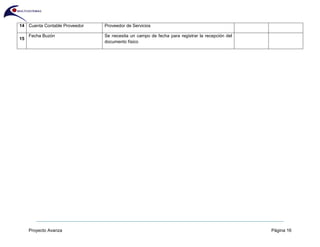
14 Cuenta Contable Proveedor Proveedor de Servicios
15
Fecha Buzón Se necesita un campo de fecha para registrar la recepción del
documento físico
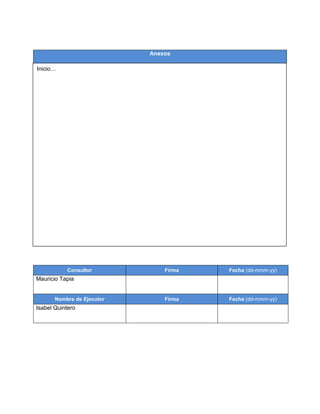
Anexos
Consultor Firma Fecha (dd-mmm-yy)
Mauricio Tapia
Nombre de Ejecutor Firma Fecha (dd-mmm-yy)
Isabel Quintero
Inicio…

Documento general demos ap.v.1.2

  • 1.
    2013 DOCUMENTO REVISION DEMOS DEMEDICA SUR El Material presentado en este documento es confidencial y es propiedad de Médica Sur, S.A.B. de C.V. Una Vez aceptado este documento, el receptor acepta no revelar la información contenida aquí a terceras personas o a hacer copias de alguna parte del documento, excepto las permitidas por Médica Sur, S.A.B. de C.V.
  • 2.
    Proyecto Avanza Página1 Índice 1. Script de Pruebas ....................................................................................................... 2 2. Listado de Catálogos .................................................................................................. 2 3. Listado de Actividades................................................................................................ 3 3.1. Facturación.......................................................................................................... 3 4. Script de pruebas........................................................................................................ 0 5. Parking Lots.............................................................................................................. 15
  • 3.
    Proyecto Avanza Página2 1. Script de Pruebas Creación de documento 2. Listado de Catálogos Catalogo completo cargado Condiciones de Pago Origen de Comprobante Proveedores
  • 4.
    Proyecto Avanza Página3 3. Listado de Actividades 3.1. Cuentas por Pagar. No. Proceso Descripción 1 Solicitud de Pago a Proveedores Trámite para solicitar un pago a un proveedor 2 Solicitud y Comprobación de Anticipo Se refiere a anticipos a los empleados para gastos de viaje. Esto se configura en el módulo de Gastos. Revisar cómo se aplicaría en PSoft. 3 Solicitud de Reembolso de Gastos Se refiere a Rembolso de Gastos a los empleados en algún viaje. Esto se configura en el módulo de Expenses (Gastos) que no se implementará en esta primera etapa 4 Registro de Pagos a Proveedores Proceso de Pago al Proveedor desde el registro del comprobante hasta la realización del pago 5 Registro de Solicitud y Comprobación de Anticipos Registro de un Comprobante de anticipo para el pago a un proveedor 6 Registro de Reembolsos de Gastos Registro de un reembolso de gastos realizados por el empleado. 7 Registro de Interface de Cuentas por Pagar Interfaz de las entradas contables de AP hacia el módulo de GL. Consulta de entradas contables. 8 Comprobación de Tarjetas Bancarias Corporativas El extracto bancario se gestiona en el módulo de tesorería en la parte de bancos para realizar el pago. 9 Registro de Provisiones de Cuentas por Pagar Generación de Pólizas de provisiones para cargar en el sistema. 10 Actividades de Cierre Mensual de Cuentas por Pagar Revaluacion de CxP en moneda extranjera. Conciliar Pagos Intercompañías con Facturación. Generar la transferencia de la distribución contable. Interfaz AP GL. Reclasificación de Saldos Intercompañías. 11 Elaboración de Conciliación de Saldos Intercompañías Aplica desde la verificación de los saldos registrados, hasta la conciliación de los saldos intercompañías. 12 Validar CFD’s Validación de Comprobantes Fiscales Digitales. Este
  • 5.
    Proyecto Avanza Página4 proceso se realiza por fuera del sistema PSoft
  • 6.
    4. Script depruebas No. Actividad 1 Nombre de la Actividad Solicitud de Pago a Proveedores Tema Pago a Proveedores Objetivo de la Prueba Registrar Comprobante en el sistema Pre-requisitos de la Prueba Contar con un nombre de usuario y contraseña. Iteración de la Prueba 1 Fecha de Inicio de la Prueba (Día y Hora) Fecha de Terminación (Día y Hora) Versión No. Paso 1 Nombre del Paso Registro de Comprobante No. Acción Descripción Resultado esperado Resultado real Una vez que se ha confirmado la recepción del bien o servicio, se continúa con el proceso de pago. 1 - Ingresar a la siguiente ruta: Cuentas a Pagar > Comprobante > Introducción/Actualización >Introd Comprobantes Estándar [Opción Añadir un Valor] 2 Generar Comprobante (Voucher). Click en el Botón “Guardar” ID de Comprobante 3 NOTA: El Conprobante se puede generar por un monto o copiarlo de un pedido o recepción previos. Resultado de la Prueba Indicar si los resultados esperados fueron obtenidos Pasó ___X___ Falló ________ Incidentes / Solicitudes de Cambio levantadas:
  • 7.
    Proyecto Avanza Página1 No. Actividad 2 Nombre de la Actividad Solicitud y Comprobación de Anticipo Tema Anticipo Gastos Empleado Objetivo de la Prueba Capturar un anticipo de gastospara el empleado Pre-requisitos de la Prueba Contar con el modulo de Gastos (Expenses).Este modulo no se implementará en estaprimeraetapa. Iteración de la Prueba 1 Fecha de Inicio de la Prueba (Día y Hora) Fecha de Terminación (Día y Hora) Versión No. Paso 1 Nombre del Paso Elaborar Requisición y Orden de Compra. No. Acción Descripción Resultado esperado Resultado real 1 El registro de un anticipo de gastos al empleado, va ligado con un reporte de gastos del módulo de Expenses; en esta primera etapa no se implementará este módulo Resultado de la Prueba Indicar si los resultados esperados fueron obtenidos Pasó ___X___ Falló ________ Incidentes / Solicitudes de Cambio levantadas:
  • 8.
    Proyecto Avanza Página2 No. Actividad 3 Nombre de la Actividad Solicitud y Reembolso de gastos Tema Reembolso de Gastos al Empleado Objetivo de la Prueba Generar Un reembolso de gastos al empleado Pre-requisitos de la Prueba Tener instalado el módulo de Gastos (Expenses) para poder registrar el reporte de gastos. Iteración de la Prueba 1 Fecha de Inicio de la Prueba (Día y Hora) Fecha de Terminación (Día y Hora) Versión No. Paso 1 Nombre del Paso Reembolso de Gastos al Empleado. No. Acción Descripción Resultado esperado Resultado real 1 El módulo de Gastos (EX) no está contemplado en esta primera etapa del proyecto. En este módulo se puede registrar un reporte de gastos del Empleado para solicitar un reembolso. Resultado de la Prueba Indicar si los resultados esperados fueron obtenidos Pasó ___X___ Falló ________ Incidentes / Solicitudes de Cambio levantadas:
  • 9.
    Proyecto Avanza Página3 No. Actividad 4 Nombre de la Actividad Registro de Pagos a Proveedores Tema Pago a Proveedores Objetivo de la Prueba Registrar un comprobante y generar el pago en el sistema Pre-requisitos de la Prueba Pedidos y Recepciones de Compra para ligar el voucher al pedido o a la recepción.. Iteración de la Prueba 1 Fecha de Inicio de la Prueba (Día y Hora) Fecha de Terminación (Día y Hora) Versión No. Paso 1 Nombre del Paso Registro del pago. No. Acción Descripción Resultado esperado Resultado real 1 - Ingresar a la siguiente ruta: Cuentas a Pagar > Comprobante > Introducción/Actualización >Introd Comprobantes Estándar 2 Registrar Comprobante asociado a una factura o no. Dar click en “Guardar” ID de Comprobante 3 Control Presupuesto Comprobantes - Ingresar a la siguiente ruta: Cuentas a Pagar > Procesos Batch > Comprobantes > Control de Presupuestos Seleccionar UN y Comprobante a revisar. Estado de Presupuesto = Válido 4 Contabilizar Comprobante - Ingresar a la siguiente ruta: Cuentas a Pagar > Procesos Batch > Comprobantes > Petición de Contzn Comprobantes Seleccionar Comprobante a contabilizar. Ejecutar Estatus de Comprobante Estado Contzn = Contzdo 5 Pago de Comprobante - Ingresar a la siguiente ruta: Cuentas a Pagar > Pagos > Proceso de Ciclos de Pagos > Criterios Selección de Pagos
  • 10.
    Proyecto Avanza Página4 6 Indicar Fechas de Pagos. La Fecha Contable y la Fecha Retención son la actual. Guardar y dar clic en la liga Ir a Ir a Gestor Ciclo de Pagos 7 Seleccionamos el servidor PSUNX y procesamos el primero Se muestran pagos seleccionados 8 Click en Detalles para revisar pagos seleccionados. Guardar y regresar a Gestor Ciclo de Pagos. 9 Seleccionar servidor PSUNX y click en “Procesar”. Click en “Actualizar” hasta que cambie el estado. Cambio de Estado del pago a “Aprobado”. 10 En la parte de Resultados Ciclo Pagos, seleccionamos el Servidos PSNT y el tipo de salida deseado. Damos clic en el botón Procesar. Guardar. Cambio de Estado a “Finalizado” 11 Contabilización del Pago - Ingresar a la siguiente ruta: Cuentas a Pagar > Procesos Batch > Pagos > Petición Contabilización Pagos 12 Capturar ID de Ejecución y Descripción. Frecuencia Proceso: Siempre. Opción Contabilización Pagos: Todos Bancos. Guardamos y ejecutamos el proceso AP_PSTPYMNT. Contabilidad Generada Resultado de la Prueba Indicar si los resultados esperados fueron obtenidos Pasó ___X___ Falló ________ Incidentes / Solicitudes de Cambio levantadas:
  • 11.
    Proyecto Avanza Página5 No. Actividad 5 Nombre de la Actividad Registro de Solicitud y Comprobación de Anticipos Tema Pago Anticipado Objetivo de la Prueba Registrar un Pago de Anticipo. Pre-requisitos de la Prueba Catalogo de Proveedores.. Iteración de la Prueba 1 Fecha de Inicio de la Prueba (Día y Hora) Fecha de Terminación (Día y Hora) Versión No. Paso 1 Nombre del Paso Pago Anticipado No. Acción Descripción Resultado esperado Resultado real 1 - Ingresar a la siguiente ruta: Cuentas a Pagar > Comprobantes > Introducción actualización >Introd Comprobantes Estándar En Tipo Comprobante seleccionamos Pago p/Anticipado. Damos clic en Añadir. 2 Seleccionamos el Proveedor. Introducimos el Número y Fecha de la Factura. Indicamos el Total. Seleccionar la cuenta de Pagos Anticipados. Indicar el Centro de Costo. Ir a la Pestaña de Pagos, ahí indicamos el banco, la cuenta y el método. Guardar. ID de Comprobante de pago anticipado
  • 12.
    Proyecto Avanza Página6 3 Control de Presupuesto de Comprobante. - Ingresar a la siguiente ruta: Cuentas a Pagar > Procesos Batch > Comprobantes > Control de Presupuestos Seleccionar la Unidad de Negocio y el ID Comprobante para los dos tipos de transacciones (AP_VOUCHER Y AP_VCHR_NP). Dar click en el botón “Ejecutar”, seleccionar el programa FSPKBDP3. Checar el Comprobante y en los puntos Estado Cabecera Presupuesto y Estado Presupuesto No Prorr, debe aparecer Control Presupuesto Valido. Estado de Ppto Válido 4 Contabilización de Comprobantes de Anticipos. Indicar el ID Petición y la Descripción. Frecuencia Proceso: Siempre. Contabilización Cprbte: Comprobante Método Aplicación Pago Antpdo: Proveedor Factura. Seleccionar la Unidad de Negocios y el ID Comprobante. Dar click en el botón “Ejecutar” y seleccionamos el proceso AP_PSTVCHR. Contabilización del Comprobante 5 Pago de Anticipos - Ingresar a la siguiente ruta: Cuentas a Pagar > Pagos > Proceso de Ciclos de Pagos > Criterios Selección de Pagos Indicar las Fechas de Pagos. La Fecha Contable y la Fecha Retención son la actual. Guardar y dar click en la ligaIr a Gestor Ciclo de Pagos. 6 Seleccionar el servidor PSUNX y procesar el primero. Dar clic en Actualizar hasta que el estado cambie a Selec. En este momento se muestra cuantos pagos se seleccionaron Pagos Seleccionados
  • 13.
    Proyecto Avanza Página7 Dar clic en la liga Detalles. Dar clic en Buscar. Verificar que se encuentre nuestro pago, si se muestran otros pagos en la búsqueda, podemos excluirlos o pagarlos en ese momento. Seleccionar las opciones deseadas con la Acción “Separar” Guardar. Dar clic en la liga Gestor Ciclo de Pagos. Seleccionar el servidor PSUNX y procesar el segundo. Dar clic en Actualizar hasta que el estado cambie a Aprobado Estatus del Pago = Aprobado En la parte de Resultados Ciclo Pagos, seleccionar el Servidos PSNT y el tipo de salida deseado. Dar clic en el botón Procesar. Verificar que el estado sea Finalizado. Guardar. Estatus del Pago = Finalizado Contabilización del Pago Anticipado. - Ingresar a la siguiente ruta: Cuentas a Pagar > Procesos Batch > Pagos > Petición Contabilización Pagos Capturar ID de Ejecución y Descripción. Frecuencia Proceso: Siempre. Opción Contabilización Pagos: Todos Bancos. Guardar y ejecutar el proceso AP_PSTPYMNT. Pago Contabilizado Resultado de la Prueba Indicar si los resultados esperados fueron obtenidos Pasó ___X___ Falló ________ Incidentes / Solicitudes de Cambio levantadas:
  • 14.
    Proyecto Avanza Página8 No. Actividad 6 Nombre de la Actividad Registro de Reembolsos de Gastos Tema Reembolso de Gastos Objetivo de la Prueba Registro de un reembolso de gastos realizados por el empleado Pre-requisitos de la Prueba Modulo de Gastos para registrar los comprobantes de Gastos. Iteración de la Prueba 1 Fecha de Inicio de la Prueba (Día y Hora) Fecha de Terminación (Día y Hora) Versión No. Paso 1 Nombre del Paso Rembolso de Gastos al Empleado. No. Acción Descripción Resultado esperado Resultado real 1 El Modulo de Gastos (EX) de PSoft tiene la capacidad de registrar un reporte de gastos para que sea reembolsado al Empleado. En esta primera etapa este módulo no está contemplado Resultado de la Prueba Indicar si los resultados esperados fueron obtenidos Pasó ___X___ Falló ________ Incidentes / Solicitudes de Cambio levantadas:
  • 15.
    Proyecto Avanza Página9 No. Actividad 7 Nombre de la Actividad Registro de Interface de CuentasporPagar Tema Interfaz AP/GL Objetivo de la Prueba Mandar entradas contables del módulo de AP hacia GL. Pre-requisitos de la Prueba Asientoscontablesgenerados en AP. Iteración de la Prueba 1 Fecha de Inicio de la Prueba (Día y Hora) Fecha de Terminación (Día y Hora) Versión No. Paso 1 Nombre del Paso Interfaz AP/GL. No. Acción Descripción Resultado esperado Resultado real 1 PSoft cuenta con una interfaz general llamada JournalGenerator que se encarga de tomar las entradas contables de cada uno de los módulos (incluído AP) y llevárselas a GL. Este Proceso se ejecuta desde el módulo de GL Entradas cntables de AP llevadas al modulo de Contabilidad General (GL) Resultado de la Prueba Indicar si los resultados esperados fueron obtenidos Pasó ___X___ Falló ________ Incidentes / Solicitudes de Cambio levantadas:
  • 16.
    Proyecto Avanza Página10 No. Actividad 8 Nombre de la Actividad Comprobación de TarjetasBancariasCorporativas Tema Tarjetas Bancarias Corporativas Objetivo de la Prueba Pre-requisitos de la Prueba Metodo de Cobro de cuentaBancariadebeserTarjeta de Crédito. Iteración de la Prueba 1 Fecha de Inicio de la Prueba (Día y Hora) Fecha de Terminación (Día y Hora) Versión No. Paso 1 Nombre del Paso Cotización Proveedores. No. Acción Descripción Resultado esperado Resultado real 1 Bancos recibe el estado de cuenta y se realiza de manera automática o manual la conciliación bancaria para poder realizar el pago. 2 Resultado de la Prueba Indicar si los resultados esperados fueron obtenidos Pasó ___X___ Falló ________ Incidentes / Solicitudes de Cambio levantadas:
  • 17.
    Proyecto Avanza Página11 No. Actividad 9 Nombre de la Actividad Registro de Provisiones de CuentasporPagar Tema Provisiones de CuentasporPagar Objetivo de la Prueba Cargar poliza de provisiones en el módulo de GL con la herramienta nativa. Pre-requisitos de la Prueba Tener las cuentas dadas de alta en GL. Iteración de la Prueba 1 Fecha de Inicio de la Prueba (Día y Hora) Fecha de Terminación (Día y Hora) Versión No. Paso 1 Nombre del Paso Carga de Pólizas de Provisiones No. Acción Descripción Resultado esperado Resultado real 1 Existe una herramienta para cargar polizas directamente al modulo de GL. Esta herramienta tiene un layout predefinido y realiza la conexión con la BD de PSoft para poder insertar la información. 2 Capturar algunos registros en la herramienta de carga y realizar la afectación a la BD. Entradas contables en GL de las provisiones de AP. Resultado de la Prueba Indicar si los resultados esperados fueron obtenidos Pasó ___X___ Falló ________ Incidentes / Solicitudes de Cambio levantadas:
  • 18.
    Proyecto Avanza Página12 No. Actividad 10 Nombre de la Actividad Actividades de Cierre Mensual de Cuentas por Pagar Tema Cierre Mensual AP Objetivo de la Prueba Ejecutar los procesos de cierre de AP. Pre-requisitos de la Prueba Tener registros contables en AP.. Iteración de la Prueba 1 Fecha de Inicio de la Prueba (Día y Hora) Fecha de Terminación (Día y Hora) Versión No. Paso 1 Nombre del Paso Cierre mensual de AP.. No. Acción Descripción Resultado esperado Resultado real 1 Revaluación de Cuentas por Pagar en Moneda Etranjera - Ingresar a la siguiente ruta: Cuentas a Pagar > Procesos Batch >Comprobantes>Revaluación de Cuentas a Pagar. Ejecutar el proceso AP_REVALUE. Revisar Revaluación AP - Ingresar a la siguiente ruta: Cuentas a Pagar >Revisión Datos Cuentas a Pagar>Comprobantes>RevRevaluación Cuentas a Pagar. Buscar la instancia de proceso generada con el AP_REVALUE previamente ejecutado. Proceso AP_REVALUE exitoso Revisión de Información generada en la revaluación. 2 Conciliar Pagos Intercompañias con Facturación Intercompañías Pendiente 3 Generar la transferencia de la distribución contable. 4 Interfaz AP/GL. JournalGenerator, se hace en GL. Registros de AP enviados al módulo de GL. 5 Reclasificación de Saldos Intercompañías. Intercompañías Pendiente
  • 19.
    Proyecto Avanza Página13 Resultado de la Prueba Indicar si los resultados esperados fueron obtenidos Pasó ___X___ Falló ________ Incidentes / Solicitudes de Cambio levantadas: No. Actividad 11 Nombre de la Actividad Elaboración de Conciliación de Saldos Intercompañías Tema Saldos Intercompañías Objetivo de la Prueba Conciliación de Saldos Intercompañías Pre-requisitos de la Prueba Operaciones Intercompañías Iteración de la Prueba 1 Fecha de Inicio de la Prueba (Día y Hora) Fecha de Terminación (Día y Hora) Versión No. Paso 1 Nombre del Paso Elaboración de Conciliación de Saldos Intercompañías No. Acción Descripción Resultado esperado Resultado real 1 Pendiente Intercompañías para la siguiente etapa Resultado de la Prueba Indicar si los resultados esperados fueron obtenidos Pasó ___X___ Falló ________ Incidentes / Solicitudes de Cambio levantadas:
  • 20.
    Proyecto Avanza Página14 No. Actividad 12 Nombre de la Actividad Validar CFD’s Tema Validar CFD’s Objetivo de la Prueba Validar Comprobantes Fiscales Digitales Pre-requisitos de la Prueba N/A Iteración de la Prueba 1 Fecha de Inicio de la Prueba (Día y Hora) Fecha de Terminación (Día y Hora) Versión No. Paso 1 Nombre del Paso Validar CFD’s No. Acción Descripción Resultado esperado Resultado real 1 La validación de CFDs que realiza Médica Sur se hace fuera del sistema Poft. Resultado de la Prueba Indicar si los resultados esperados fueron obtenidos Pasó ___X___ Falló ________ Incidentes / Solicitudes de Cambio levantadas:
  • 21.
    Proyecto Avanza Página15 5. Parking Lots N° Actividad Descripción Responsable Fecha de Compromiso 1 Orígenes de Compra y pago. Sesión de definición de orígenes de compra y orígenes de pago (proveedores). 2 Ejercicio de conciliación de IVA Conciliación de IVA en la introducción de comprobante 3 Reporte de pagos Sesión para definir layout de reporte de programación de pagos 4 Cancelación de cheques Revisar con Tesorería como se maneja una cancelación de cheque 5 Contabilización por módulo Como se va a hacer la contabilización de cada módulo hacia GL 6 Estatus de Orden de Compra hasta GL. Sesion para definir layout de reporte de estatus desde la orden de compra hasta la contabilidad. 7 Gasdtos y Viajes Sesion de mapeo de gastos y viajes DEUDORES. 8 Anticipos Sesion de armado de caso de uso de anticipos. 9 Carga masiva de comprobantes. Sesion carga masiva de comprobantes. 10 Revaluación de moneda extranjera Proceso de revaluación de moneda extranjera 11 Notas de crédito. Notas de crédito de devolución, por ajuste y por pronto pago 12 Proceso de intercompañias Sesión de mapeo de plantillas de intercompañias 13 Revisar los momentos de IVA Revisar los momentos de IVA en consulta.
  • 22.
    Proyecto Avanza Página16 14 Cuenta Contable Proveedor Proveedor de Servicios 15 Fecha Buzón Se necesita un campo de fecha para registrar la recepción del documento físico
  • 23.
    Anexos Consultor Firma Fecha(dd-mmm-yy) Mauricio Tapia Nombre de Ejecutor Firma Fecha (dd-mmm-yy) Isabel Quintero Inicio…