Tutorial
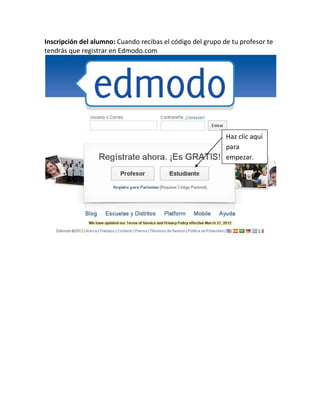
Inscripción del alumno: Cuando recibas el código del grupo de tu profesor te
tendrás que registrar en Edmodo.com


                                                            Haz clic aquí
                                                            para
                                                            empezar.
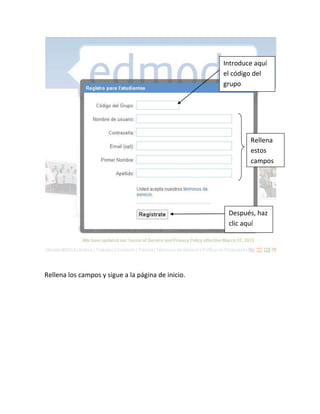
Introduce aquí
                                                    el código del
                                                    grupo


                                                            Rellena
                                                            estos
                                                            campos


                                                     Después, haz
                                                     clic aquí


Rellena los campos y sigue a la página de inicio.
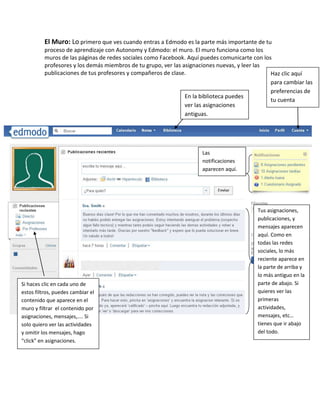
El Muro: Lo primero que ves cuando entras a Edmodo es la parte más importante de tu
          proceso de aprendizaje con Autonomy y Edmodo: el muro. El muro funciona como los
          muros de las páginas de redes sociales como Facebook. Aquí puedes comunicarte con los
          profesores y los demás miembros de tu grupo, ver las asignaciones nuevas, y leer las
          publicaciones de tus profesores y compañeros de clase.                               Haz clic aquí
                                                                                               para cambiar las
                                                                                               preferencias de
                                                                En la biblioteca puedes
                                                                                               tu cuenta
                                                                ver las asignaciones
                                                                antiguas.


                                                                     Las
                                                                     notificaciones
                                                                     aparecen aquí.


                                                                                          Tus asignaciones,
                                                                                          publicaciones, y
                                                                                          mensajes aparecen
                                                                                          aquí. Como en
                                                                                          todas las redes
                                                                                          sociales, lo más
                                                                                          reciente aparece en
                                                                                          la parte de arriba y
                                                                                          lo más antiguo en la
Si haces clic en cada uno de                                                              parte de abajo. Si
estos filtros, puedes cambiar el                                                          quieres ver las
contenido que aparece en el                                                               primeras
muro y filtrar el contenido por                                                           actividades,
asignaciones, mensajes,.... Si                                                            mensajes, etc…
solo quiero ver las actividades                                                           tienes que ir abajo
y omitir los mensajes, hago                                                               del todo.
“click” en asignaciones.
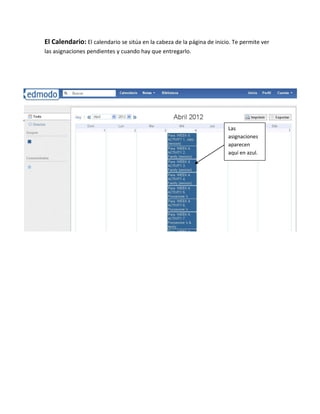
El Calendario: El calendario se sitúa en la cabeza de la página de inicio. Te permite ver
las asignaciones pendientes y cuando hay que entregarlo.

n


                                                                        Las
                                                                        asignaciones
                                                                        aparecen
                                                                        aquí en azul.
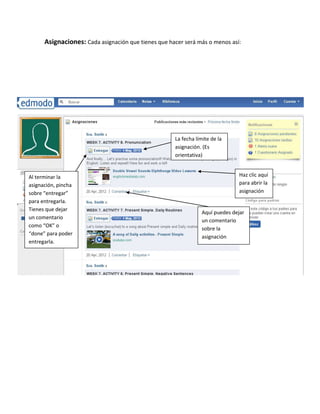
Asignaciones: Cada asignación que tienes que hacer será más o menos así:


                                                     La fecha límite de la
                                                     asignación. (Es
                                                     orientativa)


Al terminar la                                                                 Haz clic aquí
asignación, pincha                                                             para abrir la
sobre “entregar”                                                               asignación
para entregarla.
Tienes que dejar
                                                                 Aquí puedes dejar
un comentario
                                                                 un comentario
como “OK” o
                                                                 sobre la
“done” para poder
                                                                 asignación
entregarla.
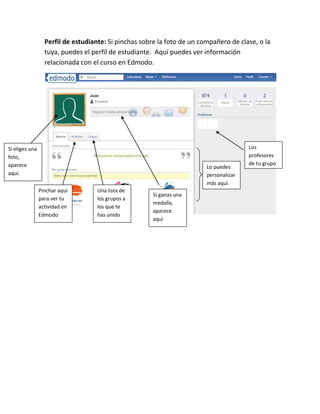
Perfil de estudiante: Si pinchas sobre la foto de un compañero de clase, o la
                  tuya, puedes el perfil de estudiante. Aquí puedes ver información
                  relacionada con el curso en Edmodo.


Si eliges una                                                                           Los
foto,                                                                                   profesores
aparece                                                                                 de tu grupo
                                                                         Lo puedes
aquí.                                                                    personalizar
                                                                         más aquí.
                Pinchar aquí       Una lista de
                                                      Si ganas una
                para ver tu        los grupos a
                                                      medalla,
                actividad en       los que te
                                                      aparece
                Edmodo             has unido
                                                      aquí
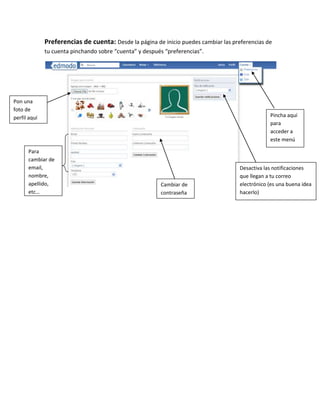
Preferencias de cuenta: Desde la página de inicio puedes cambiar las preferencias de
              tu cuenta pinchando sobre “cuenta” y después “preferencias”.


Pon una
foto de
perfil aquí                                                                                       Pincha aquí
                                                                                                  para
                                                                                                  acceder a
                                                                                                  este menú

      Para
      cambiar de
      email,                                                                          Desactiva las notificaciones
      nombre,                                                                         que llegan a tu correo
      apellido,                                          Cambiar de                   electrónico (es una buena idea
      etc…                                               contraseña                   hacerlo)
En Edmodo es muy importante acordarse de:

     Es necesario entregar todas las actividades, incluso los que son “listenings” y
     videos. Así el profesor puede seguir el progreso del grupo y ver como avanzan los
     alumnos.
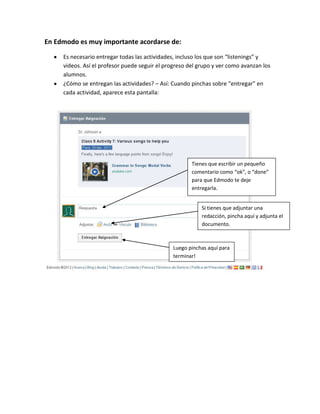
     ¿Cómo se entregan las actividades? – Así: Cuando pinchas sobre “entregar” en
     cada actividad, aparece esta pantalla:


                                                       Tienes que escribir un pequeño
                                                       comentario como “ok”, o “done”
                                                       para que Edmodo te deje
                                                       entregarla.


                                                           Si tienes que adjuntar una
                                                           redacción, pincha aquí y adjunta el
                                                           documento.


                                               Luego pinchas aquí para
                                               terminar!
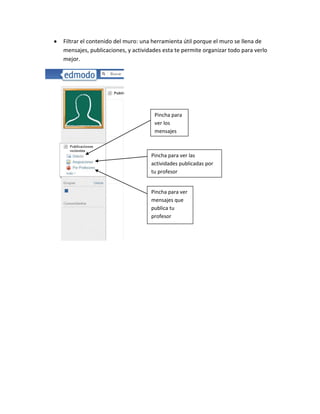
Filtrar el contenido del muro: una herramienta útil porque el muro se llena de
mensajes, publicaciones, y actividades esta te permite organizar todo para verlo
mejor.


                                   Pincha para
                                   ver los
                                   mensajes


                                  Pincha para ver las
                                  actividades publicadas por
                                  tu profesor


                                  Pincha para ver
                                  mensajes que
                                  publica tu
                                  profesor
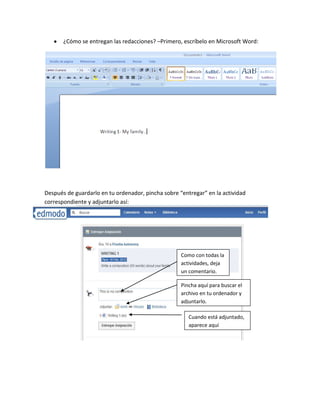
¿Cómo se entregan las redacciones? –Primero, escríbelo en Microsoft Word:


Después de guardarlo en tu ordenador, pincha sobre “entregar” en la actividad
correspondiente y adjuntarlo así:


                                                    Como con todas la
                                                    actividades, deja
                                                    un comentario.

                                                    Pincha aquí para buscar el
                                                    archivo en tu ordenador y
                                                    adjuntarlo.

                                                       Cuando está adjuntado,
                                                       aparece aquí

Edmodo - Tutorial del alumno

  • 1.
  • 2.
    Inscripción del alumno:Cuando recibas el código del grupo de tu profesor te tendrás que registrar en Edmodo.com Haz clic aquí para empezar.
  • 3.
    Introduce aquí el código del grupo Rellena estos campos Después, haz clic aquí Rellena los campos y sigue a la página de inicio.
  • 4.
    El Muro: Loprimero que ves cuando entras a Edmodo es la parte más importante de tu proceso de aprendizaje con Autonomy y Edmodo: el muro. El muro funciona como los muros de las páginas de redes sociales como Facebook. Aquí puedes comunicarte con los profesores y los demás miembros de tu grupo, ver las asignaciones nuevas, y leer las publicaciones de tus profesores y compañeros de clase. Haz clic aquí para cambiar las preferencias de En la biblioteca puedes tu cuenta ver las asignaciones antiguas. Las notificaciones aparecen aquí. Tus asignaciones, publicaciones, y mensajes aparecen aquí. Como en todas las redes sociales, lo más reciente aparece en la parte de arriba y lo más antiguo en la Si haces clic en cada uno de parte de abajo. Si estos filtros, puedes cambiar el quieres ver las contenido que aparece en el primeras muro y filtrar el contenido por actividades, asignaciones, mensajes,.... Si mensajes, etc… solo quiero ver las actividades tienes que ir abajo y omitir los mensajes, hago del todo. “click” en asignaciones.
  • 5.
    El Calendario: Elcalendario se sitúa en la cabeza de la página de inicio. Te permite ver las asignaciones pendientes y cuando hay que entregarlo. n Las asignaciones aparecen aquí en azul.
  • 6.
    Asignaciones: Cada asignaciónque tienes que hacer será más o menos así: La fecha límite de la asignación. (Es orientativa) Al terminar la Haz clic aquí asignación, pincha para abrir la sobre “entregar” asignación para entregarla. Tienes que dejar Aquí puedes dejar un comentario un comentario como “OK” o sobre la “done” para poder asignación entregarla.
  • 7.
    Perfil de estudiante:Si pinchas sobre la foto de un compañero de clase, o la tuya, puedes el perfil de estudiante. Aquí puedes ver información relacionada con el curso en Edmodo. Si eliges una Los foto, profesores aparece de tu grupo Lo puedes aquí. personalizar más aquí. Pinchar aquí Una lista de Si ganas una para ver tu los grupos a medalla, actividad en los que te aparece Edmodo has unido aquí
  • 8.
    Preferencias de cuenta:Desde la página de inicio puedes cambiar las preferencias de tu cuenta pinchando sobre “cuenta” y después “preferencias”. Pon una foto de perfil aquí Pincha aquí para acceder a este menú Para cambiar de email, Desactiva las notificaciones nombre, que llegan a tu correo apellido, Cambiar de electrónico (es una buena idea etc… contraseña hacerlo)
  • 9.
    En Edmodo esmuy importante acordarse de: Es necesario entregar todas las actividades, incluso los que son “listenings” y videos. Así el profesor puede seguir el progreso del grupo y ver como avanzan los alumnos. ¿Cómo se entregan las actividades? – Así: Cuando pinchas sobre “entregar” en cada actividad, aparece esta pantalla: Tienes que escribir un pequeño comentario como “ok”, o “done” para que Edmodo te deje entregarla. Si tienes que adjuntar una redacción, pincha aquí y adjunta el documento. Luego pinchas aquí para terminar!
  • 10.
    Filtrar el contenidodel muro: una herramienta útil porque el muro se llena de mensajes, publicaciones, y actividades esta te permite organizar todo para verlo mejor. Pincha para ver los mensajes Pincha para ver las actividades publicadas por tu profesor Pincha para ver mensajes que publica tu profesor
  • 11.
    ¿Cómo se entreganlas redacciones? –Primero, escríbelo en Microsoft Word: Después de guardarlo en tu ordenador, pincha sobre “entregar” en la actividad correspondiente y adjuntarlo así: Como con todas la actividades, deja un comentario. Pincha aquí para buscar el archivo en tu ordenador y adjuntarlo. Cuando está adjuntado, aparece aquí