Ejercicio Ps
Abres el archivo que descargaste de 960grid system el
de 12 columnas
Después eliminas la capa 12 col y
deben quedar las lineas guía
Con ctrl+ , puedes manejar las guías
Después vas a tamaño de lienzo
Ir a tamaño de lienzo y
modificar el ancho y el alto
Renombramos la capa “fondo”
Cambiamos el color del lienzo
el lienzo debe quedar del color elegido
Creas tres carpetas y las nombras en el siguiente orden:
header
main
footer
Creas dentro de la carpeta header
una nueva capa y la llamas fondo
con el color blanco y la herramienta rectángulo
si presionamos dos veces en la lupa veremos el tamaño
real
ahora le agregas un degradado con click derecho
+opciones de fusión +superposición de degradado
cambias el degradado
creamos un carpeta dentro de header que se llame
logotipo
activas la herramienta texto
escribes o traes la imagen de tu logo
tocando las reglas o lineas guía
nombre o imagen del logo
centrarlo verticalmente para eso seleccionas las dos capas con ctrl
nombre o
imagen
con este botón centran el contenido
nombre o imagen del logo
y después shift+las flechas para centrar
horizontalmente
nombre o imagen del logo
haces una nueva carpeta la dejas debajo de logotipo y
la llamas menú
generas texto para crear los botones
seleccionas las dos capas y centras verticalmente
duplicas las capas para hacer los botones que
necesites
con shift + las flechas mueves las capas duplicadas y
las colocas en la misma posición
Tomas la herramienta de rectángulo redondeado
Creas una capa debajo de inicio y le cambias el color
nombre o imagen del logo
Realizar un rectángulo como lo muestra la imagen
Creas una carpeta dentro de main que se llame
slideshow
Dentro creas una capa y trazas un rectángulo como lo
muestra la imagen.
nombre o imagen del logo
seleccionas la capa t con ctrl se
crea una zona de selección
Vas a selección + modificar + contraer 20px
nombre o
imagen del logo
este es el resultado
Pintas esa capa de un nuevo color
nombre o imagen del logo
Traes una imagen la haces mas pequeña
Colocas la capa de la foto encima de la capa
donde esta el rectángulo que coloreaste y
oprimes alt justo en la mitad de esas capas
(aparece la flechita apuntando hacia abajo
con un cuadro blanco)
nombre o imagen del logo
después presionas ese símbolo y la
foto se debe adaptar al recuadro
Seleccionas la herramienta elipse para generar los botones
del slide
en la carpeta slideshow juntas las tres capas creadas
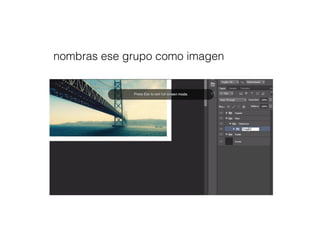
nombras ese grupo como imagen
ueva carpeta debajo de imagen y llamas controles
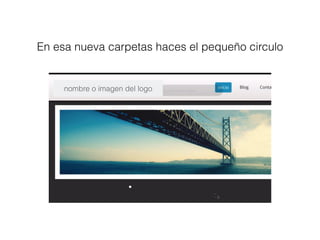
En esa nueva carpetas haces el pequeño circulo
nombre o imagen del logo
Seleccionas la capa que acabas
de crear con el fondo y alineas
nombre o imagen
del logo
luego duplicas la capa en dos oportunidades
Generas una carpeta llamada banner
después de slideshow
creas una nueva capa y trazas un
rectángulo
Que quede 20 px debajo de
los botones del slideshow
Cambias el color de la siguiente manera
Pueden agregar una sombra paralela
ahora colocan un texto
Modificas la fuente
pegas el texto
separas donde están los puntos
y eliminas el texto último
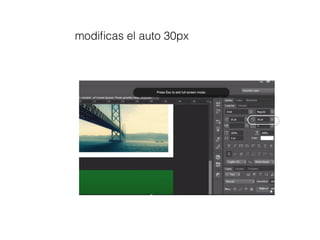
modificas el auto 30px
Creas una carpeta llamada articulo
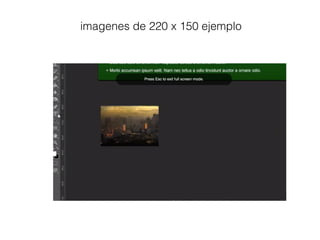
imagenes de 220 x 150 ejemplo
Seleccionas capas y las
metes en la carpeta articulo
Nueva carpeta llamada sidebar
Una nueva caja de texto dejando
10 px a cada lado
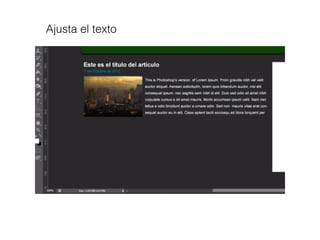
Ajusta el texto
Cambias el color del texto
El texto lo metes en la carpeta de articulo
Duplicas articulo y la
nombras como articulo 2
Para el sidebar cambiaremos el fondo
Cambias el color
Seleccionas con click
Selección invertir
Agregar una sombra
Agregas otra capa y haces un rectángulo
agregas un texto
Haces un grupo y le cambias a widget
Duplicas
Ejercicio
Ejercicio
Ejercicio
Ejercicio

Ejercicio