Helena Carrera Iglesias
4ºA
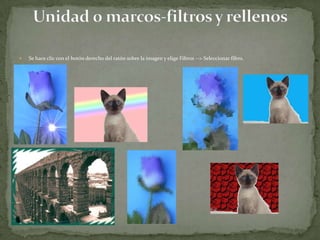
 Se hace clic con el botón derecho del ratón sobre la imagen y elige Filtros --> Seleccionar filtro.
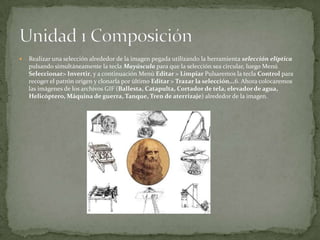
 Realizar una selección alrededor de la imagen pegada utilizando la herramienta selección elíptica
pulsando simultáneamente la tecla Mayúscula para que la selección sea circular, luego Menú
Seleccionar> Invertir, y a continuación Menú Editar > Limpiar Pulsaremos la tecla Control para
recoger el patrón origen y clonarla por último Editar > Trazar la selección...6. Ahora colocaremos
las imágenes de los archivos GIF (Ballesta, Catapulta, Cortador de tela, elevadorde agua,
Helicóptero, Máquina de guerra, Tanque, Tren de aterrizaje) alrededor de la imagen.
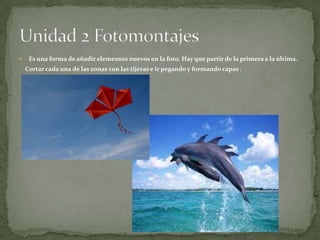
 Es una forma de añadir elementos nuevos en la foto. Hay que partir de la primera a la última.
Cortar cada una de las zonas con las tijeras e ir pegando y formando capas .
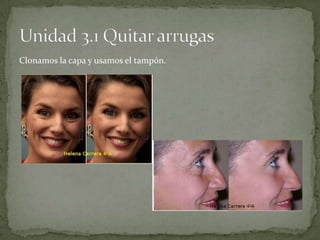
Clonamos la capa y usamos el tampón.
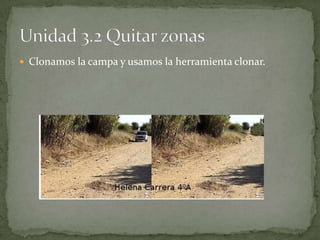
 Clonamos la campa y usamos la herramienta clonar.
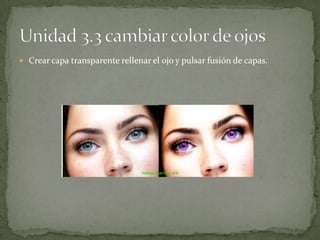
 Crear capa transparente rellenar el ojo y pulsar fusión de capas.
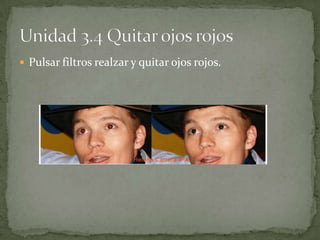
 Pulsar filtros realzar y quitar ojos rojos.
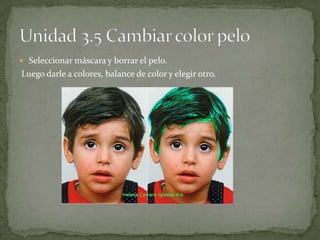
 Seleccionar máscara y borrar el pelo.
Luego darle a colores, balance de color y elegir otro.
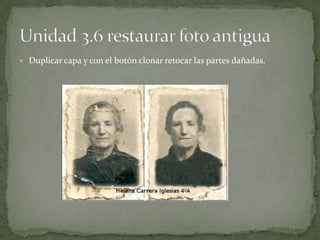
 Duplicar capa y con el botón clonar retocar las partes dañadas.
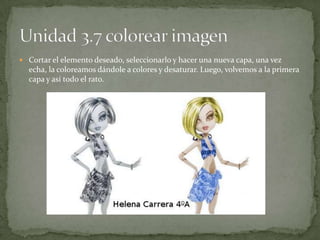
 Cortar el elemento deseado, seleccionarlo y hacer una nueva capa, una vez
echa, la coloreamos dándole a colores y desaturar. Luego, volvemos a la primera
capa y así todo el rato.
Ejercicios de gimp helena carrera 4ºa

Ejercicios de gimp helena carrera 4ºa

  • 1.
  • 2.
     Se haceclic con el botón derecho del ratón sobre la imagen y elige Filtros --> Seleccionar filtro.
  • 3.
     Realizar unaselección alrededor de la imagen pegada utilizando la herramienta selección elíptica pulsando simultáneamente la tecla Mayúscula para que la selección sea circular, luego Menú Seleccionar> Invertir, y a continuación Menú Editar > Limpiar Pulsaremos la tecla Control para recoger el patrón origen y clonarla por último Editar > Trazar la selección...6. Ahora colocaremos las imágenes de los archivos GIF (Ballesta, Catapulta, Cortador de tela, elevadorde agua, Helicóptero, Máquina de guerra, Tanque, Tren de aterrizaje) alrededor de la imagen.
  • 4.
     Es unaforma de añadir elementos nuevos en la foto. Hay que partir de la primera a la última. Cortar cada una de las zonas con las tijeras e ir pegando y formando capas .
  • 5.
    Clonamos la capay usamos el tampón.
  • 6.
     Clonamos lacampa y usamos la herramienta clonar.
  • 7.
     Crear capatransparente rellenar el ojo y pulsar fusión de capas.
  • 8.
     Pulsar filtrosrealzar y quitar ojos rojos.
  • 9.
     Seleccionar máscaray borrar el pelo. Luego darle a colores, balance de color y elegir otro.
  • 10.
     Duplicar capay con el botón clonar retocar las partes dañadas.
  • 11.
     Cortar elelemento deseado, seleccionarlo y hacer una nueva capa, una vez echa, la coloreamos dándole a colores y desaturar. Luego, volvemos a la primera capa y así todo el rato.