El escritorio de Windows XP
Windows XP es un sistema operativo que le permite usar distintos tipos de aplicaciones
o software. A modo de ejemplo, digamos que le permite usar una aplicación de
procesamiento de texto para escribir una carta, o bien una aplicación de hojas de cálculo
para controlar datos financieros.

Windows XP es una interfaz gráfica del usuario (GUI), lo cual significa que tiene
imágenes (gráficos) utilizadas por el usuario para comunicarse (establecer una interfaz)
con la computadora. Este sistema es popular porque es lógico, divertido y fácil de usar.

El sistema operativo posee funcionalidad multitarea, lo que permite ejecutar varias
aplicaciones simultáneamente. Esta característica, denominada "multitarea" en la jerga
informática, le permite ver esta lección en la Internet mientras practica la utilización de
otras aplicaciones en Windows XP.

El escritorio de Windows XP

Al igual que en versiones anteriores de Windows, Windows XP utiliza el escritorio como
interfaz estándar. Visualice el escritorio como un espacio de trabajo en el que puede
acceder a todo lo que necesita para operar su computadora, como los componentes del
sistema, aplicaciones, la Internet, etc.

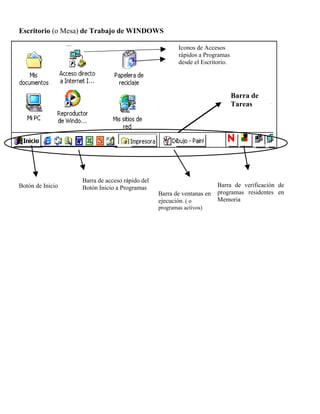
El escritorio está compuesto por:
   •   El botón (Inicio): una de las herramientas más importantes que utilizará
       mientras trabaje con Windows XP. Este botón le permite abrir menús e iniciar
       aplicaciones.

   •   La barra de tareas: utilizada principalmente para desplazarse entre ventanas
       abiertas y aplicaciones.

   •   Los iconos (o imágenes gráficas): representan aplicaciones, archivos y otros
       componentes del sistema operativo. Automáticamente, Windows XP le brinda un
       icono de escritorio, la papelera de reciclaje.

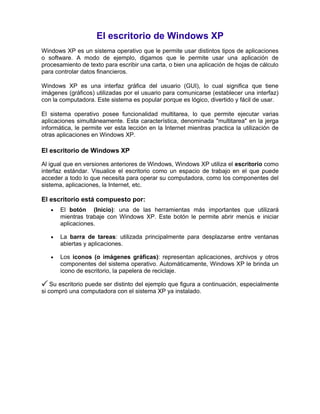
    Su escritorio puede ser distinto del ejemplo que figura a continuación, especialmente
si compró una computadora con el sistema XP ya instalado.
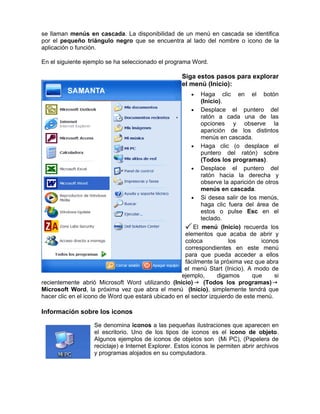
El menú (Inicio)

Para comenzar a explorar
Windows XP, haga clic en el
botón (Inicio).


Al hacer clic en el botón (Inicio),
aparece el menú (Inicio). Este
menú es la puerta de acceso a
todas las aplicaciones alojadas
en la computadora. El sector
izquierdo del menú (Inicio)
enumera los programas y el
derecho permite el acceso a las
carpetas básicas de Windows
[por ejemplo, (Mis documentos)].
También brinda acceso a (Ayuda
y soporte técnico), (Buscar) y
(Ejecutar).

Si selecciona la opción (Todos
los programas), aparecerá en
pantalla un menú emergente. Los
menús emergentes de este tipo
se llaman menús en cascada. La disponibilidad de un menú en cascada se identifica
por el pequeño triángulo negro que se encuentra al lado del nombre o icono de la
aplicación o función.

En el siguiente ejemplo se ha seleccionado el programa Word.

                                                     Siga estos pasos para explorar
                                                     el menú (Inicio):
                                                         •  Haga clic en el botón
                                                            (Inicio).
                                                        • Desplace el puntero del
                                                            ratón a cada una de las
                                                            opciones y observe la
                                                            aparición de los distintos
                                                            menús en cascada.
                                                        • Haga clic (o desplace el
                                                            puntero del ratón) sobre
                                                            (Todos los programas).
                                                        • Desplace el puntero del
                                                            ratón hacia la derecha y
                                                            observe la aparición de otros
                                                            menús en cascada.
                                                        • Si desea salir de los menús,
                                                            haga clic fuera del área de
                                                            estos o pulse Esc en el
                                                            teclado.
                                                         El menú (Inicio) recuerda los
                                                     elementos que acaba de abrir y
                                                     coloca            los        iconos
                                                     correspondientes en este menú
                                                     para que pueda acceder a ellos
                                                     fácilmente la próxima vez que abra
                                                     el menú Start (Inicio). A modo de
                                                    ejemplo,       digamos     que      si
recientemente abrió Microsoft Word utilizando (Inicio)       (Todos los programas)
Microsoft Word, la próxima vez que abra el menú (Inicio), simplemente tendrá que
hacer clic en el icono de Word que estará ubicado en el sector izquierdo de este menú.

Información sobre los iconos

                    Se denomina iconos a las pequeñas ilustraciones que aparecen en
                    el escritorio. Uno de los tipos de iconos es el icono de objeto.
                    Algunos ejemplos de iconos de objetos son (Mi PC), (Papelera de
                    reciclaje) e Internet Explorer. Estos iconos le permiten abrir archivos
                    y programas alojados en su computadora.
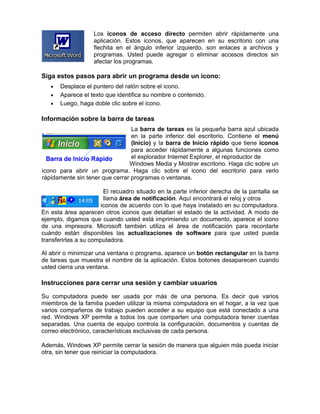
Los iconos de acceso directo permiten abrir rápidamente una
                   aplicación. Estos iconos, que aparecen en su escritorio con una
                   flechita en el ángulo inferior izquierdo, son enlaces a archivos y
                   programas. Usted puede agregar o eliminar accesos directos sin
                   afectar los programas.

Siga estos pasos para abrir un programa desde un icono:
   •   Desplace el puntero del ratón sobre el icono.
   •   Aparece el texto que identifica su nombre o contenido.
   •   Luego, haga doble clic sobre el icono.

Información sobre la barra de tareas
                                 La barra de tareas es la pequeña barra azul ubicada
                                 en la parte inferior del escritorio. Contiene el menú
                                 (Inicio) y la barra de Inicio rápido que tiene iconos
                                 para acceder rápidamente a algunas funciones como
                                 el explorador Internet Explorer, el reproductor de
                                Windows Media y Mostrar escritorio. Haga clic sobre un
icono para abrir un programa. Haga clic sobre el icono del escritorio para verlo
rápidamente sin tener que cerrar programas o ventanas.

                        El recuadro situado en la parte inferior derecha de la pantalla se
                        llama área de notificación. Aquí encontrará el reloj y otros
                       iconos de acuerdo con lo que haya instalado en su computadora.
En esta área aparecen otros iconos que detallan el estado de la actividad. A modo de
ejemplo, digamos que cuando usted está imprimiendo un documento, aparece el icono
de una impresora. Microsoft también utiliza el área de notificación para recordarle
cuándo están disponibles las actualizaciones de software para que usted pueda
transferirlas a su computadora.

Al abrir o minimizar una ventana o programa, aparece un botón rectangular en la barra
de tareas que muestra el nombre de la aplicación. Estos botones desaparecen cuando
usted cierra una ventana.

Instrucciones para cerrar una sesión y cambiar usuarios

Su computadora puede ser usada por más de una persona. Es decir que varios
miembros de la familia pueden utilizar la misma computadora en el hogar, a la vez que
varios compañeros de trabajo pueden acceder a su equipo que está conectado a una
red. Windows XP permite a todos los que comparten una computadora tener cuentas
separadas. Una cuenta de equipo controla la configuración, documentos y cuentas de
correo electrónico, características exclusivas de cada persona.

Además, Windows XP permite cerrar la sesión de manera que alguien más pueda iniciar
otra, sin tener que reiniciar la computadora.
Instrucciones para apagar y reiniciar el equipo

Una vez que haya terminado de utilizar Windows XP, asegúrese de apagar (o
desactivar) correctamente la computadora.

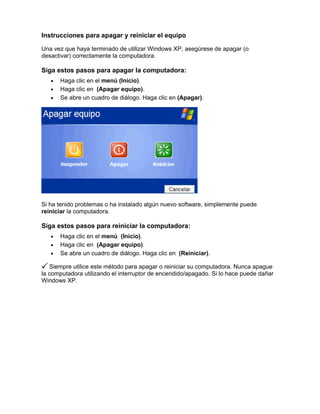
Siga estos pasos para apagar la computadora:
   •   Haga clic en el menú (Inicio).
   •   Haga clic en (Apagar equipo).
   •   Se abre un cuadro de diálogo. Haga clic en (Apagar).


Si ha tenido problemas o ha instalado algún nuevo software, simplemente puede
reiniciar la computadora.

Siga estos pasos para reiniciar la computadora:
   •   Haga clic en el menú (Inicio).
   •   Haga clic en (Apagar equipo).
   •   Se abre un cuadro de diálogo. Haga clic en (Reiniciar).

   Siempre utilice este método para apagar o reiniciar su computadora. Nunca apague
la computadora utilizando el interruptor de encendido/apagado. Si lo hace puede dañar
Windows XP.
Escritorio (o Mesa) de Trabajo de WINDOWS

                                                       Iconos de Accesos
                                                       rápidos a Programas
                                                       desde el Escritorio.


                                                                              Barra de
                                                                              Tareas


                  Barra de acceso rápido del
Botón de Inicio   Botón Inicio a Programas                            Barra de verificación de
                                               Barra de ventanas en   programas residentes en
                                               ejecución. ( o         Memoria
                                               programas activos)

El escritorio de windows xp

  • 1.
    El escritorio deWindows XP Windows XP es un sistema operativo que le permite usar distintos tipos de aplicaciones o software. A modo de ejemplo, digamos que le permite usar una aplicación de procesamiento de texto para escribir una carta, o bien una aplicación de hojas de cálculo para controlar datos financieros. Windows XP es una interfaz gráfica del usuario (GUI), lo cual significa que tiene imágenes (gráficos) utilizadas por el usuario para comunicarse (establecer una interfaz) con la computadora. Este sistema es popular porque es lógico, divertido y fácil de usar. El sistema operativo posee funcionalidad multitarea, lo que permite ejecutar varias aplicaciones simultáneamente. Esta característica, denominada "multitarea" en la jerga informática, le permite ver esta lección en la Internet mientras practica la utilización de otras aplicaciones en Windows XP. El escritorio de Windows XP Al igual que en versiones anteriores de Windows, Windows XP utiliza el escritorio como interfaz estándar. Visualice el escritorio como un espacio de trabajo en el que puede acceder a todo lo que necesita para operar su computadora, como los componentes del sistema, aplicaciones, la Internet, etc. El escritorio está compuesto por: • El botón (Inicio): una de las herramientas más importantes que utilizará mientras trabaje con Windows XP. Este botón le permite abrir menús e iniciar aplicaciones. • La barra de tareas: utilizada principalmente para desplazarse entre ventanas abiertas y aplicaciones. • Los iconos (o imágenes gráficas): representan aplicaciones, archivos y otros componentes del sistema operativo. Automáticamente, Windows XP le brinda un icono de escritorio, la papelera de reciclaje. Su escritorio puede ser distinto del ejemplo que figura a continuación, especialmente si compró una computadora con el sistema XP ya instalado.
  • 2.
    El menú (Inicio) Paracomenzar a explorar Windows XP, haga clic en el botón (Inicio). Al hacer clic en el botón (Inicio), aparece el menú (Inicio). Este menú es la puerta de acceso a todas las aplicaciones alojadas en la computadora. El sector izquierdo del menú (Inicio) enumera los programas y el derecho permite el acceso a las carpetas básicas de Windows [por ejemplo, (Mis documentos)]. También brinda acceso a (Ayuda y soporte técnico), (Buscar) y (Ejecutar). Si selecciona la opción (Todos los programas), aparecerá en pantalla un menú emergente. Los menús emergentes de este tipo
  • 3.
    se llaman menúsen cascada. La disponibilidad de un menú en cascada se identifica por el pequeño triángulo negro que se encuentra al lado del nombre o icono de la aplicación o función. En el siguiente ejemplo se ha seleccionado el programa Word. Siga estos pasos para explorar el menú (Inicio): • Haga clic en el botón (Inicio). • Desplace el puntero del ratón a cada una de las opciones y observe la aparición de los distintos menús en cascada. • Haga clic (o desplace el puntero del ratón) sobre (Todos los programas). • Desplace el puntero del ratón hacia la derecha y observe la aparición de otros menús en cascada. • Si desea salir de los menús, haga clic fuera del área de estos o pulse Esc en el teclado. El menú (Inicio) recuerda los elementos que acaba de abrir y coloca los iconos correspondientes en este menú para que pueda acceder a ellos fácilmente la próxima vez que abra el menú Start (Inicio). A modo de ejemplo, digamos que si recientemente abrió Microsoft Word utilizando (Inicio) (Todos los programas) Microsoft Word, la próxima vez que abra el menú (Inicio), simplemente tendrá que hacer clic en el icono de Word que estará ubicado en el sector izquierdo de este menú. Información sobre los iconos Se denomina iconos a las pequeñas ilustraciones que aparecen en el escritorio. Uno de los tipos de iconos es el icono de objeto. Algunos ejemplos de iconos de objetos son (Mi PC), (Papelera de reciclaje) e Internet Explorer. Estos iconos le permiten abrir archivos y programas alojados en su computadora.
  • 4.
    Los iconos deacceso directo permiten abrir rápidamente una aplicación. Estos iconos, que aparecen en su escritorio con una flechita en el ángulo inferior izquierdo, son enlaces a archivos y programas. Usted puede agregar o eliminar accesos directos sin afectar los programas. Siga estos pasos para abrir un programa desde un icono: • Desplace el puntero del ratón sobre el icono. • Aparece el texto que identifica su nombre o contenido. • Luego, haga doble clic sobre el icono. Información sobre la barra de tareas La barra de tareas es la pequeña barra azul ubicada en la parte inferior del escritorio. Contiene el menú (Inicio) y la barra de Inicio rápido que tiene iconos para acceder rápidamente a algunas funciones como el explorador Internet Explorer, el reproductor de Windows Media y Mostrar escritorio. Haga clic sobre un icono para abrir un programa. Haga clic sobre el icono del escritorio para verlo rápidamente sin tener que cerrar programas o ventanas. El recuadro situado en la parte inferior derecha de la pantalla se llama área de notificación. Aquí encontrará el reloj y otros iconos de acuerdo con lo que haya instalado en su computadora. En esta área aparecen otros iconos que detallan el estado de la actividad. A modo de ejemplo, digamos que cuando usted está imprimiendo un documento, aparece el icono de una impresora. Microsoft también utiliza el área de notificación para recordarle cuándo están disponibles las actualizaciones de software para que usted pueda transferirlas a su computadora. Al abrir o minimizar una ventana o programa, aparece un botón rectangular en la barra de tareas que muestra el nombre de la aplicación. Estos botones desaparecen cuando usted cierra una ventana. Instrucciones para cerrar una sesión y cambiar usuarios Su computadora puede ser usada por más de una persona. Es decir que varios miembros de la familia pueden utilizar la misma computadora en el hogar, a la vez que varios compañeros de trabajo pueden acceder a su equipo que está conectado a una red. Windows XP permite a todos los que comparten una computadora tener cuentas separadas. Una cuenta de equipo controla la configuración, documentos y cuentas de correo electrónico, características exclusivas de cada persona. Además, Windows XP permite cerrar la sesión de manera que alguien más pueda iniciar otra, sin tener que reiniciar la computadora.
  • 5.
    Instrucciones para apagary reiniciar el equipo Una vez que haya terminado de utilizar Windows XP, asegúrese de apagar (o desactivar) correctamente la computadora. Siga estos pasos para apagar la computadora: • Haga clic en el menú (Inicio). • Haga clic en (Apagar equipo). • Se abre un cuadro de diálogo. Haga clic en (Apagar). Si ha tenido problemas o ha instalado algún nuevo software, simplemente puede reiniciar la computadora. Siga estos pasos para reiniciar la computadora: • Haga clic en el menú (Inicio). • Haga clic en (Apagar equipo). • Se abre un cuadro de diálogo. Haga clic en (Reiniciar). Siempre utilice este método para apagar o reiniciar su computadora. Nunca apague la computadora utilizando el interruptor de encendido/apagado. Si lo hace puede dañar Windows XP.
  • 6.
    Escritorio (o Mesa)de Trabajo de WINDOWS Iconos de Accesos rápidos a Programas desde el Escritorio. Barra de Tareas Barra de acceso rápido del Botón de Inicio Botón Inicio a Programas Barra de verificación de Barra de ventanas en programas residentes en ejecución. ( o Memoria programas activos)