LA COMPUTADORA COMO RECURSO PRÁCTICO  PARA EL DOCENTE  DE MÚSICA
CÓMO HACER  UN COLAGE  DE MÚSICA
Para cortar un tema... Para quitarle una parte o que repita el estribillo al final... Para que en un solo track suenen 3 canciones... Para subir el volumen de un tema... Para editar una grabación realizada con los alumnos... Utilizaremos el programa  Soundforge Seleccionar “file” para abrir el archivo que desea editar.  Soporta muchos formatos, entre ellos wav y mp3.
Cuando seleccione el archivo es posible que comience a sonar automáticamente. Depende de cómo esté configurado el programa. Click en “abrir”
Duración total del tema Parte seleccionada. Para ello se deja presionado el botón izquierdo del ratón. Se seleccionó el 1er minuto del tema Cortar, pegar, superponer.
Ejemplo: Necesito para una actividad específica 1’20’’ de Aurora y 1’ de la Marcha Mi Bandera en un mismo track. En los últimos 20’’ de la Marcha Mi Bandera, el volumen debe ir disminuyendo hasta desaparecer. Veamos el paso a paso para llevar a cabo el ejemplo dado: 1- Abrir el archivo Aurora.wav como se indicó al comienzo  2- Seleccione los últimos minutos del tema. Si observa en la barra inferior, a la derecha verá que el programa le informa cuántos segundos está seleccionando y cuántos quedan, necesitamos 1’20. 3- Click en el ícono de “cortar”. La parte seleccionada desaparecerá. Ahora tiene el tema Aurora hasta 1:20.
Tiempo total del tema / Tiempo seleccionado Cortar Tiempo donde está posicionado el comienzo de la selección
Ahora nuestro tema tiene una duración de 1:20:062
Repitiendo los pasos primeros, abrimos Mi Bandera (sin cerrar Aurora modificada) El formato de este archivo es mp3, el programa lo abre sin problemas y permite adosarlo a un archivo en otro formato.
Seleccionamos la parte que vamos a eliminar. Y cortamos
Ahora tenemos Mi bandera que corta abruptamente después de 1 minuto.
Seleccionar los últimos 20 segundos
Clik en las pestañas del menú: “Process”, luego “fade” y finalmente “out”
Aquí tenemos entonces el 1er minuto de Mi bandera. En los últimos 20 segundos el volumen va disminuyendo hasta llegar a cero.
Ahora queremos “pegar” esto al tema Aurora previamente editado. Seleccionamos todo el tema. Click en “Copy” (copiar) Minimizar la ventana
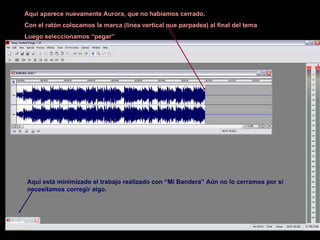
Aquí aparece nuevamente Aurora, que no habíamos cerrado.  Con el ratón colocamos la marca (línea vertical que parpadea) al final del tema Luego seleccionamos “pegar” Aquí está minimizado el trabajo realizado con “Mi Bandera” Aún no lo cerramos por si necesitamos corregir algo.
Así se ve nuestro trabajo casi terminado Aurora 1:20   Mi Bandera 1:00
Vemos que hay mucho silencio entre un tema y otro. Seleccionamos el tiempo sin sonido y cortamos.
Ahora sí, nuestro trabajo está terminado. Vamos a guardarlo.
Seleccionar “file”, “Save as” (guardar como)
- Asignar al nuevo archivo un nombre, ubicación y formato  Ubicación en el disco rígido o dispositivo extraíble como puede ser un reproductor de mp3 ó pendrive.  Nombre del nuevo archivo Formato o extensión deseada (wav, mp3) Para finalizar:  clik en “Guardar”
FIN Cuando haya finalizado y quiera cerrar el programa Soundforge debe poner atención; ya que  ud ha modificado dos archivos . El programa le preguntará si desea guardar los cambios. ¡ATENCIÓN! Si pone SI, perderá el archivo original. Si pone NO perderá el archivo modificado, por ejemplo la versión de Aurora de 1:20. Para conservar ambas (si así lo necesita) proceda igual que en el punto anterior “save as” y asígnele un  nuevo  nombre.
Contacto: Prof. Valeria Giri (Educación Musical) AUS Juan Sebastián Marquez (Informática) www.docentesmusicarosario.blogspot.com [email_address]

El Soundforge

  • 1.
    LA COMPUTADORA COMORECURSO PRÁCTICO PARA EL DOCENTE DE MÚSICA
  • 2.
    CÓMO HACER UN COLAGE DE MÚSICA
  • 3.
    Para cortar untema... Para quitarle una parte o que repita el estribillo al final... Para que en un solo track suenen 3 canciones... Para subir el volumen de un tema... Para editar una grabación realizada con los alumnos... Utilizaremos el programa Soundforge Seleccionar “file” para abrir el archivo que desea editar. Soporta muchos formatos, entre ellos wav y mp3.
  • 4.
    Cuando seleccione elarchivo es posible que comience a sonar automáticamente. Depende de cómo esté configurado el programa. Click en “abrir”
  • 5.
    Duración total deltema Parte seleccionada. Para ello se deja presionado el botón izquierdo del ratón. Se seleccionó el 1er minuto del tema Cortar, pegar, superponer.
  • 6.
    Ejemplo: Necesito parauna actividad específica 1’20’’ de Aurora y 1’ de la Marcha Mi Bandera en un mismo track. En los últimos 20’’ de la Marcha Mi Bandera, el volumen debe ir disminuyendo hasta desaparecer. Veamos el paso a paso para llevar a cabo el ejemplo dado: 1- Abrir el archivo Aurora.wav como se indicó al comienzo 2- Seleccione los últimos minutos del tema. Si observa en la barra inferior, a la derecha verá que el programa le informa cuántos segundos está seleccionando y cuántos quedan, necesitamos 1’20. 3- Click en el ícono de “cortar”. La parte seleccionada desaparecerá. Ahora tiene el tema Aurora hasta 1:20.
  • 7.
    Tiempo total deltema / Tiempo seleccionado Cortar Tiempo donde está posicionado el comienzo de la selección
  • 8.
    Ahora nuestro tematiene una duración de 1:20:062
  • 9.
    Repitiendo los pasosprimeros, abrimos Mi Bandera (sin cerrar Aurora modificada) El formato de este archivo es mp3, el programa lo abre sin problemas y permite adosarlo a un archivo en otro formato.
  • 10.
    Seleccionamos la parteque vamos a eliminar. Y cortamos
  • 11.
    Ahora tenemos Mibandera que corta abruptamente después de 1 minuto.
  • 12.
  • 13.
    Clik en laspestañas del menú: “Process”, luego “fade” y finalmente “out”
  • 14.
    Aquí tenemos entoncesel 1er minuto de Mi bandera. En los últimos 20 segundos el volumen va disminuyendo hasta llegar a cero.
  • 15.
    Ahora queremos “pegar”esto al tema Aurora previamente editado. Seleccionamos todo el tema. Click en “Copy” (copiar) Minimizar la ventana
  • 16.
    Aquí aparece nuevamenteAurora, que no habíamos cerrado. Con el ratón colocamos la marca (línea vertical que parpadea) al final del tema Luego seleccionamos “pegar” Aquí está minimizado el trabajo realizado con “Mi Bandera” Aún no lo cerramos por si necesitamos corregir algo.
  • 17.
    Así se venuestro trabajo casi terminado Aurora 1:20 Mi Bandera 1:00
  • 18.
    Vemos que haymucho silencio entre un tema y otro. Seleccionamos el tiempo sin sonido y cortamos.
  • 19.
    Ahora sí, nuestrotrabajo está terminado. Vamos a guardarlo.
  • 20.
    Seleccionar “file”, “Saveas” (guardar como)
  • 21.
    - Asignar alnuevo archivo un nombre, ubicación y formato Ubicación en el disco rígido o dispositivo extraíble como puede ser un reproductor de mp3 ó pendrive. Nombre del nuevo archivo Formato o extensión deseada (wav, mp3) Para finalizar: clik en “Guardar”
  • 22.
    FIN Cuando hayafinalizado y quiera cerrar el programa Soundforge debe poner atención; ya que ud ha modificado dos archivos . El programa le preguntará si desea guardar los cambios. ¡ATENCIÓN! Si pone SI, perderá el archivo original. Si pone NO perderá el archivo modificado, por ejemplo la versión de Aurora de 1:20. Para conservar ambas (si así lo necesita) proceda igual que en el punto anterior “save as” y asígnele un nuevo nombre.
  • 23.
    Contacto: Prof. ValeriaGiri (Educación Musical) AUS Juan Sebastián Marquez (Informática) www.docentesmusicarosario.blogspot.com [email_address]