Manipular video
• En ésta unidad aprenderemos a insertar
 un vídeo en flash 8; ahora, éste proceso es
extremadamente parecido al de sonido, así
 que discutamos formatos: Flash no debería
     tener problema con ningún archivo
 de vídeo, sin embargo, es más posible que
  responda mejor con un tipo de archivo
    llamado .flv, dado que es un archivo
   de vídeo en flash, es el mismo tipo de
archivo que usan, por ejemplo, en youtube.
6.1. Importar video
• Lo primero que deberemos hacer es transformar
  nuestro vídeo de
  formato avi, mpeg, mov, wmv o dv al formato que
  utiliza Flash: flv.
• Este formato, además de crear archivos de
  vídeo de buena calidad muy comprimidos, te
  permitirá introducir puntos de referenciadesde
  donde controlaremos la interacción del entorno de
  la película con el vídeo.
• Haz clic en Archivo → Importar → Importar
  vídeo para empezar a configurar el archivo .flv que
  crearemos
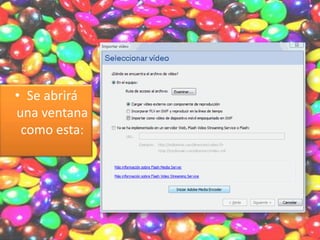
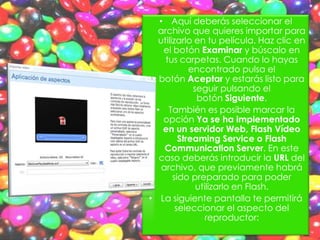
• Se abrirá
una ventana
 como esta:
• Aquí deberás seleccionar el
  archivo que quieres importar para
   utilizarlo en tu película. Haz clic en
    el botón Examinar y búscalo en
     tus carpetas. Cuando lo hayas
             encontrado pulsa el
   botón Aceptar y estarás listo para
              seguir pulsando el
               botón Siguiente.
  • También es posible marcar la
    opción Ya se ha implementado
    en un servidor Web, Flash Vídeo
          Streaming Service o Flash
     Communication Server. En este
   caso deberás introducir la URL del
    archivo, que previamente habrá
        sido preparado para poder
               utilizarlo en Flash.
• La siguiente pantalla te permitirá
         seleccionar el aspecto del
                  reproductor:
6.2. Exportar video

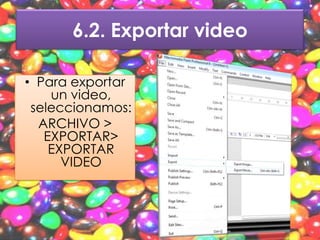
• Para exportar
    un video,
 seleccionamos:
  ARCHIVO >
   EXPORTAR>
    EXPORTAR
      VIDEO
6.3. Editar video
   • Consiste en manipular atreves de un
programa de edición del video, en este caso
 de flash, los diferentes medios como archivo
   de video, fotos, gráficos y animaciones, y
  donde también es posible manipular audio
 aunque generalmente deforma muy simple.
  Una vez creado nuestro montaje, (también
llamado "proyecto“ o "composición"),se lleva
     acabo la renderización con la cual se
obtiene el video final (a esta acción también
  se le llama“ grabar", "exportar", "guardar“ o
     "crear“ video, pero es exactamente lo
                     mismo).
• Generalmente se renderiza como un
  archivo de video con un formato que
 puede ser MP4, AVI, MPEG2 o WMV por
mencionar algunos de los más populares
y que se han estandarizado últimamente,
  por ejemplo en diferentes dispositivos
   como celulares o reproductores de
    música, o en sitios en Internet. Ya
  obtenido el video final, se le da el uso
 deseado o el específico para el que fue
  creado, como producir una película,
     mostrarlo a una audiencia, etc.
6.4. Aplicar efectos al video
 • Antes de convertir videos a otro
 formato por medio de la AVS Video
   Converter usted también puede
añadir varios efectos de video a ellos.
  Usted puede experimentar con los
efectos de dibujo y de transformación
     para transformar sus ideas en
      imágenes excepcionales
6.5. Comprimir video
    • En este punto se desarrolla el apartado dedicado a
  estándares de compresión de vídeo digital para facilitar la
manipulación y almacenamiento de señales de vídeo como
 una forma más de información tratable en un computador y
    su transmisión sobre redes de computadores existentes y
     futuras y otros canales de difusión terrestres. Se hará un
      repaso de los estándares realizados por comisiones
       internaciones hasta llegar a formatos propietarios de
       codificación de vídeo. Así, se aborda un repaso que
        empezando por MJPEG como representante de los
denominados métodos de compresión intraframe; continuará
con el H.261 (desarrollado para videoconferencia que admite
  tanto el método intraframe como interframe) y que termina
   con un repaso a MPEG que están encaminados a métodos
 interframe. A continuación haremos mención, de forma muy
   breve, a los formatos QuickTime, Video for Windows y otros
             como ejemplos de sistemas propietarios.
Básicamente el estándar Motion-JPEG trata cada campo (ó
    cada cuadro) de una secuencia de vídeo de forma diferente
           y le aplica un proceso de compresión totalmente
    independiente del resto. Por supuesto que este enfoque tiene
   sus ventajas e inconvenientes que se resumen a continuación:
                             • Beneficios:
 • Al almacenar de forma separada cada cuadro se pueden
     realizar modificaciones más precisas en un editor de vídeo.
• Es posible empezar a reproducir en cualquier cuadro, puesto
             que la información está completa para todos.
  • Es un formato útil como medio de almacenamiento por la
           cantidad de información (detalle) que contiene.

                       • Inconvenientes:
    • Puesto que no se utiliza la redundancia Inter-Frame
     (temporal), la compresión da como resultado un fichero
   relativamente largo (típicamente es tres veces más grande
             que el que crearía el estándar MPEG).
 • Debido a la carga computacional que supone el proceso
  JPEG es necesario disponer de hardware que lo realice para
                      obtener buena calidad.
6.6. Manejo de movieclip
• Hablemos de algo importante en nuestras películas
  Flash: los movieclips. Son objetos para action script y
símbolos durante el manejo de la película. Tienen líneas
       temporales propias y por ello pueden actuar
     independientemente de los frames de la película
  principal. Como habrás visto en algunos ejemplos de
  este site, son muy útiles para poner efectos de textos,
botones, animados, etc. ponen movimiento aún cuando
   en la línea principal estén en STOP. También pueden
  interactuar unos con los demás. Con los clips sucede
    algo particular frente al resto de símbolos, puedes
 ponerle nombre propio a cada copia que tengas, esto
    se llama NOMBRE DE INSTANCIA. Cuando creas un
movieclip el primer nombre que le pones sólo sirve para
   ubicarlo en la librería mas no para hacer referencia
            directa con ese nombre en los scripts

Unidad 6

  • 1.
  • 2.
    • En éstaunidad aprenderemos a insertar un vídeo en flash 8; ahora, éste proceso es extremadamente parecido al de sonido, así que discutamos formatos: Flash no debería tener problema con ningún archivo de vídeo, sin embargo, es más posible que responda mejor con un tipo de archivo llamado .flv, dado que es un archivo de vídeo en flash, es el mismo tipo de archivo que usan, por ejemplo, en youtube.
  • 3.
    6.1. Importar video •Lo primero que deberemos hacer es transformar nuestro vídeo de formato avi, mpeg, mov, wmv o dv al formato que utiliza Flash: flv. • Este formato, además de crear archivos de vídeo de buena calidad muy comprimidos, te permitirá introducir puntos de referenciadesde donde controlaremos la interacción del entorno de la película con el vídeo. • Haz clic en Archivo → Importar → Importar vídeo para empezar a configurar el archivo .flv que crearemos
  • 4.
    • Se abrirá unaventana como esta:
  • 5.
    • Aquí deberásseleccionar el archivo que quieres importar para utilizarlo en tu película. Haz clic en el botón Examinar y búscalo en tus carpetas. Cuando lo hayas encontrado pulsa el botón Aceptar y estarás listo para seguir pulsando el botón Siguiente. • También es posible marcar la opción Ya se ha implementado en un servidor Web, Flash Vídeo Streaming Service o Flash Communication Server. En este caso deberás introducir la URL del archivo, que previamente habrá sido preparado para poder utilizarlo en Flash. • La siguiente pantalla te permitirá seleccionar el aspecto del reproductor:
  • 6.
    6.2. Exportar video •Para exportar un video, seleccionamos: ARCHIVO > EXPORTAR> EXPORTAR VIDEO
  • 7.
    6.3. Editar video • Consiste en manipular atreves de un programa de edición del video, en este caso de flash, los diferentes medios como archivo de video, fotos, gráficos y animaciones, y donde también es posible manipular audio aunque generalmente deforma muy simple. Una vez creado nuestro montaje, (también llamado "proyecto“ o "composición"),se lleva acabo la renderización con la cual se obtiene el video final (a esta acción también se le llama“ grabar", "exportar", "guardar“ o "crear“ video, pero es exactamente lo mismo).
  • 8.
    • Generalmente serenderiza como un archivo de video con un formato que puede ser MP4, AVI, MPEG2 o WMV por mencionar algunos de los más populares y que se han estandarizado últimamente, por ejemplo en diferentes dispositivos como celulares o reproductores de música, o en sitios en Internet. Ya obtenido el video final, se le da el uso deseado o el específico para el que fue creado, como producir una película, mostrarlo a una audiencia, etc.
  • 9.
    6.4. Aplicar efectosal video • Antes de convertir videos a otro formato por medio de la AVS Video Converter usted también puede añadir varios efectos de video a ellos. Usted puede experimentar con los efectos de dibujo y de transformación para transformar sus ideas en imágenes excepcionales
  • 10.
    6.5. Comprimir video • En este punto se desarrolla el apartado dedicado a estándares de compresión de vídeo digital para facilitar la manipulación y almacenamiento de señales de vídeo como una forma más de información tratable en un computador y su transmisión sobre redes de computadores existentes y futuras y otros canales de difusión terrestres. Se hará un repaso de los estándares realizados por comisiones internaciones hasta llegar a formatos propietarios de codificación de vídeo. Así, se aborda un repaso que empezando por MJPEG como representante de los denominados métodos de compresión intraframe; continuará con el H.261 (desarrollado para videoconferencia que admite tanto el método intraframe como interframe) y que termina con un repaso a MPEG que están encaminados a métodos interframe. A continuación haremos mención, de forma muy breve, a los formatos QuickTime, Video for Windows y otros como ejemplos de sistemas propietarios.
  • 11.
    Básicamente el estándarMotion-JPEG trata cada campo (ó cada cuadro) de una secuencia de vídeo de forma diferente y le aplica un proceso de compresión totalmente independiente del resto. Por supuesto que este enfoque tiene sus ventajas e inconvenientes que se resumen a continuación: • Beneficios: • Al almacenar de forma separada cada cuadro se pueden realizar modificaciones más precisas en un editor de vídeo. • Es posible empezar a reproducir en cualquier cuadro, puesto que la información está completa para todos. • Es un formato útil como medio de almacenamiento por la cantidad de información (detalle) que contiene. • Inconvenientes: • Puesto que no se utiliza la redundancia Inter-Frame (temporal), la compresión da como resultado un fichero relativamente largo (típicamente es tres veces más grande que el que crearía el estándar MPEG). • Debido a la carga computacional que supone el proceso JPEG es necesario disponer de hardware que lo realice para obtener buena calidad.
  • 12.
    6.6. Manejo demovieclip • Hablemos de algo importante en nuestras películas Flash: los movieclips. Son objetos para action script y símbolos durante el manejo de la película. Tienen líneas temporales propias y por ello pueden actuar independientemente de los frames de la película principal. Como habrás visto en algunos ejemplos de este site, son muy útiles para poner efectos de textos, botones, animados, etc. ponen movimiento aún cuando en la línea principal estén en STOP. También pueden interactuar unos con los demás. Con los clips sucede algo particular frente al resto de símbolos, puedes ponerle nombre propio a cada copia que tengas, esto se llama NOMBRE DE INSTANCIA. Cuando creas un movieclip el primer nombre que le pones sólo sirve para ubicarlo en la librería mas no para hacer referencia directa con ese nombre en los scripts