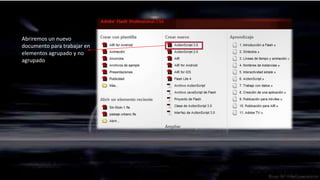
Abriremos un nuevo
documento para trabajar en
elementos agrupado y no
agrupado
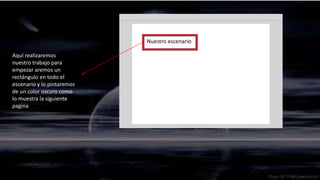
Nuestro escenario

Aquí realizaremos
nuestro trabajo para
empezar aremos un
rectángulo en todo el
escenario y lo pintaremos
de un color oscuro como
lo muestra la siguiente
pagina
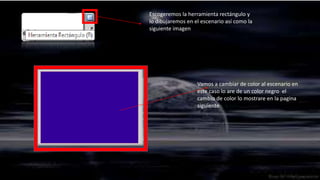
Escogeremos la herramienta rectángulo y
lo dibujaremos en el escenario así como la
siguiente imagen


                   Vamos a cambiar de color al escenario en
                   este caso lo are de un color negro el
                   cambio de color lo mostrare en la pagina
                   siguiente
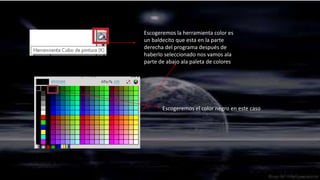
Escogeremos la herramienta color es
un baldecito que esta en la parte
derecha del programa después de
haberlo seleccionado nos vamos ala
parte de abajo ala paleta de colores


       Escogeremos el color negro en este caso
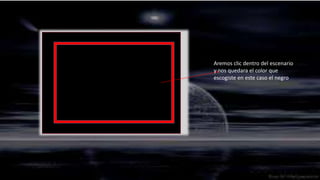
Aremos clic dentro del escenario
y nos quedara el color que
escogiste en este caso el negro
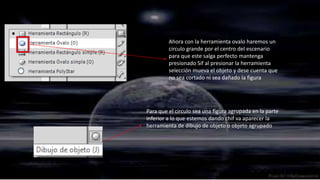
Ahora con la herramienta ovalo haremos un
         circulo grande por el centro del escenario
         para que este salga perfecto mantenga
         presionado Sif al presionar la herramienta
         selección mueva el objeto y dese cuenta que
         no sea cortado ni sea dañado la figura


Para que el circulo sea una figura agrupada en la parte
inferior a lo que estemos dando chif va aparecer la
herramienta de dibujo de objeto o objeto agrupado
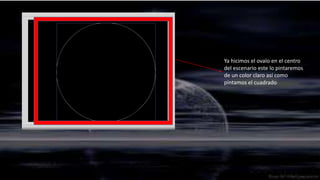
Ya hicimos el ovalo en el centro
del escenario este lo pintaremos
de un color claro así como
pintamos el cuadrado
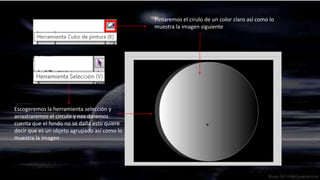
Pintaremos el cirulo de un color claro así como lo
                                              muestra la imagen siguiente


Escogeremos la herramienta selección y
arrastraremos el circulo y nos daremos
cuenta que el fondo no se daña esto quiere
decir que es un objeto agrupado así como lo
muestra la imagen
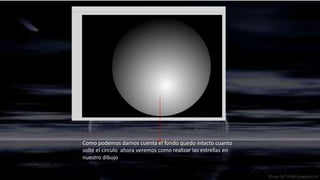
Como podemos darnos cuenta el fondo quedo intacto cuanto
solté el circulo ahora veremos como realizar las estrellas en
nuestro dibujo
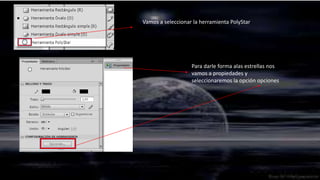
Vamos a seleccionar la herramienta PolyStar


                   Para darle forma alas estrellas nos
                   vamos a propiedades y
                   seleccionaremos la opción opciones
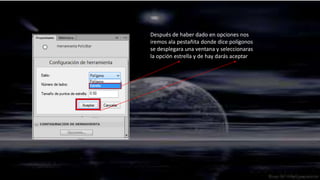
Después de haber dado en opciones nos
iremos ala pestañita donde dice polígonos
se desplegara una ventana y seleccionaras
la opción estrella y de hay darás aceptar
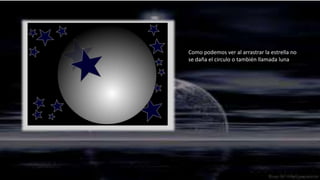
Como podemos ver al arrastrar la estrella no
se daña el circulo o también llamada luna
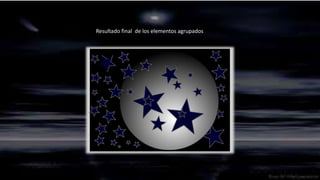
Resultado final de los elementos agrupados
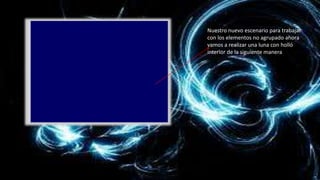
Nuestro nuevo escenario para trabajar
con los elementos no agrupado ahora
vamos a realizar una luna con holló
interior de la siguiente manera
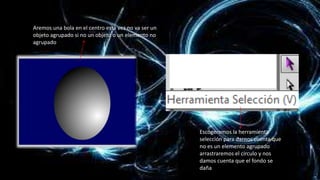
Aremos una bola en el centro esta vez no va ser un
objeto agrupado si no un objeto o un elemento no
agrupado


                                                     Escogeremos la herramienta
                                                     selección para darnos cuenta que
                                                     no es un elemento agrupado
                                                     arrastraremos el circulo y nos
                                                     damos cuenta que el fondo se
                                                     daña
Hicimos lo mismo que el anterior caso
acepto que ahora el elemento es no
agrupado y al arrastrar las figuras que
hemos hechos estas van a quedar en
forma blanco en el sitio y se moverá el
relleno como lo muestra la imagen
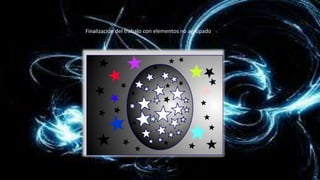
Finalización del trabajo con elementos no agrupado
Elementos agrupados y no agrupados

Elementos agrupados y no agrupados

  • 2.
    Abriremos un nuevo documentopara trabajar en elementos agrupado y no agrupado
  • 3.
    Nuestro escenario Aquí realizaremos nuestrotrabajo para empezar aremos un rectángulo en todo el escenario y lo pintaremos de un color oscuro como lo muestra la siguiente pagina
  • 4.
    Escogeremos la herramientarectángulo y lo dibujaremos en el escenario así como la siguiente imagen Vamos a cambiar de color al escenario en este caso lo are de un color negro el cambio de color lo mostrare en la pagina siguiente
  • 5.
    Escogeremos la herramientacolor es un baldecito que esta en la parte derecha del programa después de haberlo seleccionado nos vamos ala parte de abajo ala paleta de colores Escogeremos el color negro en este caso
  • 6.
    Aremos clic dentrodel escenario y nos quedara el color que escogiste en este caso el negro
  • 7.
    Ahora con laherramienta ovalo haremos un circulo grande por el centro del escenario para que este salga perfecto mantenga presionado Sif al presionar la herramienta selección mueva el objeto y dese cuenta que no sea cortado ni sea dañado la figura Para que el circulo sea una figura agrupada en la parte inferior a lo que estemos dando chif va aparecer la herramienta de dibujo de objeto o objeto agrupado
  • 8.
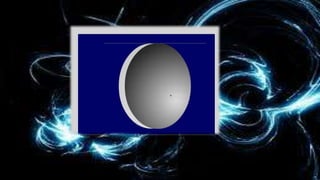
    Ya hicimos elovalo en el centro del escenario este lo pintaremos de un color claro así como pintamos el cuadrado
  • 9.
    Pintaremos el cirulode un color claro así como lo muestra la imagen siguiente Escogeremos la herramienta selección y arrastraremos el circulo y nos daremos cuenta que el fondo no se daña esto quiere decir que es un objeto agrupado así como lo muestra la imagen
  • 10.
    Como podemos darnoscuenta el fondo quedo intacto cuanto solté el circulo ahora veremos como realizar las estrellas en nuestro dibujo
  • 11.
    Vamos a seleccionarla herramienta PolyStar Para darle forma alas estrellas nos vamos a propiedades y seleccionaremos la opción opciones
  • 12.
    Después de haberdado en opciones nos iremos ala pestañita donde dice polígonos se desplegara una ventana y seleccionaras la opción estrella y de hay darás aceptar
  • 13.
    Como podemos veral arrastrar la estrella no se daña el circulo o también llamada luna
  • 14.
    Resultado final delos elementos agrupados
  • 15.
    Nuestro nuevo escenariopara trabajar con los elementos no agrupado ahora vamos a realizar una luna con holló interior de la siguiente manera
  • 16.
    Aremos una bolaen el centro esta vez no va ser un objeto agrupado si no un objeto o un elemento no agrupado Escogeremos la herramienta selección para darnos cuenta que no es un elemento agrupado arrastraremos el circulo y nos damos cuenta que el fondo se daña
  • 18.
    Hicimos lo mismoque el anterior caso acepto que ahora el elemento es no agrupado y al arrastrar las figuras que hemos hechos estas van a quedar en forma blanco en el sitio y se moverá el relleno como lo muestra la imagen
  • 19.
    Finalización del trabajocon elementos no agrupado