Flash practica 3

                                       Creación de graficos

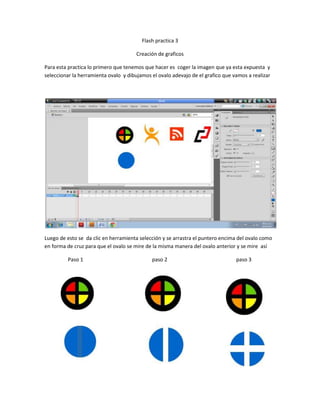
Para esta practica lo primero que tenemos que hacer es coger la imagen que ya esta expuesta y
seleccionar la herramienta ovalo y dibujamos el ovalo adevajo de el grafico que vamos a realizar


Luego de esto se da clic en herramienta selección y se arrastra el puntero encima del ovalo como
en forma de cruz para que el ovalo se mire de la misma manera del ovalo anterior y se mire así

         Paso 1                              paso 2                              paso 3
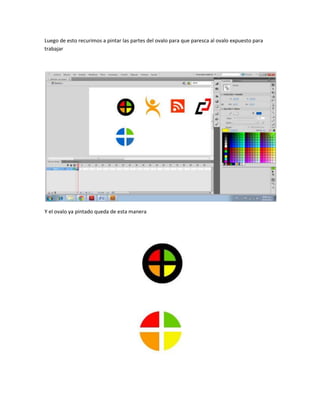
Luego de esto recurimos a pintar las partes del ovalo para que paresca al ovalo expuesto para
trabajar


Y el ovalo ya pintado queda de esta manera
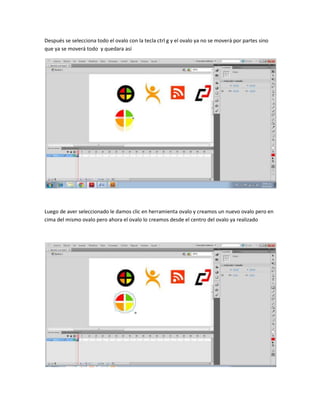
Después se selecciona todo el ovalo con la tecla ctrl g y el ovalo ya no se moverá por partes sino
que ya se moverá todo y quedara así


Luego de aver seleccionado le damos clic en herramienta ovalo y creamos un nuevo ovalo pero en
cima del mismo ovalo pero ahora el ovalo lo creamos desde el centro del ovalo ya realizado
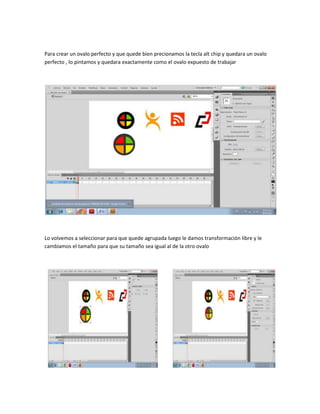
Para crear un ovalo perfecto y que quede bien precionamos la tecla alt chip y quedara un ovalo
perfecto , lo pintamos y quedara exactamente como el ovalo expuesto de trabajar


Lo volvemos a seleccionar para que quede agrupada luego le damos transformación libre y le
cambiamos el tamaño para que su tamaño sea igual al de la otro ovalo
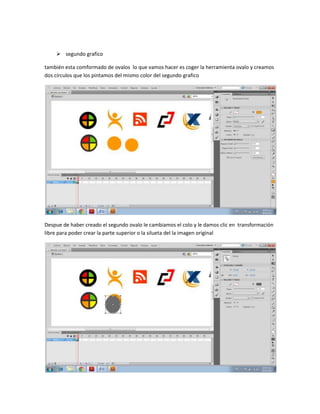
 segundo grafico

también esta comformado de ovalos lo que vamos hacer es coger la herramienta ovalo y creamos
dos círculos que los pintamos del mismo color del segundo grafico


Despue de haber creado el segundo ovalo le cambiamos el colo y le damos clic en transformación
libre para poder crear la parte superior o la silueta del la imagen original
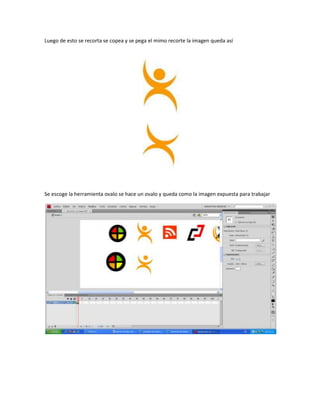
Luego de esto se recorta se copea y se pega el mimo recorte la imagen queda así


Se escoge la herramienta ovalo se hace un ovalo y queda como la imagen expuesta para trabajar
Ejercicio de logos

Ejercicio de logos

  • 1.
    Flash practica 3 Creación de graficos Para esta practica lo primero que tenemos que hacer es coger la imagen que ya esta expuesta y seleccionar la herramienta ovalo y dibujamos el ovalo adevajo de el grafico que vamos a realizar Luego de esto se da clic en herramienta selección y se arrastra el puntero encima del ovalo como en forma de cruz para que el ovalo se mire de la misma manera del ovalo anterior y se mire así Paso 1 paso 2 paso 3
  • 2.
    Luego de estorecurimos a pintar las partes del ovalo para que paresca al ovalo expuesto para trabajar Y el ovalo ya pintado queda de esta manera
  • 3.
    Después se seleccionatodo el ovalo con la tecla ctrl g y el ovalo ya no se moverá por partes sino que ya se moverá todo y quedara así Luego de aver seleccionado le damos clic en herramienta ovalo y creamos un nuevo ovalo pero en cima del mismo ovalo pero ahora el ovalo lo creamos desde el centro del ovalo ya realizado
  • 4.
    Para crear unovalo perfecto y que quede bien precionamos la tecla alt chip y quedara un ovalo perfecto , lo pintamos y quedara exactamente como el ovalo expuesto de trabajar Lo volvemos a seleccionar para que quede agrupada luego le damos transformación libre y le cambiamos el tamaño para que su tamaño sea igual al de la otro ovalo
  • 5.
     segundo grafico tambiénesta comformado de ovalos lo que vamos hacer es coger la herramienta ovalo y creamos dos círculos que los pintamos del mismo color del segundo grafico Despue de haber creado el segundo ovalo le cambiamos el colo y le damos clic en transformación libre para poder crear la parte superior o la silueta del la imagen original
  • 6.
    Luego de estose recorta se copea y se pega el mimo recorte la imagen queda así Se escoge la herramienta ovalo se hace un ovalo y queda como la imagen expuesta para trabajar