MAESTRÍA EN GESTIÓN DE BASE DE DATOS


                                       TAREA         N° 1
  DATOS:
  Integrantes:
      Bonilla Anabel
      Llerena Erika
      Pérez Carlos
  Fecha: 24 de febrero del 2013
  Modulo: Base de Datos Distribuidas
  Docente: Dennis Vinicio Chicaiza Castillo


REPLICACIÓN DE UNA BASE DE DATOS CON SQL SERVER 2008

Para realizar una réplica de BD en SQL Server 2008 debemos configurar previamente
algunas cosas:

      Configurar un usuario con autenticación de SQL Server, en el equipo que será
       Cliente y en el Servidor.
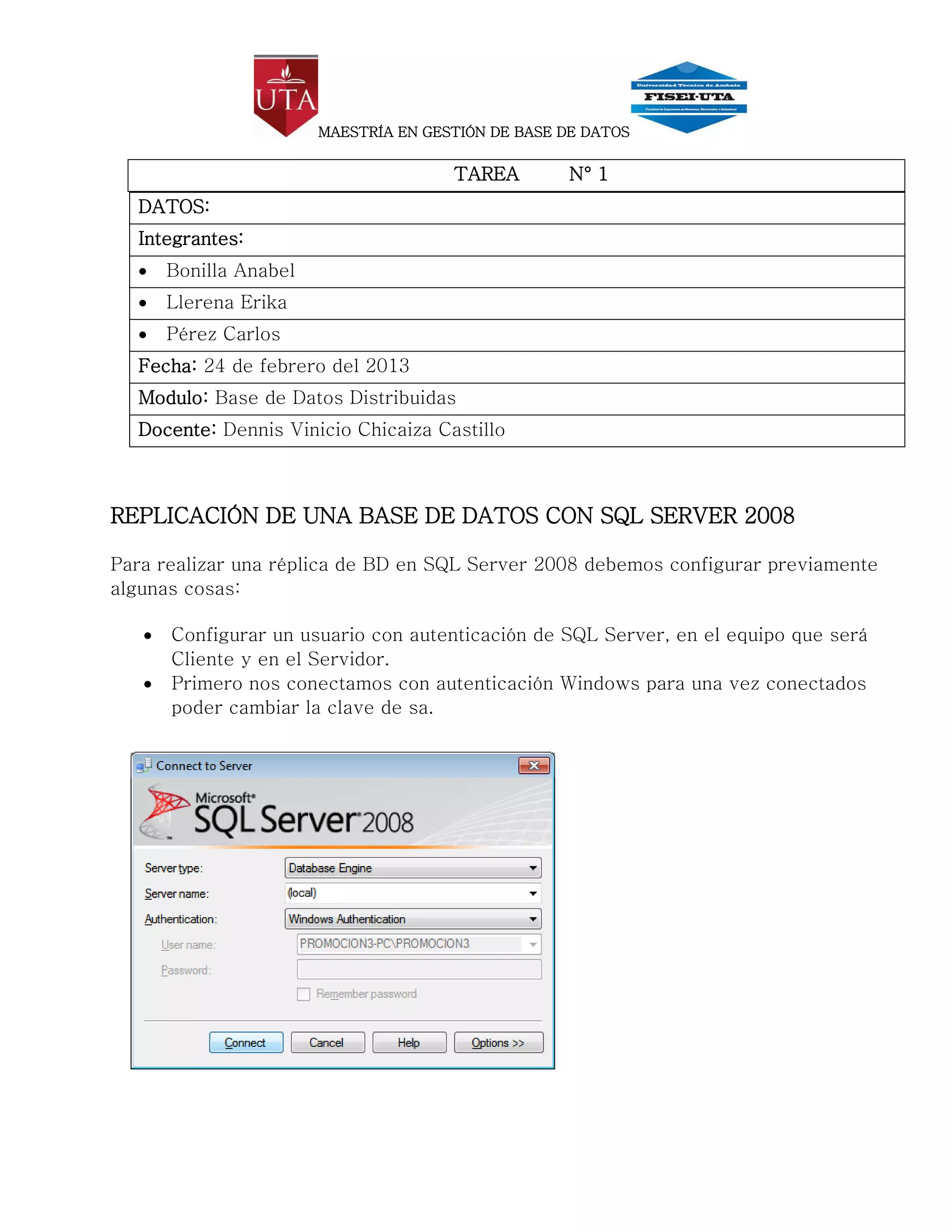
      Primero nos conectamos con autenticación Windows para una vez conectados
       poder cambiar la clave de sa.
MAESTRÍA EN GESTIÓN DE BASE DE DATOS

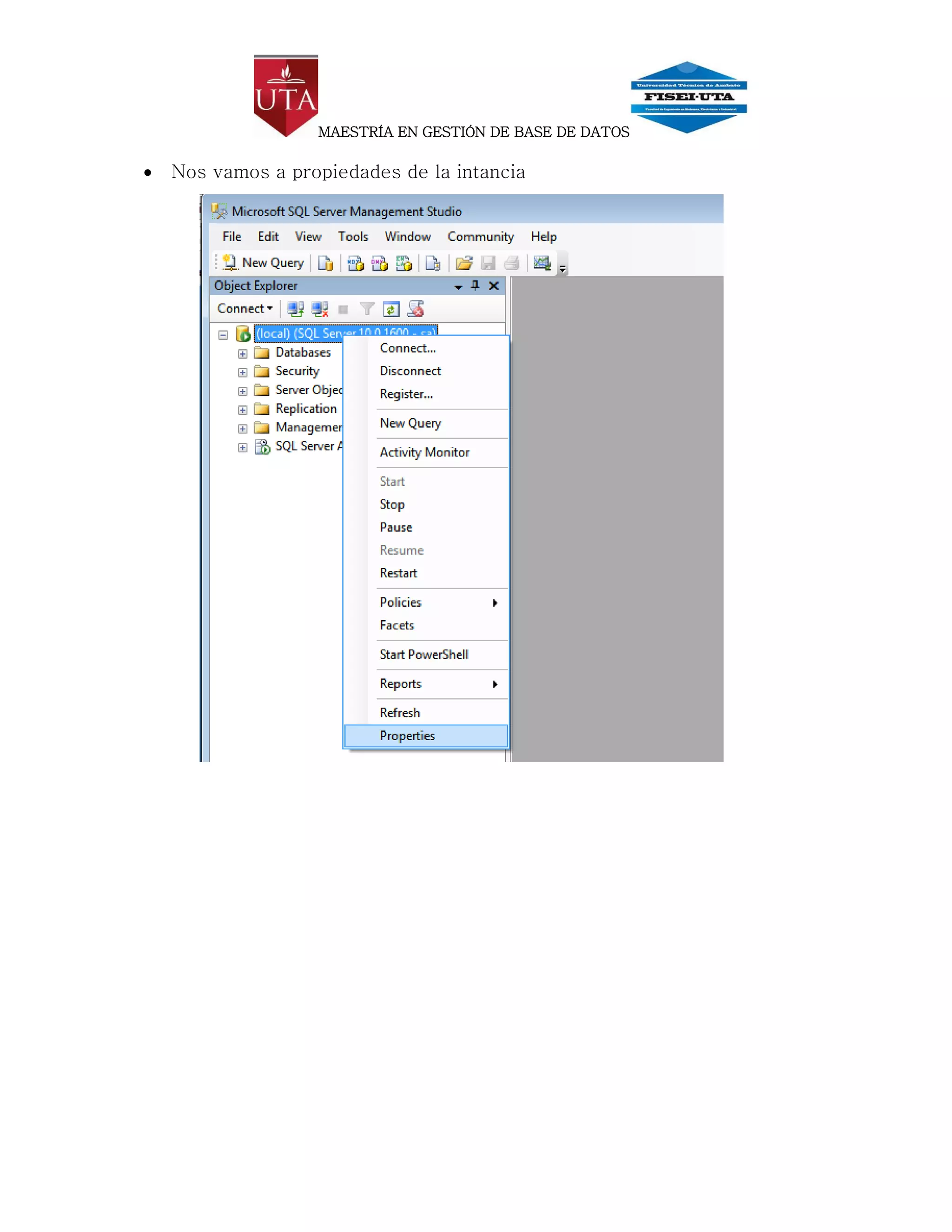
   Nos vamos a propiedades de la intancia
MAESTRÍA EN GESTIÓN DE BASE DE DATOS

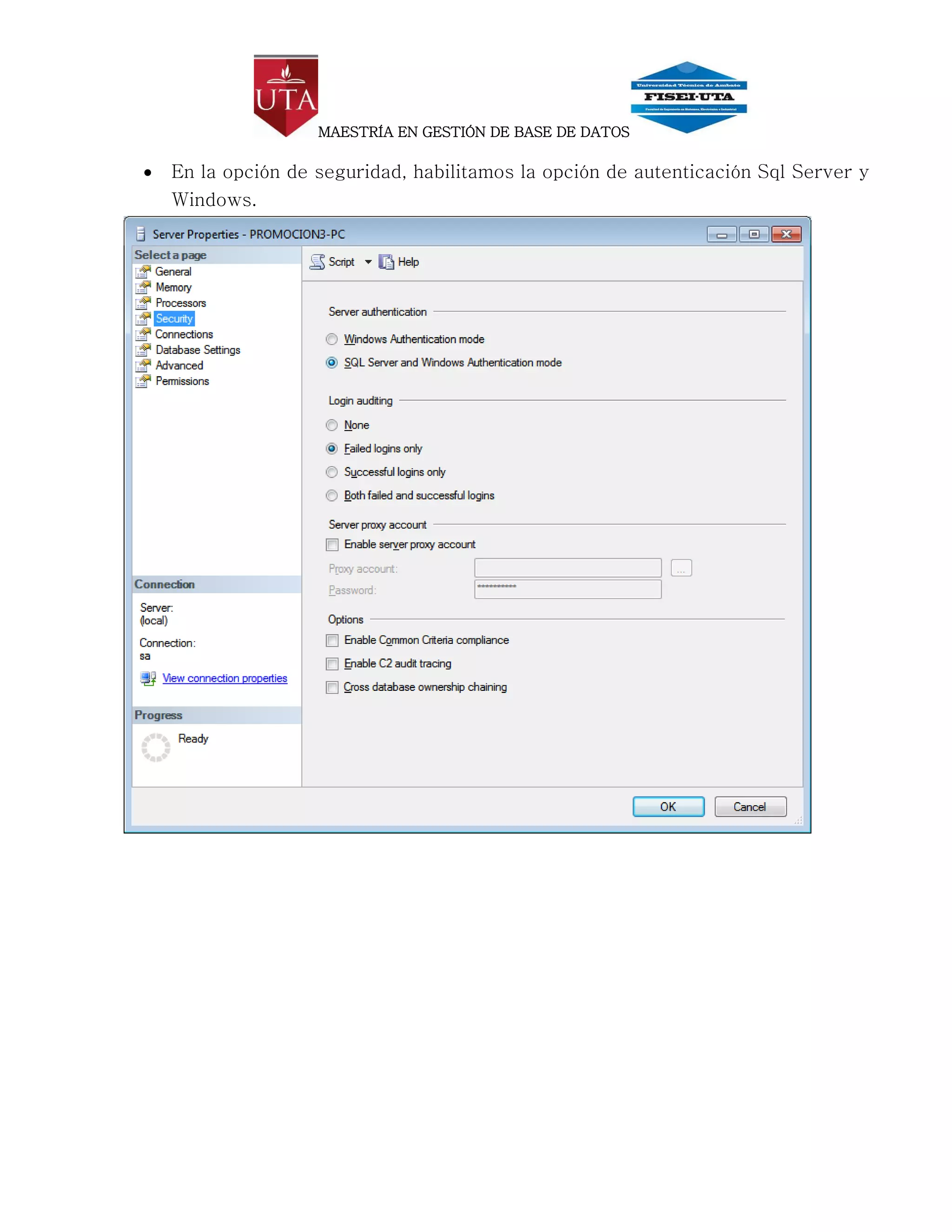
   En la opción de seguridad, habilitamos la opción de autenticación Sql Server y
    Windows.
MAESTRÍA EN GESTIÓN DE BASE DE DATOS

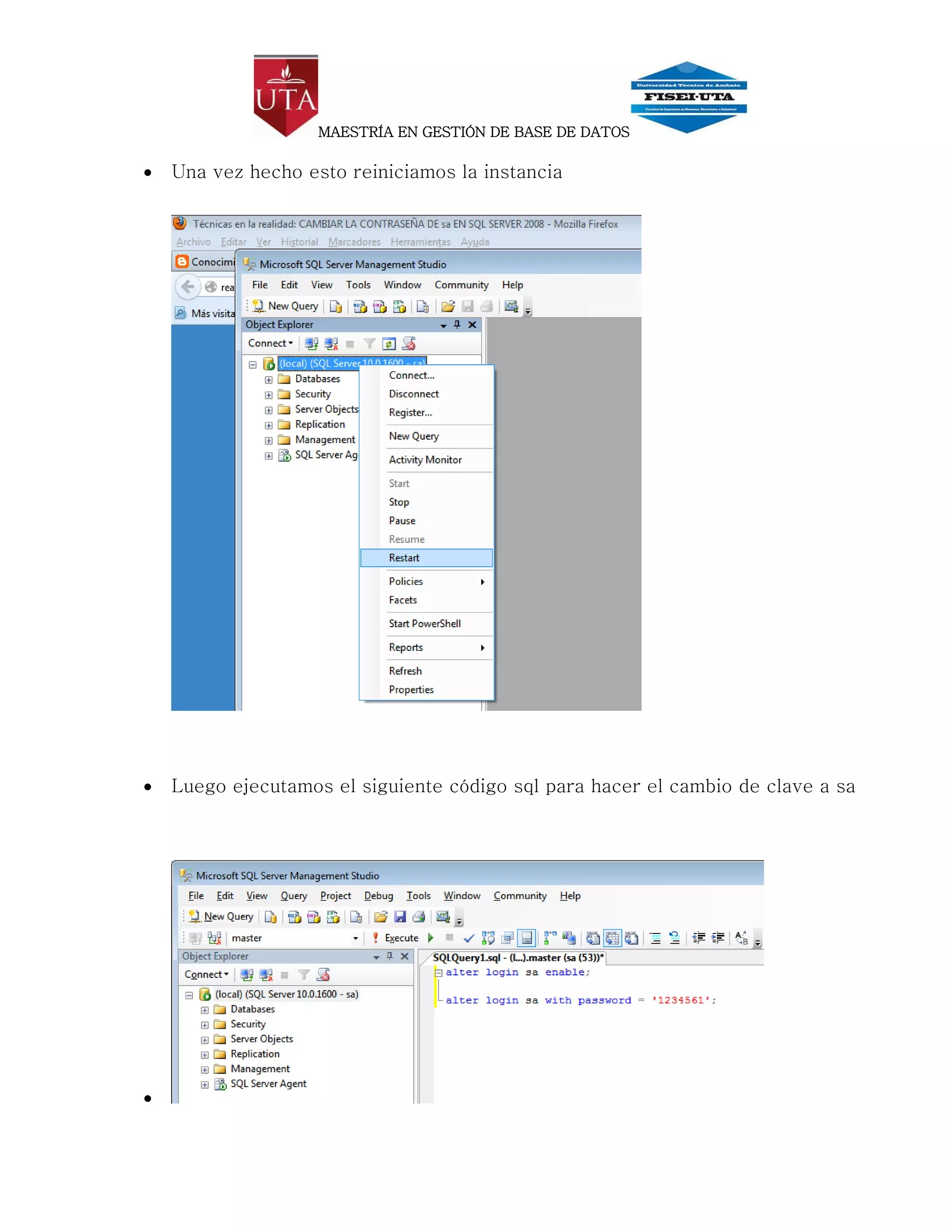
   Una vez hecho esto reiniciamos la instancia


   Luego ejecutamos el siguiente código sql para hacer el cambio de clave a sa



MAESTRÍA EN GESTIÓN DE BASE DE DATOS


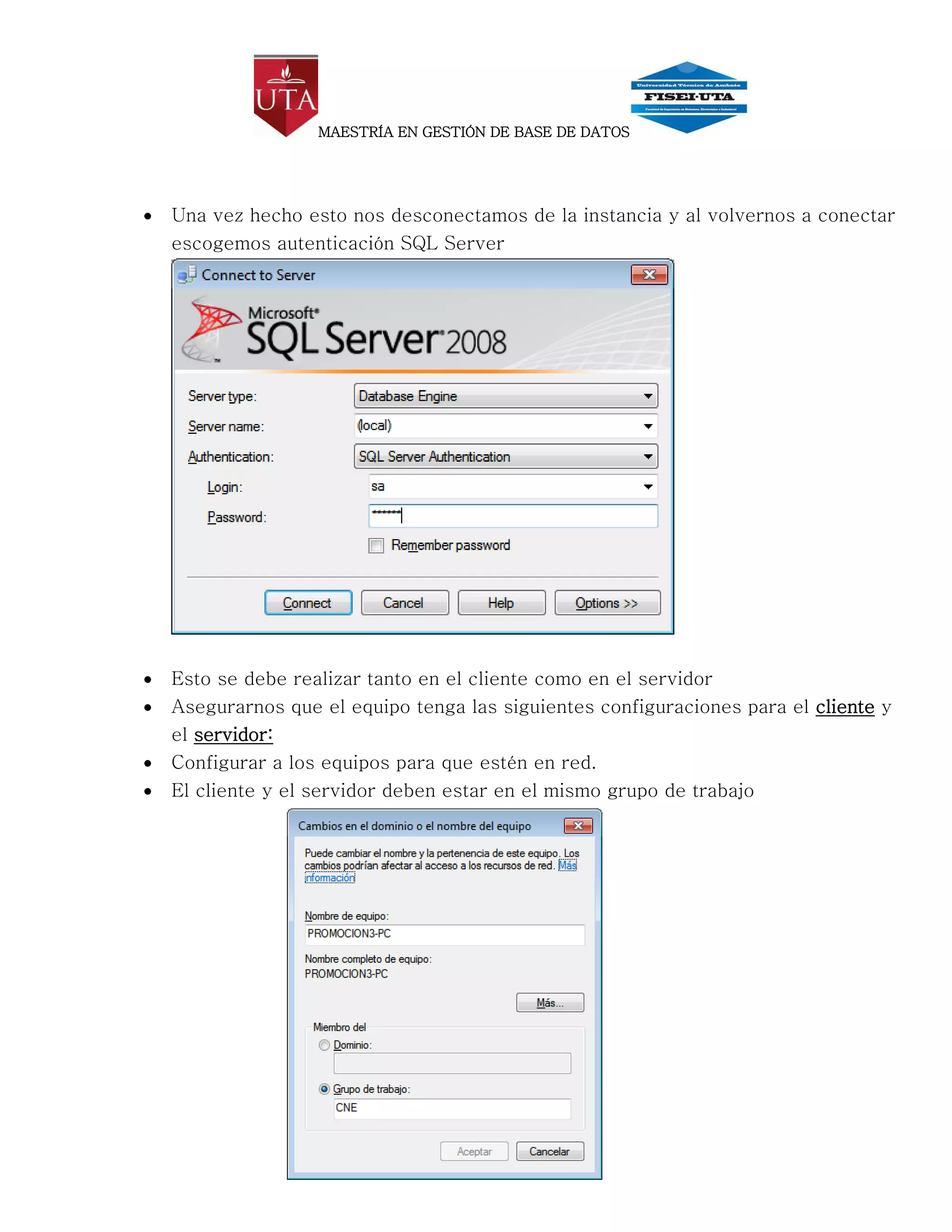
   Una vez hecho esto nos desconectamos de la instancia y al volvernos a conectar
    escogemos autenticación SQL Server


   Esto se debe realizar tanto en el cliente como en el servidor
   Asegurarnos que el equipo tenga las siguientes configuraciones para el cliente y
    el servidor:
   Configurar a los equipos para que estén en red.
   El cliente y el servidor deben estar en el mismo grupo de trabajo
MAESTRÍA EN GESTIÓN DE BASE DE DATOS


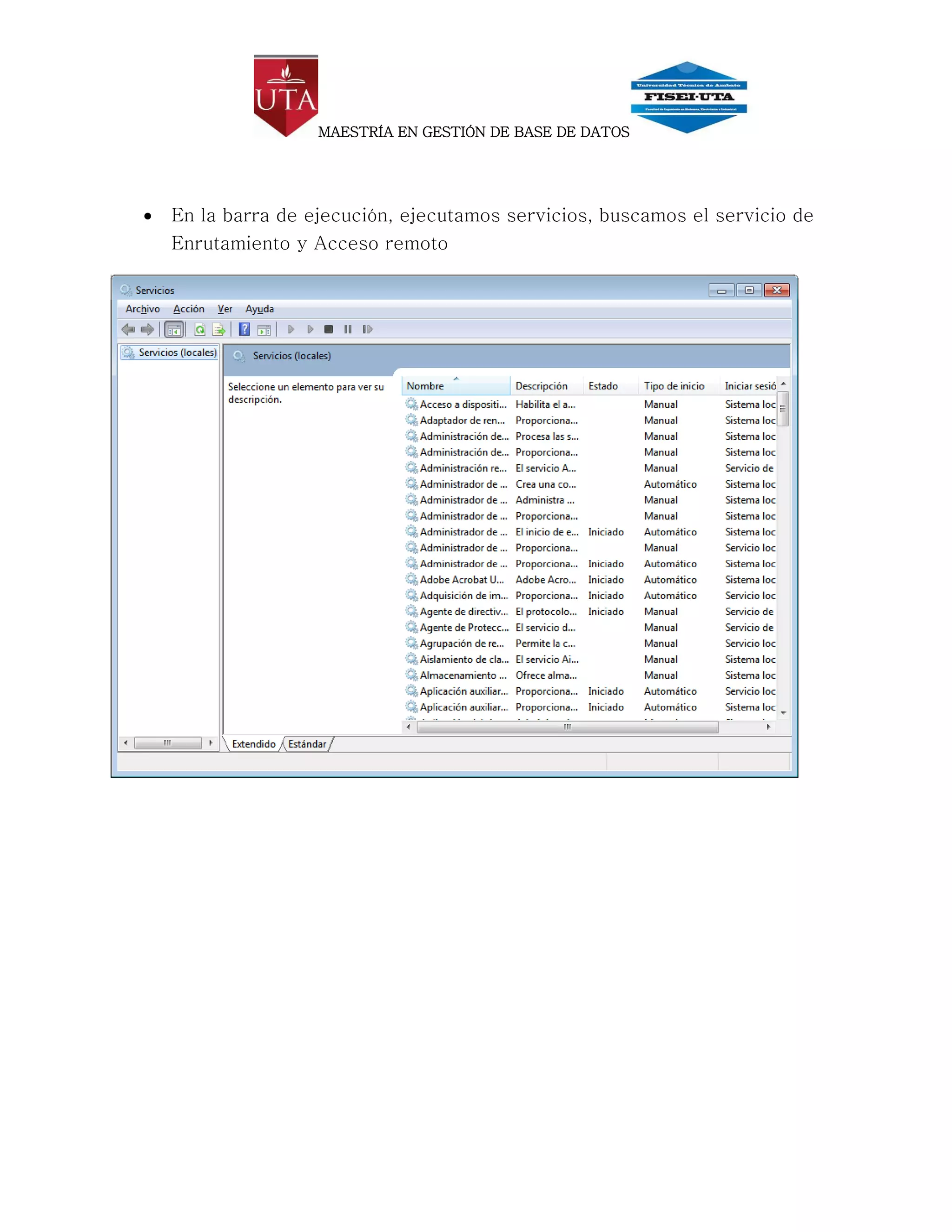
   En la barra de ejecución, ejecutamos servicios, buscamos el servicio de
    Enrutamiento y Acceso remoto
MAESTRÍA EN GESTIÓN DE BASE DE DATOS


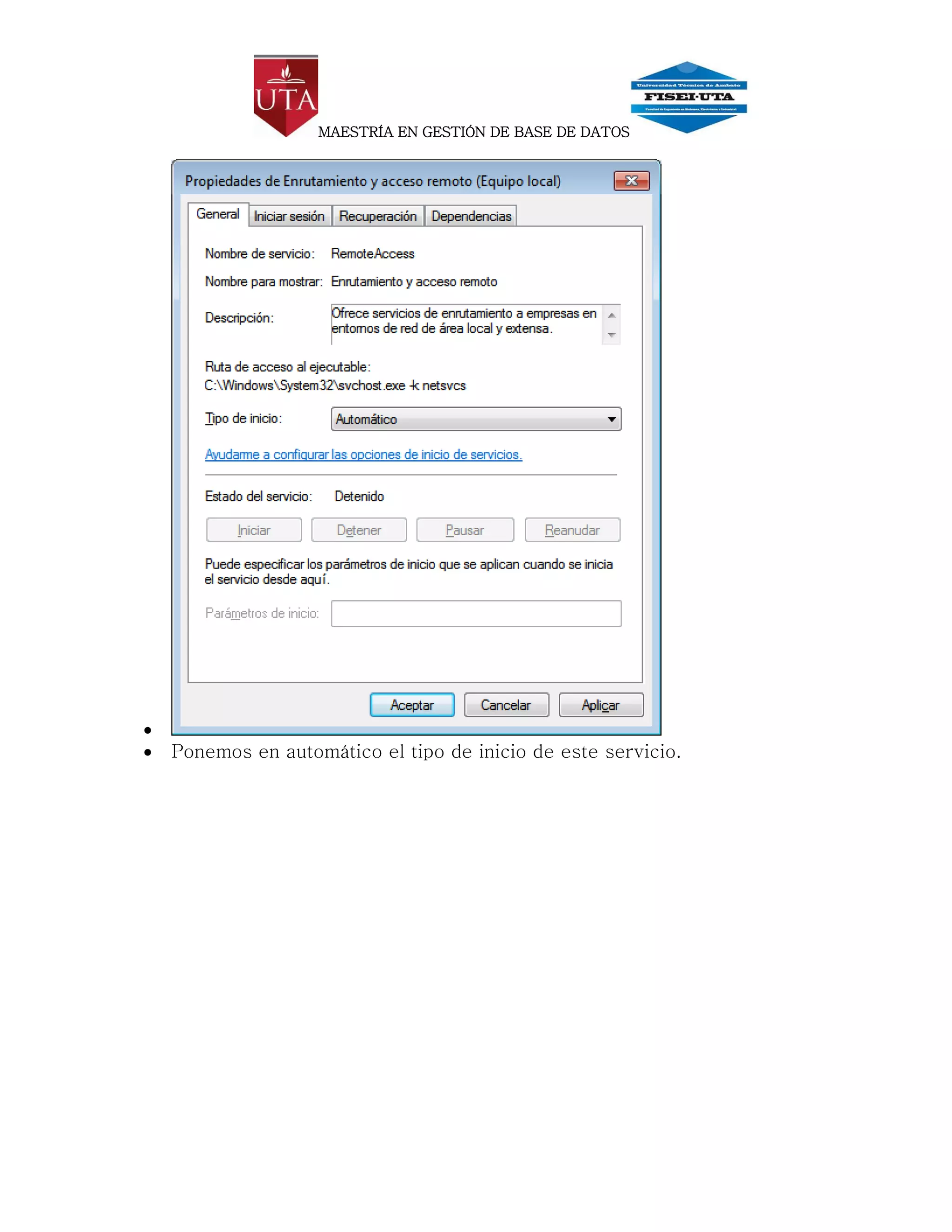

   Ponemos en automático el tipo de inicio de este servicio.
MAESTRÍA EN GESTIÓN DE BASE DE DATOS

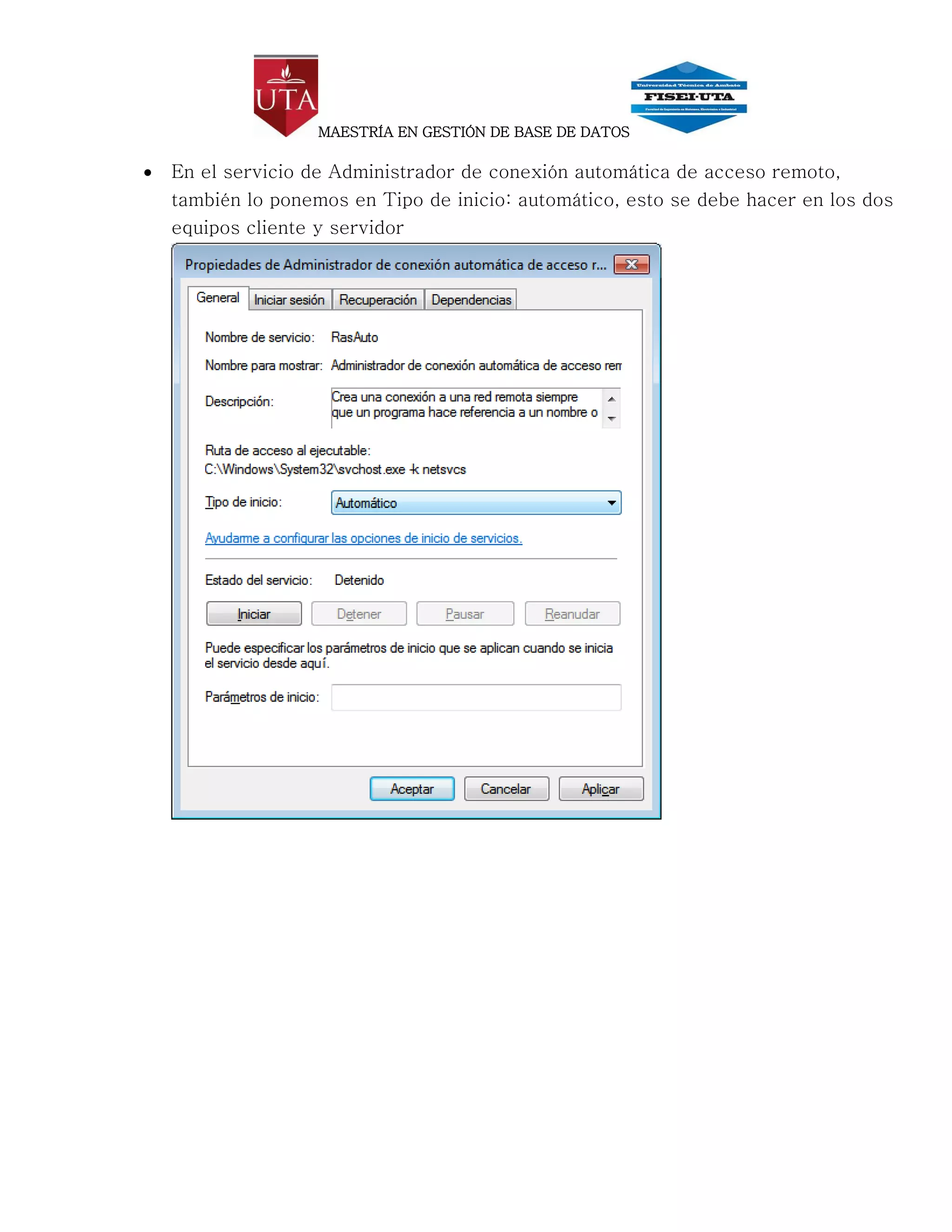
   En el servicio de Administrador de conexión automática de acceso remoto,
    también lo ponemos en Tipo de inicio: automático, esto se debe hacer en los dos
    equipos cliente y servidor
MAESTRÍA EN GESTIÓN DE BASE DE DATOS

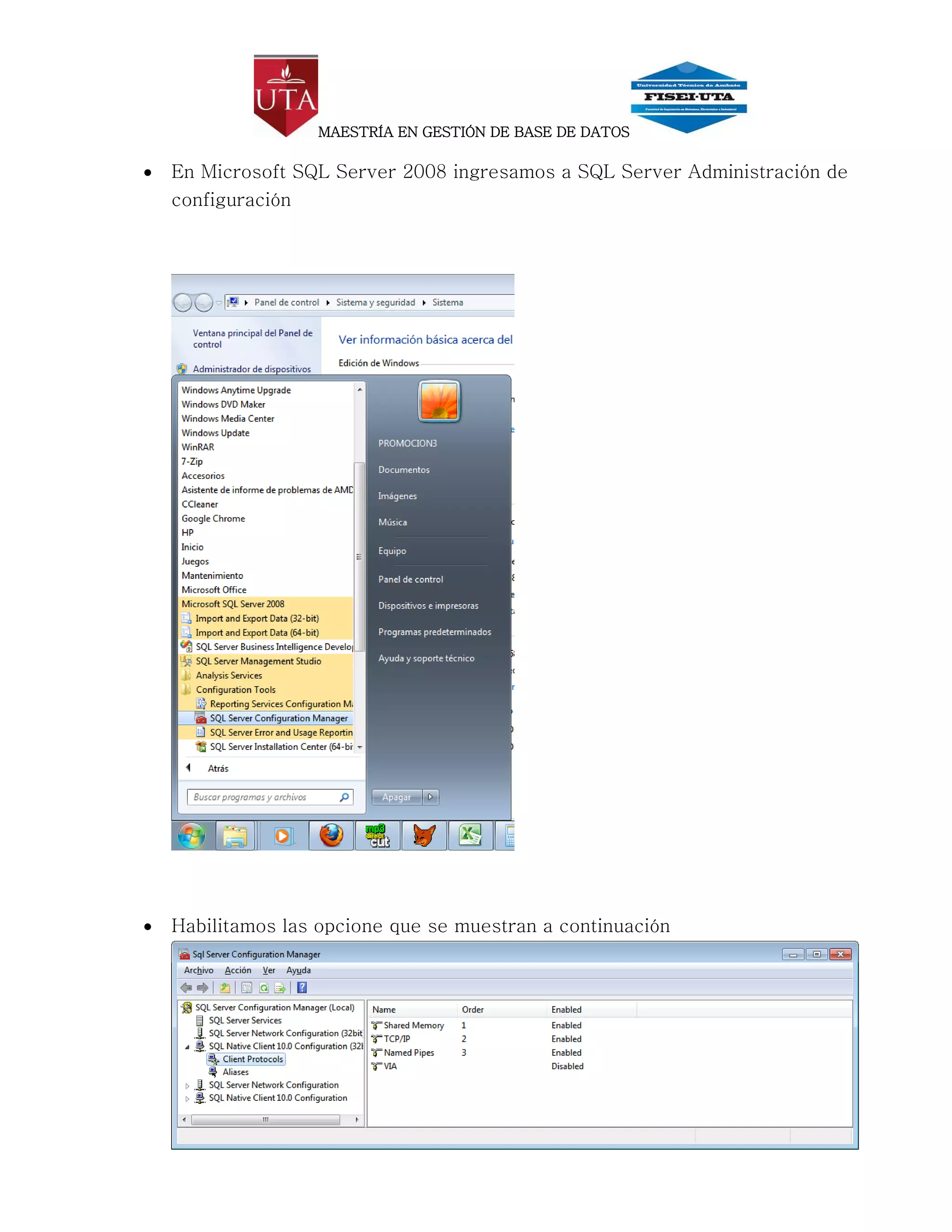
   En Microsoft SQL Server 2008 ingresamos a SQL Server Administración de
    configuración


   Habilitamos las opcione que se muestran a continuación
MAESTRÍA EN GESTIÓN DE BASE DE DATOS

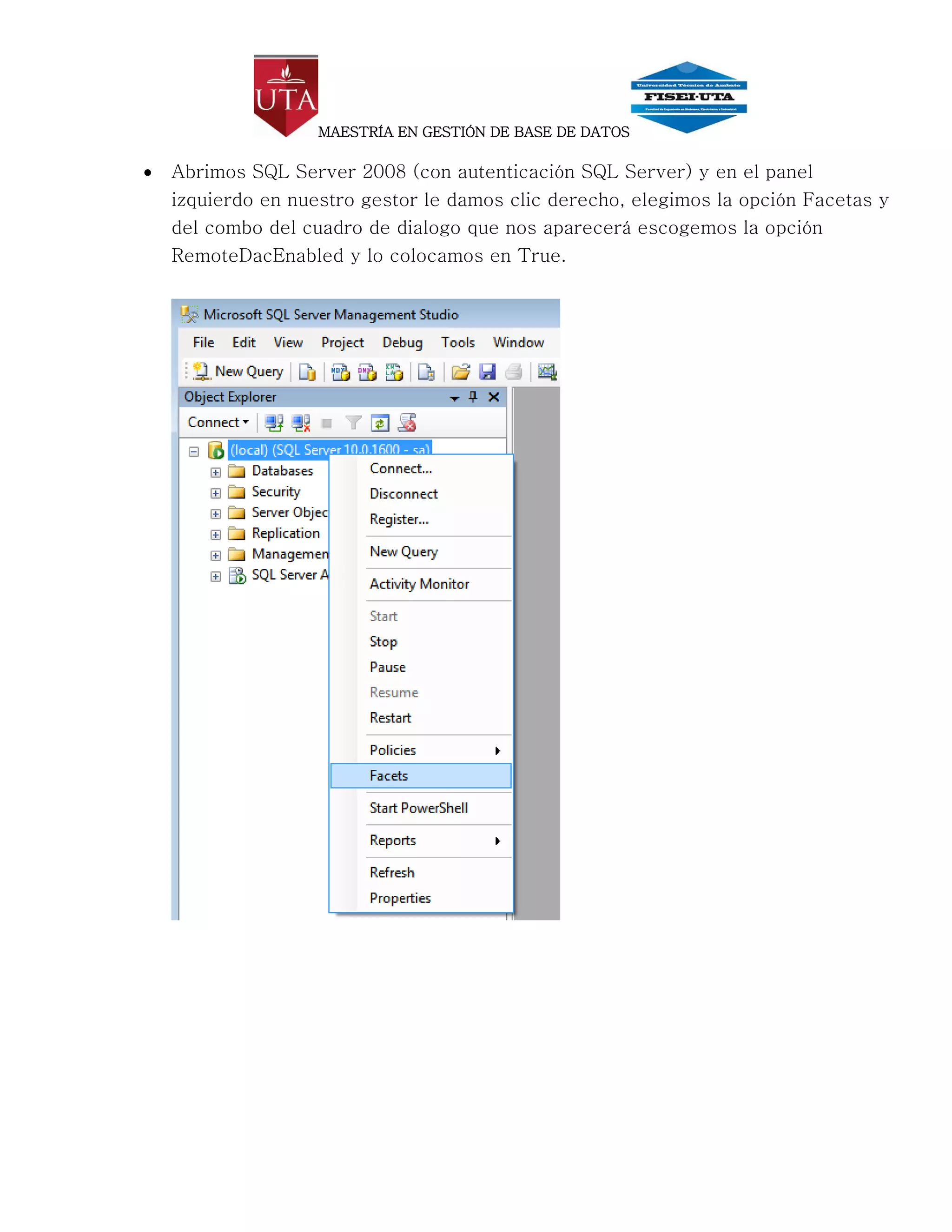
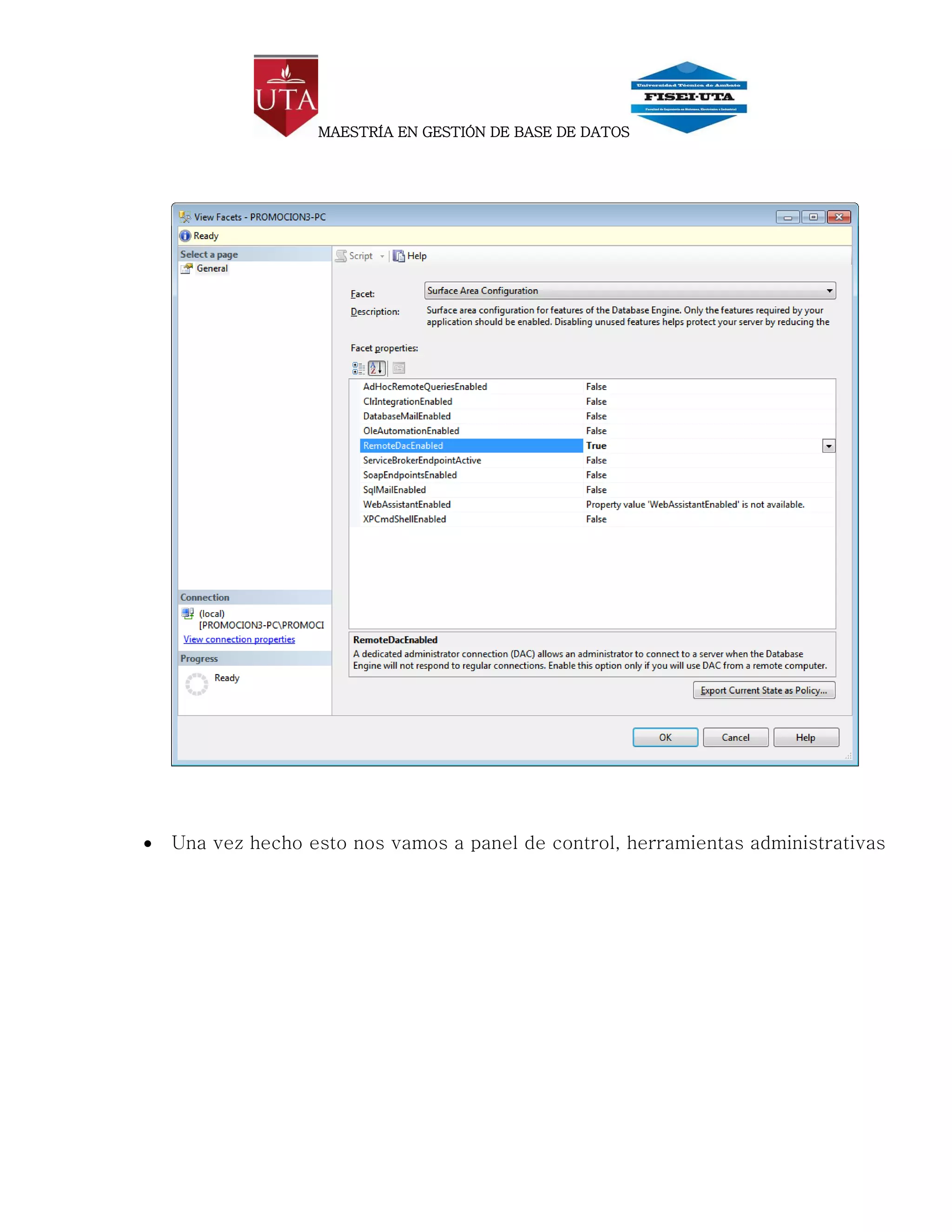
   Abrimos SQL Server 2008 (con autenticación SQL Server) y en el panel
    izquierdo en nuestro gestor le damos clic derecho, elegimos la opción Facetas y
    del combo del cuadro de dialogo que nos aparecerá escogemos la opción
    RemoteDacEnabled y lo colocamos en True.
MAESTRÍA EN GESTIÓN DE BASE DE DATOS


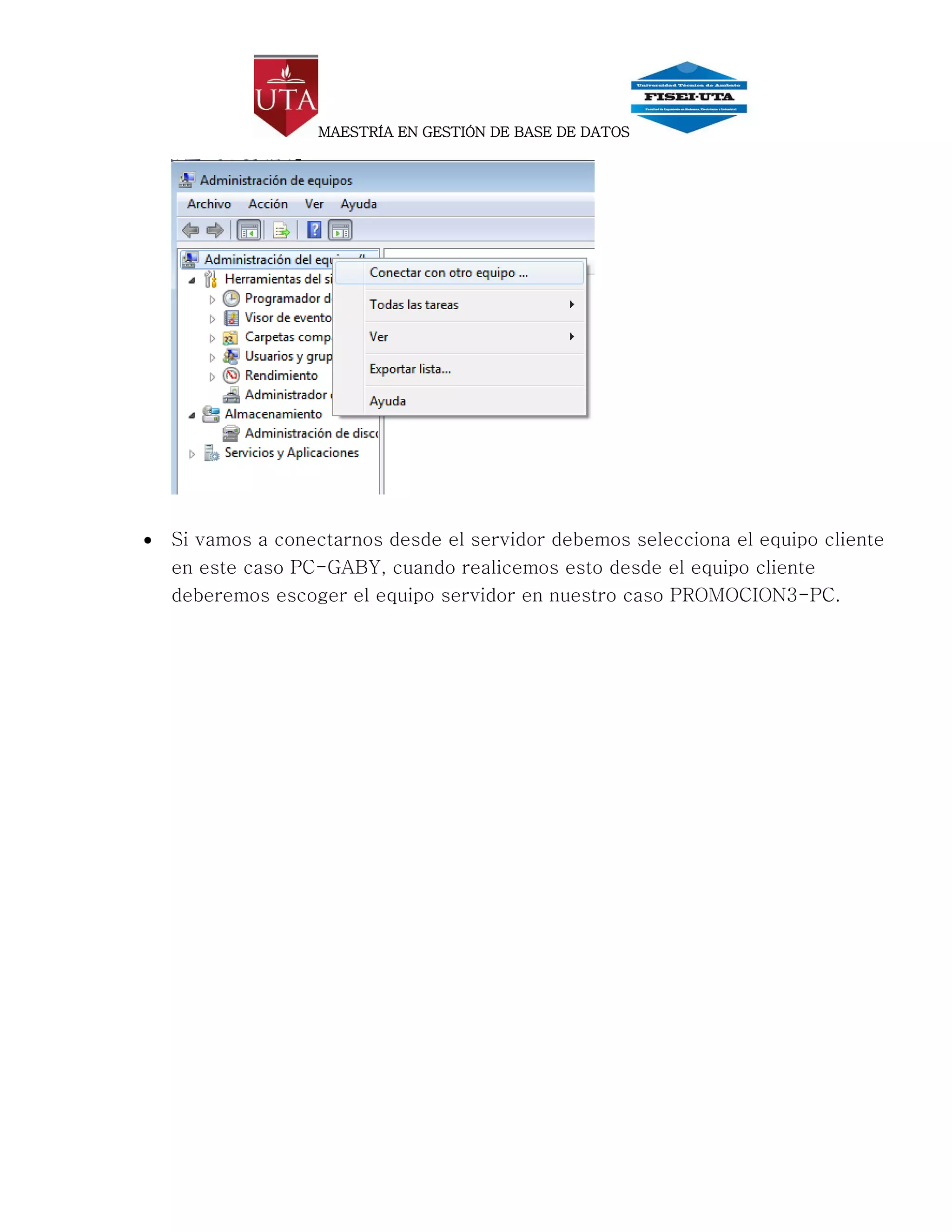
   Una vez hecho esto nos vamos a panel de control, herramientas administrativas
MAESTRÍA EN GESTIÓN DE BASE DE DATOS


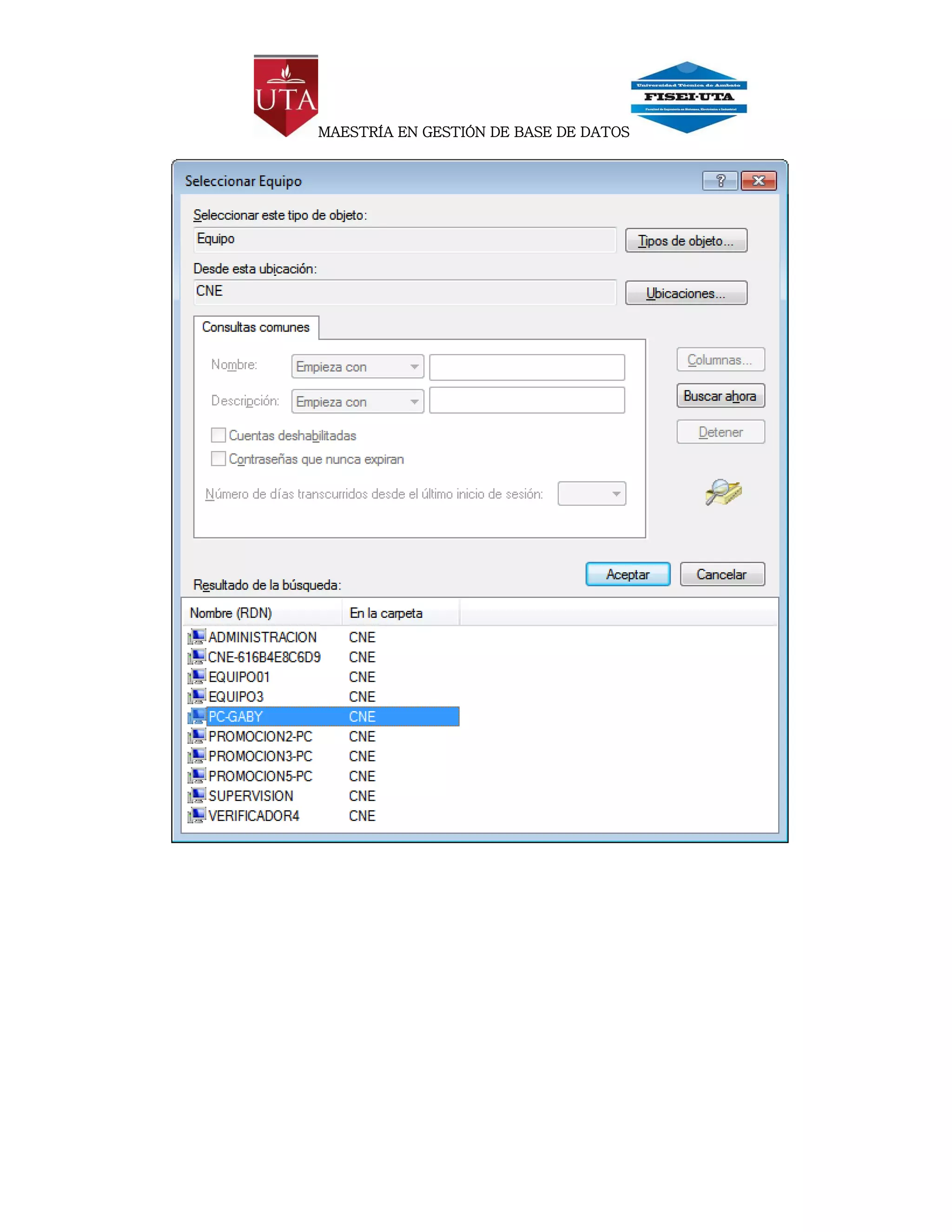
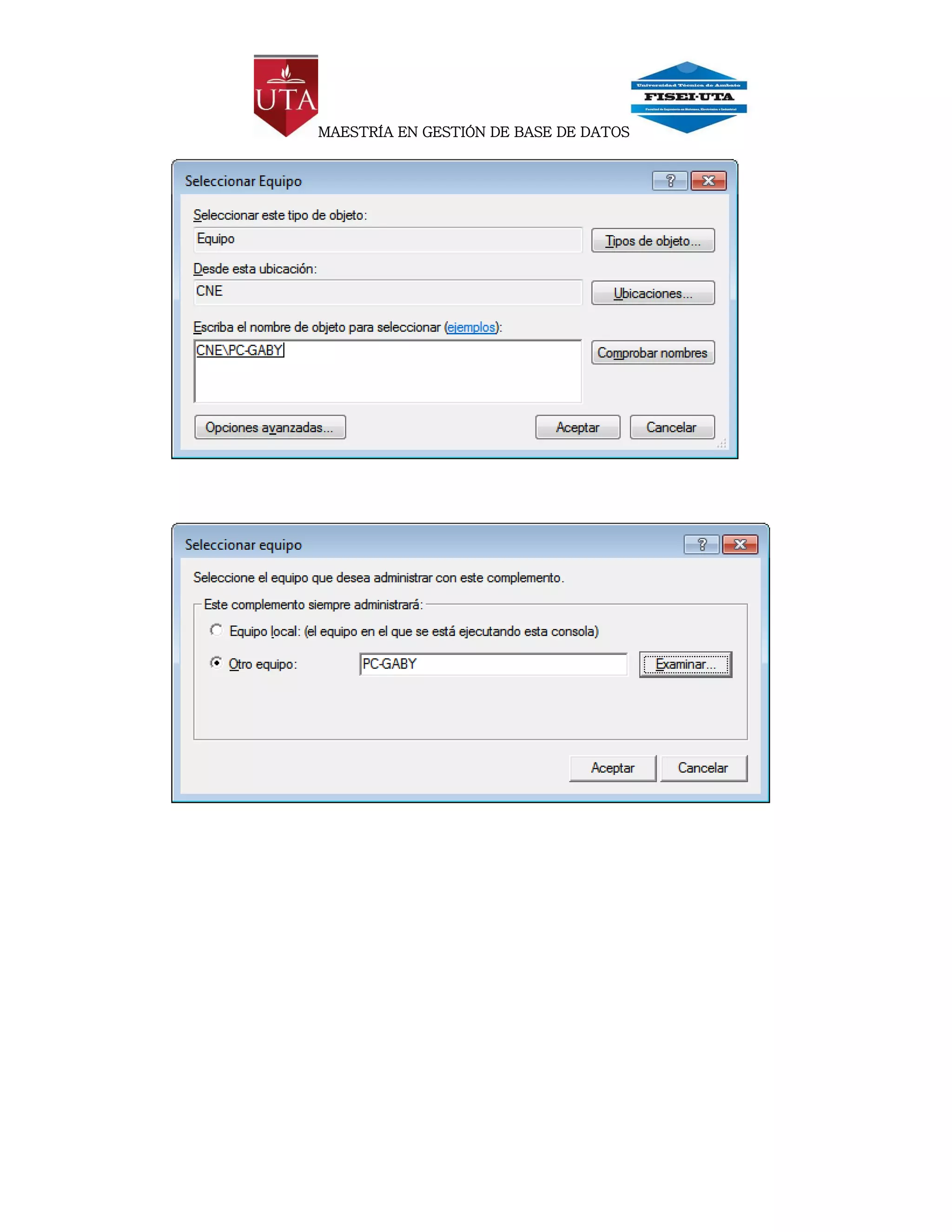
   Si vamos a conectarnos desde el servidor debemos selecciona el equipo cliente
    en este caso PC-GABY, cuando realicemos esto desde el equipo cliente
    deberemos escoger el equipo servidor en nuestro caso PROMOCION3-PC.
MAESTRÍA EN GESTIÓN DE BASE DE DATOS

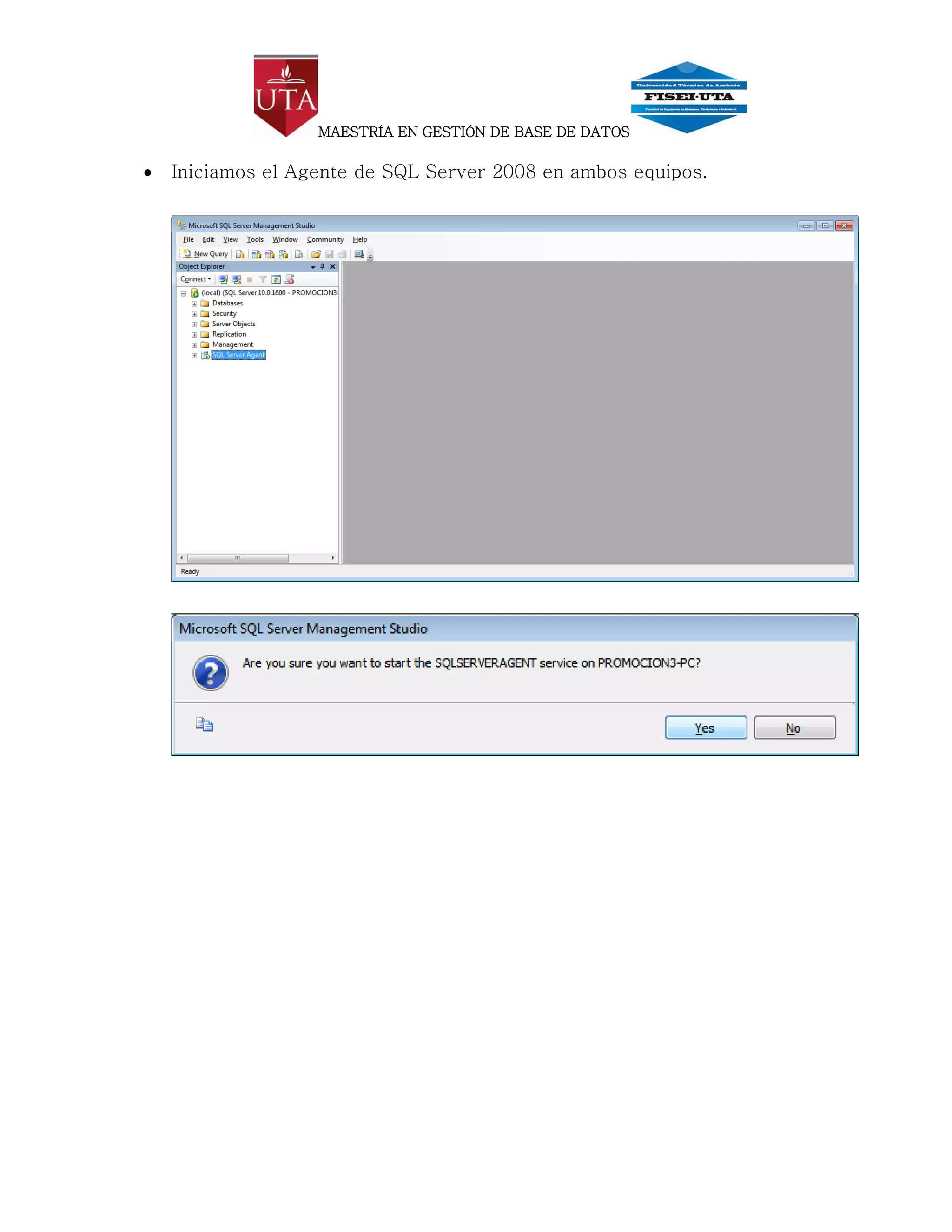
   Iniciamos el Agente de SQL Server 2008 en ambos equipos.
MAESTRÍA EN GESTIÓN DE BASE DE DATOS


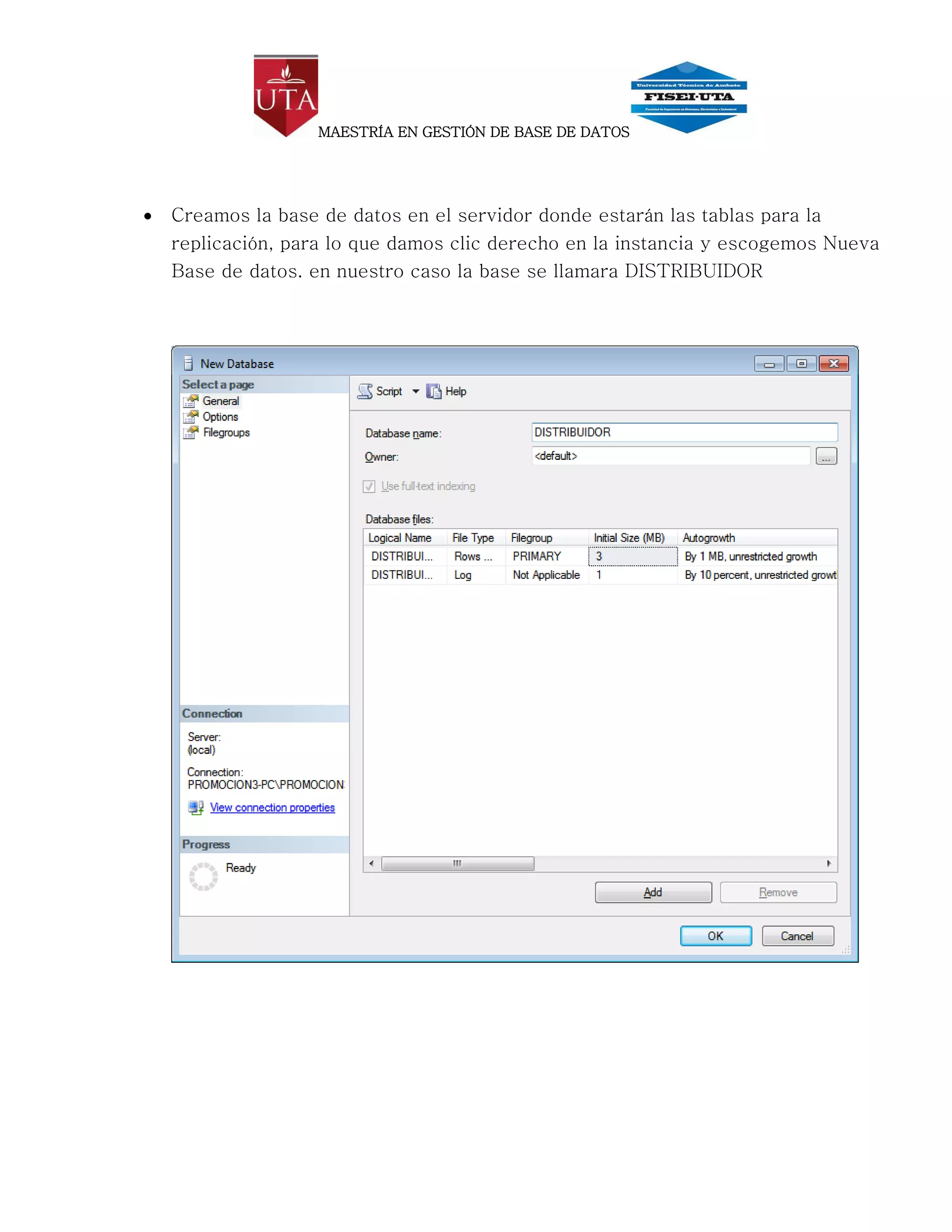
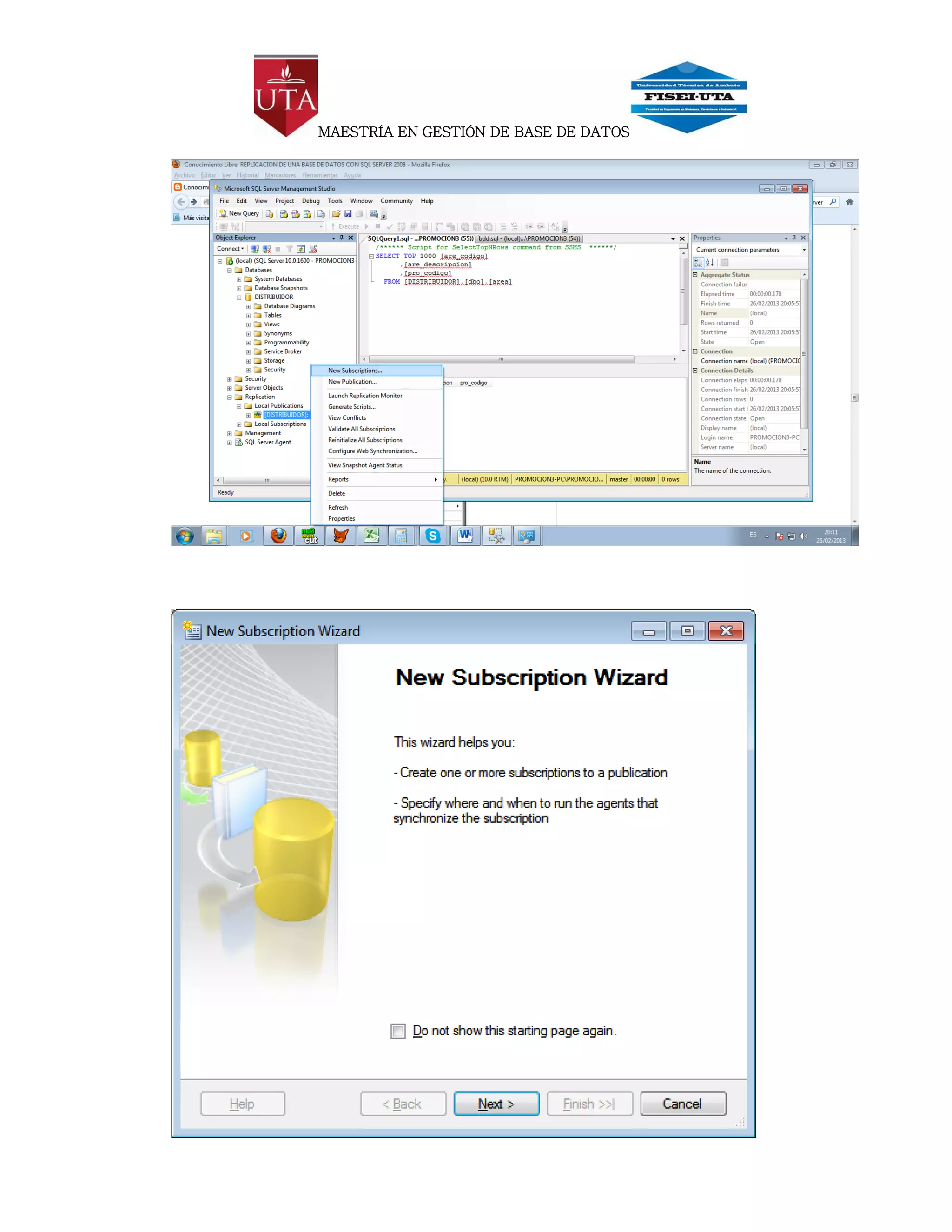
   Creamos la base de datos en el servidor donde estarán las tablas para la
    replicación, para lo que damos clic derecho en la instancia y escogemos Nueva
    Base de datos. en nuestro caso la base se llamara DISTRIBUIDOR
MAESTRÍA EN GESTIÓN DE BASE DE DATOS


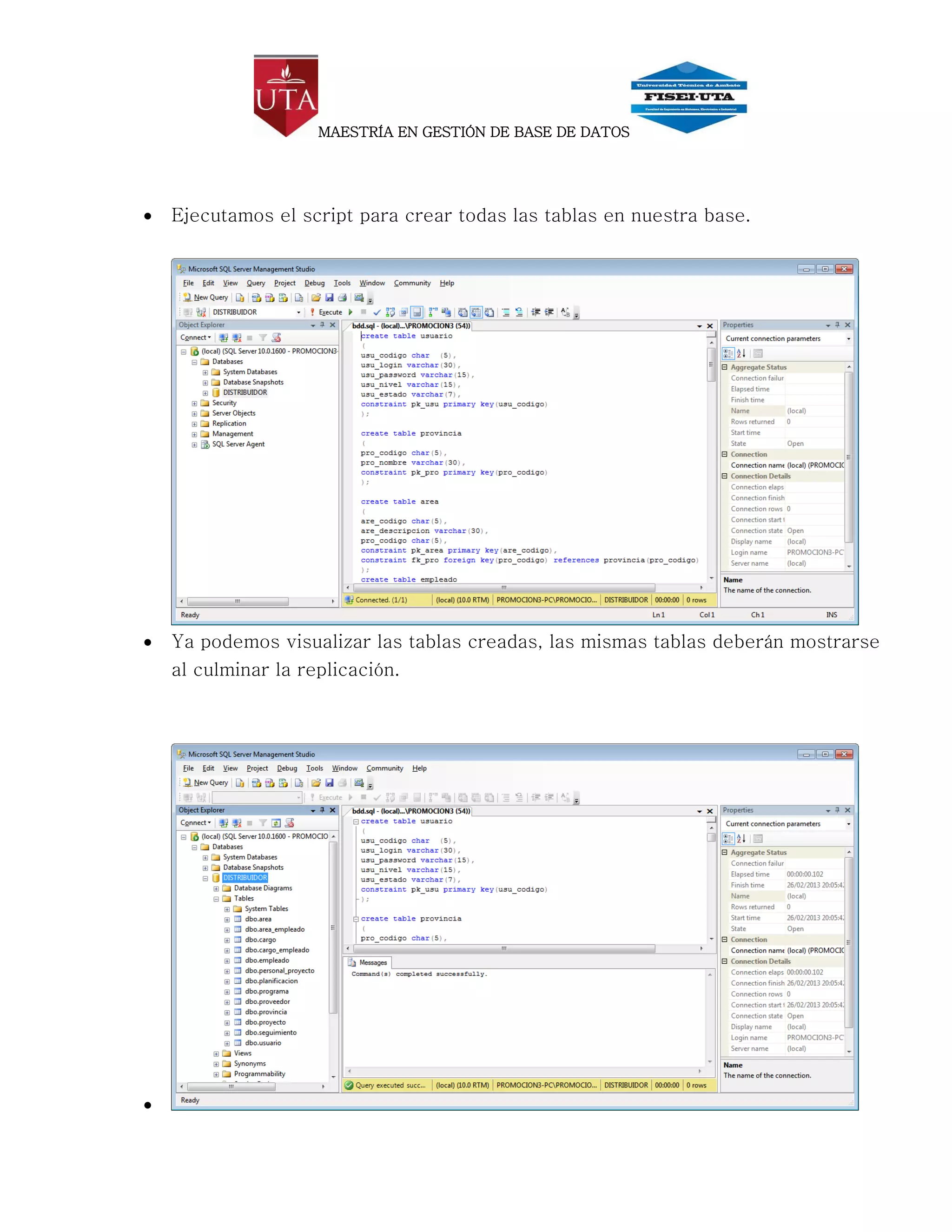
   Ejecutamos el script para crear todas las tablas en nuestra base.


   Ya podemos visualizar las tablas creadas, las mismas tablas deberán mostrarse
    al culminar la replicación.



MAESTRÍA EN GESTIÓN DE BASE DE DATOS

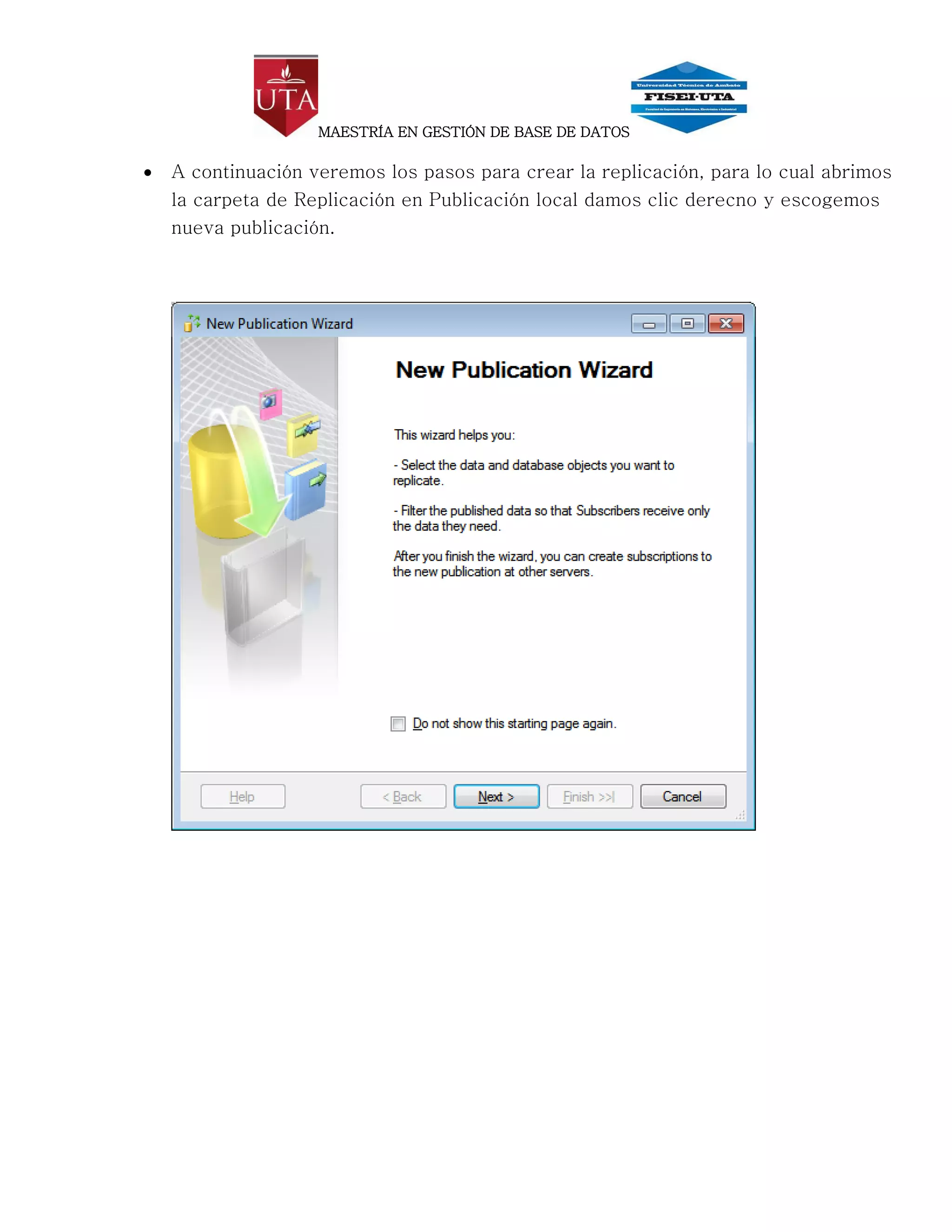
   A continuación veremos los pasos para crear la replicación, para lo cual abrimos
    la carpeta de Replicación en Publicación local damos clic derecno y escogemos
    nueva publicación.
MAESTRÍA EN GESTIÓN DE BASE DE DATOS


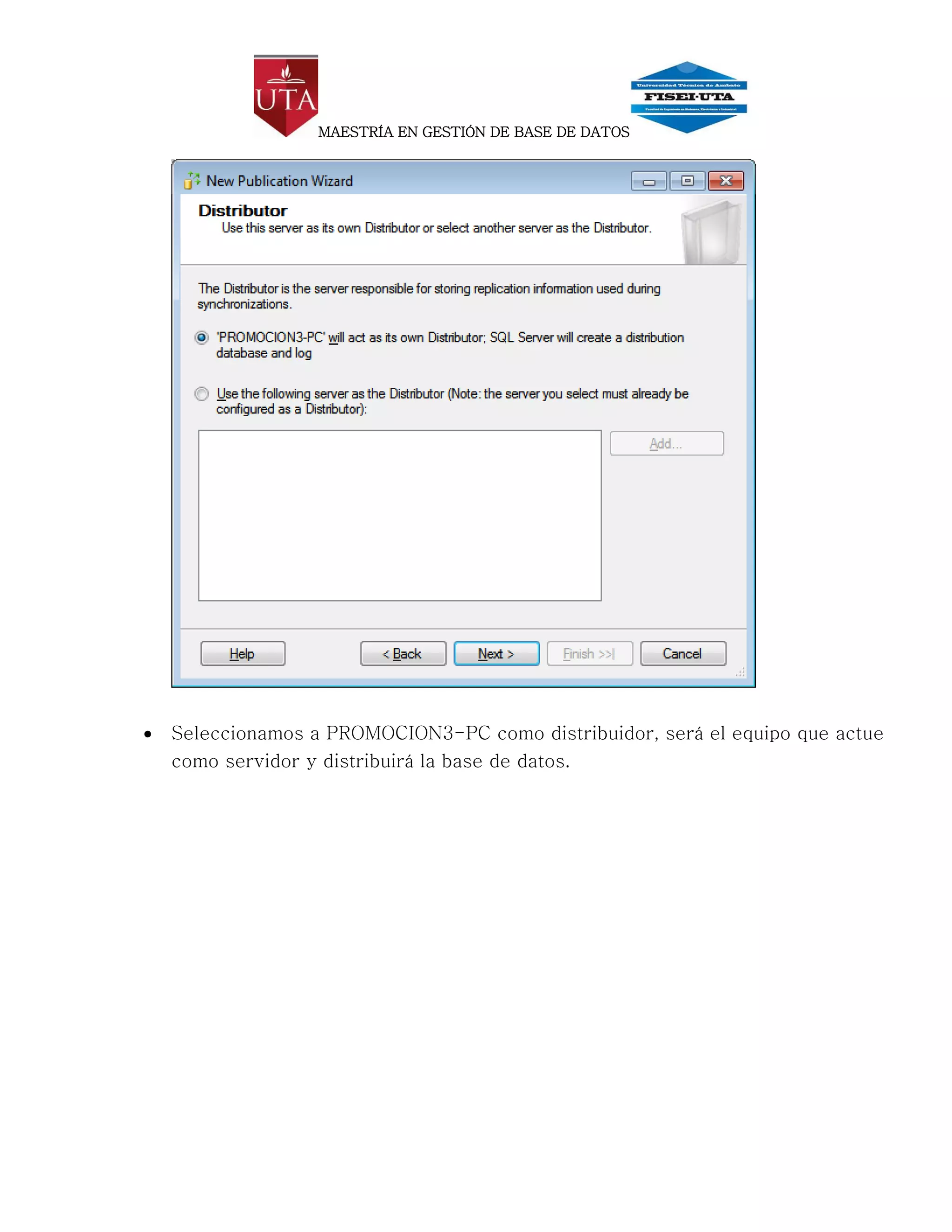
   Seleccionamos a PROMOCION3-PC como distribuidor, será el equipo que actue
    como servidor y distribuirá la base de datos.
MAESTRÍA EN GESTIÓN DE BASE DE DATOS

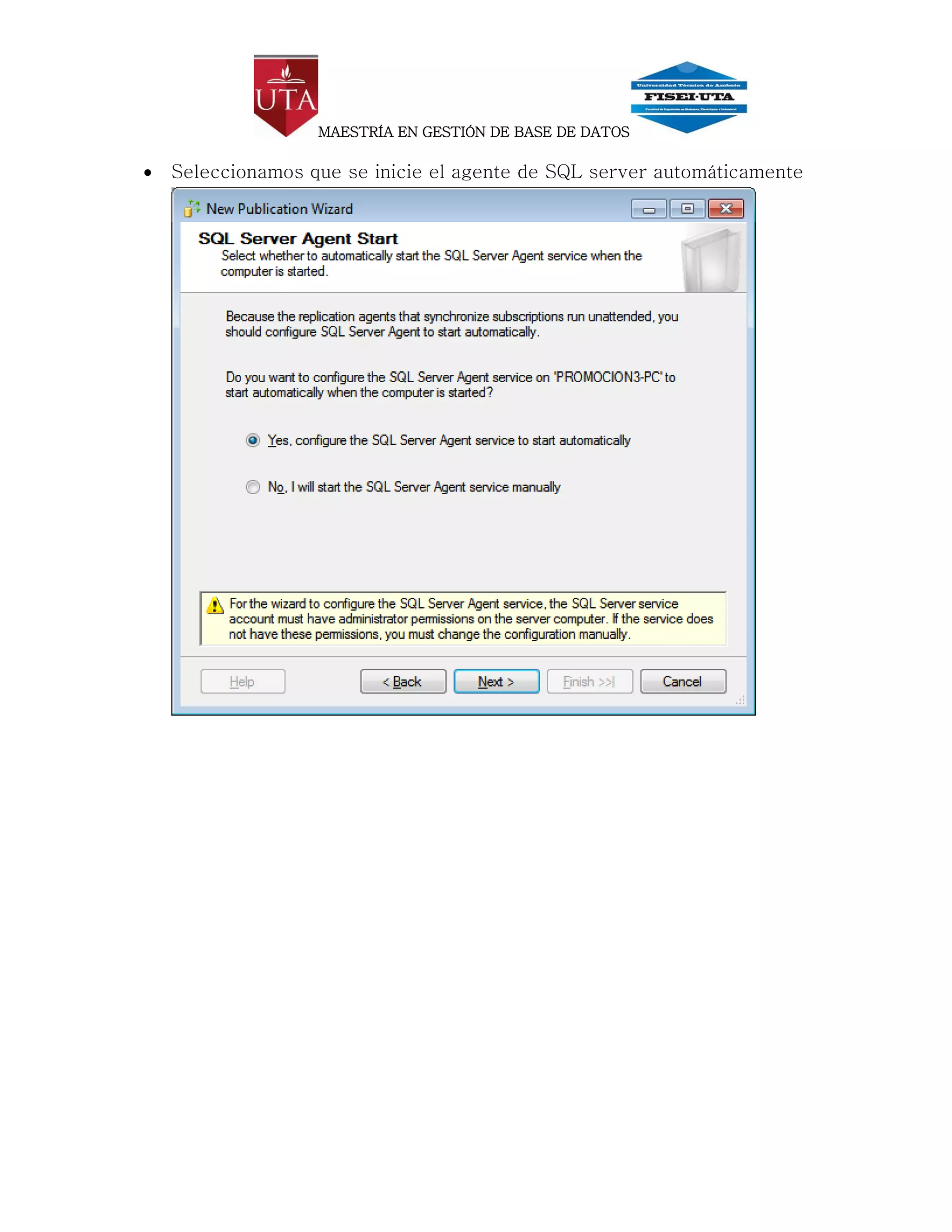
   Seleccionamos que se inicie el agente de SQL server automáticamente
MAESTRÍA EN GESTIÓN DE BASE DE DATOS


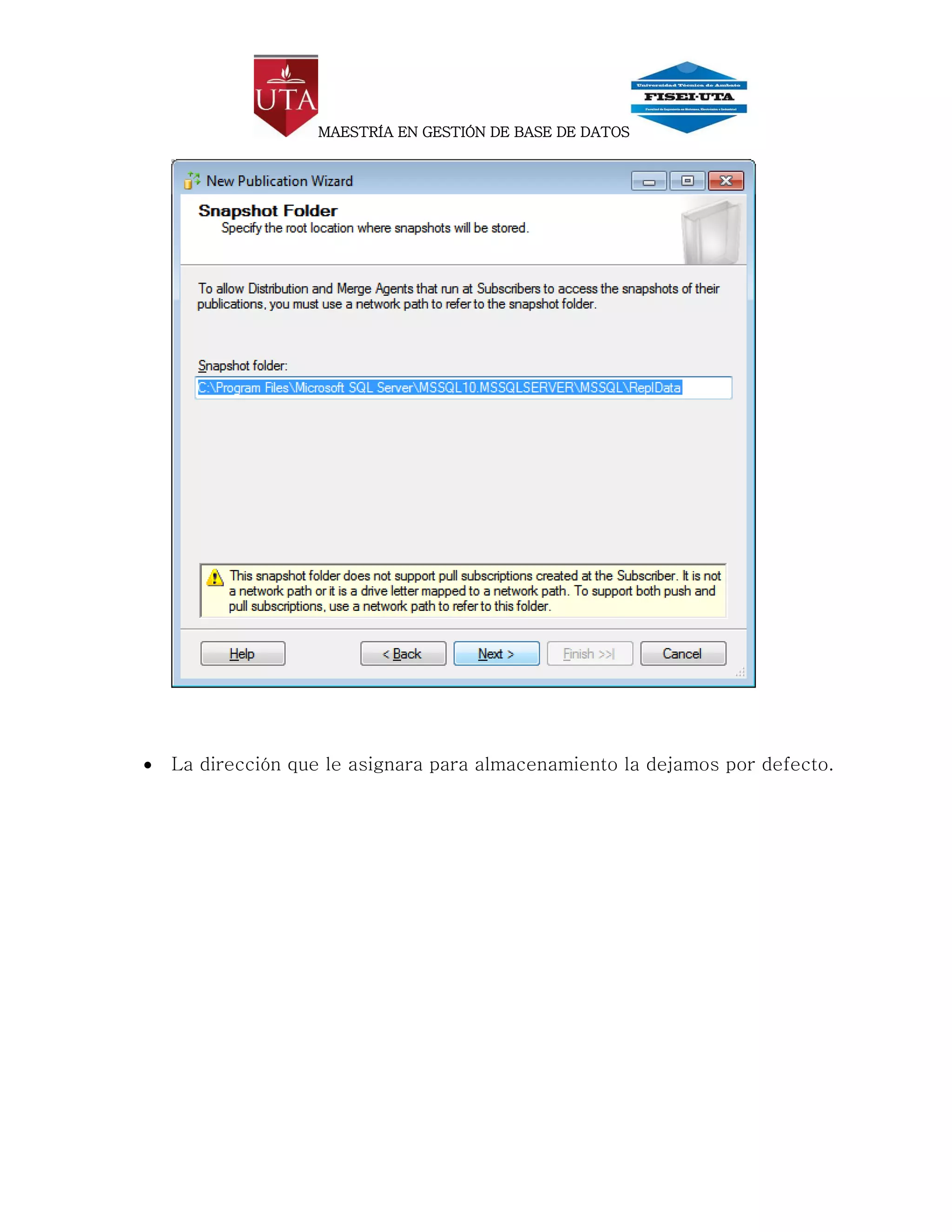
   La dirección que le asignara para almacenamiento la dejamos por defecto.
MAESTRÍA EN GESTIÓN DE BASE DE DATOS

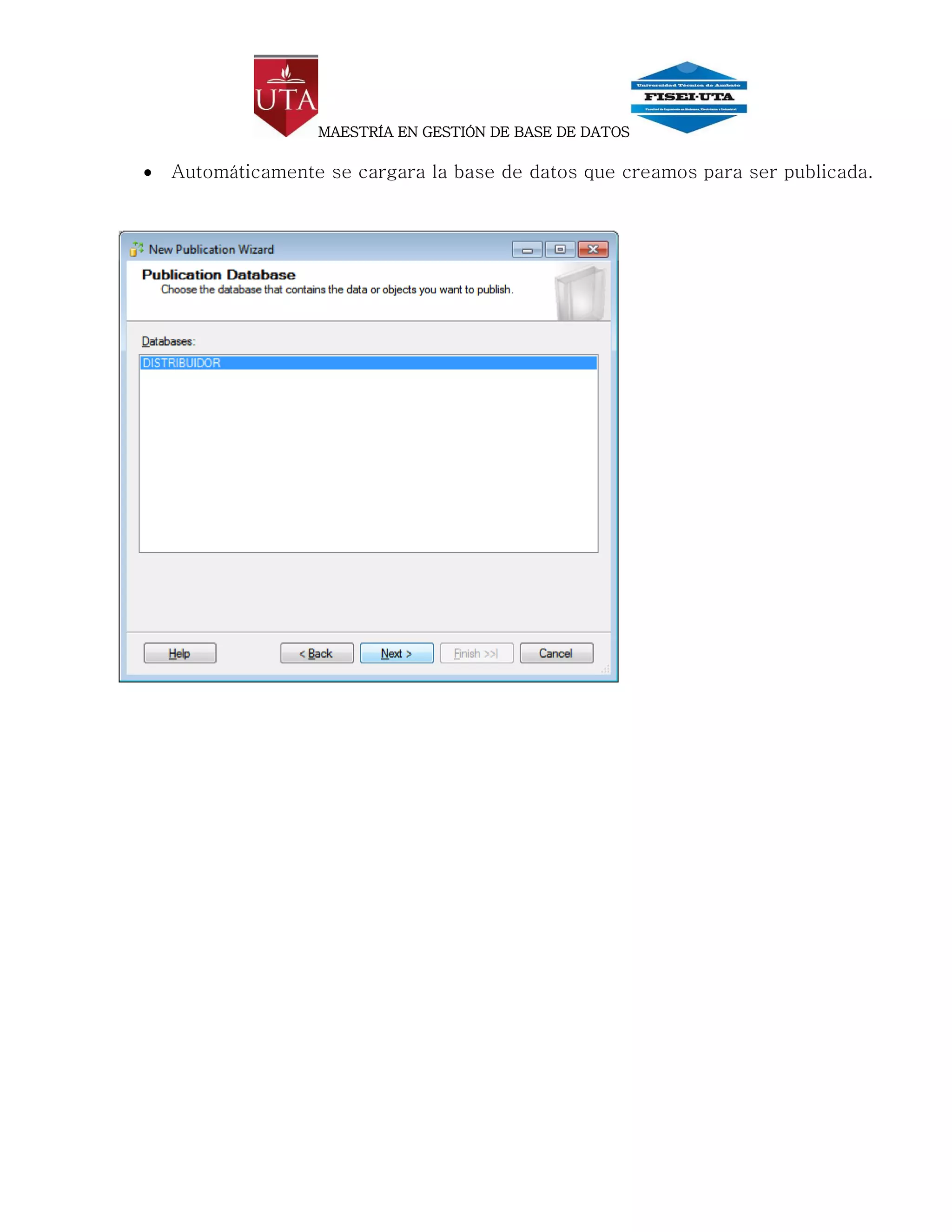
   Automáticamente se cargara la base de datos que creamos para ser publicada.
MAESTRÍA EN GESTIÓN DE BASE DE DATOS


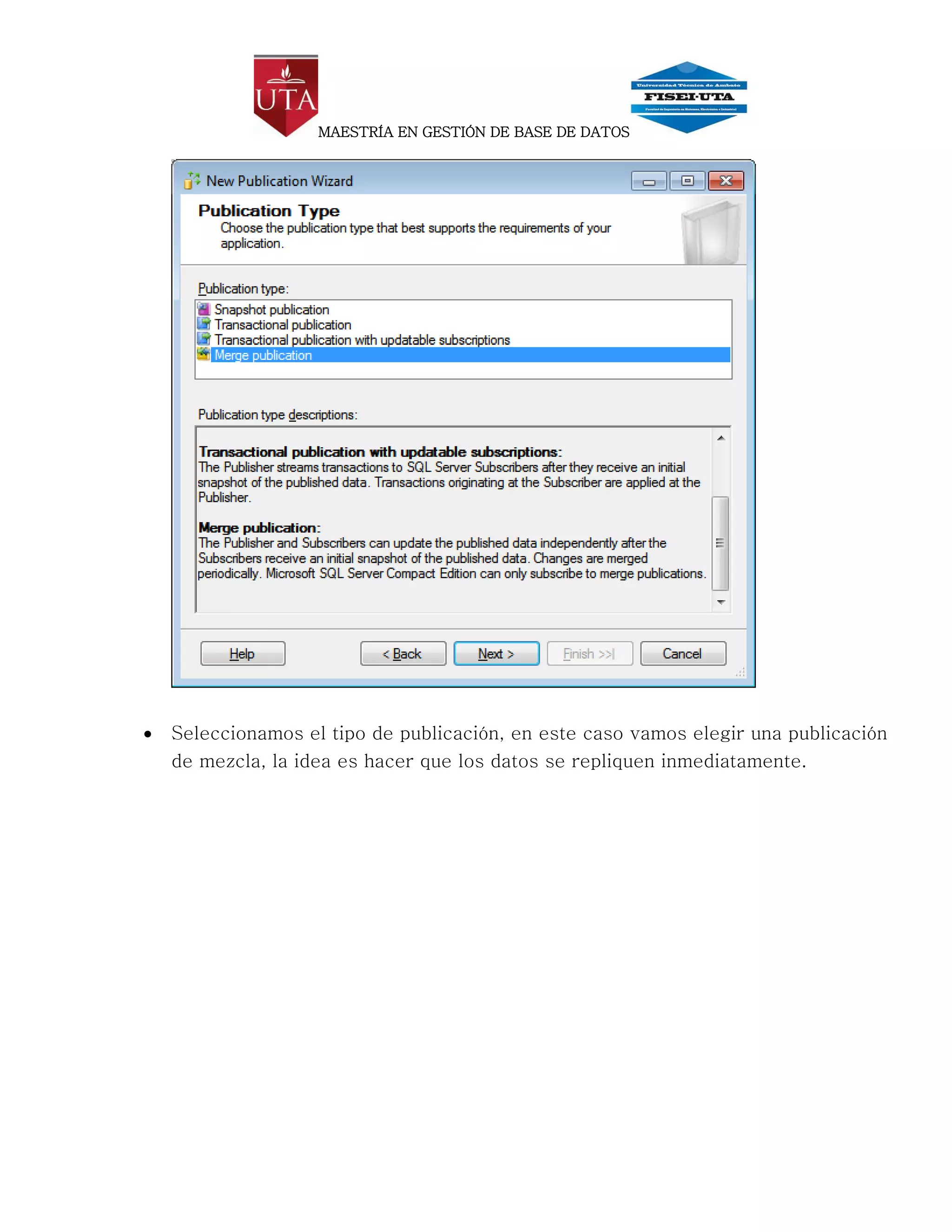
   Seleccionamos el tipo de publicación, en este caso vamos elegir una publicación
    de mezcla, la idea es hacer que los datos se repliquen inmediatamente.
MAESTRÍA EN GESTIÓN DE BASE DE DATOS

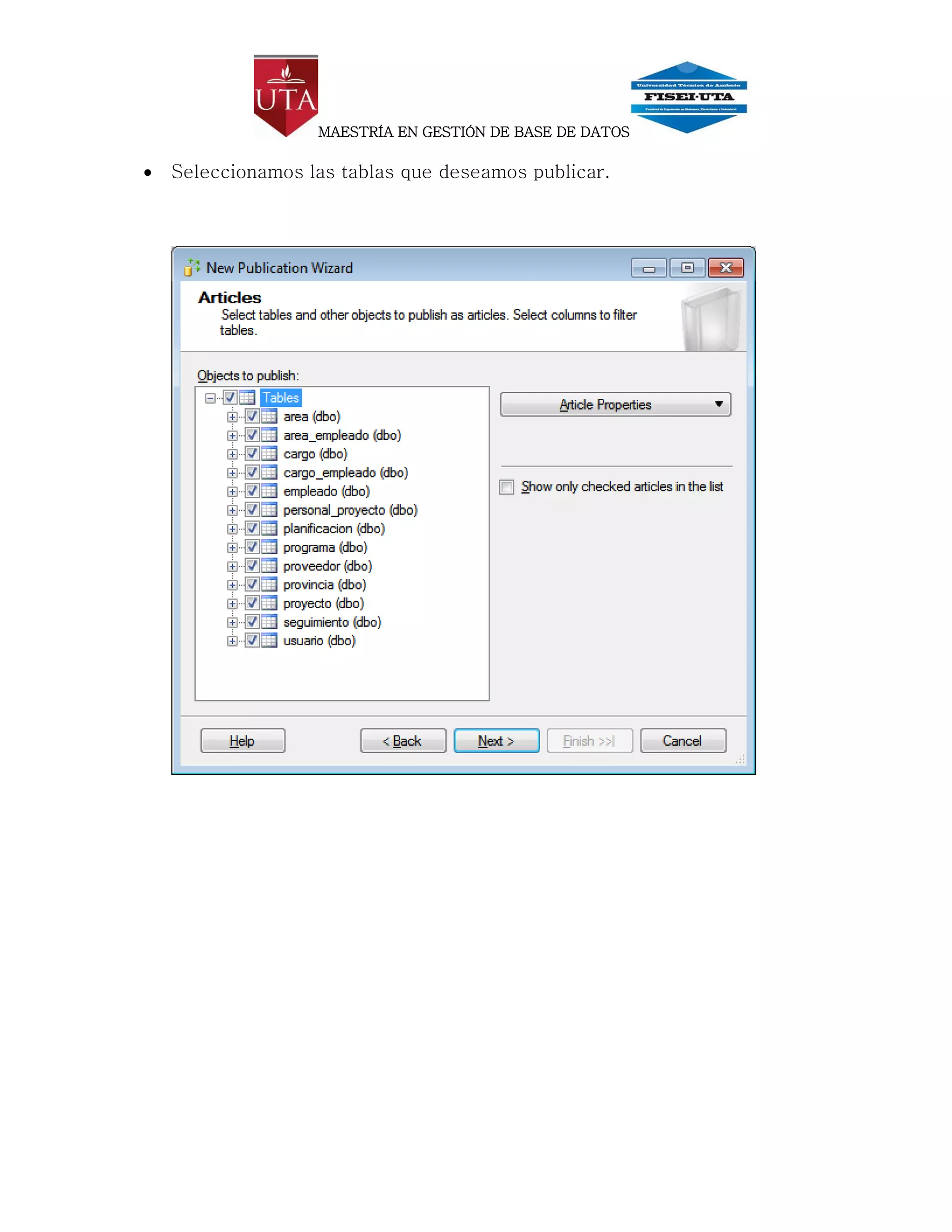
   Seleccionamos las tablas que deseamos publicar.
MAESTRÍA EN GESTIÓN DE BASE DE DATOS


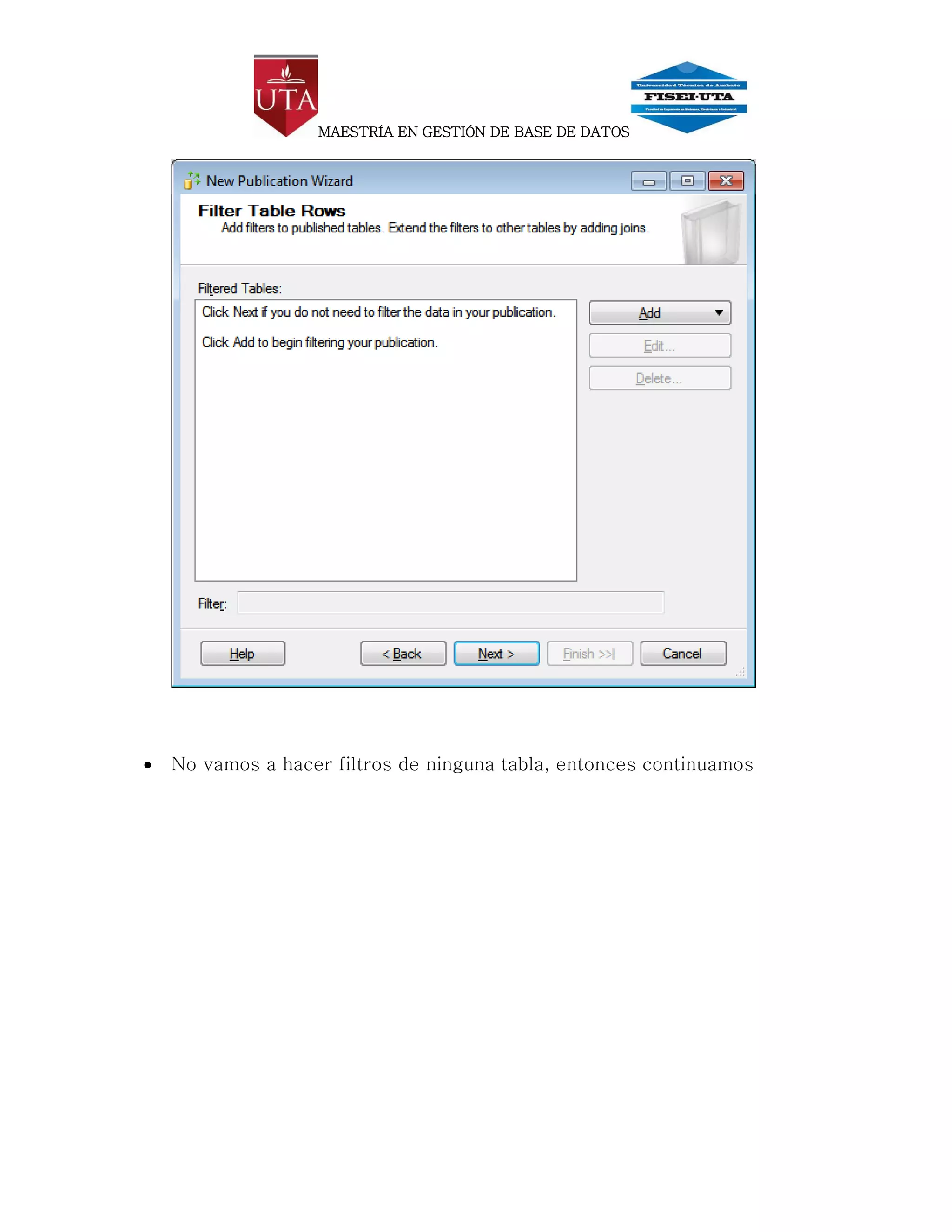
   No vamos a hacer filtros de ninguna tabla, entonces continuamos
MAESTRÍA EN GESTIÓN DE BASE DE DATOS


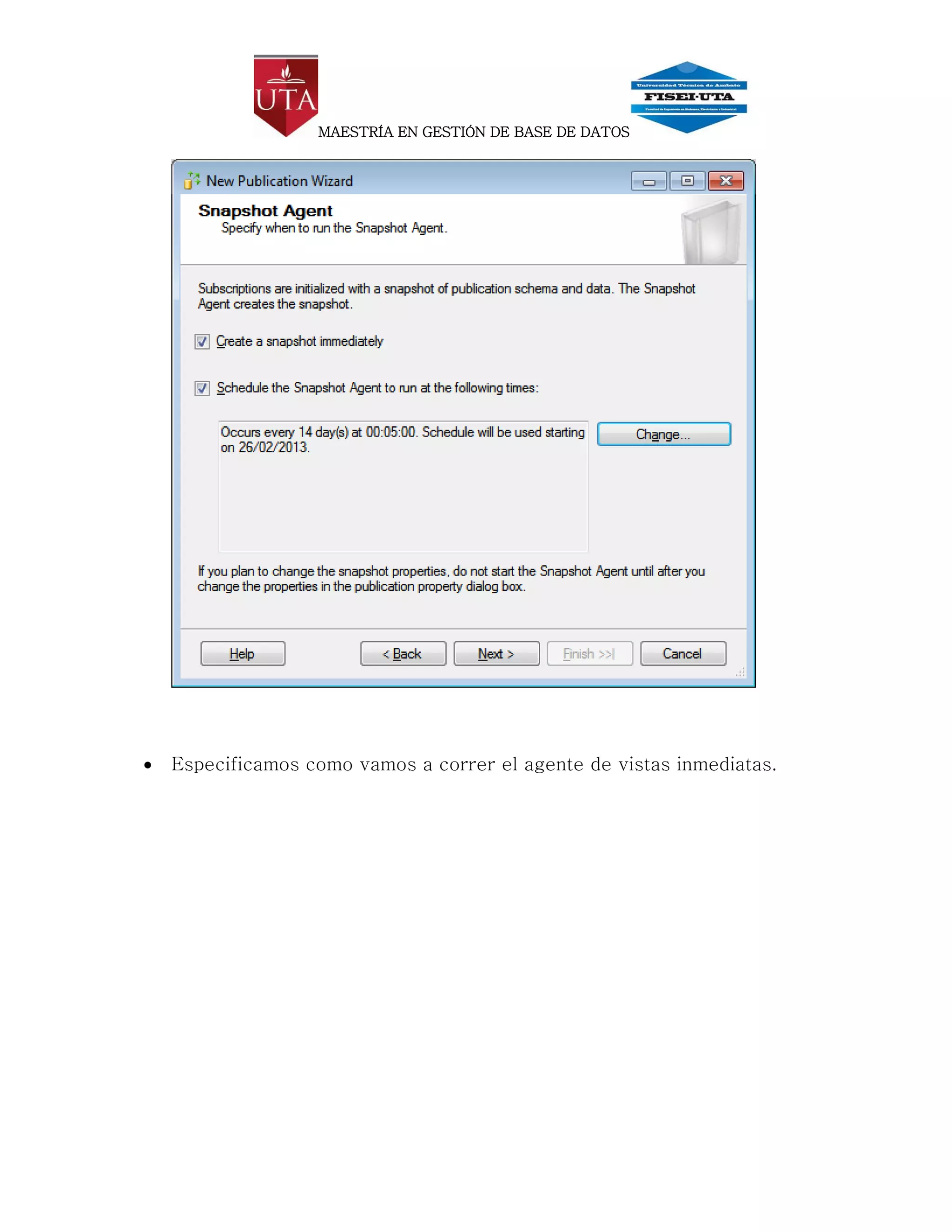
   Especificamos como vamos a correr el agente de vistas inmediatas.
MAESTRÍA EN GESTIÓN DE BASE DE DATOS


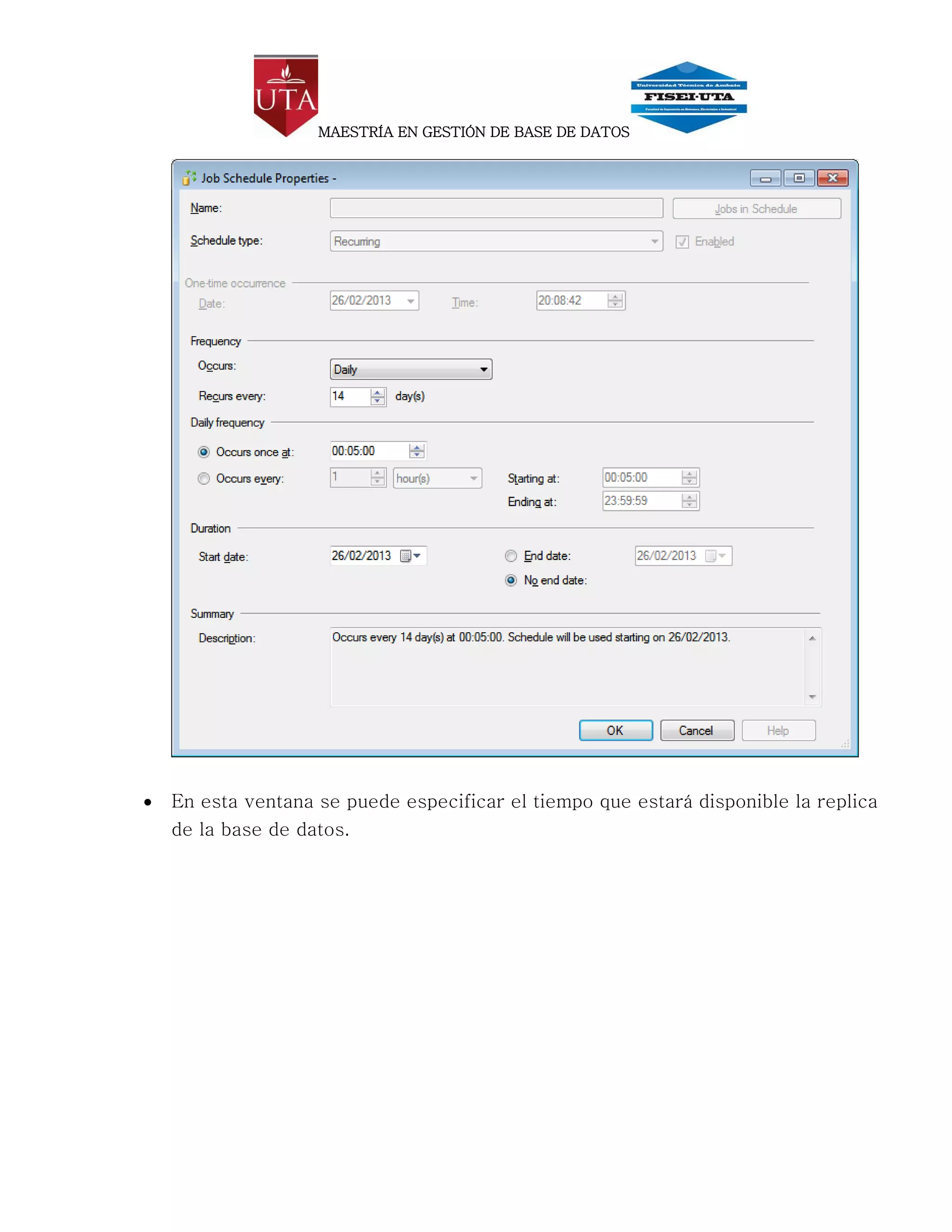
   En esta ventana se puede especificar el tiempo que estará disponible la replica
    de la base de datos.
MAESTRÍA EN GESTIÓN DE BASE DE DATOS


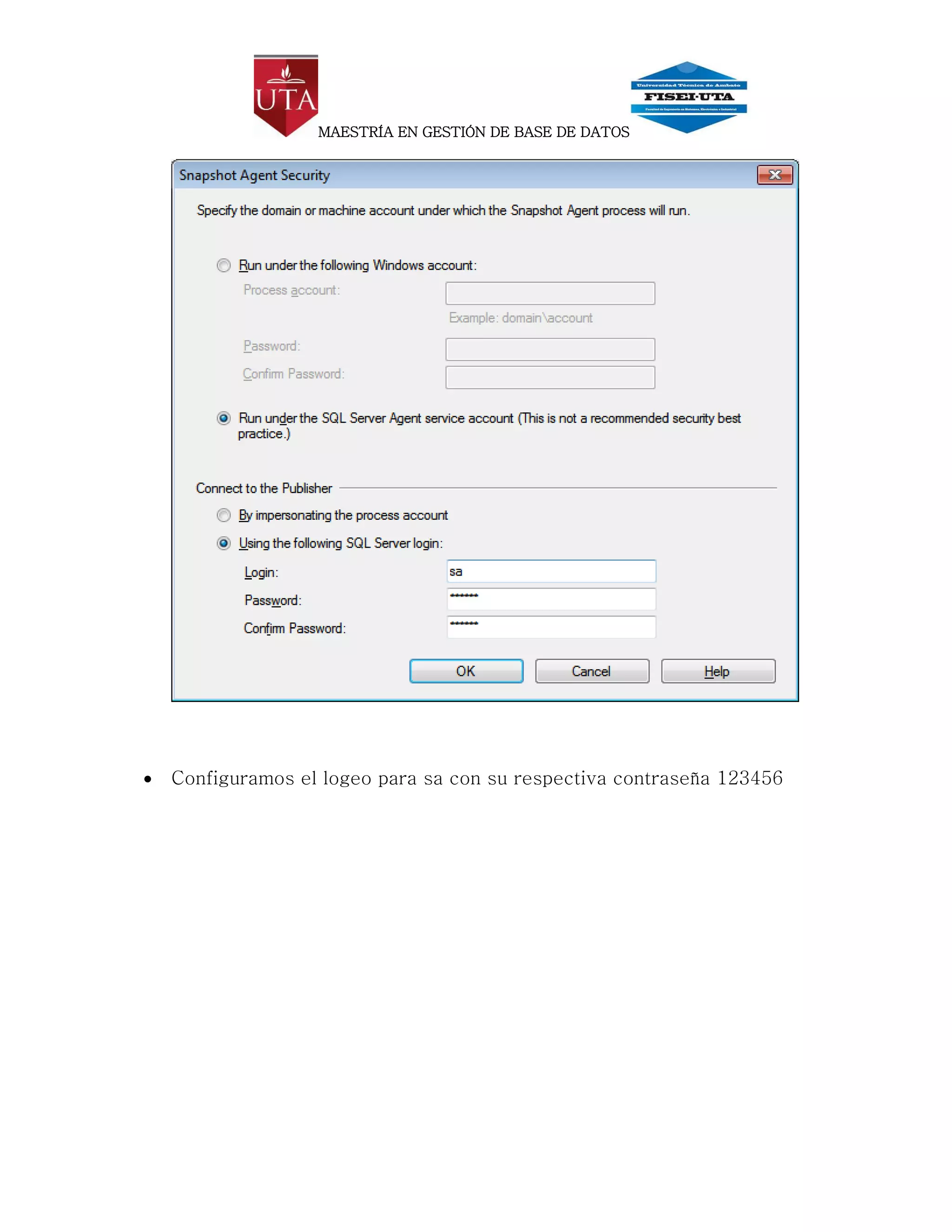
   Configuramos el logeo para sa con su respectiva contraseña 123456
MAESTRÍA EN GESTIÓN DE BASE DE DATOS


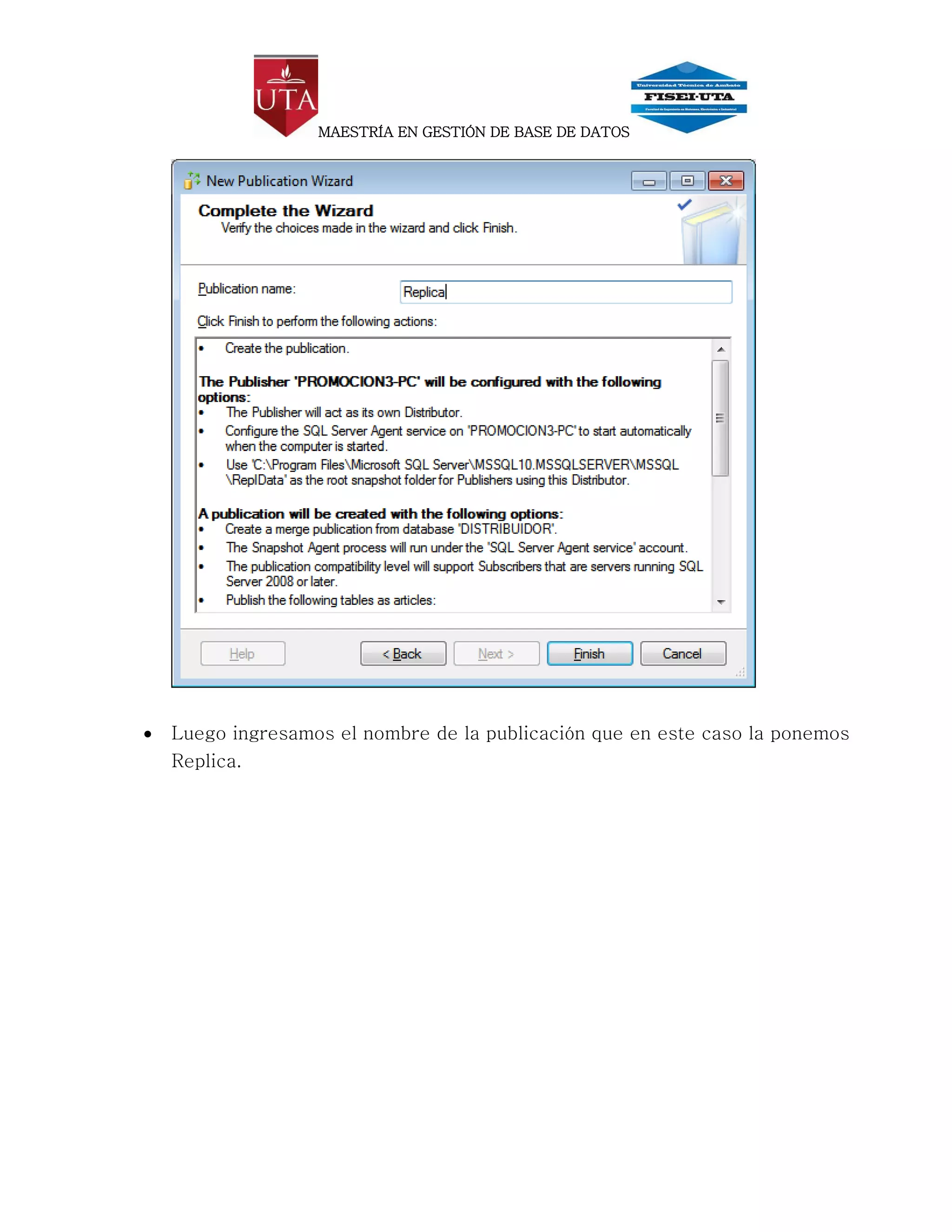
   Luego ingresamos el nombre de la publicación que en este caso la ponemos
    Replica.
MAESTRÍA EN GESTIÓN DE BASE DE DATOS


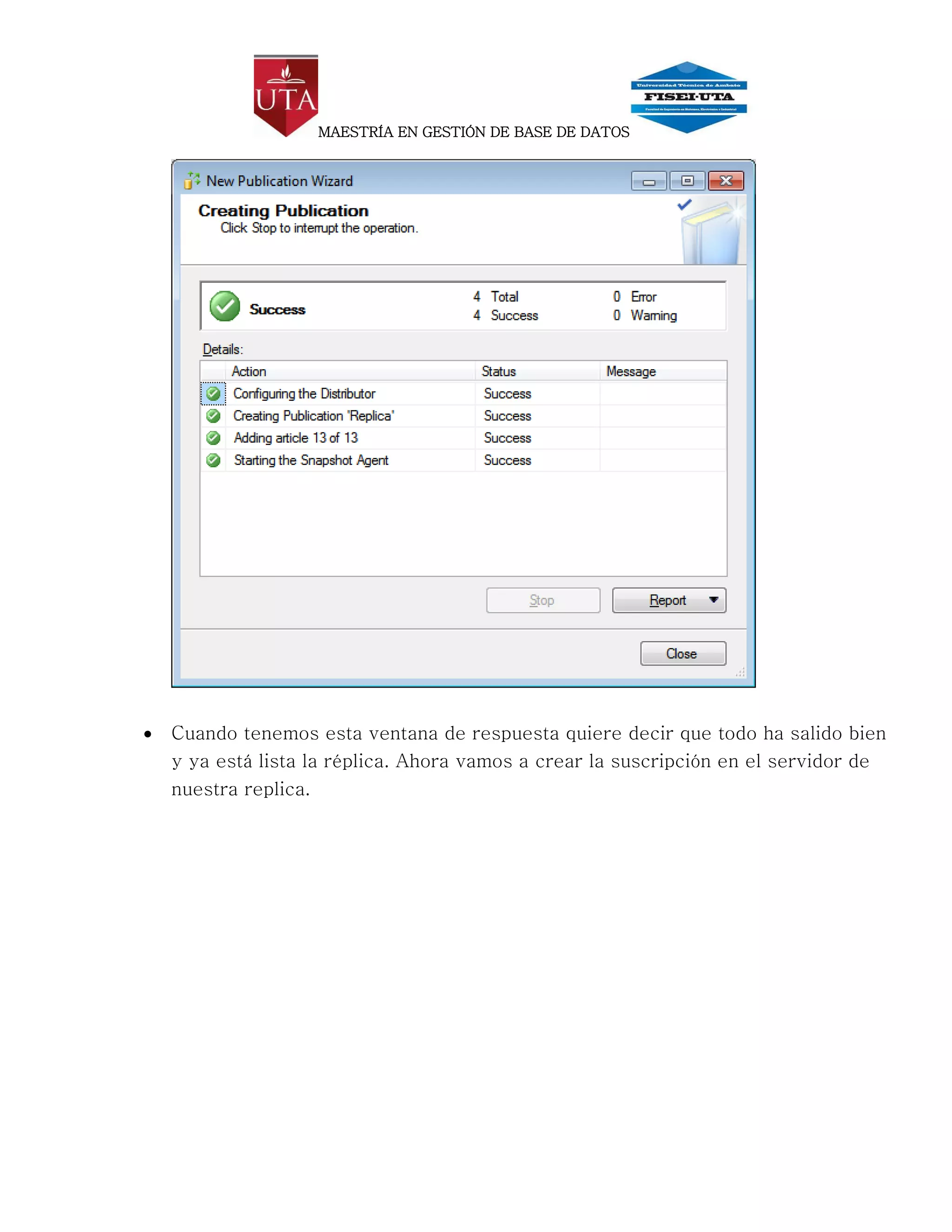
   Cuando tenemos esta ventana de respuesta quiere decir que todo ha salido bien
    y ya está lista la réplica. Ahora vamos a crear la suscripción en el servidor de
    nuestra replica.
MAESTRÍA EN GESTIÓN DE BASE DE DATOS

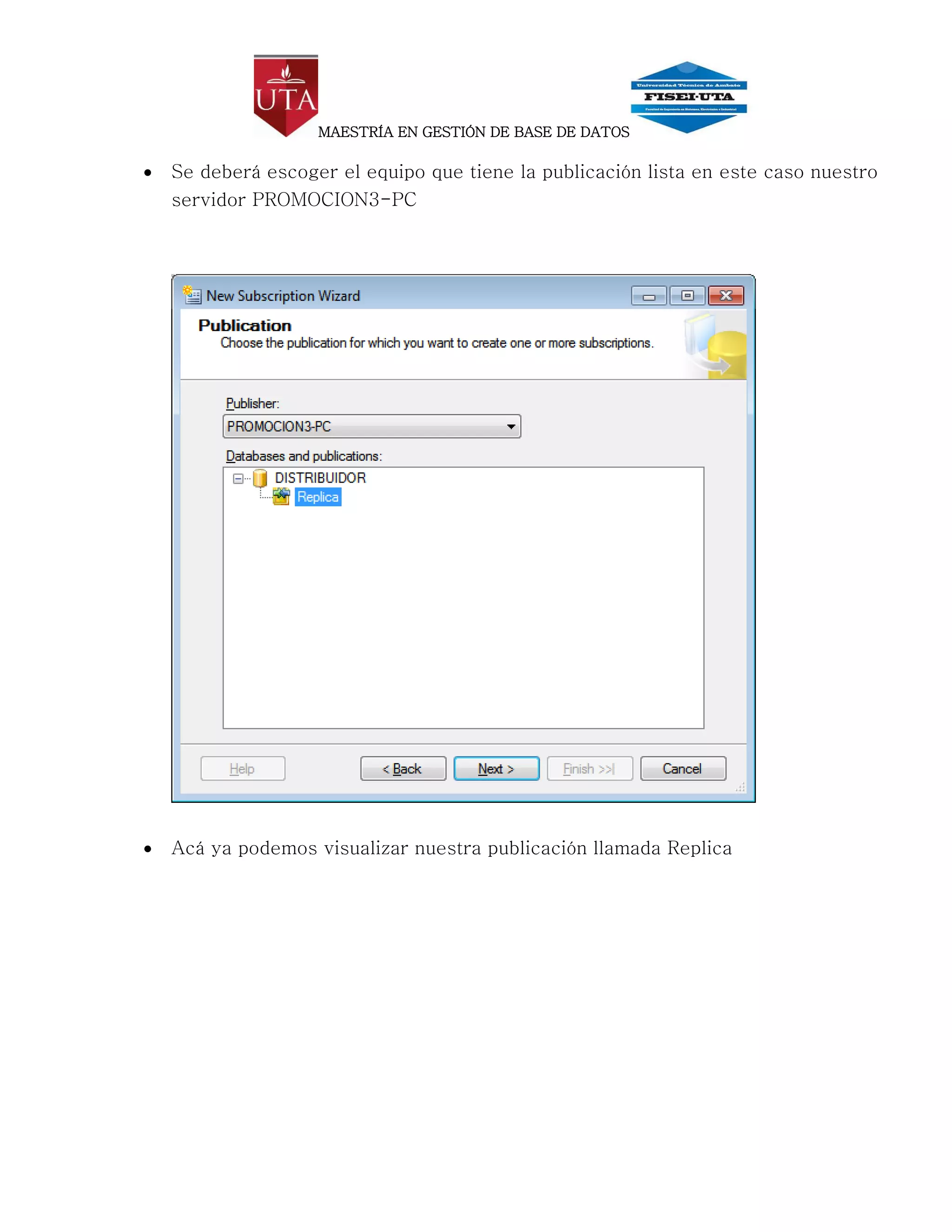
   Se deberá escoger el equipo que tiene la publicación lista en este caso nuestro
    servidor PROMOCION3-PC


   Acá ya podemos visualizar nuestra publicación llamada Replica
MAESTRÍA EN GESTIÓN DE BASE DE DATOS

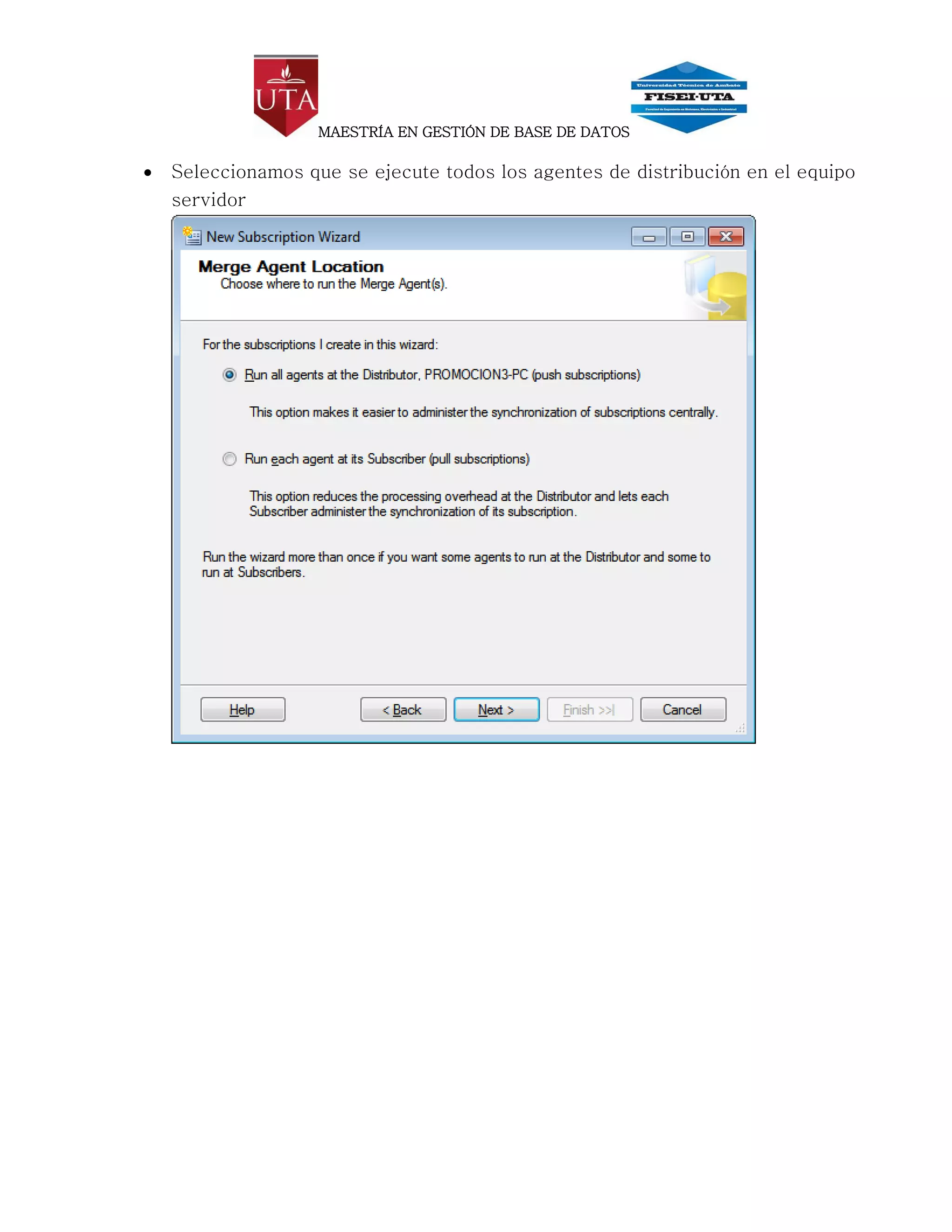
   Seleccionamos que se ejecute todos los agentes de distribución en el equipo
    servidor
MAESTRÍA EN GESTIÓN DE BASE DE DATOS


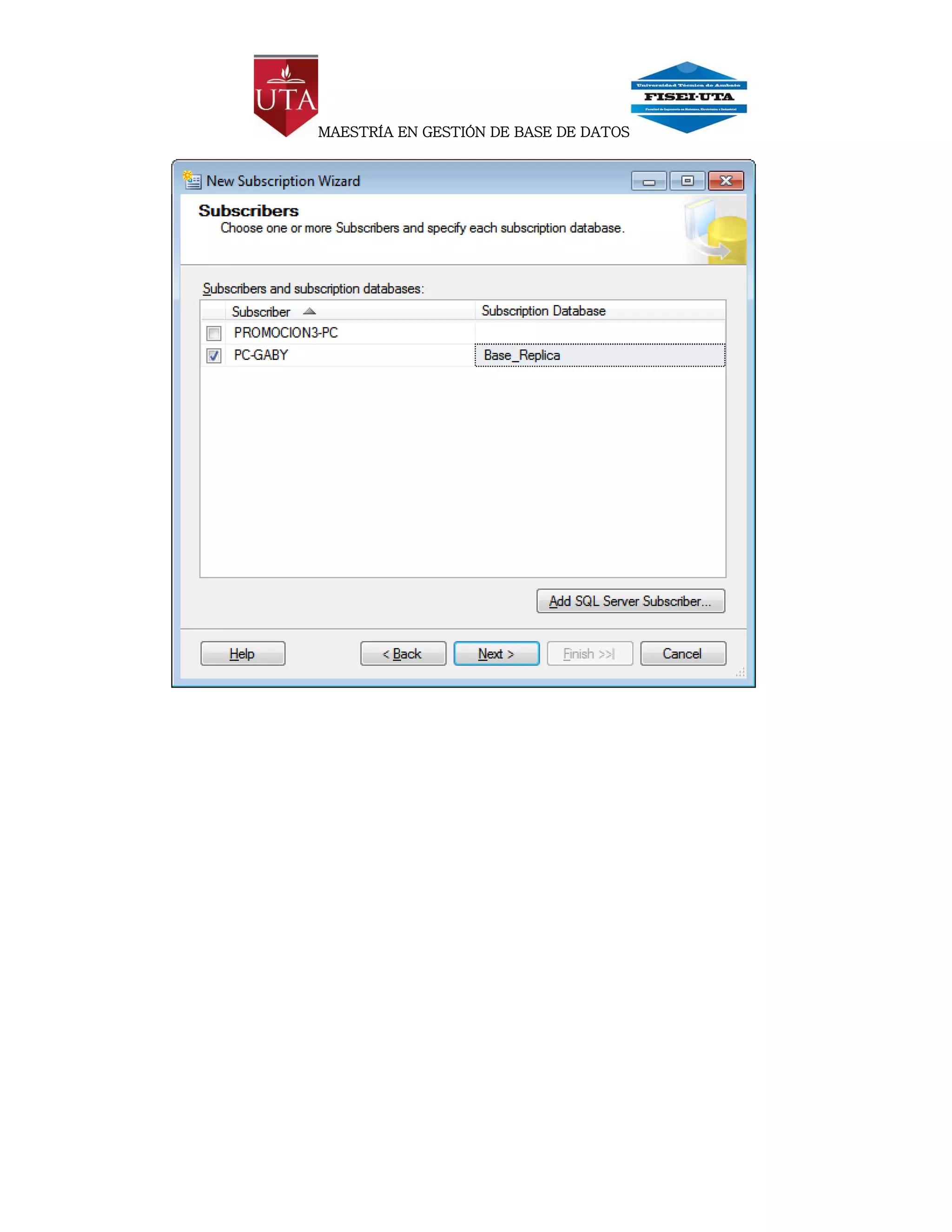
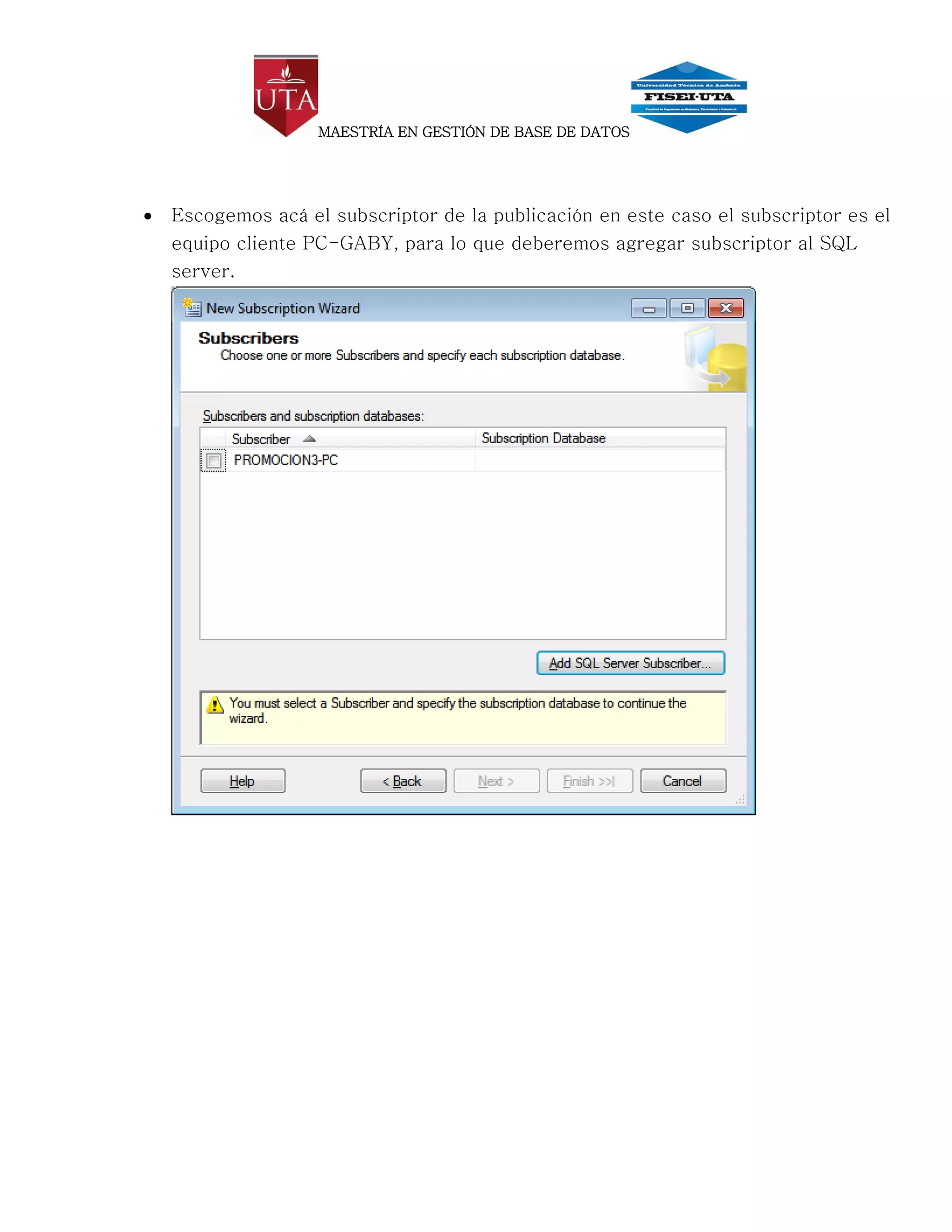
   Escogemos acá el subscriptor de la publicación en este caso el subscriptor es el
    equipo cliente PC-GABY, para lo que deberemos agregar subscriptor al SQL
    server.
MAESTRÍA EN GESTIÓN DE BASE DE DATOS


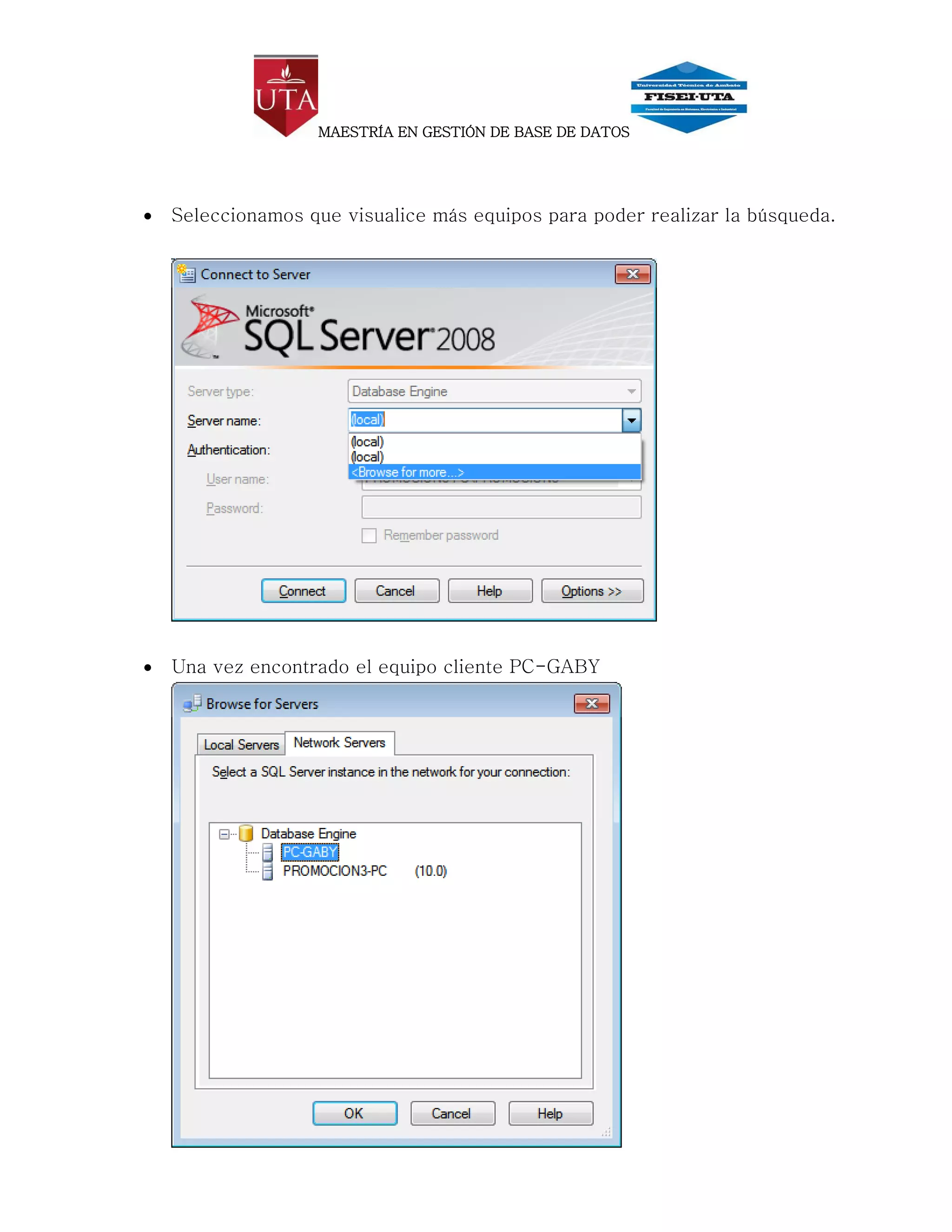
   Seleccionamos que visualice más equipos para poder realizar la búsqueda.


   Una vez encontrado el equipo cliente PC-GABY
MAESTRÍA EN GESTIÓN DE BASE DE DATOS


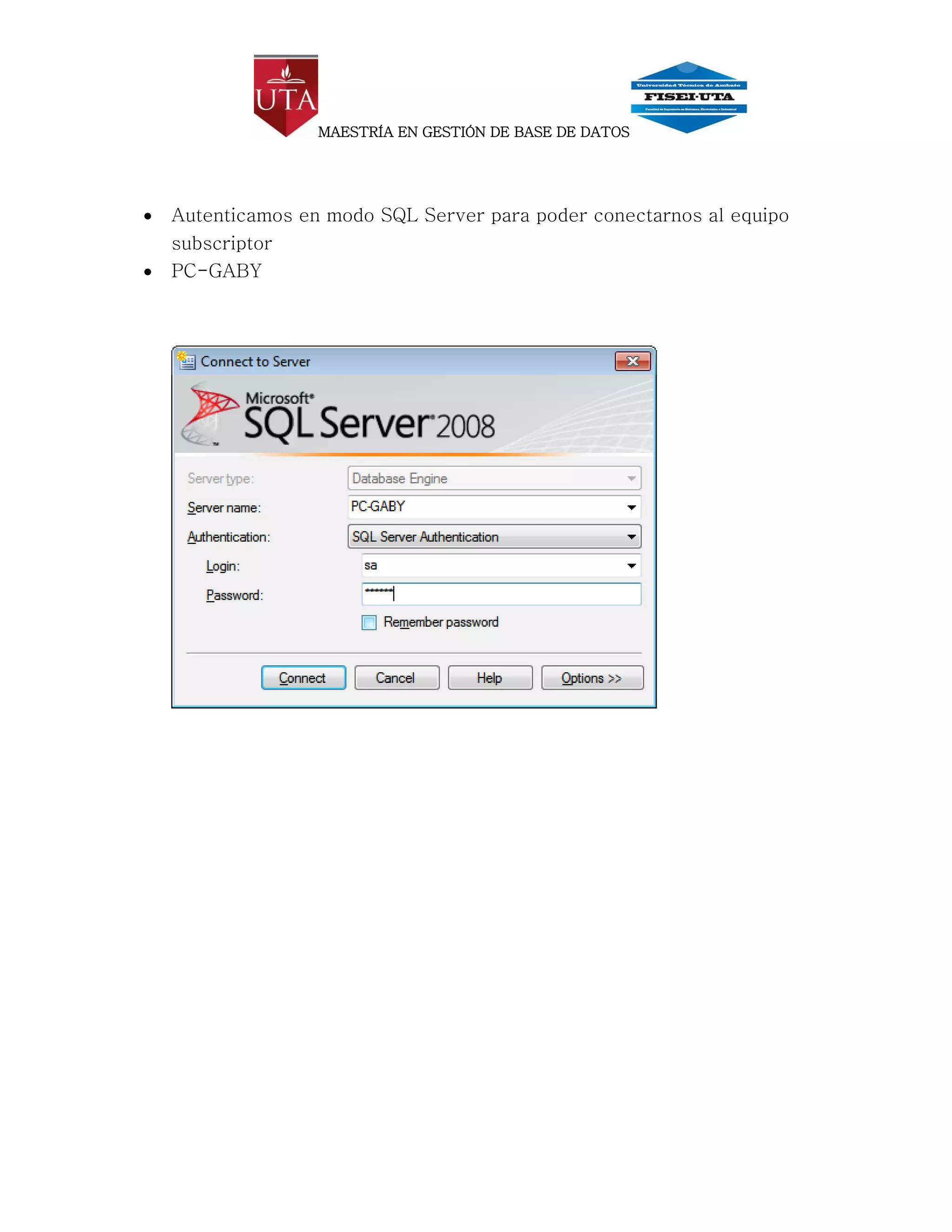
   Autenticamos en modo SQL Server para poder conectarnos al equipo
    subscriptor
   PC-GABY
MAESTRÍA EN GESTIÓN DE BASE DE DATOS

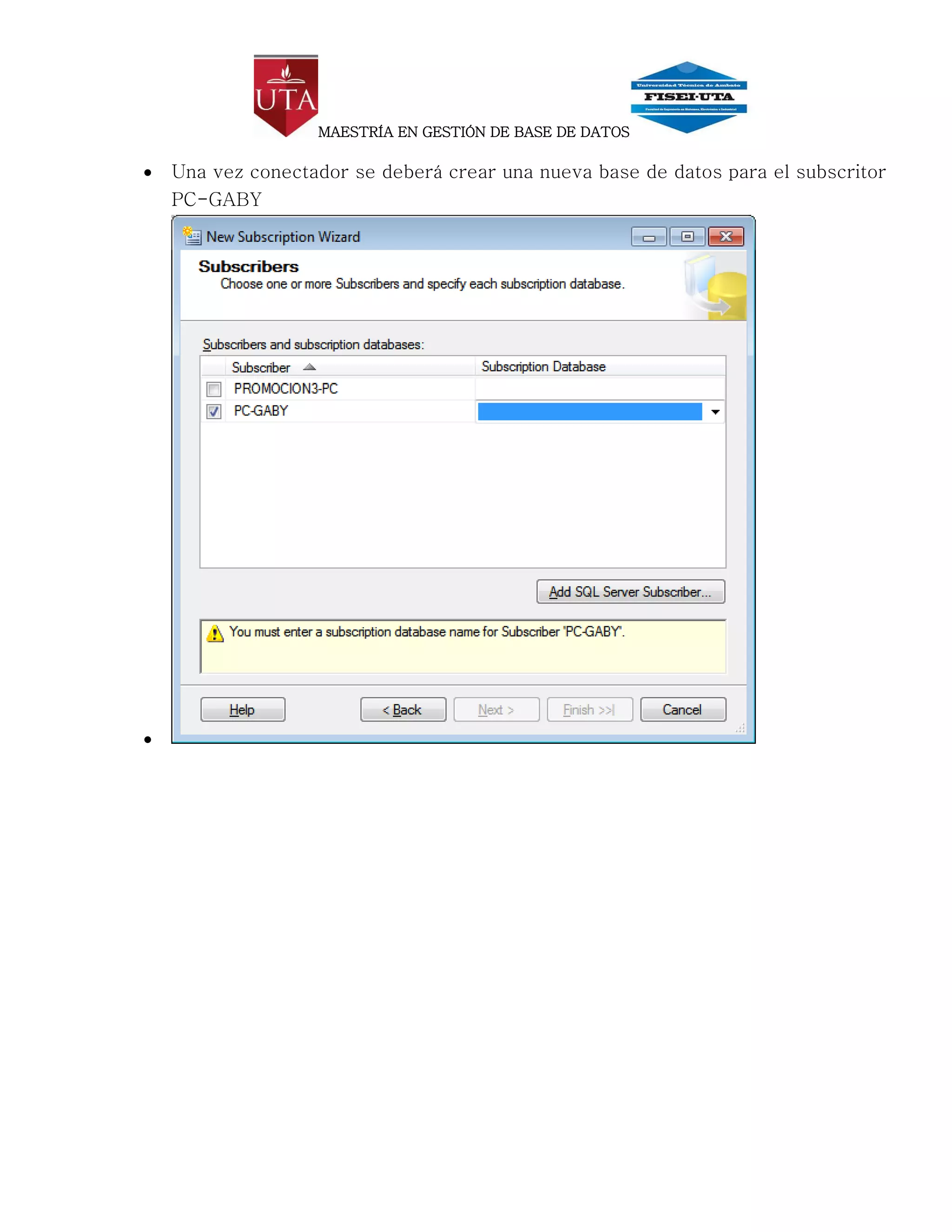
   Una vez conectador se deberá crear una nueva base de datos para el subscritor
    PC-GABY



MAESTRÍA EN GESTIÓN DE BASE DE DATOS

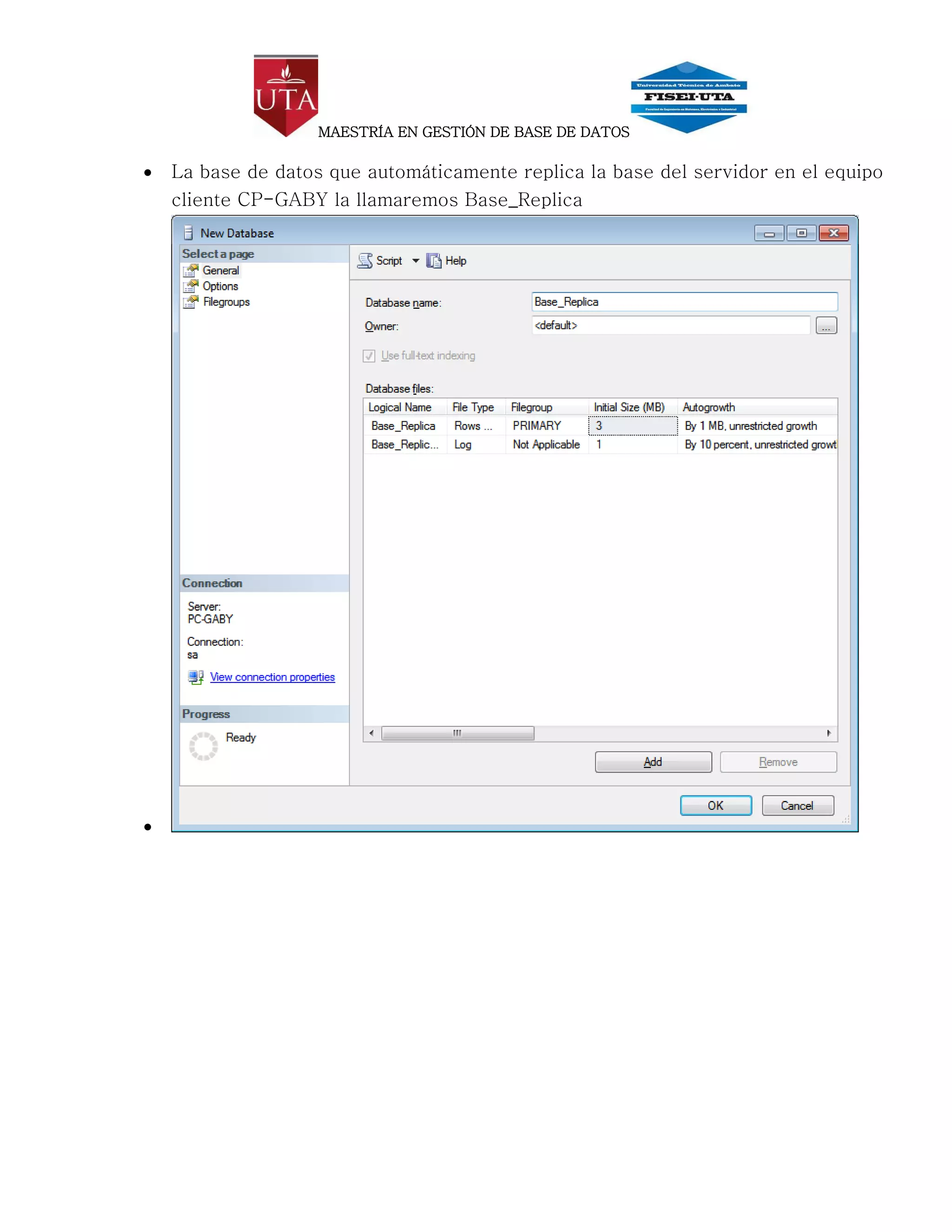
   La base de datos que automáticamente replica la base del servidor en el equipo
    cliente CP-GABY la llamaremos Base_Replica



MAESTRÍA EN GESTIÓN DE BASE DE DATOS


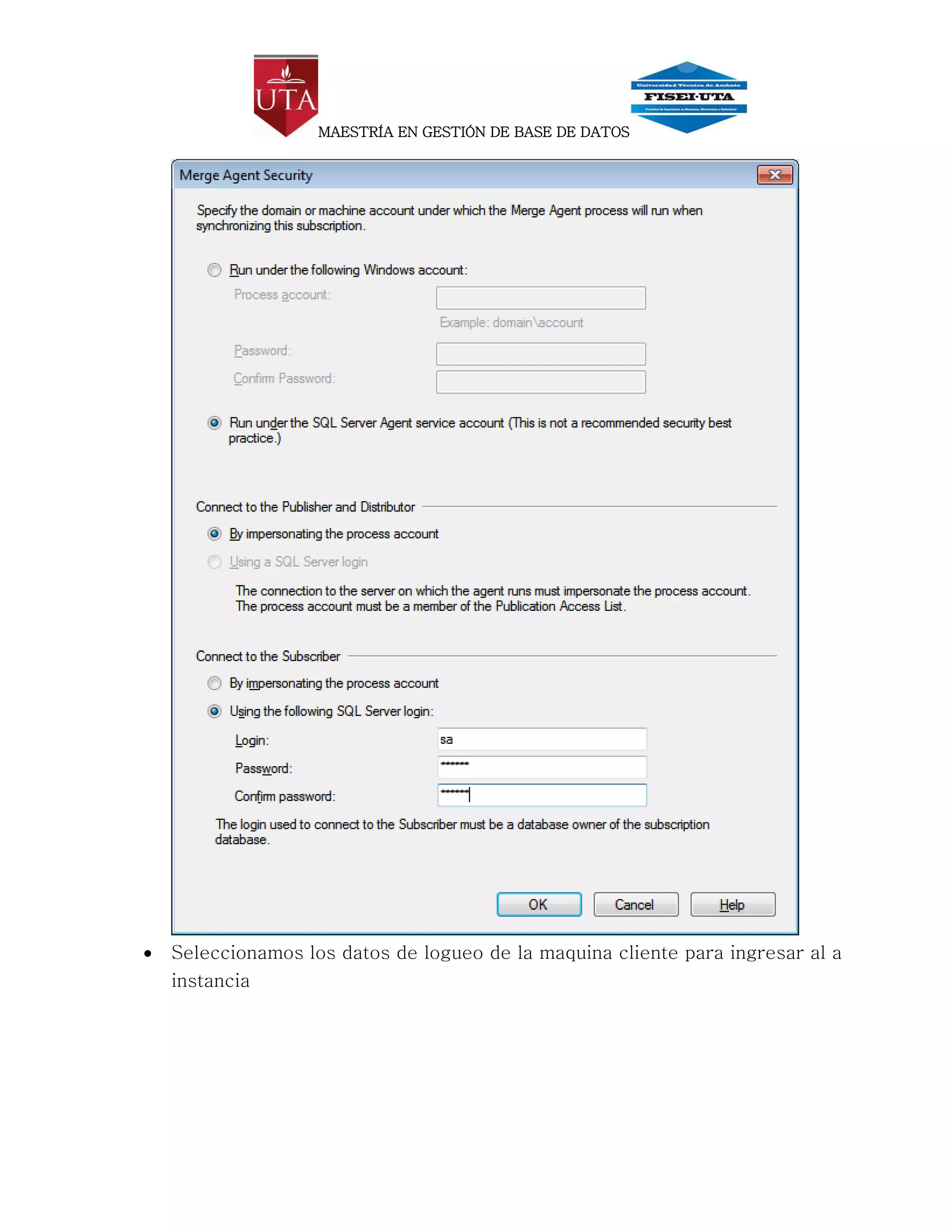
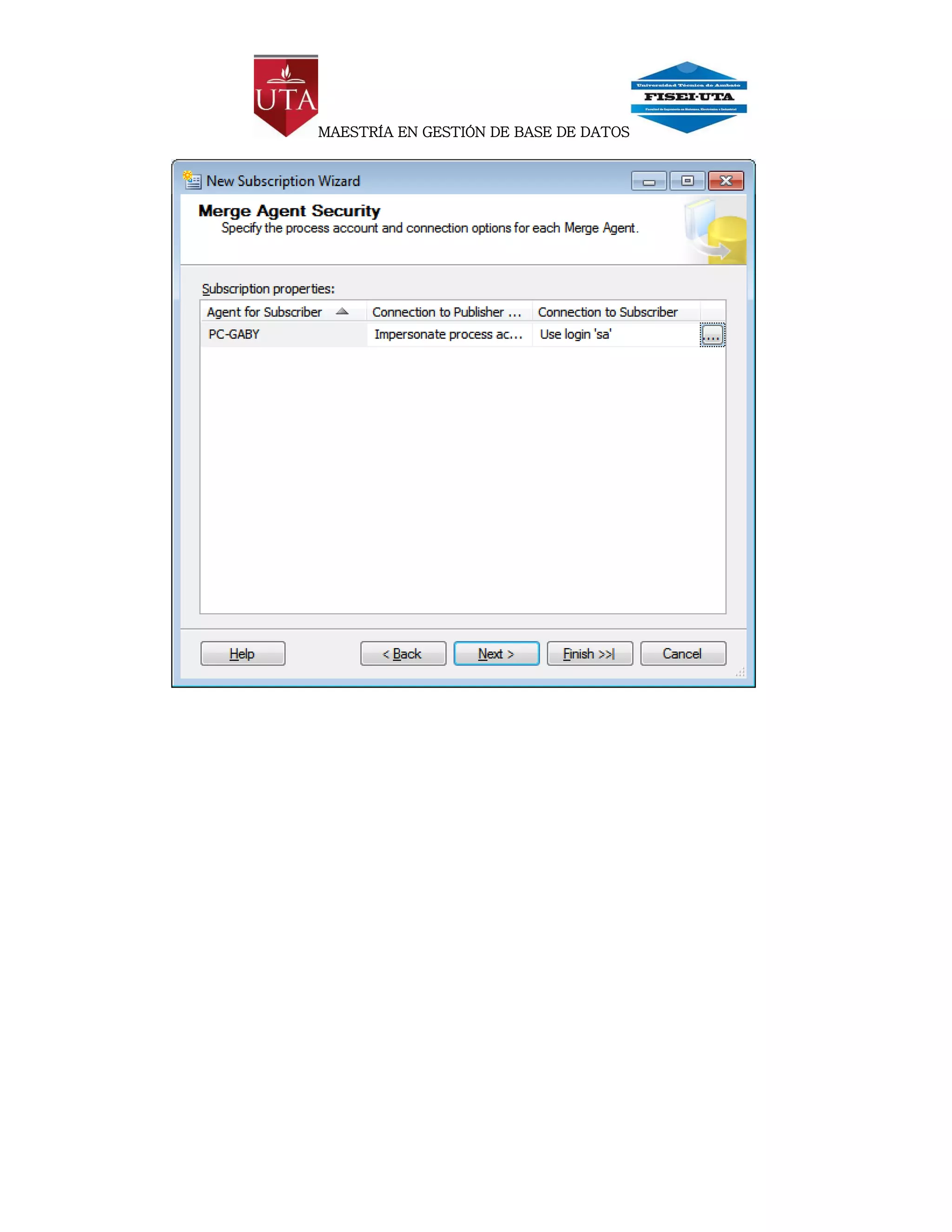
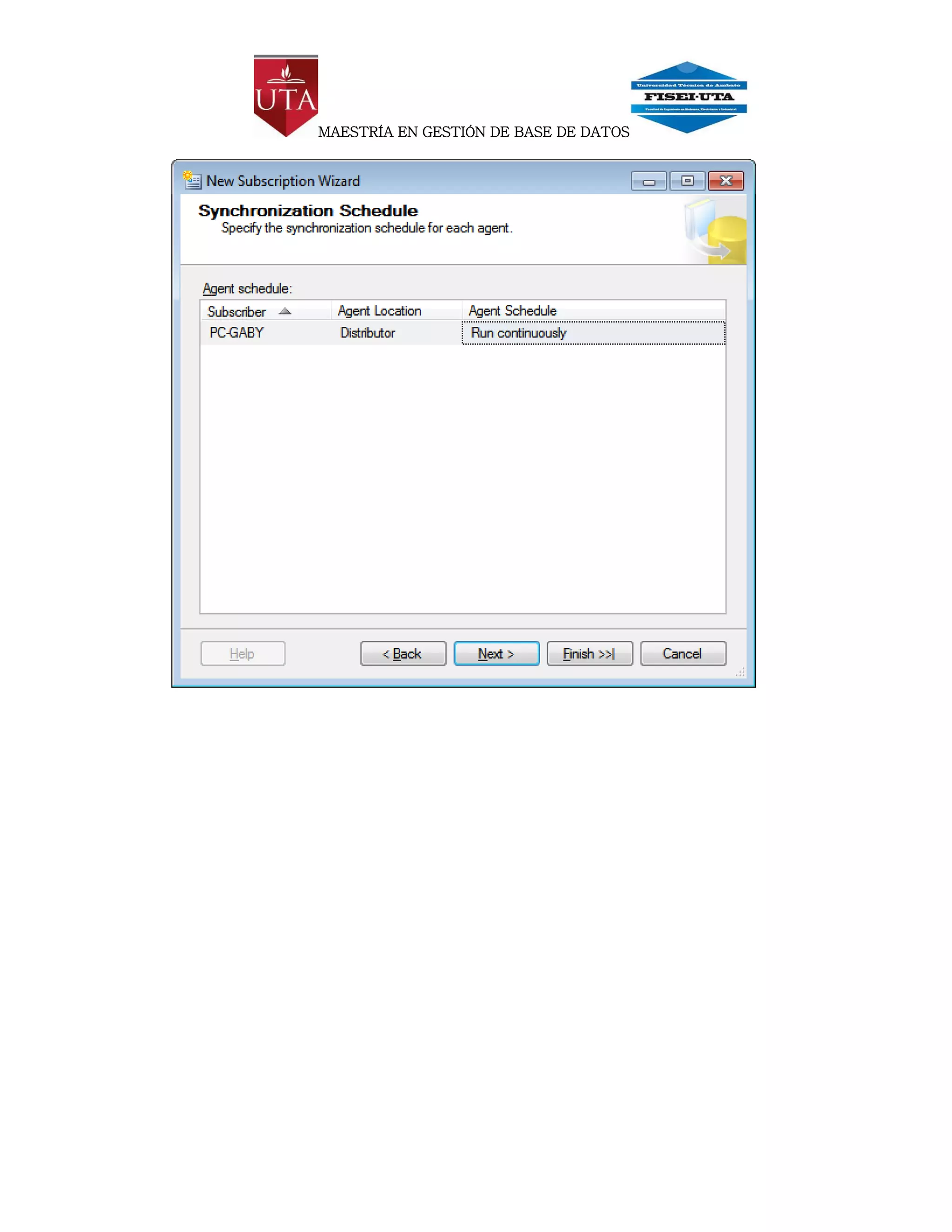
   Seleccionamos los datos de logueo de la maquina cliente para ingresar al a
    instancia
MAESTRÍA EN GESTIÓN DE BASE DE DATOS


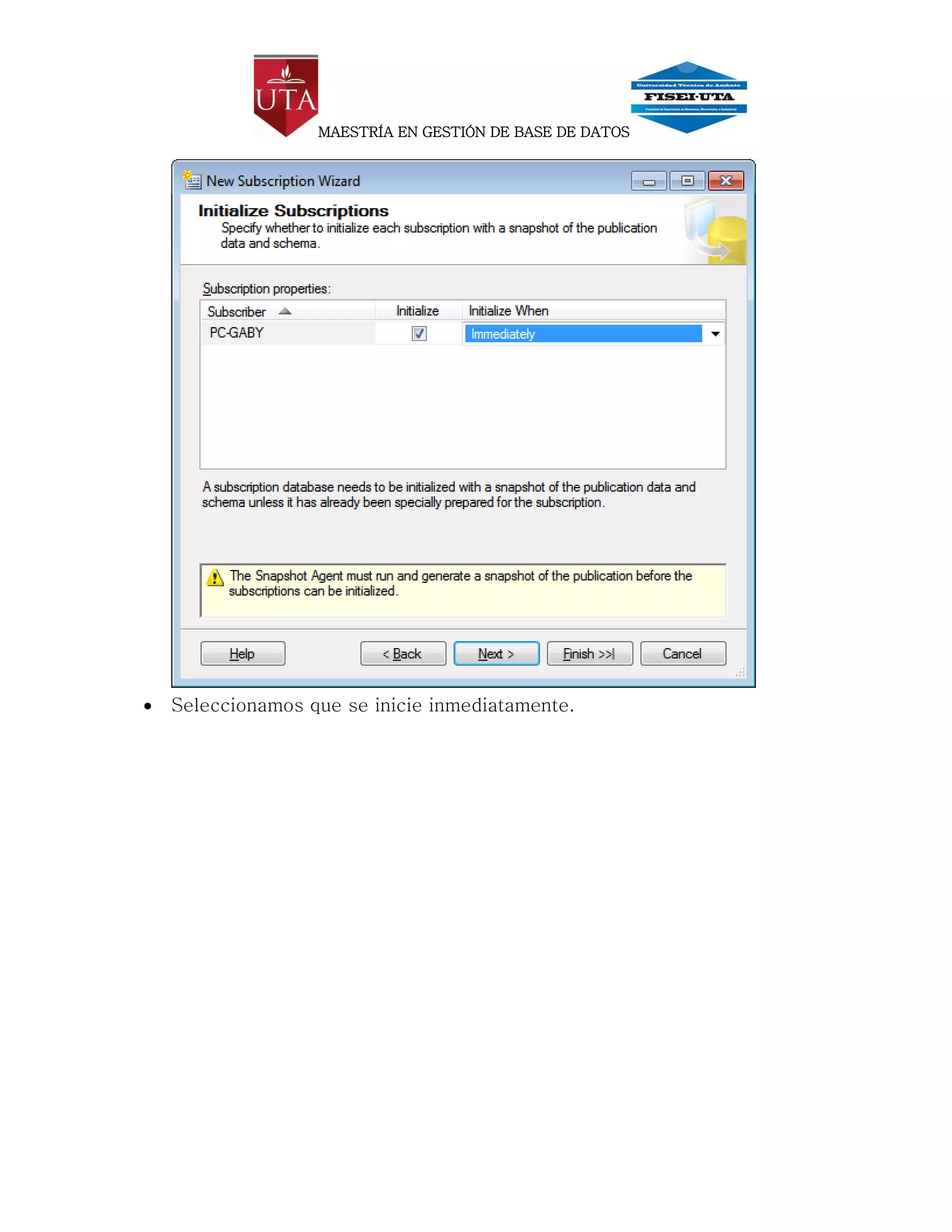
   Seleccionamos que se inicie inmediatamente.
MAESTRÍA EN GESTIÓN DE BASE DE DATOS

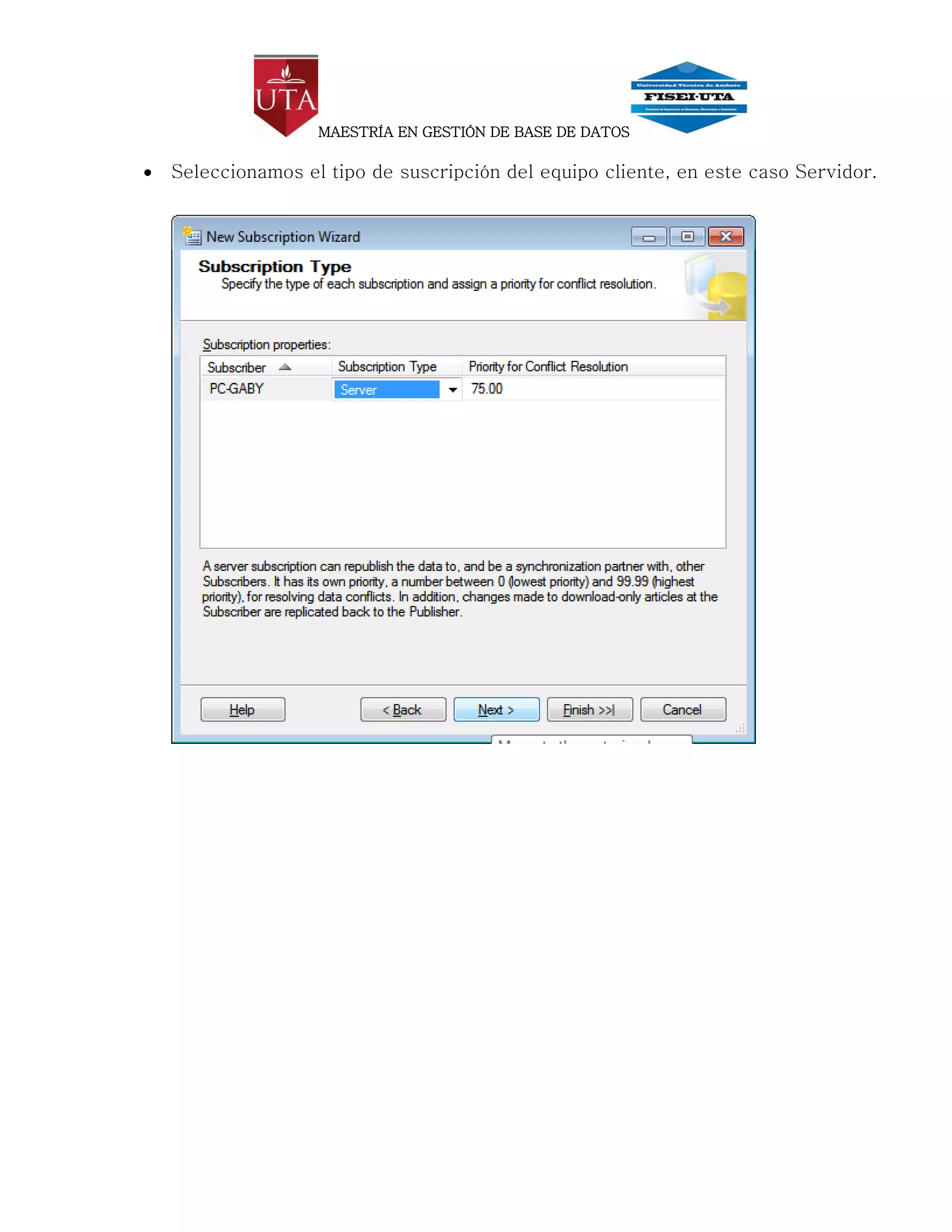
   Seleccionamos el tipo de suscripción del equipo cliente, en este caso Servidor.
MAESTRÍA EN GESTIÓN DE BASE DE DATOS


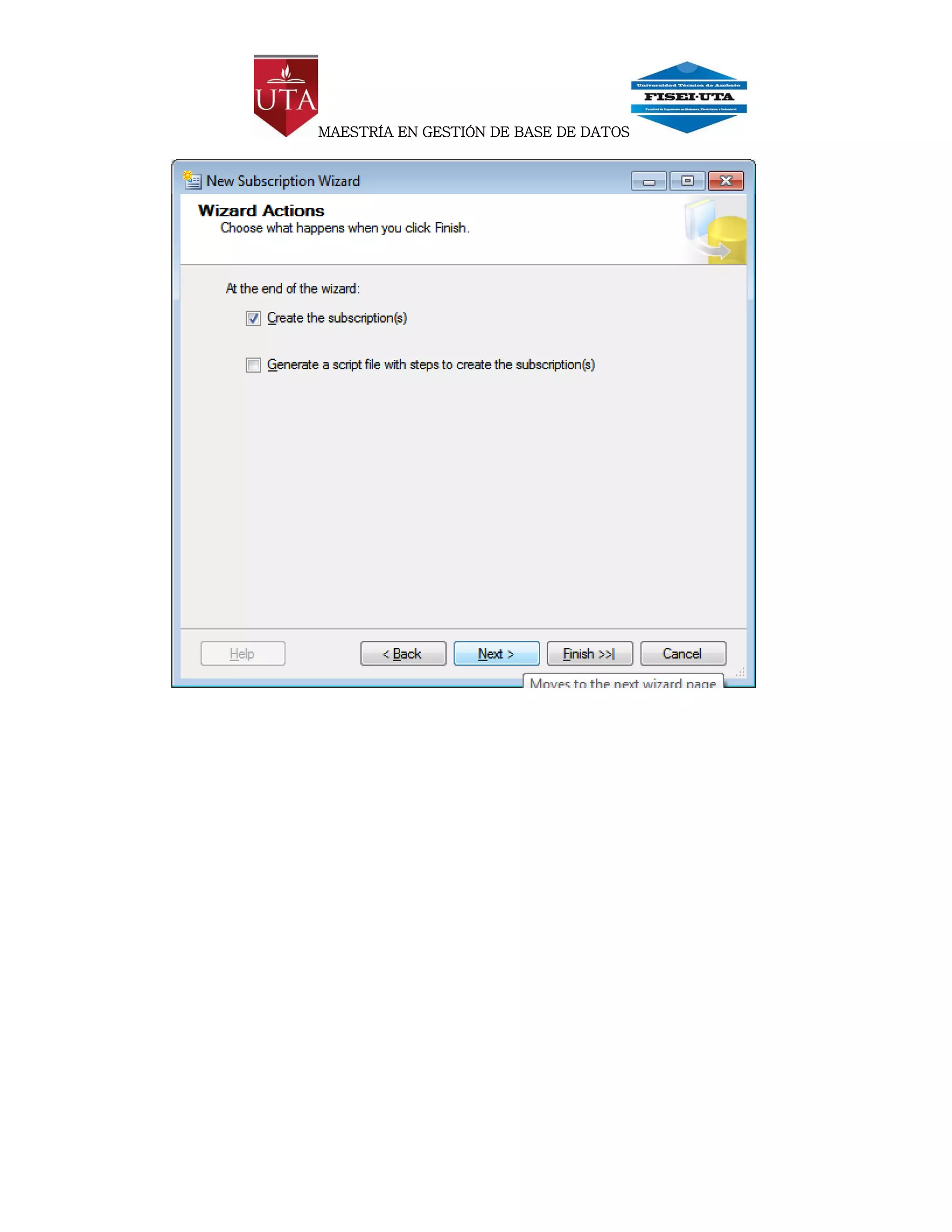
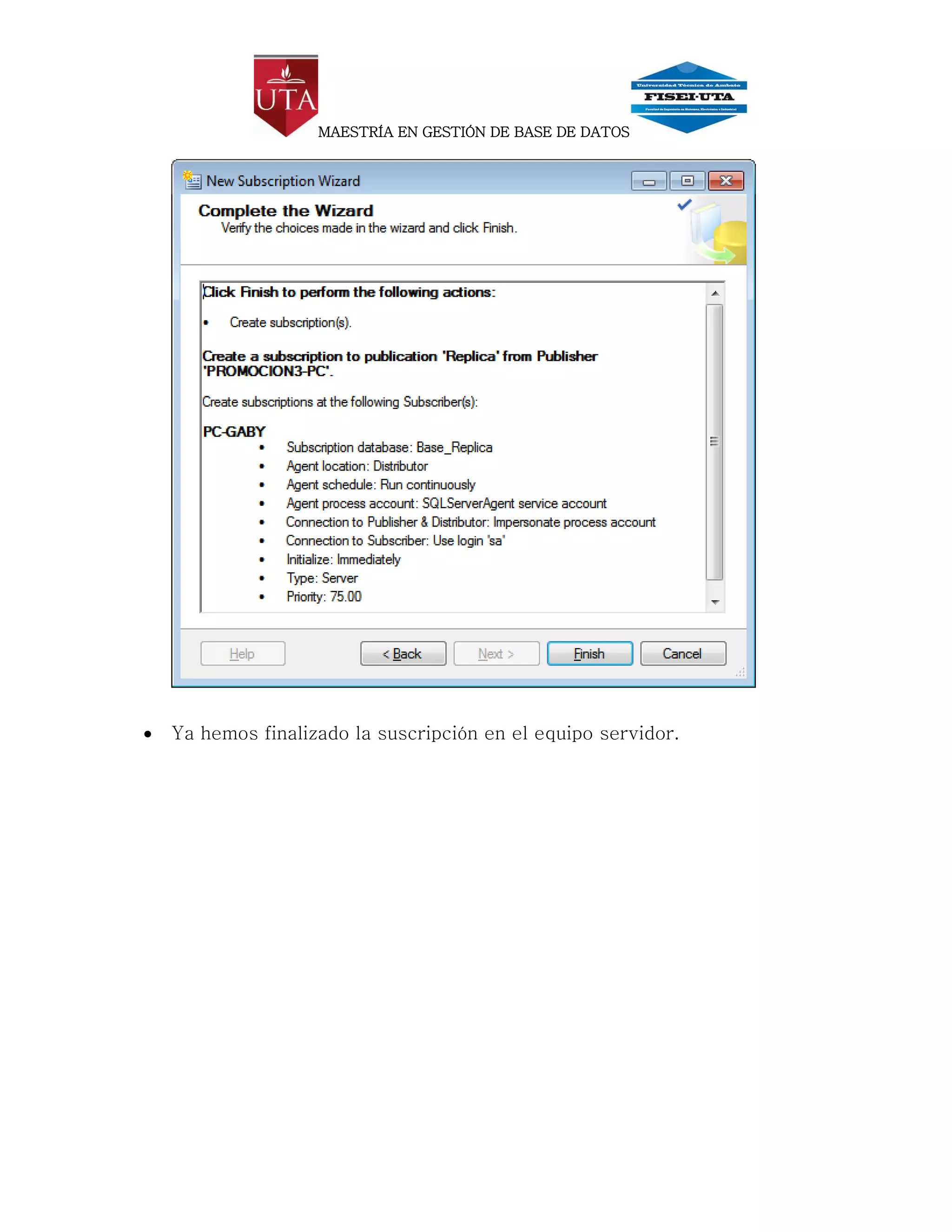
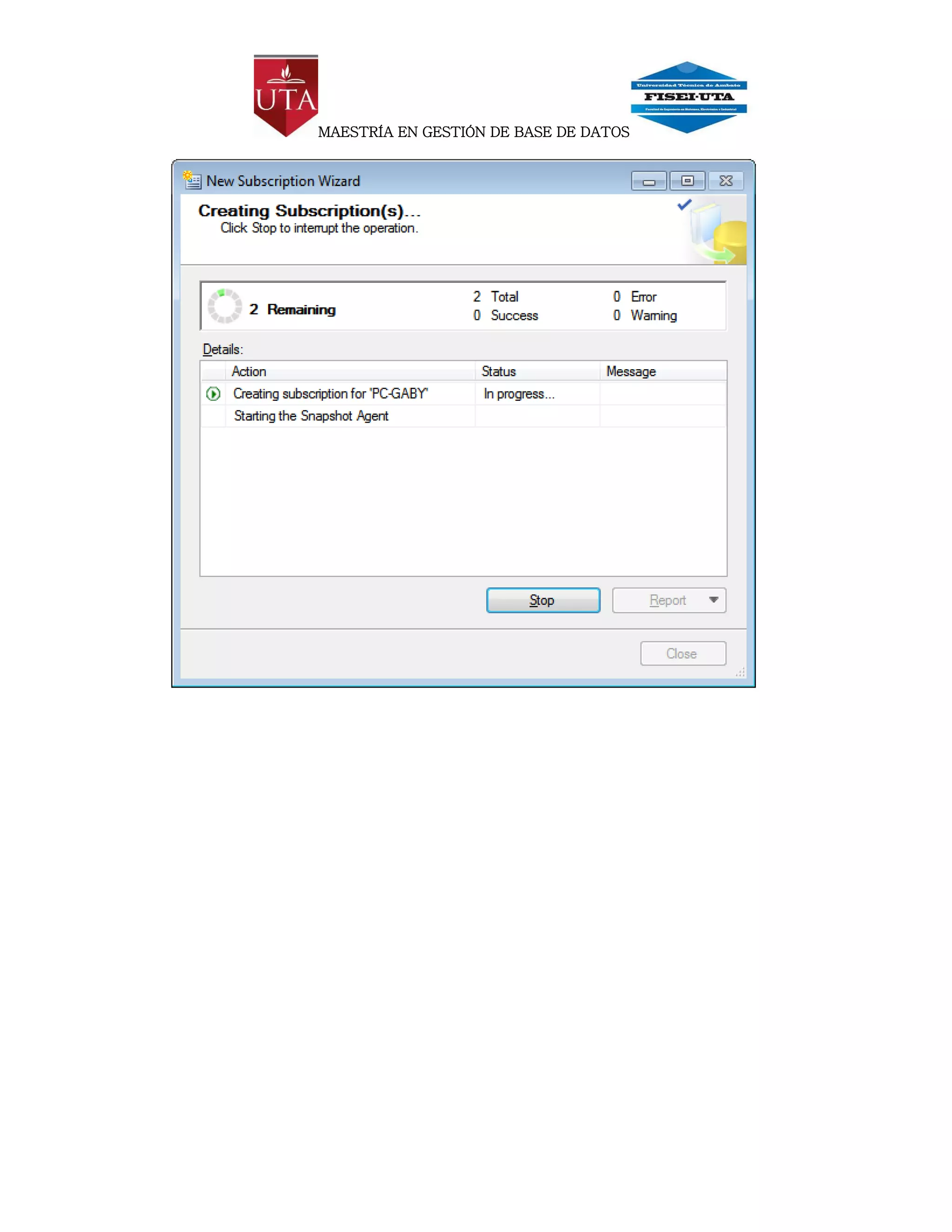
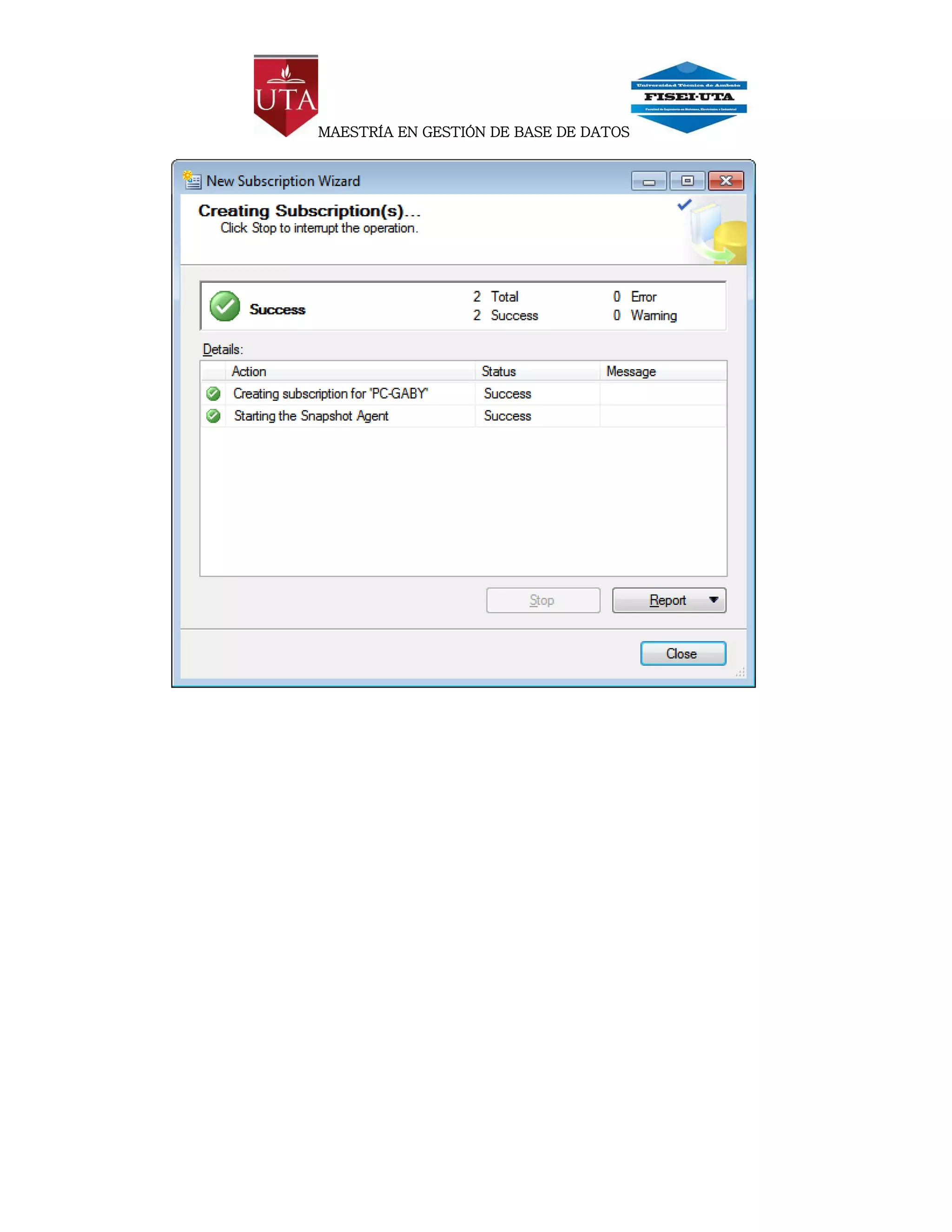
   Ya hemos finalizado la suscripción en el equipo servidor.
MAESTRÍA EN GESTIÓN DE BASE DE DATOS

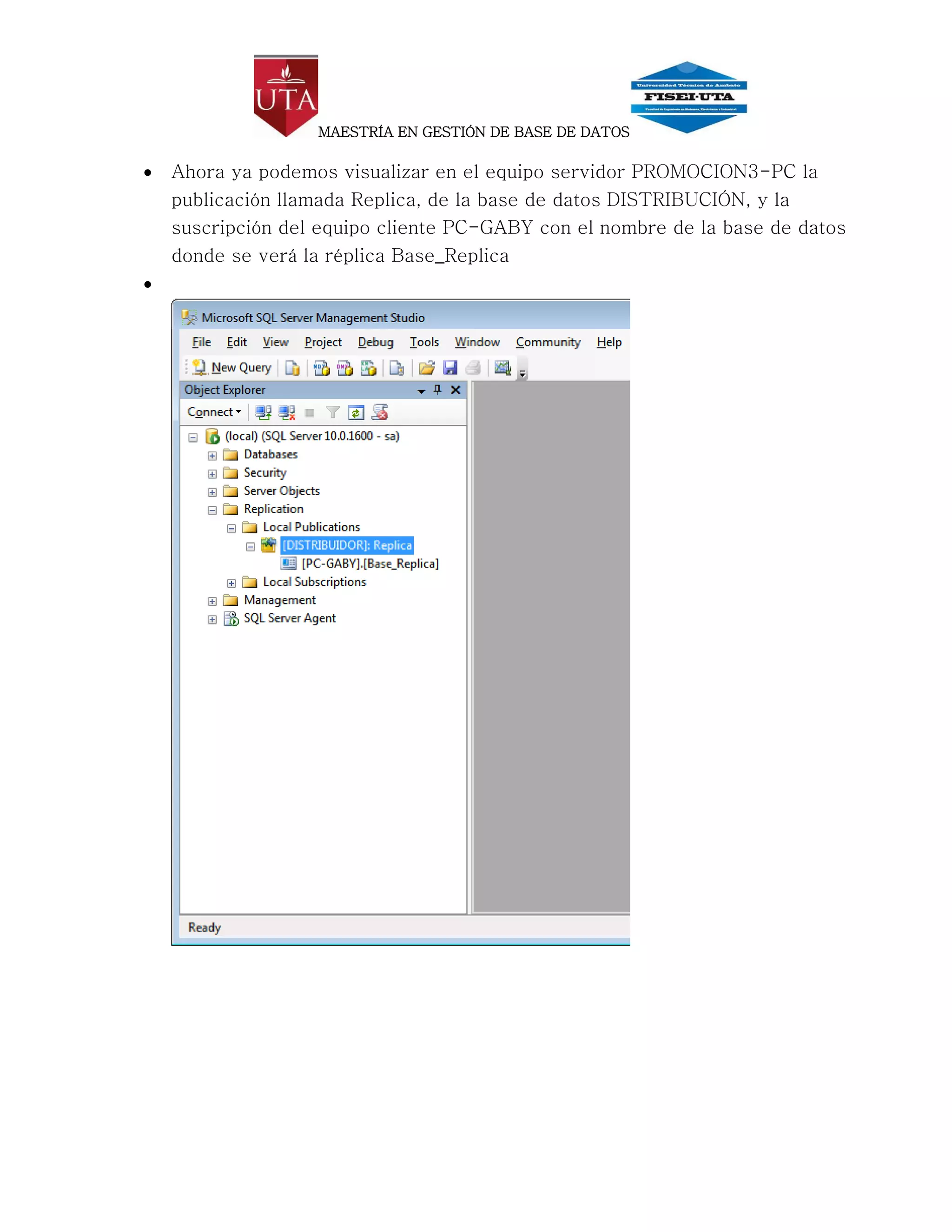
   Ahora ya podemos visualizar en el equipo servidor PROMOCION3-PC la
    publicación llamada Replica, de la base de datos DISTRIBUCIÓN, y la
    suscripción del equipo cliente PC-GABY con el nombre de la base de datos
    donde se verá la réplica Base_Replica

MAESTRÍA EN GESTIÓN DE BASE DE DATOS

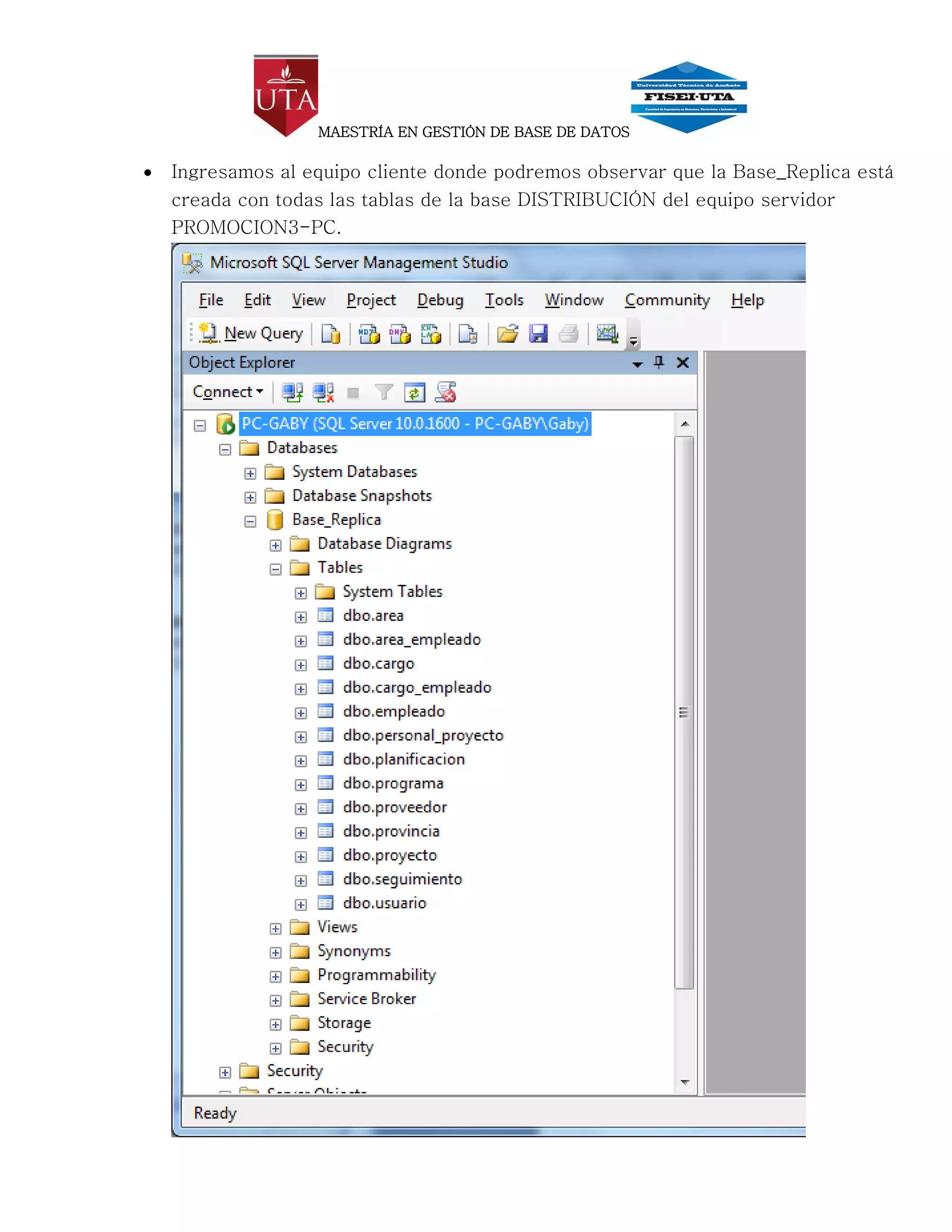
   Ingresamos al equipo cliente donde podremos observar que la Base_Replica está
    creada con todas las tablas de la base DISTRIBUCIÓN del equipo servidor
    PROMOCION3-PC.

Replicación SQL Server 2008

  • 1.
    MAESTRÍA EN GESTIÓNDE BASE DE DATOS TAREA N° 1 DATOS: Integrantes:  Bonilla Anabel  Llerena Erika  Pérez Carlos Fecha: 24 de febrero del 2013 Modulo: Base de Datos Distribuidas Docente: Dennis Vinicio Chicaiza Castillo REPLICACIÓN DE UNA BASE DE DATOS CON SQL SERVER 2008 Para realizar una réplica de BD en SQL Server 2008 debemos configurar previamente algunas cosas:  Configurar un usuario con autenticación de SQL Server, en el equipo que será Cliente y en el Servidor.  Primero nos conectamos con autenticación Windows para una vez conectados poder cambiar la clave de sa.
  • 2.
    MAESTRÍA EN GESTIÓNDE BASE DE DATOS  Nos vamos a propiedades de la intancia
  • 3.
    MAESTRÍA EN GESTIÓNDE BASE DE DATOS  En la opción de seguridad, habilitamos la opción de autenticación Sql Server y Windows.
  • 4.
    MAESTRÍA EN GESTIÓNDE BASE DE DATOS  Una vez hecho esto reiniciamos la instancia  Luego ejecutamos el siguiente código sql para hacer el cambio de clave a sa 
  • 5.
    MAESTRÍA EN GESTIÓNDE BASE DE DATOS  Una vez hecho esto nos desconectamos de la instancia y al volvernos a conectar escogemos autenticación SQL Server  Esto se debe realizar tanto en el cliente como en el servidor  Asegurarnos que el equipo tenga las siguientes configuraciones para el cliente y el servidor:  Configurar a los equipos para que estén en red.  El cliente y el servidor deben estar en el mismo grupo de trabajo
  • 6.
    MAESTRÍA EN GESTIÓNDE BASE DE DATOS  En la barra de ejecución, ejecutamos servicios, buscamos el servicio de Enrutamiento y Acceso remoto
  • 7.
    MAESTRÍA EN GESTIÓNDE BASE DE DATOS   Ponemos en automático el tipo de inicio de este servicio.
  • 8.
    MAESTRÍA EN GESTIÓNDE BASE DE DATOS  En el servicio de Administrador de conexión automática de acceso remoto, también lo ponemos en Tipo de inicio: automático, esto se debe hacer en los dos equipos cliente y servidor
  • 9.
    MAESTRÍA EN GESTIÓNDE BASE DE DATOS  En Microsoft SQL Server 2008 ingresamos a SQL Server Administración de configuración  Habilitamos las opcione que se muestran a continuación
  • 10.
    MAESTRÍA EN GESTIÓNDE BASE DE DATOS  Abrimos SQL Server 2008 (con autenticación SQL Server) y en el panel izquierdo en nuestro gestor le damos clic derecho, elegimos la opción Facetas y del combo del cuadro de dialogo que nos aparecerá escogemos la opción RemoteDacEnabled y lo colocamos en True.
  • 11.
    MAESTRÍA EN GESTIÓNDE BASE DE DATOS  Una vez hecho esto nos vamos a panel de control, herramientas administrativas
  • 12.
    MAESTRÍA EN GESTIÓNDE BASE DE DATOS  Si vamos a conectarnos desde el servidor debemos selecciona el equipo cliente en este caso PC-GABY, cuando realicemos esto desde el equipo cliente deberemos escoger el equipo servidor en nuestro caso PROMOCION3-PC.
  • 13.
    MAESTRÍA EN GESTIÓNDE BASE DE DATOS
  • 14.
    MAESTRÍA EN GESTIÓNDE BASE DE DATOS
  • 15.
    MAESTRÍA EN GESTIÓNDE BASE DE DATOS  Iniciamos el Agente de SQL Server 2008 en ambos equipos.
  • 16.
    MAESTRÍA EN GESTIÓNDE BASE DE DATOS  Creamos la base de datos en el servidor donde estarán las tablas para la replicación, para lo que damos clic derecho en la instancia y escogemos Nueva Base de datos. en nuestro caso la base se llamara DISTRIBUIDOR
  • 17.
    MAESTRÍA EN GESTIÓNDE BASE DE DATOS  Ejecutamos el script para crear todas las tablas en nuestra base.  Ya podemos visualizar las tablas creadas, las mismas tablas deberán mostrarse al culminar la replicación. 
  • 18.
    MAESTRÍA EN GESTIÓNDE BASE DE DATOS  A continuación veremos los pasos para crear la replicación, para lo cual abrimos la carpeta de Replicación en Publicación local damos clic derecno y escogemos nueva publicación.
  • 19.
    MAESTRÍA EN GESTIÓNDE BASE DE DATOS  Seleccionamos a PROMOCION3-PC como distribuidor, será el equipo que actue como servidor y distribuirá la base de datos.
  • 20.
    MAESTRÍA EN GESTIÓNDE BASE DE DATOS  Seleccionamos que se inicie el agente de SQL server automáticamente
  • 21.
    MAESTRÍA EN GESTIÓNDE BASE DE DATOS  La dirección que le asignara para almacenamiento la dejamos por defecto.
  • 22.
    MAESTRÍA EN GESTIÓNDE BASE DE DATOS  Automáticamente se cargara la base de datos que creamos para ser publicada.
  • 23.
    MAESTRÍA EN GESTIÓNDE BASE DE DATOS  Seleccionamos el tipo de publicación, en este caso vamos elegir una publicación de mezcla, la idea es hacer que los datos se repliquen inmediatamente.
  • 24.
    MAESTRÍA EN GESTIÓNDE BASE DE DATOS
  • 25.
    MAESTRÍA EN GESTIÓNDE BASE DE DATOS  Seleccionamos las tablas que deseamos publicar.
  • 26.
    MAESTRÍA EN GESTIÓNDE BASE DE DATOS
  • 27.
    MAESTRÍA EN GESTIÓNDE BASE DE DATOS  No vamos a hacer filtros de ninguna tabla, entonces continuamos
  • 28.
    MAESTRÍA EN GESTIÓNDE BASE DE DATOS  Especificamos como vamos a correr el agente de vistas inmediatas.
  • 29.
    MAESTRÍA EN GESTIÓNDE BASE DE DATOS  En esta ventana se puede especificar el tiempo que estará disponible la replica de la base de datos.
  • 30.
    MAESTRÍA EN GESTIÓNDE BASE DE DATOS  Configuramos el logeo para sa con su respectiva contraseña 123456
  • 31.
    MAESTRÍA EN GESTIÓNDE BASE DE DATOS
  • 32.
    MAESTRÍA EN GESTIÓNDE BASE DE DATOS
  • 33.
    MAESTRÍA EN GESTIÓNDE BASE DE DATOS  Luego ingresamos el nombre de la publicación que en este caso la ponemos Replica.
  • 34.
    MAESTRÍA EN GESTIÓNDE BASE DE DATOS  Cuando tenemos esta ventana de respuesta quiere decir que todo ha salido bien y ya está lista la réplica. Ahora vamos a crear la suscripción en el servidor de nuestra replica.
  • 35.
    MAESTRÍA EN GESTIÓNDE BASE DE DATOS
  • 36.
    MAESTRÍA EN GESTIÓNDE BASE DE DATOS  Se deberá escoger el equipo que tiene la publicación lista en este caso nuestro servidor PROMOCION3-PC  Acá ya podemos visualizar nuestra publicación llamada Replica
  • 37.
    MAESTRÍA EN GESTIÓNDE BASE DE DATOS  Seleccionamos que se ejecute todos los agentes de distribución en el equipo servidor
  • 38.
    MAESTRÍA EN GESTIÓNDE BASE DE DATOS  Escogemos acá el subscriptor de la publicación en este caso el subscriptor es el equipo cliente PC-GABY, para lo que deberemos agregar subscriptor al SQL server.
  • 39.
    MAESTRÍA EN GESTIÓNDE BASE DE DATOS  Seleccionamos que visualice más equipos para poder realizar la búsqueda.  Una vez encontrado el equipo cliente PC-GABY
  • 40.
    MAESTRÍA EN GESTIÓNDE BASE DE DATOS  Autenticamos en modo SQL Server para poder conectarnos al equipo subscriptor  PC-GABY
  • 41.
    MAESTRÍA EN GESTIÓNDE BASE DE DATOS  Una vez conectador se deberá crear una nueva base de datos para el subscritor PC-GABY 
  • 42.
    MAESTRÍA EN GESTIÓNDE BASE DE DATOS  La base de datos que automáticamente replica la base del servidor en el equipo cliente CP-GABY la llamaremos Base_Replica 
  • 43.
    MAESTRÍA EN GESTIÓNDE BASE DE DATOS
  • 44.
    MAESTRÍA EN GESTIÓNDE BASE DE DATOS  Seleccionamos los datos de logueo de la maquina cliente para ingresar al a instancia
  • 45.
    MAESTRÍA EN GESTIÓNDE BASE DE DATOS
  • 46.
    MAESTRÍA EN GESTIÓNDE BASE DE DATOS
  • 47.
    MAESTRÍA EN GESTIÓNDE BASE DE DATOS  Seleccionamos que se inicie inmediatamente.
  • 48.
    MAESTRÍA EN GESTIÓNDE BASE DE DATOS  Seleccionamos el tipo de suscripción del equipo cliente, en este caso Servidor.
  • 49.
    MAESTRÍA EN GESTIÓNDE BASE DE DATOS
  • 50.
    MAESTRÍA EN GESTIÓNDE BASE DE DATOS  Ya hemos finalizado la suscripción en el equipo servidor.
  • 51.
    MAESTRÍA EN GESTIÓNDE BASE DE DATOS
  • 52.
    MAESTRÍA EN GESTIÓNDE BASE DE DATOS
  • 53.
    MAESTRÍA EN GESTIÓNDE BASE DE DATOS  Ahora ya podemos visualizar en el equipo servidor PROMOCION3-PC la publicación llamada Replica, de la base de datos DISTRIBUCIÓN, y la suscripción del equipo cliente PC-GABY con el nombre de la base de datos donde se verá la réplica Base_Replica 
  • 54.
    MAESTRÍA EN GESTIÓNDE BASE DE DATOS  Ingresamos al equipo cliente donde podremos observar que la Base_Replica está creada con todas las tablas de la base DISTRIBUCIÓN del equipo servidor PROMOCION3-PC.