Microsoft Word
para estudiantes
Escuela Rosa Costa Valdivieso
Centro de Destrezas
Integración con la Sra. Morales
Sra. Serrano
Bibliotecaria
¿ QUÉ ES MICROSOFT WORD?
• Word es software que permite crear documentos en
un equipo. Se puede usar Word para crear textos con
una buena apariencia mediante fotografías o
ilustraciones multicolores como imágenes o como
fondo, y agregar figuras como mapas y tablas. Además,
Word proporciona diversas características de ayuda
para la creación de texto, de modo que pueda
completar documentos profesionales, como artículos
o informes, con facilidad. También puede imprimir
direcciones de tarjetas postales o sobres.
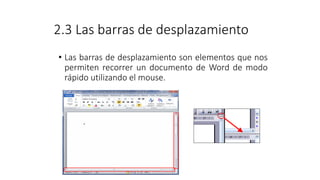
2.3 Las barras de desplazamiento
• Las barras de desplazamiento son elementos que nos
permiten recorrer un documento de Word de modo
rápido utilizando el mouse.
Comenzando a escribir
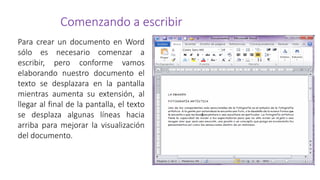
Para crear un documento en Word
sólo es necesario comenzar a
escribir, pero conforme vamos
elaborando nuestro documento el
texto se desplazara en la pantalla
mientras aumenta su extensión, al
llegar al final de la pantalla, el texto
se desplaza algunas líneas hacia
arriba para mejorar la visualización
del documento.
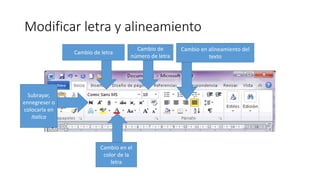
Modificar letra y alineamiento
Cambio de letra
Cambio de
número de letra
Cambio en alineamiento del
texto
Cambio en el
color de la
letra
Subrayar,
ennegreser o
colocarla en
Italica
El menú contextual
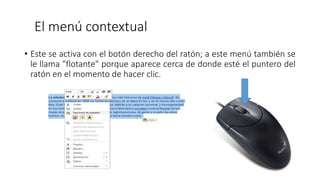
• Este se activa con el botón derecho del ratón; a este menú también se
le llama "flotante" porque aparece cerca de donde esté el puntero del
ratón en el momento de hacer clic.
Corrección ortográfica
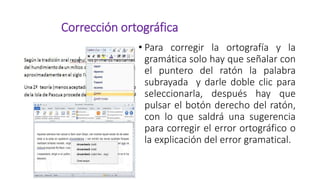
• Para corregir la ortografía y la
gramática solo hay que señalar con
el puntero del ratón la palabra
subrayada y darle doble clic para
seleccionarla, después hay que
pulsar el botón derecho del ratón,
con lo que saldrá una sugerencia
para corregir el error ortográfico o
la explicación del error gramatical.
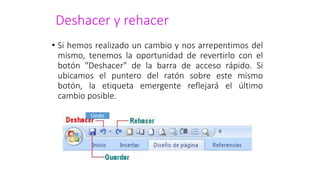
Deshacer y rehacer
• Si hemos realizado un cambio y nos arrepentimos del
mismo, tenemos la oportunidad de revertirlo con el
botón "Deshacer" de la barra de acceso rápido. Si
ubicamos el puntero del ratón sobre este mismo
botón, la etiqueta emergente reflejará el último
cambio posible.
Undo
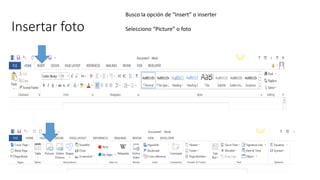
Insertar foto
Busco la opción de “Insert” o inserter
Selecciono “Picture” o foto
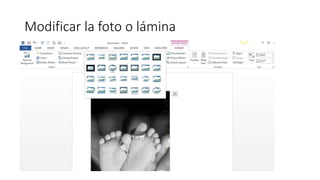
Modificar la foto o lámina
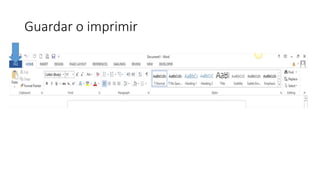
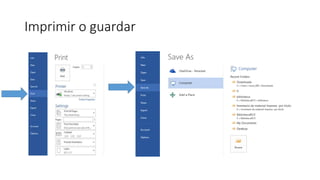
Guardar o imprimir
Imprimir o guardar
Trabajo de comprobación
• Busque programa Word
• Seleccione Times New Roman , tamaño 14
• Coloca el Tema en el Centro, ennegrecido, itálica y subrayado
• Escribe un párrafo de cinco oraciones sobre ti.
• Guárdalo en documentos con tu nombre.
• Pídele ala Bibliotecaria o maestra que verifique tu trabajo para
imprimirlo.
Power Point
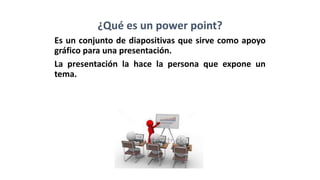
¿Qué es un power point?
Es un conjunto de diapositivas que sirve como apoyo
gráfico para una presentación.
La presentación la hace la persona que expone un
tema.
ASPECTOS A CONSIDERAR
Contenido
Diseño
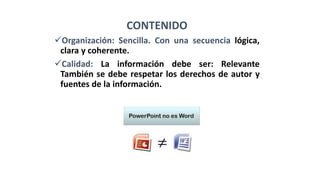
CONTENIDO
Organización: Sencilla. Con una secuencia lógica,
clara y coherente.
Calidad: La información debe ser: Relevante
También se debe respetar los derechos de autor y
fuentes de la información.
CANTIDAD
Evita la sobrecarga de información. Para ello nunca se
deben incluir más de cuatro conceptos o imágenes en
una misma diapositiva. Esta es la cantidad de información
que se puede almacenar en la memoria de trabajo.
Deja un espacio vacío. Debes dejar un vacío en la
diapositiva para que esta pueda respirar. No tiene que ser
necesariamente un espacio en blanco. Simplemente se
trata de localizar una zona que permita descargar de
contenido y armonizar el mensaje.
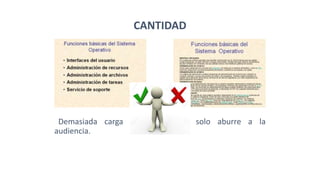
CANTIDAD
Demasiada carga de información solo aburre a la
audiencia.
DISEÑO
Multimedia
Letra
Color
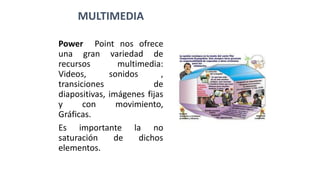
MULTIMEDIA
Power Point nos ofrece
una gran variedad de
recursos multimedia:
Videos, sonidos ,
transiciones de
diapositivas, imágenes fijas
y con movimiento,
Gráficas.
Es importante la no
saturación de dichos
elementos.
LETRA
Tamaño
36 Puntos (Tamaño recomendado para títulos)
28 puntos (Tamaño recomendable para el
contenido)
24 Puntos (Tamaño mínimo para Ia
presentación)
LETRA
Tipo
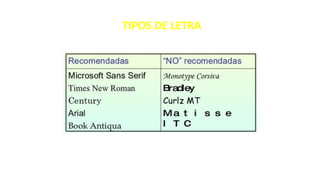
Es mejor utilizar un solo tipo de letra para toda
Ia presentación.
Procure utilizar las que vienen en Windows, las
especiales no son leídas en todos los
computadores.
Es mejor utilizar letras sencillas.
TIPOS DE LETRA
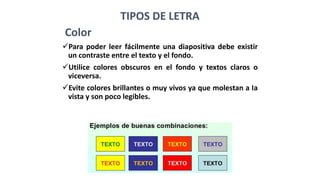
TIPOS DE LETRA
Color
Para poder leer fácilmente una diapositiva debe existir
un contraste entre el texto y el fondo.
Utilice colores obscuros en el fondo y textos claros o
viceversa.
Evite colores brillantes o muy vivos ya que molestan a Ia
vista y son poco legibles.
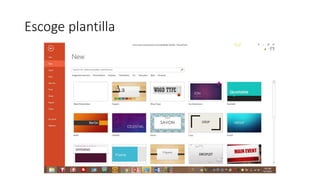
Escoge plantilla
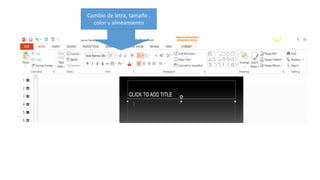
Cambio de letra, tamaño ,
color y alineamiento
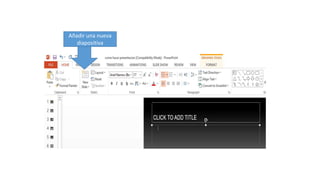
Añadir una nueva
diapositiva
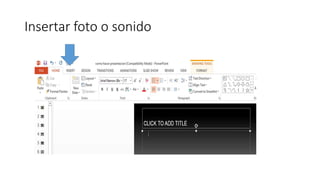
Insertar foto o sonido
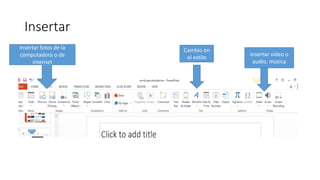
Insertar
Insertar fotos de la
computadora o de
internet
Cambio en
el estilo
Insertar video o
audio, música
Comprobación
• Busque el programa Power Point
• Seleccione una platilla o diseño, crea un presentación de 5
diapositivas
• Escoge y escribe el tema y tu nombre en la primera diapositiva
• En la segunda diapositiva escribe la deficinión del tema que vas a
tartar.
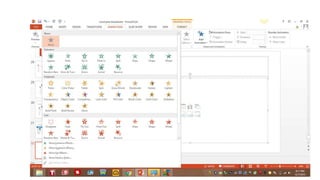
• Inserta una foto o lámina y añadele un movimiento
• Se creativo/a

Word y Power Point para estudiantes

  • 1.
    Microsoft Word para estudiantes EscuelaRosa Costa Valdivieso Centro de Destrezas Integración con la Sra. Morales Sra. Serrano Bibliotecaria
  • 2.
    ¿ QUÉ ESMICROSOFT WORD? • Word es software que permite crear documentos en un equipo. Se puede usar Word para crear textos con una buena apariencia mediante fotografías o ilustraciones multicolores como imágenes o como fondo, y agregar figuras como mapas y tablas. Además, Word proporciona diversas características de ayuda para la creación de texto, de modo que pueda completar documentos profesionales, como artículos o informes, con facilidad. También puede imprimir direcciones de tarjetas postales o sobres.
  • 4.
    2.3 Las barrasde desplazamiento • Las barras de desplazamiento son elementos que nos permiten recorrer un documento de Word de modo rápido utilizando el mouse.
  • 5.
    Comenzando a escribir Paracrear un documento en Word sólo es necesario comenzar a escribir, pero conforme vamos elaborando nuestro documento el texto se desplazara en la pantalla mientras aumenta su extensión, al llegar al final de la pantalla, el texto se desplaza algunas líneas hacia arriba para mejorar la visualización del documento.
  • 6.
    Modificar letra yalineamiento Cambio de letra Cambio de número de letra Cambio en alineamiento del texto Cambio en el color de la letra Subrayar, ennegreser o colocarla en Italica
  • 7.
    El menú contextual •Este se activa con el botón derecho del ratón; a este menú también se le llama "flotante" porque aparece cerca de donde esté el puntero del ratón en el momento de hacer clic.
  • 8.
    Corrección ortográfica • Paracorregir la ortografía y la gramática solo hay que señalar con el puntero del ratón la palabra subrayada y darle doble clic para seleccionarla, después hay que pulsar el botón derecho del ratón, con lo que saldrá una sugerencia para corregir el error ortográfico o la explicación del error gramatical.
  • 9.
    Deshacer y rehacer •Si hemos realizado un cambio y nos arrepentimos del mismo, tenemos la oportunidad de revertirlo con el botón "Deshacer" de la barra de acceso rápido. Si ubicamos el puntero del ratón sobre este mismo botón, la etiqueta emergente reflejará el último cambio posible. Undo
  • 10.
    Insertar foto Busco laopción de “Insert” o inserter Selecciono “Picture” o foto
  • 11.
  • 12.
  • 13.
  • 14.
    Trabajo de comprobación •Busque programa Word • Seleccione Times New Roman , tamaño 14 • Coloca el Tema en el Centro, ennegrecido, itálica y subrayado • Escribe un párrafo de cinco oraciones sobre ti. • Guárdalo en documentos con tu nombre. • Pídele ala Bibliotecaria o maestra que verifique tu trabajo para imprimirlo.
  • 15.
  • 16.
    ¿Qué es unpower point? Es un conjunto de diapositivas que sirve como apoyo gráfico para una presentación. La presentación la hace la persona que expone un tema.
  • 17.
  • 18.
    CONTENIDO Organización: Sencilla. Conuna secuencia lógica, clara y coherente. Calidad: La información debe ser: Relevante También se debe respetar los derechos de autor y fuentes de la información.
  • 19.
    CANTIDAD Evita la sobrecargade información. Para ello nunca se deben incluir más de cuatro conceptos o imágenes en una misma diapositiva. Esta es la cantidad de información que se puede almacenar en la memoria de trabajo. Deja un espacio vacío. Debes dejar un vacío en la diapositiva para que esta pueda respirar. No tiene que ser necesariamente un espacio en blanco. Simplemente se trata de localizar una zona que permita descargar de contenido y armonizar el mensaje.
  • 20.
    CANTIDAD Demasiada carga deinformación solo aburre a la audiencia.
  • 21.
  • 22.
    MULTIMEDIA Power Point nosofrece una gran variedad de recursos multimedia: Videos, sonidos , transiciones de diapositivas, imágenes fijas y con movimiento, Gráficas. Es importante la no saturación de dichos elementos.
  • 23.
    LETRA Tamaño 36 Puntos (Tamañorecomendado para títulos) 28 puntos (Tamaño recomendable para el contenido) 24 Puntos (Tamaño mínimo para Ia presentación)
  • 24.
    LETRA Tipo Es mejor utilizarun solo tipo de letra para toda Ia presentación. Procure utilizar las que vienen en Windows, las especiales no son leídas en todos los computadores. Es mejor utilizar letras sencillas.
  • 25.
  • 26.
    TIPOS DE LETRA Color Parapoder leer fácilmente una diapositiva debe existir un contraste entre el texto y el fondo. Utilice colores obscuros en el fondo y textos claros o viceversa. Evite colores brillantes o muy vivos ya que molestan a Ia vista y son poco legibles.
  • 27.
  • 28.
    Cambio de letra,tamaño , color y alineamiento
  • 29.
  • 30.
  • 31.
    Insertar Insertar fotos dela computadora o de internet Cambio en el estilo Insertar video o audio, música
  • 33.
    Comprobación • Busque elprograma Power Point • Seleccione una platilla o diseño, crea un presentación de 5 diapositivas • Escoge y escribe el tema y tu nombre en la primera diapositiva • En la segunda diapositiva escribe la deficinión del tema que vas a tartar. • Inserta una foto o lámina y añadele un movimiento • Se creativo/a