EXCEL 2007 – MÓDULO TEÓRICO 
Prof. Virginia Caccuri 
1 
Contenido 
Conceptos básicos de Excel .......................................................................................... 2 
Eliminar hojas ......................................................................................................... 3 
Agregar hojas ......................................................................................................... 3 
Cambiar el nombre a las hojas .................................................................................. 3 
Operaciones de cálculo en Excel ................................................................................... 4 
Referencias relativas y absolutas .................................................................................. 6 
Formatos ................................................................................................................... 7 
Formato condicional ................................................................................................... 14 
Funciones ................................................................................................................. 15 
Funciones para contar datos ....................................................................................... 16 
FUNCIONES CON CONDICIONALES .............................................................................. 19 
CONTAR.SI – SUMAR.SI .......................................................................................... 19 
FUNCIONES DE FECHA ............................................................................................... 20 
Funciones lógicas: SI ................................................................................................. 22 
FUNCIONES ANIDADAS .............................................................................................. 23 
Funciones lógicas: Y / O ............................................................................................. 24 
Función Y .............................................................................................................. 24 
Función O .............................................................................................................. 24 
Funciones de búsqueda .............................................................................................. 26 
Función BUSCARV ................................................................................................... 26
EXCEL 2007 – MÓDULO TEÓRICO 
Prof. Virginia Caccuri 
2 
Conceptos básicos de Excel 
Los documentos de Excel se denominan “libros” y están divididos en “hojas”. La hoja de cálculo es el espacio de trabajo. Excel 2007 comparte la misma interfaz de otros programas de la suite Office 2007, por lo tanto, encontraremos el Botón de Office y la Cinta de opciones, organizada en fichas y grupos. 
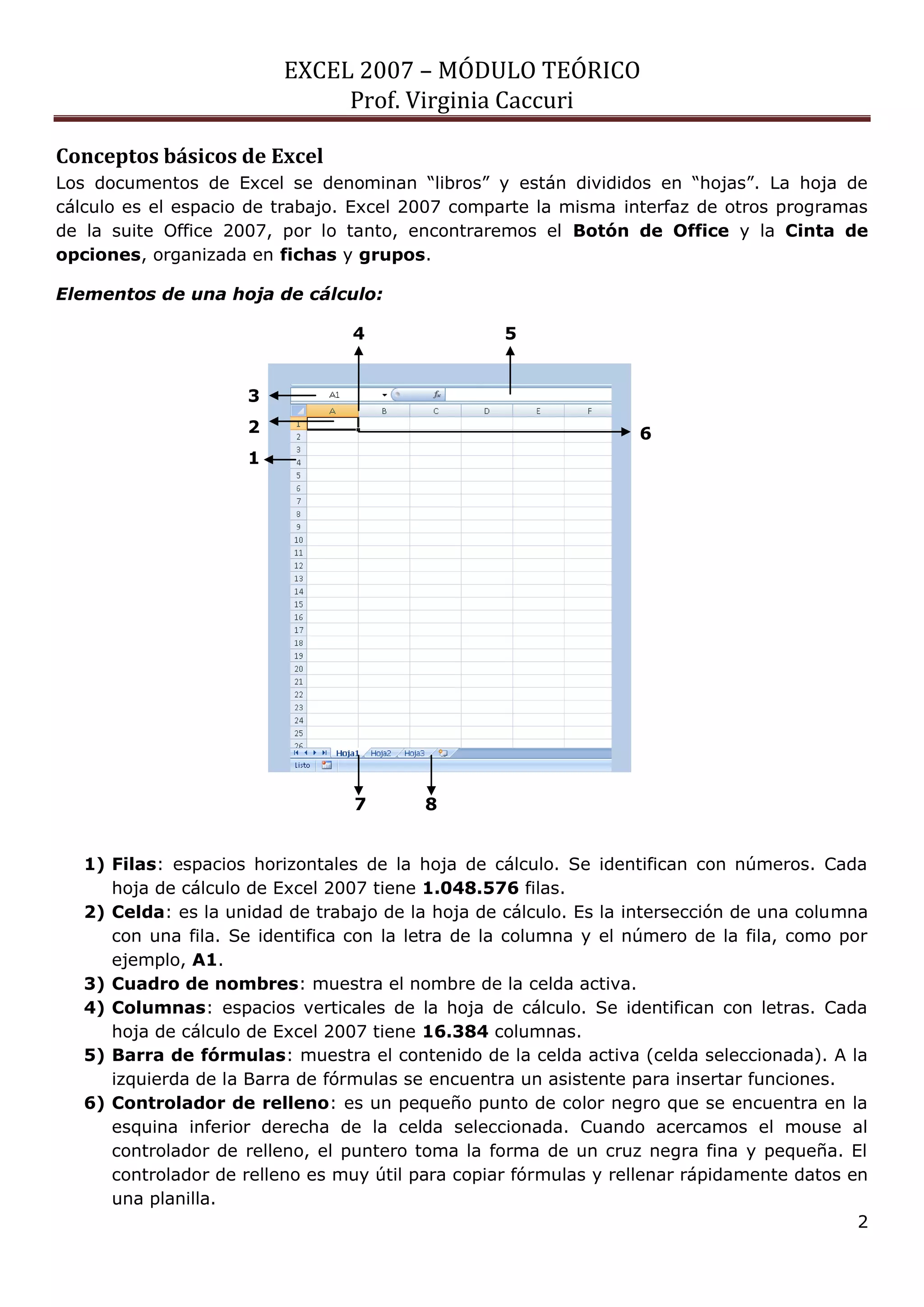
Elementos de una hoja de cálculo: 4 5 3 2 1 6 7 8 
1) Filas: espacios horizontales de la hoja de cálculo. Se identifican con números. Cada hoja de cálculo de Excel 2007 tiene 1.048.576 filas. 
2) Celda: es la unidad de trabajo de la hoja de cálculo. Es la intersección de una columna con una fila. Se identifica con la letra de la columna y el número de la fila, como por ejemplo, A1. 
3) Cuadro de nombres: muestra el nombre de la celda activa. 
4) Columnas: espacios verticales de la hoja de cálculo. Se identifican con letras. Cada hoja de cálculo de Excel 2007 tiene 16.384 columnas. 
5) Barra de fórmulas: muestra el contenido de la celda activa (celda seleccionada). A la izquierda de la Barra de fórmulas se encuentra un asistente para insertar funciones. 
6) Controlador de relleno: es un pequeño punto de color negro que se encuentra en la esquina inferior derecha de la celda seleccionada. Cuando acercamos el mouse al controlador de relleno, el puntero toma la forma de un cruz negra fina y pequeña. El controlador de relleno es muy útil para copiar fórmulas y rellenar rápidamente datos en una planilla.
EXCEL 2007 – MÓDULO TEÓRICO 
Prof. Virginia Caccuri 
3 
7) Etiquetas: las etiquetas identifican a las hojas de cálculo. Si hacemos clic con el botón secundario del mouse sobre la etiqueta podemos cambiarle el nombre, el color, y otras acciones que veremos más adelante. 
8) Insertar hoja de cálculo: de forma predeterminada, Excel 2007 presenta 3 hojas de cálculo, pero desde este ícono podemos agregar más. 
Otros conceptos básicos 
- Rango de celdas: cuando seleccionamos más de una celda hablamos de un “rango”, por ejemplo, A1:B5 significa que estamos afectando un rango formado por 10 celdas, ya que los dos puntos (:) significan “hasta”. En cambio, si nombramos a un rango A1;B5, afectamos solo 2 celdas (A1 y B5), ya que el punto y coma (;) significa “y”. Más adelante, cuando veamos funciones, comprenderemos mejor este concepto. 
- Alineación predeterminada de texto y números: de forma predeterminada, los caracteres de texto se alinean a la izquierda, y los números a la derecha. Excel reconoce como números a los números enteros, decimales, fechas y horas. Es decir, que pueden ser utilizados en operaciones de cálculo. 
Eliminar hojas Para eliminar una hoja del libro, hacemos clic con el botón secundario del mouse sobre la hoja que deseamos eliminar, y en el menú contextual seleccionamos Eliminar. 
Agregar hojas Para agregar una hoja al libro, hacemos clic con el botón secundario del mouse sobre la hoja que deseamos eliminar, y en el menú contextual seleccionamos Insertar. En la solapa General del cuadro de diálogo elegimos la opción Hoja de cálculo. La nueva hoja se insertará delante de la hoja seleccionada. Para agregar una nueva hoja de cálculo a continuación de las existentes, hacemos clic en el ícono Insertar hoja de cálculo. 
Cambiar el nombre a las hojas Para cambiar el nombre de una hoja del libro, hacemos clic con el botón secundario del mouse sobre la hoja a la que deseamos cambiar el nombre, y en el menú contextual seleccionamos Cambiar nombre. También podemos hacer doble clic sobre la etiqueta de la hoja, y escribir directamente. El nombre de una hoja de cálculo puede contener hasta 32 caracteres, incluyendo espacios.
EXCEL 2007 – MÓDULO TEÓRICO 
Prof. Virginia Caccuri 
4 
Operaciones de cálculo en Excel 
Para Excel, una fórmula es una ecuación que nos permite realizar cálculos con los valores que tenemos ingresados en la hoja de cálculo. Para que Excel identifique que estamos solicitando que realice un cálculo, toda fórmula debe comenzar con el signo = (igual). 
Para relacionar en una fórmula los distintos valores que vamos a utilizar en un cálculo, tenemos que usar operadores. Los operadores básicos de Excel son: 
+  SUMA 
-  RESTA 
*  MULTIPLICACIÓN 
/  DIVISIÓN 
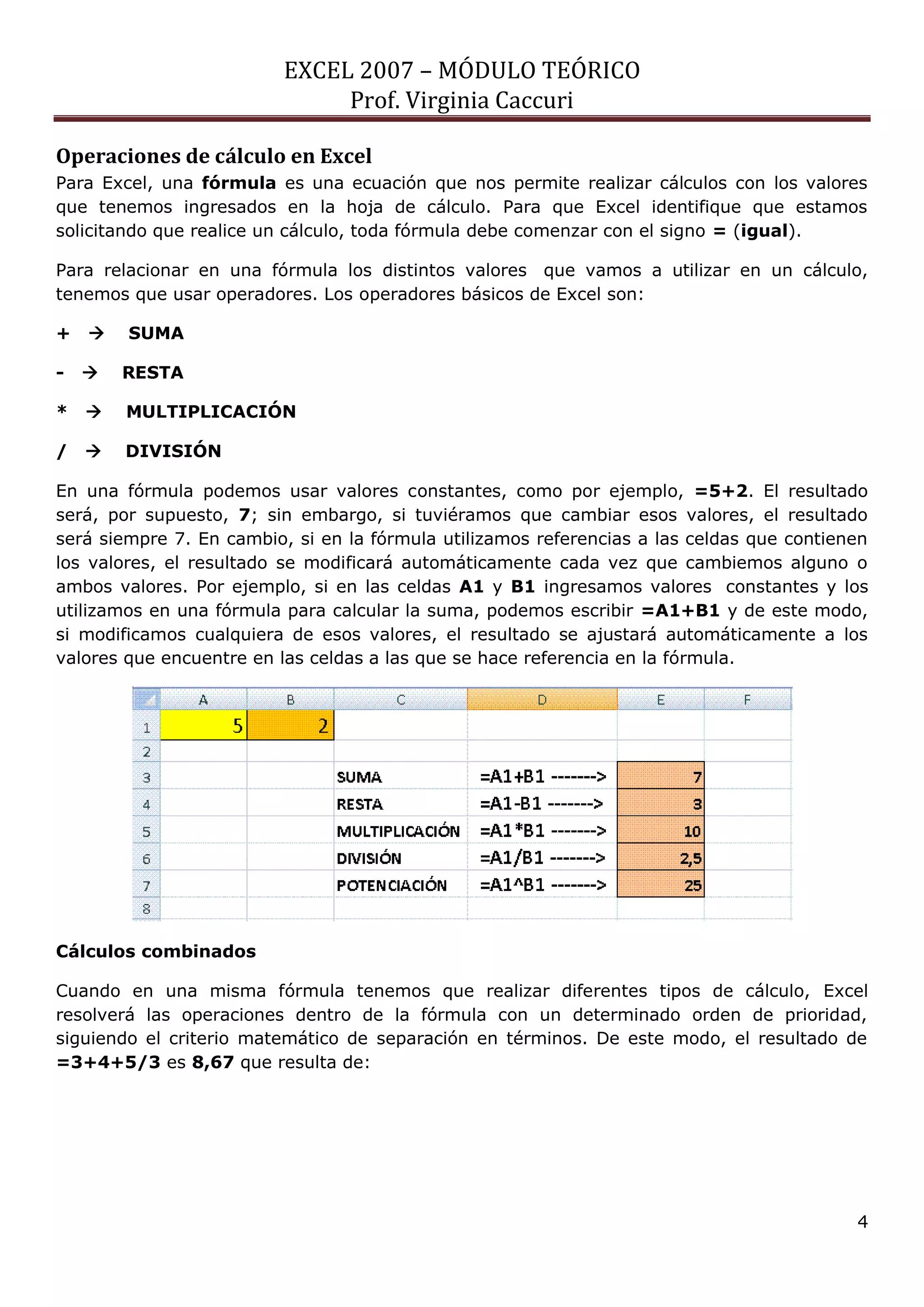
En una fórmula podemos usar valores constantes, como por ejemplo, =5+2. El resultado será, por supuesto, 7; sin embargo, si tuviéramos que cambiar esos valores, el resultado será siempre 7. En cambio, si en la fórmula utilizamos referencias a las celdas que contienen los valores, el resultado se modificará automáticamente cada vez que cambiemos alguno o ambos valores. Por ejemplo, si en las celdas A1 y B1 ingresamos valores constantes y los utilizamos en una fórmula para calcular la suma, podemos escribir =A1+B1 y de este modo, si modificamos cualquiera de esos valores, el resultado se ajustará automáticamente a los valores que encuentre en las celdas a las que se hace referencia en la fórmula. 
Cálculos combinados 
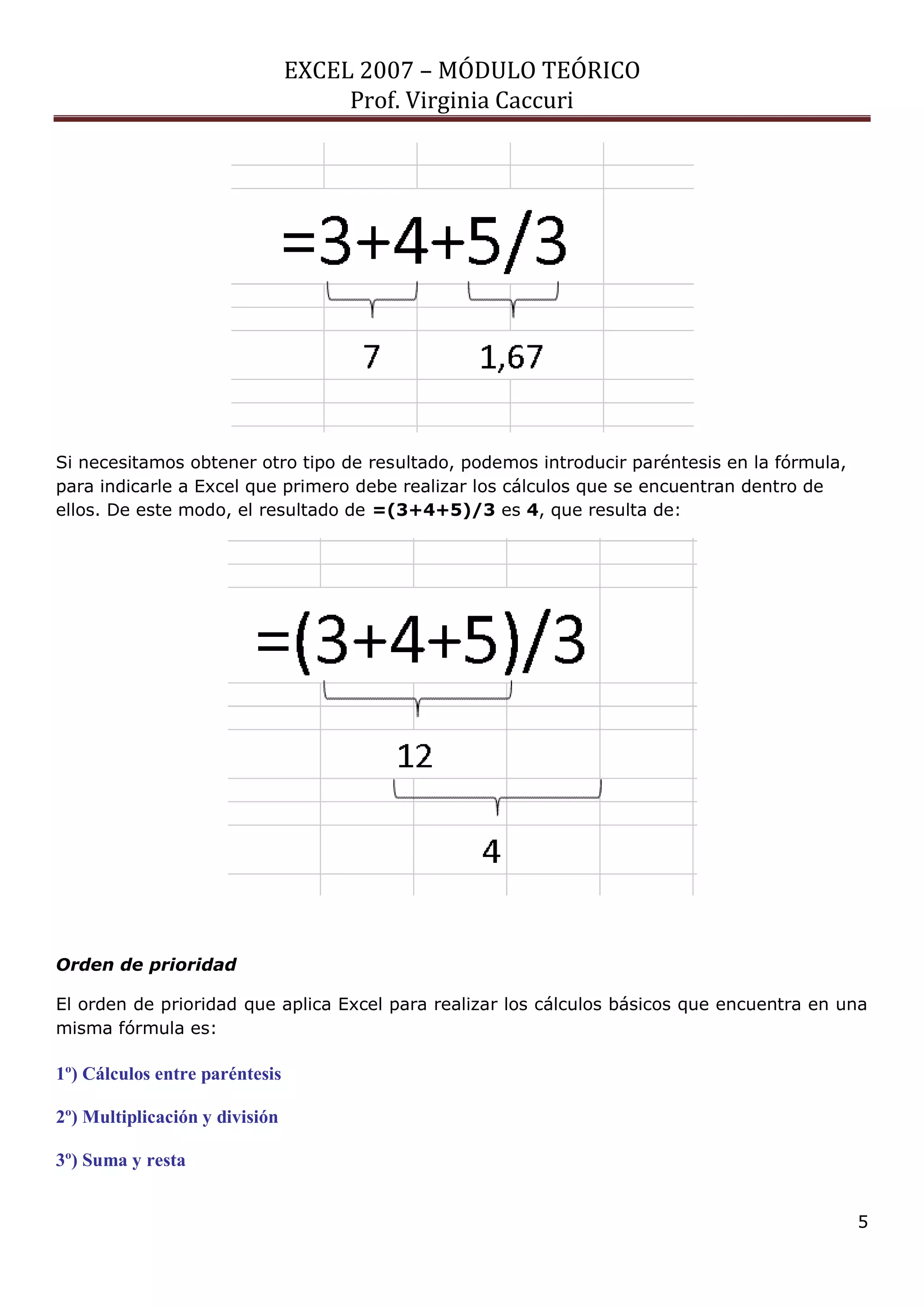
Cuando en una misma fórmula tenemos que realizar diferentes tipos de cálculo, Excel resolverá las operaciones dentro de la fórmula con un determinado orden de prioridad, siguiendo el criterio matemático de separación en términos. De este modo, el resultado de =3+4+5/3 es 8,67 que resulta de:
EXCEL 2007 – MÓDULO TEÓRICO 
Prof. Virginia Caccuri 
5 
Si necesitamos obtener otro tipo de resultado, podemos introducir paréntesis en la fórmula, para indicarle a Excel que primero debe realizar los cálculos que se encuentran dentro de ellos. De este modo, el resultado de =(3+4+5)/3 es 4, que resulta de: 
Orden de prioridad 
El orden de prioridad que aplica Excel para realizar los cálculos básicos que encuentra en una misma fórmula es: 
1º) Cálculos entre paréntesis 
2º) Multiplicación y división 
3º) Suma y resta
EXCEL 2007 – MÓDULO TEÓRICO 
Prof. Virginia Caccuri 
6 
Referencias relativas y absolutas 
Una referencia de celda es el conjunto de coordenadas que ocupa una celda en una hoja de cálculo. Por ejemplo, la referencia de la celda que aparece en la intersección de la columna B y la fila 3 es B3. Se refiere a una celda o un rango de celdas en una hoja de cálculo y se puede usar en una fórmula de manera que Microsoft Office Excel pueda encontrar los valores o datos que desea que calcule la fórmula. 
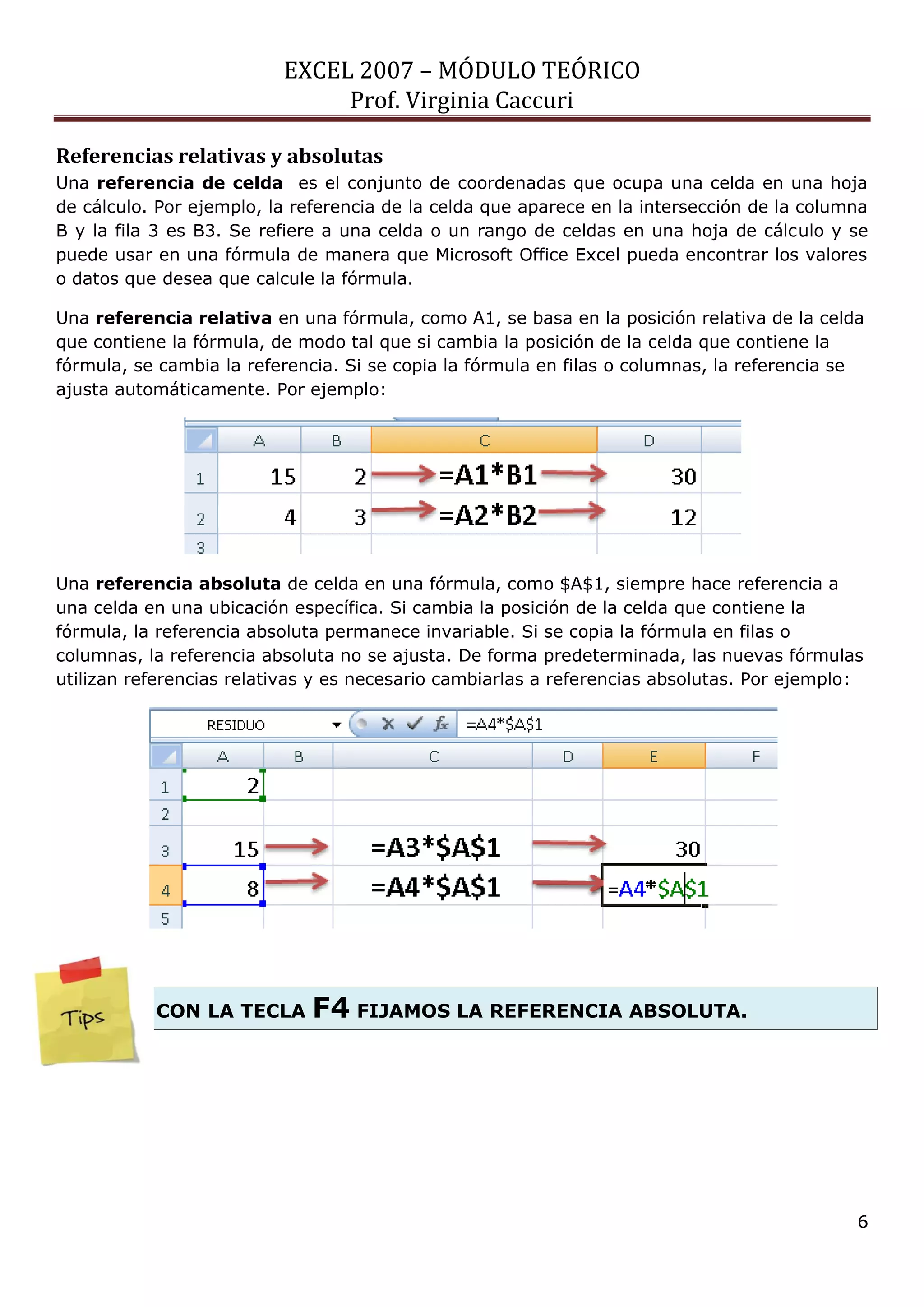
Una referencia relativa en una fórmula, como A1, se basa en la posición relativa de la celda que contiene la fórmula, de modo tal que si cambia la posición de la celda que contiene la fórmula, se cambia la referencia. Si se copia la fórmula en filas o columnas, la referencia se ajusta automáticamente. Por ejemplo: 
Una referencia absoluta de celda en una fórmula, como $A$1, siempre hace referencia a una celda en una ubicación específica. Si cambia la posición de la celda que contiene la fórmula, la referencia absoluta permanece invariable. Si se copia la fórmula en filas o columnas, la referencia absoluta no se ajusta. De forma predeterminada, las nuevas fórmulas utilizan referencias relativas y es necesario cambiarlas a referencias absolutas. Por ejemplo: 
CON LA TECLA F4 FIJAMOS LA REFERENCIA ABSOLUTA.
EXCEL 2007 – MÓDULO TEÓRICO 
Prof. Virginia Caccuri 
7 
Formatos 
Excel permite darle distintos formatos a nuestros datos, para poder presentarlos mejor. 
Algunos de esos formatos son similares al procesador de textos Word y otros son específicos 
de este programa 
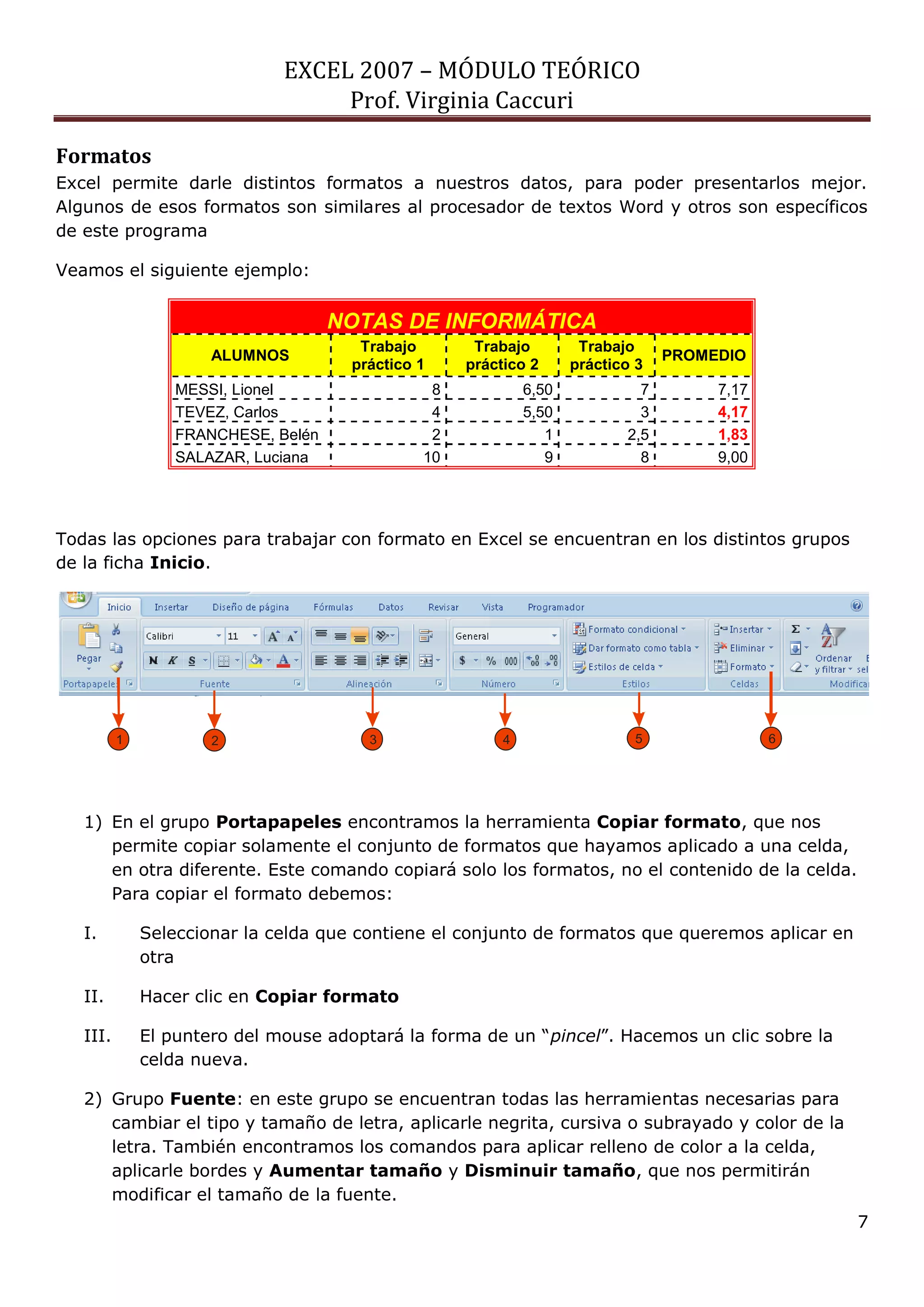
Veamos el siguiente ejemplo: 
Todas las opciones para trabajar con formato en Excel se encuentran en los distintos grupos 
de la ficha Inicio. 
1) En el grupo Portapapeles encontramos la herramienta Copiar formato, que nos 
permite copiar solamente el conjunto de formatos que hayamos aplicado a una celda, 
en otra diferente. Este comando copiará solo los formatos, no el contenido de la celda. 
Para copiar el formato debemos: 
I. Seleccionar la celda que contiene el conjunto de formatos que queremos aplicar en 
otra 
II. Hacer clic en Copiar formato 
III. El puntero del mouse adoptará la forma de un “pincel”. Hacemos un clic sobre la 
celda nueva. 
2) Grupo Fuente: en este grupo se encuentran todas las herramientas necesarias para 
cambiar el tipo y tamaño de letra, aplicarle negrita, cursiva o subrayado y color de la 
letra. También encontramos los comandos para aplicar relleno de color a la celda, 
aplicarle bordes y Aumentar tamaño y Disminuir tamaño, que nos permitirán 
modificar el tamaño de la fuente. 
NOTAS DE INFORMÁTICA 
ALUMNOS 
Trabajo 
práctico 1 
Trabajo 
práctico 2 
Trabajo 
práctico 3 
PROMEDIO 
MESSI, Lionel 8 6,50 7 7,17 
TEVEZ, Carlos 4 5,50 3 4,17 
FRANCHESE, Belén 2 1 2,5 1,83 
SALAZAR, Luciana 10 9 8 9,00 
1 2 3 4 5 6
EXCEL 2007 – MÓDULO TEÓRICO 
Prof. Virginia Caccuri 
8 
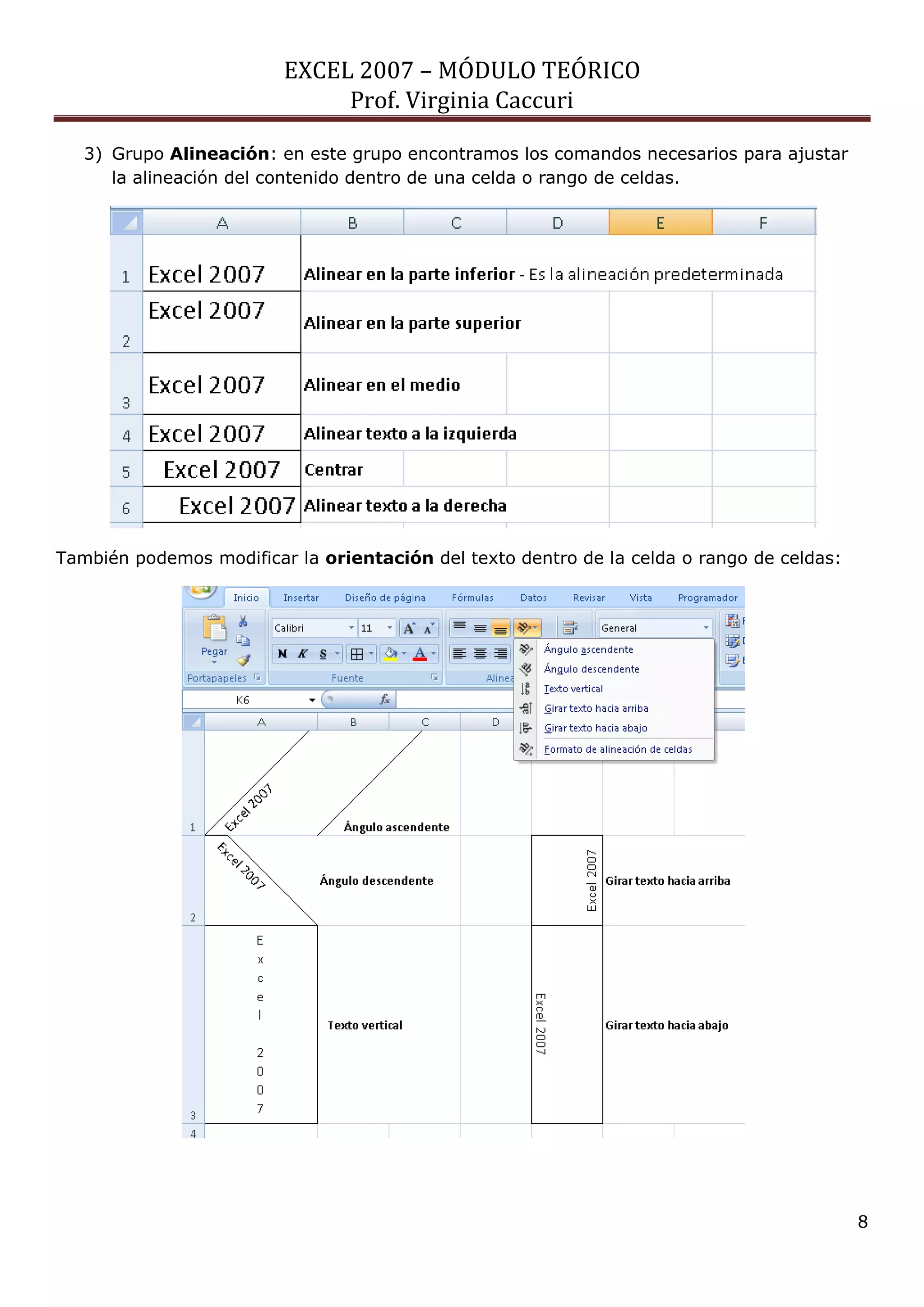
3) Grupo Alineación: en este grupo encontramos los comandos necesarios para ajustar la alineación del contenido dentro de una celda o rango de celdas. 
También podemos modificar la orientación del texto dentro de la celda o rango de celdas:
EXCEL 2007 – MÓDULO TEÓRICO 
Prof. Virginia Caccuri 
9 
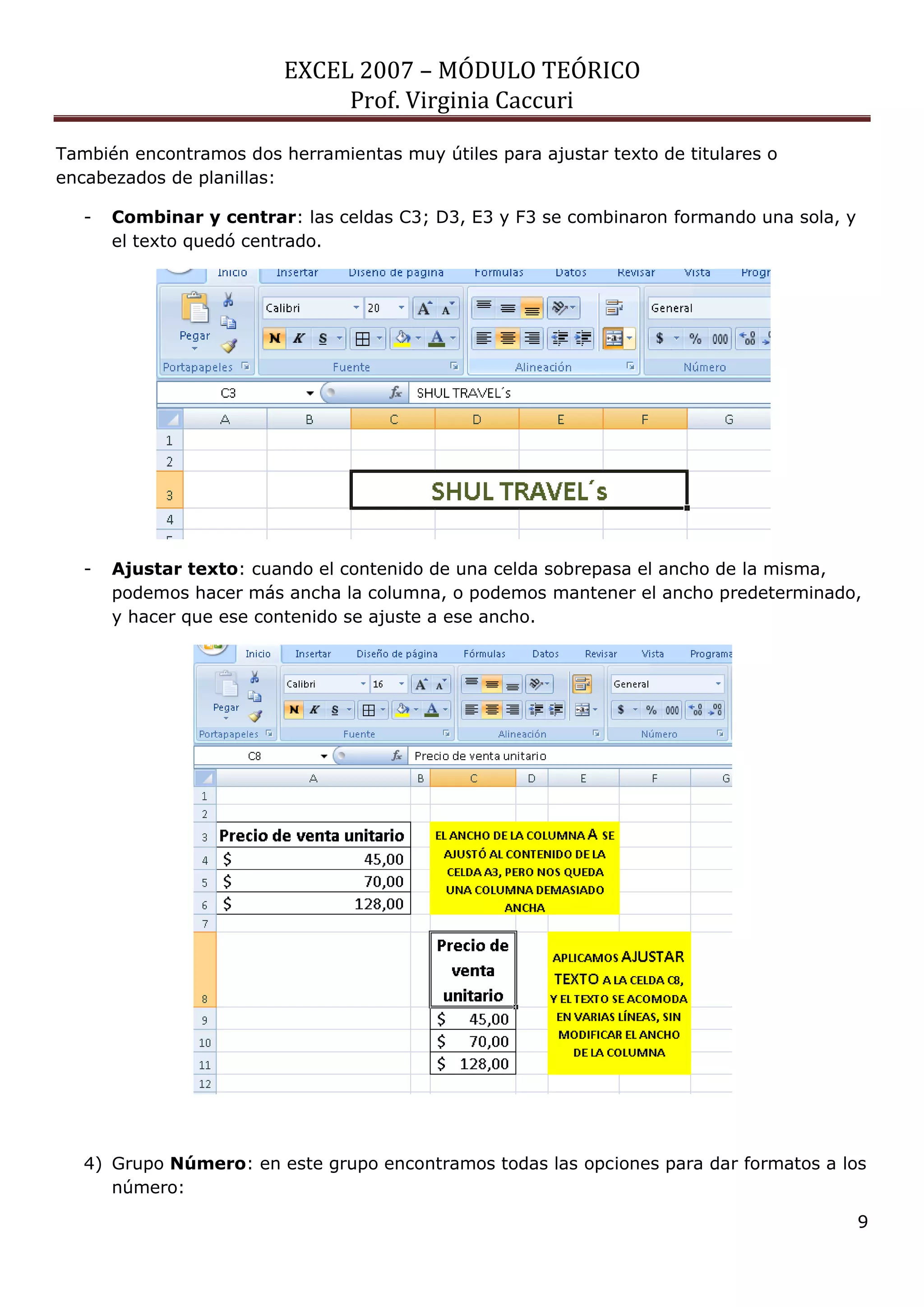
También encontramos dos herramientas muy útiles para ajustar texto de titulares o encabezados de planillas: 
- Combinar y centrar: las celdas C3; D3, E3 y F3 se combinaron formando una sola, y el texto quedó centrado. 
- Ajustar texto: cuando el contenido de una celda sobrepasa el ancho de la misma, podemos hacer más ancha la columna, o podemos mantener el ancho predeterminado, y hacer que ese contenido se ajuste a ese ancho. 
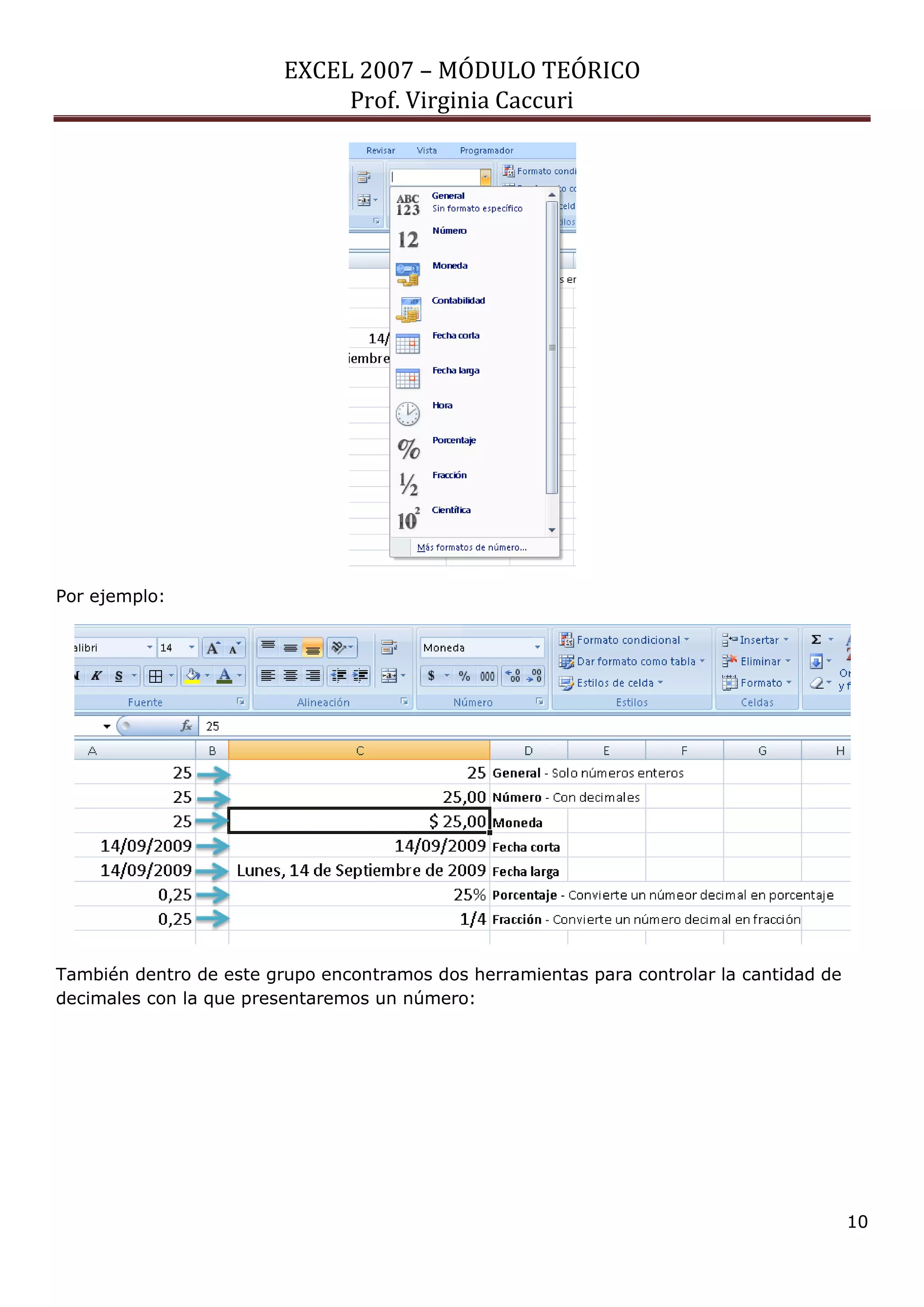
4) Grupo Número: en este grupo encontramos todas las opciones para dar formatos a los número:
EXCEL 2007 – MÓDULO TEÓRICO 
Prof. Virginia Caccuri 
10 
Por ejemplo: 
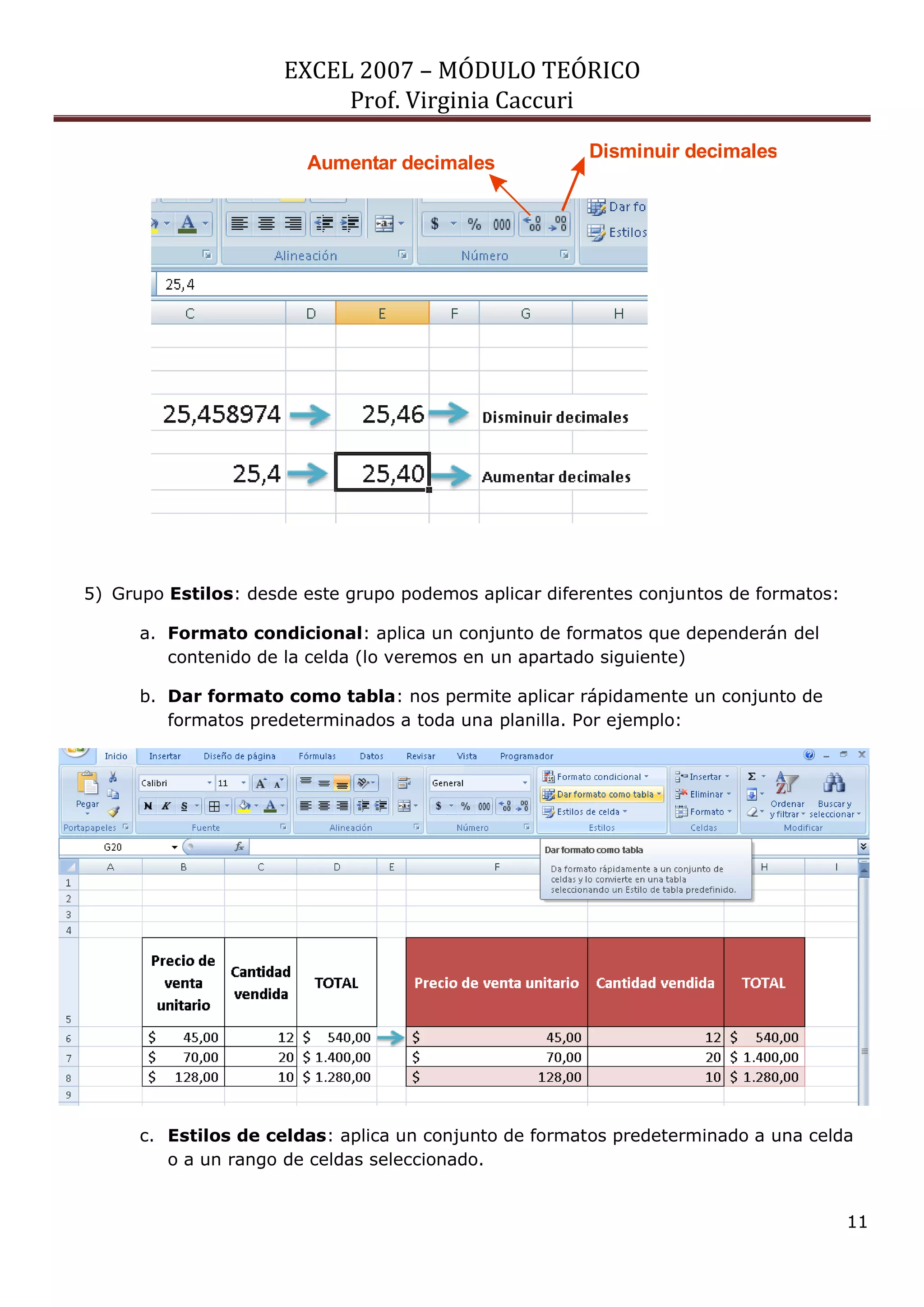
También dentro de este grupo encontramos dos herramientas para controlar la cantidad de decimales con la que presentaremos un número:
EXCEL 2007 – MÓDULO TEÓRICO 
Prof. Virginia Caccuri 
11 
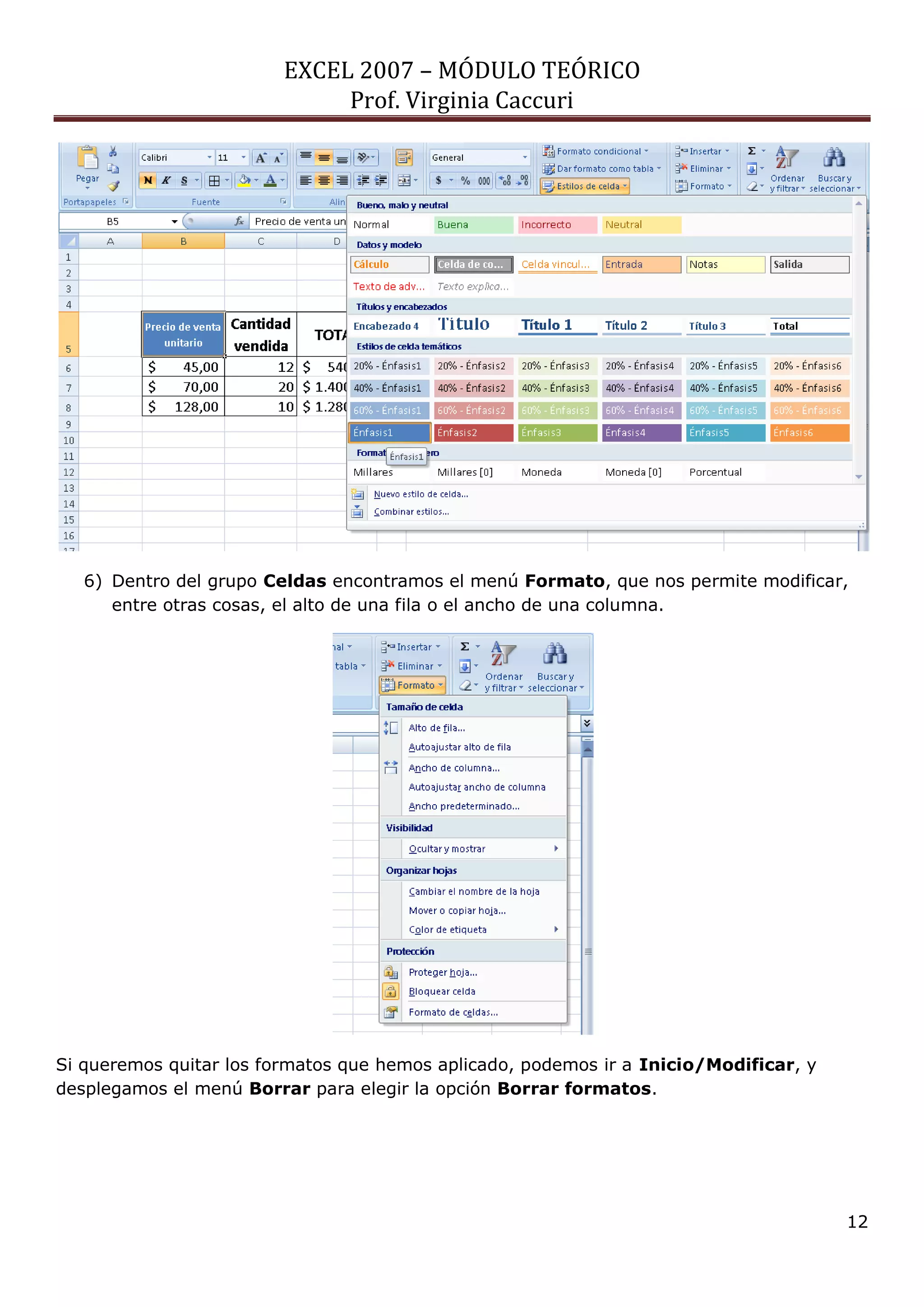
5) Grupo Estilos: desde este grupo podemos aplicar diferentes conjuntos de formatos: 
a. Formato condicional: aplica un conjunto de formatos que dependerán del 
contenido de la celda (lo veremos en un apartado siguiente) 
b. Dar formato como tabla: nos permite aplicar rápidamente un conjunto de 
formatos predeterminados a toda una planilla. Por ejemplo: 
c. Estilos de celdas: aplica un conjunto de formatos predeterminado a una celda 
o a un rango de celdas seleccionado. 
Aumentar decimales 
Disminuir decimales
EXCEL 2007 – MÓDULO TEÓRICO 
Prof. Virginia Caccuri 
12 
6) Dentro del grupo Celdas encontramos el menú Formato, que nos permite modificar, entre otras cosas, el alto de una fila o el ancho de una columna. 
Si queremos quitar los formatos que hemos aplicado, podemos ir a Inicio/Modificar, y desplegamos el menú Borrar para elegir la opción Borrar formatos.
EXCEL 2007 – MÓDULO TEÓRICO 
Prof. Virginia Caccuri 
13 
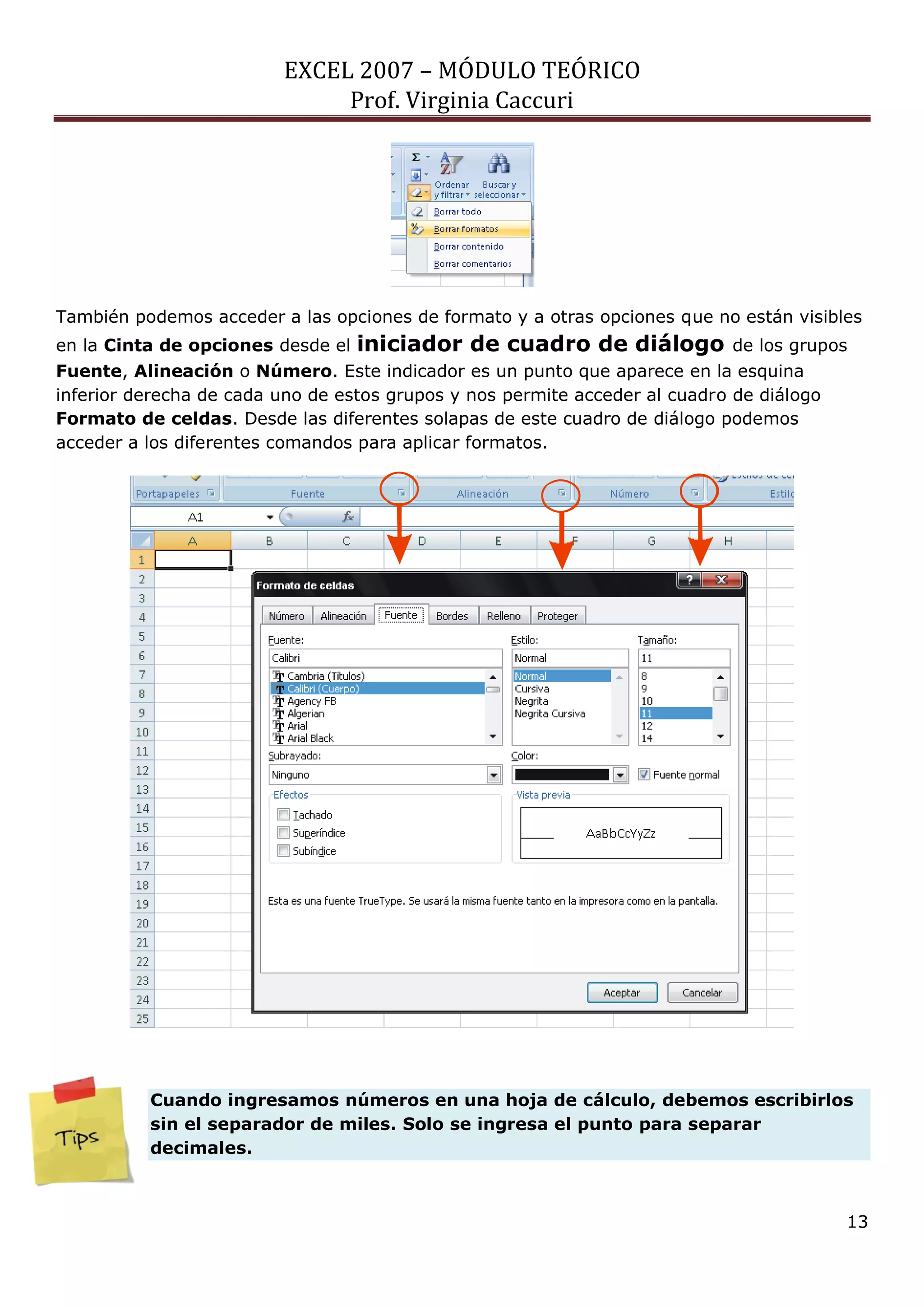
También podemos acceder a las opciones de formato y a otras opciones que no están visibles 
en la Cinta de opciones desde el iniciador de cuadro de diálogo de los grupos 
Fuente, Alineación o Número. Este indicador es un punto que aparece en la esquina 
inferior derecha de cada uno de estos grupos y nos permite acceder al cuadro de diálogo 
Formato de celdas. Desde las diferentes solapas de este cuadro de diálogo podemos 
acceder a los diferentes comandos para aplicar formatos. 
Cuando ingresamos números en una hoja de cálculo, debemos escribirlos 
sin el separador de miles. Solo se ingresa el punto para separar 
decimales.
EXCEL 2007 – MÓDULO TEÓRICO 
Prof. Virginia Caccuri 
14 
Desde el ícono Bordes (grupo Fuente de la ficha Inicio) podemos marcar bordes simples, con estilos predeterminados. Para aplicar otros estilos hacemos clic en el iniciador de cuadro de diálogo del grupo Fuente, y en el cuadro de diálogo Formato de celdas vamos a la solapa Bordes. Luego, definimos el estilo y el color. A continuación, marcamos Contorno o Interior, según corresponda. Debemos ver los estilos aplicados en la vista previa. Finamente, hacemos clic en Aceptar. 
Formato condicional 
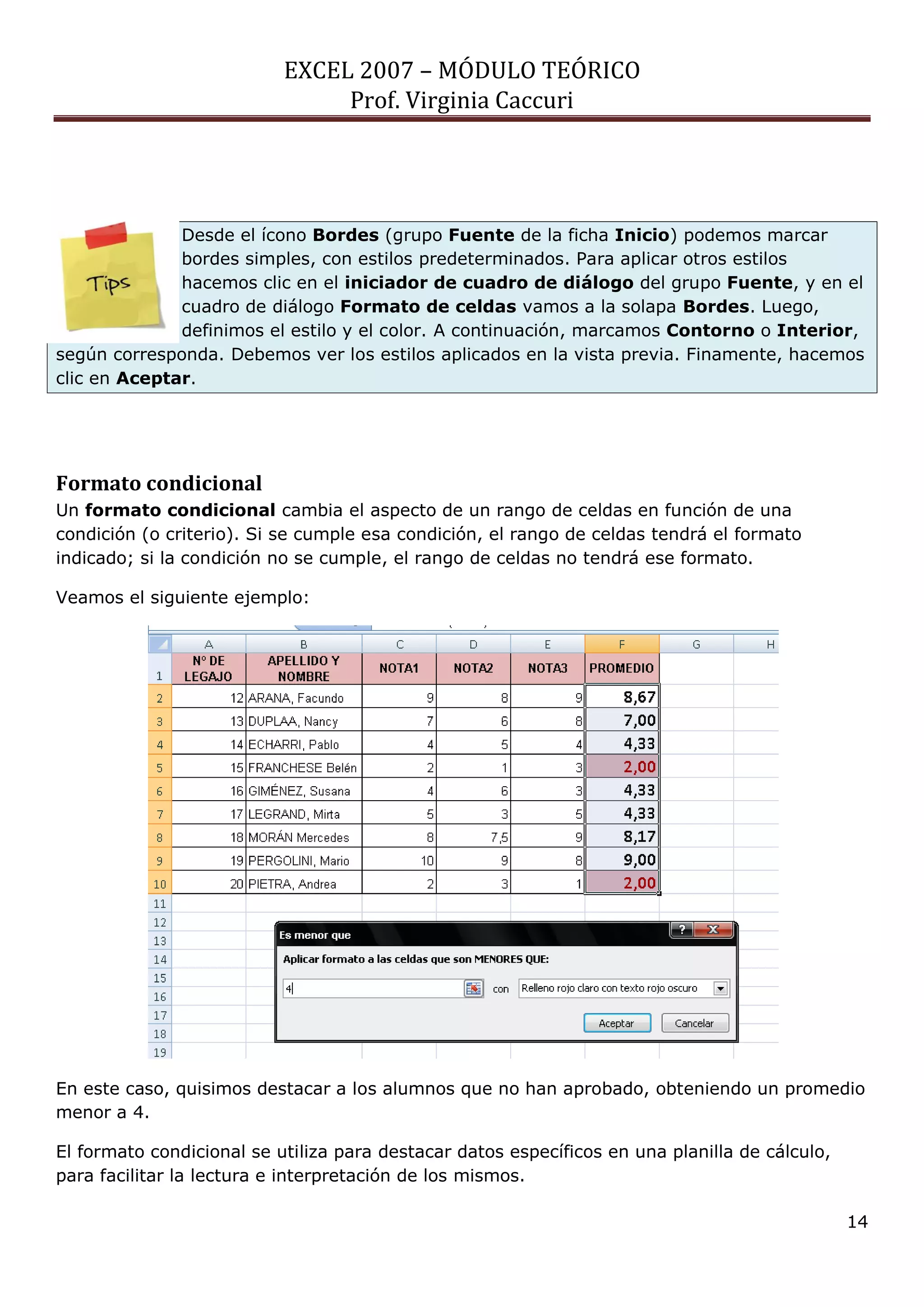
Un formato condicional cambia el aspecto de un rango de celdas en función de una condición (o criterio). Si se cumple esa condición, el rango de celdas tendrá el formato indicado; si la condición no se cumple, el rango de celdas no tendrá ese formato. 
Veamos el siguiente ejemplo: 
En este caso, quisimos destacar a los alumnos que no han aprobado, obteniendo un promedio menor a 4. 
El formato condicional se utiliza para destacar datos específicos en una planilla de cálculo, para facilitar la lectura e interpretación de los mismos.
EXCEL 2007 – MÓDULO TEÓRICO 
Prof. Virginia Caccuri 
15 
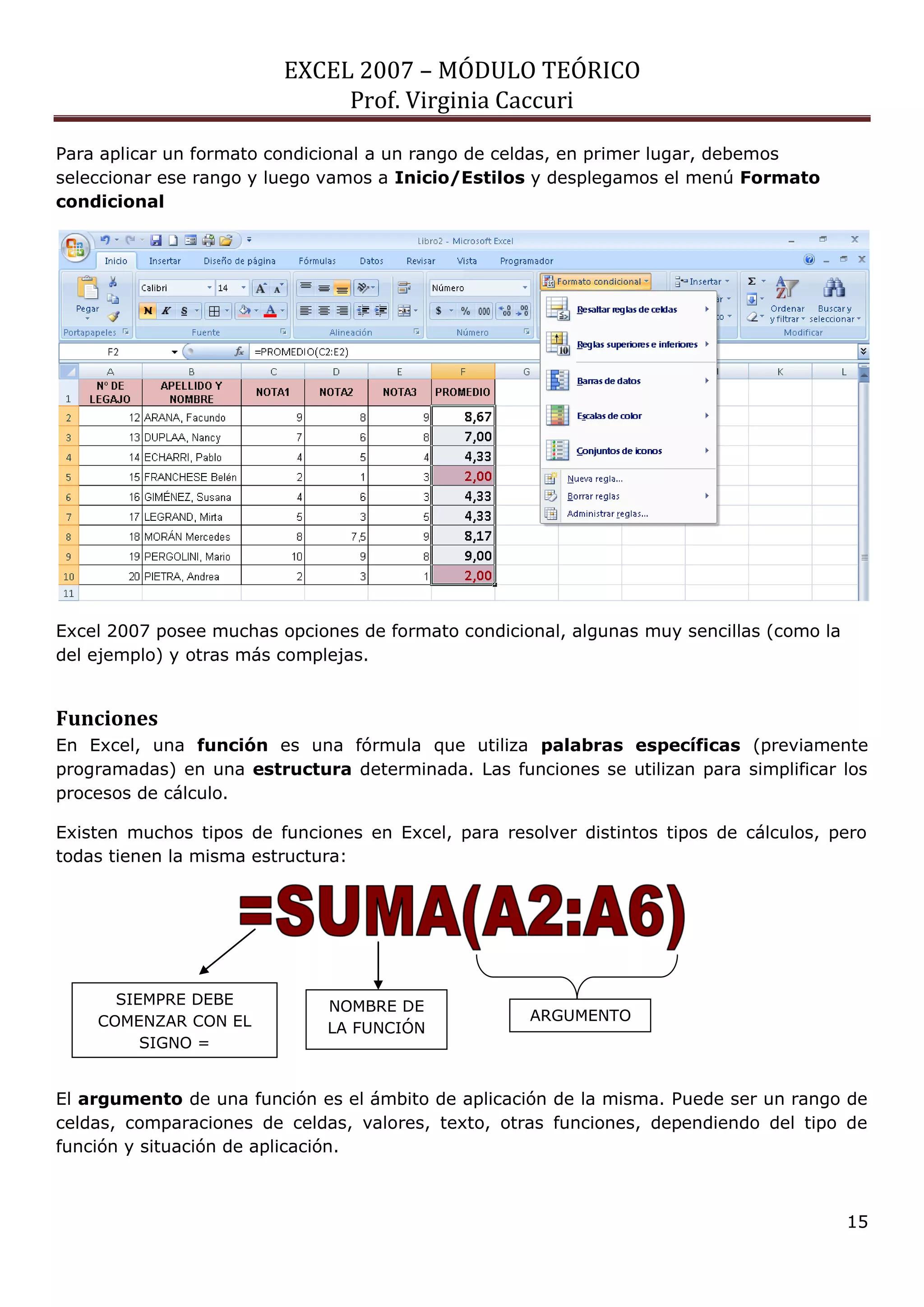
Para aplicar un formato condicional a un rango de celdas, en primer lugar, debemos seleccionar ese rango y luego vamos a Inicio/Estilos y desplegamos el menú Formato condicional 
Excel 2007 posee muchas opciones de formato condicional, algunas muy sencillas (como la del ejemplo) y otras más complejas. 
Funciones 
En Excel, una función es una fórmula que utiliza palabras específicas (previamente programadas) en una estructura determinada. Las funciones se utilizan para simplificar los procesos de cálculo. 
Existen muchos tipos de funciones en Excel, para resolver distintos tipos de cálculos, pero todas tienen la misma estructura: 
El argumento de una función es el ámbito de aplicación de la misma. Puede ser un rango de celdas, comparaciones de celdas, valores, texto, otras funciones, dependiendo del tipo de función y situación de aplicación. 
SIEMPRE DEBE COMENZAR CON EL SIGNO = 
NOMBRE DE LA FUNCIÓN 
ARGUMENTO
EXCEL 2007 – MÓDULO TEÓRICO 
Prof. Virginia Caccuri 
16 
Excel clasifica a las funciones por categorías: Fecha, Matemáticas, Estadísticas, Lógicas, Financieras, etc. Independientemente de esa clasificación, las iremos viendo en grado creciente de complejidad de acuerdo al tipo de argumento. 
Funciones sin argumento: 
=HOY()  devuelve la fecha actual (del sistema) 
=AHORA()  devuelve la fecha y la hora actuales (del sistema) 
Funciones cuyo argumento es un rango de celdas: 
=SUMA(A1:B15)  suma TODOS los valores que se encuentran en las celdas especificadas en el rango. 
=SUMA(A1;B15)  suma SOLO los valores que se encuentran en las dos celdas especificadas. 
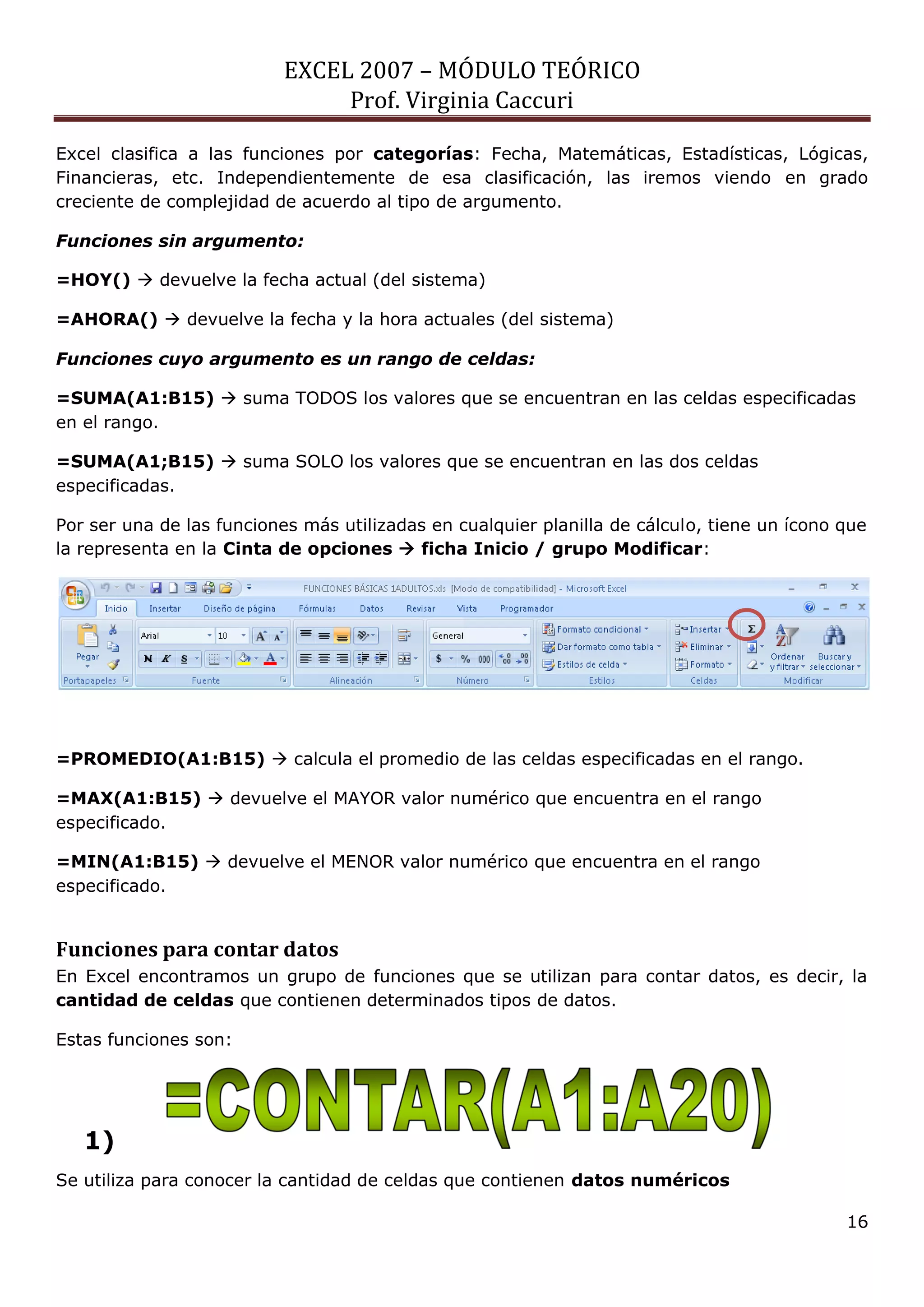
Por ser una de las funciones más utilizadas en cualquier planilla de cálculo, tiene un ícono que la representa en la Cinta de opciones  ficha Inicio / grupo Modificar: 
=PROMEDIO(A1:B15)  calcula el promedio de las celdas especificadas en el rango. 
=MAX(A1:B15)  devuelve el MAYOR valor numérico que encuentra en el rango especificado. 
=MIN(A1:B15)  devuelve el MENOR valor numérico que encuentra en el rango especificado. 
Funciones para contar datos 
En Excel encontramos un grupo de funciones que se utilizan para contar datos, es decir, la cantidad de celdas que contienen determinados tipos de datos. 
Estas funciones son: 
1) 
Se utiliza para conocer la cantidad de celdas que contienen datos numéricos
EXCEL 2007 – MÓDULO TEÓRICO 
Prof. Virginia Caccuri 
17 
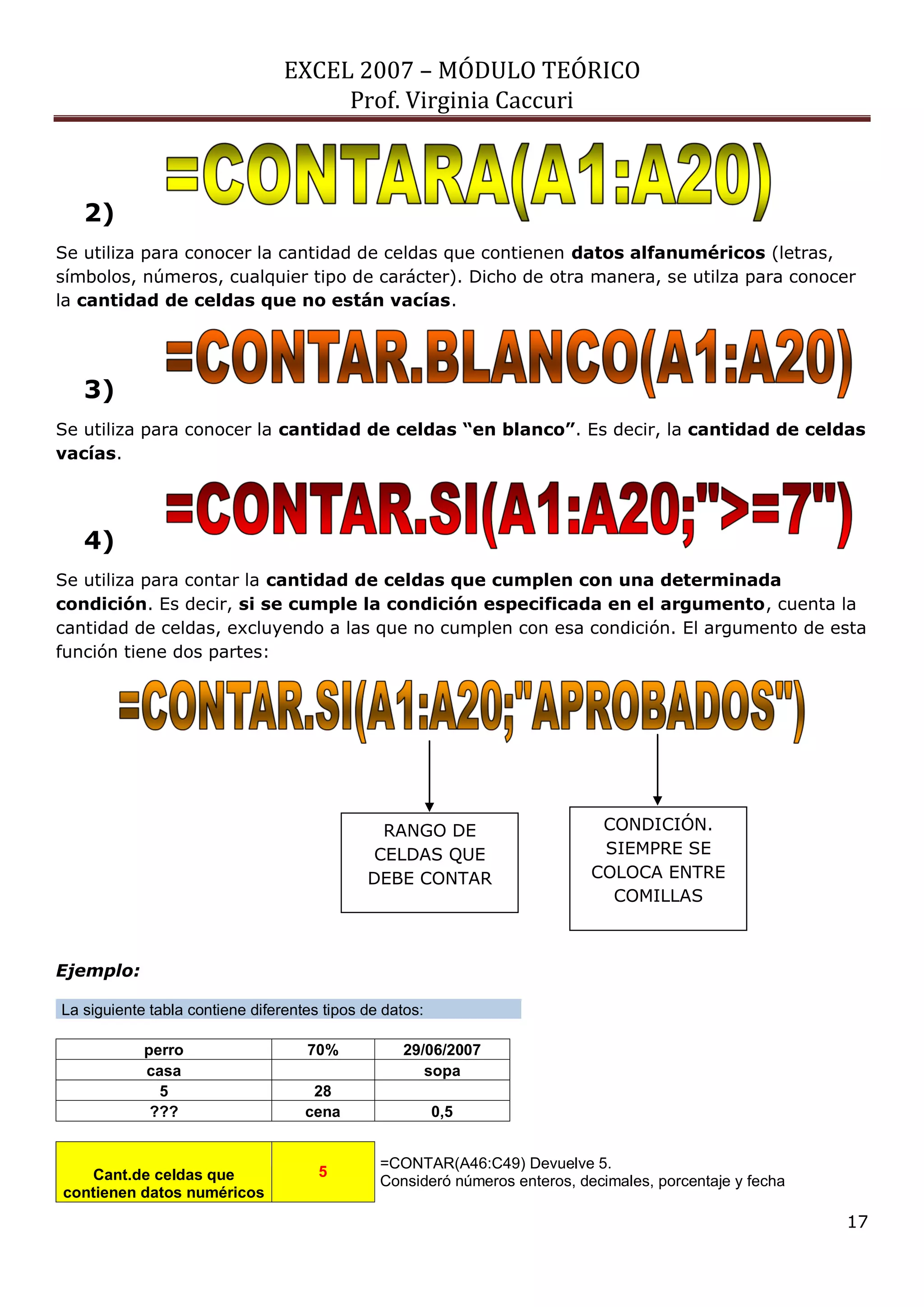
2) 
Se utiliza para conocer la cantidad de celdas que contienen datos alfanuméricos (letras, símbolos, números, cualquier tipo de carácter). Dicho de otra manera, se utilza para conocer la cantidad de celdas que no están vacías. 
3) 
Se utiliza para conocer la cantidad de celdas “en blanco”. Es decir, la cantidad de celdas vacías. 
4) 
Se utiliza para contar la cantidad de celdas que cumplen con una determinada condición. Es decir, si se cumple la condición especificada en el argumento, cuenta la cantidad de celdas, excluyendo a las que no cumplen con esa condición. El argumento de esta función tiene dos partes: 
Ejemplo: La siguiente tabla contiene diferentes tipos de datos: 
perro 
70% 
29/06/2007 
casa 
sopa 
5 
28 
??? 
cena 
0,5 
Cant.de celdas que contienen datos numéricos 5 
=CONTAR(A46:C49) Devuelve 5. 
Consideró números enteros, decimales, porcentaje y fecha 
RANGO DE CELDAS QUE DEBE CONTAR 
CONDICIÓN. SIEMPRE SE COLOCA ENTRE COMILLAS
EXCEL 2007 – MÓDULO TEÓRICO 
Prof. Virginia Caccuri 
18 
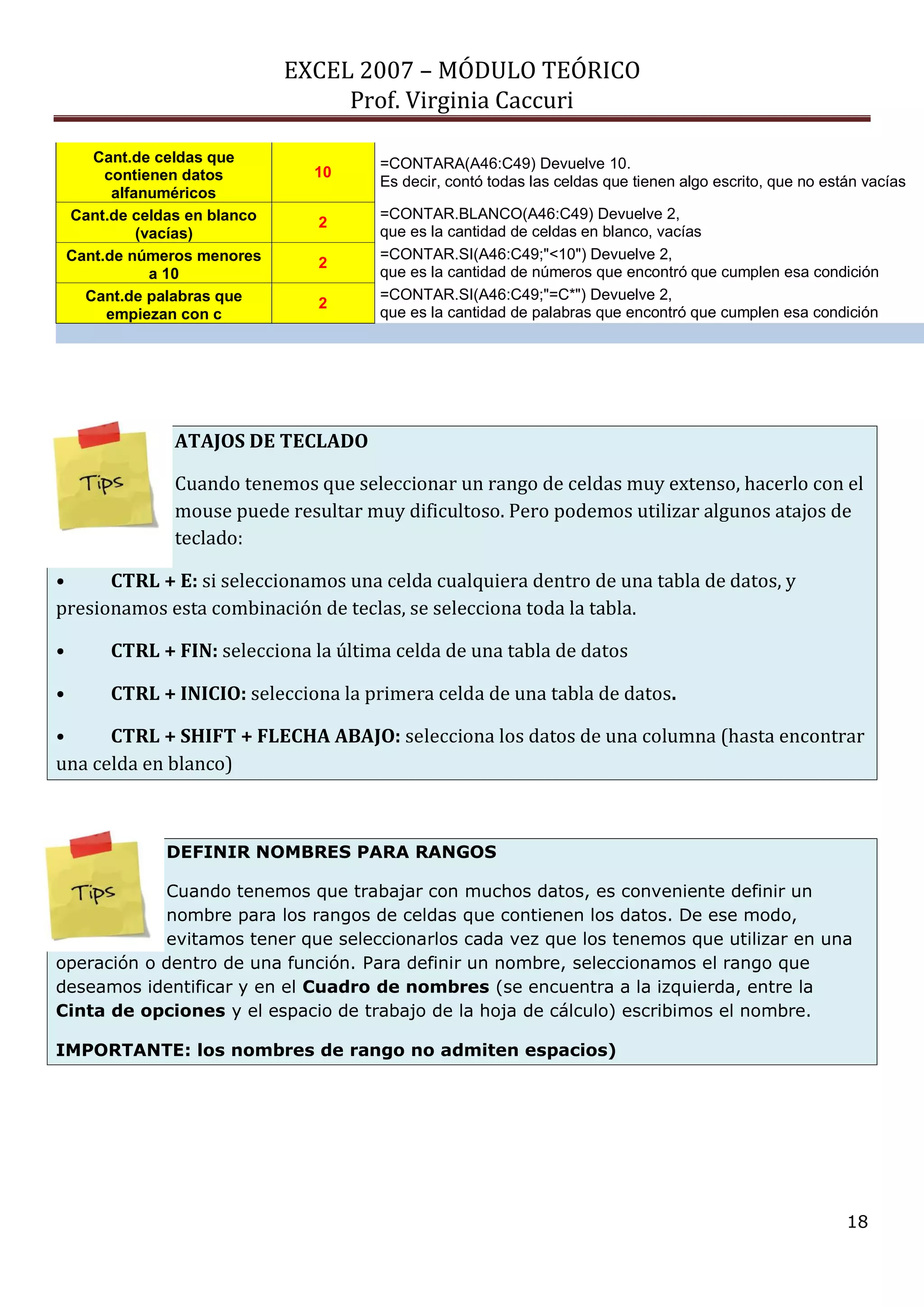
Cant.de celdas que contienen datos alfanuméricos 10 
=CONTARA(A46:C49) Devuelve 10. 
Es decir, contó todas las celdas que tienen algo escrito, que no están vacías Cant.de celdas en blanco (vacías) 2 
=CONTAR.BLANCO(A46:C49) Devuelve 2, 
que es la cantidad de celdas en blanco, vacías 
Cant.de números menores a 10 2 
=CONTAR.SI(A46:C49;"<10") Devuelve 2, 
que es la cantidad de números que encontró que cumplen esa condición Cant.de palabras que empiezan con c 2 
=CONTAR.SI(A46:C49;"=C*") Devuelve 2, 
que es la cantidad de palabras que encontró que cumplen esa condición 
ATAJOS DE TECLADO Cuando tenemos que seleccionar un rango de celdas muy extenso, hacerlo con el mouse puede resultar muy dificultoso. Pero podemos utilizar algunos atajos de teclado: • CTRL + E: si seleccionamos una celda cualquiera dentro de una tabla de datos, y presionamos esta combinación de teclas, se selecciona toda la tabla. • CTRL + FIN: selecciona la última celda de una tabla de datos • CTRL + INICIO: selecciona la primera celda de una tabla de datos. • CTRL + SHIFT + FLECHA ABAJO: selecciona los datos de una columna (hasta encontrar una celda en blanco) 
DEFINIR NOMBRES PARA RANGOS Cuando tenemos que trabajar con muchos datos, es conveniente definir un nombre para los rangos de celdas que contienen los datos. De ese modo, evitamos tener que seleccionarlos cada vez que los tenemos que utilizar en una operación o dentro de una función. Para definir un nombre, seleccionamos el rango que deseamos identificar y en el Cuadro de nombres (se encuentra a la izquierda, entre la Cinta de opciones y el espacio de trabajo de la hoja de cálculo) escribimos el nombre. IMPORTANTE: los nombres de rango no admiten espacios)
EXCEL 2007 – MÓDULO TEÓRICO 
Prof. Virginia Caccuri 
19 
FUNCIONES CON CONDICIONALES 
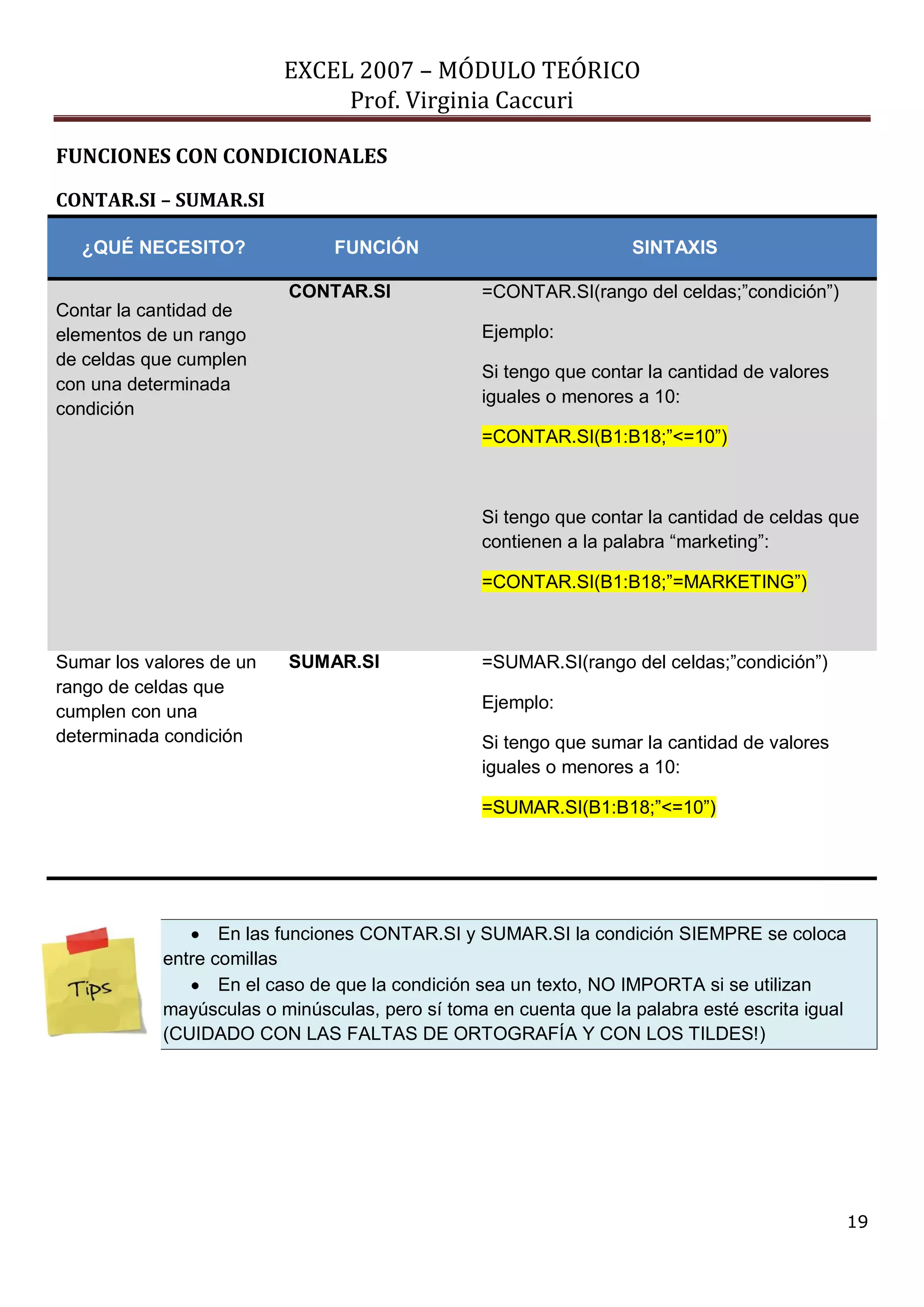
CONTAR.SI – SUMAR.SI ¿QUÉ NECESITO? FUNCIÓN SINTAXIS Contar la cantidad de elementos de un rango de celdas que cumplen con una determinada condición CONTAR.SI =CONTAR.SI(rango del celdas;”condición”) Ejemplo: Si tengo que contar la cantidad de valores iguales o menores a 10: =CONTAR.SI(B1:B18;”<=10”) Si tengo que contar la cantidad de celdas que contienen a la palabra “marketing”: =CONTAR.SI(B1:B18;”=MARKETING”) 
Sumar los valores de un rango de celdas que cumplen con una determinada condición 
SUMAR.SI 
=SUMAR.SI(rango del celdas;”condición”) 
Ejemplo: 
Si tengo que sumar la cantidad de valores iguales o menores a 10: =SUMAR.SI(B1:B18;”<=10”) 
En las funciones CONTAR.SI y SUMAR.SI la condición SIEMPRE se coloca entre comillas En el caso de que la condición sea un texto, NO IMPORTA si se utilizan mayúsculas o minúsculas, pero sí toma en cuenta que la palabra esté escrita igual (CUIDADO CON LAS FALTAS DE ORTOGRAFÍA Y CON LOS TILDES!)
EXCEL 2007 – MÓDULO TEÓRICO 
Prof. Virginia Caccuri 
20 
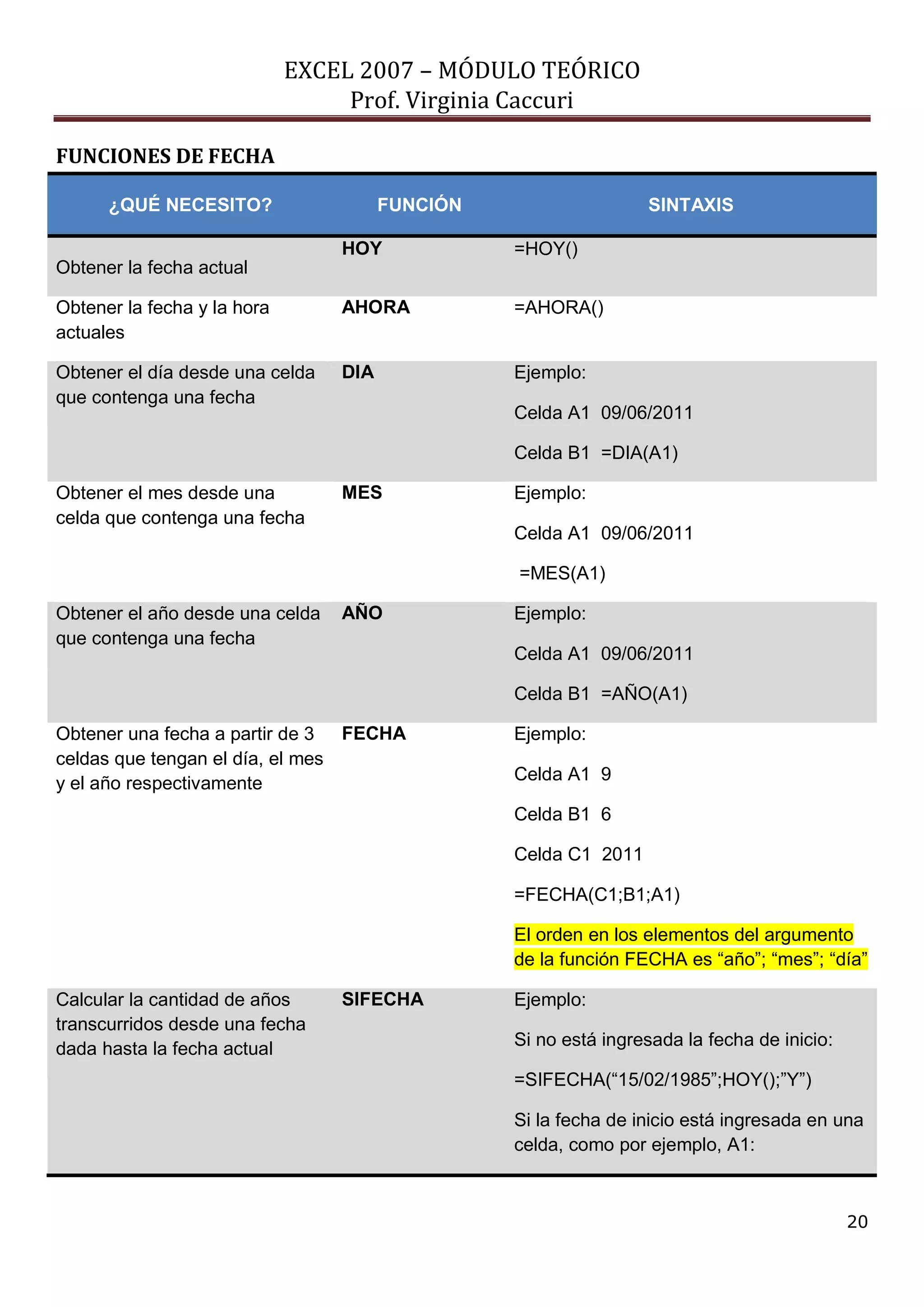
FUNCIONES DE FECHA ¿QUÉ NECESITO? FUNCIÓN SINTAXIS Obtener la fecha actual HOY =HOY() 
Obtener la fecha y la hora actuales 
AHORA 
=AHORA() Obtener el día desde una celda que contenga una fecha DIA Ejemplo: Celda A1 09/06/2011 Celda B1 =DIA(A1) 
Obtener el mes desde una celda que contenga una fecha 
MES 
Ejemplo: 
Celda A1 09/06/2011 
=MES(A1) Obtener el año desde una celda que contenga una fecha AÑO Ejemplo: Celda A1 09/06/2011 Celda B1 =AÑO(A1) 
Obtener una fecha a partir de 3 celdas que tengan el día, el mes y el año respectivamente 
FECHA 
Ejemplo: 
Celda A1 9 
Celda B1 6 
Celda C1 2011 
=FECHA(C1;B1;A1) El orden en los elementos del argumento de la función FECHA es “año”; “mes”; “día” Calcular la cantidad de años transcurridos desde una fecha dada hasta la fecha actual SIFECHA Ejemplo: Si no está ingresada la fecha de inicio: =SIFECHA(“15/02/1985”;HOY();”Y”) Si la fecha de inicio está ingresada en una celda, como por ejemplo, A1:
EXCEL 2007 – MÓDULO TEÓRICO 
Prof. Virginia Caccuri 
21 
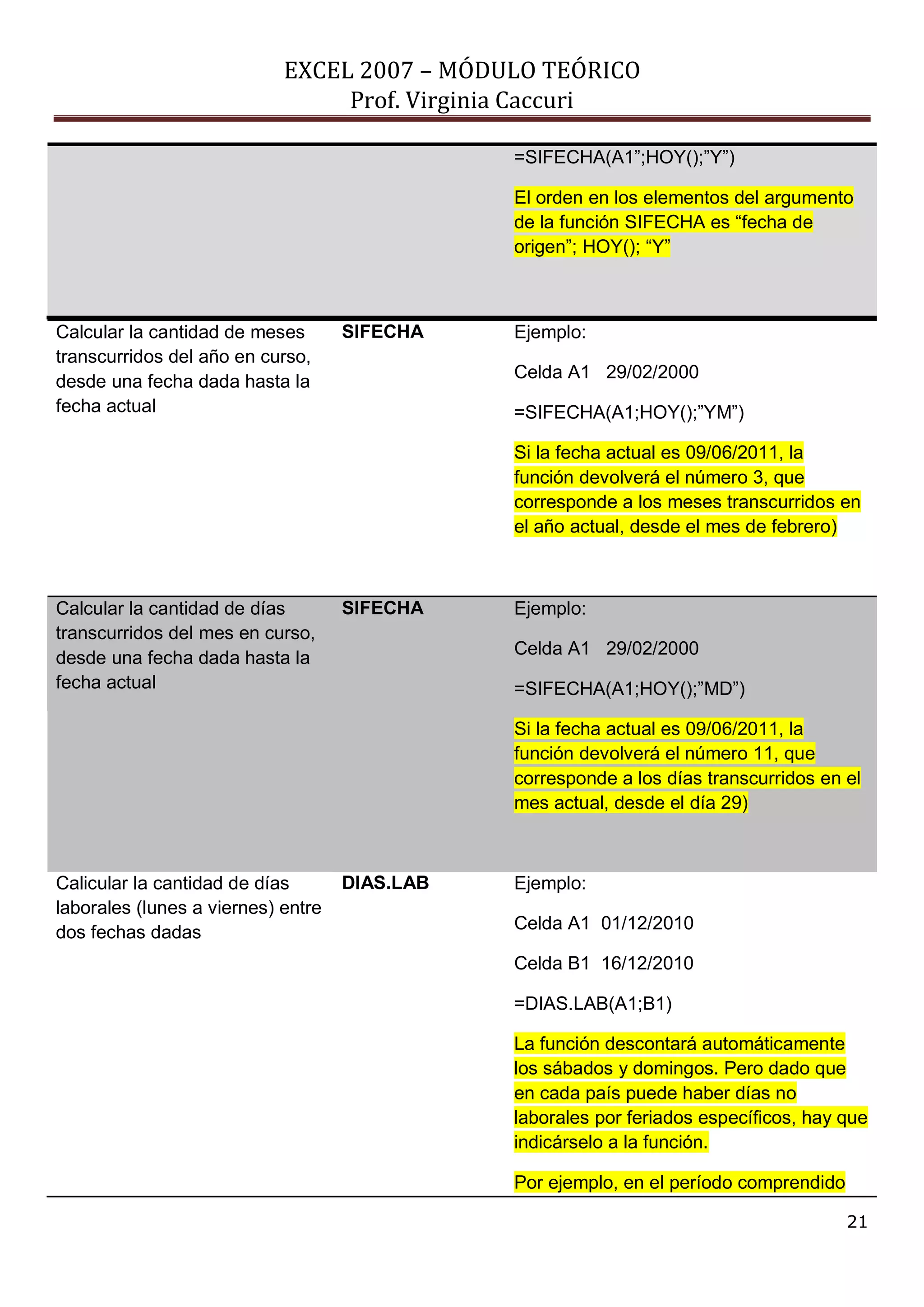
=SIFECHA(A1”;HOY();”Y”) El orden en los elementos del argumento de la función SIFECHA es “fecha de origen”; HOY(); “Y” 
Calcular la cantidad de meses transcurridos del año en curso, desde una fecha dada hasta la fecha actual 
SIFECHA 
Ejemplo: 
Celda A1 29/02/2000 
=SIFECHA(A1;HOY();”YM”) Si la fecha actual es 09/06/2011, la función devolverá el número 3, que corresponde a los meses transcurridos en el año actual, desde el mes de febrero) 
Calcular la cantidad de días transcurridos del mes en curso, desde una fecha dada hasta la fecha actual SIFECHA Ejemplo: Celda A1 29/02/2000 =SIFECHA(A1;HOY();”MD”) Si la fecha actual es 09/06/2011, la función devolverá el número 11, que corresponde a los días transcurridos en el mes actual, desde el día 29) 
Calicular la cantidad de días laborales (lunes a viernes) entre dos fechas dadas 
DIAS.LAB 
Ejemplo: 
Celda A1 01/12/2010 
Celda B1 16/12/2010 
=DIAS.LAB(A1;B1) La función descontará automáticamente los sábados y domingos. Pero dado que en cada país puede haber días no laborales por feriados específicos, hay que indicárselo a la función. Por ejemplo, en el período comprendido
EXCEL 2007 – MÓDULO TEÓRICO 
Prof. Virginia Caccuri 
22 
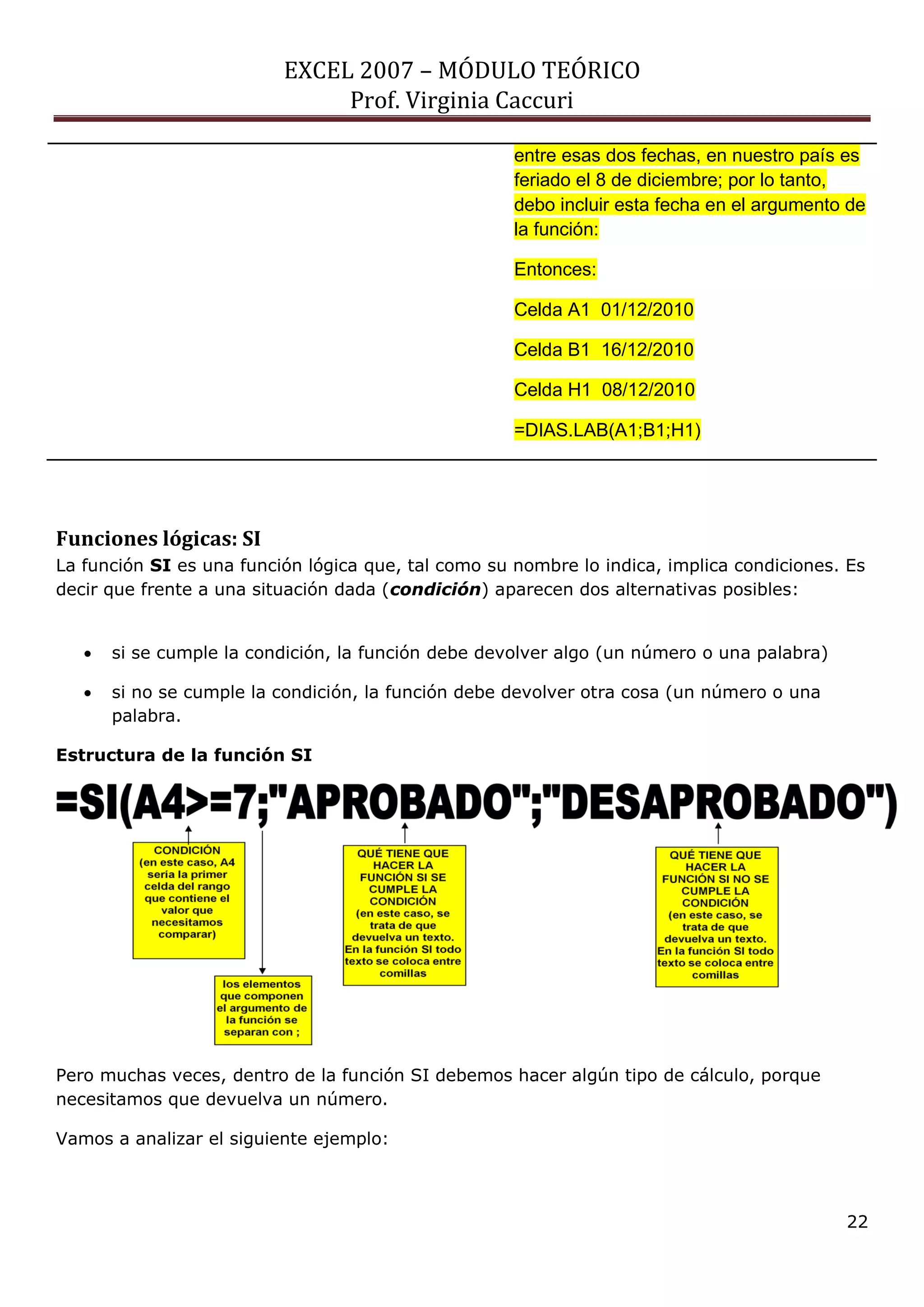
entre esas dos fechas, en nuestro país es feriado el 8 de diciembre; por lo tanto, debo incluir esta fecha en el argumento de la función: Entonces: Celda A1 01/12/2010 Celda B1 16/12/2010 Celda H1 08/12/2010 =DIAS.LAB(A1;B1;H1) 
Funciones lógicas: SI La función SI es una función lógica que, tal como su nombre lo indica, implica condiciones. Es decir que frente a una situación dada (condición) aparecen dos alternativas posibles: si se cumple la condición, la función debe devolver algo (un número o una palabra) si no se cumple la condición, la función debe devolver otra cosa (un número o una palabra. Estructura de la función SI Pero muchas veces, dentro de la función SI debemos hacer algún tipo de cálculo, porque necesitamos que devuelva un número. Vamos a analizar el siguiente ejemplo:
EXCEL 2007 – MÓDULO TEÓRICO 
Prof. Virginia Caccuri 
23 
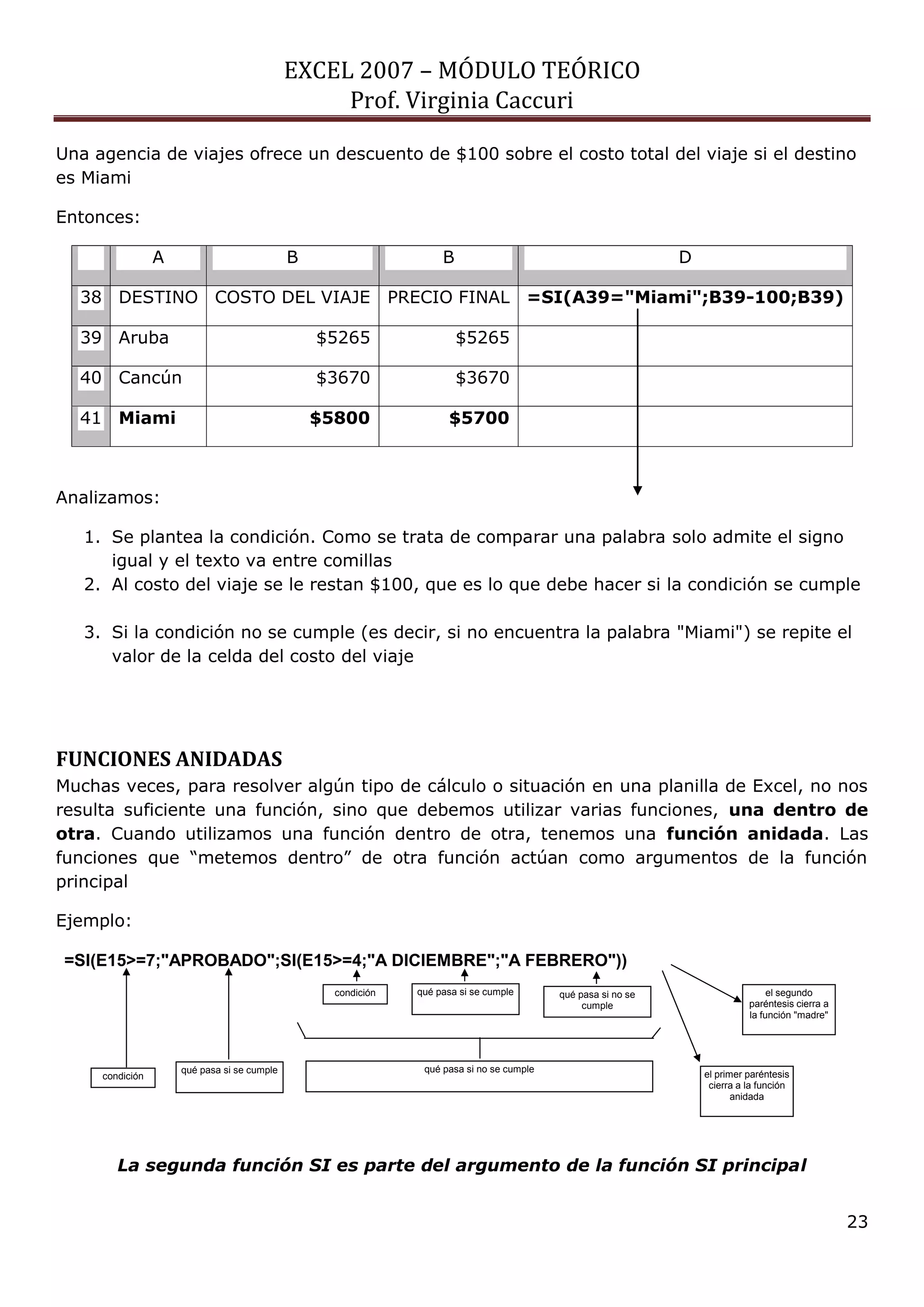
Una agencia de viajes ofrece un descuento de $100 sobre el costo total del viaje si el destino 
es Miami 
Entonces: 
A B B D 
38 DESTINO COSTO DEL VIAJE PRECIO FINAL =SI(A39="Miami";B39-100;B39) 
39 Aruba $5265 $5265 
40 Cancún $3670 $3670 
41 Miami $5800 $5700 
Analizamos: 
1. Se plantea la condición. Como se trata de comparar una palabra solo admite el signo 
igual y el texto va entre comillas 
2. Al costo del viaje se le restan $100, que es lo que debe hacer si la condición se cumple 
3. Si la condición no se cumple (es decir, si no encuentra la palabra "Miami") se repite el 
valor de la celda del costo del viaje 
FUNCIONES ANIDADAS 
Muchas veces, para resolver algún tipo de cálculo o situación en una planilla de Excel, no nos 
resulta suficiente una función, sino que debemos utilizar varias funciones, una dentro de 
otra. Cuando utilizamos una función dentro de otra, tenemos una función anidada. Las 
funciones que “metemos dentro” de otra función actúan como argumentos de la función 
principal 
Ejemplo: 
La segunda función SI es parte del argumento de la función SI principal 
=SI(E15>=7;"APROBADO";SI(E15>=4;"A DICIEMBRE";"A FEBRERO")) 
condición 
qué pasa si se cumple qué pasa si no se cumple 
condición qué pasa si se cumple qué pasa si no se 
cumple 
el primer paréntesis 
cierra a la función 
anidada 
el segundo 
paréntesis cierra a 
la función "madre"
EXCEL 2007 – MÓDULO TEÓRICO 
Prof. Virginia Caccuri 
24 
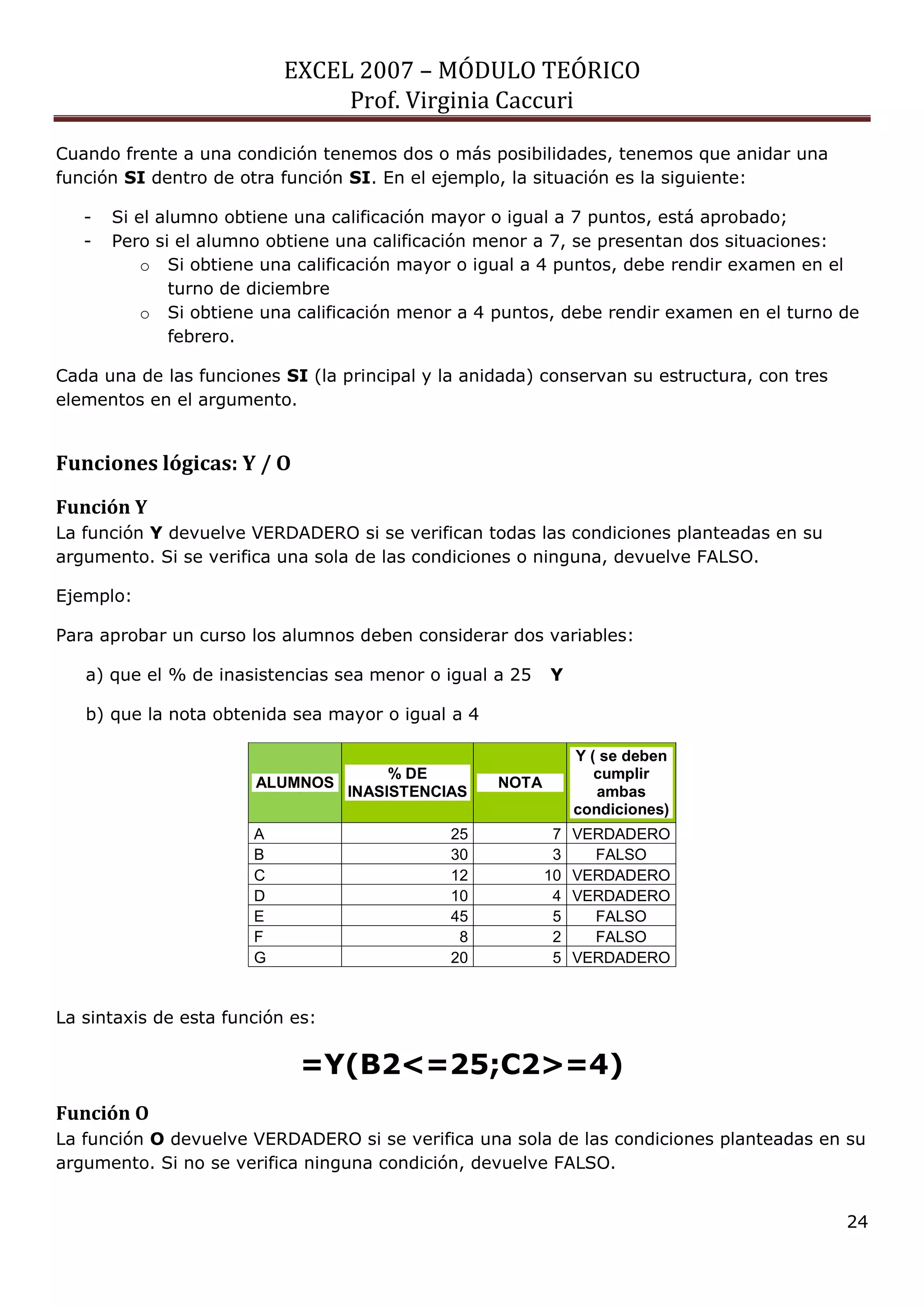
Cuando frente a una condición tenemos dos o más posibilidades, tenemos que anidar una función SI dentro de otra función SI. En el ejemplo, la situación es la siguiente: - Si el alumno obtiene una calificación mayor o igual a 7 puntos, está aprobado; - Pero si el alumno obtiene una calificación menor a 7, se presentan dos situaciones: o Si obtiene una calificación mayor o igual a 4 puntos, debe rendir examen en el turno de diciembre o Si obtiene una calificación menor a 4 puntos, debe rendir examen en el turno de febrero. Cada una de las funciones SI (la principal y la anidada) conservan su estructura, con tres elementos en el argumento. Funciones lógicas: Y / O Función Y La función Y devuelve VERDADERO si se verifican todas las condiciones planteadas en su argumento. Si se verifica una sola de las condiciones o ninguna, devuelve FALSO. Ejemplo: Para aprobar un curso los alumnos deben considerar dos variables: a) que el % de inasistencias sea menor o igual a 25 Y b) que la nota obtenida sea mayor o igual a 4 ALUMNOS % DE INASISTENCIAS NOTA Y ( se deben cumplir ambas condiciones) A 25 7 VERDADERO B 30 3 FALSO C 12 10 VERDADERO D 10 4 VERDADERO E 45 5 FALSO F 8 2 FALSO G 20 5 VERDADERO La sintaxis de esta función es: =Y(B2<=25;C2>=4) Función O La función O devuelve VERDADERO si se verifica una sola de las condiciones planteadas en su argumento. Si no se verifica ninguna condición, devuelve FALSO.
EXCEL 2007 – MÓDULO TEÓRICO 
Prof. Virginia Caccuri 
25 
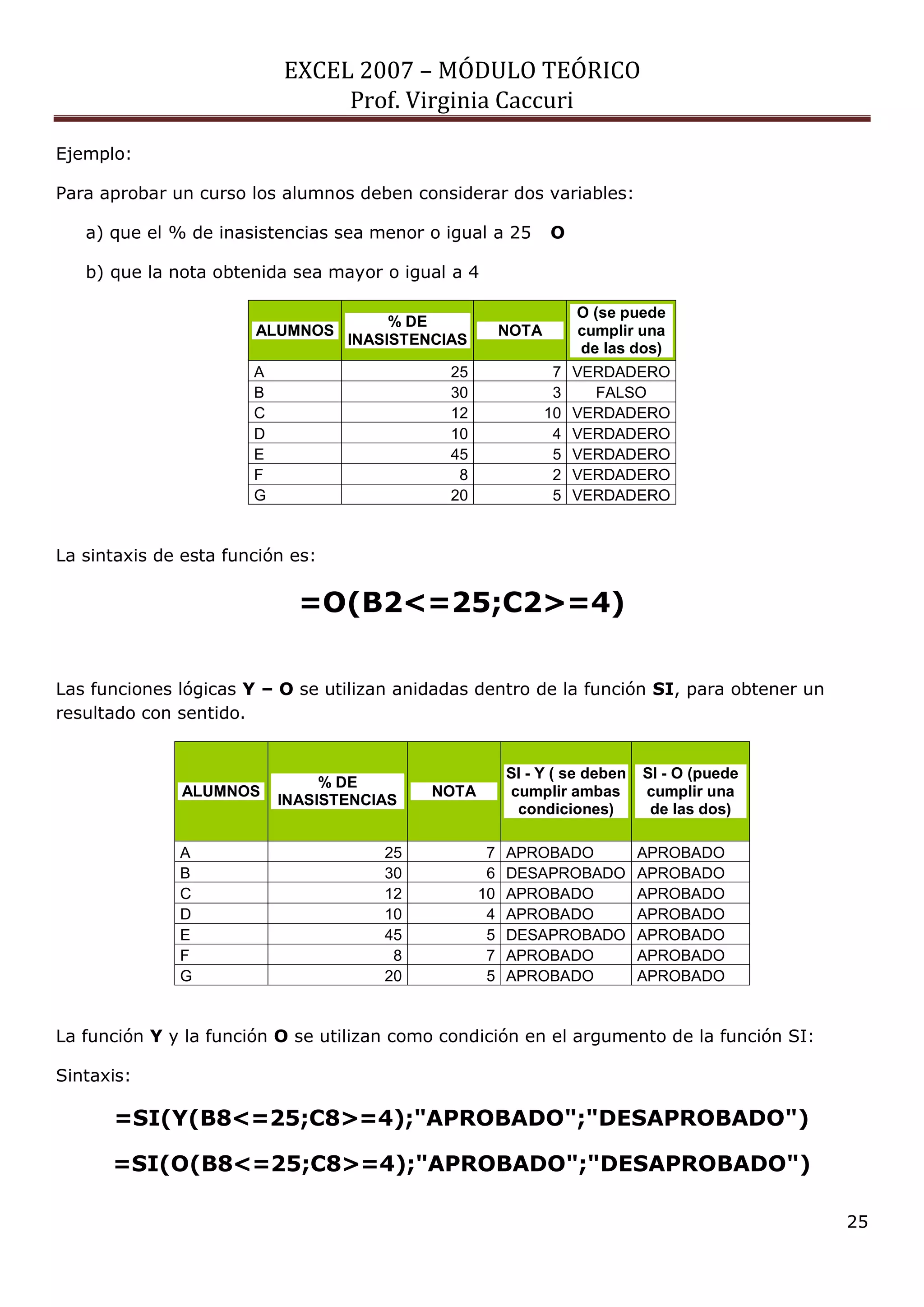
Ejemplo: Para aprobar un curso los alumnos deben considerar dos variables: a) que el % de inasistencias sea menor o igual a 25 O b) que la nota obtenida sea mayor o igual a 4 ALUMNOS % DE INASISTENCIAS NOTA O (se puede cumplir una de las dos) A 25 7 VERDADERO B 30 3 FALSO C 12 10 VERDADERO D 10 4 VERDADERO E 45 5 VERDADERO F 8 2 VERDADERO G 20 5 VERDADERO La sintaxis de esta función es: =O(B2<=25;C2>=4) Las funciones lógicas Y – O se utilizan anidadas dentro de la función SI, para obtener un resultado con sentido. ALUMNOS % DE INASISTENCIAS NOTA SI - Y ( se deben cumplir ambas condiciones) SI - O (puede cumplir una de las dos) A 25 7 APROBADO APROBADO B 30 6 DESAPROBADO APROBADO C 12 10 APROBADO APROBADO D 10 4 APROBADO APROBADO E 45 5 DESAPROBADO APROBADO F 8 7 APROBADO APROBADO G 20 5 APROBADO APROBADO La función Y y la función O se utilizan como condición en el argumento de la función SI: Sintaxis: =SI(Y(B8<=25;C8>=4);"APROBADO";"DESAPROBADO") =SI(O(B8<=25;C8>=4);"APROBADO";"DESAPROBADO")
EXCEL 2007 – MÓDULO TEÓRICO 
Prof. Virginia Caccuri 
26 
Funciones de búsqueda 
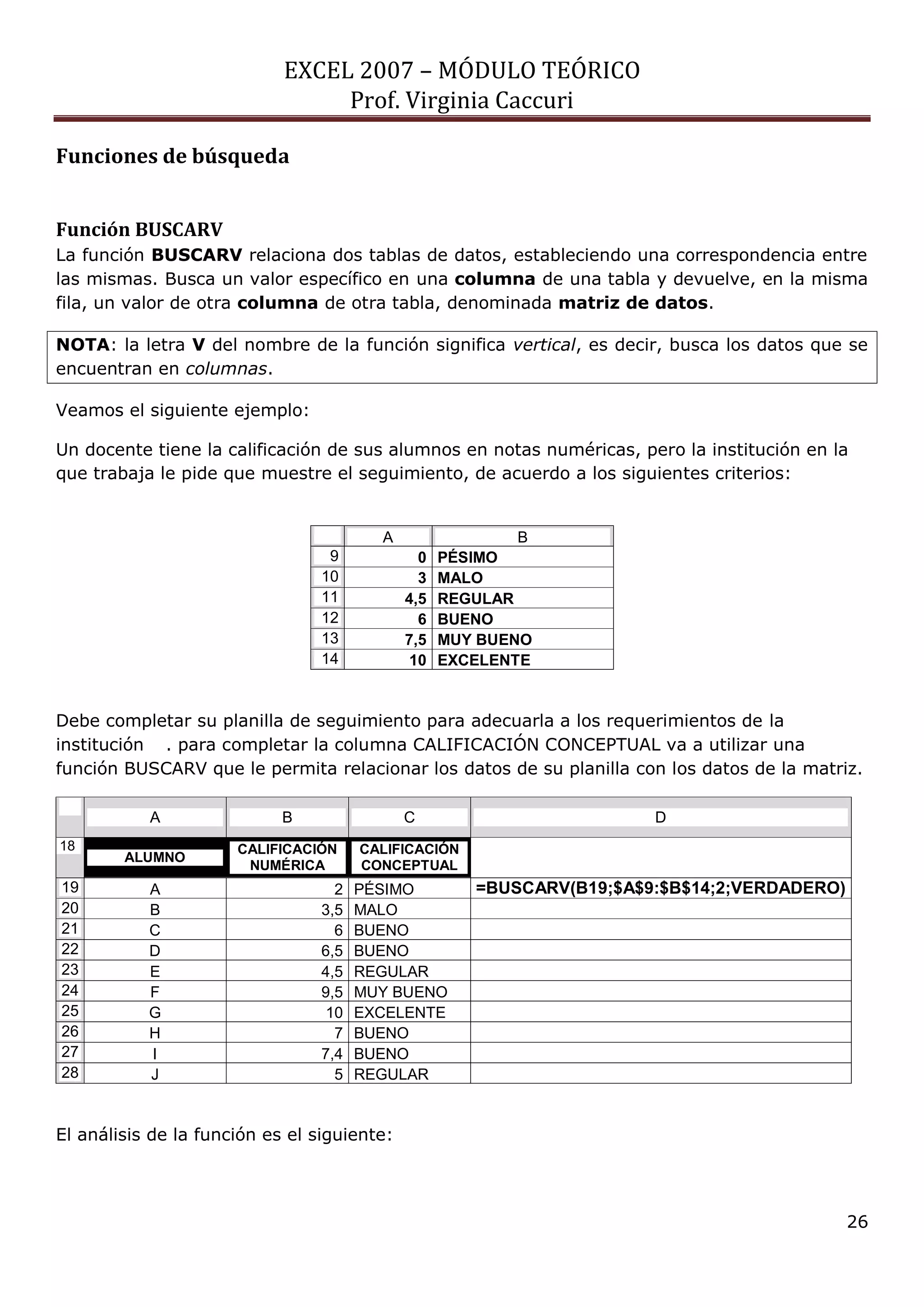
Función BUSCARV La función BUSCARV relaciona dos tablas de datos, estableciendo una correspondencia entre las mismas. Busca un valor específico en una columna de una tabla y devuelve, en la misma fila, un valor de otra columna de otra tabla, denominada matriz de datos. NOTA: la letra V del nombre de la función significa vertical, es decir, busca los datos que se encuentran en columnas. Veamos el siguiente ejemplo: Un docente tiene la calificación de sus alumnos en notas numéricas, pero la institución en la que trabaja le pide que muestre el seguimiento, de acuerdo a los siguientes criterios: A B 9 0 PÉSIMO 10 3 MALO 11 4,5 REGULAR 12 6 BUENO 13 7,5 MUY BUENO 14 10 EXCELENTE Debe completar su planilla de seguimiento para adecuarla a los requerimientos de la institución . para completar la columna CALIFICACIÓN CONCEPTUAL va a utilizar una función BUSCARV que le permita relacionar los datos de su planilla con los datos de la matriz. A B C D 18 ALUMNO CALIFICACIÓN NUMÉRICA CALIFICACIÓN CONCEPTUAL 19 A 2 PÉSIMO =BUSCARV(B19;$A$9:$B$14;2;VERDADERO) 20 B 3,5 MALO 21 C 6 BUENO 22 D 6,5 BUENO 23 E 4,5 REGULAR 24 F 9,5 MUY BUENO 25 G 10 EXCELENTE 26 H 7 BUENO 27 I 7,4 BUENO 28 J 5 REGULAR El análisis de la función es el siguiente:
EXCEL 2007 – MÓDULO TEÓRICO 
Prof. Virginia Caccuri 
27 
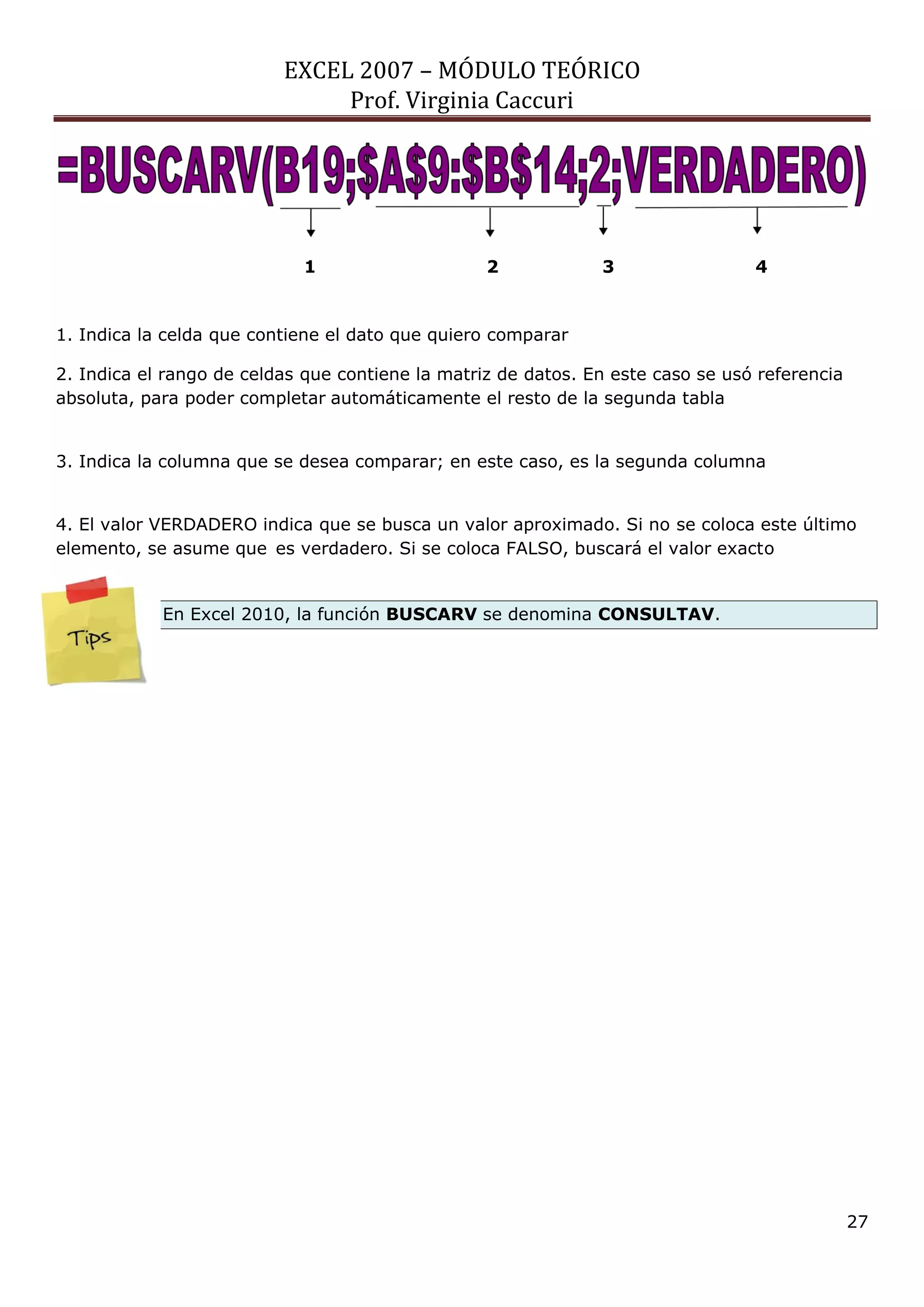
1. Indica la celda que contiene el dato que quiero comparar 2. Indica el rango de celdas que contiene la matriz de datos. En este caso se usó referencia absoluta, para poder completar automáticamente el resto de la segunda tabla 3. Indica la columna que se desea comparar; en este caso, es la segunda columna 4. El valor VERDADERO indica que se busca un valor aproximado. Si no se coloca este último elemento, se asume que es verdadero. Si se coloca FALSO, buscará el valor exacto En Excel 2010, la función BUSCARV se denomina CONSULTAV. 
1 2 3 4

Excel modulo-teorico

  • 1.
    EXCEL 2007 –MÓDULO TEÓRICO Prof. Virginia Caccuri 1 Contenido Conceptos básicos de Excel .......................................................................................... 2 Eliminar hojas ......................................................................................................... 3 Agregar hojas ......................................................................................................... 3 Cambiar el nombre a las hojas .................................................................................. 3 Operaciones de cálculo en Excel ................................................................................... 4 Referencias relativas y absolutas .................................................................................. 6 Formatos ................................................................................................................... 7 Formato condicional ................................................................................................... 14 Funciones ................................................................................................................. 15 Funciones para contar datos ....................................................................................... 16 FUNCIONES CON CONDICIONALES .............................................................................. 19 CONTAR.SI – SUMAR.SI .......................................................................................... 19 FUNCIONES DE FECHA ............................................................................................... 20 Funciones lógicas: SI ................................................................................................. 22 FUNCIONES ANIDADAS .............................................................................................. 23 Funciones lógicas: Y / O ............................................................................................. 24 Función Y .............................................................................................................. 24 Función O .............................................................................................................. 24 Funciones de búsqueda .............................................................................................. 26 Función BUSCARV ................................................................................................... 26
  • 2.
    EXCEL 2007 –MÓDULO TEÓRICO Prof. Virginia Caccuri 2 Conceptos básicos de Excel Los documentos de Excel se denominan “libros” y están divididos en “hojas”. La hoja de cálculo es el espacio de trabajo. Excel 2007 comparte la misma interfaz de otros programas de la suite Office 2007, por lo tanto, encontraremos el Botón de Office y la Cinta de opciones, organizada en fichas y grupos. Elementos de una hoja de cálculo: 4 5 3 2 1 6 7 8 1) Filas: espacios horizontales de la hoja de cálculo. Se identifican con números. Cada hoja de cálculo de Excel 2007 tiene 1.048.576 filas. 2) Celda: es la unidad de trabajo de la hoja de cálculo. Es la intersección de una columna con una fila. Se identifica con la letra de la columna y el número de la fila, como por ejemplo, A1. 3) Cuadro de nombres: muestra el nombre de la celda activa. 4) Columnas: espacios verticales de la hoja de cálculo. Se identifican con letras. Cada hoja de cálculo de Excel 2007 tiene 16.384 columnas. 5) Barra de fórmulas: muestra el contenido de la celda activa (celda seleccionada). A la izquierda de la Barra de fórmulas se encuentra un asistente para insertar funciones. 6) Controlador de relleno: es un pequeño punto de color negro que se encuentra en la esquina inferior derecha de la celda seleccionada. Cuando acercamos el mouse al controlador de relleno, el puntero toma la forma de un cruz negra fina y pequeña. El controlador de relleno es muy útil para copiar fórmulas y rellenar rápidamente datos en una planilla.
  • 3.
    EXCEL 2007 –MÓDULO TEÓRICO Prof. Virginia Caccuri 3 7) Etiquetas: las etiquetas identifican a las hojas de cálculo. Si hacemos clic con el botón secundario del mouse sobre la etiqueta podemos cambiarle el nombre, el color, y otras acciones que veremos más adelante. 8) Insertar hoja de cálculo: de forma predeterminada, Excel 2007 presenta 3 hojas de cálculo, pero desde este ícono podemos agregar más. Otros conceptos básicos - Rango de celdas: cuando seleccionamos más de una celda hablamos de un “rango”, por ejemplo, A1:B5 significa que estamos afectando un rango formado por 10 celdas, ya que los dos puntos (:) significan “hasta”. En cambio, si nombramos a un rango A1;B5, afectamos solo 2 celdas (A1 y B5), ya que el punto y coma (;) significa “y”. Más adelante, cuando veamos funciones, comprenderemos mejor este concepto. - Alineación predeterminada de texto y números: de forma predeterminada, los caracteres de texto se alinean a la izquierda, y los números a la derecha. Excel reconoce como números a los números enteros, decimales, fechas y horas. Es decir, que pueden ser utilizados en operaciones de cálculo. Eliminar hojas Para eliminar una hoja del libro, hacemos clic con el botón secundario del mouse sobre la hoja que deseamos eliminar, y en el menú contextual seleccionamos Eliminar. Agregar hojas Para agregar una hoja al libro, hacemos clic con el botón secundario del mouse sobre la hoja que deseamos eliminar, y en el menú contextual seleccionamos Insertar. En la solapa General del cuadro de diálogo elegimos la opción Hoja de cálculo. La nueva hoja se insertará delante de la hoja seleccionada. Para agregar una nueva hoja de cálculo a continuación de las existentes, hacemos clic en el ícono Insertar hoja de cálculo. Cambiar el nombre a las hojas Para cambiar el nombre de una hoja del libro, hacemos clic con el botón secundario del mouse sobre la hoja a la que deseamos cambiar el nombre, y en el menú contextual seleccionamos Cambiar nombre. También podemos hacer doble clic sobre la etiqueta de la hoja, y escribir directamente. El nombre de una hoja de cálculo puede contener hasta 32 caracteres, incluyendo espacios.
  • 4.
    EXCEL 2007 –MÓDULO TEÓRICO Prof. Virginia Caccuri 4 Operaciones de cálculo en Excel Para Excel, una fórmula es una ecuación que nos permite realizar cálculos con los valores que tenemos ingresados en la hoja de cálculo. Para que Excel identifique que estamos solicitando que realice un cálculo, toda fórmula debe comenzar con el signo = (igual). Para relacionar en una fórmula los distintos valores que vamos a utilizar en un cálculo, tenemos que usar operadores. Los operadores básicos de Excel son: +  SUMA -  RESTA *  MULTIPLICACIÓN /  DIVISIÓN En una fórmula podemos usar valores constantes, como por ejemplo, =5+2. El resultado será, por supuesto, 7; sin embargo, si tuviéramos que cambiar esos valores, el resultado será siempre 7. En cambio, si en la fórmula utilizamos referencias a las celdas que contienen los valores, el resultado se modificará automáticamente cada vez que cambiemos alguno o ambos valores. Por ejemplo, si en las celdas A1 y B1 ingresamos valores constantes y los utilizamos en una fórmula para calcular la suma, podemos escribir =A1+B1 y de este modo, si modificamos cualquiera de esos valores, el resultado se ajustará automáticamente a los valores que encuentre en las celdas a las que se hace referencia en la fórmula. Cálculos combinados Cuando en una misma fórmula tenemos que realizar diferentes tipos de cálculo, Excel resolverá las operaciones dentro de la fórmula con un determinado orden de prioridad, siguiendo el criterio matemático de separación en términos. De este modo, el resultado de =3+4+5/3 es 8,67 que resulta de:
  • 5.
    EXCEL 2007 –MÓDULO TEÓRICO Prof. Virginia Caccuri 5 Si necesitamos obtener otro tipo de resultado, podemos introducir paréntesis en la fórmula, para indicarle a Excel que primero debe realizar los cálculos que se encuentran dentro de ellos. De este modo, el resultado de =(3+4+5)/3 es 4, que resulta de: Orden de prioridad El orden de prioridad que aplica Excel para realizar los cálculos básicos que encuentra en una misma fórmula es: 1º) Cálculos entre paréntesis 2º) Multiplicación y división 3º) Suma y resta
  • 6.
    EXCEL 2007 –MÓDULO TEÓRICO Prof. Virginia Caccuri 6 Referencias relativas y absolutas Una referencia de celda es el conjunto de coordenadas que ocupa una celda en una hoja de cálculo. Por ejemplo, la referencia de la celda que aparece en la intersección de la columna B y la fila 3 es B3. Se refiere a una celda o un rango de celdas en una hoja de cálculo y se puede usar en una fórmula de manera que Microsoft Office Excel pueda encontrar los valores o datos que desea que calcule la fórmula. Una referencia relativa en una fórmula, como A1, se basa en la posición relativa de la celda que contiene la fórmula, de modo tal que si cambia la posición de la celda que contiene la fórmula, se cambia la referencia. Si se copia la fórmula en filas o columnas, la referencia se ajusta automáticamente. Por ejemplo: Una referencia absoluta de celda en una fórmula, como $A$1, siempre hace referencia a una celda en una ubicación específica. Si cambia la posición de la celda que contiene la fórmula, la referencia absoluta permanece invariable. Si se copia la fórmula en filas o columnas, la referencia absoluta no se ajusta. De forma predeterminada, las nuevas fórmulas utilizan referencias relativas y es necesario cambiarlas a referencias absolutas. Por ejemplo: CON LA TECLA F4 FIJAMOS LA REFERENCIA ABSOLUTA.
  • 7.
    EXCEL 2007 –MÓDULO TEÓRICO Prof. Virginia Caccuri 7 Formatos Excel permite darle distintos formatos a nuestros datos, para poder presentarlos mejor. Algunos de esos formatos son similares al procesador de textos Word y otros son específicos de este programa Veamos el siguiente ejemplo: Todas las opciones para trabajar con formato en Excel se encuentran en los distintos grupos de la ficha Inicio. 1) En el grupo Portapapeles encontramos la herramienta Copiar formato, que nos permite copiar solamente el conjunto de formatos que hayamos aplicado a una celda, en otra diferente. Este comando copiará solo los formatos, no el contenido de la celda. Para copiar el formato debemos: I. Seleccionar la celda que contiene el conjunto de formatos que queremos aplicar en otra II. Hacer clic en Copiar formato III. El puntero del mouse adoptará la forma de un “pincel”. Hacemos un clic sobre la celda nueva. 2) Grupo Fuente: en este grupo se encuentran todas las herramientas necesarias para cambiar el tipo y tamaño de letra, aplicarle negrita, cursiva o subrayado y color de la letra. También encontramos los comandos para aplicar relleno de color a la celda, aplicarle bordes y Aumentar tamaño y Disminuir tamaño, que nos permitirán modificar el tamaño de la fuente. NOTAS DE INFORMÁTICA ALUMNOS Trabajo práctico 1 Trabajo práctico 2 Trabajo práctico 3 PROMEDIO MESSI, Lionel 8 6,50 7 7,17 TEVEZ, Carlos 4 5,50 3 4,17 FRANCHESE, Belén 2 1 2,5 1,83 SALAZAR, Luciana 10 9 8 9,00 1 2 3 4 5 6
  • 8.
    EXCEL 2007 –MÓDULO TEÓRICO Prof. Virginia Caccuri 8 3) Grupo Alineación: en este grupo encontramos los comandos necesarios para ajustar la alineación del contenido dentro de una celda o rango de celdas. También podemos modificar la orientación del texto dentro de la celda o rango de celdas:
  • 9.
    EXCEL 2007 –MÓDULO TEÓRICO Prof. Virginia Caccuri 9 También encontramos dos herramientas muy útiles para ajustar texto de titulares o encabezados de planillas: - Combinar y centrar: las celdas C3; D3, E3 y F3 se combinaron formando una sola, y el texto quedó centrado. - Ajustar texto: cuando el contenido de una celda sobrepasa el ancho de la misma, podemos hacer más ancha la columna, o podemos mantener el ancho predeterminado, y hacer que ese contenido se ajuste a ese ancho. 4) Grupo Número: en este grupo encontramos todas las opciones para dar formatos a los número:
  • 10.
    EXCEL 2007 –MÓDULO TEÓRICO Prof. Virginia Caccuri 10 Por ejemplo: También dentro de este grupo encontramos dos herramientas para controlar la cantidad de decimales con la que presentaremos un número:
  • 11.
    EXCEL 2007 –MÓDULO TEÓRICO Prof. Virginia Caccuri 11 5) Grupo Estilos: desde este grupo podemos aplicar diferentes conjuntos de formatos: a. Formato condicional: aplica un conjunto de formatos que dependerán del contenido de la celda (lo veremos en un apartado siguiente) b. Dar formato como tabla: nos permite aplicar rápidamente un conjunto de formatos predeterminados a toda una planilla. Por ejemplo: c. Estilos de celdas: aplica un conjunto de formatos predeterminado a una celda o a un rango de celdas seleccionado. Aumentar decimales Disminuir decimales
  • 12.
    EXCEL 2007 –MÓDULO TEÓRICO Prof. Virginia Caccuri 12 6) Dentro del grupo Celdas encontramos el menú Formato, que nos permite modificar, entre otras cosas, el alto de una fila o el ancho de una columna. Si queremos quitar los formatos que hemos aplicado, podemos ir a Inicio/Modificar, y desplegamos el menú Borrar para elegir la opción Borrar formatos.
  • 13.
    EXCEL 2007 –MÓDULO TEÓRICO Prof. Virginia Caccuri 13 También podemos acceder a las opciones de formato y a otras opciones que no están visibles en la Cinta de opciones desde el iniciador de cuadro de diálogo de los grupos Fuente, Alineación o Número. Este indicador es un punto que aparece en la esquina inferior derecha de cada uno de estos grupos y nos permite acceder al cuadro de diálogo Formato de celdas. Desde las diferentes solapas de este cuadro de diálogo podemos acceder a los diferentes comandos para aplicar formatos. Cuando ingresamos números en una hoja de cálculo, debemos escribirlos sin el separador de miles. Solo se ingresa el punto para separar decimales.
  • 14.
    EXCEL 2007 –MÓDULO TEÓRICO Prof. Virginia Caccuri 14 Desde el ícono Bordes (grupo Fuente de la ficha Inicio) podemos marcar bordes simples, con estilos predeterminados. Para aplicar otros estilos hacemos clic en el iniciador de cuadro de diálogo del grupo Fuente, y en el cuadro de diálogo Formato de celdas vamos a la solapa Bordes. Luego, definimos el estilo y el color. A continuación, marcamos Contorno o Interior, según corresponda. Debemos ver los estilos aplicados en la vista previa. Finamente, hacemos clic en Aceptar. Formato condicional Un formato condicional cambia el aspecto de un rango de celdas en función de una condición (o criterio). Si se cumple esa condición, el rango de celdas tendrá el formato indicado; si la condición no se cumple, el rango de celdas no tendrá ese formato. Veamos el siguiente ejemplo: En este caso, quisimos destacar a los alumnos que no han aprobado, obteniendo un promedio menor a 4. El formato condicional se utiliza para destacar datos específicos en una planilla de cálculo, para facilitar la lectura e interpretación de los mismos.
  • 15.
    EXCEL 2007 –MÓDULO TEÓRICO Prof. Virginia Caccuri 15 Para aplicar un formato condicional a un rango de celdas, en primer lugar, debemos seleccionar ese rango y luego vamos a Inicio/Estilos y desplegamos el menú Formato condicional Excel 2007 posee muchas opciones de formato condicional, algunas muy sencillas (como la del ejemplo) y otras más complejas. Funciones En Excel, una función es una fórmula que utiliza palabras específicas (previamente programadas) en una estructura determinada. Las funciones se utilizan para simplificar los procesos de cálculo. Existen muchos tipos de funciones en Excel, para resolver distintos tipos de cálculos, pero todas tienen la misma estructura: El argumento de una función es el ámbito de aplicación de la misma. Puede ser un rango de celdas, comparaciones de celdas, valores, texto, otras funciones, dependiendo del tipo de función y situación de aplicación. SIEMPRE DEBE COMENZAR CON EL SIGNO = NOMBRE DE LA FUNCIÓN ARGUMENTO
  • 16.
    EXCEL 2007 –MÓDULO TEÓRICO Prof. Virginia Caccuri 16 Excel clasifica a las funciones por categorías: Fecha, Matemáticas, Estadísticas, Lógicas, Financieras, etc. Independientemente de esa clasificación, las iremos viendo en grado creciente de complejidad de acuerdo al tipo de argumento. Funciones sin argumento: =HOY()  devuelve la fecha actual (del sistema) =AHORA()  devuelve la fecha y la hora actuales (del sistema) Funciones cuyo argumento es un rango de celdas: =SUMA(A1:B15)  suma TODOS los valores que se encuentran en las celdas especificadas en el rango. =SUMA(A1;B15)  suma SOLO los valores que se encuentran en las dos celdas especificadas. Por ser una de las funciones más utilizadas en cualquier planilla de cálculo, tiene un ícono que la representa en la Cinta de opciones  ficha Inicio / grupo Modificar: =PROMEDIO(A1:B15)  calcula el promedio de las celdas especificadas en el rango. =MAX(A1:B15)  devuelve el MAYOR valor numérico que encuentra en el rango especificado. =MIN(A1:B15)  devuelve el MENOR valor numérico que encuentra en el rango especificado. Funciones para contar datos En Excel encontramos un grupo de funciones que se utilizan para contar datos, es decir, la cantidad de celdas que contienen determinados tipos de datos. Estas funciones son: 1) Se utiliza para conocer la cantidad de celdas que contienen datos numéricos
  • 17.
    EXCEL 2007 –MÓDULO TEÓRICO Prof. Virginia Caccuri 17 2) Se utiliza para conocer la cantidad de celdas que contienen datos alfanuméricos (letras, símbolos, números, cualquier tipo de carácter). Dicho de otra manera, se utilza para conocer la cantidad de celdas que no están vacías. 3) Se utiliza para conocer la cantidad de celdas “en blanco”. Es decir, la cantidad de celdas vacías. 4) Se utiliza para contar la cantidad de celdas que cumplen con una determinada condición. Es decir, si se cumple la condición especificada en el argumento, cuenta la cantidad de celdas, excluyendo a las que no cumplen con esa condición. El argumento de esta función tiene dos partes: Ejemplo: La siguiente tabla contiene diferentes tipos de datos: perro 70% 29/06/2007 casa sopa 5 28 ??? cena 0,5 Cant.de celdas que contienen datos numéricos 5 =CONTAR(A46:C49) Devuelve 5. Consideró números enteros, decimales, porcentaje y fecha RANGO DE CELDAS QUE DEBE CONTAR CONDICIÓN. SIEMPRE SE COLOCA ENTRE COMILLAS
  • 18.
    EXCEL 2007 –MÓDULO TEÓRICO Prof. Virginia Caccuri 18 Cant.de celdas que contienen datos alfanuméricos 10 =CONTARA(A46:C49) Devuelve 10. Es decir, contó todas las celdas que tienen algo escrito, que no están vacías Cant.de celdas en blanco (vacías) 2 =CONTAR.BLANCO(A46:C49) Devuelve 2, que es la cantidad de celdas en blanco, vacías Cant.de números menores a 10 2 =CONTAR.SI(A46:C49;"<10") Devuelve 2, que es la cantidad de números que encontró que cumplen esa condición Cant.de palabras que empiezan con c 2 =CONTAR.SI(A46:C49;"=C*") Devuelve 2, que es la cantidad de palabras que encontró que cumplen esa condición ATAJOS DE TECLADO Cuando tenemos que seleccionar un rango de celdas muy extenso, hacerlo con el mouse puede resultar muy dificultoso. Pero podemos utilizar algunos atajos de teclado: • CTRL + E: si seleccionamos una celda cualquiera dentro de una tabla de datos, y presionamos esta combinación de teclas, se selecciona toda la tabla. • CTRL + FIN: selecciona la última celda de una tabla de datos • CTRL + INICIO: selecciona la primera celda de una tabla de datos. • CTRL + SHIFT + FLECHA ABAJO: selecciona los datos de una columna (hasta encontrar una celda en blanco) DEFINIR NOMBRES PARA RANGOS Cuando tenemos que trabajar con muchos datos, es conveniente definir un nombre para los rangos de celdas que contienen los datos. De ese modo, evitamos tener que seleccionarlos cada vez que los tenemos que utilizar en una operación o dentro de una función. Para definir un nombre, seleccionamos el rango que deseamos identificar y en el Cuadro de nombres (se encuentra a la izquierda, entre la Cinta de opciones y el espacio de trabajo de la hoja de cálculo) escribimos el nombre. IMPORTANTE: los nombres de rango no admiten espacios)
  • 19.
    EXCEL 2007 –MÓDULO TEÓRICO Prof. Virginia Caccuri 19 FUNCIONES CON CONDICIONALES CONTAR.SI – SUMAR.SI ¿QUÉ NECESITO? FUNCIÓN SINTAXIS Contar la cantidad de elementos de un rango de celdas que cumplen con una determinada condición CONTAR.SI =CONTAR.SI(rango del celdas;”condición”) Ejemplo: Si tengo que contar la cantidad de valores iguales o menores a 10: =CONTAR.SI(B1:B18;”<=10”) Si tengo que contar la cantidad de celdas que contienen a la palabra “marketing”: =CONTAR.SI(B1:B18;”=MARKETING”) Sumar los valores de un rango de celdas que cumplen con una determinada condición SUMAR.SI =SUMAR.SI(rango del celdas;”condición”) Ejemplo: Si tengo que sumar la cantidad de valores iguales o menores a 10: =SUMAR.SI(B1:B18;”<=10”) En las funciones CONTAR.SI y SUMAR.SI la condición SIEMPRE se coloca entre comillas En el caso de que la condición sea un texto, NO IMPORTA si se utilizan mayúsculas o minúsculas, pero sí toma en cuenta que la palabra esté escrita igual (CUIDADO CON LAS FALTAS DE ORTOGRAFÍA Y CON LOS TILDES!)
  • 20.
    EXCEL 2007 –MÓDULO TEÓRICO Prof. Virginia Caccuri 20 FUNCIONES DE FECHA ¿QUÉ NECESITO? FUNCIÓN SINTAXIS Obtener la fecha actual HOY =HOY() Obtener la fecha y la hora actuales AHORA =AHORA() Obtener el día desde una celda que contenga una fecha DIA Ejemplo: Celda A1 09/06/2011 Celda B1 =DIA(A1) Obtener el mes desde una celda que contenga una fecha MES Ejemplo: Celda A1 09/06/2011 =MES(A1) Obtener el año desde una celda que contenga una fecha AÑO Ejemplo: Celda A1 09/06/2011 Celda B1 =AÑO(A1) Obtener una fecha a partir de 3 celdas que tengan el día, el mes y el año respectivamente FECHA Ejemplo: Celda A1 9 Celda B1 6 Celda C1 2011 =FECHA(C1;B1;A1) El orden en los elementos del argumento de la función FECHA es “año”; “mes”; “día” Calcular la cantidad de años transcurridos desde una fecha dada hasta la fecha actual SIFECHA Ejemplo: Si no está ingresada la fecha de inicio: =SIFECHA(“15/02/1985”;HOY();”Y”) Si la fecha de inicio está ingresada en una celda, como por ejemplo, A1:
  • 21.
    EXCEL 2007 –MÓDULO TEÓRICO Prof. Virginia Caccuri 21 =SIFECHA(A1”;HOY();”Y”) El orden en los elementos del argumento de la función SIFECHA es “fecha de origen”; HOY(); “Y” Calcular la cantidad de meses transcurridos del año en curso, desde una fecha dada hasta la fecha actual SIFECHA Ejemplo: Celda A1 29/02/2000 =SIFECHA(A1;HOY();”YM”) Si la fecha actual es 09/06/2011, la función devolverá el número 3, que corresponde a los meses transcurridos en el año actual, desde el mes de febrero) Calcular la cantidad de días transcurridos del mes en curso, desde una fecha dada hasta la fecha actual SIFECHA Ejemplo: Celda A1 29/02/2000 =SIFECHA(A1;HOY();”MD”) Si la fecha actual es 09/06/2011, la función devolverá el número 11, que corresponde a los días transcurridos en el mes actual, desde el día 29) Calicular la cantidad de días laborales (lunes a viernes) entre dos fechas dadas DIAS.LAB Ejemplo: Celda A1 01/12/2010 Celda B1 16/12/2010 =DIAS.LAB(A1;B1) La función descontará automáticamente los sábados y domingos. Pero dado que en cada país puede haber días no laborales por feriados específicos, hay que indicárselo a la función. Por ejemplo, en el período comprendido
  • 22.
    EXCEL 2007 –MÓDULO TEÓRICO Prof. Virginia Caccuri 22 entre esas dos fechas, en nuestro país es feriado el 8 de diciembre; por lo tanto, debo incluir esta fecha en el argumento de la función: Entonces: Celda A1 01/12/2010 Celda B1 16/12/2010 Celda H1 08/12/2010 =DIAS.LAB(A1;B1;H1) Funciones lógicas: SI La función SI es una función lógica que, tal como su nombre lo indica, implica condiciones. Es decir que frente a una situación dada (condición) aparecen dos alternativas posibles: si se cumple la condición, la función debe devolver algo (un número o una palabra) si no se cumple la condición, la función debe devolver otra cosa (un número o una palabra. Estructura de la función SI Pero muchas veces, dentro de la función SI debemos hacer algún tipo de cálculo, porque necesitamos que devuelva un número. Vamos a analizar el siguiente ejemplo:
  • 23.
    EXCEL 2007 –MÓDULO TEÓRICO Prof. Virginia Caccuri 23 Una agencia de viajes ofrece un descuento de $100 sobre el costo total del viaje si el destino es Miami Entonces: A B B D 38 DESTINO COSTO DEL VIAJE PRECIO FINAL =SI(A39="Miami";B39-100;B39) 39 Aruba $5265 $5265 40 Cancún $3670 $3670 41 Miami $5800 $5700 Analizamos: 1. Se plantea la condición. Como se trata de comparar una palabra solo admite el signo igual y el texto va entre comillas 2. Al costo del viaje se le restan $100, que es lo que debe hacer si la condición se cumple 3. Si la condición no se cumple (es decir, si no encuentra la palabra "Miami") se repite el valor de la celda del costo del viaje FUNCIONES ANIDADAS Muchas veces, para resolver algún tipo de cálculo o situación en una planilla de Excel, no nos resulta suficiente una función, sino que debemos utilizar varias funciones, una dentro de otra. Cuando utilizamos una función dentro de otra, tenemos una función anidada. Las funciones que “metemos dentro” de otra función actúan como argumentos de la función principal Ejemplo: La segunda función SI es parte del argumento de la función SI principal =SI(E15>=7;"APROBADO";SI(E15>=4;"A DICIEMBRE";"A FEBRERO")) condición qué pasa si se cumple qué pasa si no se cumple condición qué pasa si se cumple qué pasa si no se cumple el primer paréntesis cierra a la función anidada el segundo paréntesis cierra a la función "madre"
  • 24.
    EXCEL 2007 –MÓDULO TEÓRICO Prof. Virginia Caccuri 24 Cuando frente a una condición tenemos dos o más posibilidades, tenemos que anidar una función SI dentro de otra función SI. En el ejemplo, la situación es la siguiente: - Si el alumno obtiene una calificación mayor o igual a 7 puntos, está aprobado; - Pero si el alumno obtiene una calificación menor a 7, se presentan dos situaciones: o Si obtiene una calificación mayor o igual a 4 puntos, debe rendir examen en el turno de diciembre o Si obtiene una calificación menor a 4 puntos, debe rendir examen en el turno de febrero. Cada una de las funciones SI (la principal y la anidada) conservan su estructura, con tres elementos en el argumento. Funciones lógicas: Y / O Función Y La función Y devuelve VERDADERO si se verifican todas las condiciones planteadas en su argumento. Si se verifica una sola de las condiciones o ninguna, devuelve FALSO. Ejemplo: Para aprobar un curso los alumnos deben considerar dos variables: a) que el % de inasistencias sea menor o igual a 25 Y b) que la nota obtenida sea mayor o igual a 4 ALUMNOS % DE INASISTENCIAS NOTA Y ( se deben cumplir ambas condiciones) A 25 7 VERDADERO B 30 3 FALSO C 12 10 VERDADERO D 10 4 VERDADERO E 45 5 FALSO F 8 2 FALSO G 20 5 VERDADERO La sintaxis de esta función es: =Y(B2<=25;C2>=4) Función O La función O devuelve VERDADERO si se verifica una sola de las condiciones planteadas en su argumento. Si no se verifica ninguna condición, devuelve FALSO.
  • 25.
    EXCEL 2007 –MÓDULO TEÓRICO Prof. Virginia Caccuri 25 Ejemplo: Para aprobar un curso los alumnos deben considerar dos variables: a) que el % de inasistencias sea menor o igual a 25 O b) que la nota obtenida sea mayor o igual a 4 ALUMNOS % DE INASISTENCIAS NOTA O (se puede cumplir una de las dos) A 25 7 VERDADERO B 30 3 FALSO C 12 10 VERDADERO D 10 4 VERDADERO E 45 5 VERDADERO F 8 2 VERDADERO G 20 5 VERDADERO La sintaxis de esta función es: =O(B2<=25;C2>=4) Las funciones lógicas Y – O se utilizan anidadas dentro de la función SI, para obtener un resultado con sentido. ALUMNOS % DE INASISTENCIAS NOTA SI - Y ( se deben cumplir ambas condiciones) SI - O (puede cumplir una de las dos) A 25 7 APROBADO APROBADO B 30 6 DESAPROBADO APROBADO C 12 10 APROBADO APROBADO D 10 4 APROBADO APROBADO E 45 5 DESAPROBADO APROBADO F 8 7 APROBADO APROBADO G 20 5 APROBADO APROBADO La función Y y la función O se utilizan como condición en el argumento de la función SI: Sintaxis: =SI(Y(B8<=25;C8>=4);"APROBADO";"DESAPROBADO") =SI(O(B8<=25;C8>=4);"APROBADO";"DESAPROBADO")
  • 26.
    EXCEL 2007 –MÓDULO TEÓRICO Prof. Virginia Caccuri 26 Funciones de búsqueda Función BUSCARV La función BUSCARV relaciona dos tablas de datos, estableciendo una correspondencia entre las mismas. Busca un valor específico en una columna de una tabla y devuelve, en la misma fila, un valor de otra columna de otra tabla, denominada matriz de datos. NOTA: la letra V del nombre de la función significa vertical, es decir, busca los datos que se encuentran en columnas. Veamos el siguiente ejemplo: Un docente tiene la calificación de sus alumnos en notas numéricas, pero la institución en la que trabaja le pide que muestre el seguimiento, de acuerdo a los siguientes criterios: A B 9 0 PÉSIMO 10 3 MALO 11 4,5 REGULAR 12 6 BUENO 13 7,5 MUY BUENO 14 10 EXCELENTE Debe completar su planilla de seguimiento para adecuarla a los requerimientos de la institución . para completar la columna CALIFICACIÓN CONCEPTUAL va a utilizar una función BUSCARV que le permita relacionar los datos de su planilla con los datos de la matriz. A B C D 18 ALUMNO CALIFICACIÓN NUMÉRICA CALIFICACIÓN CONCEPTUAL 19 A 2 PÉSIMO =BUSCARV(B19;$A$9:$B$14;2;VERDADERO) 20 B 3,5 MALO 21 C 6 BUENO 22 D 6,5 BUENO 23 E 4,5 REGULAR 24 F 9,5 MUY BUENO 25 G 10 EXCELENTE 26 H 7 BUENO 27 I 7,4 BUENO 28 J 5 REGULAR El análisis de la función es el siguiente:
  • 27.
    EXCEL 2007 –MÓDULO TEÓRICO Prof. Virginia Caccuri 27 1. Indica la celda que contiene el dato que quiero comparar 2. Indica el rango de celdas que contiene la matriz de datos. En este caso se usó referencia absoluta, para poder completar automáticamente el resto de la segunda tabla 3. Indica la columna que se desea comparar; en este caso, es la segunda columna 4. El valor VERDADERO indica que se busca un valor aproximado. Si no se coloca este último elemento, se asume que es verdadero. Si se coloca FALSO, buscará el valor exacto En Excel 2010, la función BUSCARV se denomina CONSULTAV. 1 2 3 4