Los filtros tienen los siguientes limitantes:
•Algunos filtros solo trabajan con imágenes RBG.
•Todos los filtros trabajan con imágenes de 8-bit. Si está utilizando imágenes de
16-bit o de 32-bit, por favor consulte la guía de ayuda de Photoshop para
obtener información acerca de cuáles filtros trabajan con cada una de ellas.
•Cuando se aplican filtros a capas de forma, Photoshop primero rasterizará la
forma. Rasterizar se refiere a convertir la forma vectorial a mapa de bits.


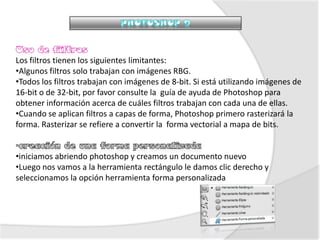
•iniciamos abriendo photoshop y creamos un documento nuevo
•Luego nos vamos a la herramienta rectángulo le damos clic derecho y
seleccionamos la opción herramienta forma personalizada
•En la barra de opciones nos aseguramos de que capas de formas este seleccionada


•Seleccionamos una forma y para esto debemos darle clic en la estrella y después en
formas y seleccionamos la que desee y seleccionamos el
Color que no sea negro

•Tenemos seleccionado clic y arrastramos para
Que la forma se forme en el archivo nuevo


 •Seleccionamos la capa en la que esta la forma personalizada que se llama forma 1
•Seleccionamos en el menú filtro señalamos bosquejar y Hacemos clic en modelo de
semitono
Photoshop le advertirá que será necesario rasterizar la imagen antes de continuar.
Esto significa que la imagen ya no será una máscara vectorial
Le damos aceptar
•Nos saldrá un cuadro de dialogo
•En la columna de la derecha, configure el Tamaño en 2, Contraste en 20 y el tipo de
motivo en Punto y ok
•Ya echo esto sabemos que es posible combinar los filtros
Para crear nuevas para crear nuevos modelos
•Guardamos


 El filtro licuar lo que hace es que la imagen parezca derretida, Al utilizar el filtro Licuar,
 es posible, empujar, jalar, rotar, reflejar, fruncir, o hinchar cualquier área de una
 imagen.

 • abrimos la imagen que deseamos modificar
 • Seleccionamos la capa la cual vamos a modificar
 •Seleccionamos el menú filtro y hacemos clic en licuar
•    En la columna derecha, configure el
    tamaño de pincel que utilizará.


• El tamaño del pincel necesita ser lo
  suficientemente grande para modificar su
  imagen.


• En la izquierda, seleccione la Herramienta
  Deformar hacia adelante.


• Arrastre el puntero a través de una
  sección de la imagen

• Ya que este satisfecho guardamos y listo

Potoshop 9

  • 1.
    Los filtros tienenlos siguientes limitantes: •Algunos filtros solo trabajan con imágenes RBG. •Todos los filtros trabajan con imágenes de 8-bit. Si está utilizando imágenes de 16-bit o de 32-bit, por favor consulte la guía de ayuda de Photoshop para obtener información acerca de cuáles filtros trabajan con cada una de ellas. •Cuando se aplican filtros a capas de forma, Photoshop primero rasterizará la forma. Rasterizar se refiere a convertir la forma vectorial a mapa de bits. •iniciamos abriendo photoshop y creamos un documento nuevo •Luego nos vamos a la herramienta rectángulo le damos clic derecho y seleccionamos la opción herramienta forma personalizada
  • 2.
    •En la barrade opciones nos aseguramos de que capas de formas este seleccionada •Seleccionamos una forma y para esto debemos darle clic en la estrella y después en formas y seleccionamos la que desee y seleccionamos el Color que no sea negro •Tenemos seleccionado clic y arrastramos para Que la forma se forme en el archivo nuevo •Seleccionamos la capa en la que esta la forma personalizada que se llama forma 1
  • 3.
    •Seleccionamos en elmenú filtro señalamos bosquejar y Hacemos clic en modelo de semitono Photoshop le advertirá que será necesario rasterizar la imagen antes de continuar. Esto significa que la imagen ya no será una máscara vectorial Le damos aceptar •Nos saldrá un cuadro de dialogo
  • 4.
    •En la columnade la derecha, configure el Tamaño en 2, Contraste en 20 y el tipo de motivo en Punto y ok •Ya echo esto sabemos que es posible combinar los filtros Para crear nuevas para crear nuevos modelos •Guardamos El filtro licuar lo que hace es que la imagen parezca derretida, Al utilizar el filtro Licuar, es posible, empujar, jalar, rotar, reflejar, fruncir, o hinchar cualquier área de una imagen. • abrimos la imagen que deseamos modificar • Seleccionamos la capa la cual vamos a modificar •Seleccionamos el menú filtro y hacemos clic en licuar
  • 5.
    En la columna derecha, configure el tamaño de pincel que utilizará. • El tamaño del pincel necesita ser lo suficientemente grande para modificar su imagen. • En la izquierda, seleccione la Herramienta Deformar hacia adelante. • Arrastre el puntero a través de una sección de la imagen • Ya que este satisfecho guardamos y listo