PRÁCTICA DE FLASH CS3. GIRAR TEXTO Y APLICAR ALFA.


  1. Crear un nuevo documento
  2. Hacer un cuadro un poco más pequeño que el
     escenario
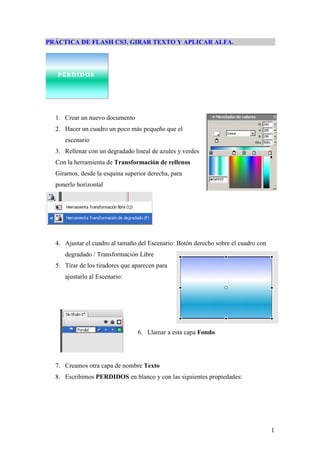
  3. Rellenar con un degradado lineal de azules y verdes
  Con la herramienta de Transformación de rellenos
  Giramos, desde la esquina superior derecha, para
  ponerlo horizontal


  4. Ajustar el cuadro al tamaño del Escenario: Botón derecho sobre el cuadro con
     degradado / Transformación Libre
  5. Tirar de los tiradores que aparecen para
     ajustarlo al Escenario:


                                 6. Llamar a esta capa Fondo


  7. Creamos otra capa de nombre Texto
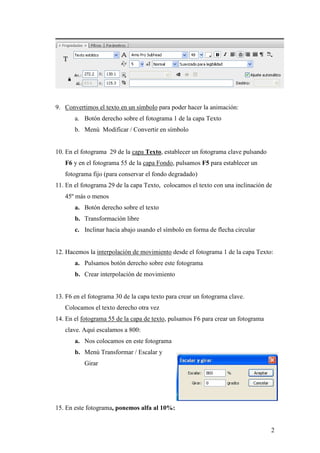
  8. Escribimos PERDIDOS en blanco y con las siguientes propiedades:


                                                                                    1
9. Convertimos el texto en un símbolo para poder hacer la animación:
       a. Botón derecho sobre el fotograma 1 de la capa Texto
       b. Menú Modificar / Convertir en símbolo


10. En el fotograma 29 de la capa Texto, establecer un fotograma clave pulsando
   F6 y en el fotograma 55 de la capa Fondo, pulsamos F5 para establecer un
   fotograma fijo (para conservar el fondo degradado)
11. En el fotograma 29 de la capa Texto, colocamos el texto con una inclinación de
   45º más o menos
       a. Botón derecho sobre el texto
       b. Transformación libre
       c. Inclinar hacia abajo usando el símbolo en forma de flecha circular


12. Hacemos la interpolación de movimiento desde el fotograma 1 de la capa Texto:
       a. Pulsamos botón derecho sobre este fotograma
       b. Crear interpolación de movimiento


13. F6 en el fotograma 30 de la capa texto para crear un fotograma clave.
   Colocamos el texto derecho otra vez
14. En el fotograma 55 de la capa de texto, pulsamos F6 para crear un fotograma
   clave. Aquí escalamos a 800:
       a. Nos colocamos en este fotograma
       b. Menú Transformar / Escalar y
           Girar


15. En este fotograma, ponemos alfa al 10%:


                                                                                  2
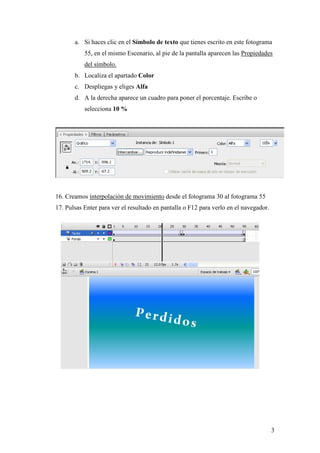
a. Si haces clic en el Símbolo de texto que tienes escrito en este fotograma
           55, en el mismo Escenario, al pie de la pantalla aparecen las Propiedades
           del símbolo.
       b. Localiza el apartado Color
       c. Despliegas y eliges Alfa
       d. A la derecha aparece un cuadro para poner el porcentaje. Escribe o
           selecciona 10 %


16. Creamos interpolación de movimiento desde el fotograma 30 al fotograma 55
17. Pulsas Enter para ver el resultado en pantalla o F12 para verlo en el navegador.


                                                                                       3

Girar texto fondo escenario

  • 1.
    PRÁCTICA DE FLASHCS3. GIRAR TEXTO Y APLICAR ALFA. 1. Crear un nuevo documento 2. Hacer un cuadro un poco más pequeño que el escenario 3. Rellenar con un degradado lineal de azules y verdes Con la herramienta de Transformación de rellenos Giramos, desde la esquina superior derecha, para ponerlo horizontal 4. Ajustar el cuadro al tamaño del Escenario: Botón derecho sobre el cuadro con degradado / Transformación Libre 5. Tirar de los tiradores que aparecen para ajustarlo al Escenario: 6. Llamar a esta capa Fondo 7. Creamos otra capa de nombre Texto 8. Escribimos PERDIDOS en blanco y con las siguientes propiedades: 1
  • 2.
    9. Convertimos eltexto en un símbolo para poder hacer la animación: a. Botón derecho sobre el fotograma 1 de la capa Texto b. Menú Modificar / Convertir en símbolo 10. En el fotograma 29 de la capa Texto, establecer un fotograma clave pulsando F6 y en el fotograma 55 de la capa Fondo, pulsamos F5 para establecer un fotograma fijo (para conservar el fondo degradado) 11. En el fotograma 29 de la capa Texto, colocamos el texto con una inclinación de 45º más o menos a. Botón derecho sobre el texto b. Transformación libre c. Inclinar hacia abajo usando el símbolo en forma de flecha circular 12. Hacemos la interpolación de movimiento desde el fotograma 1 de la capa Texto: a. Pulsamos botón derecho sobre este fotograma b. Crear interpolación de movimiento 13. F6 en el fotograma 30 de la capa texto para crear un fotograma clave. Colocamos el texto derecho otra vez 14. En el fotograma 55 de la capa de texto, pulsamos F6 para crear un fotograma clave. Aquí escalamos a 800: a. Nos colocamos en este fotograma b. Menú Transformar / Escalar y Girar 15. En este fotograma, ponemos alfa al 10%: 2
  • 3.
    a. Si hacesclic en el Símbolo de texto que tienes escrito en este fotograma 55, en el mismo Escenario, al pie de la pantalla aparecen las Propiedades del símbolo. b. Localiza el apartado Color c. Despliegas y eliges Alfa d. A la derecha aparece un cuadro para poner el porcentaje. Escribe o selecciona 10 % 16. Creamos interpolación de movimiento desde el fotograma 30 al fotograma 55 17. Pulsas Enter para ver el resultado en pantalla o F12 para verlo en el navegador. 3