INTERPOLACIONMovimientospara flash
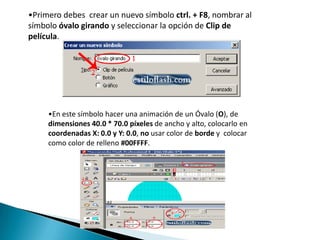
Primero debes  crear un nuevo símbolo ctrl. + F8, nombrar al símbolo óvalo girando y seleccionar la opción de Clip de película.
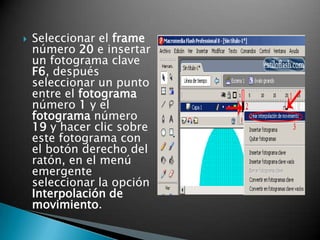
En este símbolo hacer una animación de un Óvalo (O), de dimensiones 40.0 * 70.0píxeles de ancho y alto, colocarlo en coordenadas X: 0.0 y Y: 0.0, no usar color de borde y  colocar como color de relleno #00FFFF.Seleccionar el frame número 20 e insertar un fotograma clave F6, después seleccionar un punto entre el fotograma número 1 y el fotograma número 19 y hacer clic sobre este fotograma con el botón derecho del ratón, en el menú emergente seleccionar la opción Interpolación de movimiento.
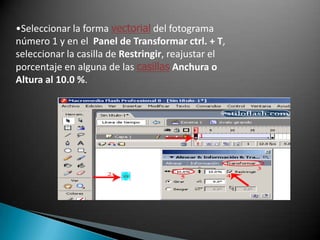
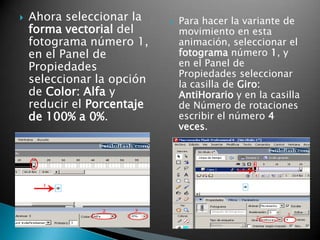
Seleccionar la forma vectorial del fotograma número 1 y en el  Panel de Transformar ctrl. + T, seleccionar la casilla de Restringir, reajustar el porcentaje en alguna de las casillasAnchura o Altura al 10.0 %.Ahora seleccionar la forma vectorial del fotograma número 1, en el Panel de Propiedades seleccionar la opción de Color: Alfa y reducir el Porcentaje de 100% a 0%.Para hacer la variante de movimiento en esta animación, seleccionar el fotograma número 1, y en el Panel de Propiedades seleccionar la casilla de Giro: AntiHorario y en la casilla de Número de rotaciones escribir el número 4 veces.
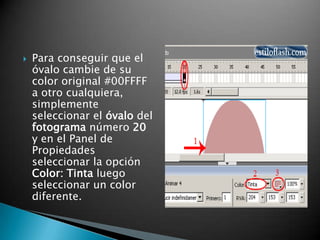
Para conseguir que el óvalo cambie de su color original #00FFFF a otro cualquiera, simplemente seleccionar el óvalo del fotograma número 20 y en el Panel de Propiedades seleccionar la opción Color: Tinta luego seleccionar un color diferente.
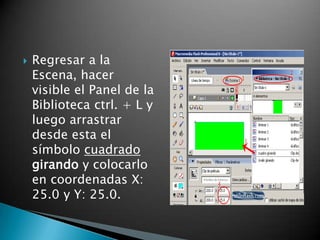
Regresar a la Escena, hacer visible el Panel de la Biblioteca ctrl. + L y luego arrastrar desde esta el símbolo cuadrado girando y colocarlo en coordenadas X: 25.0 y Y: 25.0.
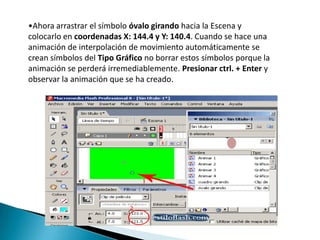
Ahora arrastrar el símbolo óvalo girando hacia la Escena y colocarlo en coordenadas X: 144.4 y Y: 140.4. Cuando se hace una animación de interpolación de movimiento automáticamente se crean símbolos del Tipo Gráfico no borrar estos símbolos porque la animación se perderá irremediablemente. Presionar ctrl. + Enter y observar la animación que se ha creado.GRACIAS
Interpolacion
Interpolacion

Interpolacion

  • 1.
  • 2.
    Primero debes  crearun nuevo símbolo ctrl. + F8, nombrar al símbolo óvalo girando y seleccionar la opción de Clip de película.
  • 3.
    En este símbolohacer una animación de un Óvalo (O), de dimensiones 40.0 * 70.0píxeles de ancho y alto, colocarlo en coordenadas X: 0.0 y Y: 0.0, no usar color de borde y  colocar como color de relleno #00FFFF.Seleccionar el frame número 20 e insertar un fotograma clave F6, después seleccionar un punto entre el fotograma número 1 y el fotograma número 19 y hacer clic sobre este fotograma con el botón derecho del ratón, en el menú emergente seleccionar la opción Interpolación de movimiento.
  • 4.
    Seleccionar la formavectorial del fotograma número 1 y en el  Panel de Transformar ctrl. + T, seleccionar la casilla de Restringir, reajustar el porcentaje en alguna de las casillasAnchura o Altura al 10.0 %.Ahora seleccionar la forma vectorial del fotograma número 1, en el Panel de Propiedades seleccionar la opción de Color: Alfa y reducir el Porcentaje de 100% a 0%.Para hacer la variante de movimiento en esta animación, seleccionar el fotograma número 1, y en el Panel de Propiedades seleccionar la casilla de Giro: AntiHorario y en la casilla de Número de rotaciones escribir el número 4 veces.
  • 5.
    Para conseguir queel óvalo cambie de su color original #00FFFF a otro cualquiera, simplemente seleccionar el óvalo del fotograma número 20 y en el Panel de Propiedades seleccionar la opción Color: Tinta luego seleccionar un color diferente.
  • 6.
    Regresar a laEscena, hacer visible el Panel de la Biblioteca ctrl. + L y luego arrastrar desde esta el símbolo cuadrado girando y colocarlo en coordenadas X: 25.0 y Y: 25.0.
  • 7.
    Ahora arrastrar elsímbolo óvalo girando hacia la Escena y colocarlo en coordenadas X: 144.4 y Y: 140.4. Cuando se hace una animación de interpolación de movimiento automáticamente se crean símbolos del Tipo Gráfico no borrar estos símbolos porque la animación se perderá irremediablemente. Presionar ctrl. + Enter y observar la animación que se ha creado.GRACIAS