Área Educación para el Trabajo
Computación e Informática
Profesor Edwin W. Ricaldi Córdova
Curso : Macromedia Flash

Introducción a Macromedia Flash
Flash fue creado fundamentalmente para editar y publicar contenidos multimedia interactivos para la web.
Sin embargo, gracias a las nuevas capacidades incluidas en esta nueva versión, Flash puede servir para
otras muchas cosas. Crear animaciones interactivas, elementos de navegación, botones y menús, sitios
web completos o aplicaciones multimedia para distribuir en CD-ROM, son algunas de las cosas que
podemos hacer con estas herramientas.
El Entorno de trabajo de Flash 8
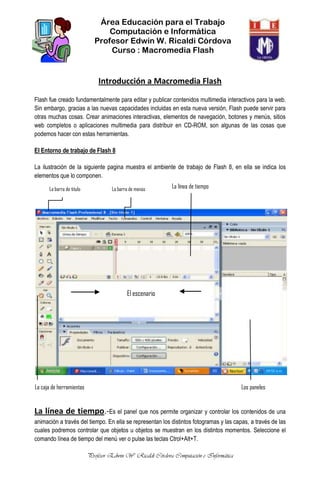
La ilustración de la siguiente pagina muestra el ambiente de trabajo de Flash 8, en ella se indica los
elementos que lo componen.
La barra de titulo

La barra de menús

La línea de tiempo

El escenario

La
L caja de herramientas

Los paneles

La línea de tiempo.-Es el panel que nos permite organizar y controlar los contenidos de una
animación a través del tiempo. En ella se representan los distintos fotogramas y las capas, a través de las
cuales podremos controlar que objetos u objetos se muestran en los distintos momentos. Seleccione el
comando línea de tiempo del menú ver o pulse las teclas Ctrol+Alt+T.
Profesor Edwin W. Ricaldi Córdova Computación e Informática
El Escenario.-Es el área en el que se componen los fotogramas que constituyen una película de forma
predeterminada, su tamaño es de 550 x 400 píxeles, pero podemos modificarlo en el panel propiedades
situado en la parte inferior de la interfaz.
Las reglas.-Se utilizan para tomar las medidas dentro del escenario. Si las reglas no estan visibles, haga
clic en el comando Reglas del menú Ver o pulse Ctrol+Alt+Mayús+R.
Las guías.-Ademas de la cuadricula y de las reglas, las guías no serán de mucha utilidad cuando
dibujemos. Para colocar guías en el escenario, haga visibles las reglas, situé el puntero sobre una de las
reglas y arrastre al interior del escenario. Para mostrar u ocultar las guías seleccione el comando
Ver/Guías/Mostrar guías
Los paneles.-Contienen opciones con las que podremos organizar y manipular los distintos elementos
que van a formar parte de película. Para mostrar u ocultar un panel, abra el menú ventana y a
continuación elija el panel.
La barra de herramientas.-Presenta todas las herramientas con los que podrá dibujar, pintar, seleccionar
y modificar ilustraciones. Si la caja o barra de herramientas no esta visible seleccione el comando
Herramientas del menú ventana. Otro método rápido que permite mostrar u ocultar consiste en pulsar la
tecla Tab.

Programa Flash 8 Animaciones Prof. Edwin W. Ricaldi Córdova
Selección de herramientas
Para seleccionar una herramienta, desplace el puntero sobre el icono de la herramienta y haga clic. Según
la herramienta que haya seleccionado, debajo de la paleta de herramientas aparecerá un juego de
modificaciones específico.
Haga clic en la herramienta
que desea seleccionar

La sección opciones muestra las
modificaciones de la herramienta
seleccionada.

La herramienta selección
Antes de hacer un cambio en una línea o en el relleno de una figura, debe seleccionarla utilizando la
herramienta selección. Para utilizar la herramienta selección
La herramienta Subselección:- Utilice esta herramienta para modificar un segmento, ya sea de una línea
de una curva, Para modificar el ángulo de un segmento recto de una línea
1.-Haga clic en la herramienta subselección
2.-Situe el puntero en el punto de anclaje del segmento y arrástrelo a otro lugar sin cambiar su dirección

Sitúe el puntero en el
punto de anclaje del
segmento

Arrastre el mouse en
sentido horario o
antihorario

Para modificar la forma de un segmento de curva, ya sea cerrada o abierta realizada con ela herramienta
ovalo, traslade el punto de anclaje de la curva a otro lugar

Para modificar la dirección de una curva en el segmento, utilice la tangente que se forma en el punto de
anclaje.
La herramienta línea.-Utilice esta herramienta para dibujar líneas rectas en una imagen. Para utilizar la
herramienta línea.
1. Presione las teclas Ctrol+F3para visualizar panel de Propiedades
2. En la barra de herramientas, haga clic en la herramienta Línea
3. En el panel Propiedades, especifique el estilo, grosor, y color de trazo.
Deslice este regulador para escoger un grosor
desde 0,25 hasta 10 pixeles

Haga clic aquí y elija un color en
la paleta de colores

Elija un estilo de trazo

Realice algunos trazos arrastrando el puntero del mouse. Ejemplos

Profesor Edwin Walter Ricaldi Cordova
Responsable del Area
Flash introduccion

Flash introduccion

  • 1.
    Área Educación parael Trabajo Computación e Informática Profesor Edwin W. Ricaldi Córdova Curso : Macromedia Flash Introducción a Macromedia Flash Flash fue creado fundamentalmente para editar y publicar contenidos multimedia interactivos para la web. Sin embargo, gracias a las nuevas capacidades incluidas en esta nueva versión, Flash puede servir para otras muchas cosas. Crear animaciones interactivas, elementos de navegación, botones y menús, sitios web completos o aplicaciones multimedia para distribuir en CD-ROM, son algunas de las cosas que podemos hacer con estas herramientas. El Entorno de trabajo de Flash 8 La ilustración de la siguiente pagina muestra el ambiente de trabajo de Flash 8, en ella se indica los elementos que lo componen. La barra de titulo La barra de menús La línea de tiempo El escenario La L caja de herramientas Los paneles La línea de tiempo.-Es el panel que nos permite organizar y controlar los contenidos de una animación a través del tiempo. En ella se representan los distintos fotogramas y las capas, a través de las cuales podremos controlar que objetos u objetos se muestran en los distintos momentos. Seleccione el comando línea de tiempo del menú ver o pulse las teclas Ctrol+Alt+T. Profesor Edwin W. Ricaldi Córdova Computación e Informática
  • 2.
    El Escenario.-Es elárea en el que se componen los fotogramas que constituyen una película de forma predeterminada, su tamaño es de 550 x 400 píxeles, pero podemos modificarlo en el panel propiedades situado en la parte inferior de la interfaz. Las reglas.-Se utilizan para tomar las medidas dentro del escenario. Si las reglas no estan visibles, haga clic en el comando Reglas del menú Ver o pulse Ctrol+Alt+Mayús+R. Las guías.-Ademas de la cuadricula y de las reglas, las guías no serán de mucha utilidad cuando dibujemos. Para colocar guías en el escenario, haga visibles las reglas, situé el puntero sobre una de las reglas y arrastre al interior del escenario. Para mostrar u ocultar las guías seleccione el comando Ver/Guías/Mostrar guías Los paneles.-Contienen opciones con las que podremos organizar y manipular los distintos elementos que van a formar parte de película. Para mostrar u ocultar un panel, abra el menú ventana y a continuación elija el panel. La barra de herramientas.-Presenta todas las herramientas con los que podrá dibujar, pintar, seleccionar y modificar ilustraciones. Si la caja o barra de herramientas no esta visible seleccione el comando Herramientas del menú ventana. Otro método rápido que permite mostrar u ocultar consiste en pulsar la tecla Tab. Programa Flash 8 Animaciones Prof. Edwin W. Ricaldi Córdova
  • 3.
    Selección de herramientas Paraseleccionar una herramienta, desplace el puntero sobre el icono de la herramienta y haga clic. Según la herramienta que haya seleccionado, debajo de la paleta de herramientas aparecerá un juego de modificaciones específico. Haga clic en la herramienta que desea seleccionar La sección opciones muestra las modificaciones de la herramienta seleccionada. La herramienta selección Antes de hacer un cambio en una línea o en el relleno de una figura, debe seleccionarla utilizando la herramienta selección. Para utilizar la herramienta selección La herramienta Subselección:- Utilice esta herramienta para modificar un segmento, ya sea de una línea de una curva, Para modificar el ángulo de un segmento recto de una línea 1.-Haga clic en la herramienta subselección 2.-Situe el puntero en el punto de anclaje del segmento y arrástrelo a otro lugar sin cambiar su dirección Sitúe el puntero en el punto de anclaje del segmento Arrastre el mouse en sentido horario o antihorario Para modificar la forma de un segmento de curva, ya sea cerrada o abierta realizada con ela herramienta ovalo, traslade el punto de anclaje de la curva a otro lugar Para modificar la dirección de una curva en el segmento, utilice la tangente que se forma en el punto de anclaje.
  • 4.
    La herramienta línea.-Utiliceesta herramienta para dibujar líneas rectas en una imagen. Para utilizar la herramienta línea. 1. Presione las teclas Ctrol+F3para visualizar panel de Propiedades 2. En la barra de herramientas, haga clic en la herramienta Línea 3. En el panel Propiedades, especifique el estilo, grosor, y color de trazo. Deslice este regulador para escoger un grosor desde 0,25 hasta 10 pixeles Haga clic aquí y elija un color en la paleta de colores Elija un estilo de trazo Realice algunos trazos arrastrando el puntero del mouse. Ejemplos Profesor Edwin Walter Ricaldi Cordova Responsable del Area