¡MALDITO PC!
                             Soluciones a los problemas
                           más molestos de su ordenador


                                                  Steve Bass


Pekín · Cambridge · Farnham · Colonia · Paris · Sebastopol · Taipei · Tokyo
Serie: Nowtilus Tecnología [www.nowtilus.com]
Colección: Manuales PC [www.manualespc.com]

Título original: PC Annoyances
Autor: Steve Bass

Traducción: Manuel de la Pascua para Grupo ROS
Diseño interiores: David Futato
Diseño de cubiertas: Edie Freedman

Editor: Santos Rodríguez
Maquetación: ID Creación Gráfica [www.idcreaciongrafica.com]
Revisión: Grupo ROS [www.rosmultimedia.com]
Coordinación editorial: Grupo ROS [Sandra Suárez]

Edición original en lengua inglesa: © O’Reilly Media, Inc.
© 2004 Ediciones Nowtilus S.L. Authorized translation of the English edition © 2003 O’Reilly Media, Inc.
This translation is published and sold by permission of O’Reilly Media, Inc., the owner of all rights to
publish and sell the same.
Edición española realizada por Ediciones Nowtilus S.L. [www.nowtilus.com]
Doña Juana I de Castilla 44, 3º C, 28027, Madrid.
Printed in Spain

El logo de O’Reilly es una marca registrada de O’Reilly & Associates, Inc. Muchos de los diseños que los
fabricantes y los vendedores usan para distinguir sus productos se consideran marcas registradas. Los
lugares en que aparecen esas marcas dentro de este libro se han impreso en mayúsculas o con la inicial
en mayúsculas.
PC World, PCWorl.com y el resto de logos y nombres de productos de PC World son nombres o
marcas registradas de PC World Communications, Inc.
Las ilustraciones utilizadas en la cubierta e interiores de este libro tienen el siguiente copyright: © 2003
www.ClipArt.com.
Aunque se han tomado todas las precauciones en la preparación de este libro, ni el editor ni el autor
asumen ninguna responsabilidad sobre errores, omisiones o daños que puedan resultar del uso de la
información contenida en el mismo.

ISBN: 84-9763-079-3
Depósito legal: BA-029-04
EAN: 9788497630795
0402004011
Fecha de edición: Marzo 2004
Reservados todos los derechos. El contenido de esta obra está protegido por la Ley, que establece pena
de prisión y/o multas, además de las correspondientes indemnizaciones por daños y perjuicios, para
quienes reprodujeren, plagiaren, distribuyeren o comunicaren públicamente, en todo o en parte, una
obra literaria, artística o científica, o su transformación, interpretación o ejecución artística fijada en
cualquier tipo de soporte o comunicada a través de cualquier medio, sin la preceptiva autorización.

Imprime: Artes Gráficas Varona
Índice

Prólogo ..............................................................................................................xvii

     1. CORREO ELECTRÓNICO                                                                                               1
             Molestias generales del correo electrónico ...........................................2
             Oculte la lista de destinatarios ..................................................................2
             Cómo ver los encabezados de los mensajes .............................................2
             Evitar que su buzón se sature ...................................................................3
             Extraordinarios eliminadores de spam......................................................4
             Medicina alternativa para los virus de PC................................................5
             Limpiar el correo reenviado......................................................................5
             Compartir grandes archivos sin adjuntarlos .............................................6
             Devolver al remitente, dirección desconocida..........................................7
             Archivos adjuntos indescifrables ..............................................................8
             Desactivar la confirmación de recepción..................................................8
             Insertar imágenes en los mensajes............................................................9
             Arreglar esos enlaces que nunca funcionan............................................10
             Deje de incluir el texto original en las respuestas ..................................10
             Dirección del destinatario predeterminado .............................................11
             Guardar una copia...................................................................................12
             Cómo enviar URL más cortas.................................................................12

             Outlook y Outlook Express 5 y 6.........................................................13
             Desactive el panel de vista previa ..........................................................13
             Haga una reforma del Outlook Express..................................................13
             Seleccionar la visualización de los mensajes .........................................14
             Utilización de las carpetas ......................................................................14
             Cuentas de correo múltiples en el mismo equipo...................................15
             Una cuenta de correo en varios equipos .................................................16
             Ahorrar pulsaciones de teclado utilizando firmas ..................................17
             Hacer una copia de seguridad del correo................................................17
             Hacer una copia de seguridad de la libreta de direcciones.....................18
             Y los archivos adjuntos ¿dónde están? ...................................................19
             Crear archivos adjuntos ..........................................................................20

             AOL ........................................................................................................20
             Cómo amordazar a AOL.........................................................................20
             Cómo poner de patitas en la calle al Companion de AOL 8 ..................20
             Conservar su correo en AOL ..................................................................21


Índice                                                                                                                        ix
En busca del soporte gratuito de AOL....................................................21
       La alternativa al programa de correo de AOL........................................21
       Cómo ver bien las imágenes en AOL .....................................................22

       Eudora....................................................................................................22
       La lucha con los buzones “alfabéticos” de Eudora ................................22
       Adelgazar los encabezados de Eudora....................................................23
       Encontrar mensajes más deprisa utilizando filtros .................................24
       Cómo filtrar virus y gusanos ..................................................................25
       Una ordenación inteligente .....................................................................25
       Cómo filtrar el spam ...............................................................................26
       La barra de herramientas de Eudora que desaparece .............................26
       Botones más nítidos ................................................................................27

       Hotmail...................................................................................................28
       Poner un marcador a su bandeja de entrada de Hotmail ........................28
       Cómo utilizar Outlook Express
       para eliminar los correos basura de Hotmail ..........................................28
       Ocultar el spam de Hotmail ....................................................................29
       Cómo hacer de Hotmail su programa de correo predeterminado...........31
       Importar la Libreta de direcciones con Outlook Express .......................31

    2. WINDOWS                                                                                                 33
       Windows XP es el remedio para Me (y 98 y 95) ...................................34
       Una ayuda que es realmente útil.............................................................35
       La molestia más irritante: la activación de Windows.............................35
       Acelere los menús saltándose las transiciones .......................................37
       Resolución de pantalla: ahora lo veo más claro .....................................37
       Ver los viejos juegos de DOS en la gran pantalla ..................................38
       Hágase con el menú Inicio
       y el área de notificación de la barra de tareas ........................................38
       En busca de la barra de herramientas de inicio rápido...........................39
       Nombres de archivos de programa que tengan sentido..........................39
       Que los nombres de las carpetas sean cortos y claros............................39
       Apagar Windows XP con un sólo clic ....................................................39
       Cómo ejecutar los programas
       de Inicio una vez cerrados sin tener que reiniciar ..................................41
       Configurar su portátil para poder conectarse a distintas redes...............42
       Cómo poner en hora el reloj de Windows ..............................................42
       Un remedio para las fechas disparatadas................................................43
       Un remedio para la barra
       de herramientas de inicio rápido desaparecida .......................................44
       Evitar el borrar accidentalmente un archivo...........................................45
       Cómo imprimir faxes sin necesidad del asistente ..................................45
       Acceder más rápido al Panel de control .................................................46
       El caso de los iconos desaparecidos .......................................................47


x                                                                                                         Índice
Acabar con los elementos web que invaden el escritorio.......................48
         Despejar de botones su atestada barra de tareas.....................................49
         Ahorrar espacio en disco eliminando
         puntos de restauración antiguos..............................................................51
         Liberaciones de espacio más rápidas......................................................52
         Evitar las limitaciones de las tareas programadas ..................................53
         Cómo compartir las actualizaciones de Windows ..................................54
         Cómo añadir Service Packs a su CD de Windows .................................54
         Proteger su sistema de instalaciones desconsideradas............................55
         Personalizar Windows Update ................................................................57
         Cómo ahorrar espacio eliminado archivos
         de desinstalación antiguos ......................................................................57
         Bloqueo numérico no, flechas sí.............................................................58
         Recuperar el panel de tareas ...................................................................58
         Cuadros de diálogo que funcionan como usted quiere...........................58


   3. INTERNET                                                                                                61

         Navegación.............................................................................................62
         Sin Flash… y sus ojos no se cansarán....................................................62
         Declare su PC como “zona libre de anuncios”.......................................62
         Contraespionaje de los taimados programas espía .................................64
         Abrir nuevas ventanas del navegador a su aire ......................................65
         Sea más listo que la opción de navegación de Outlook .........................66
         El problema de las páginas sin imágenes ...............................................66
         Una ruta más corta a Knowledge Base de Microsoft .............................67
         Todos los favoritos, todo el tiempo ........................................................68
         Elimine los vínculos que no funcionan del menú Favoritos ..................69
         Cómo organizar sus sitios favoritos........................................................69
         Cómo ver las imágenes en grande desde el primer momento................70
         Deshabilitar la barra de herramientas de imagen en Internet Explorer..71
         Lo que se ve no es lo que se obtiene ......................................................72
         Líbrese de la opción automática
         de Internet Explorer “Sus archivos están adjuntos” ...............................73
         Cómo forzar a Internet Explorer para que actualice la página...............74
         El caso de la barra de estado desaparecida.............................................74
         Haga que Netscape bloquee los pop-ups ................................................76
         Netscape también puede integrarse con Google.....................................76
         Cómo desconectar Net2Phone ................................................................77
         Conexiones de AOL que sacan de quicio ...............................................77
         Datos de formularios que desaparecen ...................................................78
         La contraseña detrás de los asteriscos ....................................................79
         Cómo fijar el tamaño de fuente de su navegador ...................................80
         Cómo conseguir que Acrobat Reader se abra por separado ...................80


Índice                                                                                                               xi
Google.....................................................................................................81
          Volver a donde empezó con Google .......................................................81
          Seguirle la pista a los términos buscados en Google .............................81
          Obtener mejores resultados con el Directorio de Google.......................82
          Buscar en Google en un idioma en particular ........................................82
          Las News de Google a su manera ..........................................................83

          Mensajería instantánea ........................................................................83
          Declare a AOL Instant Messenger “zona libre de anuncios” .................83
          Bloquear las invitaciones a
          charlas a través de mensajería instantánea .............................................84
          Cuando AOL Instant Messenger no quiere cerrarse...............................85
          Elimine las entradas no deseadas de su lista de apodos .........................86
          Yahoo Messenger viene con extras no deseados ....................................87

      4. MICROSOFT OFFICE                                                                                           89
          Word.......................................................................................................90
          Un menú Favoritos para Word................................................................90
          Cuando la opción Buscar no sabe deletrear............................................91
          Tome el control del formato ...................................................................92
          Pegar el texto de un mensaje de correo, no los espacios en blanco .......92
          Cómo comprobar la ortografía de una sola palabra (y deshabilitar esos
          garabatos rojos).......................................................................................92
          Cómo hacer una copia
          de seguridad de su diccionario de Autocorrección .................................93
          Cómo engañar a la Autocorrección de Word..........................................96
          Cómo llegar antes usando marcadores ...................................................96
          Desentrañando los códigos .....................................................................97
          Pegue el texto, no el formato ..................................................................99
          Buscar más deprisa, sin utilizar el cuadro de diálogo ..........................100
          Cómo deshabilitar los hipervínculos automáticos ................................101
          Cómo evitar la navegación involuntaria ...............................................102
          Cómo imprimir de manera más inteligente, utilizando macros............102
          Cómo ver todas las opciones de menú .................................................103
          Cómo establecer la vista preferida de una vez por todas .....................103
          Algo anormal sobre normal.dot............................................................104
          Una manera de ver mejor el diseño de impresión ................................105
          Cuando la Autocorrección funciona a su manera .................................105
          Cómo borrar texto sin necesidad de confirmación ...............................106
          Un remedio para las locuras de la opción Numeración de Word .........106
          Tres maneras de librarse de las tablas ..................................................108
          Cómo dar carpetazo a Clipo definitivamente .......................................109

          Excel......................................................................................................110
          Las tablas se pegan mejor en Excel ......................................................110
          Automatizar las entradas de datos tediosas ..........................................110


xii                                                                                                            Índice
Cómo contar los días.............................................................................112
         Cómo proteger las fórmulas para no borrarlas accidentalmente ..........113
         Cómo protegerse de uno mismo ...........................................................114
         La forma más rápida de calcular sumas parciales ................................116
         Cómo intercambiar filas y columnas ....................................................116
         La Asociación para la conservación de las hojas de cálculo ................117

         Powerpoint ...........................................................................................119
         Cómo conseguir que sus
         presentaciones queden bien en blanco y negro.....................................119
         Cuando la opción Autoformato mete la pata ........................................120
         Ponga a régimen sus presentaciones.....................................................120

         Outlook y Outlook Express................................................................121
         Declare Outlook “Zona libre de Word” ................................................121
         La oculta opción de cifrado de Outlook Express .................................121
         Recuperar los archivos adjuntos rechazados ........................................122
         Dos programas de correo y una sola lista de contactos........................123
         El programa del correo
         electrónico es sólo para el correo electrónico.......................................124
         Un ingenioso organizador para Outlook...............................................125
         Avíseme de que configure los avisos....................................................125
         Me gusta que las fechas estén en negrita..............................................126
         Un lugar mejor para sus documentos ...................................................126

   5. EL EXPLORADOR DE WINDOWS                                                                              129
         Un acceso directo a los documentos más recientes..............................130
         Un acceso rápido a Mi PC ....................................................................130
         Una sola carpeta en muchos sitios........................................................130
         Cuando un acceso directo al Explorador no es suficiente....................131
         Desconecte las páginas web guardadas ................................................134
         Una manera mejor de navegar ..............................................................135
         Cuando no se puede eliminar un archivo .............................................135
         Un Explorador a prueba de bomba .......................................................137
         ¡Mire lo que he encontrado! Pero no lo toque…..................................137
         Cómo copiar las rutas completas ..........................................................137
         Cómo ampliar los horizontes de búsqueda de Windows......................138
         Cómo buscar más deprisa, excluyendo los archivos zipeados .............139
         Cómo gestionar los archivos comprimidos ..........................................140
         Después del WinZip Self-Extractor ......................................................141
         Cómo renombrar múltiples archivos ....................................................142
         ¡Que me devuelvan mis asociaciones de archivo!................................142


Índice                                                                                                               xiii
6. MÚSICA, VÍDEO Y CD                                                                                 145
          Música y vídeo.....................................................................................146
          Cómo tener toda la música al mismo volumen ....................................146
          ¿Por qué no puedo reproducir un vídeo?..............................................146
          Cómo reproducir archivos de sonido fácil y rápidamente....................147
          Deshabilite el centro de mensajes de RealOne.....................................148
          Los iconos de RealOne son una verdadera peste .................................148
          Cómo reproducir vídeos sin el navegador de Internet..........................149
          Con la música a donde quiera...............................................................149
          Cómo ampliar el tamaño de WinAmp ..................................................149
          Cómo agregar el ripeado al Reproductor de Windows Media .............150
          Cómo iniciar la reproducción donde la dejó ........................................150
          Cómo conseguir que el menú del Reproductor de
          Windows Media aparezca cuando se abre el reproductor ....................151
          Apariencia antigua para un reproductor nuevo ....................................152
          El icono de volumen desaparecido .......................................................152
          Envíe MP3 a su estéreo sin utilizar cables ...........................................152
          Cómo grabar audio de cualquier fuente................................................153
          Cómo capturar y grabar vídeo ..............................................................153

          CD y DVD ............................................................................................154
          Cómo sacar un CD cuando el equipo está apagado ............................154
          Utilice CD de 74 minutos cuando quiera compartir discos..................154
          Grabe CD, pero no les ponga etiquetas ................................................155
          Contenido de CD sin el CD ..................................................................156
          Compruebe el disco antes de “tostarlo”................................................156
          Cómo leer y escribir archivos de sólo lectura ......................................157
          Cómo convertir archivos de audio rápidamente ...................................158
          Cómo crear rápidamente listas de MP3................................................159
          Cómo conservar los nombres largos.....................................................159
          Cómo grabar un CD a partir del archivo ISO.......................................160
          Un vistazo a los archivos ISO ..............................................................161
          Cómo encontrar archivos .BIN invisibles.............................................161
          No, no quiero grabar el CD ahora ........................................................162
          DVD+R Versus DVD-R........................................................................163
          ¿Es necesario PC Friendly? ..................................................................163

      7. HARDWARE                                                                                           165
          Las maravillas de reiniciar el módem...................................................166
          Cómo recuperar la chispa del ADSL ....................................................167
          Fuentes de alimentación ininterrumpida para el PC.............................168
          Cómo gestionar varios transformadores AC bastante voluminosos .....168
          Cómo obtener fuentes más nítidas en pantallas LCD...........................169
          Ajuste su monitor..................................................................................170
          Maneras sencillas de reducir el ruido del PC .......................................171


xiv                                                                                                      Índice
Energía extra para las cámaras digitales...............................................172
            La piedra angular para actualizar el DVD............................................172
            Busque los cables sueltos......................................................................173
            Consígale a su impresora láser un poco más de memoria....................173
            Cómo ahorrar mucho imprimiendo a baja resolución ..........................174
            Una utilidad de impresión que ahorra papel.........................................174
            Ponga sus conectores de sonido en la parte de delante ........................176
            Cómo transferir sus números de teléfono a su teléfono móvil.............176
            Utilice una “dock station” para su portátil ...........................................177
            Cómo conectar su memoria flash con un cable USB ...........................177

Índice alfabético.................................................................................................179


Índice                                                                                                                  xv
Prólogo


Introducción
A principios de octubre de 2002 recibí una llamada que supuse una broma. “Hola, soy Tim
O'Reilly. ¿Quiere escribir un libro para mi editorial?”. “Por supuesto que sí”, contesté, pensando
que quien llamaba era mi amigo Rod, que a menudo me suele llamar diciendo que es Bill Gates,
“pero sólo si la oferta incluye un viaje a Hawai con todos los gastos pagados y un Volvo de la
nueva serie”, añadí.

“No, de verdad que soy Tim”, lo intentó de nuevo, “y soy un admirador de sus artículos PC
Annoyances”. Tardé un segundo en ponerme en situación, lo que no es muy fácil si, al mismo
tiempo, tienes que levantarte del suelo.

Bueno, en definitiva, lo que había sucedido es que Mark Brokering, el Vicepresidente de
O'Reilly para Marketing y Ventas se había llevado un ejemplar de “PC World” para leer en el
avión, había visto mi último artículo y gracias a él, según me contó, había conseguido arreglar
media docena de problemas que tenía con su portátil antes de que el avión
aterrizara. (Lo que me extraña es que aún no se ha suscrito a la revista).


¿Por qué he escrito este libro?
Me he pasado cerca de 20 años frente a un equipo informático y con frecuencia
me pongo a echar humo cada vez que un programa hace cualquier tontería que me
fastidia a mí (o a mi equipo, por supuesto). Por ejemplo, me deja de una pieza que
compañías como RealOne y AOL, por citar algunas, piensen realmente que está muy
bien que sus programas te coloquen, lo quieras o no, sus iconos en el menú Inicio, en
el escritorio y en el área de notificación de la barra de tareas, lo mismo da. (Y el área
de notificación de la barra de tareas de Windows, esa cajita que está en la parte
inferior derecha de su escritorio no necesita tener, corrijo, no debería tener, dos
docenas de iconos en ella). Véase “Cómo proteger su sistema de las
instalaciones desconsideradas”, en el capítulo 2 para saber cómo vaciar esa
área de notificación de la barra de tareas.

A partir de los mensajes de correo electrónico que recibo de mis lectores de
PC World, sé que no estoy solo en cuanto a las molestias, los enfados, las
exasperaciones y los agravios. Quiero que todo el mundo sepa que ellos no
tienen la culpa de nada, y, lo que es más importante, que para tantos males hay
remedios y soluciones.


                                                                                                     xvii
¿Cómo utilizar este libro?


                                             ¿Por qué este libro es importante justo en este
                                             momento?
                                             Muchísimas personas han comprado un equipo informático durante estos dos últimos
                                             años, y muchos se han dado cuenta ya de la cantidad de tonterías a las que se ven
                                             sometidos por los programas, como, por ejemplo, la confusa opción de numerar
                                             páginas de Word, los anuncios incesantes de Netscape, o esos tremendamente
                                             irritantes anuncios que aparecen en ventanas emergentes (¡me acaba de aparecer uno
                                             mientras escribo este párrafo!).

                                             Toda esta gente se ha dado cuenta también de que existe software espía, robots
                                             rastreadores, y otros tipos de odiosos programas que recopilan y comparten la
                                             información a sus espaldas o, lo que es aún peor, suplantan sus páginas web o instalan
                                             virus y gusanos.
 Convenciones utilizadas en
 este libro
 En este libro se han seguido las
                                             ¿Este libro es adecuado para usted?
 siguientes convenciones tipográficas:       Si alguna vez ha sentido cierta animosidad contra su PC, no lo dude, este libro es para
 La letra cursiva se ha utilizado para       usted.
 nombres de archivo, URL, direcciones
 de correo y para enfatizar el sentido
 de las palabras. También para aquellas
 palabras que se suelen utilizar en inglés   ¿Siente alguna molestia?
 y que no se han traducido.                  Seguro que sí, y además me gusta que me hablen de ello. Envíeme un mensaje de
 Los tipos de anchura no
                                             correo contándome brevemente de qué se trata su molestia y haré todo lo posible para
 proporcional se han utilizado para          conseguirle un remedio. Como no puedo garantizarle una respuesta individualizada,
 los comandos, las palabras clave y          colocaré las mejores soluciones en el sitio que O'Reilly ha reservado para este libro,
 cualquier otra cosa que deba teclearse      http://www.oreilly.com/pcannoyances. Escríbame sus mensajes a la dirección de correo
 exactamente.
                                             kvetch@pcworld.com.
 Los tipos de anchura        no propor-
 cional y en cursiva se
 para los textos que
 reemplazados por los
                            han utilizado
                              deben ser
                            valores que
                                             Cómo utilizar este libro
 proporciona el usuario.
                                             El libro está organizado en grandes categorías: correo electrónico, Windows, Office,
                                             hardware, gestión de archivos, Internet y un muestrario de los problemas más
                                             habituales con los CD, música, vídeo y audio. Si echa un vistazo, verá que algunos
                                             capítulos están divididos a su vez en aplicaciones específicas. Por ejemplo, el capítulo
                                             dedicado al correo electrónico comienza con las molestias generales y luego continúa
                                             con las molestias de las aplicaciones que utiliza la mayor parte de la gente, Outlook y
                                             Outlook Express, Eudora, AOL, Hotmail, etcétera.

                                             Creo que la mejor manera de utilizar este libro es hojearlo y marcar las páginas que
                                             sean de su interés (yo suelo utilizar post-it pequeños), de manera que pueda acceder
                                             rápidamente a las partes que necesite.


xviii                                                                                                                       Prólogo
Sobre el autor


El CD inexistente (o “Paseando por el lado útil
de la Web”)
¿Se ha dado cuenta de que este libro no tiene CD? Hay para ello una buena razón
(bueno, realmente dos): hace que el libro sea más caro y se queda obsoleto en unos 20
minutos. En su lugar, hemos decidido crear una página especial en Internet, con más
de 100 herramientas gratuitas que le ayudarán a eliminar esas molestias de su PC.
Encontrará todo esto y otras maravillas en http://www.oreally.com/pcannoyances.

                                                                                           En O'Reilly queremos saber de
Echar unas risas                                                                           usted
Tengo un sentido del humor un tanto extravagante y me gusta compartirlo. Así que           Por favor, envíe todos los comentarios
                                                                                           y preguntas relacionadas con este libro
he añadido vínculos a los sitios web que le ponen un poco de humor a todas estas
                                                                                           al editor:
molestias que nos ocasionan nuestros PCs (y también los Macs). Por ejemplo, pasar               O'Reilly & Associates, Inc.
un rato viendo “Bob Gets a New Monitor” de Shotgun Studios, un vídeo                            1005 Gravenstein Highway North
protagonizado por Bob y su monitor de 12 pulgadas, es una manera creativa de                    Sebastopol, CA 95472
                                                                                                (880) 998-9938 (en USA o Canadá)
librarse de su viejo monitor. Puede encontrarlo en http://snipurl.com/shotgun. (Ya veo
                                                                                                (707) 829-0515 (internacional o local)
venir un problema: si puede ver el vídeo en su equipo y empieza a impacientarse, salte          (707) 829-0104 (fax)
al capítulo 6 y lea la sección “¿Por qué no puedo reproducir un vídeo?”).
                                                                                           Hay una página web para este libro,
                                                                                           desde donde pueden bajarse las
Cómo utilizar los vínculos SnipURL                                                         utilidades mencionadas, además de los
                                                                                           artículos seleccionados de “PC World”.
Una de esas pequeñas cosas que me saca de quicio es tener que teclear larguísimas
URL que vienen en los libros o en los artículos de las revistas. Así que en este libro     También puede encontrarse en esta
                                                                                           página información adicional a este
he utilizado SnipURL, un servicio gratuito que acorta las URL, de manera que               libro, así como algunas erratas
cualquier dirección no tiene más de 14 caracteres. (Para obtener más detalles, véase       detectadas. La dirección de esta página
“Cómo enviar URL más cortas”, en el capítulo 1).                                           es: http://www.oreilly.com/pcannoyances.
                                                                                           Para los residentes en España: http://
                                                                                           www.manualespc.com
Sobre el autor                                                                             Para realizar cualquier comentario o
Steve Bass empezó a aprender algo sobre PC en 1982, gracias a un IBM PC que                consulta técnica sobre este libro, puede
                                                                                           mandar un correo electrónico a:
compró en Computerland. Cuando les preguntó por el mantenimiento del equipo, le
                                                                                           bookquestions@oreilly.com.
contestaron: “Nunca lo use en la ducha”. Al día siguiente, fundó el Grupo de Usuarios
de IBM de Pasadena, que aún hoy en día dirige y es una organización de más de 2.400        Para obtener más información sobre
miembros (http://www.pibmug.com). A finales de los 80, Steve fue cofundador del            libros, conferencias, centro de recursos
                                                                                           y la O'Reilly Network, puede acceder a:
Grupo de Usuarios de PC (http://www.apcug.org), una organización que ayuda a los
                                                                                           http://www.oreilly.com
usuarios de equipos informáticos en todo el país.

Steve es Editor Asociado de la revista “PC World” en la que escribe la columna Home
Office desde 1990, la Home Office Online Newsletter y un montón más de artículos,
incluyendo Net Phones: Dialing Without Dollar” (Teléfonos a través de la red: cómo
llamar sin gastar un céntimo), The Ultimate PC Troubleshooting Guide (La guía definitiva
para resolver los problemas de su PC) y Great Windows Shareware for Under 50$ (Sha-
reware para Windows por menos de 50$). Su artículo anual How to Fix the Biggest PC


Prólogo                                                                                                                            xix
Correo Electrónico                                                                          1


Si es usted como yo, vivirá sumergido en el correo electrónico. Es decir, que convive
con todas las tonterías que su programa de correo hace por usted, como ocultar los
archivos adjuntos o convertirlos en algo ininteligible, o borrar mensajes sin permiso.
También significa que tiene que enfrentarse con todas las bromas, las cadenas de
mensajes y todo el spam que llena su buzón a todas las horas del día.

En primer lugar, le voy a enseñar cómo solucionar los problemas más habituales con
el correo, los que hacen que se suba por las paredes. Luego le guiaré entre las molestias
de los programas más utilizados de correo electrónico, Outlook y su hermano
pequeño, Outlook Express, Eudora, AOL, Hotmail y Netscape.

Como muy pocas personas utilizan todos estos programas a la vez, a
menos que dispongan de mucho tiempo libre, probablemente pueda
saltarse algunas partes de este capítulo. Las páginas 2 a la 12 hablan
de las molestias en general que proporciona el correo, de la 13 a la
20 están dedicadas a los usuarios de Outlook y Outlook Express, las
páginas 12 y 22 son para los usuarios de AOL, de la 22 a la 28 para
los de Eudora y de la 28 a la 32 para los de Hotmail. Sáltese las
páginas que no traten de su programa de correo electrónico. Bueno,
si es usted de la clase de persona a la que gusta regodearse, estúdieselo
todo de manera que luego pueda presumir ante sus infortunados
amigos que sí utilizan otros programas. Pero recuerde: las personas
que viven en casas de cristal no deberían arrojar piedras, así que los
usuarios de Hotmail tienen que andar con cuidado a la hora de reírse
de los de AOL.


                                                                                                1
Oculte la lista de destinatarios


                                              MOLESTIAS GENERALES DEL CORREO ELECTRÓNICO
Las reglas cardinales del correo
electrónico
Incluso los usuarios más avezados del
                                              Oculte la lista de destinatarios
correo rompen a veces la etiqueta. He
                                              Molestia: Me saca de quicio cuando recibo un correo donde la lista de destinatarios
aquí algunos consejos para evitar pifias      es más larga que el mensaje.
electrónicas:
                                              Remedio: Cuando esté mandando un mensaje a más de una persona, oculte la lista
• “Manténgalo en privado: no responda         de destinatarios utilizando la opción de Copia oculta (CCO). Puede enviarse el correo
    a una lista de correo con “gran idea”
    o “estoy de acuerdo”. En su lugar,
                                              a sí mismo o dejar en blanco el campo PARA (si lo permite su programa de correo),
    responda privadamente. Seleccione         y poner al resto de destinatarios en el campo CCO.
    una pequeña parte del mensaje
    original para situarlo en contexto.       Para mostrar el campo CCO en Outlook Express, seleccione Ver y marque la opción
                                              Todos los encabezados.
• “Hágalo seguro: diez personas están
    siguiendo un correo y usted está a
    punto de contestar con un cotilleo        • En Outlook, seleccione Ver y marque el campo CCO.
    jugoso, así que asegúrese de que no
    han echo clic en la opción “Respon-       • En Netscape, haga clic en el campo “Para” y desplácese hasta Cco.
    der a todos”.

• “Hágalo      limpiamente: maldecir
                                              • Eudora es el más sencillo, simplemente hay que rellenar el campo Bcc.
    parece peor por correo, incluso a un
    antiguo y malhumorado redactor de
    “PC World”, como yo. Evite los
    juramentos, o al menos suavícelos
                                              Cómo ver los encabezados de los mensajes
    con asteriscos. El lenguaje crudo
                                              Molestia: Mi programa de correo trabaja horas extra para protegerme de los
    parece aún más agresivo por correo        encabezados, y muchas veces eso está muy bien. Normalmente todo lo que quiero
    y los mensajes escuetos que no            saber es quién escribe el mensaje, quién lo recibe y cuándo fue enviado. Pero siempre
    quieren resultar duros pueden             que tengo que informar de un problema al soporte técnico o intento averiguar por qué
    resultar muy fríos.
                                              se ha devuelto un correo, tengo que bucear a través de los encabezados. ¿Cómo puedo
• “No demuestre su pésima ortografía:         encontrarlos sencillamente?
    invierta un par de segundos en
    comprobar la ortografía del correo        Remedio: Cada programa de gestión de correo tiene una manera de mostrar los encabezados.
    que va a enviar. Yo tengo activada la     Para mostrar la información de la cabecera siga los siguientes pasos según su programa:
    opción en Eudora. ¿Que no tiene un
    corrector incorporado? Puede
    encontrarlo en http://snipurl.com/        • Outloook Express 5 y 6: abra el mensaje, seleccione Archivo!Propiedades y haga clic en la
    spellcheck: es gratis, incluye un           pestaña Detalles.
    tesauro, y traduce al francés, al
    alemán y al español (está utilidad está
    en inglés originalmente).                 • Outlook 2000 y 2002: abra el mensaje, haga clic en Ver y seleccione Opciones. Los datos que
                                                quiere están en Encabezados de Internet.
• “Cuando responda o reenvíe un
    correo, es muy útil que antes pegue       • Netscape Mail: en las versiones 6 y 7 de Netscape abra el mensaje de correo, haga clic en Ver y
    una o dos palabras descriptivas del         seleccione Origen del mensaje. Si está utilizando el correo de web, abra el mensaje y haga clic
    asunto original, para que el
    destinatario pueda tener una idea de
                                                en el pequeño triángulo amarillo que se encuentra en la esquina inferior derecha del panel de
    qué contiene. Por ejemplo, yo utilizo       Asunto/Fecha/De/Para del mensaje.
    palabras como “Actualización:”,
    “Confirmación:” o “Realmente              • Eudora 5: abra el mensaje y haga clic en el botón Blah Blah Blah (no, no estoy de broma) que
    tonto:”.
                                                se encuentra en la barra de herramientas de la ventana del mensaje. La información del
                                                encabezado aparecerá en la parte superior del mensaje.


2                                                                                                        Capítulo 1, Correo Electrónico
Evitar que su buzón se sature


• AOL: localice, justo sobre el mensaje de correo, la línea “Enviado desde Internet
  (Detalles)” y haga clic en “(Detalles)”. La información del encabezado aparecerá en
  el cuadro de diálogo Información de Internet.

• Hotmail: seleccione Opciones, elija Configuración de pantalla de correo, seleccione
  Completo en “Encabezados de mensajes” y haga clic en Aceptar. Abra el mensaje
  de nuevo y repita el proceso, seleccionando Ninguna o Básico una vez que haya
  visto los encabezados.


Evitar que su buzón se sature
Molestia: Recibe una llamada de un amigo diciendo que los mensajes que le envía le
son devueltos. “Dice que tu buzón está lleno”, le cuenta su amigo, con una sonrisita.
Bueno, en el fondo es una suerte que haya llamado, porque si no su correo seguiría
devolviendo todos los mensajes.

Remedio: Esto solía pasarme a mí cuando mis amigos insistían en mandarme correos
con archivos adjuntos enormes. Cuando alguien le envía un mensaje de correo
electrónico, pasa por su ISP (Internet Service Provider), que lo almacena en su
servidor de correo de manera que el programa que usted tiene lo recoja de allí cuando
quiera. El problema es que la mayoría de los ISP limitan el tamaño de espacio de
servidor para sus mensajes entre 5 y 10 MB, y una vez que los mensajes que le han ido
                                                                                        Piense en una carta
enviando llenan ese espacio reservado, el servidor de su ISP rechaza (devuelve)         Si no cree en la adivinación del
cualquier mensaje que entre hasta que tenga espacio para nuevos mensajes.               pensamiento, éste es un sitio que quizá
                                                                                        le haga cambiar de opinión:
Mi ISP, EarthLink, me manda un mensaje cada vez que mi buzón está a punto de            http://www.mstay.com/free.
llenarse. Pero incluso aunque su proveedor sea tan amable, debería recoger su correo
regularmente. También debe asegurarse de que su cuenta POP3 está configurada para
borrar del servidor su correo una vez recogido, de la siguiente manera:

• En Outlook Express y en Outlook 2000 y 2002, seleccione Herramientas!Cuentas,
  seleccione la cuenta apropiada y luego Propiedades!Avanzadas. Si ha seleccionado
  “Dejar una copia del mensaje en el servidor”, asegúrese de que “Borrar del servi-
  dor después de 5 días” (la opción predeterminada) está chequeada, pero cámbiela
  de 5 a 2 días.

• En Eudora, seleccione Tools!Options!Incoming Mail. Si ha marcado la opción
  “Leave mail on server”, asegúrese de que también está marcada la opción “Delete
  from server after 0 days”, pero cambie los 0 días predeterminados por 2.

• En Netscape, seleccione Editar!Cuentas de correo/grupos de noticias, luego se-
  leccione Valores de servidor (Configuración del Servidor en la versión 7) para la
  cuenta apropiada. Cerciórese de que la opción “Suprimir mensajes del servidor
  cuando se suprimen localmente” esté marcada. Luego seleccione Copias & Carpetas
  (en Valores del servidor o Configuración del servidor) y elija de las listas
  desplegables la opción adecuada para las carpetas locales.


Molestias generales del Correo Electrónico                                                                                   3
Extraordinarios eliminadores de spam


                                            Extraordinarios eliminadores de spam
                                            Molestia: Realmente es terrible que algunos días reciba tanto spam como correo
                                            deseado.

                                            Remedio: No pierda el tiempo haciendo la guerra al spam. De hecho, no debería
                                            aparecer en su radar. Hay muchas herramientas que permiten reducir el spam, pero
                                            recomiendo las tres siguientes porque cada una de ellas es capaz de capturar entre el
                                            90% y el 98% del spam dirigido a mí.

                                            MailWasher. Este atacante del spam tiene todas las características que yo aprecio en
                                            un bloqueador de spam. Trabaja a las mil maravillas, es realmente sencillo de
                                            configurar y de utilizar y trinca al spam en la puerta, filtrando, devolviendo,
                                            poniéndolo en una lista negra y borrándolo. Y, aunque hay una versión MailWasher
                                            Pro, la versión gratuita es adecuada para casi todo el mundo.
Ocultar su dirección de respuesta
Si lee correo de grupos de noticias,        MailWasher trabaja sobre su correo entrante (sólo en AOL o en programas de correo
evite a los curiosos (una forma más fina    POP3) antes de que usted abra su programa de correo. Va al servidor de correo,
de decir robots buscadores de               exactamente como hace su programa, pero recupera sólo la información del
direcciones para hacer spam) la
posibilidad de conseguir una dirección
                                            encabezado y unas cuantas líneas del mensaje. Desde aquí, se marcan los mensajes que
de correo utilizable. Puede insertar        se reconocen como spam, o que MailWasher sospecha que pueden serlo. Un solo clic
caracteres que los usuarios legítimos       en MailWasher devuelve el mensaje al remitente, camuflándose como “dirección
luego pueden borrar o puede partir          desconocida”. Realmente parece como correo rebotado.
físicamente su dirección, de manera que
un robot no pueda leerla. Por ejemplo,
en el “Responder a” de su programa de       Después de unos cuantos días, encontrará que utiliza MailWasher sin tener que pensar
correo cambie su dirección de correo        apenas. Es muy sencillo añadir direcciones amigas para los conocidos y enviar toda la
por algo como bassBORRAESTOgroups           basura a la lista de spam de MailWasher. Después de haber utilizado MailWasher
@lycos.com. Si su correo tiene firma,
pártalo de esta manera:
                                            durante una temporada, el programa tiene ya tanta información, que la mayor parte
                                            del spam es automáticamente bloqueado, sin prácticamente ninguna intervención por
bass_
groups
             |
             |
                 not
                 rastreable
                                            su parte. Consiga una copia gratuita en http://www.oreilly.com/pcannoyances.
@Lycos.      |   por
com          |   dispositivos automáticos
                                            iHateSpam. Lo que está clarísimo en iHateSpam es que, a diferencia de MailWasher,
                                            funciona desde dentro de su programa de correo, así que no hay necesidad de utilizar
                                            un programa por separado. iHateSpam añade una barra de herramientas tanto en
                                            Outlook como en Outlook Express, lo que le permite devolver mensajes o marcarlos
                                            como spam (o no spam) y añadir remitentes a la lista de amigos o enemigos.

                                            Lo que me gusta de iHateSpam es que realmente hace trizas al spam. Mi mujer y yo
                                            hemos utilizado iHateSpam durante un mes. A ella el filtrado le ha eliminado el 98%
                                            del spam que recibía. Mis cuentas de prueba en Hotmail y Compuserve me ofrecieron
                                            aún mejores resultados. Ignoro qué clase de algoritmo mágico utiliza el programa,
                                            pero parece hacerse más inteligente según lo utilizas. Puede conseguir una copia de
                                            prueba en http://www.oreilly.com/pcannoyances. La versión completa del programa cuesta
                                            20$.

                                            Spamnix. No hay duda de que los usuarios de Eudora necesitan utilizar Spamnix, un
                                            plug-in sin florituras de Spamnix Software que cuesta 30$. Spamnix examina el


4                                                                                               Capítulo 1, Correo Electrónico
Cómo filtrar virus y gusanos


                                                                                                           Herramientas de Eudora en la
                                                                                                           web
                                                                                                           Hay muchas herramientas muy útiles
                                                                                                           para Eudora en la web, así como
                                                                                                           soporte técnico para usuarios de este
                                                                                                           programa:

                                                                                                           Suscríbase a la mejor lista de correo
                                                                                                           para usuarios de Eudora para Windows
                                                                                                           en http://snipurl.com/eudora_win. Aquí
                                                                                                           encontrará expertos que podrán
                                                                                                           contestar a sus dudas.

                                                                                                           Cecil Williams, un profesor de la
                                                                                                           Washington State University, experto
                                                                                                           en ajustes de Eudora, ha construido un
                                                                                                           sitio web maravilloso que lo explica
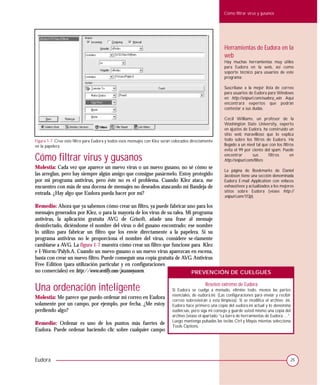
Figura 1-7. Cree este filtro para Eudora y todos esos mensajes con Klez serán colocados directamente       todo sobre los filtros de Eudora. Ha
en la papelera                                                                                             llegado a un nivel tal que con los filtros
                                                                                                           evita el 99 por ciento del spam. Puede

Cómo filtrar virus y gusanos                                                                               encontrar         sus
                                                                                                           http://snipurl.com/filters.
                                                                                                                                       filtros     en

Molestia: Cada vez que aparece un nuevo virus o un nuevo gusano, no sé cómo se
                                                                                                           La página de Bookmarks de Daniel
las arreglan, pero hay siempre algún amigo que consigue pasármelo. Estoy protegido                         Jacobson tiene una sección denominada
por mi programa antivirus, pero éste no es el problema. Cuando Klez ataca, me                              Eudora E-mail Application con enlaces
encuentro con más de una docena de mensajes no deseados atascando mi Bandeja de                            exhaustivos y actualizados a los mejores
                                                                                                           sitios sobre Eudora (véase http://
entrada. ¿Hay algo que Eudora pueda hacer por mí?
                                                                                                           snipurl.com/1f3p).

Remedio: Ahora que ya sabemos cómo crear un filtro, ya puede fabricar uno para los
mensajes generados por Klez, o para la mayoría de los virus de su ralea. Mi programa
antivirus, la aplicación gratuita AVG de Grisoft, añade una frase al mensaje
desinfectado, diciéndome el nombre del virus o del gusano encontrado; ese nombre
lo utilizo para fabricar un filtro que los envíe directamente a la papelera. Si su
programa antivirus no le proporciona el nombre del virus, considere se-riamente
cambiarse a AVG. La figura 1-7 muestra cómo crear un filtro que funcione para Klez
e I-Worm/Palyh.A. Cuando un nuevo gusano o un nuevo virus aparezcan en escena,
basta con crear un nuevo filtro. Puede conseguir una copia gratuita de AVG Antivirus
Free Edition (para utilización particular y en configuraciones
no comerciales) en http://www.oreilly.com/pcannoyances.                    PREVENCIÓN DE CUELGUES


Una ordenación inteligente                                                                      Reseteo extremo de Eudora
                                                                             Si Eudora se cuelga a menudo, elimine todo, menos las partes
                                                                             esenciales, de eudora.ini. (Las configuraciones para enviar y recibir
Molestia: Me parece que puedo ordenar mi correo en Eudora
                                                                             correo sobrevivirán a esta limpieza). Si se modifica el archivo .ini,
solamente por un campo, por ejemplo, por fecha. ¿Me estoy                    Eudora hace primero una copia del eudora.ini actual y lo denomina
perdiendo algo?                                                              eudini.sav, pero siga mi consejo y guarde usted mismo una copia del
                                                                             archivo (véase el apartado “La barra de herramientas de Eudora:…”.
                                                                             Luego mantenga pulsadas las teclas Ctrl y Mayús mientas selecciona
Remedio: Ordenar es uno de los puntos más fuertes de
                                                                             Tools Options.
Eudora. Puede ordenar haciendo clic sobre cualquier campo


Eudora                                                                                                                                             25
Acabar con los elementos web...


      CONSEJO                                       Acabar con los elementos web que invaden el
     Seleccione “Guardar imagen como” en lugar
     de “Establecer como elemento de escritorio”.
     A partir de entonces, podrá tratar la imagen
                                                    escritorio
     como si fuera un archivo cualquiera, y no      Molestia: Andaba de acá para allá por Internet cuando encontré una imagen que
     como un elemento de Active Desktop.            pensé que iba a quedar muy mona en mi escritorio. Así que hice clic con el botón
                                                    derecho en la imagen, seleccioné “Establecer como elemento de escritorio” y contesté
                                                    a un par de peticiones. Pero a la fría luz del día, la imagen no quedaba tan bien y ahora
                                                    no sé cómo librarme de ella (véase la figura 2-9).


Figura 2-9. Esta criatura es muy mona,                   Figura 2-10. Es muy fácil hacer clic en        Figura 2-11. Podemos librarnos temporal-
pero ¿cómo diablos ha acabado en el                      “Establecer como elemento de escritorio”       mente de los elementos de Active Desktop
escritorio?                                              en lugar de “Guardar imagen como” Parte        desmarcando las casillas de verificación, o
                                                         inferior: ¡E incluso más fácil aún confirmar   definitivamente haciendo clic en Eliminar
                                                         que es esto lo que realmente queremos
                                                         hacer!


                                                    Remedio: Al seleccionar “Establecer como elemento de escritorio” crea un elemento
                                                    de Active Desktop (véase la figura 2-10), y a partir de ahora tendrá un pequeño (o
                                                    enorme) objeto de página web en su escritorio. También esto me ha pasado a mí, y es
                                                    desesperante intentar borrarlo. Pero no desista, la restauración le llevará menos de un
                                                    par de minutos:

                                                    1. Haga clic en el escritorio y mueva el puntero del ratón sobre el objeto, hacia su es-
                                                       quina superior izquierda. Haga clic en la flecha hacia debajo de la parte izquierda de
                                                       la barra que aparece sobre el objeto.

                                                    2. Haga clic en Personalizar mi escritorio en el menú que aparece.

                                                    3. En el cuadro de diálogo “Elementos del escritorio”, haga clic en la pestaña Web
                                                      (véase figura 2-11).


48                                                                                                                      Capítulo 2, Windows
¿Qué es el registro?


                                              2. De vuelta en el Editor del Registro, abra HKEY_CURRENT_USER
                                                SoftwareMicrosoftWindowsCurrentVersionExplorerAdvanced.

                                              3. Desplácese por la lista en la parte de la derecha y busque el elemento denominado
                                                 TaskbarGroupSize. Si no existe, seleccione Edición!Nuevo!Valor DWORD,
                                                 teclee TaskbarGroupSize y pulse Intro.

                                              4. Pulse Intro de nuevo para abrir el cuadro de diálogo TaskbarGroupSize y asig-
                                                narle un valor. En el campo Información del valor escriba:

                                              • 0 para utilizar la agrupación de aplicaciones menos utilizadas (la opción
                                                predeterminada).


                                                           CONSEJO TÉCNICO

                                                                                                    ¿Qué es el Registro?
                                                                         El Registro es la base de datos que guarda toda la información sobre la
                                                                         configuración de su sistema, tanto del hardware como de los programas
                                                                         instalados y todas las configuraciones propietarias. Cada detalle está
                                                                         almacenado en lo que parece un intrincado conjunto de carpetas, y
                                                                         prácticamente cada configuración está accesible para poder ser
                                                                         modificada (pero, por favor, no lo haga). Mientras Windows está
                                                                         ejecutándose, está obteniendo constantemente información del Registro.

                                                                         La parte más interesante del Registro es que se pueden hacer toda clase
                                                                         de cambios que luego tendrán efecto en su sistema. Y si tenemos
                                                                         cuidado, haciendo copias del Registro an-tes de hacer ningún cambio, el
                                                                         riesgo de causar daños se minimiza. Para hacer una copia de seguridad
                                                                         del Registro, seleccione Inicio!Ejecutar; teclee regedit y pulse Intro. En
                                                                         el Editor del Registro seleccione Archivo!Exportar. Introduzca un
                                                                         nombre, seleccione Todos en la sección Intervalo de exportación y luego
                                                                         haga clic en el botón Guardar.

                                                                         El Editor del Registro que viene con Windows se ejecuta desde el
                                                                         comando Ejecutar (Inicio!Ejecutar; teclee regedit y pulse Intro). Pero si
                                                                         está planeando jugar a menudo con el Registro, le recomiendo que utilice
                                                                         RegEditX, una utilidad gratuita que añade funcionalidades al Editor del
                                                                         Registro para que sea más fácil de utilizar. Por ejemplo, en lugar de
                                                                         abrirse camino por el inmenso árbol hasta llegar a una clave específica,
                                                                         RegEditX le permite introducir una clave en el campo de dirección y
                                                                         directamente le llevará a ella (véase la figura).
     Pantalla superior Ésta es la versión del Editor del Registro que viene con
     Windows. Pantalla inferior Aquí tenemos el mismo editor, pero con el
                                                                                Pero no haga cambios en el Registro a tontas y locas, sólo para ver qué
     añadido de RegEditX, que tiene una barra de direcciones que le permite
     cortar y pegar una clave del Registro sin tener que bucear por el árbol de ocurre. No va a conseguir nada bueno de esta manera, y es posible que
     claves                                                                     le pueda ocurrir alguna desgracia (igual que a su equipo). Cuando haga
                                                                         cambios en el Registro, procure recordar mis recomendaciones y siga
                                                                         cuidadosamente mis instrucciones.


50                                                                                                                            Capítulo 2, Windows
Ponga freno a los pop-ups


  Annoyances. Puede configurar un número ilimitado de
  sitios web, cada uno con sus propias preferencias.
  Descargue la versión gratuita en http://www.oreilly.com
  /pcannoyances.


     AVISO
 Algunas veces es posible que quiera que se ejecute un JavaScript. En ese caso, agregue
 el sitio a la lista de filtros de AdSubstract y desmarque la opción JavaScript.


WebWasher. Este programa es totalmente gratuito y tiene más
 utilidades y es más configurable que AdSubtract.
 WebWasher esquiva los anuncios, devuelve las cookies y
 bloquea las ventanas pop-up. A primera vista WebWasher es
 muy fácil de usar, pero a medida que vaya ahondando en sus
 opciones y tenga que configurar la herramienta para
 diferentes sitios web, es posible que necesite ayuda. Vaya a
 la página de WebWasher Workshop si quiere ver un tutorial
 muy útil (http://snipurl.com/webwasher_help). Descargue el
 programa desde http://www.oreilly.com/pcannoyances.


                                                                                                                   Figura 3-1. Ésta es la pantalla Filtres de
                                                                                                                   la versión estándar, un tanto limitada.
                                                                                                                   En la versión Pro se puede especificar
                               BLOQUEADOR DE ANUNCIOS                                                              que AdSubtract bloquee globalmente
                                                                                                                   los anuncios, pop-ups, JavaScript y
                                           Ponga freno a los pop-ups                                               cookies, incluso especificando indivi-
 Me gustaría poder hablar cinco minutos con el descerebrado que inventó los anuncios pop-up en                     dualmente los sitios web, para selec-
 la web. Los anuncios en Internet ya son molestos de por sí, pero las ventanas pop-up y pop-under                  cionar las molestias que sí queremos
 son muchísimo peores. Están por todos sitios, y no admiten un no por respuesta. Si bien es cierto                 recibir
 que algunas de estas ventanas son el precio que hay que pagar por disfrutar de un contenido
 gratuito, algunos sitios se pasan de verdad con tantas ventanas pop-up, pop-under, en fin, todo ti-
 po de pop.

 Una buena manera de bloquear estos intrusos es utilizar la opción de la barra de herramientas de
 Google Bloqueador de pop-ups (véase la figura). Simplemente haga clic en el botón Opciones y
 marque la casilla Bloqueador de pop-ups.

 También existe IHatePopups, un bloqueador muy inteligente, que es capaz de diferenciar en-tre
 buenas y malas pop-ups en una página. Por ejemplo, un sitio de ayuda puede tener un vínculo que
 abra una ventana pequeña. IHatePopups la reconocerá como “buena”. Consiga una copia de la
 versión de prueba y luego tome su propia decisión al respecto. Si es usuario de Netscape, con-
 siga una copia de Pop-Up Stopper, de Panicware.


 Ambos están disponibles en http://www.oreilly.com/pcannoyances.

 El bloqueador de anuncios de Google realiza un trabajo ejemplar parando todo tipo de pop-ups y pop-unders. Para


Navegación                                                                                                                                                 63
Música, Video y CD                                                                    6


¿Recuerda aquellos viejos tiempos en que se veían los vídeos en una televisión y se
escuchaba música en una radio? ¡Parecen cosas del siglo XX!
Hoy en día, cualquier equipo que compremos puede reproducir archivos de sonido y
de vídeo, y muchos de ellos pueden grabar CD y DVD. Pero una gran potencia
equivale muchas veces grandes problemas. Hay un montón de formatos de archivo,
una multitud de reproductores y muchísimos problemas en torno a la grabación de
discos.
Este capítulo trata de algunas de las mayores molestias relacionadas con los
elementos multimedia de su PC. Y bueno, si está tan a disgusto, ¿por qué no
desempolva el viejo aparato de TV y el reproductor de CDs y los utiliza de nuevo?


                                                                                          145
Como grabar audio de cualquier fuente


transmite datos desde mi reproductor MP3 (o desde cualquier dispositivo que tenga
un conector de salida de sonido de 3,5 mm) a una radio FM. Transmite por una de
estas cuatro frecuencias: 88.1, 88.3, 88.5 y 88.7 MHz. AudioBUG funciona con
cualquier radio FM, incluyendo el equipo estéreo de su casa. Véase
http://snipurl.com/audiobug para más información.


Cómo grabar audio de cualquier fuente
Molestia: Suelo escuchar todo tipo de audio (música o programas de radio), con
RealPlayer o con el Reproductor de Windows Media. Pero no sé cómo puedo grabar
estos audios en mi disco.

Remedio: No sé si va a creerme, pero es que no quieren que usted
pueda grabar estos audios. Pero a pesar de lo que ellos quieran, le
voy a hablar de Total Recorder, un programa muy barato que le
permite capturar cualquier cosa que pueda escuchar a través de los
altavoces de su PC y luego guardarlo en formato WAV, MP3 y otra
media docena de formatos de audio. El programa no es difícil de
utilizar, aunque necesitará modificar temporalmente la
configuración de sonido de su sistema (el programa le guiará por
todo el proceso).

Con Total Recorder puedo grabar una entrevista de la radio y
reproducirla luego en mi reproductor de MP3 (véase la figura 6-2).
La versión estándar cuesta 12$, y es ideal para grabar la mayoría de
las cosas que queramos de Internet. Si lo que quiere, además, es
poder programar todo, desde ir al sitio web de la emisora hasta
iniciar la grabación a una hora automáticamente, necesitará la
versión Pro, que cuesta 36$. Pruebe el programa descargándolo de
                                                                                       Figura 6-2. Con Total Recorder podrá
http://www.oreilly.com//pcannoyances.                                                  grabar cualquier cosa que se pueda
                                                                                       escuchar a través de los altavoces de

Cómo capturar y grabar vídeo
                                                                                       su PC


Molestia: Lo de Total Recorder suena muy bien. ¿Pero se puede capturar vídeo y
animaciones Shockwave, de manera que pueda verlas luego, cuando no esté conectado
a Internet? Ni el Reproductor de Windows Media ni RealOne tienen esta opción.
                                                                                       Guardar ahora y reproducir
                                                                                       después
Remedio: La mayor parte de los vídeos y de los archivos Shockwave (también             Si un vídeo que se quiere descargar
conocidos como Flash) se guardan temporalmente en su disco duro mientras se            empieza a reproducirse
reproducen en su reproductor de medios. Esto significa que se pueden encontrar,        instantáneamente (porque ha hecho
                                                                                       doble clic en él), párelo en seco. Tanto
renombrar y guardar para reproducirse posteriormente. He aquí cómo:
                                                                                       en Internet Explorer como en
                                                                                       Netscape, haga clic con el botón
1. Primero, determine la extensión del archivo de vídeo. Mientras se está              derecho en el vínculo y seleccione
   reproduciendo el vídeo o la animación Flash, el nombre del archivo suele aparecer   Guardar como para guardar el vídeo
                                                                                       en el disco.
   en la barra de título del reproductor. O también se puede buscar en el disco duro
   todos los archivos de vídeo con esa extensión:


Música y Vídeo                                                                                                              153
Cómo sacar un CD cuando el equipo...


                                                  a. Para abrir la búsqueda de Windows, seleccione Inicio!Buscar!Archivos o
                                                  carpetas (Windows 98) o Inicio!Buscar! Todos los archivos y carpetas (Me,
                                                  2000, XP).

                                                  b. En el campo de búsqueda introduzca las siguientes extensiones de archivos
                                                  de vídeo:

                                                  *.avi, *.mpg, *.mpeg, *.asf, *.mov, *.rm, *.wmv

                                                  Añada *.swf si quiere buscar también animaciones Shockwave/Flash.

                                                  c. El truco está en encontrar el vídeo o la animación Shockwave justo después
                                                  de haberla reproducido (en otras palabras: no cierre el reproductor). Así que
                                                  busque por fecha, solamente entre los archivos más recientes.

                                           2. Cuando haya encontrado el archivo (probablemente esté en la carpeta temporal del
                                              navegador, habitualmente denominada Documents and SettingsUsuarioConfiguración
                                              localArchivos temporales de Internet), guárdelo con un nuevo nombre en una nueva
                                              ubicación. Una vez guardado, abra el archivo haciendo doble clic en él.
 Un truco de papelería para abrir la
 unidad de CD
 Si el botón para expulsar el CD no
 funciona, apague el equipo y busque un
                                           CD Y DVD
 clip para sujetar papeles. Enderécelo y
 una vez derecho, introduzca esta          Cómo sacar un CD cuando el equipo está
 sofisticada herramienta tecnológica en
 el agujerito de la parte frontal de la
 unidad de CD. De esta manera se
                                           apagado
 fuerza manualmente la apertura de la      Molestia: Mi unidad CD-RW se niega a expulsar un disco. ¿Intento el truco del clip?
 unidad.
                                           Remedio: No es necesario. Reinicie Windows. Mientras se está iniciando, pulse el
                                           botón de expulsión de la unidad, y ésta deberá abrirse. Si no se abre, apague el equipo
                                           y vuelva a encenderlo, pulse el botón de expulsión y saque el disco, incluso aunque la
                                           bandeja se esté abriendo aún, y empuje la bandeja hacia atrás otra vez. En cuanto se
                                           haya cerrado totalmente, apague el equipo.


                                           Utilice CD de 74 minutos cuando quiera
                                           compartir discos
                                           Molestia: He estado utilizando felizmente durante años CD-R vírgenes de 74
                                           minutos - 650 MB. Pero los nuevos discos de 80 minutos / 700 MB son igual de
                                           baratos, así que he comprado varios. El único problema es que hay algunos amigos
                                           que me dicen que sus unidades de CD no pueden leer estos discos.

                                           Remedio: No es culpa suya, sino de sus tacaños amigos y sus viejas unidades de CD.
                                           Los CD-R graban los datos en una pista en espiral, comenzando desde la parte más
                                           interna del disco y dirigiéndose hacia el borde. El láser de la unidad debe seguir esa
                                           espiral para leer o escribir los datos. La espiral de un disco de 80 minutos está


154                                                                                            Capítulo 6, Música, Vídeo y CD
Cómo crear rápidamente listas de MP3


el nombre del archivo convertido (véase la figura 6-7, derecha). El programa está
disponible en http://oreilly.com/pcannoyances.


Cómo crear rápidamente listas de MP3
Molestia: Quiero listar un grupo de MP3 y enviarle la lista a un amigo como mensaje
de texto, pero no sé cómo hacerlo.
                                                                                        Los programas más populares para
                                                                                        tostar CDs
                                                                                        BlindWrite. Versión de prueba gratuita.
                                          CONSEJO                                       Precio: $29.99.
                                                                                        http://www.blindwrite.com
                 Cómo dejar la unidad de CD cerrada después de una copia
                                                                                        FireBurner. Versión de prueba gratuita.
 Windows XP tiene una forma de pensar muy suya.                                         Precio: $32.95.
 Después de grabar un CD, insiste en expulsar el                                        http://www.fireburner.com
 disco. Puede evitar esta molestia para no tener que
 estar abriendo y cerrando la unidad con este                                           Ahead Nero Burning ROM. Versión de
 remedio: abra Mi PC, haga clic con el botón                                            prueba gratuita. Precio: $69.99.
 derecho en la unidad CD-RW y luego haga clic en                                        http://www.ahead.de
 Propiedades. Seleccione la pestaña Grabación y
 desmarque la casilla “Expulsar automáticamente el                                      Roxio Easy CD & DVD Creator.
 CD después de la grabación” (véase la figura).                                         Precio: $79.95.
                                                                                        http://www.roxio.com

                                                                                        CDRWin. Versión de prueba gratuita.
                                                                                        Precio: $39.
                                                                                        http://www.goldenhawk.com

                                                                                        CloneCD. Versión de prueba gratuita.
                                                                                        Precio: $48.17.
                                                                                        http://www.elby.ch

                                                                                        También puede encontrarlos en
                                                                                        http://oreilly.com/pcannoyances.

Remedio: Es muy sencillo si utiliza PrintFolder 1.2, una utilidad gratuita cuyo único
propósito es guardar o imprimir rápidamente una lista de archivos de cualquier
carpeta. Consígalo en http://oreilly.com/pcannoyances.


Cómo conservar los nombres largos
Molestia: Desde que salió Windows 95, me he sentido liberado de las
limitaciones con los nombres de archivos. En lugar de nombres crípticos
del tipo ITIN1094.DOC, es mucho mejor utilizar nombres como
Itinerario Octubre 1994 Viaje a Sudamérica. Pero cuando grabo estos
archivos en un CD, mis inteligentes nombres de archivo se convierten el
algo aún más críptico que antes: ITINER~1.DOC.

Remedio: Siempre que se grabe un CD utilizando el formato ISO 9660, los
nombres de archivo se truncarán. La ISO 9660 es un formato estándar que
permite que el CD pueda ser leído por cualquier equipo que tenga una unidad


CDS y DVDS                                                                                                                     159
Cómo grabar un CD a partir del archivo ISO


                                                de CD, sin que importe el sistema operativo que utilice. Pero la ISO 9660 no admite
                                                nombres de archivo largos, que serían incompatibles con DOS y otros sistemas
                                                operativos antiguos. Puede resolver este problema de varias formas:

                                                • Utilice un formato de CD diferente como, por ejemplo Romeo o Joliet (no, no me
                                                  he inventado los nombres). Estos formatos aceptan nombres de archivo largos,
  Formatos .CUE, .BIN e .ISO                      pero el CD que se crea quizá sólo sea legible en sistemas Windows 95 o posteriores
  Los programas para grabar CDs                   o en un Mac. Para la mayoría, ésta no es una limitación importante (si utiliza la
  utilizan varios formatos, sobre todo el
  .ISO y, en menor media, .CUE y .BIN.
                                                  funcionalidad de Windows XP para grabar CD, ya está utilizando el formato Joliet).
  (.CUE y .BIN fueron populares hace
  años, porque los utilizaba el programa        • Si la compatibilidad es esencial, utilice WinZip, las “carpetas comprimidas” en
  CDRWin. Se necesitan los archivos               Windows XP o cualquier otra utilidad de compresión similar para generar un
  .CUE y .BIN a la vez para grabar una
  imagen en el disco).                            archivo .zip. Guarde este archivo con un nombre 8.3 y tueste el CD con formato
                                                  estándar ISO 9660. Los archivos dentro del archivo comprimido conservarán sus
  El archivo .CUE, también conocido               nombres originales y la estructura de carpetas.
  como CueSheet, contiene la
  información de las pistas de un Vídeo
  CD, Super Vídeo CD y cualquier otra
  información sobre las pistas. El archivo      Cómo grabar un CD a partir del archivo ISO
  .BIN guarda realmente los datos que           Molestia: He descargado un trailer de una película en formato ISO y lo he grabado
  hay que escribir en el disco. Muchos
                                                en un CD. Pero no lo puedo reproducir.
  programas, incluyendo Nero,
  BlindWrite, CloneCD y FireBurner,
  admiten total o parcialmente estos dos        Remedio: No se puede copiar simplemente un archivo ISO en un disco y esperar que
  formatos.                                     los contenidos se conviertan mágicamente en algo reproducible. Debe restaurar la
                                                imagen en un CD, que es una cosa muy diferente a copiar el archivo en un CD.
  A diferencia del formato .BIN/.CUE, un
  archivo .ISO contiene la imagen
  completa del CD (la información de la         Lo primero de todo, se necesita un programa que pueda grabar imágenes ISO en un
  estructura y los datos).                      CD. Los dos mejores son Nero Burning ROM y Easy CD Creator de Roxio. Aquí le
                                                                       presento una guía paso a paso para utilizar Nero Burning
                                                                       ROM (estas instrucciones también funcionan con los
                                                                       archivos .CUE y .BIN):


                                                                          Figura 6-9. El cuadro de diálogo Escribir CD, con las opciones
  Figura 6-8. El cuadro de diálogo Abrir nos permite seleccionar el       marcadas de máxima velocidad de escritura y Disc-At-Once
  archivo de imagen ISO


160                                                                                                    Capítulo 6, Música, Vídeo y CD
ÍNDICE ALFABÉTICO


A                                                     audio, grabación, 153
                                                      AudioBUG de Aerielle, 152
Acrobat Reader, 80                                    Autocorrección (Word), 89
Activación de Windows, 35                                modificar, 93
actualizaciones de Windows, compartir, 54             Autofiltro (Excel), 118
Ad-aware, 64                                          Autoformato (PowerPoint), 120
ADSL,                                                 Autorrelleno (Excel), 110
    conexiones, 167
    ayuda, 167
AdSubtract, 62                                        B
AI RoboForm de Siber System, 79                       Barra de direcciones, ver, 129
Aladdins Envelopes and Labels, 127                    barra de herramientas de inicio rápido, 39
antivirus, programas, 25                              barra de tareas atestada, 49
anuncios (véase pop-ups),                             Barra de título, 135
AOL Instant Messenger,                                BIN, archivos, 160
    cerrar totalmente, 85                                 invisibles, 161
    eliminar anuncios, 83                             BlindWrite, 159
    eliminar nombres de pantalla, 86                  Bloc de notas, archivos, 131
    mensajes demasiado largos, 86                     Bounce Spam Mail, 7
AOL, 20-22                                            BroadbandReports, sitio web, 166
    anuncios emergentes, 20                           Browser Hijack Blaster, 73
    Companion, 20
    conservar correo, 21
    imágenes, 22                                      C
    Instant Messenger (véase AOL Instant Messenger)   Cable Modem Help, sitio web, 166
    pantalla abarrotada, 20                           cable, conexión a Internet, 166
    problemas de conexión, 77                         cables sueltos, 173
    quitar el sonido, 20                              calendario (Windows), 43
    soporte gratuito, 21                              capturas de pantalla, 60
archivos,                                             Cargador de móviles a través del USB (American
    asociaciones, 142                                 Power Conversion), 177
    borrar accidentalmente, 45                        carpeta de archivos temporales de Internet, 137
    cambiar nombre a varios, 142                      carpetas,
    cambiar nombre, 39                                    acceso, 130
    compartir, 6                                          accesos directos, 131
    extensiones,                                          nombres, 39
       desconocidas, 139                                  sólo lectura, 134
       omitir, 138                                    Catálogo de actualización de Windows, 54
    nombres largos, 159                               CD Anywhere de V Communications, 156
       nombres largos, administración, 129-143        CD y DVD, 154-163
    usados recientemente, 130                             botón de expulsar, 154
archivos adjuntos,                                        DVD+R versus DVD-R, 163
    gestión en Outlook, 19                                etiquetas, 155
    indescifrables, 8                                     grabación, 155
    ubicación, 19                                            a partir de archivos ISO, 160
Asterisk Key, 79                                             grabación, protección de sólo lectura, 157
As-U-Type, 94                                             programas de grabación, 159


Índice alfabético                                                                                         179
CDRWin, 159                                     digitales, cámaras, 172                     FireBurner, 159
 Centro de descargas de Microsoft Office, 126    dirección del remitente, ocultar, 4         Flash, 62
 chat (véase mensajería instantánea)             discos duros,                               Flash, memoria, 177
 Chime Software,                                     fallos, 171                             FOURCC, lista de definiciones, 148
    macros de teclado Hot Chime, 68                  ruidos, 171                             Fundación para la Privacidad, 64
    TrayPlay, 149                                DisplayMate, 170
 ClearType, 170
 CloneCD, 159
                                                 DivX, 147
                                                 DMA, configuración, 172                     G
 Codec Corner, 148                               DNS, direcciones, 167                       Genie-Soft Outlook Express Backup, 16
 códecs, 146                                     documentos (Word), marcadores, 96           Google, 81-83
 Comandante Norton, 132                          DOS, juegos, 38                                barras de herramientas, 81
 Comet-Cursor, 64                                Download Accelerator Plus de SpeedBit, 64      bloqueador de pop-ups, 63
 Connect2Party, 64                               DVD (véase CD y DVD)                           búsquedas en un idioma, 82
 Copias de seguridad de carpetas personales de   DVD, grabadora, 172                            Directorio, 82
 Microsoft, 123                                                                                 News, 83
 Corrector ortográfico (Word), 92
    alternativas, 94                             E                                              término buscado, 81
                                                                                                volver a la página original de búsqueda, 81
    una palabra cada vez, 92                     eliminar archivos, dificultades, 135        Grisoft AVG, 25
 correo electrónico, 1-32                        Email Organizer, 125                        Gspot, 148
    Bounce Spam Mail, 7                          escritorio,
    buzón lleno, 3
    carpetas, 14
                                                     elementos web, 48
                                                     limpiar, 38                             H
    confirmación de recepción, 8                 espacio en disco,                           hardware, 165-177
    copias de los enviados, 12                       ahorrar, 51, 57                         hash, valores, 35
    dirección predeterminada, 11                     liberar, 55                             hojas de cálculo (véase Excel)
    en varios equipos, 16                        Eudora, 22-28                               Hot Chime macros de teclado, 68
    encabezados, 2                                   atajos de teclado, 21                   Hotmail, 28-32
    enlaces inservibles, 10                          barras de herramientas, 26                 poner un marcador a la bandeja de entrada, 28
    enviar URL más cortas, 12                        barras de herramientas, botones, 27        programa de correo predeterminado, 31
    etiqueta, 2                                      cuelgues, 25                               spam,
    firmas, 10                                       encabezados, 23                               eliminar, 28
    gestión, 30                                      filtrado de virus y gusanos, 25               ocultar, 29
    insertar imágenes, 9                             gestión de buzones, 22                  HouseCall de Trend Micro, 5
    Libreta de direcciones (véase Libreta de         herramientas y soporte técnico, 25      HouseCall, 5
    direcciones)                                     plug-ins, 23                            HTML, archivos, 134
    mensajes largos, 7                               rendimiento, 24
    mensajes reenviados, 5
    molestias generales, 2-12
                                                     spam, 26
                                                 Everything DSL, sitio web, 166              I
    no incluir respuestas, 10                    Excel, 110-119                              Iconoid, 47
    ocultar dirección del remitente, 4               Autofiltro, 118                         iconos,
    ocultar lista de destinatarios, 2                Autorelleno, 110                            desaparecidos, 47
    páginas web, 74                                  cálculo con fechas, 112                     instalación, 55
    spam (véase spam)                                contraseñas, 114                        IE Tweaks, 73
    ver mensajes, 14                                 importar tablas, 110                    IEHelper, 69
    virus, 5                                         proteger fórmulas, 113                  IEKillElements, 70
 CrossEyes, 98                                       sumas parciales, 116                    IEScroll, 65
 CRT, monitores, 170                                 transponer filas y columnas, 117        IHateSpam, 4
 cuadros de diálogo, 58                              validación de datos, 115                imágenes,
 CUE, archivos, 160                              Explorador de Windows,                          inline, 9
 cuelgues, impedir, 137                              alternativas, 132                           insertar en los mensajes, 9
                                                     navegación, 135                         impresoras, 173
                                                                                             imprimir,
 D
 DataPilot Cell Phone Data Transfer Suite, 176   F                                               a baja resolución, 174
                                                                                                 ahorrar papel, 174
 dBpowerAMP Music Converter (dMC), 158           Fanix Software As-U-Type, 94                Información del sistema, herramienta de
 destornilladores, 172                           Fast Directory Finder, 134                  diagnostico, 101
 diagnóstico, herramienta en Windows, 101        Favoritos, menú (Word), 90                  InterActual PC Friendly, 163
 Dialer, 64                                      faxes, impresión, 45                        Internet, 61-88
 diccionario, 93                                 FinePrint, 175                              Internet Explorer,


180                                                                                                                         Índice alfabético
actualizar páginas, 74                               escuchar en remoto, 149                         una cuenta en varios equipos, 16
   barra de estado, 74                                  MP3 (véase MP3)                                 varias cuentas en un mismo equipo, 15
   barras de herramientas de imagen, 71                 volumen, 146                                    vista de mensajes, 13
   barras de herramientas, 71
   enviar por correo páginas web, 73
   New Windows Maximizer, 65                        N                                               P
   página de inicio, 75                             navegación,                                     páginas web,
   Windows XP, 67                                      Explorador de Windows, 131                       enviar por correo, 73
ISO 9660, 159                                          teclado numérico, 54                             formularios,
ISO, archivos, 169                                  navegación web, 62-80                                  datos perdidos, 78
IsoBuster, 161                                         archivos PDF, 80                                    rellenar automáticamente, 79
                                                       intercambiar configuraciones del proxy, 66       imágenes que no aparecen, 66

J                                                      menú Favoritos,
                                                       menú Favoritos, gestión, 68
                                                                                                        imprimir, 72
                                                                                                        tamaño de fuente, 80
juegos, 38                                                menú Favoritos, vínculos que no           Panel de control, 46
                                                          funcionan, 69                             pantalla, resolución de, 37

K                                                      Outlook / Outlook Express, opción de
                                                       navegación, 66
                                                                                                    PanteraSoft’s HDD Health v2.0, 171
                                                                                                    PDF, archivos, 80
Knowledge base de Microsoft, 67                        pop-ups (véase pop-ups)                      pop-ups,
                                                       programas espía, 64                              anuncios en AOL, 19

L                                                      ventana del navegador (véase ventana del
                                                       navegador)
                                                                                                        bloquear, 62
                                                                                                        Explorador de Windows, 130
LCD, fuentes, 170                                   Nelson Email Organizer de Caelo, 125                Netscape, 76
LCD, monitores, 164                                 Nero Burning ROM, 159                           portátiles,
Levit & Jones CrossEyes, 98                         Net2Phone, 77                                       docking, 177
Libreta de direcciones, 18                          Netscape,                                           utilizar para cargar el móvil, 177
    importar vía Outlook Express, 31                   barra de Google, 76                          PowerDesk, 132, 140
    Outlook / Outlook Express, 18                      Net2Phone, 77                                PowerPoint, 119-121
libro (véase Excel)                                    pop-ups, 76                                      Autoformato, 120
                                                    NetSwitcher, 42                                     disminuir tamaño, 120
M                                                   normal.dot, archivo, 103                            impresión en escala de grises, 119
                                                                                                    presentaciones (véase PowerPoint)
Macromedia Flash (véase Flash)
macros (Word), 93                                   O                                               PrintFolder v1.2, 159
                                                                                                    PRIO, gafas, 170
MailWasher, 4                                       Office (véase Microsoft Office)                 programas espía, 64
marcadores en documentos (véase Word)               Outlook/Outlook Express, 13-20, 121-128         programas, nombres de archivo de, 39
mensajería instantánea, 83-88                          alternativas de formato de fecha, 120        ProxyPal, 66
   bloquear invitaciones a charlas, 84                 archivos adjuntos,                           puertos, 166
   etiqueta, 88                                            crear, 20                                puntos de restauración del sistema, 51
menús (Windows), 37
Mi PC, 130
                                                           readjuntar, 116
                                                           ubicación, 19                            Q
Microsoft Office, 89-128                               avisos, 125                                  QuickTime, archivos, 146
   Clipo, 109                                          carpetas, 14
   Excel (véase Excel)
   Outlook/Outlook Express (véase
                                                       cifrar con un solo clic, 121
                                                       deshabilitar el panel de vista previa, 13    R
   Outlook/Outlook Express)                            deshabilitar Word como editor de mensajes,   RealOne Player, 147
   PowerPoint (véase PowerPoint)                       121                                              iconos, 148
   Word (véase Word)                                   firmas, 17                                       Message Center, 148
Mis documentos, 58                                     hacer copias de seguridad, 18                redes,
módems telefónicos, conexiones lentas, 166             importar Libreta de direcciones, 31              comprobar, 33
monitores, ajuste fino, 170                            Libreta de direcciones, 18                       distintas, 42
MP3, 146                                               lista de contactos única, 123                    mostrar conexiones telefónicas, 166
   conversión, 158                                     modificar aspecto, 13                        reenviar mensajes, 6
   enviar sin cables, 152                              modificar visualización, 13                  regedit, 49
   lista rápida, 159                                   opción de navegación, 66                     registro, 49
   ripear en el Reproductor de Windows Media, 150      organizar mensajes, 125                      reloj (Windows XP), 42
MPEG, archivos, 146                                    páginas web, 124                             renombrar varios archivos, 142
MSN Messenger, 85                                      spam, 26                                     Reproductor de Windows Media, 149
música, 146-154                                        subcarpetas, 14                                  aspecto de las versión antigua, 152


Índice alfabético                                                                                                                               181
deshabilitar la Guía multimedia, 151                                                            WinImage, 161
     ripear MP3, 150
     súper-cookies, 151                              V                                               WinISO, 161
                                                                                                     WinZip, 139
     ver la barra de menú, 151                       ventana del navegador, 175                         Self-Extractor, 141
 resolución de pantalla, 37                          ventana del navegador, nueva, 73                Word, 90-109
 routers, 161                                        ventana Resultados de la búsqueda, 137             Autocorrección (véase Autocorrección)
 Roxio Easy CD & DVD Creator, 159                    vídeo,                                             barra de desplazamiento, 105
 ruidos, reducción de, 164                               capturar y guardar, 153                        borrar texto sin confirmación, 106
                                                         compartir archivos de, 6                       corrector ortográfico (véase corrector
 S                                                   vídeos, 153
                                                         error de códec perdido, 148
                                                                                                        ortográfico)
                                                                                                        diccionario, 93
 Save My Desktop!, 47                                    no se reproducen, 146                          documentos (véase documentos)
 ScreenHunter, 60                                        reproducirlos sin el navegador, 149            formatear, 92
 Shockwave, archivos, 153                            virus, 5                                           función Buscar, 100
 SillySot Software, 47                               volumen, 146                                       garabatos rojos de ortografía, 92
 sistemas de alimentación ininterrumpida, 168                                                           Guardar cambios, cuadro de diálogo, 104
 SMART Technology, 171
 SnagIt de Techsmith, 60                             W                                                  hipervínculos, deshabilitar, 101
                                                                                                        imprimir con macros, 102
 spam,                                               WAB (Windows Address Book), 18                     insertar código y caracteres, 97
      eliminadores, 4                                WAV-MP3, conversiones, 158                         intercambiar vistas, 103
      Eudora, 26                                     WavPlay, 147                                       macros, 102
      Hotmail,                                       Web Economy BS Generator, 103                      menú Favoritos, 90
         eliminar, 28                                WebWasher, 63                                      normal.dot, 104
         ocultar, 29                                 WinAmp de Nullsoft, 143                            numeración automática, 106
 Spamnix, 5                                          Windows Messenger, transferir archivos, 86         pegar el texto, no el formato, 92
 Spybot Search & Destroy, 64                         Windows,                                           plantillas, 95
 subidas de tensión, 168                                abrir programas cerrados del inicio, 41         tablas, eliminar, 108
 súper-cookie, rastreo, 151                             acelerar los menús, 37                          texto ficticio, 99
                                                        actualizaciones, compartir, 54                  vista de pantalla completa, 105
 T                                                      barra de herramientas de inicio rápido, 44
                                                        calendario, 43
                                                                                                        vista preliminar, 103
 tablas, eliminarlas en Word, 108
                                                        iconos de instalación, 55
 Tareas programadas, 53
                                                        juegos DOS, 38
 teclado numérico, utilizar para la navegación, 58
 teléfonos móviles,
                                                        Tareas programadas, 53                       X
                                                     Windows XP,                                     Xtree Gold, 132
     cargador, 177
                                                        apagar,
     transferir números, 176
                                                           con un solo clic, 39
 televendedores, 177
 TeleZapper, 177
                                                           opciones, 40
                                                        faxes, imprimir, 45
                                                                                                     Y
 Total Commander, 133                                                                                Yahoo Messenger, 87
                                                        menú Inicio y área de notificación, 38
 Total recorder, 152
                                                        motivos para actualizarse, 34
 Transformadores AC, 162
                                                        Panel de control, 46
 Tweak UI, 59
                                                        panel de tareas, 58
                                                        reloj, 42
                                                                                                     Z
                                                                                                     zip, archivos, 139
 U                                                      service packs, 58
                                                        sistema de ayuda, 35
                                                                                                     ZoneAlarm, 150
 Undisker, 161                                                                                       zoom, 37
                                                     Windows Update, 57


182                                                                                                                            Índice alfabético
Excel, Guía de Bolsillo
Curt Frye
ISBN: 84-9763-081-5
Guía de referencia repleta de sugerencias,
métodos abreviados e instrucciones paso
a paso, incluye las tareas más comunes
para Excel 97, 2000, 2002 y 2003.
Para los que nunca han utilizado Excel, se
incluyen instrucciones fáciles de seguir y
algunas sugerencias para comenzar a
trabajar. Los veteranos en el uso de Excel
podrán repasar las utilidades que hayan
olvidado y aprender nuevas características
que conocían.

Problemas del pc

  • 2.
    ¡MALDITO PC! Soluciones a los problemas más molestos de su ordenador Steve Bass Pekín · Cambridge · Farnham · Colonia · Paris · Sebastopol · Taipei · Tokyo
  • 3.
    Serie: Nowtilus Tecnología[www.nowtilus.com] Colección: Manuales PC [www.manualespc.com] Título original: PC Annoyances Autor: Steve Bass Traducción: Manuel de la Pascua para Grupo ROS Diseño interiores: David Futato Diseño de cubiertas: Edie Freedman Editor: Santos Rodríguez Maquetación: ID Creación Gráfica [www.idcreaciongrafica.com] Revisión: Grupo ROS [www.rosmultimedia.com] Coordinación editorial: Grupo ROS [Sandra Suárez] Edición original en lengua inglesa: © O’Reilly Media, Inc. © 2004 Ediciones Nowtilus S.L. Authorized translation of the English edition © 2003 O’Reilly Media, Inc. This translation is published and sold by permission of O’Reilly Media, Inc., the owner of all rights to publish and sell the same. Edición española realizada por Ediciones Nowtilus S.L. [www.nowtilus.com] Doña Juana I de Castilla 44, 3º C, 28027, Madrid. Printed in Spain El logo de O’Reilly es una marca registrada de O’Reilly & Associates, Inc. Muchos de los diseños que los fabricantes y los vendedores usan para distinguir sus productos se consideran marcas registradas. Los lugares en que aparecen esas marcas dentro de este libro se han impreso en mayúsculas o con la inicial en mayúsculas. PC World, PCWorl.com y el resto de logos y nombres de productos de PC World son nombres o marcas registradas de PC World Communications, Inc. Las ilustraciones utilizadas en la cubierta e interiores de este libro tienen el siguiente copyright: © 2003 www.ClipArt.com. Aunque se han tomado todas las precauciones en la preparación de este libro, ni el editor ni el autor asumen ninguna responsabilidad sobre errores, omisiones o daños que puedan resultar del uso de la información contenida en el mismo. ISBN: 84-9763-079-3 Depósito legal: BA-029-04 EAN: 9788497630795 0402004011 Fecha de edición: Marzo 2004 Reservados todos los derechos. El contenido de esta obra está protegido por la Ley, que establece pena de prisión y/o multas, además de las correspondientes indemnizaciones por daños y perjuicios, para quienes reprodujeren, plagiaren, distribuyeren o comunicaren públicamente, en todo o en parte, una obra literaria, artística o científica, o su transformación, interpretación o ejecución artística fijada en cualquier tipo de soporte o comunicada a través de cualquier medio, sin la preceptiva autorización. Imprime: Artes Gráficas Varona
  • 4.
    Índice Prólogo ..............................................................................................................xvii 1. CORREO ELECTRÓNICO 1 Molestias generales del correo electrónico ...........................................2 Oculte la lista de destinatarios ..................................................................2 Cómo ver los encabezados de los mensajes .............................................2 Evitar que su buzón se sature ...................................................................3 Extraordinarios eliminadores de spam......................................................4 Medicina alternativa para los virus de PC................................................5 Limpiar el correo reenviado......................................................................5 Compartir grandes archivos sin adjuntarlos .............................................6 Devolver al remitente, dirección desconocida..........................................7 Archivos adjuntos indescifrables ..............................................................8 Desactivar la confirmación de recepción..................................................8 Insertar imágenes en los mensajes............................................................9 Arreglar esos enlaces que nunca funcionan............................................10 Deje de incluir el texto original en las respuestas ..................................10 Dirección del destinatario predeterminado .............................................11 Guardar una copia...................................................................................12 Cómo enviar URL más cortas.................................................................12 Outlook y Outlook Express 5 y 6.........................................................13 Desactive el panel de vista previa ..........................................................13 Haga una reforma del Outlook Express..................................................13 Seleccionar la visualización de los mensajes .........................................14 Utilización de las carpetas ......................................................................14 Cuentas de correo múltiples en el mismo equipo...................................15 Una cuenta de correo en varios equipos .................................................16 Ahorrar pulsaciones de teclado utilizando firmas ..................................17 Hacer una copia de seguridad del correo................................................17 Hacer una copia de seguridad de la libreta de direcciones.....................18 Y los archivos adjuntos ¿dónde están? ...................................................19 Crear archivos adjuntos ..........................................................................20 AOL ........................................................................................................20 Cómo amordazar a AOL.........................................................................20 Cómo poner de patitas en la calle al Companion de AOL 8 ..................20 Conservar su correo en AOL ..................................................................21 Índice ix
  • 5.
    En busca delsoporte gratuito de AOL....................................................21 La alternativa al programa de correo de AOL........................................21 Cómo ver bien las imágenes en AOL .....................................................22 Eudora....................................................................................................22 La lucha con los buzones “alfabéticos” de Eudora ................................22 Adelgazar los encabezados de Eudora....................................................23 Encontrar mensajes más deprisa utilizando filtros .................................24 Cómo filtrar virus y gusanos ..................................................................25 Una ordenación inteligente .....................................................................25 Cómo filtrar el spam ...............................................................................26 La barra de herramientas de Eudora que desaparece .............................26 Botones más nítidos ................................................................................27 Hotmail...................................................................................................28 Poner un marcador a su bandeja de entrada de Hotmail ........................28 Cómo utilizar Outlook Express para eliminar los correos basura de Hotmail ..........................................28 Ocultar el spam de Hotmail ....................................................................29 Cómo hacer de Hotmail su programa de correo predeterminado...........31 Importar la Libreta de direcciones con Outlook Express .......................31 2. WINDOWS 33 Windows XP es el remedio para Me (y 98 y 95) ...................................34 Una ayuda que es realmente útil.............................................................35 La molestia más irritante: la activación de Windows.............................35 Acelere los menús saltándose las transiciones .......................................37 Resolución de pantalla: ahora lo veo más claro .....................................37 Ver los viejos juegos de DOS en la gran pantalla ..................................38 Hágase con el menú Inicio y el área de notificación de la barra de tareas ........................................38 En busca de la barra de herramientas de inicio rápido...........................39 Nombres de archivos de programa que tengan sentido..........................39 Que los nombres de las carpetas sean cortos y claros............................39 Apagar Windows XP con un sólo clic ....................................................39 Cómo ejecutar los programas de Inicio una vez cerrados sin tener que reiniciar ..................................41 Configurar su portátil para poder conectarse a distintas redes...............42 Cómo poner en hora el reloj de Windows ..............................................42 Un remedio para las fechas disparatadas................................................43 Un remedio para la barra de herramientas de inicio rápido desaparecida .......................................44 Evitar el borrar accidentalmente un archivo...........................................45 Cómo imprimir faxes sin necesidad del asistente ..................................45 Acceder más rápido al Panel de control .................................................46 El caso de los iconos desaparecidos .......................................................47 x Índice
  • 6.
    Acabar con loselementos web que invaden el escritorio.......................48 Despejar de botones su atestada barra de tareas.....................................49 Ahorrar espacio en disco eliminando puntos de restauración antiguos..............................................................51 Liberaciones de espacio más rápidas......................................................52 Evitar las limitaciones de las tareas programadas ..................................53 Cómo compartir las actualizaciones de Windows ..................................54 Cómo añadir Service Packs a su CD de Windows .................................54 Proteger su sistema de instalaciones desconsideradas............................55 Personalizar Windows Update ................................................................57 Cómo ahorrar espacio eliminado archivos de desinstalación antiguos ......................................................................57 Bloqueo numérico no, flechas sí.............................................................58 Recuperar el panel de tareas ...................................................................58 Cuadros de diálogo que funcionan como usted quiere...........................58 3. INTERNET 61 Navegación.............................................................................................62 Sin Flash… y sus ojos no se cansarán....................................................62 Declare su PC como “zona libre de anuncios”.......................................62 Contraespionaje de los taimados programas espía .................................64 Abrir nuevas ventanas del navegador a su aire ......................................65 Sea más listo que la opción de navegación de Outlook .........................66 El problema de las páginas sin imágenes ...............................................66 Una ruta más corta a Knowledge Base de Microsoft .............................67 Todos los favoritos, todo el tiempo ........................................................68 Elimine los vínculos que no funcionan del menú Favoritos ..................69 Cómo organizar sus sitios favoritos........................................................69 Cómo ver las imágenes en grande desde el primer momento................70 Deshabilitar la barra de herramientas de imagen en Internet Explorer..71 Lo que se ve no es lo que se obtiene ......................................................72 Líbrese de la opción automática de Internet Explorer “Sus archivos están adjuntos” ...............................73 Cómo forzar a Internet Explorer para que actualice la página...............74 El caso de la barra de estado desaparecida.............................................74 Haga que Netscape bloquee los pop-ups ................................................76 Netscape también puede integrarse con Google.....................................76 Cómo desconectar Net2Phone ................................................................77 Conexiones de AOL que sacan de quicio ...............................................77 Datos de formularios que desaparecen ...................................................78 La contraseña detrás de los asteriscos ....................................................79 Cómo fijar el tamaño de fuente de su navegador ...................................80 Cómo conseguir que Acrobat Reader se abra por separado ...................80 Índice xi
  • 7.
    Google.....................................................................................................81 Volver a donde empezó con Google .......................................................81 Seguirle la pista a los términos buscados en Google .............................81 Obtener mejores resultados con el Directorio de Google.......................82 Buscar en Google en un idioma en particular ........................................82 Las News de Google a su manera ..........................................................83 Mensajería instantánea ........................................................................83 Declare a AOL Instant Messenger “zona libre de anuncios” .................83 Bloquear las invitaciones a charlas a través de mensajería instantánea .............................................84 Cuando AOL Instant Messenger no quiere cerrarse...............................85 Elimine las entradas no deseadas de su lista de apodos .........................86 Yahoo Messenger viene con extras no deseados ....................................87 4. MICROSOFT OFFICE 89 Word.......................................................................................................90 Un menú Favoritos para Word................................................................90 Cuando la opción Buscar no sabe deletrear............................................91 Tome el control del formato ...................................................................92 Pegar el texto de un mensaje de correo, no los espacios en blanco .......92 Cómo comprobar la ortografía de una sola palabra (y deshabilitar esos garabatos rojos).......................................................................................92 Cómo hacer una copia de seguridad de su diccionario de Autocorrección .................................93 Cómo engañar a la Autocorrección de Word..........................................96 Cómo llegar antes usando marcadores ...................................................96 Desentrañando los códigos .....................................................................97 Pegue el texto, no el formato ..................................................................99 Buscar más deprisa, sin utilizar el cuadro de diálogo ..........................100 Cómo deshabilitar los hipervínculos automáticos ................................101 Cómo evitar la navegación involuntaria ...............................................102 Cómo imprimir de manera más inteligente, utilizando macros............102 Cómo ver todas las opciones de menú .................................................103 Cómo establecer la vista preferida de una vez por todas .....................103 Algo anormal sobre normal.dot............................................................104 Una manera de ver mejor el diseño de impresión ................................105 Cuando la Autocorrección funciona a su manera .................................105 Cómo borrar texto sin necesidad de confirmación ...............................106 Un remedio para las locuras de la opción Numeración de Word .........106 Tres maneras de librarse de las tablas ..................................................108 Cómo dar carpetazo a Clipo definitivamente .......................................109 Excel......................................................................................................110 Las tablas se pegan mejor en Excel ......................................................110 Automatizar las entradas de datos tediosas ..........................................110 xii Índice
  • 8.
    Cómo contar losdías.............................................................................112 Cómo proteger las fórmulas para no borrarlas accidentalmente ..........113 Cómo protegerse de uno mismo ...........................................................114 La forma más rápida de calcular sumas parciales ................................116 Cómo intercambiar filas y columnas ....................................................116 La Asociación para la conservación de las hojas de cálculo ................117 Powerpoint ...........................................................................................119 Cómo conseguir que sus presentaciones queden bien en blanco y negro.....................................119 Cuando la opción Autoformato mete la pata ........................................120 Ponga a régimen sus presentaciones.....................................................120 Outlook y Outlook Express................................................................121 Declare Outlook “Zona libre de Word” ................................................121 La oculta opción de cifrado de Outlook Express .................................121 Recuperar los archivos adjuntos rechazados ........................................122 Dos programas de correo y una sola lista de contactos........................123 El programa del correo electrónico es sólo para el correo electrónico.......................................124 Un ingenioso organizador para Outlook...............................................125 Avíseme de que configure los avisos....................................................125 Me gusta que las fechas estén en negrita..............................................126 Un lugar mejor para sus documentos ...................................................126 5. EL EXPLORADOR DE WINDOWS 129 Un acceso directo a los documentos más recientes..............................130 Un acceso rápido a Mi PC ....................................................................130 Una sola carpeta en muchos sitios........................................................130 Cuando un acceso directo al Explorador no es suficiente....................131 Desconecte las páginas web guardadas ................................................134 Una manera mejor de navegar ..............................................................135 Cuando no se puede eliminar un archivo .............................................135 Un Explorador a prueba de bomba .......................................................137 ¡Mire lo que he encontrado! Pero no lo toque…..................................137 Cómo copiar las rutas completas ..........................................................137 Cómo ampliar los horizontes de búsqueda de Windows......................138 Cómo buscar más deprisa, excluyendo los archivos zipeados .............139 Cómo gestionar los archivos comprimidos ..........................................140 Después del WinZip Self-Extractor ......................................................141 Cómo renombrar múltiples archivos ....................................................142 ¡Que me devuelvan mis asociaciones de archivo!................................142 Índice xiii
  • 9.
    6. MÚSICA, VÍDEOY CD 145 Música y vídeo.....................................................................................146 Cómo tener toda la música al mismo volumen ....................................146 ¿Por qué no puedo reproducir un vídeo?..............................................146 Cómo reproducir archivos de sonido fácil y rápidamente....................147 Deshabilite el centro de mensajes de RealOne.....................................148 Los iconos de RealOne son una verdadera peste .................................148 Cómo reproducir vídeos sin el navegador de Internet..........................149 Con la música a donde quiera...............................................................149 Cómo ampliar el tamaño de WinAmp ..................................................149 Cómo agregar el ripeado al Reproductor de Windows Media .............150 Cómo iniciar la reproducción donde la dejó ........................................150 Cómo conseguir que el menú del Reproductor de Windows Media aparezca cuando se abre el reproductor ....................151 Apariencia antigua para un reproductor nuevo ....................................152 El icono de volumen desaparecido .......................................................152 Envíe MP3 a su estéreo sin utilizar cables ...........................................152 Cómo grabar audio de cualquier fuente................................................153 Cómo capturar y grabar vídeo ..............................................................153 CD y DVD ............................................................................................154 Cómo sacar un CD cuando el equipo está apagado ............................154 Utilice CD de 74 minutos cuando quiera compartir discos..................154 Grabe CD, pero no les ponga etiquetas ................................................155 Contenido de CD sin el CD ..................................................................156 Compruebe el disco antes de “tostarlo”................................................156 Cómo leer y escribir archivos de sólo lectura ......................................157 Cómo convertir archivos de audio rápidamente ...................................158 Cómo crear rápidamente listas de MP3................................................159 Cómo conservar los nombres largos.....................................................159 Cómo grabar un CD a partir del archivo ISO.......................................160 Un vistazo a los archivos ISO ..............................................................161 Cómo encontrar archivos .BIN invisibles.............................................161 No, no quiero grabar el CD ahora ........................................................162 DVD+R Versus DVD-R........................................................................163 ¿Es necesario PC Friendly? ..................................................................163 7. HARDWARE 165 Las maravillas de reiniciar el módem...................................................166 Cómo recuperar la chispa del ADSL ....................................................167 Fuentes de alimentación ininterrumpida para el PC.............................168 Cómo gestionar varios transformadores AC bastante voluminosos .....168 Cómo obtener fuentes más nítidas en pantallas LCD...........................169 Ajuste su monitor..................................................................................170 Maneras sencillas de reducir el ruido del PC .......................................171 xiv Índice
  • 10.
    Energía extra paralas cámaras digitales...............................................172 La piedra angular para actualizar el DVD............................................172 Busque los cables sueltos......................................................................173 Consígale a su impresora láser un poco más de memoria....................173 Cómo ahorrar mucho imprimiendo a baja resolución ..........................174 Una utilidad de impresión que ahorra papel.........................................174 Ponga sus conectores de sonido en la parte de delante ........................176 Cómo transferir sus números de teléfono a su teléfono móvil.............176 Utilice una “dock station” para su portátil ...........................................177 Cómo conectar su memoria flash con un cable USB ...........................177 Índice alfabético.................................................................................................179 Índice xv
  • 11.
    Prólogo Introducción A principios deoctubre de 2002 recibí una llamada que supuse una broma. “Hola, soy Tim O'Reilly. ¿Quiere escribir un libro para mi editorial?”. “Por supuesto que sí”, contesté, pensando que quien llamaba era mi amigo Rod, que a menudo me suele llamar diciendo que es Bill Gates, “pero sólo si la oferta incluye un viaje a Hawai con todos los gastos pagados y un Volvo de la nueva serie”, añadí. “No, de verdad que soy Tim”, lo intentó de nuevo, “y soy un admirador de sus artículos PC Annoyances”. Tardé un segundo en ponerme en situación, lo que no es muy fácil si, al mismo tiempo, tienes que levantarte del suelo. Bueno, en definitiva, lo que había sucedido es que Mark Brokering, el Vicepresidente de O'Reilly para Marketing y Ventas se había llevado un ejemplar de “PC World” para leer en el avión, había visto mi último artículo y gracias a él, según me contó, había conseguido arreglar media docena de problemas que tenía con su portátil antes de que el avión aterrizara. (Lo que me extraña es que aún no se ha suscrito a la revista). ¿Por qué he escrito este libro? Me he pasado cerca de 20 años frente a un equipo informático y con frecuencia me pongo a echar humo cada vez que un programa hace cualquier tontería que me fastidia a mí (o a mi equipo, por supuesto). Por ejemplo, me deja de una pieza que compañías como RealOne y AOL, por citar algunas, piensen realmente que está muy bien que sus programas te coloquen, lo quieras o no, sus iconos en el menú Inicio, en el escritorio y en el área de notificación de la barra de tareas, lo mismo da. (Y el área de notificación de la barra de tareas de Windows, esa cajita que está en la parte inferior derecha de su escritorio no necesita tener, corrijo, no debería tener, dos docenas de iconos en ella). Véase “Cómo proteger su sistema de las instalaciones desconsideradas”, en el capítulo 2 para saber cómo vaciar esa área de notificación de la barra de tareas. A partir de los mensajes de correo electrónico que recibo de mis lectores de PC World, sé que no estoy solo en cuanto a las molestias, los enfados, las exasperaciones y los agravios. Quiero que todo el mundo sepa que ellos no tienen la culpa de nada, y, lo que es más importante, que para tantos males hay remedios y soluciones. xvii
  • 12.
    ¿Cómo utilizar estelibro? ¿Por qué este libro es importante justo en este momento? Muchísimas personas han comprado un equipo informático durante estos dos últimos años, y muchos se han dado cuenta ya de la cantidad de tonterías a las que se ven sometidos por los programas, como, por ejemplo, la confusa opción de numerar páginas de Word, los anuncios incesantes de Netscape, o esos tremendamente irritantes anuncios que aparecen en ventanas emergentes (¡me acaba de aparecer uno mientras escribo este párrafo!). Toda esta gente se ha dado cuenta también de que existe software espía, robots rastreadores, y otros tipos de odiosos programas que recopilan y comparten la información a sus espaldas o, lo que es aún peor, suplantan sus páginas web o instalan virus y gusanos. Convenciones utilizadas en este libro En este libro se han seguido las ¿Este libro es adecuado para usted? siguientes convenciones tipográficas: Si alguna vez ha sentido cierta animosidad contra su PC, no lo dude, este libro es para La letra cursiva se ha utilizado para usted. nombres de archivo, URL, direcciones de correo y para enfatizar el sentido de las palabras. También para aquellas palabras que se suelen utilizar en inglés ¿Siente alguna molestia? y que no se han traducido. Seguro que sí, y además me gusta que me hablen de ello. Envíeme un mensaje de Los tipos de anchura no correo contándome brevemente de qué se trata su molestia y haré todo lo posible para proporcional se han utilizado para conseguirle un remedio. Como no puedo garantizarle una respuesta individualizada, los comandos, las palabras clave y colocaré las mejores soluciones en el sitio que O'Reilly ha reservado para este libro, cualquier otra cosa que deba teclearse http://www.oreilly.com/pcannoyances. Escríbame sus mensajes a la dirección de correo exactamente. kvetch@pcworld.com. Los tipos de anchura no propor- cional y en cursiva se para los textos que reemplazados por los han utilizado deben ser valores que Cómo utilizar este libro proporciona el usuario. El libro está organizado en grandes categorías: correo electrónico, Windows, Office, hardware, gestión de archivos, Internet y un muestrario de los problemas más habituales con los CD, música, vídeo y audio. Si echa un vistazo, verá que algunos capítulos están divididos a su vez en aplicaciones específicas. Por ejemplo, el capítulo dedicado al correo electrónico comienza con las molestias generales y luego continúa con las molestias de las aplicaciones que utiliza la mayor parte de la gente, Outlook y Outlook Express, Eudora, AOL, Hotmail, etcétera. Creo que la mejor manera de utilizar este libro es hojearlo y marcar las páginas que sean de su interés (yo suelo utilizar post-it pequeños), de manera que pueda acceder rápidamente a las partes que necesite. xviii Prólogo
  • 13.
    Sobre el autor ElCD inexistente (o “Paseando por el lado útil de la Web”) ¿Se ha dado cuenta de que este libro no tiene CD? Hay para ello una buena razón (bueno, realmente dos): hace que el libro sea más caro y se queda obsoleto en unos 20 minutos. En su lugar, hemos decidido crear una página especial en Internet, con más de 100 herramientas gratuitas que le ayudarán a eliminar esas molestias de su PC. Encontrará todo esto y otras maravillas en http://www.oreally.com/pcannoyances. En O'Reilly queremos saber de Echar unas risas usted Tengo un sentido del humor un tanto extravagante y me gusta compartirlo. Así que Por favor, envíe todos los comentarios y preguntas relacionadas con este libro he añadido vínculos a los sitios web que le ponen un poco de humor a todas estas al editor: molestias que nos ocasionan nuestros PCs (y también los Macs). Por ejemplo, pasar O'Reilly & Associates, Inc. un rato viendo “Bob Gets a New Monitor” de Shotgun Studios, un vídeo 1005 Gravenstein Highway North protagonizado por Bob y su monitor de 12 pulgadas, es una manera creativa de Sebastopol, CA 95472 (880) 998-9938 (en USA o Canadá) librarse de su viejo monitor. Puede encontrarlo en http://snipurl.com/shotgun. (Ya veo (707) 829-0515 (internacional o local) venir un problema: si puede ver el vídeo en su equipo y empieza a impacientarse, salte (707) 829-0104 (fax) al capítulo 6 y lea la sección “¿Por qué no puedo reproducir un vídeo?”). Hay una página web para este libro, desde donde pueden bajarse las Cómo utilizar los vínculos SnipURL utilidades mencionadas, además de los artículos seleccionados de “PC World”. Una de esas pequeñas cosas que me saca de quicio es tener que teclear larguísimas URL que vienen en los libros o en los artículos de las revistas. Así que en este libro También puede encontrarse en esta página información adicional a este he utilizado SnipURL, un servicio gratuito que acorta las URL, de manera que libro, así como algunas erratas cualquier dirección no tiene más de 14 caracteres. (Para obtener más detalles, véase detectadas. La dirección de esta página “Cómo enviar URL más cortas”, en el capítulo 1). es: http://www.oreilly.com/pcannoyances. Para los residentes en España: http:// www.manualespc.com Sobre el autor Para realizar cualquier comentario o Steve Bass empezó a aprender algo sobre PC en 1982, gracias a un IBM PC que consulta técnica sobre este libro, puede mandar un correo electrónico a: compró en Computerland. Cuando les preguntó por el mantenimiento del equipo, le bookquestions@oreilly.com. contestaron: “Nunca lo use en la ducha”. Al día siguiente, fundó el Grupo de Usuarios de IBM de Pasadena, que aún hoy en día dirige y es una organización de más de 2.400 Para obtener más información sobre miembros (http://www.pibmug.com). A finales de los 80, Steve fue cofundador del libros, conferencias, centro de recursos y la O'Reilly Network, puede acceder a: Grupo de Usuarios de PC (http://www.apcug.org), una organización que ayuda a los http://www.oreilly.com usuarios de equipos informáticos en todo el país. Steve es Editor Asociado de la revista “PC World” en la que escribe la columna Home Office desde 1990, la Home Office Online Newsletter y un montón más de artículos, incluyendo Net Phones: Dialing Without Dollar” (Teléfonos a través de la red: cómo llamar sin gastar un céntimo), The Ultimate PC Troubleshooting Guide (La guía definitiva para resolver los problemas de su PC) y Great Windows Shareware for Under 50$ (Sha- reware para Windows por menos de 50$). Su artículo anual How to Fix the Biggest PC Prólogo xix
  • 14.
    Correo Electrónico 1 Si es usted como yo, vivirá sumergido en el correo electrónico. Es decir, que convive con todas las tonterías que su programa de correo hace por usted, como ocultar los archivos adjuntos o convertirlos en algo ininteligible, o borrar mensajes sin permiso. También significa que tiene que enfrentarse con todas las bromas, las cadenas de mensajes y todo el spam que llena su buzón a todas las horas del día. En primer lugar, le voy a enseñar cómo solucionar los problemas más habituales con el correo, los que hacen que se suba por las paredes. Luego le guiaré entre las molestias de los programas más utilizados de correo electrónico, Outlook y su hermano pequeño, Outlook Express, Eudora, AOL, Hotmail y Netscape. Como muy pocas personas utilizan todos estos programas a la vez, a menos que dispongan de mucho tiempo libre, probablemente pueda saltarse algunas partes de este capítulo. Las páginas 2 a la 12 hablan de las molestias en general que proporciona el correo, de la 13 a la 20 están dedicadas a los usuarios de Outlook y Outlook Express, las páginas 12 y 22 son para los usuarios de AOL, de la 22 a la 28 para los de Eudora y de la 28 a la 32 para los de Hotmail. Sáltese las páginas que no traten de su programa de correo electrónico. Bueno, si es usted de la clase de persona a la que gusta regodearse, estúdieselo todo de manera que luego pueda presumir ante sus infortunados amigos que sí utilizan otros programas. Pero recuerde: las personas que viven en casas de cristal no deberían arrojar piedras, así que los usuarios de Hotmail tienen que andar con cuidado a la hora de reírse de los de AOL. 1
  • 15.
    Oculte la listade destinatarios MOLESTIAS GENERALES DEL CORREO ELECTRÓNICO Las reglas cardinales del correo electrónico Incluso los usuarios más avezados del Oculte la lista de destinatarios correo rompen a veces la etiqueta. He Molestia: Me saca de quicio cuando recibo un correo donde la lista de destinatarios aquí algunos consejos para evitar pifias es más larga que el mensaje. electrónicas: Remedio: Cuando esté mandando un mensaje a más de una persona, oculte la lista • “Manténgalo en privado: no responda de destinatarios utilizando la opción de Copia oculta (CCO). Puede enviarse el correo a una lista de correo con “gran idea” o “estoy de acuerdo”. En su lugar, a sí mismo o dejar en blanco el campo PARA (si lo permite su programa de correo), responda privadamente. Seleccione y poner al resto de destinatarios en el campo CCO. una pequeña parte del mensaje original para situarlo en contexto. Para mostrar el campo CCO en Outlook Express, seleccione Ver y marque la opción Todos los encabezados. • “Hágalo seguro: diez personas están siguiendo un correo y usted está a punto de contestar con un cotilleo • En Outlook, seleccione Ver y marque el campo CCO. jugoso, así que asegúrese de que no han echo clic en la opción “Respon- • En Netscape, haga clic en el campo “Para” y desplácese hasta Cco. der a todos”. • “Hágalo limpiamente: maldecir • Eudora es el más sencillo, simplemente hay que rellenar el campo Bcc. parece peor por correo, incluso a un antiguo y malhumorado redactor de “PC World”, como yo. Evite los juramentos, o al menos suavícelos Cómo ver los encabezados de los mensajes con asteriscos. El lenguaje crudo Molestia: Mi programa de correo trabaja horas extra para protegerme de los parece aún más agresivo por correo encabezados, y muchas veces eso está muy bien. Normalmente todo lo que quiero y los mensajes escuetos que no saber es quién escribe el mensaje, quién lo recibe y cuándo fue enviado. Pero siempre quieren resultar duros pueden que tengo que informar de un problema al soporte técnico o intento averiguar por qué resultar muy fríos. se ha devuelto un correo, tengo que bucear a través de los encabezados. ¿Cómo puedo • “No demuestre su pésima ortografía: encontrarlos sencillamente? invierta un par de segundos en comprobar la ortografía del correo Remedio: Cada programa de gestión de correo tiene una manera de mostrar los encabezados. que va a enviar. Yo tengo activada la Para mostrar la información de la cabecera siga los siguientes pasos según su programa: opción en Eudora. ¿Que no tiene un corrector incorporado? Puede encontrarlo en http://snipurl.com/ • Outloook Express 5 y 6: abra el mensaje, seleccione Archivo!Propiedades y haga clic en la spellcheck: es gratis, incluye un pestaña Detalles. tesauro, y traduce al francés, al alemán y al español (está utilidad está en inglés originalmente). • Outlook 2000 y 2002: abra el mensaje, haga clic en Ver y seleccione Opciones. Los datos que quiere están en Encabezados de Internet. • “Cuando responda o reenvíe un correo, es muy útil que antes pegue • Netscape Mail: en las versiones 6 y 7 de Netscape abra el mensaje de correo, haga clic en Ver y una o dos palabras descriptivas del seleccione Origen del mensaje. Si está utilizando el correo de web, abra el mensaje y haga clic asunto original, para que el destinatario pueda tener una idea de en el pequeño triángulo amarillo que se encuentra en la esquina inferior derecha del panel de qué contiene. Por ejemplo, yo utilizo Asunto/Fecha/De/Para del mensaje. palabras como “Actualización:”, “Confirmación:” o “Realmente • Eudora 5: abra el mensaje y haga clic en el botón Blah Blah Blah (no, no estoy de broma) que tonto:”. se encuentra en la barra de herramientas de la ventana del mensaje. La información del encabezado aparecerá en la parte superior del mensaje. 2 Capítulo 1, Correo Electrónico
  • 16.
    Evitar que subuzón se sature • AOL: localice, justo sobre el mensaje de correo, la línea “Enviado desde Internet (Detalles)” y haga clic en “(Detalles)”. La información del encabezado aparecerá en el cuadro de diálogo Información de Internet. • Hotmail: seleccione Opciones, elija Configuración de pantalla de correo, seleccione Completo en “Encabezados de mensajes” y haga clic en Aceptar. Abra el mensaje de nuevo y repita el proceso, seleccionando Ninguna o Básico una vez que haya visto los encabezados. Evitar que su buzón se sature Molestia: Recibe una llamada de un amigo diciendo que los mensajes que le envía le son devueltos. “Dice que tu buzón está lleno”, le cuenta su amigo, con una sonrisita. Bueno, en el fondo es una suerte que haya llamado, porque si no su correo seguiría devolviendo todos los mensajes. Remedio: Esto solía pasarme a mí cuando mis amigos insistían en mandarme correos con archivos adjuntos enormes. Cuando alguien le envía un mensaje de correo electrónico, pasa por su ISP (Internet Service Provider), que lo almacena en su servidor de correo de manera que el programa que usted tiene lo recoja de allí cuando quiera. El problema es que la mayoría de los ISP limitan el tamaño de espacio de servidor para sus mensajes entre 5 y 10 MB, y una vez que los mensajes que le han ido Piense en una carta enviando llenan ese espacio reservado, el servidor de su ISP rechaza (devuelve) Si no cree en la adivinación del cualquier mensaje que entre hasta que tenga espacio para nuevos mensajes. pensamiento, éste es un sitio que quizá le haga cambiar de opinión: Mi ISP, EarthLink, me manda un mensaje cada vez que mi buzón está a punto de http://www.mstay.com/free. llenarse. Pero incluso aunque su proveedor sea tan amable, debería recoger su correo regularmente. También debe asegurarse de que su cuenta POP3 está configurada para borrar del servidor su correo una vez recogido, de la siguiente manera: • En Outlook Express y en Outlook 2000 y 2002, seleccione Herramientas!Cuentas, seleccione la cuenta apropiada y luego Propiedades!Avanzadas. Si ha seleccionado “Dejar una copia del mensaje en el servidor”, asegúrese de que “Borrar del servi- dor después de 5 días” (la opción predeterminada) está chequeada, pero cámbiela de 5 a 2 días. • En Eudora, seleccione Tools!Options!Incoming Mail. Si ha marcado la opción “Leave mail on server”, asegúrese de que también está marcada la opción “Delete from server after 0 days”, pero cambie los 0 días predeterminados por 2. • En Netscape, seleccione Editar!Cuentas de correo/grupos de noticias, luego se- leccione Valores de servidor (Configuración del Servidor en la versión 7) para la cuenta apropiada. Cerciórese de que la opción “Suprimir mensajes del servidor cuando se suprimen localmente” esté marcada. Luego seleccione Copias & Carpetas (en Valores del servidor o Configuración del servidor) y elija de las listas desplegables la opción adecuada para las carpetas locales. Molestias generales del Correo Electrónico 3
  • 17.
    Extraordinarios eliminadores despam Extraordinarios eliminadores de spam Molestia: Realmente es terrible que algunos días reciba tanto spam como correo deseado. Remedio: No pierda el tiempo haciendo la guerra al spam. De hecho, no debería aparecer en su radar. Hay muchas herramientas que permiten reducir el spam, pero recomiendo las tres siguientes porque cada una de ellas es capaz de capturar entre el 90% y el 98% del spam dirigido a mí. MailWasher. Este atacante del spam tiene todas las características que yo aprecio en un bloqueador de spam. Trabaja a las mil maravillas, es realmente sencillo de configurar y de utilizar y trinca al spam en la puerta, filtrando, devolviendo, poniéndolo en una lista negra y borrándolo. Y, aunque hay una versión MailWasher Pro, la versión gratuita es adecuada para casi todo el mundo. Ocultar su dirección de respuesta Si lee correo de grupos de noticias, MailWasher trabaja sobre su correo entrante (sólo en AOL o en programas de correo evite a los curiosos (una forma más fina POP3) antes de que usted abra su programa de correo. Va al servidor de correo, de decir robots buscadores de exactamente como hace su programa, pero recupera sólo la información del direcciones para hacer spam) la posibilidad de conseguir una dirección encabezado y unas cuantas líneas del mensaje. Desde aquí, se marcan los mensajes que de correo utilizable. Puede insertar se reconocen como spam, o que MailWasher sospecha que pueden serlo. Un solo clic caracteres que los usuarios legítimos en MailWasher devuelve el mensaje al remitente, camuflándose como “dirección luego pueden borrar o puede partir desconocida”. Realmente parece como correo rebotado. físicamente su dirección, de manera que un robot no pueda leerla. Por ejemplo, en el “Responder a” de su programa de Después de unos cuantos días, encontrará que utiliza MailWasher sin tener que pensar correo cambie su dirección de correo apenas. Es muy sencillo añadir direcciones amigas para los conocidos y enviar toda la por algo como bassBORRAESTOgroups basura a la lista de spam de MailWasher. Después de haber utilizado MailWasher @lycos.com. Si su correo tiene firma, pártalo de esta manera: durante una temporada, el programa tiene ya tanta información, que la mayor parte del spam es automáticamente bloqueado, sin prácticamente ninguna intervención por bass_ groups | | not rastreable su parte. Consiga una copia gratuita en http://www.oreilly.com/pcannoyances. @Lycos. | por com | dispositivos automáticos iHateSpam. Lo que está clarísimo en iHateSpam es que, a diferencia de MailWasher, funciona desde dentro de su programa de correo, así que no hay necesidad de utilizar un programa por separado. iHateSpam añade una barra de herramientas tanto en Outlook como en Outlook Express, lo que le permite devolver mensajes o marcarlos como spam (o no spam) y añadir remitentes a la lista de amigos o enemigos. Lo que me gusta de iHateSpam es que realmente hace trizas al spam. Mi mujer y yo hemos utilizado iHateSpam durante un mes. A ella el filtrado le ha eliminado el 98% del spam que recibía. Mis cuentas de prueba en Hotmail y Compuserve me ofrecieron aún mejores resultados. Ignoro qué clase de algoritmo mágico utiliza el programa, pero parece hacerse más inteligente según lo utilizas. Puede conseguir una copia de prueba en http://www.oreilly.com/pcannoyances. La versión completa del programa cuesta 20$. Spamnix. No hay duda de que los usuarios de Eudora necesitan utilizar Spamnix, un plug-in sin florituras de Spamnix Software que cuesta 30$. Spamnix examina el 4 Capítulo 1, Correo Electrónico
  • 18.
    Cómo filtrar virusy gusanos Herramientas de Eudora en la web Hay muchas herramientas muy útiles para Eudora en la web, así como soporte técnico para usuarios de este programa: Suscríbase a la mejor lista de correo para usuarios de Eudora para Windows en http://snipurl.com/eudora_win. Aquí encontrará expertos que podrán contestar a sus dudas. Cecil Williams, un profesor de la Washington State University, experto en ajustes de Eudora, ha construido un sitio web maravilloso que lo explica Figura 1-7. Cree este filtro para Eudora y todos esos mensajes con Klez serán colocados directamente todo sobre los filtros de Eudora. Ha en la papelera llegado a un nivel tal que con los filtros evita el 99 por ciento del spam. Puede Cómo filtrar virus y gusanos encontrar sus http://snipurl.com/filters. filtros en Molestia: Cada vez que aparece un nuevo virus o un nuevo gusano, no sé cómo se La página de Bookmarks de Daniel las arreglan, pero hay siempre algún amigo que consigue pasármelo. Estoy protegido Jacobson tiene una sección denominada por mi programa antivirus, pero éste no es el problema. Cuando Klez ataca, me Eudora E-mail Application con enlaces encuentro con más de una docena de mensajes no deseados atascando mi Bandeja de exhaustivos y actualizados a los mejores sitios sobre Eudora (véase http:// entrada. ¿Hay algo que Eudora pueda hacer por mí? snipurl.com/1f3p). Remedio: Ahora que ya sabemos cómo crear un filtro, ya puede fabricar uno para los mensajes generados por Klez, o para la mayoría de los virus de su ralea. Mi programa antivirus, la aplicación gratuita AVG de Grisoft, añade una frase al mensaje desinfectado, diciéndome el nombre del virus o del gusano encontrado; ese nombre lo utilizo para fabricar un filtro que los envíe directamente a la papelera. Si su programa antivirus no le proporciona el nombre del virus, considere se-riamente cambiarse a AVG. La figura 1-7 muestra cómo crear un filtro que funcione para Klez e I-Worm/Palyh.A. Cuando un nuevo gusano o un nuevo virus aparezcan en escena, basta con crear un nuevo filtro. Puede conseguir una copia gratuita de AVG Antivirus Free Edition (para utilización particular y en configuraciones no comerciales) en http://www.oreilly.com/pcannoyances. PREVENCIÓN DE CUELGUES Una ordenación inteligente Reseteo extremo de Eudora Si Eudora se cuelga a menudo, elimine todo, menos las partes esenciales, de eudora.ini. (Las configuraciones para enviar y recibir Molestia: Me parece que puedo ordenar mi correo en Eudora correo sobrevivirán a esta limpieza). Si se modifica el archivo .ini, solamente por un campo, por ejemplo, por fecha. ¿Me estoy Eudora hace primero una copia del eudora.ini actual y lo denomina perdiendo algo? eudini.sav, pero siga mi consejo y guarde usted mismo una copia del archivo (véase el apartado “La barra de herramientas de Eudora:…”. Luego mantenga pulsadas las teclas Ctrl y Mayús mientas selecciona Remedio: Ordenar es uno de los puntos más fuertes de Tools Options. Eudora. Puede ordenar haciendo clic sobre cualquier campo Eudora 25
  • 19.
    Acabar con loselementos web... CONSEJO Acabar con los elementos web que invaden el Seleccione “Guardar imagen como” en lugar de “Establecer como elemento de escritorio”. A partir de entonces, podrá tratar la imagen escritorio como si fuera un archivo cualquiera, y no Molestia: Andaba de acá para allá por Internet cuando encontré una imagen que como un elemento de Active Desktop. pensé que iba a quedar muy mona en mi escritorio. Así que hice clic con el botón derecho en la imagen, seleccioné “Establecer como elemento de escritorio” y contesté a un par de peticiones. Pero a la fría luz del día, la imagen no quedaba tan bien y ahora no sé cómo librarme de ella (véase la figura 2-9). Figura 2-9. Esta criatura es muy mona, Figura 2-10. Es muy fácil hacer clic en Figura 2-11. Podemos librarnos temporal- pero ¿cómo diablos ha acabado en el “Establecer como elemento de escritorio” mente de los elementos de Active Desktop escritorio? en lugar de “Guardar imagen como” Parte desmarcando las casillas de verificación, o inferior: ¡E incluso más fácil aún confirmar definitivamente haciendo clic en Eliminar que es esto lo que realmente queremos hacer! Remedio: Al seleccionar “Establecer como elemento de escritorio” crea un elemento de Active Desktop (véase la figura 2-10), y a partir de ahora tendrá un pequeño (o enorme) objeto de página web en su escritorio. También esto me ha pasado a mí, y es desesperante intentar borrarlo. Pero no desista, la restauración le llevará menos de un par de minutos: 1. Haga clic en el escritorio y mueva el puntero del ratón sobre el objeto, hacia su es- quina superior izquierda. Haga clic en la flecha hacia debajo de la parte izquierda de la barra que aparece sobre el objeto. 2. Haga clic en Personalizar mi escritorio en el menú que aparece. 3. En el cuadro de diálogo “Elementos del escritorio”, haga clic en la pestaña Web (véase figura 2-11). 48 Capítulo 2, Windows
  • 20.
    ¿Qué es elregistro? 2. De vuelta en el Editor del Registro, abra HKEY_CURRENT_USER SoftwareMicrosoftWindowsCurrentVersionExplorerAdvanced. 3. Desplácese por la lista en la parte de la derecha y busque el elemento denominado TaskbarGroupSize. Si no existe, seleccione Edición!Nuevo!Valor DWORD, teclee TaskbarGroupSize y pulse Intro. 4. Pulse Intro de nuevo para abrir el cuadro de diálogo TaskbarGroupSize y asig- narle un valor. En el campo Información del valor escriba: • 0 para utilizar la agrupación de aplicaciones menos utilizadas (la opción predeterminada). CONSEJO TÉCNICO ¿Qué es el Registro? El Registro es la base de datos que guarda toda la información sobre la configuración de su sistema, tanto del hardware como de los programas instalados y todas las configuraciones propietarias. Cada detalle está almacenado en lo que parece un intrincado conjunto de carpetas, y prácticamente cada configuración está accesible para poder ser modificada (pero, por favor, no lo haga). Mientras Windows está ejecutándose, está obteniendo constantemente información del Registro. La parte más interesante del Registro es que se pueden hacer toda clase de cambios que luego tendrán efecto en su sistema. Y si tenemos cuidado, haciendo copias del Registro an-tes de hacer ningún cambio, el riesgo de causar daños se minimiza. Para hacer una copia de seguridad del Registro, seleccione Inicio!Ejecutar; teclee regedit y pulse Intro. En el Editor del Registro seleccione Archivo!Exportar. Introduzca un nombre, seleccione Todos en la sección Intervalo de exportación y luego haga clic en el botón Guardar. El Editor del Registro que viene con Windows se ejecuta desde el comando Ejecutar (Inicio!Ejecutar; teclee regedit y pulse Intro). Pero si está planeando jugar a menudo con el Registro, le recomiendo que utilice RegEditX, una utilidad gratuita que añade funcionalidades al Editor del Registro para que sea más fácil de utilizar. Por ejemplo, en lugar de abrirse camino por el inmenso árbol hasta llegar a una clave específica, RegEditX le permite introducir una clave en el campo de dirección y directamente le llevará a ella (véase la figura). Pantalla superior Ésta es la versión del Editor del Registro que viene con Windows. Pantalla inferior Aquí tenemos el mismo editor, pero con el Pero no haga cambios en el Registro a tontas y locas, sólo para ver qué añadido de RegEditX, que tiene una barra de direcciones que le permite cortar y pegar una clave del Registro sin tener que bucear por el árbol de ocurre. No va a conseguir nada bueno de esta manera, y es posible que claves le pueda ocurrir alguna desgracia (igual que a su equipo). Cuando haga cambios en el Registro, procure recordar mis recomendaciones y siga cuidadosamente mis instrucciones. 50 Capítulo 2, Windows
  • 21.
    Ponga freno alos pop-ups Annoyances. Puede configurar un número ilimitado de sitios web, cada uno con sus propias preferencias. Descargue la versión gratuita en http://www.oreilly.com /pcannoyances. AVISO Algunas veces es posible que quiera que se ejecute un JavaScript. En ese caso, agregue el sitio a la lista de filtros de AdSubstract y desmarque la opción JavaScript. WebWasher. Este programa es totalmente gratuito y tiene más utilidades y es más configurable que AdSubtract. WebWasher esquiva los anuncios, devuelve las cookies y bloquea las ventanas pop-up. A primera vista WebWasher es muy fácil de usar, pero a medida que vaya ahondando en sus opciones y tenga que configurar la herramienta para diferentes sitios web, es posible que necesite ayuda. Vaya a la página de WebWasher Workshop si quiere ver un tutorial muy útil (http://snipurl.com/webwasher_help). Descargue el programa desde http://www.oreilly.com/pcannoyances. Figura 3-1. Ésta es la pantalla Filtres de la versión estándar, un tanto limitada. En la versión Pro se puede especificar BLOQUEADOR DE ANUNCIOS que AdSubtract bloquee globalmente los anuncios, pop-ups, JavaScript y Ponga freno a los pop-ups cookies, incluso especificando indivi- Me gustaría poder hablar cinco minutos con el descerebrado que inventó los anuncios pop-up en dualmente los sitios web, para selec- la web. Los anuncios en Internet ya son molestos de por sí, pero las ventanas pop-up y pop-under cionar las molestias que sí queremos son muchísimo peores. Están por todos sitios, y no admiten un no por respuesta. Si bien es cierto recibir que algunas de estas ventanas son el precio que hay que pagar por disfrutar de un contenido gratuito, algunos sitios se pasan de verdad con tantas ventanas pop-up, pop-under, en fin, todo ti- po de pop. Una buena manera de bloquear estos intrusos es utilizar la opción de la barra de herramientas de Google Bloqueador de pop-ups (véase la figura). Simplemente haga clic en el botón Opciones y marque la casilla Bloqueador de pop-ups. También existe IHatePopups, un bloqueador muy inteligente, que es capaz de diferenciar en-tre buenas y malas pop-ups en una página. Por ejemplo, un sitio de ayuda puede tener un vínculo que abra una ventana pequeña. IHatePopups la reconocerá como “buena”. Consiga una copia de la versión de prueba y luego tome su propia decisión al respecto. Si es usuario de Netscape, con- siga una copia de Pop-Up Stopper, de Panicware. Ambos están disponibles en http://www.oreilly.com/pcannoyances. El bloqueador de anuncios de Google realiza un trabajo ejemplar parando todo tipo de pop-ups y pop-unders. Para Navegación 63
  • 22.
    Música, Video yCD 6 ¿Recuerda aquellos viejos tiempos en que se veían los vídeos en una televisión y se escuchaba música en una radio? ¡Parecen cosas del siglo XX! Hoy en día, cualquier equipo que compremos puede reproducir archivos de sonido y de vídeo, y muchos de ellos pueden grabar CD y DVD. Pero una gran potencia equivale muchas veces grandes problemas. Hay un montón de formatos de archivo, una multitud de reproductores y muchísimos problemas en torno a la grabación de discos. Este capítulo trata de algunas de las mayores molestias relacionadas con los elementos multimedia de su PC. Y bueno, si está tan a disgusto, ¿por qué no desempolva el viejo aparato de TV y el reproductor de CDs y los utiliza de nuevo? 145
  • 23.
    Como grabar audiode cualquier fuente transmite datos desde mi reproductor MP3 (o desde cualquier dispositivo que tenga un conector de salida de sonido de 3,5 mm) a una radio FM. Transmite por una de estas cuatro frecuencias: 88.1, 88.3, 88.5 y 88.7 MHz. AudioBUG funciona con cualquier radio FM, incluyendo el equipo estéreo de su casa. Véase http://snipurl.com/audiobug para más información. Cómo grabar audio de cualquier fuente Molestia: Suelo escuchar todo tipo de audio (música o programas de radio), con RealPlayer o con el Reproductor de Windows Media. Pero no sé cómo puedo grabar estos audios en mi disco. Remedio: No sé si va a creerme, pero es que no quieren que usted pueda grabar estos audios. Pero a pesar de lo que ellos quieran, le voy a hablar de Total Recorder, un programa muy barato que le permite capturar cualquier cosa que pueda escuchar a través de los altavoces de su PC y luego guardarlo en formato WAV, MP3 y otra media docena de formatos de audio. El programa no es difícil de utilizar, aunque necesitará modificar temporalmente la configuración de sonido de su sistema (el programa le guiará por todo el proceso). Con Total Recorder puedo grabar una entrevista de la radio y reproducirla luego en mi reproductor de MP3 (véase la figura 6-2). La versión estándar cuesta 12$, y es ideal para grabar la mayoría de las cosas que queramos de Internet. Si lo que quiere, además, es poder programar todo, desde ir al sitio web de la emisora hasta iniciar la grabación a una hora automáticamente, necesitará la versión Pro, que cuesta 36$. Pruebe el programa descargándolo de Figura 6-2. Con Total Recorder podrá http://www.oreilly.com//pcannoyances. grabar cualquier cosa que se pueda escuchar a través de los altavoces de Cómo capturar y grabar vídeo su PC Molestia: Lo de Total Recorder suena muy bien. ¿Pero se puede capturar vídeo y animaciones Shockwave, de manera que pueda verlas luego, cuando no esté conectado a Internet? Ni el Reproductor de Windows Media ni RealOne tienen esta opción. Guardar ahora y reproducir después Remedio: La mayor parte de los vídeos y de los archivos Shockwave (también Si un vídeo que se quiere descargar conocidos como Flash) se guardan temporalmente en su disco duro mientras se empieza a reproducirse reproducen en su reproductor de medios. Esto significa que se pueden encontrar, instantáneamente (porque ha hecho doble clic en él), párelo en seco. Tanto renombrar y guardar para reproducirse posteriormente. He aquí cómo: en Internet Explorer como en Netscape, haga clic con el botón 1. Primero, determine la extensión del archivo de vídeo. Mientras se está derecho en el vínculo y seleccione reproduciendo el vídeo o la animación Flash, el nombre del archivo suele aparecer Guardar como para guardar el vídeo en el disco. en la barra de título del reproductor. O también se puede buscar en el disco duro todos los archivos de vídeo con esa extensión: Música y Vídeo 153
  • 24.
    Cómo sacar unCD cuando el equipo... a. Para abrir la búsqueda de Windows, seleccione Inicio!Buscar!Archivos o carpetas (Windows 98) o Inicio!Buscar! Todos los archivos y carpetas (Me, 2000, XP). b. En el campo de búsqueda introduzca las siguientes extensiones de archivos de vídeo: *.avi, *.mpg, *.mpeg, *.asf, *.mov, *.rm, *.wmv Añada *.swf si quiere buscar también animaciones Shockwave/Flash. c. El truco está en encontrar el vídeo o la animación Shockwave justo después de haberla reproducido (en otras palabras: no cierre el reproductor). Así que busque por fecha, solamente entre los archivos más recientes. 2. Cuando haya encontrado el archivo (probablemente esté en la carpeta temporal del navegador, habitualmente denominada Documents and SettingsUsuarioConfiguración localArchivos temporales de Internet), guárdelo con un nuevo nombre en una nueva ubicación. Una vez guardado, abra el archivo haciendo doble clic en él. Un truco de papelería para abrir la unidad de CD Si el botón para expulsar el CD no funciona, apague el equipo y busque un CD Y DVD clip para sujetar papeles. Enderécelo y una vez derecho, introduzca esta Cómo sacar un CD cuando el equipo está sofisticada herramienta tecnológica en el agujerito de la parte frontal de la unidad de CD. De esta manera se apagado fuerza manualmente la apertura de la Molestia: Mi unidad CD-RW se niega a expulsar un disco. ¿Intento el truco del clip? unidad. Remedio: No es necesario. Reinicie Windows. Mientras se está iniciando, pulse el botón de expulsión de la unidad, y ésta deberá abrirse. Si no se abre, apague el equipo y vuelva a encenderlo, pulse el botón de expulsión y saque el disco, incluso aunque la bandeja se esté abriendo aún, y empuje la bandeja hacia atrás otra vez. En cuanto se haya cerrado totalmente, apague el equipo. Utilice CD de 74 minutos cuando quiera compartir discos Molestia: He estado utilizando felizmente durante años CD-R vírgenes de 74 minutos - 650 MB. Pero los nuevos discos de 80 minutos / 700 MB son igual de baratos, así que he comprado varios. El único problema es que hay algunos amigos que me dicen que sus unidades de CD no pueden leer estos discos. Remedio: No es culpa suya, sino de sus tacaños amigos y sus viejas unidades de CD. Los CD-R graban los datos en una pista en espiral, comenzando desde la parte más interna del disco y dirigiéndose hacia el borde. El láser de la unidad debe seguir esa espiral para leer o escribir los datos. La espiral de un disco de 80 minutos está 154 Capítulo 6, Música, Vídeo y CD
  • 25.
    Cómo crear rápidamentelistas de MP3 el nombre del archivo convertido (véase la figura 6-7, derecha). El programa está disponible en http://oreilly.com/pcannoyances. Cómo crear rápidamente listas de MP3 Molestia: Quiero listar un grupo de MP3 y enviarle la lista a un amigo como mensaje de texto, pero no sé cómo hacerlo. Los programas más populares para tostar CDs BlindWrite. Versión de prueba gratuita. CONSEJO Precio: $29.99. http://www.blindwrite.com Cómo dejar la unidad de CD cerrada después de una copia FireBurner. Versión de prueba gratuita. Windows XP tiene una forma de pensar muy suya. Precio: $32.95. Después de grabar un CD, insiste en expulsar el http://www.fireburner.com disco. Puede evitar esta molestia para no tener que estar abriendo y cerrando la unidad con este Ahead Nero Burning ROM. Versión de remedio: abra Mi PC, haga clic con el botón prueba gratuita. Precio: $69.99. derecho en la unidad CD-RW y luego haga clic en http://www.ahead.de Propiedades. Seleccione la pestaña Grabación y desmarque la casilla “Expulsar automáticamente el Roxio Easy CD & DVD Creator. CD después de la grabación” (véase la figura). Precio: $79.95. http://www.roxio.com CDRWin. Versión de prueba gratuita. Precio: $39. http://www.goldenhawk.com CloneCD. Versión de prueba gratuita. Precio: $48.17. http://www.elby.ch También puede encontrarlos en http://oreilly.com/pcannoyances. Remedio: Es muy sencillo si utiliza PrintFolder 1.2, una utilidad gratuita cuyo único propósito es guardar o imprimir rápidamente una lista de archivos de cualquier carpeta. Consígalo en http://oreilly.com/pcannoyances. Cómo conservar los nombres largos Molestia: Desde que salió Windows 95, me he sentido liberado de las limitaciones con los nombres de archivos. En lugar de nombres crípticos del tipo ITIN1094.DOC, es mucho mejor utilizar nombres como Itinerario Octubre 1994 Viaje a Sudamérica. Pero cuando grabo estos archivos en un CD, mis inteligentes nombres de archivo se convierten el algo aún más críptico que antes: ITINER~1.DOC. Remedio: Siempre que se grabe un CD utilizando el formato ISO 9660, los nombres de archivo se truncarán. La ISO 9660 es un formato estándar que permite que el CD pueda ser leído por cualquier equipo que tenga una unidad CDS y DVDS 159
  • 26.
    Cómo grabar unCD a partir del archivo ISO de CD, sin que importe el sistema operativo que utilice. Pero la ISO 9660 no admite nombres de archivo largos, que serían incompatibles con DOS y otros sistemas operativos antiguos. Puede resolver este problema de varias formas: • Utilice un formato de CD diferente como, por ejemplo Romeo o Joliet (no, no me he inventado los nombres). Estos formatos aceptan nombres de archivo largos, Formatos .CUE, .BIN e .ISO pero el CD que se crea quizá sólo sea legible en sistemas Windows 95 o posteriores Los programas para grabar CDs o en un Mac. Para la mayoría, ésta no es una limitación importante (si utiliza la utilizan varios formatos, sobre todo el .ISO y, en menor media, .CUE y .BIN. funcionalidad de Windows XP para grabar CD, ya está utilizando el formato Joliet). (.CUE y .BIN fueron populares hace años, porque los utilizaba el programa • Si la compatibilidad es esencial, utilice WinZip, las “carpetas comprimidas” en CDRWin. Se necesitan los archivos Windows XP o cualquier otra utilidad de compresión similar para generar un .CUE y .BIN a la vez para grabar una imagen en el disco). archivo .zip. Guarde este archivo con un nombre 8.3 y tueste el CD con formato estándar ISO 9660. Los archivos dentro del archivo comprimido conservarán sus El archivo .CUE, también conocido nombres originales y la estructura de carpetas. como CueSheet, contiene la información de las pistas de un Vídeo CD, Super Vídeo CD y cualquier otra información sobre las pistas. El archivo Cómo grabar un CD a partir del archivo ISO .BIN guarda realmente los datos que Molestia: He descargado un trailer de una película en formato ISO y lo he grabado hay que escribir en el disco. Muchos en un CD. Pero no lo puedo reproducir. programas, incluyendo Nero, BlindWrite, CloneCD y FireBurner, admiten total o parcialmente estos dos Remedio: No se puede copiar simplemente un archivo ISO en un disco y esperar que formatos. los contenidos se conviertan mágicamente en algo reproducible. Debe restaurar la imagen en un CD, que es una cosa muy diferente a copiar el archivo en un CD. A diferencia del formato .BIN/.CUE, un archivo .ISO contiene la imagen completa del CD (la información de la Lo primero de todo, se necesita un programa que pueda grabar imágenes ISO en un estructura y los datos). CD. Los dos mejores son Nero Burning ROM y Easy CD Creator de Roxio. Aquí le presento una guía paso a paso para utilizar Nero Burning ROM (estas instrucciones también funcionan con los archivos .CUE y .BIN): Figura 6-9. El cuadro de diálogo Escribir CD, con las opciones Figura 6-8. El cuadro de diálogo Abrir nos permite seleccionar el marcadas de máxima velocidad de escritura y Disc-At-Once archivo de imagen ISO 160 Capítulo 6, Música, Vídeo y CD
  • 27.
    ÍNDICE ALFABÉTICO A audio, grabación, 153 AudioBUG de Aerielle, 152 Acrobat Reader, 80 Autocorrección (Word), 89 Activación de Windows, 35 modificar, 93 actualizaciones de Windows, compartir, 54 Autofiltro (Excel), 118 Ad-aware, 64 Autoformato (PowerPoint), 120 ADSL, Autorrelleno (Excel), 110 conexiones, 167 ayuda, 167 AdSubtract, 62 B AI RoboForm de Siber System, 79 Barra de direcciones, ver, 129 Aladdins Envelopes and Labels, 127 barra de herramientas de inicio rápido, 39 antivirus, programas, 25 barra de tareas atestada, 49 anuncios (véase pop-ups), Barra de título, 135 AOL Instant Messenger, BIN, archivos, 160 cerrar totalmente, 85 invisibles, 161 eliminar anuncios, 83 BlindWrite, 159 eliminar nombres de pantalla, 86 Bloc de notas, archivos, 131 mensajes demasiado largos, 86 Bounce Spam Mail, 7 AOL, 20-22 BroadbandReports, sitio web, 166 anuncios emergentes, 20 Browser Hijack Blaster, 73 Companion, 20 conservar correo, 21 imágenes, 22 C Instant Messenger (véase AOL Instant Messenger) Cable Modem Help, sitio web, 166 pantalla abarrotada, 20 cable, conexión a Internet, 166 problemas de conexión, 77 cables sueltos, 173 quitar el sonido, 20 calendario (Windows), 43 soporte gratuito, 21 capturas de pantalla, 60 archivos, Cargador de móviles a través del USB (American asociaciones, 142 Power Conversion), 177 borrar accidentalmente, 45 carpeta de archivos temporales de Internet, 137 cambiar nombre a varios, 142 carpetas, cambiar nombre, 39 acceso, 130 compartir, 6 accesos directos, 131 extensiones, nombres, 39 desconocidas, 139 sólo lectura, 134 omitir, 138 Catálogo de actualización de Windows, 54 nombres largos, 159 CD Anywhere de V Communications, 156 nombres largos, administración, 129-143 CD y DVD, 154-163 usados recientemente, 130 botón de expulsar, 154 archivos adjuntos, DVD+R versus DVD-R, 163 gestión en Outlook, 19 etiquetas, 155 indescifrables, 8 grabación, 155 ubicación, 19 a partir de archivos ISO, 160 Asterisk Key, 79 grabación, protección de sólo lectura, 157 As-U-Type, 94 programas de grabación, 159 Índice alfabético 179
  • 28.
    CDRWin, 159 digitales, cámaras, 172 FireBurner, 159 Centro de descargas de Microsoft Office, 126 dirección del remitente, ocultar, 4 Flash, 62 chat (véase mensajería instantánea) discos duros, Flash, memoria, 177 Chime Software, fallos, 171 FOURCC, lista de definiciones, 148 macros de teclado Hot Chime, 68 ruidos, 171 Fundación para la Privacidad, 64 TrayPlay, 149 DisplayMate, 170 ClearType, 170 CloneCD, 159 DivX, 147 DMA, configuración, 172 G Codec Corner, 148 DNS, direcciones, 167 Genie-Soft Outlook Express Backup, 16 códecs, 146 documentos (Word), marcadores, 96 Google, 81-83 Comandante Norton, 132 DOS, juegos, 38 barras de herramientas, 81 Comet-Cursor, 64 Download Accelerator Plus de SpeedBit, 64 bloqueador de pop-ups, 63 Connect2Party, 64 DVD (véase CD y DVD) búsquedas en un idioma, 82 Copias de seguridad de carpetas personales de DVD, grabadora, 172 Directorio, 82 Microsoft, 123 News, 83 Corrector ortográfico (Word), 92 alternativas, 94 E término buscado, 81 volver a la página original de búsqueda, 81 una palabra cada vez, 92 eliminar archivos, dificultades, 135 Grisoft AVG, 25 correo electrónico, 1-32 Email Organizer, 125 Gspot, 148 Bounce Spam Mail, 7 escritorio, buzón lleno, 3 carpetas, 14 elementos web, 48 limpiar, 38 H confirmación de recepción, 8 espacio en disco, hardware, 165-177 copias de los enviados, 12 ahorrar, 51, 57 hash, valores, 35 dirección predeterminada, 11 liberar, 55 hojas de cálculo (véase Excel) en varios equipos, 16 Eudora, 22-28 Hot Chime macros de teclado, 68 encabezados, 2 atajos de teclado, 21 Hotmail, 28-32 enlaces inservibles, 10 barras de herramientas, 26 poner un marcador a la bandeja de entrada, 28 enviar URL más cortas, 12 barras de herramientas, botones, 27 programa de correo predeterminado, 31 etiqueta, 2 cuelgues, 25 spam, firmas, 10 encabezados, 23 eliminar, 28 gestión, 30 filtrado de virus y gusanos, 25 ocultar, 29 insertar imágenes, 9 gestión de buzones, 22 HouseCall de Trend Micro, 5 Libreta de direcciones (véase Libreta de herramientas y soporte técnico, 25 HouseCall, 5 direcciones) plug-ins, 23 HTML, archivos, 134 mensajes largos, 7 rendimiento, 24 mensajes reenviados, 5 molestias generales, 2-12 spam, 26 Everything DSL, sitio web, 166 I no incluir respuestas, 10 Excel, 110-119 Iconoid, 47 ocultar dirección del remitente, 4 Autofiltro, 118 iconos, ocultar lista de destinatarios, 2 Autorelleno, 110 desaparecidos, 47 páginas web, 74 cálculo con fechas, 112 instalación, 55 spam (véase spam) contraseñas, 114 IE Tweaks, 73 ver mensajes, 14 importar tablas, 110 IEHelper, 69 virus, 5 proteger fórmulas, 113 IEKillElements, 70 CrossEyes, 98 sumas parciales, 116 IEScroll, 65 CRT, monitores, 170 transponer filas y columnas, 117 IHateSpam, 4 cuadros de diálogo, 58 validación de datos, 115 imágenes, CUE, archivos, 160 Explorador de Windows, inline, 9 cuelgues, impedir, 137 alternativas, 132 insertar en los mensajes, 9 navegación, 135 impresoras, 173 imprimir, D DataPilot Cell Phone Data Transfer Suite, 176 F a baja resolución, 174 ahorrar papel, 174 dBpowerAMP Music Converter (dMC), 158 Fanix Software As-U-Type, 94 Información del sistema, herramienta de destornilladores, 172 Fast Directory Finder, 134 diagnostico, 101 diagnóstico, herramienta en Windows, 101 Favoritos, menú (Word), 90 InterActual PC Friendly, 163 Dialer, 64 faxes, impresión, 45 Internet, 61-88 diccionario, 93 FinePrint, 175 Internet Explorer, 180 Índice alfabético
  • 29.
    actualizar páginas, 74 escuchar en remoto, 149 una cuenta en varios equipos, 16 barra de estado, 74 MP3 (véase MP3) varias cuentas en un mismo equipo, 15 barras de herramientas de imagen, 71 volumen, 146 vista de mensajes, 13 barras de herramientas, 71 enviar por correo páginas web, 73 New Windows Maximizer, 65 N P página de inicio, 75 navegación, páginas web, Windows XP, 67 Explorador de Windows, 131 enviar por correo, 73 ISO 9660, 159 teclado numérico, 54 formularios, ISO, archivos, 169 navegación web, 62-80 datos perdidos, 78 IsoBuster, 161 archivos PDF, 80 rellenar automáticamente, 79 intercambiar configuraciones del proxy, 66 imágenes que no aparecen, 66 J menú Favoritos, menú Favoritos, gestión, 68 imprimir, 72 tamaño de fuente, 80 juegos, 38 menú Favoritos, vínculos que no Panel de control, 46 funcionan, 69 pantalla, resolución de, 37 K Outlook / Outlook Express, opción de navegación, 66 PanteraSoft’s HDD Health v2.0, 171 PDF, archivos, 80 Knowledge base de Microsoft, 67 pop-ups (véase pop-ups) pop-ups, programas espía, 64 anuncios en AOL, 19 L ventana del navegador (véase ventana del navegador) bloquear, 62 Explorador de Windows, 130 LCD, fuentes, 170 Nelson Email Organizer de Caelo, 125 Netscape, 76 LCD, monitores, 164 Nero Burning ROM, 159 portátiles, Levit & Jones CrossEyes, 98 Net2Phone, 77 docking, 177 Libreta de direcciones, 18 Netscape, utilizar para cargar el móvil, 177 importar vía Outlook Express, 31 barra de Google, 76 PowerDesk, 132, 140 Outlook / Outlook Express, 18 Net2Phone, 77 PowerPoint, 119-121 libro (véase Excel) pop-ups, 76 Autoformato, 120 NetSwitcher, 42 disminuir tamaño, 120 M normal.dot, archivo, 103 impresión en escala de grises, 119 presentaciones (véase PowerPoint) Macromedia Flash (véase Flash) macros (Word), 93 O PrintFolder v1.2, 159 PRIO, gafas, 170 MailWasher, 4 Office (véase Microsoft Office) programas espía, 64 marcadores en documentos (véase Word) Outlook/Outlook Express, 13-20, 121-128 programas, nombres de archivo de, 39 mensajería instantánea, 83-88 alternativas de formato de fecha, 120 ProxyPal, 66 bloquear invitaciones a charlas, 84 archivos adjuntos, puertos, 166 etiqueta, 88 crear, 20 puntos de restauración del sistema, 51 menús (Windows), 37 Mi PC, 130 readjuntar, 116 ubicación, 19 Q Microsoft Office, 89-128 avisos, 125 QuickTime, archivos, 146 Clipo, 109 carpetas, 14 Excel (véase Excel) Outlook/Outlook Express (véase cifrar con un solo clic, 121 deshabilitar el panel de vista previa, 13 R Outlook/Outlook Express) deshabilitar Word como editor de mensajes, RealOne Player, 147 PowerPoint (véase PowerPoint) 121 iconos, 148 Word (véase Word) firmas, 17 Message Center, 148 Mis documentos, 58 hacer copias de seguridad, 18 redes, módems telefónicos, conexiones lentas, 166 importar Libreta de direcciones, 31 comprobar, 33 monitores, ajuste fino, 170 Libreta de direcciones, 18 distintas, 42 MP3, 146 lista de contactos única, 123 mostrar conexiones telefónicas, 166 conversión, 158 modificar aspecto, 13 reenviar mensajes, 6 enviar sin cables, 152 modificar visualización, 13 regedit, 49 lista rápida, 159 opción de navegación, 66 registro, 49 ripear en el Reproductor de Windows Media, 150 organizar mensajes, 125 reloj (Windows XP), 42 MPEG, archivos, 146 páginas web, 124 renombrar varios archivos, 142 MSN Messenger, 85 spam, 26 Reproductor de Windows Media, 149 música, 146-154 subcarpetas, 14 aspecto de las versión antigua, 152 Índice alfabético 181
  • 30.
    deshabilitar la Guíamultimedia, 151 WinImage, 161 ripear MP3, 150 súper-cookies, 151 V WinISO, 161 WinZip, 139 ver la barra de menú, 151 ventana del navegador, 175 Self-Extractor, 141 resolución de pantalla, 37 ventana del navegador, nueva, 73 Word, 90-109 routers, 161 ventana Resultados de la búsqueda, 137 Autocorrección (véase Autocorrección) Roxio Easy CD & DVD Creator, 159 vídeo, barra de desplazamiento, 105 ruidos, reducción de, 164 capturar y guardar, 153 borrar texto sin confirmación, 106 compartir archivos de, 6 corrector ortográfico (véase corrector S vídeos, 153 error de códec perdido, 148 ortográfico) diccionario, 93 Save My Desktop!, 47 no se reproducen, 146 documentos (véase documentos) ScreenHunter, 60 reproducirlos sin el navegador, 149 formatear, 92 Shockwave, archivos, 153 virus, 5 función Buscar, 100 SillySot Software, 47 volumen, 146 garabatos rojos de ortografía, 92 sistemas de alimentación ininterrumpida, 168 Guardar cambios, cuadro de diálogo, 104 SMART Technology, 171 SnagIt de Techsmith, 60 W hipervínculos, deshabilitar, 101 imprimir con macros, 102 spam, WAB (Windows Address Book), 18 insertar código y caracteres, 97 eliminadores, 4 WAV-MP3, conversiones, 158 intercambiar vistas, 103 Eudora, 26 WavPlay, 147 macros, 102 Hotmail, Web Economy BS Generator, 103 menú Favoritos, 90 eliminar, 28 WebWasher, 63 normal.dot, 104 ocultar, 29 WinAmp de Nullsoft, 143 numeración automática, 106 Spamnix, 5 Windows Messenger, transferir archivos, 86 pegar el texto, no el formato, 92 Spybot Search & Destroy, 64 Windows, plantillas, 95 subidas de tensión, 168 abrir programas cerrados del inicio, 41 tablas, eliminar, 108 súper-cookie, rastreo, 151 acelerar los menús, 37 texto ficticio, 99 actualizaciones, compartir, 54 vista de pantalla completa, 105 T barra de herramientas de inicio rápido, 44 calendario, 43 vista preliminar, 103 tablas, eliminarlas en Word, 108 iconos de instalación, 55 Tareas programadas, 53 juegos DOS, 38 teclado numérico, utilizar para la navegación, 58 teléfonos móviles, Tareas programadas, 53 X Windows XP, Xtree Gold, 132 cargador, 177 apagar, transferir números, 176 con un solo clic, 39 televendedores, 177 TeleZapper, 177 opciones, 40 faxes, imprimir, 45 Y Total Commander, 133 Yahoo Messenger, 87 menú Inicio y área de notificación, 38 Total recorder, 152 motivos para actualizarse, 34 Transformadores AC, 162 Panel de control, 46 Tweak UI, 59 panel de tareas, 58 reloj, 42 Z zip, archivos, 139 U service packs, 58 sistema de ayuda, 35 ZoneAlarm, 150 Undisker, 161 zoom, 37 Windows Update, 57 182 Índice alfabético
  • 32.
    Excel, Guía deBolsillo Curt Frye ISBN: 84-9763-081-5 Guía de referencia repleta de sugerencias, métodos abreviados e instrucciones paso a paso, incluye las tareas más comunes para Excel 97, 2000, 2002 y 2003. Para los que nunca han utilizado Excel, se incluyen instrucciones fáciles de seguir y algunas sugerencias para comenzar a trabajar. Los veteranos en el uso de Excel podrán repasar las utilidades que hayan olvidado y aprender nuevas características que conocían.