UEVA
VILLANUEVAVALERIO,Daniel
Doc. : VILLANUEVA VALERIO, Daniel
Email : dan.prog11@hotmail.com
Página 1 de 2
Gráficos avanzados
Gráfico con ajuste de curvas
Abrir el libro: Gráficos.xlsx , seleccione la hoja Regresión. Esta hoja muestra el tipo de
cambio de los 20 primeros días del mes, se desea estimar el tipo de cambio para los días 21 y
22
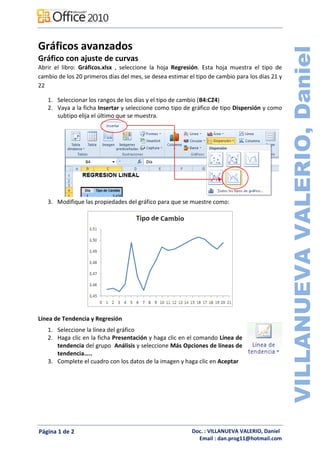
1. Seleccionar los rangos de los días y el tipo de cambio (B4:C24)
2. Vaya a la ficha Insertar y seleccione como tipo de gráfico de tipo Dispersión y como
subtipo elija el último que se muestra.
3. Modifique las propiedades del gráfico para que se muestre como:
Línea de Tendencia y Regresión
1. Seleccione la línea del gráfico
2. Haga clic en la ficha Presentación y haga clic en el comando Línea de
tendencia del grupo Análisis y seleccione Más Opciones de líneas de
tendencia…..
3. Complete el cuadro con los datos de la imagen y haga clic en Aceptar
UEVA
VILLANUEVAVALERIO,Daniel
Doc. : VILLANUEVA VALERIO, Daniel
Email : dan.prog11@hotmail.com
Página 2 de 2
Graficar funciones
1. Haga clic en la hoja Funciones.
2. Complete la tabla con las siguientes fórmulas:
C5: =Radianes(B5)
D5: =Seno(C5)
E5: =Cos(C5)
3. Copie las fórmulas a las demás celdas.
4. Luego, seleccione los rangos indicados y
genere gráficos XY de líneas suavizadas
5. Cambie el formato y la escala para que se
muestre como:
Rango: B4:B77 y D4:D77 Rango: B4:B77 y E4:E77
Resultado

Gráficos avanzados

  • 1.
    UEVA VILLANUEVAVALERIO,Daniel Doc. : VILLANUEVAVALERIO, Daniel Email : dan.prog11@hotmail.com Página 1 de 2 Gráficos avanzados Gráfico con ajuste de curvas Abrir el libro: Gráficos.xlsx , seleccione la hoja Regresión. Esta hoja muestra el tipo de cambio de los 20 primeros días del mes, se desea estimar el tipo de cambio para los días 21 y 22 1. Seleccionar los rangos de los días y el tipo de cambio (B4:C24) 2. Vaya a la ficha Insertar y seleccione como tipo de gráfico de tipo Dispersión y como subtipo elija el último que se muestra. 3. Modifique las propiedades del gráfico para que se muestre como: Línea de Tendencia y Regresión 1. Seleccione la línea del gráfico 2. Haga clic en la ficha Presentación y haga clic en el comando Línea de tendencia del grupo Análisis y seleccione Más Opciones de líneas de tendencia….. 3. Complete el cuadro con los datos de la imagen y haga clic en Aceptar
  • 2.
    UEVA VILLANUEVAVALERIO,Daniel Doc. : VILLANUEVAVALERIO, Daniel Email : dan.prog11@hotmail.com Página 2 de 2 Graficar funciones 1. Haga clic en la hoja Funciones. 2. Complete la tabla con las siguientes fórmulas: C5: =Radianes(B5) D5: =Seno(C5) E5: =Cos(C5) 3. Copie las fórmulas a las demás celdas. 4. Luego, seleccione los rangos indicados y genere gráficos XY de líneas suavizadas 5. Cambie el formato y la escala para que se muestre como: Rango: B4:B77 y D4:D77 Rango: B4:B77 y E4:E77 Resultado