0                                                                                              Excel 2007


    C/ Miguel de Unamuno, 1_47008_Valladolid                  Plaza Iturrilun nº5 bajo_20800 Zarautz_Gipuzkoa
    Tel. 983249455 / 625569162_Fax 983243547                  Tel. 943830230_Fax 943830233
    alfredovela@revistaformacion.com_www.ticsyformacion.com   comercial@lombokdesign.com_www.lombokdesign.com
1                                                                                                                                                         Excel 2007


    Índice
    ÍNDICE..................................................................................................................................................... 1
    NOVEDADES DE EXCEL 2007 .............................................................................................................. 5
       1.      MÁS FILAS Y COLUMNAS .................................................................................................................. 5
       2.      NUEVA INTERFAZ DE USUARIO.......................................................................................................... 5
       3.      ESCRITURA DE FÓRMULAS ............................................................................................................... 5
       4.      NUEVAS PLANTILLAS ....................................................................................................................... 7
       5.      MEJORA EN LA ORDENACIÓN Y FILTRADO DE DATOS .......................................................................... 7
       6.      VISTA DISEÑO DE PÁGINA ................................................................................................................ 8
       7.      CARACTERÍSTICAS MEJORADAS EN EL FORMATO CONDICIONAL .......................................................... 8
    INTRODUCCIÓN A EXCEL 2007 ........................................................................................................... 9
       1.  CONCEPTOS INICIALES .................................................................................................................... 9
       2.  ENTRAR EN EXCEL ........................................................................................................................ 10
       3.  BARRA DE HERRAMIENTAS DE ACCESO RÁPIDO ............................................................................... 11
       4.  BOTÓN MICROSOFT OFFICE .......................................................................................................... 11
       5.  CINTA DE OPCIONES ...................................................................................................................... 11
         5.1. Ficha Inicio ....................................................................................................................................... 12
         5.2. Ficha Insertar ................................................................................................................................... 16
         5.3. Ficha Diseño de página .................................................................................................................... 18
         5.4. Ficha Fórmulas ................................................................................................................................. 21
         5.5. Ficha Datos ....................................................................................................................................... 23
         5.6. Ficha Revisar .................................................................................................................................... 26
         5.7. Ficha Vista ........................................................................................................................................ 27
       6. BARRA DE FÓRMULAS .................................................................................................................... 29
       7. ÁREA DE TRABAJO......................................................................................................................... 30
       8. BARRA DE ESTADO ........................................................................................................................ 30
       9. BARRAS DE DESPLAZAMIENTO ....................................................................................................... 31
       10.   ETIQUETAS DE HOJA .................................................................................................................. 31
       11.   BOTONES DE DESPLAZAMIENTO .................................................................................................. 31
       12.   DESPLAZAMIENTOS DEL CURSOR ................................................................................................ 31
       13.   SELECCIÓN ............................................................................................................................... 32
    TRABAJO CON ARCHIVOS ................................................................................................................. 33
       1.     NUEVO LIBRO................................................................................................................................ 33
       2.     GUARDAR UN LIBRO ...................................................................................................................... 33
       3.     ABRIR UN LIBRO GUARDADO........................................................................................................... 34
       4.     CERRAR UN LIBRO ......................................................................................................................... 35
       5.     VENTANAS .................................................................................................................................... 35
            5.1. Cambiar de ventana .......................................................................................................................... 35
            5.2. Dividir la ventana de la hoja activa .................................................................................................. 35
            5.3. Inmovilizar paneles ........................................................................................................................... 35
            5.4. Organizar ventanas ........................................................................................................................... 35
            5.5. Hacer un duplicado de ventana ........................................................................................................ 36
            5.6. Ocultar / Mostrar ventana................................................................................................................. 36
            5.7. Comparar hojas de cálculo en paralelo ............................................................................................ 36
    INTRODUCIR DATOS........................................................................................................................... 37
       1.      TIPOS DE DATOS ........................................................................................................................... 37
       2.      INTRODUCIR TEXTO, NÚMEROS (NÚMEROS, FECHAS Y HORAS) ......................................................... 37
       3.      REFERENCIAS ............................................................................................................................... 38
       4.      MODIFICAR CONTENIDO DE UNA CELDA ........................................................................................... 40
       5.      FÓRMULAS. OPERADORES............................................................................................................. 40
       6.      CÁLCULOS RÁPIDOS ...................................................................................................................... 41
       7.      FUNCIONES .................................................................................................................................. 41


             C/ Miguel de Unamuno, 1_47008_Valladolid                                                               Plaza Iturrilun nº5 bajo_20800 Zarautz_Gipuzkoa
             Tel. 983249455 / 625569162_Fax 983243547                                                               Tel. 943830230_Fax 943830233
             alfredovela@revistaformacion.com_www.ticsyformacion.com                                                comercial@lombokdesign.com_www.lombokdesign.com
2                                                                                                                                                            Excel 2007


       8. FUNCIONES DE USO FRECUENTE .................................................................................................... 42
       9. DESHACER / REHACER .................................................................................................................. 45
       10.    ELIMINAR DATOS DE UN RANGO DE CELDAS ................................................................................. 45
       11.    CONTROLADOR DE RELLENO ...................................................................................................... 45
       12.    RELLENAR UNA SERIE DE NÚMEROS, FECHAS .............................................................................. 46
       13.    JUSTIFICAR TEXTO EN VARIAS CELDAS ........................................................................................ 46
       14.    RELLENO AUTOMÁTICO. LISTAS .................................................................................................. 47
       15.    FORMATO AUTOMÁTICO A UNA HOJA ........................................................................................... 48
       16.    FORMATO DE CELDAS ................................................................................................................ 49
         16.1.    Número .......................................................................................................................................... 49
         16.2.    Bordes y tramas............................................................................................................................. 50
         16.3.    Alineación ..................................................................................................................................... 50
         16.4.    Fuente............................................................................................................................................ 50
         16.5.    Proteger ........................................................................................................................................ 50
       17.    CAMBIAR / AGREGAR O QUITAR FORMATOS CONDICIONALES........................................................ 51
         17.1.    Fórmula ......................................................................................................................................... 51
    ADMINISTRAR HOJAS ......................................................................................................................... 52
       1.  SELECCIONAR HOJAS .................................................................................................................... 52
       2.  MOVER / COPIAR CELDAS .............................................................................................................. 52
         2.1. Pegado especial ................................................................................................................................ 53
       3. COPIAR PARTE DE UNA HOJA EN OTRAS .......................................................................................... 53
       4. ORGANIZAR CELDAS ...................................................................................................................... 53
         4.1. Insertar / Eliminar celdas / filas / columnas / hojas ......................................................................... 53
         4.2. Insertar celdas movidas .................................................................................................................... 54
         4.3. Insertar celdas copiadas ................................................................................................................... 54
         4.4. Ancho de columna ............................................................................................................................. 55
         4.5. Alto de fila ......................................................................................................................................... 55
         4.6. Mostrar / Ocultar filas/columnas ...................................................................................................... 55
         4.7. Ocultar/ Mostrar hoja ....................................................................................................................... 56
         4.8. Cambiar nombre a una hoja ............................................................................................................. 56
         4.9. Color de etiqueta ............................................................................................................................... 56
       5. ADMINISTRAR HOJAS DESDE EL MENÚ CONTEXTUAL ........................................................................ 56
         5.1. Mover / Copiar hoja .......................................................................................................................... 57
    CONFIGURAR. CORREGIR. IMPRIMIR .............................................................................................. 58
       1.  VISTA DISEÑO DE PÁGINA............................................................................................................... 58
         1.1. Encabezado y pie de página .............................................................................................................. 59
         1.2. Elementos de encabezado y pie de página ........................................................................................ 59
         1.3. Grupo Exploración............................................................................................................................ 59
         1.4. Grupo Opciones ................................................................................................................................ 60
       2. VISTA PRELIMINAR ........................................................................................................................ 60
         2.1. Grupo Imprimir ................................................................................................................................. 60
         2.2. Grupo Zoom ...................................................................................................................................... 61
       3. CONFIGURAR PÁGINA .................................................................................................................... 62
         3.1. Página ............................................................................................................................................... 62
         3.2. Márgenes ........................................................................................................................................... 63
         3.3. Encabezado y pie de página .............................................................................................................. 63
         3.4. Hoja................................................................................................................................................... 65
       4. SALTOS DE PÁGINA ....................................................................................................................... 65
         4.1. Insertar un salto de página ............................................................................................................... 65
         4.2. Eliminar un salto de página forzado:................................................................................................ 66
       5. ÁREA DE IMPRESIÓN ...................................................................................................................... 66
         5.1. Establecer un área de impresión ....................................................................................................... 66
         5.2. Eliminar el área de impresión: ......................................................................................................... 66
       6. VISTA PREVIA DE SALTO DE PÁGINA ................................................................................................ 66
       7. IMPRIMIR ...................................................................................................................................... 67


            C/ Miguel de Unamuno, 1_47008_Valladolid                                                                   Plaza Iturrilun nº5 bajo_20800 Zarautz_Gipuzkoa
            Tel. 983249455 / 625569162_Fax 983243547                                                                   Tel. 943830230_Fax 943830233
            alfredovela@revistaformacion.com_www.ticsyformacion.com                                                    comercial@lombokdesign.com_www.lombokdesign.com
3                                                                                                                                                          Excel 2007


       8.     VISTAS PERSONALIZADAS .............................................................................................................. 67
            8.1. Crear una vista personalizada .......................................................................................................... 68
            8.2. Mostrar / Imprimir una vista personalizada ..................................................................................... 68
            8.3. Eliminar una vista ............................................................................................................................. 68
    GRÁFICOS ............................................................................................................................................ 69
       1.  CREAR GRÁFICO ........................................................................................................................... 69
       2.  MODIFICAR GRÁFICO EN LA FICHA DISEÑO ...................................................................................... 70
         2.1. Tipo de gráfico .................................................................................................................................. 70
         2.2. Cambiar la orientación del gráfico ................................................................................................... 70
         2.3. Cambiar el origen de datos del gráfico ............................................................................................. 70
         2.4. Cambiar la ubicación del gráfico ..................................................................................................... 71
       3. MODIFICAR EL GRÁFICO DESDE LA FICHA PRESENTACIÓN ................................................................ 72
         3.1. Cambiar el aspecto de elementos del gráfico.................................................................................... 72
         3.2. Insertar objetos en el gráfico ............................................................................................................ 72
         3.3. Cambiar rótulos del gráfico .............................................................................................................. 72
         3.4. Cambiar ejes y cuadrícula del gráfico .............................................................................................. 73
         3.5. Fondo del gráfico .............................................................................................................................. 75
         3.6. Incorporar elementos de análisis ...................................................................................................... 76
         3.7. Cambiar nombre del gráfico ............................................................................................................. 79
       4. CAMBIAR EL TAMAÑO Y UBICACIÓN DEL GRÁFICO INCRUSTADO......................................................... 79
       5. INSERTAR UN EJE SECUNDARIO ...................................................................................................... 79
    GRÁFICOS SMARTART ....................................................................................................................... 80
       1.     CREAR GRÁFICO SMARTART.......................................................................................................... 80
       2.     MODIFICAR GRÁFICO SMARTART ................................................................................................... 81
            2.1. Cambiar el tamaño del gráfico ......................................................................................................... 83
            2.2. Cambiar la posición del gráfico ........................................................................................................ 83
            2.3. Mostrar / Ocultar el panel de texto ................................................................................................... 83
    BASES DE DATOS ............................................................................................................................... 84
       1.  ORDENAR FILAS ............................................................................................................................ 84
       2.  FILTROS ....................................................................................................................................... 85
         2.1. Filtro automático .............................................................................................................................. 85
         2.2. Filtros avanzados .............................................................................................................................. 86
       3. VALIDACIÓN DE DATOS .................................................................................................................. 87
         3.1. Rodear con un círculo los datos no válidos ...................................................................................... 88
       4. ESQUEMAS ................................................................................................................................... 88
         4.1. Esquema automático ......................................................................................................................... 88
         4.2. Agrupar ............................................................................................................................................. 89
         4.3. Desagrupar ....................................................................................................................................... 89
         4.4. Eliminar un esquema......................................................................................................................... 89
       5. SUBTOTALES. ............................................................................................................................... 89
       6. TEXTO EN COLUMNAS .................................................................................................................... 90
       7. CONSOLIDAR DATOS ..................................................................................................................... 91
    TABLAS DINÁMICAS ............................................................................................................................ 94
       1.      ELEMENTOS DE UNA TABLA DINÁMICA ............................................................................................. 94
       2.      CREAR TABLA DINÁMICA DE LISTA DE EXCEL ................................................................................... 95
       3.      CAMBIAR LAS OPCIONES DE LA TABLA DINÁMICA .............................................................................. 97
       4.      ACTUALIZAR UNA TABLA DINÁMICA.................................................................................................. 98
       5.      CREAR TABLA DINÁMICA DE FUENTE DE DATOS EXTERNA ................................................................. 98
       6.      FÓRMULAS ................................................................................................................................... 99
    PLANTILLAS ....................................................................................................................................... 102
       1.      CREAR PLANTILLA DE LIBRO ......................................................................................................... 102
       2.      CREAR PLANTILLA DE HOJA ......................................................................................................... 103


             C/ Miguel de Unamuno, 1_47008_Valladolid                                                                Plaza Iturrilun nº5 bajo_20800 Zarautz_Gipuzkoa
             Tel. 983249455 / 625569162_Fax 983243547                                                                Tel. 943830230_Fax 943830233
             alfredovela@revistaformacion.com_www.ticsyformacion.com                                                 comercial@lombokdesign.com_www.lombokdesign.com
4                                                                                                                                     Excel 2007


    3.    UTILIZAR PLANTILLA DE LIBRO ...................................................................................................... 103
    4.    UTILIZAR PLANTILLA DE HOJA....................................................................................................... 104


         C/ Miguel de Unamuno, 1_47008_Valladolid                                                    Plaza Iturrilun nº5 bajo_20800 Zarautz_Gipuzkoa
         Tel. 983249455 / 625569162_Fax 983243547                                                    Tel. 943830230_Fax 943830233
         alfredovela@revistaformacion.com_www.ticsyformacion.com                                     comercial@lombokdesign.com_www.lombokdesign.com
5                                                                                                             Excel 2007


       Novedades de Excel 2007
    1. Más filas y columnas
       El número de filas que admite Excel 2007 es 1.048.576 y el número de columnas 16.384. .
       Los límites y especificaciones también se han ampliado. Pueden manejarse archivos de hasta 2
       Gb, Puede trabajar con 16 millones de colores,…

    2. Nueva interfaz de usuario
       Fichas con grupos lógicos de comandos y características. Sustituyen a la antigua barra de menú
       con los distintos comandos y barras de herramientas.
       Galerías desplegables, en lugar de muchos de los cuadros de diálogo anteriores.


                                                         cinta de opciones


    3. Escritura de fórmulas
       La escritura de fórmulas resulta más sencilla gracias a:
       Función autocompletar, detecta las funciones a utilizar y le ayuda a completar los argumentos..
       Referencias estructuradas. Además de las referencias de celda utilizadas en versiones
       anteriores, le proporciona referencia a rangos con nombres y tablas en las fórmulas.
       Barra de fórmulas redimensionable, La barra de fórmulas permite cambiar el tamaño
       manualmente para facilitar la visualización de fórmulas largas y complejas, lo que evita que las
       fórmulas cubran otros datos del libro. También puede escribir fórmulas más largas con más
       niveles de anidamiento con respecto a versiones anteriores de Excel..


       Nuevo cuadro de diálogo Administrador de nombres. En la ficha fórmulas, en el grupo Nombres
       definidos, encontrará el botón Administrador de nombres


       Desde el cuadro de diálogo que muestra puede crear nuevos nombres, eliminar nombres que no
       utiliza y editar los nombres existentes


       C/ Miguel de Unamuno, 1_47008_Valladolid                              Plaza Iturrilun nº5 bajo_20800 Zarautz_Gipuzkoa
       Tel. 983249455 / 625569162_Fax 983243547                              Tel. 943830230_Fax 943830233
       alfredovela@revistaformacion.com_www.ticsyformacion.com               comercial@lombokdesign.com_www.lombokdesign.com
6                                                                                                       Excel 2007


    El botón Nuevo, le permite definir un nuevo nombre


    El botón Eliminar, le permite eliminar un nombre existente, (pide confirmación)


    El botón Editar, le permite editar el nombre o el rango de un nombre existente, (no puede
    cambiar el ámbito del mismo)


    C/ Miguel de Unamuno, 1_47008_Valladolid                           Plaza Iturrilun nº5 bajo_20800 Zarautz_Gipuzkoa
    Tel. 983249455 / 625569162_Fax 983243547                           Tel. 943830230_Fax 943830233
    alfredovela@revistaformacion.com_www.ticsyformacion.com            comercial@lombokdesign.com_www.lombokdesign.com
7                                                                                                          Excel 2007


    4. Nuevas plantillas
       Excel 2007 incluye nuevas plantillas para usos comunes para balances, informes de gastos…
       además de posibilidad de acceder a una biblioteca online con miles de plantillas.

    5. Mejora en la ordenación y filtrado de datos
       Puede ordenar los datos por un máximo de 64 niveles, y no 3 como ocurría anteriormente.
       Puede ordenar por color.
       Puede filtrar por color y por fecha.


       En la lista desplegable de autofiltro le permite mostrar hasta 10.000 elementos.


        C/ Miguel de Unamuno, 1_47008_Valladolid                          Plaza Iturrilun nº5 bajo_20800 Zarautz_Gipuzkoa
        Tel. 983249455 / 625569162_Fax 983243547                          Tel. 943830230_Fax 943830233
        alfredovela@revistaformacion.com_www.ticsyformacion.com           comercial@lombokdesign.com_www.lombokdesign.com
8                                                                                                          Excel 2007


    6. Vista Diseño de página
       En Excel 2007 dispone de una nueva vista Diseño de página para trabajar con encabezados y
       pies de página de modo más real. Incluye botones de controles de vistas en la barra de estado.


    7. Características mejoradas en el formato condicional
       Permite añadir barras de datos y gradientes para reflejar tendencias y límites. También puede
       utilizar grupos de iconos que consiguen un mayor impacto visual.


        BARRAS


                                                                                                   GRADIENTE
        GRUPOS
       DE ICONOS


       C/ Miguel de Unamuno, 1_47008_Valladolid                           Plaza Iturrilun nº5 bajo_20800 Zarautz_Gipuzkoa
       Tel. 983249455 / 625569162_Fax 983243547                           Tel. 943830230_Fax 943830233
       alfredovela@revistaformacion.com_www.ticsyformacion.com            comercial@lombokdesign.com_www.lombokdesign.com
9                                                                                                            Excel 2007


       Introducción a Excel 2007
       En este capítulo se describe cómo iniciar Excel, la pantalla que presenta, cómo acceder a los
       comandos y herramientas.
       Excel es un programa de hoja de cálculo. Los archivos que se generan en Excel, tienen
       extensión XLSX y se denominan Libros. La información que contiene un libro está organizada en
       diferentes hojas. En las hojas se introduce y almacena información, se realizan cálculos con
       esos datos y se elaboran gráficos.
       Cada hoja es una gran tabla de doble entrada formada por 16.384 columnas – A, B, C, ..., XFD –
       y 1.048.576 filas – 1, 2, 3, ..., 1048576 -. La intersección de una columna y una fila se define
       como celda. Es en la celda donde se introducen datos, se incluyen fórmulas, .... En general se
       identifican con la letra de la columna y el número de la fila – A1, A2, ..., XFD1048576 -.
       Algunos de los usos de Excel pueden ser:
       Presupuestos
       Previsiones de ventas
       Estadísticas ...
       Si el libro va a almacenar macros deberá guardarlo con ese formato y la extensión es XLSM:

    1. Conceptos iniciales
       Libro. Archivo que genera en Excel, donde registra, calcula y analiza datos.
       Hoja de datos. Elemento del libro que se emplea para organizar y agrupar datos homogéneos.
       Tiene estructura de tabla de doble entrada formada por 16.384 columnas A, B, ..., XFD y por
       1.048.576 filas 1, 2, ..., 1048576.
       Celda. Unidad fundamental de trabajo en la hoja de datos. Es la intersección de una columna y
       una fila.
       Rango. Conjunto de celdas agrupadas que forman un rectángulo.
       Selección. Acción de marcar un rango para actuar sobre él.
       Gráfico. Representación gráfica de datos contenidos en el libro.
       Base de datos. Parte de una hoja estructurada en columnas (campos) y en filas (registros),
       donde se almacena información para su posterior explotación, en Excel o en aplicaciones
       específicas de bases de datos.
       Herramientas. Botones que ayudan a ejecutar determinadas acciones de forma más rápida y
       fácil. Son equivalentes a opciones del menú, pero ofrecen menos posibilidades que éste.
       Objetos gráficos. Formas e imágenes gráficas que mejoran la apariencia de la hoja de cálculo.
       Macros. Instrucciones que se crean en Visual Basic para automatizar tareas repetitivas, generar
       funciones y/o elaborar aplicaciones personalizadas.
       Importación y exportación. Intercambio de datos entre libros de Excel y archivos creados con
       otras aplicaciones.


       C/ Miguel de Unamuno, 1_47008_Valladolid                             Plaza Iturrilun nº5 bajo_20800 Zarautz_Gipuzkoa
       Tel. 983249455 / 625569162_Fax 983243547                             Tel. 943830230_Fax 943830233
       alfredovela@revistaformacion.com_www.ticsyformacion.com              comercial@lombokdesign.com_www.lombokdesign.com
10                                                                                                      Excel 2007


     Vinculación e incrustación. Intercambio dinámico de datos entre datos de Excel y archivos
     creados en otras aplicaciones (vinculación). Inserción de datos de otra aplicación como un objeto
     (incrustación).
     Plantillas. Archivos que se crean para usar como modelos básicos en otros archivos similares.
     Llenado automático. Le permite crear en una hoja de cálculo una serie de valores que se
     incrementan o repiten arrastrando el cuadro de relleno.
     Arrastrar y colocar. Le permite copiar, mover o eliminar en una hoja de cálculo el contenido de
     celdas, notas y formatos, arrastrando el ratón.

 2. Entrar en Excel
     En la barra de tareas de Windows seleccione Inicio  Todos los programas Microsoft
     Office Microsoft Excel 2007.
     Cuando inicia una sesión en Excel, muestra la pantalla con un libro nuevo.


     En esta pantalla se encuentran diferentes elementos que se describen a continuación.


     C/ Miguel de Unamuno, 1_47008_Valladolid                          Plaza Iturrilun nº5 bajo_20800 Zarautz_Gipuzkoa
     Tel. 983249455 / 625569162_Fax 983243547                          Tel. 943830230_Fax 943830233
     alfredovela@revistaformacion.com_www.ticsyformacion.com           comercial@lombokdesign.com_www.lombokdesign.com
11                                                                                                       Excel 2007


 3. Barra de herramientas de acceso rápido
     En la parte superior, muestra los iconos de acciones como guardar, deshacer, rehacer. Se puede
     personalizar.


 4. Botón Microsoft Office
     Contiene comandos de uso muy frecuente, que tiene que ver con el archivo o las opciones de
     Excel.


 5. Cinta de opciones
     Contiene fichas, donde se organizan los comandos por grupos lógicos. No es posible sustituir la
     cinta de opciones por las barras de herramientas y menús de las versiones anteriores, aunque sí
     es posible minimizar la cinta de opciones. En el desplegable de la barra de herramientas de
     acceso rápido seleccione Minimizar la cinta de opciones.


     A continuación se describen las diferentes fichas de esta cinta:


     C/ Miguel de Unamuno, 1_47008_Valladolid                           Plaza Iturrilun nº5 bajo_20800 Zarautz_Gipuzkoa
     Tel. 983249455 / 625569162_Fax 983243547                           Tel. 943830230_Fax 943830233
     alfredovela@revistaformacion.com_www.ticsyformacion.com            comercial@lombokdesign.com_www.lombokdesign.com
12                                                                                                                    Excel 2007


 5.1.      Ficha Inicio
        Contiene los siguientes grupos:
 Portapapeles


                Cortar: Mueve la selección de la hoja activa, colocándola en el Portapapeles.

                Copiar: Copia la selección de la hoja activa en el Portapapeles.

                Pegar: Inserta el contenido del Portapapeles en el punto de inserción y reemplaza cualquier
                selección. Este comando sólo está disponible si se ha cortado o copiado un objeto, texto o
                contenido de una celda. Para opciones de pegado especiales, haga clic en la flecha abajo que hay
                junto al botón.
                Copiar formato: Copia el formato de un objeto seleccionado y lo aplica al objeto en el que haga clic.
                Para copiar el formato a más de un elemento haga doble clic en esta herramienta y haga clic en
                cada uno de los elementos a los que desee dar formato. Pulse ESC o vuelva a hacer clic en esta
                herramienta para desactivar Copiar formato.
        La flecha que se muestra en la parte inferior derecha, le permite acceder al panel del
        portapapeles.
 Fuente


                         Fuente: Cambia el tipo de letra (fuente) al texto seleccionado

                         Tamaño de fuente: Cambia el tamaño al texto seleccionado. Depende de la fuente
                         seleccionada y de la impresora activa.
                         Negrita: Pone el texto seleccionado en negrita. Se quita con la misma herramienta.
                         Cursiva: Pone el texto seleccionado en cursiva. Se quita con la misma herramienta.
                         Subrayado: Subraya el texto seleccionado. Se quita con la misma herramienta.

                         Aumentar / Disminuir tamaño de fuente.

                         Bordes: Agrega un borde a la celda o al rango seleccionados. Para dar formato a una celda
                         o a un rango con el último borde seleccionado, haga clic en el botón Borde exterior. Para
                         especificar otro tipo de borde, haga clic en la flecha situada junto al botón y seleccione un
                         estilo de borde en la paleta.
                         Color de relleno: Agrega, modifica o quita el color o efecto de relleno del objeto
                         seleccionado. Los efectos de relleno incluyen degradado, textura, trama e imágenes.
                         Color de fuente: Aplica al texto seleccionado el formato de color elegido.


        La flecha que se muestra en la parte inferior derecha, le permite acceder al cuadro de diálogo de
        Formato Celda, en la página Fuente.


        C/ Miguel de Unamuno, 1_47008_Valladolid                                     Plaza Iturrilun nº5 bajo_20800 Zarautz_Gipuzkoa
        Tel. 983249455 / 625569162_Fax 983243547                                     Tel. 943830230_Fax 943830233
        alfredovela@revistaformacion.com_www.ticsyformacion.com                      comercial@lombokdesign.com_www.lombokdesign.com
13                                                                                                                   Excel 2007


 Alineación


                       Alinear en la parte superior

                       Alinear en el medio

                       Alinear en la parte inferior

                       Orientación: Gira el texto de la celda seleccionada un ángulo

                       Alinear a la izquierda: Alinea el texto a la izquierda en la celda seleccionada.

                       Centrar: Centra el texto en la celda seleccionada.
                       Alinear a la derecha: Alinea el texto a la derecha en la celda seleccionada.
                       Disminuir sangría:Disminuye la sangría izquierda del párrafo seleccionado lo equivalente a
                       una marca de tabulación.
                       Aumentar sangría:Aumenta la sangría izquierda del párrafo seleccionado lo equivalente a
                       una marca de tabulación.
                       Ajustar texto: Hace que todo el contenido sea visible dentro de una celda, mostrándolo en
                       varias lineas.
                       Combinar y centrar: Combina dos o más celdas contiguas seleccionadas para crear una
                       única celda. La celda resultante contiene sólo los datos situados en la parte superior
                       izquierda de la selección, centrados en la celda. La referencia de celda de una celda
                       combinada es la celda situada en la parte superior izquierda del rango original
                       seleccionado..


     La flecha que se muestra en la parte inferior derecha, le permite acceder al cuadro de diálogo de
     Formato Celdas, en la página Alineación


      C/ Miguel de Unamuno, 1_47008_Valladolid                                      Plaza Iturrilun nº5 bajo_20800 Zarautz_Gipuzkoa
      Tel. 983249455 / 625569162_Fax 983243547                                      Tel. 943830230_Fax 943830233
      alfredovela@revistaformacion.com_www.ticsyformacion.com                       comercial@lombokdesign.com_www.lombokdesign.com
14                                                                                                                Excel 2007


 Número


                      Número de contabilidad: Seleccionaun formato de moneda alternativo.

                      Estilo porcentual: Aplica el Estilo porcentual a las celdas seleccionadas. Para cambiar dicho
                      estilo, utilice el comando Estilo del menú Formato.
                      Estilo millares: Aplica el Separador de miles a las celdas seleccionadas. Para cambiar dicho
                      estilo, utilice el comando Estilo del menú Formato.
                      Aumentar decimales: Aumenta el número de dígitos que se muestran tras la coma decimal
                      en las celdas seleccionadas.
                      Disminuir decimales: Disminuye el número de dígitos que se muestran tras la coma decimal
                      en las celdas seleccionadas.


     La flecha que se muestra en la parte inferior derecha, le permite acceder al cuadro de diálogo de
     Formato Celdas, en la página Número.


     C/ Miguel de Unamuno, 1_47008_Valladolid                                    Plaza Iturrilun nº5 bajo_20800 Zarautz_Gipuzkoa
     Tel. 983249455 / 625569162_Fax 983243547                                    Tel. 943830230_Fax 943830233
     alfredovela@revistaformacion.com_www.ticsyformacion.com                     comercial@lombokdesign.com_www.lombokdesign.com
15                                                                                                                    Excel 2007


 Estilos


                       Formato condicional: Resalta celdas interesantes, enfatiza valores poco usuales y visualiza
                       datos usando barras de datos, escalas de color y conjuntos de iconos basados en criterios.

                       Dar formato como tabla: Da formato rápidamente a un conjunto de celdas y lo convierte en
                       una tabla seleccionando un estilo de tabla predefinido.


                       Estilos de celda: Aplica rápidamente un formato a una celda con los estilos predefinidos.
                       También puede definir estilos propios para las celdas.


 Celdas


                       Insertar celdas: Inserta celdas, filas o columnas en la hoja o tabla.

                       Eliminar celdas:Elimina celdas, filas o columnas de la hoja o tabla.
                       Formato: Cambia el alto de las filas o el ancho de las columnas, organiza las hojas, o
                       protege y oculta las celdas.


      C/ Miguel de Unamuno, 1_47008_Valladolid                                       Plaza Iturrilun nº5 bajo_20800 Zarautz_Gipuzkoa
      Tel. 983249455 / 625569162_Fax 983243547                                       Tel. 943830230_Fax 943830233
      alfredovela@revistaformacion.com_www.ticsyformacion.com                        comercial@lombokdesign.com_www.lombokdesign.com
16                                                                                                                           Excel 2007


 Modificar


                         Suma: Muestra la suma de las celdas seleccionadas directamente después de las
                         celdas seleccionadas.
                         Rellenar:Continua un modelo en una o más celdas adyacentes.

                         Borrar:Elimina todo de la celda o quita de manera selectiva el formato, el contenido, los
                         comentarios.
                         Ordenar y filtrar:Organiza los datos para facilitar el análisis.
                         Puede ordenar los datos seleccionados en orden ascendente o descendente, o filtrar
                         temporalmente valores específicos.
                         Buscar y seleccionar: Busca y selecciona un texto,un formato o un tipo de información
                         específico dentro del libro.
                         También puede reemplazar la información con nuevo texto o formato.

 5.2.      Ficha Insertar
        Contiene los siguientes grupos:
 Tablas


                         Insertar tabla dinámica: Resume los datos con una tabla dinámica, organizando y
                         resumiendo datos complicados, profundizando en los detalles.


                         Tabla:Crea una tabla para administrar y analizar datos relacionados. Las tablas permiten
                         ordenar, filtrar y dar formato a los datos de una hoja o más, fácilmente.


 Ilustraciones


                         Insertar imagen desde archivo


                         Imágenes prediseñadas: Inserta imágenes prediseñadas, incluyendo dibujos, películas,
                         sonidos almacenados para ilustrar un concepto específico.


                         Formas: Inserta formas, previamente diseñadas como rectángulos, círculos, flechas, líneas,
                         símbolos de diagrama de flujo y llamadas.


        C/ Miguel de Unamuno, 1_47008_Valladolid                                            Plaza Iturrilun nº5 bajo_20800 Zarautz_Gipuzkoa
        Tel. 983249455 / 625569162_Fax 983243547                                            Tel. 943830230_Fax 943830233
        alfredovela@revistaformacion.com_www.ticsyformacion.com                             comercial@lombokdesign.com_www.lombokdesign.com
17                                                                                                                    Excel 2007


                       Insertar gráfico SmartArt: Inserta un gráfico SmartArt para comunicar información
                       visualmente. Estos gráficos incluyen listas gráficas y diagramas de procesos, así como
                       gráficos más complejos, como por ejemplo diagramas de Venn y organigramas.
 Gráficos


                       Columna: Inserta un gráfico de columna. Estos gráficos se utilizan para comparar valores de
                       categorías.

                       Linea: Inserta un gráfico de linea. Estos gráficos se utilizan para mostrar tendencias en el
                       tiempo.


                       Circular: Inserta un gráfico circular. Estos gráficos muestran la contribución de cada valor al
                       total.

                       Barra: Inserta un gráfico de barras. Estos gráficos son los mejores para comparar varios
                       valores.


                       Área: Inserta un gráfico de área. Estos gráficos enfatizan las diferencias entre diferentes
                       conjuntos de datos en un periodo de tiempo.


                       Dispersión: Inserta un gráfico de dispersión, conocido como XY. Estos gráficos comparan
                       pares de valores

                       Otros gráficos: Inserta un gráfico de cotización, de superficie, de anillos, de burbuja o radial.


     La flecha que se muestra en la parte inferior derecha, le permite acceder al cuadro de diálogo
     Insertar Gráfico


      C/ Miguel de Unamuno, 1_47008_Valladolid                                       Plaza Iturrilun nº5 bajo_20800 Zarautz_Gipuzkoa
      Tel. 983249455 / 625569162_Fax 983243547                                       Tel. 943830230_Fax 943830233
      alfredovela@revistaformacion.com_www.ticsyformacion.com                        comercial@lombokdesign.com_www.lombokdesign.com
18                                                                                                                   Excel 2007


 Vínculos


        Inserta hipervínculo, creando un vínculo a una página web, una imagen, una dirección de correo
        electrónico o un programa.
 Texto


                         Cuadro de texto: Inserta un cuadro de texto para colocarlo en cualquier lugar de la página.


                         Encabezado y pie de página:Edita el encabezado o pie de página del documento.


                         WordArt: Inserta un texto decorativo en el documento.


                         Línea de firma: Inserta una linea de firma que especifica la persona que debe firmar.


                         Insertar objeto: Inserta un objeto incrustado.


                         Símbolo: Inserta caracteres que no existen en el teclado, marcas de párrafo, etc..


 5.3.      Ficha Diseño de página
        Contiene los siguientes grupos
 Temas


                         Temas: Cambia el diseño general de todo el documento, incluidos los colores, los efectos y
                         las fuentes.


                         Colores del tema: Cambia los colores del tema actual.

                         Fuentes del tema: Cambia las fuentes del tema actual.

                         Efectos del tema: Cambia los efectos del tema actual.


        C/ Miguel de Unamuno, 1_47008_Valladolid                                    Plaza Iturrilun nº5 bajo_20800 Zarautz_Gipuzkoa
        Tel. 983249455 / 625569162_Fax 983243547                                    Tel. 943830230_Fax 943830233
        alfredovela@revistaformacion.com_www.ticsyformacion.com                     comercial@lombokdesign.com_www.lombokdesign.com
19                                                                                                                  Excel 2007


 Configurar página


                       Márgenes: Selecciona los tamaños de los márgenes para todo el documento o para la
                       sección actual.

                       Orientación de página: Cambia la orientación de la página entre horizontal y vertical.


                       Tamaño de página: Elige un tamaño de papel para la sección actual.


                       Área de impresión: Marca un área específica de la hoja para imprimirla.


                       Saltos: Especifica el inicio de una nueva página en la copia impresa. Los saltos de página se
                       insertan arriba y a la izquierda de la selección.

                       Fondo: Elige una imagen para el fondo de la hoja.


                       Imprimir títulos: Especifique las filas y columnas que se repetirán en cada página impresa.


     La flecha que se muestra en la parte inferior derecha, le permite acceder al cuadro de diálogo
     Configurar página


      C/ Miguel de Unamuno, 1_47008_Valladolid                                     Plaza Iturrilun nº5 bajo_20800 Zarautz_Gipuzkoa
      Tel. 983249455 / 625569162_Fax 983243547                                     Tel. 943830230_Fax 943830233
      alfredovela@revistaformacion.com_www.ticsyformacion.com                      comercial@lombokdesign.com_www.lombokdesign.com
20                                                                                                                  Excel 2007


 Ajustar área de impresión


                       Ancho: reduce el ancho del resultado de impresión, para ajustarlo a un número máximo de
                       páginas.
                       Alto: reduce el alto del resultado de impresión, para ajustarlo a un número máximo de
                       páginas.
                       Escala: aumenta o disminuye el resultado de impresión en un porcentaje de su tamaño real.
                       El ancho y el alto deben estar en automático para que funcione esta característica.
     La flecha que se muestra en la parte inferior derecha, le permite acceder al cuadro de diálogo
     Configurar página.
 Opciones de hoja


                       Ver líneas de cuadrícula: Muestra las líneas entre filas y columnas de la hoja para facilitar la
                       edición y la lectura.
                       Imprimir cuadrículas: Imprime las líneas entre filas y columnas de la hoja para facilitar la
                       lectura.
                       Ver encabezados: Muestra los encabezados de fila (los números) y de columna (las letras).
                       Imprimir encabezados: Imprime los encabezados de fila y de columna.

     La flecha que se muestra en la parte inferior derecha, le permite acceder al cuadro de diálogo
     Configurar página, en la página Hoja


      C/ Miguel de Unamuno, 1_47008_Valladolid                                     Plaza Iturrilun nº5 bajo_20800 Zarautz_Gipuzkoa
      Tel. 983249455 / 625569162_Fax 983243547                                     Tel. 943830230_Fax 943830233
      alfredovela@revistaformacion.com_www.ticsyformacion.com                      comercial@lombokdesign.com_www.lombokdesign.com
21                                                                                                                    Excel 2007


 Organizar


                         Traer al frente: Trae el objeto seleccionado delante del resto de los objetos, para que
                         ninguna parte quede oculta debajo de otros objetos. Puede elegir adelantar un nivel el objeto
                         seleccionado.
                         Enviar al fondo: Envía el objeto seleccionado detrás del resto de los objetos. Puede elegir
                         llevar un nivel hacia atrás el objeto seleccionado.


                         Panel de selección: Muestra el pnale de selección para ayudarle a seleccionar objetos
                         individuales y para cambiar el orden y la visibilidad.


                         Alinear: Alinea los bordes de varios objetos seleccionados. Puede centrarlos o distribuirlos de
                         manera uniforme en la página.

                         Agrupar: Agrupa los objetos seleccionados para que puedan ser considerados un único
                         objeto.

                         Girar: Gira o voltea el objeto seleccionado.


 5.4.      Ficha Fórmulas
        Contiene los siguientes grupos:
 Biblioteca de funciones


                         Insertar funcion: Edita la fórmula de la celda actual, seleccionando las funciones y editando
                         los argumentos.

                         Suma: Muestra la suma de las celdas seleccionadas directamente después de las celdas
                         seleccionadas.

                         Usadas recientemente: Busca y selecciona de la lista de funciones usadas recientemente.

                         Financieras: Examina y selecciona de una lista de funciones financieras.

                         Lógicas: Examina y selecciona de una lista de funciones lógicas.

                         Texto: Examina y selecciona de una lista de funciones de texto.

                         Fecha y hora: Examina y selecciona de una lista de funciones de fecha y hora.


        C/ Miguel de Unamuno, 1_47008_Valladolid                                     Plaza Iturrilun nº5 bajo_20800 Zarautz_Gipuzkoa
        Tel. 983249455 / 625569162_Fax 983243547                                     Tel. 943830230_Fax 943830233
        alfredovela@revistaformacion.com_www.ticsyformacion.com                      comercial@lombokdesign.com_www.lombokdesign.com
22                                                                                                                    Excel 2007


                       Búsqueda y referencia: Examina y selecciona de una lista de funciones de búsqueda y
                       referencia.
                       Matemáticas y trigonométricas: Examina y selecciona de una lista de funciones matemáticas
                       y trigonométricas.
                       Más funciones: Examina y selecciona de una lista de funciones estadísticas, del cubo, de
                       información y de ingeniería.


 Nombres definidos


                                Administrador de nombres:Crea, edita, elimina y buscatodos los nombres utilizados
                                en el libro. Los nombres se pueden utilizar en fórmulas, como sustitutos para
                                referencias a celdas.

                                Definir nombre: Asiga nombres a celdas para referirsea ellas por sus nombres en las
                                fórmulas.
                                Utilizar en la fórmula:Elige un nombre utilizado en este libro y lo inserta en la fórmula
                                actual.
                                Crear desde la selección:Genera automáticamente nombres desde las celdas
                                seleccionadas.


 Auditoría de fórmulas


                                Rastrear precedentes: Muestra flechas que indican las celdas que afectan al valor de
                                la celda seleccionada actualmente.
                                Rastrear dependientes: Muestra flechas que indican las celdas afectadas por el valor
                                de la celda seleccionada actualmente.
                                Quitar flechas: Quita las flechas trazadas por rastrear precedentes o por rastrear
                                dependientes.
                                Mostrar fórmulas: Muestra la fórmula en cada celda, en lugar del valor resultante.

                                Comprobación de errores: Busca errores comunes en fórmulas.

                                Evaluar fórmula: Inicia el cuadro de diálogo Evaluar fórmula, para depurar una
                                fórmula, evaluando cada parte de la fórmula individualmente.
                                Ventana inspección: Supervisa los valores de determinadas celdas al mismo tiempo
                                que se realizan cambios en la hoja.
                                Los valores se muestran en una ventana separada, que se mantiene visible
                                independientemente del área que se muestre del libro.


      C/ Miguel de Unamuno, 1_47008_Valladolid                                       Plaza Iturrilun nº5 bajo_20800 Zarautz_Gipuzkoa
      Tel. 983249455 / 625569162_Fax 983243547                                       Tel. 943830230_Fax 943830233
      alfredovela@revistaformacion.com_www.ticsyformacion.com                        comercial@lombokdesign.com_www.lombokdesign.com
23                                                                                                                     Excel 2007


 Cálculo


                         Opciones para el cálculo: Especifica cuándo se calcularán las fórmulas.


                         Calcular ahora: Calcula todo el libro ahora.

                         Calcular Hoja: Calcula la hoja actual ahora.


 Soluciones


                         Euroconversión: Inicia el asistente de conversión a euros.

                         Formato a euro: Aplica el formato de euro a las celdas seleccionadas.


                         Herramientas para el euro: Realiza conversiones rápidas a y desde el euro.


 5.5.      Ficha Datos
        Contiene los siguientes grupos:
 Obtener datos externos


                         Desde Access: Importa datos desde una base de datos de Microsoft Access.


                         Desde web: Importa datos desde una página web.


                         Desde texto: Importa datos desde un archivo de texto.


                         De otras fuentes: Importa datos de otros orígenes de datos.


        C/ Miguel de Unamuno, 1_47008_Valladolid                                      Plaza Iturrilun nº5 bajo_20800 Zarautz_Gipuzkoa
        Tel. 983249455 / 625569162_Fax 983243547                                      Tel. 943830230_Fax 943830233
        alfredovela@revistaformacion.com_www.ticsyformacion.com                       comercial@lombokdesign.com_www.lombokdesign.com
24                                                                                                                   Excel 2007


                       Conexiones existentes: Conecta a un origen de datos extterno seleccionado de una lista de
                       orígenes de datos usados frecuentemente.


 Conexiones


                       Actualizar todo: Actualiza la información del libro que provenga de una fuente de datos.


                       Conexiones: Muestra todas las conexiones de datos para el libro. Las conexiones de datos
                       son vínculos a datos externos al libro que se pueden actualizar si los datos de origen
                       cambian.
                       Propiedades del rango de datos: Especifica la manera en que se actualizarán las celdas
                       conectadas a un origen de datos, los contenidos del origen que se mostrarán y la manera en
                       la que se controlarán los cambios en el número de filas o de columnas del origen de datos.
                       Editar vínculos: Muestra todos los archivos a los que está vinculado esta hoja de cálculo,
                       para que actualice o quite los vínculos.


 Ordenar y filtrar


                       Orden ascendente: Ordena la selección, para que los valores más bajos se encuentren en la
                       parte superior de la columna.
                       Orden descendente: Ordena la selección, para que los valores más altos se encuentren en
                       la parte superior de la columna.
                       Ordenar: Inicia el cuadro de diálogo Ordenar, para ordenar los datos basados en varios
                       criterios a la vez.

                       Filtro: Habilita el filtrado de celdas seleccionadas. Una vez activado el filtro haga clic en la
                       flecha del encabezado de columna para elegir un filtro.

                       Borrar: Borra el filtro y el estado de ordenación del rango actual de datos.

                       Volver a aplicar: Vuelve a aplicar el filtro y ordenar en el intervalo actual. No se filtrarán ni
                       ordenarán los datos nuevos o modificados en la columna hasta que haga clic en Volver a
                       aplicar,
                       Avanzadas: especifica criterios complejos para limitar los registros que se incluirán en el
                       conjunto de resultados de una columna.


      C/ Miguel de Unamuno, 1_47008_Valladolid                                      Plaza Iturrilun nº5 bajo_20800 Zarautz_Gipuzkoa
      Tel. 983249455 / 625569162_Fax 983243547                                      Tel. 943830230_Fax 943830233
      alfredovela@revistaformacion.com_www.ticsyformacion.com                       comercial@lombokdesign.com_www.lombokdesign.com
25                                                                                                                Excel 2007


 Herramientas de datos


                      Texto en columnas: Divide el contenido de una celda de excel en varias columnas.


                      Quitar duplicados: Elimina filas duplicadas de una hoja.


                      Validación de datos: Evita la entrada de datos no válidos en una celda. También puede
                      forzar que los datos se elijan entre los valores especificados en una lista desplegable.

                      Consolidar: Combina valores de varios rangos en un nuevo rango.


                      Análisis Y si: Prueba varios valores para las fórmulas de la hoja. El Administrador de
                      escenarios le permite crear y guardar diferentes grupos de valores y cambiar entre ellos.
                      Buscar objetivo buscará la entrada correcta cuando sepa el resultado que desea. Tablas de
                      datos le permite ver los resultados de las diferentes entradas posibles al mismo tiempo.


 Esquema


                      Agrupar: Agrupa un rango de celdas para comprimirlas o expandirlas.


                      Desagrupar: Desagrupa un rango de celdas agrupadas anteriormente.


                      Subtotal: Obtiene el total de varias filas de datos relacionados, insertamdo automáticamente
                      subtotales y totales para las celdas seleccionadas.

                      Mostrar detalle: Expande un grupo de celdas contraido.

                      Ocultar detalle: Contrae un grupo de celdas.


     C/ Miguel de Unamuno, 1_47008_Valladolid                                    Plaza Iturrilun nº5 bajo_20800 Zarautz_Gipuzkoa
     Tel. 983249455 / 625569162_Fax 983243547                                    Tel. 943830230_Fax 943830233
     alfredovela@revistaformacion.com_www.ticsyformacion.com                     comercial@lombokdesign.com_www.lombokdesign.com
26                                                                                                                    Excel 2007


 5.6.      Ficha Revisar
        Contiene los siguientes grupos:
 Revisión


                         Ortografía: Comprueba la ortografía del texto.


                         Referencia: Abre el panel de tareas de Referencia y busca en los materiales de referencia
                         como enciclopedias, diccionarios y servicios de traducción.
                         Sinónimos: Sugiere otras palabras con un significado parecido a las palabras que ha
                         seleccionado.
                         Traducir: Traduce el texto seleccionado a un idioma diferente.


 Comentarios


                         Nuevo comentario: Agrega un nuevo comentario sobre la sección.


                         Eliminar comentario: elimina el comentario seleccionado.


                         Anterior: Selecciona el comentario anterior en la hoja.


                         Siguiente: Selecciona el comentario siguiente en la hoja.


                         Mostrar u ocultar comentarios: Muestra u oculta el comentario adjunto a la celda
                         seleccionada.
                         Mostrar todos los comentarios: Muestra todos los comentarios de la hoja.

                         Mostrar entradas manuscritas: Muestra u oculta cualquier anotación manuscrita de la hoja.


        C/ Miguel de Unamuno, 1_47008_Valladolid                                     Plaza Iturrilun nº5 bajo_20800 Zarautz_Gipuzkoa
        Tel. 983249455 / 625569162_Fax 983243547                                     Tel. 943830230_Fax 943830233
        alfredovela@revistaformacion.com_www.ticsyformacion.com                      comercial@lombokdesign.com_www.lombokdesign.com
27                                                                                                                     Excel 2007


 Cambios


                                      Proteger hoja: Impide que se realicen cambios no deseados en los datos de una
                                      hoja, especificando la información que se puede cambiar. Puede especificar una
                                      contraseña para desproteger la hoja y permitir esos cambios.

                                      Proteger libro: Restringe el acceso al libro, impidiendo que se creen nuevas hojas
                                      u otorgando acceso sólo a determinadas personas.


                                      Compartir libro: Permite que varias personas trabajen sobre un mismo libro al
                                      mismo tiempo. El libro se debe guardar en una ubicación de red, donde varias
                                      personas pueden abrirlo. Los lisbros que contienen tablas no se pueden compartir.
                                      Proteger y compartir libro: Comparte un libro y lo protege al mismo tiempo con una
                                      contraseña.
                                      Permitir que los usuarios modifiquen rangos: Permite que personas concretas
                                      editen rangos de celdas en un libro u hoja protegidos. Antes de utilizar este
                                      comando, establezca la seguridad en la hoja con Proteger hoja.
                                      Control de cambios: Selecciona el comentario siguiente en la hoja.


 5.7.      Ficha Vista
 Vistas de libro


                                      Vista normal. Muestra el documento en vista normal.


                                      Diseño de página. Muestra el documento tal y como aparecerá en la página
                                      impresa. Desde esta vista puede ver donde comienzan y donde terminan las
                                      páginas, así como los encabezados y pies de página.
                                      Vista previa de salto de página. Muestra una vista preliminar donde se
                                      interrumpen las páginas para imprimir el documento.
                                      Vistas personalizadas. Guarda un conjunto de valores de configuración de
                                      presentación y de impresión, como una vista personalizada.
                                      Pantalla completa. Muestra el documento en modo de pantalla completa. Puede
                                      volver a la vista normal pulsando la tecla ESC.


        C/ Miguel de Unamuno, 1_47008_Valladolid                                      Plaza Iturrilun nº5 bajo_20800 Zarautz_Gipuzkoa
        Tel. 983249455 / 625569162_Fax 983243547                                      Tel. 943830230_Fax 943830233
        alfredovela@revistaformacion.com_www.ticsyformacion.com                       comercial@lombokdesign.com_www.lombokdesign.com
28                                                                                                                   Excel 2007


 Mostrar u ocultar


                                    Regla. Muestra las reglas para medir y alinear objetos en el documento.

                                    Lineas de cuadrícula. Muestra las lineas entre filas y columnas de la hoja, para
                                    facilitar la edición y la lectura.
                                    Barra de mensajes. Abre la barra de mensajes para completar cualquier acción
                                    necesaria del documento.
                                    Barra de fórmulas. Muestra la barra de fórmulas, en la que puede escribir texto y
                                    fórmulas en las celdas.
                                    Ver encabezados. Muestra los encabezados de fila y columna. Los encabezados
                                    de fila son los números que aparecen al comienzo de la fila y los encabezados de
                                    columna son las letras que aparecen en la parte superior de la columna.
 Zoom


                                    Zoom. Abre el cuadro de diálogo de zoom, para especificar el nivel de zoom del
                                    documento. Generalmente se utilizan los botones de control de zoom que
                                    aparecen e n la parte inferior derecha de la pantalla.
                                    100%. Pulse este botón para ver el documento al 100%.


                                    Ampliar selección. Se aplica un zoom automático, para que el rango de celdas
                                    seleccionado rellene toda la ventana.


 Ventana


                                    Nueva ventana. Abre una ventana que contengauna vista del documento actual.

                                    Organizar todo. Coloca en mosaico todas las ventanas de los programas abiertos
                                    en paralelo en la pantalla.
                                    Inmovilizar paneles. Mantiene una parte de la hoja visible durante el
                                    desplazamiento por la hoja.


      C/ Miguel de Unamuno, 1_47008_Valladolid                                      Plaza Iturrilun nº5 bajo_20800 Zarautz_Gipuzkoa
      Tel. 983249455 / 625569162_Fax 983243547                                      Tel. 943830230_Fax 943830233
      alfredovela@revistaformacion.com_www.ticsyformacion.com                       comercial@lombokdesign.com_www.lombokdesign.com
29                                                                                                                  Excel 2007


                                   Dividir. Divide la ventana en varios paneles ajustables que contengan las vistas
                                   del libro. Se utiliza para ver distintas partes de un libro a la vez.
                                   Ocultar. Oculta la ventana actual para que no se vea.

                                   Mostrar ventana. Muestra las ventanas que se han ocultado con el botón Ocultar
                                   ventana.
                                   Ver en paralelo. Ver dos hojas de cálculo en paralelo para poder comparar su
                                   contenido.
                                   Desplazamiento sincrónico. Sincroniza el desplazamiento de los dos documentos
                                   para que para que se desplacen juntos.
                                   Restablecer posición de la ventana. Restablece la posición de la ventana que se
                                   está comparando.
                                   Guardar área de trabajo. Guarda el diseño actual de todas las ventanas como
                                   área de trabajo, para que se pueda restaurar más adelante.

                                   Cambiar ventanas. Cambia a una ventana abierta diferente.


 Macros


                                   Macros. Despliega el menú que le permite grabar nuevas macros, ver las macros
                                   ya creadas o cambiar el tipo de referencia que se empleará en la grabación de
                                   macro.


 6. Barra de fórmulas
     La parte izquierda muestra la posición del cursor en el área de trabajo, columna y fila. (En la
     figura es la celda A1).
     En la parte derecha muestra el valor constante o fórmula utilizada en la celda activa.


     Para escribir o modificar valores o fórmulas, seleccione una celda, escriba los datos y, a
     continuación, presione ENTRAR. También puede hacer doble clic en una celda para modificar

     directamente los datos en ella. En el desplegable de la derecha                                    puede expandir
     el área de la barra de fórmulas.
     Para introducir una fórmula, sitúe el cursor en la celda donde quiera ver el resultado. Teclee el
     símbolo = (igual), y escriba la fórmula.


     C/ Miguel de Unamuno, 1_47008_Valladolid                                      Plaza Iturrilun nº5 bajo_20800 Zarautz_Gipuzkoa
     Tel. 983249455 / 625569162_Fax 983243547                                      Tel. 943830230_Fax 943830233
     alfredovela@revistaformacion.com_www.ticsyformacion.com                       comercial@lombokdesign.com_www.lombokdesign.com
30                                                                                                                      Excel 2007


     Si quiere introducir una función pulse el botón                     que se encuentra en la barra de fórmulas.
     También se utiliza la barra de fórmulas para modificar el contenido de una celda:
     Seleccione la celda y haga clic sobre la barra de fórmulas y escriba una d entre la a y la o.


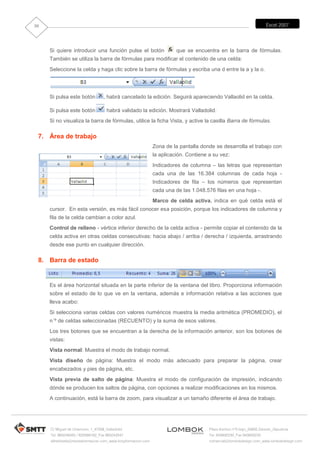
     Si pulsa este botón          , habrá cancelado la edición. Seguirá apareciendo Vallaolid en la celda.

     Si pulsa este botón            habrá validado la edición. Mostrará Valladolid.
     Si no visualiza la barra de fórmulas, utilice la ficha Vista, y active la casilla Barra de fórmulas.

 7. Área de trabajo
                                                               Zona de la pantalla donde se desarrolla el trabajo con
                                                               la aplicación. Contiene a su vez:
                                                               Indicadores de columna – las letras que representan
                                                               cada una de las 16.384 columnas de cada hoja -
                                                               Indicadores de fila – los números que representan
                                                               cada una de las 1.048.576 filas en una hoja -.
                                                               Marco de celda activa, indica en qué celda está el
     cursor. En esta versión, es más fácil conocer esa posición, porque los indicadores de columna y
     fila de la celda cambian a color azul.
     Control de relleno - vértice inferior derecho de la celda activa - permite copiar el contenido de la
     celda activa en otras celdas consecutivas: hacia abajo / arriba / derecha / izquierda, arrastrando
     desde ese punto en cualquier dirección.

 8. Barra de estado


     Es el área horizontal situada en la parte inferior de la ventana del libro. Proporciona información
     sobre el estado de lo que ve en la ventana, además e información relativa a las acciones que
     lleva acabo:
     Si selecciona varias celdas con valores numéricos muestra la media aritmética (PROMEDIO), el
     n´º de celdas seleccionadas (RECUENTO) y la suma de esos valores.
     Los tres botones que se encuentran a la derecha de la información anterior, son los botones de
     vistas:
     Vista normal: Muestra el modo de trabajo normal.
     Vista diseño de página: Muestra el modo más adecuado para preparar la página, crear
     encabezados y pies de página, etc.
     Vista previa de salto de página: Muestra el modo de configuración de impresión, indicando
     dónde se producen los saltos de página, con opciones a realizar modificaciones en los mismos.
     A continuación, está la barra de zoom, para visualizar a un tamaño diferente el área de trabajo.


     C/ Miguel de Unamuno, 1_47008_Valladolid                                          Plaza Iturrilun nº5 bajo_20800 Zarautz_Gipuzkoa
     Tel. 983249455 / 625569162_Fax 983243547                                          Tel. 943830230_Fax 943830233
     alfredovela@revistaformacion.com_www.ticsyformacion.com                           comercial@lombokdesign.com_www.lombokdesign.com
31                                                                                                                    Excel 2007


       Si pulsa botón derecho del ratón sobre la barra de estado le mostrará las opciones para
       personalizarla.

 9. Barras de desplazamiento


       La barra de desplazamiento horizontal permite visualizar la parte de la hoja que queda más
       a la derecha o más a la izquierda de lo que se ve en pantalla. Tanto la barra de
       desplazamiento horizontal como la vertical, tienen un divisor, que se utiliza para dividir la
       ventana.

 10.      Etiquetas de hoja
       Muestran el nombre de cada una de las hojas que integran el libro. Para activar una hoja haga
       clic con el botón izquierdo del ratón con el puntero sobre su etiqueta. La hoja activa se reconoce
       porque el nombre de la etiqueta aparece en negrita.


       Si la etiqueta activa tiene un color asignado, sólo se visualiza del mismo una línea por debajo del
       nombre de la etiqueta. Para visualizar más etiquetas arrastre el ratón con el puntero sobre la

       barra de división. Si hace clic sobre la etiqueta               , insertará una nueva hoja en el libro.

 11.      Botones de desplazamiento

       Permiten visualizar las etiquetas de hoja: Primera, anterior, siguiente, última.
       Si pulsa el botón derecho sobre cualquiera de ellos, mostrará la relación de hojas del libro, para
       que pueda desplazarse a cualquiera de ellas.

 12.      Desplazamientos del cursor
       En la siguiente tabla se indican las teclas que permiten mover el cursor por el libro y la hoja.
 Combinación de teclas Desplazamiento

                                  Mueve el cursor una celda a la derecha
                                  Mueve el cursor una celda hacia abajo
                                  Mueve el cursor una celda a la izquierda

                                  Mueve el cursor una celda hacia arriba
 AvPág                             Mueve el cursor una celda una pantalla hacia abajo
 RePág                             Mueve el cursor una celda una pantalla hacia arriba
 ALT + AvPág                       Mueve el cursor una pantalla hacia la derecha
 ALT + RePág                       Mueve el cursor una pantalla hacia la izquierda

 F5                                Mueve el cursor a la celda que le indique

 CONTROL + INICIO                  Lleva el cursor a la celda A1


       C/ Miguel de Unamuno, 1_47008_Valladolid                                      Plaza Iturrilun nº5 bajo_20800 Zarautz_Gipuzkoa
       Tel. 983249455 / 625569162_Fax 983243547                                      Tel. 943830230_Fax 943830233
       alfredovela@revistaformacion.com_www.ticsyformacion.com                       comercial@lombokdesign.com_www.lombokdesign.com
32                                                                                                                      Excel 2007


                                   Lleva el cursor a la celda intersección de la última fila utilizada con la última columna
 CONTROL + FIN
                                   utilizada.

                                   Lleva el cursor a la celda de primera columna, en la misma fila en la que está el
 INICIO
                                   cursor.

 CONTROL + AvPág                   Lleva el cursor a la hoja siguiente

 CONTROL + RePág                   Lleva el cursor a la hoja anterior


 13.        Selección

 Zona de selección                   Cómo seleccionar

 Una celda                           Haga clic en la celda cuando el puntero del ratón tenga este aspecto


                                     Arrastre con el ratón desde una celda – vértice del rango – hasta la celda opuesta
                                     en diagonal de ese rango.
 Un rango                            Otro método consiste en hacer clic sobre una celda y con la tecla MAYUS
                                     pulsada, hacer clic en otra celda. Seleccionará el rango comprendido entre esas
                                     celdas.


 Múltiples rangos                    Seleccione un rango y pulse la tecla CONTROL para seleccionar el siguiente.

 Una fila                            Haga clic sobre el indicador de fila – número -

 Filas contiguas                     Haga clic sobre el indicador de una fila y arrastre hacia abajo.

 Una columna                         Haga clic sobre el indicador de columnas – letra -

 Columnas contiguas                  Haga clic sobre el indicador de una columna y arrastre hacia la derecha

 Extender una selección              Pulse la tecla MAYUS junto a teclas de movimiento

                                     Haga clic sobre el cuadro que está a la izquierda del indicador de columna A y
 Toda la hoja
                                     por encima del indicador de fila 1.

                                     Haga clic sobre una etiqueta y con la tecla CONTROL pulsada haga clic sobre
 Múltiples hojas
                                     otras etiquetas.


                                     Haga clic en una celda de una hoja (1) , pulse la tecla MAYUS y sin soltar pulse
                                     en la etiqueta de otra hoja (n) del libro en una de sus celdas. Quedan
 Rango tridimensional
                                     seleccionadas las celdas de ese rango de las hojas comprendidas entre la hoja
                                     (1) hasta la hoja (n).


       C/ Miguel de Unamuno, 1_47008_Valladolid                                        Plaza Iturrilun nº5 bajo_20800 Zarautz_Gipuzkoa
       Tel. 983249455 / 625569162_Fax 983243547                                        Tel. 943830230_Fax 943830233
       alfredovela@revistaformacion.com_www.ticsyformacion.com                         comercial@lombokdesign.com_www.lombokdesign.com
33                                                                                                      Excel 2007


     Trabajo con archivos
     En este capítulo se describe como crear un nuevo libro, guardar el libro activo, crear una copia
     del libro en uso o abrir un libro almacenado.

 1. Nuevo libro
     Cuando inicia Excel, muestra un libro vacío con un número de hojas preestablecido.
     Si estaba trabajando con un libro y desea crear uno nuevo, pulse el botón de Office y
     Seleccione Nuevo en el menú desplegable.


     En el panel izquierdo puede optar entre en blanco y reciente o plantillas. En el panel de la
     derecha le mostrará los iconos correspondientes a diferentes plantillas o al modelo de libro en
     blanco.

 2. Guardar un libro
     Los archivos creados en Excel 2007 tienen un nuevo formato XLSX, que resultan de tamaño
     menor que los formatos anteriores. Si abre archivos de Excel de versiones anteriores trabajará
     en modo compatibilidad, lo que significa que si hace uso de nuevas funciones de Excel y trata de
     guardar le mostrará un cuadro de diálogo que le indica que en ese modo no se puede guardar,
     deberá guardar en formato XLSX.
     Para guardar un libro puede utilizar la Barra de herramientas de acceso rápido, el botón guardar.
     Si es la primera vez que guarda el libro, le mostrará el cuadro de diálogo Guardar como.


     C/ Miguel de Unamuno, 1_47008_Valladolid                          Plaza Iturrilun nº5 bajo_20800 Zarautz_Gipuzkoa
     Tel. 983249455 / 625569162_Fax 983243547                          Tel. 943830230_Fax 943830233
     alfredovela@revistaformacion.com_www.ticsyformacion.com           comercial@lombokdesign.com_www.lombokdesign.com
34                                                                                                           Excel 2007


     Escriba el Nombre de archivo. Si hace clic con el botón izquierdo del ratón, sobre el botón
     Herramientas de la parte inferior izquierda, le mostrará un menú donde encontrará Opciones
     generales, para incluir Contraseña de protección - necesaria para abrir el archivo – y Contraseña
     de escritura - necesaria para que permita guardar cambios realizados en el archivo -.
                                                                                   Es           recomendable
                                                                                   guardar el libro al poco
                                                                                   de     su    comienzo,         y
                                                                                   proceder         de        forma
                                                                                   frecuente             a       su
                                                                                   almacenamiento hasta
                                                                                   completarlo.                Para
                                                                                   guardar los progresos
                                                                                   que realiza en el libro
                                                                                   utilice el mismo botón
                                                                                   Guardar.
                                                                                   Utilice el botón de
                                                                                   Office,      y    seleccione
                                                                                   Guardar como, para
                                                                                   guardar          el       trabajo
                                                                                   activo           en          otro
     documento diferente al que tiene abierto.

 3. Abrir un libro guardado
     Puede abrir archivos de diferente formato, para visualizarlos o modificarlos.
     Utilice el botón de Office, y seleccione Abrir.


     C/ Miguel de Unamuno, 1_47008_Valladolid                            Plaza Iturrilun nº5 bajo_20800 Zarautz_Gipuzkoa
     Tel. 983249455 / 625569162_Fax 983243547                            Tel. 943830230_Fax 943830233
     alfredovela@revistaformacion.com_www.ticsyformacion.com             comercial@lombokdesign.com_www.lombokdesign.com
35                                                                                                            Excel 2007


        El cuadro de diálogo muestra la lista de archivos de Excel que hay en la carpeta seleccionada en
        la barra de dirección.
        Si desea ver archivos en otras carpetas puede hacer doble clic en el nombre de una carpeta de
        la lista de archivos para descender un nivel.
        Cuando cambia de carpeta, la lista de archivos cambia, mostrando el contenido de esa carpeta.
        Si desea mostrar archivos con otro formato, seleccione ese formato en el cuadro:

                                                                    .

 4. Cerrar un libro
        Utilice el botón de Office y seleccione Cerrar para cerrar la ventana del libro activo.

 5. Ventanas
 5.1.      Cambiar de ventana
        Si tiene varios libros abiertos, puede cambiar de libro utilizando la ficha Vista, grupo Ventana,
        herramienta: Cambiar ventanas. Le mostrará la lista de libros abiertos.

 5.2.      Dividir la ventana de la hoja activa
        Para dividir la ventana activa en paneles
        que le permitan visualizar zonas muy
        alejadas de la hoja en una misma
        pantalla, seleccione la fila, columna o
        celda por la que quiera dividir la hoja y
        utilice la ficha Vista, el grupo Ventana y
        herramienta Dividir.
        Para quitar la división, utilice el mismo
        comando o haga doble clic sobre la línea
        de división de las dos ventanas.
        Otro método consiste en arrastrar el botón de divisor de ventana correspondiente, como muestra
        la figura.

 5.3.      Inmovilizar paneles
        Utilice la ficha Vista, el grupo Ventana herramienta: Inmovilizar paneles. Podrá elegir entre
        Inmovilizar la fila superior, Inmovilizar primera columna, o Inmovilizar paneles. En este último
        caso debe tener en cuenta la celda. Para anularlo utilice el mismo
        grupo y la herramienta: Movilizar paneles.

 5.4.      Organizar ventanas
        Utilice la ficha Vista, el grupo Ventana y la herramienta Organizar
        todo, para colocar las ventanas de los diferentes libros y/o del libro
        activo de diferente forma sobre la pantalla: Mosaico, Horizontal,
        Vertical, Cascada.


        C/ Miguel de Unamuno, 1_47008_Valladolid                             Plaza Iturrilun nº5 bajo_20800 Zarautz_Gipuzkoa
        Tel. 983249455 / 625569162_Fax 983243547                             Tel. 943830230_Fax 943830233
        alfredovela@revistaformacion.com_www.ticsyformacion.com              comercial@lombokdesign.com_www.lombokdesign.com
36                                                                                                          Excel 2007


 5.5.      Hacer un duplicado de ventana
        Para copiar la ventana activa utilice la ficha Vista, el grupo Ventana y la herramienta Nueva
        ventana. Esta ventana tendrá el mismo nombre que la original acompañado de :2; si continúa
        creando nuevas ventanas ese número se va incrementando para cada nueva ventana.
        Esta opción le permite visualizar hojas diferentes del mismo libro en una misma pantalla.
        Para eliminar alguna de esas ventanas utilice Cerrar del menú de control de la ventana (el botón
        cerrar de la ventana). Si utiliza el botón de Office Cerrar cierra todas las ventanas del libro
        abierto.

 5.6.      Ocultar / Mostrar ventana
        Para ocultar la ventana activa utilice la ficha Vista, el grupo Ventana y la herramienta Ocultar.
        Cuando se organizan las ventanas no se muestran las ventanas ocultas.
        Para mostrar una ventana utilice el la ficha Vista, el grupo Ventana y la herramienta Mostrar.
        Aparecerá la relación de ventanas ocultas.


 5.7.      Comparar hojas de cálculo en paralelo
 Puede comparar datos que se encuentren en dos libros diferentes de Excel. Para ello abra ambos
 libros y utilice el botón Ver en paralelo que encontrará en la ficha Vista del grupo Ventana.
 Asegúrese de que el botón Desplazamiento sincrónico esté activo.


 De este modo al desplazarse en una de las hojas se desplaza en la otra ventana por igual.


        C/ Miguel de Unamuno, 1_47008_Valladolid                           Plaza Iturrilun nº5 bajo_20800 Zarautz_Gipuzkoa
        Tel. 983249455 / 625569162_Fax 983243547                           Tel. 943830230_Fax 943830233
        alfredovela@revistaformacion.com_www.ticsyformacion.com            comercial@lombokdesign.com_www.lombokdesign.com
37                                                                                                        Excel 2007


     Introducir datos
     En este capítulo se describe cómo introducir datos en las celdas, los diferentes tipos de datos
     que se pueden introducir, cómo hacer referencia a celdas, rangos, hojas, ... Cómo introducir
     fórmulas y funciones y cómo modificar o eliminar contenidos y/o formatos de las celdas.

 1. Tipos de datos
     En una celda puede introducir datos de diferente tipo:
     Texto, caracteres alfanuméricos. No se pueden realizar operaciones aritméticas                  con ellos.
     Puede introducir un máximo de 32.767 caracteres, aunque sólo se mostrarán los 1.024 primeros
     caracteres..
     Número, se entiende por dato numérico, un dato con cuyo valor se pueden realizar operaciones
     matemáticas y aritméticas. Su formato puede ser muy variable: número, moneda, fecha, hora, ...
     Fórmulas, se clasifican en operaciones y en funciones de Excel. Las fórmulas se inician con el
     símbolo =. Se opera con las referencias de las celdas y muy pocas veces con números o valores
     fijos. Puede introducir un máximo de 8192 caracteres para la escritura de la fórmula.

 2. Introducir texto, números (números, fechas y horas)
     Sitúe el cursor en la celda donde quiera introducir información. Teclee el dato y pulse la tecla
     INTRO, TABULADOR o las teclas de dirección para validar el dato y pasar a la celda siguiente.

     Los separadores decimal y de miles se establecen en la configuración de Windows: Inicio 
     Panel de control Configuración regional y de idioma Opciones regionales. En la ficha
     Números.
     Las fechas y las horas son números con un formato diferente. Así al 01/01/1900 le corresponde
     el número 1 (se almacena como 1), al 02/01/1900 el 2, ... Para introducir fechas utilice la barra /
     o el guión– como separador, siguiendo el orden día-mes-año:
     24/02/1998
     Si escribe 24-03, tomará como año, el año en curso. En cuanto al año puede utilizar 2 o 4
     dígitos. Si emplea 2 dígitos, Excel interpretará para el año que de 00 a 29 es el rango 2000 a
     2029, pero del 30 al 99 considerará 1930 a 1999. Por eso se recomienda utilizar siempre los 4
     dígitos.
     Para introducir la fecha actual en una celda pulse las teclas CONTROL + ,(coma)
     Para introducir la hora actual en una celda pulse las teclas CONTROL + MAYÚSCULAS +
     .(punto)
     Las horas se introducen teniendo en cuenta que Excel utiliza el reloj de 24 horas, empleando
     como separador : Las 24:00 equivalen al número 1. Cualquier otra hora se almacena como la
     fracción de 24:00. (6:00 equivale a 0,25. 12:00 equivale a 0,5)
     También puede escribir fechas y horas, separadas ambas por espacio: 17/02/1999 14:00
     Para introducir un mismo dato en varias celdas a la vez, seleccione el rango de celdas, teclee el
     dato y pulse las teclas CONTROL+ INTRO para validar.


     C/ Miguel de Unamuno, 1_47008_Valladolid                            Plaza Iturrilun nº5 bajo_20800 Zarautz_Gipuzkoa
     Tel. 983249455 / 625569162_Fax 983243547                            Tel. 943830230_Fax 943830233
     alfredovela@revistaformacion.com_www.ticsyformacion.com             comercial@lombokdesign.com_www.lombokdesign.com
38                                                                                                               Excel 2007


     Al validar la entrada de un dato con la tecla INTRO, el cursor se desplaza a la celda inmediata
     hacia abajo. Si desea cambiar la dirección de avance del cursor al validar, utilice el botón de
     Microsoft Office, en el botón Opciones de Excel, en Avanzadas, la primera casilla de Opciones
     de edición: Después de presionar entrar, mover selección, elija la Dirección.


 3. Referencias
     A una hoja del libro. La forma de hacer referencia a una hoja del libro varía dependiendo de si
     hay espacios en blanco o caracteres especiales en el nombre o no les hay.

                                                Nombre     de la   Referencia
                                                hoja

                                                Clientes           Clientes!

                                                Año 1999           ‘Año
                                                                   1999’!


     En las fórmulas se emplean referencias a celdas, en lugar de valores fijos. De ese modo resulta
     más fácil hacer extensible la fórmula a otras celdas contiguas, donde debe realizar cálculos
     similares.
     La referencia de una celda es el conjunto de coordenadas que ocupa la celda en la hoja de
     cálculo. Así B3 representa la celda situada en la columna B y en la fila 3.
     Si hace referencia a una celda de otra hoja deberá incluir referencia a la hoja y a la celda:
     Clientes!B3


     C/ Miguel de Unamuno, 1_47008_Valladolid                                   Plaza Iturrilun nº5 bajo_20800 Zarautz_Gipuzkoa
     Tel. 983249455 / 625569162_Fax 983243547                                   Tel. 943830230_Fax 943830233
     alfredovela@revistaformacion.com_www.ticsyformacion.com                    comercial@lombokdesign.com_www.lombokdesign.com
39                                                                                                                             Excel 2007


          Los tipos de referencias son estos:

         Relativa                        Absoluta                                             Mixtas
 Cambia la celda                        Fija la celda                     Fija la fila                      Fija la columna
          ColFila                         $Col$Fila                        Col$Fila                                $ColFila


           =A1                              =$A$1                           =A$1                                    =$A1
                                                                                                                  
           =B1                              =$A$1                           =B$1                                    =$A1


                                                                                                                   

           =A2                              =$A$1                           =A$1                                    =$A2


           A             B                  C                 D             E                 F                G

 1                                                                      MATERIAS / C. POR UNID.
                                                                                                            %
 2                 Nº MAQ/FAC.        PROD./MAQ         PROD. TOTAL      MADERA            OTROS
                                                                                                         PROD/FAC
 3                                                                        1.000              500
 4       VLD             5                 50              =B4*C4       =$D4*E$3          =$D4*F$3        =D5/$D$7
 5       MAD             3                 35              =B5*C5       =$D5*E$3          =$D5*F$3        =D6/$D$7
 6       BAR             1                 47              =B6*C6       =$D6*E$3          =$D6*F$3        =D7/$D$7
 7       TOTAL =SUMA(B4:B6)          =SUMA(C4:C6)       =SUMA(D4:D6)   =SUMA(E4:E6)      =SUMA(F4:F6)


          Nombres. Para asignar nombre a una celda o rango: seleccione la celda / rango y en la barra de
          fórmulas escriba el nombre en la lista de nombres.
          Cuando hace referencia a una celda por el nombre, es equivalente a utilizar la referencia
          absoluta de esa celda.
          Referencia de un rango viene dada por la celda vértice del rango seguido de : seguido de celda
          vértice del rango (opuesta en diagonal a la primera).
               A                B                   C       El rango marcado en la figura se representa por A1:B3
     1
     2
     3


          Para hacer referencia a múltiples rangos, escriba la referencia de cada rango y como
          separador el ;

               A               B                    C

          1                                                 La región marcada se representa por A1:A3;C1:C3

          2

          3                                                 Para hacer referencia a la intersección de varios
                                                            rangos, escriba la referencia de cada rango y como
          separador el espaciador.


           C/ Miguel de Unamuno, 1_47008_Valladolid                                           Plaza Iturrilun nº5 bajo_20800 Zarautz_Gipuzkoa
           Tel. 983249455 / 625569162_Fax 983243547                                           Tel. 943830230_Fax 943830233
           alfredovela@revistaformacion.com_www.ticsyformacion.com                            comercial@lombokdesign.com_www.lombokdesign.com
40                                                                                                               Excel 2007


                                  En el caso de un rango tridimensional ésta es la forma general:
                                                  ‘Nombre_hoja_1:Nombre_hoja_n’!celda_1:celda_n


                                  En la figura, está marcado el rango ‘Ene-99: Mar-99’!A2:A10


 4. Modificar contenido de una celda
     Seleccione la celda a cambiar y haga clic en la barra de fórmulas donde quiera introducir la
     modificación. Pulse INTRO para terminar. Si se trata de una fórmula, escriba el símbolo = en la
     barra de fórmulas y escriba la fórmula.
     Para reemplazar el contenido de una celda por otro valor diferente, seleccione la celda y teclee el
     nuevo dato.

 5. Fórmulas. Operadores
     Una fórmula es una ecuación que realiza operaciones con los datos de una hoja de cálculo. La
     fórmulas pueden realizar operaciones matemáticas, como suma y multiplicación, o pueden
     comparar los valores de una hoja de cálculo o combinar texto. Las fórmulas pueden hacer
     referencia a otras celdas en la misma hoja de cálculo, a celdas en otras hojas de cálculo del
     mismo libro o a celdas en hojas de otros libros. (Ver Referencias en la pág. 38)
     Para introducir una fórmula, debe comenzar su escritura con el símbolo = / + , a continuación
     están los operandos separados por diferentes operadores.
     Operadores de cálculo:

                      Operador   Significado
                          +      Suma
        ARITMÉTICOS


                          -      Resta
                          *      Multiplicación
                          /      División
                          ^      Exponente
                         %       Porcentaje
                          =      Igual a
        COMPARACIÓN


                          >      Mayor que
                          <      Menor que
                         >=      Mayor o igual que
                         <=      Menor o igual que
                         <>      Distinto de
                          &      Concatena dos valores (de texto)
        OTROS


                          :      Genera una referencia a todas las celdas entre dos referencias, éstas
                                 incluidas
                          ;      Operador de unión que combina varias referencias en una sola.


     C/ Miguel de Unamuno, 1_47008_Valladolid                                   Plaza Iturrilun nº5 bajo_20800 Zarautz_Gipuzkoa
     Tel. 983249455 / 625569162_Fax 983243547                                   Tel. 943830230_Fax 943830233
     alfredovela@revistaformacion.com_www.ticsyformacion.com                    comercial@lombokdesign.com_www.lombokdesign.com
41                                                                                                                         Excel 2007


     Los paréntesis se utilizan para indicar la prioridad en el cálculo de unos elementos sobre otros en
     la misma fórmula.
     Ejemplos de operaciones:

              Operación Significado
                =B2+C2         Suma los valores contenidos en las celdas B2 y C2
                =B4*H10        Multiplica los valores contenidos en las celdas B4 y H10
               =B2/$B$10       Divide el valor contenido en la celda B2 por lo que hay en la celda B10
                 =C4^2         Eleva al cuadrado el valor contenido en la celda C4
              =(B2+C2)/2 Divide entre 2, el resultado de sumar B2 y C2
               =C4^(1/3)       Calcula la raiz cúbica del valor contenido en C4


 6. Cálculos rápidos
     Para mostrar el valor total de un rango de celdas,
     utilice la característica Autocalcular de Microsoft
     Excel: Cuando se seleccionan celdas, muestra la
     suma, el promedio y el recuento del rango en la
     barra    de     estado.      Si    quiere     cambiar     esta
     información pulse el botón derecho del ratón sobre la barra de estado.
     Para crear un total, puede insertar automáticamente la suma de un rango de celdas utilizando la

     herramienta         Autosuma,que se encuentra en la ficha Inicio, en el grupo Modificar. Seleccione
     la celda en la que desea insertar la suma y haga clic en Autosuma, Microsoft Excel sugerirá una
     fórmula. Para aceptar la fórmula, presione la tecla ENTRAR.
     Para cambiar la fórmula sugerida, seleccione el rango del que desee calcular el total y presione
     la tecla ENTRAR.

 7. Funciones
     Las funciones son fórmulas predefinidas que ejecutan cálculos utilizando valores específicos,
     denominados argumentos, en un orden determinado o estructura.
     Los argumentos pueden ser números, texto, valores lógicos como
     VERDADERO o FALSO, matrices, valores de error como #N/A o
     referencias de celda. El argumento que se designe deberá generar un valor
     válido para el mismo. Los argumentos pueden ser también constantes,
     fórmulas u otras funciones.
     La estructura de una función comienza por el nombre de la función, seguido de un paréntesis de
     apertura, los argumentos de la función separados por ; y un paréntesis de cierre. Si la función
     inicia una fórmula, escriba un signo igual (=) delante del nombre de la función.
                           =Nombre_de_la_función(argumento1;argumento2; ...)
     Para introducir una función seleccione la celda donde quiera el resultado y haga clic sobre el
     botón Insertar función de la barra de fórmulas.


     C/ Miguel de Unamuno, 1_47008_Valladolid                                             Plaza Iturrilun nº5 bajo_20800 Zarautz_Gipuzkoa
     Tel. 983249455 / 625569162_Fax 983243547                                             Tel. 943830230_Fax 943830233
     alfredovela@revistaformacion.com_www.ticsyformacion.com                              comercial@lombokdesign.com_www.lombokdesign.com
42                                                                                                                   Excel 2007


     Muestra las funciones usadas recientemente, si desea otra función despliegue la lista de
     categorías y seleccione una de ellas, en el panel inferior le mostrará las funciones de la categoría
     seleccionada. También le permite escribir una breve descripción de lo que desea hacer para que
     Excel le sugiera la función a utilizar. Una vez elegida la función mostrará otro cuadro de diálogo
     variable, pues depende de la función elegida-, para introducir los argumentos correspondientes a
     esa función.

 8. Funciones de uso frecuente
     A continuación se muestran funciones de uso frecuente en Excel, agrupadas por categoría.

 Matemáticas y trigonométricas
 Función                                              Resultado
 =ABS(número)                                         Valor absoluto del número.
 =ALEATORIO.ENTRE(inferior;superior)                  Devuelve un número aleatorio que se encuentra entre los
                                                      dos números dados.
 =COMBINAT(número;tamaño)                             Número de combinaciones para un número determinado de
                                                      elementos.
 =ENTERO(número)                                      Redondea un número hasta el entero inferior más próximo.
 =EXP(número)                                         Número e elevado a la potencia del número dado.
 =FACT(número)                                        Factorial del número dado.


     C/ Miguel de Unamuno, 1_47008_Valladolid                                       Plaza Iturrilun nº5 bajo_20800 Zarautz_Gipuzkoa
     Tel. 983249455 / 625569162_Fax 983243547                                       Tel. 943830230_Fax 943830233
     alfredovela@revistaformacion.com_www.ticsyformacion.com                        comercial@lombokdesign.com_www.lombokdesign.com
43                                                                                                                       Excel 2007


 Matemáticas y trigonométricas
 Función                                               Resultado
 =GRADOS(ángulo)                                       Convierte radianes en grados.
 =LN(número)                                           Logaritmo natural (neperiano) de un número.
 =LOG(número;base)                                     Logaritmo de un número en la base especificada.
 =M.C.D(número1;número2;...)                           Máximo común divisor.
 =M.C.M(número1;número2;...)                           Mínimo común múltiplo.
 =PI()                                                 Valor pi: 3,1416... con 15 dígitos de precisión.
 =POTENCIA(número;potencia)                            Eleva el número a la potencia.
 =PRODUCTO(número1;número2)                            Multiplica los números.
 =RADIANES(ángulo)                                     Convierte grados en radianes.
 =RAIZ(número)                                         Raiz cuadrada del número.
 =REDONDEAR(número;nº decimales)                       Redondea un número al número de decimales dado.
 =RESIDUO(número;divisor)                              Resto de la división del número por el divisor.
 =SUBTOTALES(                                          Devuelve un subtotal dentro de una lista o una base de
                                                       datos.
 =SUMA(número1;número2)                                Suma los números dados.
 =SUMAR.SI(rango;criterio;rango_suma)                  Suma las celdas del rango que coinciden con el criterio.
 =SUMAR.SI.CONJUNTO(rango_suma;rang Suma las celdas que cumplen un conjunto de criterios.
 o_criterio1;criterio1;rango_criterio2;criterio2
 ;…)
 =TRUNCAR(número;nº decimales)                         Recorta el número con el nº de decimales dado.


 Estadísticas
 Función                                               Resultado
 =CONTAR(ref1;ref2;...)                                Número de celdas que contienen valores numéricos.
 =CONTAR.BLANCO(rango)                                 Nº de celdas en blanco del rango
 =CONTAR.SI(rango;criterio)            Nº de celdas del rango que coinciden con el criterio.
 =CONTAR.SI.CONJUNTO(rango1;criterio1; Nº de celdas que cumplen un conjunto de criterios.
 rango2;criterio2;…)


 =CONTARA(valor1;valor2;...)                           Nº de celdas no vacías de la lista.
 =DESVEST(número1;número2, ...)                        Desviación estándar de una muestra.
 =DESVIA2(número1;número2;...)                         Suma de los cuadrados de las desviaciones de los puntos
                                                       dados respecto al promedio de la muestra.
 =MAX(número;número2;...)                              Valor máximo de la lista de valores
 =MEDIA.ARMO(número;número2;...)                       Media armónica de un conjunto de números positivos.
 =MEDIA.GEOM(número;número2;...)                       Devuelve la media geométrica de un conjunto de números
                                                       positivos.
 =MEDIANA(número;número2;...)                          Mediana o número central de un conjunto de números.
 =MIN(número;número2;...)                              Valor mínimo de una lista de valores.
 =MODA(número;número2;...)                             Valor más frecuente de un rango de datos
 =PERMUTACIONES(número1;tamaño)                        Número de permutaciones para un número de objetos que
                                                       pueden ser seleccionados del número de objetos total.
 =PROMEDIO(número;número2;...)                         Media aritmética de los argumentos               dados,      cuando
                                                       contienen valores numéricos.
 =VAR(número;número2;...)                              Varianza de la muestra


 Búsqueda y referencia
 Función                                               Resultado


      C/ Miguel de Unamuno, 1_47008_Valladolid                                          Plaza Iturrilun nº5 bajo_20800 Zarautz_Gipuzkoa
      Tel. 983249455 / 625569162_Fax 983243547                                          Tel. 943830230_Fax 943830233
      alfredovela@revistaformacion.com_www.ticsyformacion.com                           comercial@lombokdesign.com_www.lombokdesign.com
44                                                                                                                      Excel 2007


 =BUSCAR(valor_buscado;vector_comparaci                Busca el valor buscado en el rango del vector_comparación,
 ón;vector _resultado)                                 devolviendo el valor que se encuentra en la intersección con
                                                       el rango vector_resultado.
 =BUSCARH(valor_buscado;matriz_buscar_                 Busca en la primera fila de la matriz_buscar y devuelve el
 en;indicador_filas;ordenado)                          valor en la misma columna desde una fila especificada.
 =BUSCARV(valor_buscado;matriz_buscar_                 Busca en la primera columna de la matriz_buscar y devuelve
 en;indicador_columnas;ordenado)                       el valor en la misma fila desde una columna especificada.
 =COINCIDIR(valor_buscado;matriz_busca                 Posición relativa de un elemento en una matriz que coincide
 da;tipo_coincidencia)                                 con un valor dado en un orden especificado.


 Texto
 Función                                               Resultado
 =CONCATENAR(texto1;texto2;…)                          Une varios elementos de texto en uno sólo.
 =DERECHA(texto;num_caracteres)                        Extrae los últimos caracteres de una cadena de texto.
 =ENCONTRAR(texto_buscado;dentro_del_t                 Busca una cadena de texto dentro de otra cadena y
 exto;num_inicial)                                     devuelve el nº de posición inicial de la cadena hallada.
 =EXTRAE(texto;44osición_inicial;num_cara              Número de caracteres de una cadena de texto, comenzando
 cteres)                                               en la posición especificada.
 =LARGO(texto)                                         Número de caracteres de una cadena de texto
 =MAYUSC(texto)                                        Convierte una cadena de texto en mayúsculas.
 =MINUSC(texto)                                        Convierte una cadena de texto en minúsculas.
 =TEXTO(valor;formato)                                 Convierte a texto un valor, con el formato especificado.


 Lógicas
 Función                                               Resultado
 =O(valor_logico1;valor_logico2;…)                     Devuelve VERDADERO si alguno de los argumentos es
                                                       VERDADERO. Devuelve FALSO si todos los argumentos son
                                                       FALSO.
 =SI(prueba_logica;valor_si_verdadero;valor Devuelve el valor_si_verdadero si la prueba_lógica es
 _si_falso)                                 VERDADERO. Devuelve el valor_si_falso si la prueba_logica
                                            es FALSO.
 =Y(valor_logico1;valor_logico2;…)                     Devuelve VERDADERO si todos los argumentos son
                                                       VERDADERO. Devuelve FALSO si algun argumento es
                                                       FALSO.


 Información
 Función                                               Resultado
 =ESBLANCO(valor)                                      Devuelve VERDADERO si la celda está vacía.
 =ESNOD(valor)                                         Devuelve VERDADERO si la celda contiene el valor #N/A.
 =NOD(valor)                                           Devuelve el valor de error #N/A.


 Fecha y hora

 =AHORA()                                              Nº de serie correspondiente a la fecha y hora actuales.
 =AÑO(num_serie)                                       Los 4 dígitos del año correspondiente a la fecha dada por el
                                                       número de serie.
 =DIA(num_serie)                                       Número entre 1 y 31, correspondiente a la fecha dada por el
                                                       número de serie.


      C/ Miguel de Unamuno, 1_47008_Valladolid                                         Plaza Iturrilun nº5 bajo_20800 Zarautz_Gipuzkoa
      Tel. 983249455 / 625569162_Fax 983243547                                         Tel. 943830230_Fax 943830233
      alfredovela@revistaformacion.com_www.ticsyformacion.com                          comercial@lombokdesign.com_www.lombokdesign.com
45                                                                                                                     Excel 2007


 =DIA.LAB(fecha inicial; días; vacaciones)              Número que representa una fecha que es el número de días
                                                        laborables antes o después de una fecha (la fecha inicial).
                                                        Los días laborables excluyen los días de fin de semana y
                                                        cualquier fecha identificada en el argumento vacaciones.
 =DIAS.LAB(fecha          inicial;    fecha       final; Número que representa los días laborables transcurridos
 vacaciones)                                             entre fecha_inicial y fecha_final. Los días laborables no
                                                         incluyen los fines de semana ni otras fechas que se
                                                         identifiquen en el argumento vacaciones.
 =DIASEM(num_serie)                                     Número entre 1 y 7 que corresponde al día de la semana de
                                                        la fecha dada por el número de serie.
 =FECHA.MES(fecha inicial; meses)                       Fecha correspondiente al número de meses transcurridos
                                                        antes o después de la fecha inicial.
 =FIN.MES(fecha inicial; meses)                         Fecha correspondiente al último día de mes, anterior o
                                                        posterior a la fecha inicial del número de meses indicado.
 =FRAC.AÑO(fecha inicial;fecha final; base)             Calcula la fracción de año que representa el número de días
                                                        enteros entre la fecha_inicial y fecha_final.
 =HOY()                                                 Fecha actual en código de fecha


 Cargando el complemento Herramientas de análisis
 Función                                                Resultado
 =NUM.DE.SEMANA(num_serie;tipo)                         Número de la semana en que se encuentra la fecha dada por
                                                        el número de serie.
 =ALEATORIO.ENTRE(inferior;superior)                    Número aleatorio entre dos números dados. (Esta función
                                                        sólo está disponible si se ha cargado el complemento
                                                        herramientas de análisis).


 9. Deshacer / Rehacer
       Utilice el botón Deshacer, que se encuentra en la barra de herramientas de acceso rápido, para
       anular la última acción realizada en Excel. Si desea recuperar la última acción anulada utilice el
       botón Rehacer.

 10.      Eliminar datos de un rango de celdas
       Seleccione el rango de celdas y utilice la ficha Inicio, grupo Modificar, herramienta Borrar.
       Todo, elimina todo: contenido y formatos de celda, incluyendo comentarios e hipervínculos, de
       las celdas seleccionadas.
       Formatos, elimina sólo los formatos de las celdas seleccionadas; el contenido de las celdas y
       los comentarios permanecen invariables.
       Contenido, elimina el contenido - datos y fórmulas - de las celdas seleccionadas sin afectar al
       formato ni a los comentarios. Equivale a pulsar la tecla SUPR.
       Comentarios, elimina sólo los comentarios adjuntos a las celdas seleccionadas; el contenido de
       las celdas y los formatos permanecen invariables.

 11.      Controlador de relleno
       Seleccione las celdas con los datos que desea copiar y arrastre el controlador de relleno sobre
       las celdas que desee rellenar. De este modo reemplazará los valores o las fórmulas existentes
       en las celdas que rellene y se copiará el formato.


       C/ Miguel de Unamuno, 1_47008_Valladolid                                       Plaza Iturrilun nº5 bajo_20800 Zarautz_Gipuzkoa
       Tel. 983249455 / 625569162_Fax 983243547                                       Tel. 943830230_Fax 943830233
       alfredovela@revistaformacion.com_www.ticsyformacion.com                        comercial@lombokdesign.com_www.lombokdesign.com
46                                                                                                                    Excel 2007


       Si arrastra el controlador de relleno hacia arriba o hacia la izquierda de una selección y se para
       en las celdas seleccionadas sin pasarse de la primera columna o de la fila superior, elimina los
       datos de la selección pero preserva el formato
       Para que no se incrementen las fechas, mantenga presionada la tecla CTRL mientras arrastra el
       controlador de relleno.
       Para rellenar rápidamente la celda activa con el contenido de la celda situada encima, presione
       CTRL+J. Para rellenarla con el contenido de la celda situada a la izquierda, presione CTRL+D.

 12.      Rellenar una serie de números, fechas
       Seleccione la primera celda del rango que desee rellenar y, a
       continuación, introduzca el valor inicial de la serie.
       Arrastre el controlador de relleno con el botón derecho del ratón para
       obtener el menú contextual con opciones de series. Seleccione Series
       Series en. Para rellenar celdas hacia abajo marque Columnas. Para
       rellenar celdas hacia la derecha marque Filas.
                                                         Tipo. Puede marcar:
                                                         Lineal, cada elemento de la serie se obtiene de sumar al
                                                         elemento anterior el Incremento dado.
                                                         Geométrica, cada elemento de la serie se obtiene de
                                                         multiplicar al elemento anterior por el Incremento dado.
                                                         Cronológica, se marca automáticamente cuando la
                                                         primera celda seleccionada contiene un valor con formato
                                                         de fecha / hora.
       Autorrellenar, es equivalente a arrastrar el cuadro de relleno de las celdas con valores. Si sólo
       hay un dato, le copia.
       Debe indicar Límite para que la serie termine en la celda donde llegue a ese valor o se aproxime
       más sin sobrepasarlo.
       Las opciones de Unidades de tiempo, sólo están disponibles si el Tipo de serie es Cronológica.
       Si marca la casilla Tendencia calcula la línea de mejor ajuste (en las series lineales) o una curva
       geométrica (en series geométricas). Los incrementos de la tendencia se calculan a partir de los
       valores existentes en la parte superior o a la izquierda de la selección. Si se activa la casilla de
       verificación Tendencia, no se tendrán en cuenta los valores del cuadro Incremento.
       Para acceder al cuadro de diálogo, también puede seleccionar desde la celda inicio hasta donde
       desee rellenar y utilizar ficha Inicio, grupoModificar,herramienta Rellenary seleccione Series..

 13.      Justificar texto en varias celdas
       Consiste en redistribuir el texto que se encontraba en una celda, en un rango de celdas
       consecutivas que se encuentran en
       diferentes filas:


       C/ Miguel de Unamuno, 1_47008_Valladolid                                      Plaza Iturrilun nº5 bajo_20800 Zarautz_Gipuzkoa
       Tel. 983249455 / 625569162_Fax 983243547                                      Tel. 943830230_Fax 943830233
       alfredovela@revistaformacion.com_www.ticsyformacion.com                       comercial@lombokdesign.com_www.lombokdesign.com
47                                                                                                         Excel 2007


       Seleccione la celda que contiene el texto y utilice ficha Inicio, grupoModificar,herramienta
       Rellenar, y seleccioneJustificar.

 14.      Relleno automático. Listas
       Excel incluye listas personalizadas, que permiten rellenar de forma automática celdas,
       basándose en los elementos que integran esas listas o bien establecer un orden especial.
       Entre las listas que incorpora Excel están: los días de la semana y los meses del año. Su
       existencia hace posible que si en una celda teclea un día de la semana – martes -, si arrastra el
       cuadro de relleno avanzando, sea hacia la derecha o hacia abajo, obtendrá en las celdas
       contiguas: miércoles, jueves, ...
       Es posible crear nuevas listas personalizadas a partir de datos escritos en una hoja:
       Seleccione las celdas que contienen los elementos de la nueva lista.
       Utilice el botón Office, Opciones de Excel. En el panel de la izquierda seleccione Más
       frecuentes.


       En el botón Modificar listas personalizadas, le mostrará el siguiente cuadro de diálogo:


       C/ Miguel de Unamuno, 1_47008_Valladolid                           Plaza Iturrilun nº5 bajo_20800 Zarautz_Gipuzkoa
       Tel. 983249455 / 625569162_Fax 983243547                           Tel. 943830230_Fax 943830233
       alfredovela@revistaformacion.com_www.ticsyformacion.com            comercial@lombokdesign.com_www.lombokdesign.com
48                                                                                                          Excel 2007


       Pulse el botón Importar para que se cree la nueva lista con los elementos de las celdas que tenía
       seleccionadas.
       Esa lista estará disponible en cualquier libro que cree en Excel. Para eliminarla acceda al mismo
       cuadro de diálogo, seleccione la lista y pulse el botón Eliminar.

 15.      Formato automático a una hoja
       Excel     permite       aplicar      formato
       rápidamente a una hoja, basándose
       en unos modelos incorporados.
       Seleccione las celdas que forman
       su tabla de datos y utilice ficha
       Inicio,         comando             Estilos,
       herramienta Dar formato como
       tabla.
       En el desplegable incluye varias
       muestras correspondientes a los
       diferentes modelos incluidos.
       Le mostrará la ficha diseño, donde
       podrá realizar cambios.
       Si no desea aplicar el modelo al
       completo, puesto que sólo quiere
       aplicar    el    formato      de     bordes,
       alineación      o   quitar     la    fila   de
       encabezados, etc.


       C/ Miguel de Unamuno, 1_47008_Valladolid                            Plaza Iturrilun nº5 bajo_20800 Zarautz_Gipuzkoa
       Tel. 983249455 / 625569162_Fax 983243547                            Tel. 943830230_Fax 943830233
       alfredovela@revistaformacion.com_www.ticsyformacion.com             comercial@lombokdesign.com_www.lombokdesign.com
49                                                                                                              Excel 2007


 16.        Formato de celdas
       Para cambiar el aspecto del rango de celdas seleccionado puede utilizar las diferentes
       herramientas de la ficha Inicio (Ver página30). Para no encontrar tantas limitaciones puede
       utilizar el cuadro de diálogo de Formato de Celdas, al que puede acceder desde esa ficha o
       utilizando el menú contextual de celda.


 16.1.      Número
       Muestra diferentes categorías, que muestran formatos de número integrados en Excel. La
       categoría Personalizada, permite crear sus propios formatos haciendo uso de los diferentes
       códigos de número, fecha, ...
 Código          Significado                                                                   Ejemplo
                                                                                Nº                Formato       Se ve
 #               Muestra únicamente los dígitos significativos y no muestra los 0
                 ceros sin valor                                                                  #.###
                                                                                1230                            1.230

 0               Muestra dígitos no significativos                              12                              0012
                                                                                                  0000
                                                                                124                             0124
 ?               Agrega los espacios de los ceros sin valor a cada lado del 5,3                   # ?/??        5 3/10
                 separador, para alinear los decimales con formato de fuente de
                 ancho fijo,                                                    8,25                            8 1/4

 %               Porcentaje                                                     0,12              0%            12%

 @               Texto                                                          012               @             012

 .               Separador de miles                                             12000             #.            12

 ,               Separador de decimales                                         56,12             0,0           56,1

 D               Días del 1 al 31                                               d/mm/aa                  2/08/00

 Dddd            Días de lunes a domingo                                        Dddd/mm                  Miércoles/08

 M               Meses de 1 a 12                                                D/m/aa                   2/8/00

 Mmmm            Meses de Enero a Diciembre                                     Mmmm/aa                  Agosto/00

 Aaaa            Año con 4 dígitos de 1900 a 9999

 H               Horas de 0 a 23

 M               Minutos de 0 a 59

 S               Segundos de 0 a 59


         C/ Miguel de Unamuno, 1_47008_Valladolid                              Plaza Iturrilun nº5 bajo_20800 Zarautz_Gipuzkoa
         Tel. 983249455 / 625569162_Fax 983243547                              Tel. 943830230_Fax 943830233
         alfredovela@revistaformacion.com_www.ticsyformacion.com               comercial@lombokdesign.com_www.lombokdesign.com
50                                                                                                            Excel 2007


 Código          Significado                                                                 Ejemplo
                                                                              Nº                Formato       Se ve
 [h]:mm          Tiempo transcurrido en horas

 [mm]:ss         Tiempo transcurrido en minutos

 [ss]            Tiempo transcurrido en segundos


 16.2.      Bordes y tramas
        En estas fichas podrá elegir el tipo de línea, el color y contornos de celdas a aplicar y el color de
        relleno de las celdas seleccionadas.

 16.3.      Alineación
        Puede cambiar la alineación horizontal y vertical y la orientación del contenido de las celdas
        respecto a las mismas. En el cuadro de diálogo que muestra tiene varias casillas que puede
        marcar:
        Ajustar texto, ajusta el texto de la celda en varias líneas. El número de líneas dependerá del
        ancho de columna y de la longitud del texto.
        Reducir hasta ajustar, reduce el tamaño de los caracteres para que entre en la celda. El
        tamaño de fuente dependerá del ancho final de columna, aunque nunca aumenta por encima del
        tamaño dado por el usuario.
        Combinar celdas, combina dos o más celdas seleccionadas en una sola. La referencia de celda
        de una celda combinada es la celda de la parte superior derecha del rango originalmente
        seleccionado.

 16.4.      Fuente
        Con opciones para cambiar el aspecto de los caracteres incluidos en las celdas seleccionadas:
        tipo de fuente, tamaño, estilo, color, subrayados, y efectos – tachado, subíndice, superíndice -.

 16.5.      Proteger
        Si marca la casilla Bloqueada evita que las celdas sean modificadas, desplazadas, cambiadas de
        tamaño o eliminadas. Aunque el bloqueo de las celdas no será efectivo a menos que se proteja
        la hoja. –con la ficha Revisar  Cambios  Proteger hoja.


         C/ Miguel de Unamuno, 1_47008_Valladolid                            Plaza Iturrilun nº5 bajo_20800 Zarautz_Gipuzkoa
         Tel. 983249455 / 625569162_Fax 983243547                            Tel. 943830230_Fax 943830233
         alfredovela@revistaformacion.com_www.ticsyformacion.com             comercial@lombokdesign.com_www.lombokdesign.com
51                                                                                                          Excel 2007


       La casilla Oculta, oculta una fórmula en una celda de manera que no aparezca en la barra de
       fórmulas al seleccionar la celda. Como en el caso anterior, sólo es efectivo si se protege la hoja.

 17.        Cambiar / Agregar o Quitar formatos condicionales
       Seleccione las celdas que quiera modificar y utilice la ficha Inicio  Estilos  Formato
       condicional.


       En esta versión la novedad es la facilidad con la que se pueden establecer formatos
       condicionales y cómo han eliminado la limitación a un máximo de tres criterios.

 17.1.      Fórmula
       Se desea que las celdas del rango sección, presenten un color diferente dependiendo del tipo –
       tipo a ROJO- Para ello seleccione la celda B2 y rellene el cuadro de diálogo Formato condicional,
       según muestra la figura, que habrá obtenido Inicio  Estilos  Formato condicional Nueva
       regla de formato.
                         B                C

           1          seccion            tipo

           2                               c
                    perfumeria
           3         zapateria             c

           4        pescaderia             a

           5          lacteos              a

           6           Bolsos              c

           7       Ropa Señora             c


       Para eliminar el formato condicional, seleccione las celdas donde se aplicó y utilice el comando
       Inicio Estilos  Formato condicional  Borrar reglas.


         C/ Miguel de Unamuno, 1_47008_Valladolid                          Plaza Iturrilun nº5 bajo_20800 Zarautz_Gipuzkoa
         Tel. 983249455 / 625569162_Fax 983243547                          Tel. 943830230_Fax 943830233
         alfredovela@revistaformacion.com_www.ticsyformacion.com           comercial@lombokdesign.com_www.lombokdesign.com
52                                                                                                                 Excel 2007


     Administrar hojas
     En este capítulo se describe cambiar la estructura de una hoja:
     Insertar / Eliminar filas, columnas, celdas.
     Cambiar ancho columna / alto de fila
     Ocultar / Mostrar filas, columnas.
     Como gestionar las distintas hojas de un libro:
     Cambiar nombre a una hoja, Mover / Copiar / Eliminar / Insertar hoja
     Seleccionar / Desagrupar / Rellenar hojas

 1. Seleccionar hojas
     Para seleccionar una hoja pulse el botón izquierdo del ratón sobre la etiqueta correspondiente.
     Para seleccionar varias hojas, seleccione una - como se indicó anteriormente – y para
     seleccionar otras haga lo mismo, pero con la tecla CONTROL pulsada. Verá que todas las
     etiquetas seleccionadas cambian a color blanco. En la barra de títulos aparecerá entre corchetes
     la palabra Grupo, indicando una selección múltiple de hojas.
     Debe tener cuidado al actuar ahora, pues lo que haga sobre la hoja que tiene a la vista se hace
     por igual en todas las hojas seleccionadas.
     Para seleccionar un bloque de hojas (unas a continuación de otras), seleccione la primera de
     ellas y con la tecla MAYÚSCULAS pulsada seleccione la última del bloque.
     Para desagrupar hojas, - restablecer la selección a una única hoja - pulse el botón derecho del
     ratón con el puntero sobre una de las etiquetas seleccionadas, y en el menú contextual
     seleccione Desagrupar hojas.

 2. Mover / Copiar celdas
                Seleccione las celdas que desea mover o copiar.
                Para mover las celdas, arrastre la selección a la celda superior
                izquierda del área de pegado o zona de destino. Excel sustituirá los datos que haya en
                el área de pegado.
     Para copiar las celdas, mantenga presionada la tecla CTRL mientras arrastra.
     Para insertar las celdas entre las celdas existentes, mantenga presionada la tecla MAYÚS o
     MAYÚS + CTRL (si se copia) mientras arrastra.
     Si el lugar de destino está alejado del origen, es preferible utilizar este método:
     Seleccione las celdas a mover o copiar y desde la ficha Inicio, grupo Portapapeles

     Utilice la herramienta Cortar                  – para mover – o Copiar   – para copiar -.
     Sitúe el cursor en la celda superior izquierda del área de pegado


     Pulse la herramienta Pegar                 .


     C/ Miguel de Unamuno, 1_47008_Valladolid                                     Plaza Iturrilun nº5 bajo_20800 Zarautz_Gipuzkoa
     Tel. 983249455 / 625569162_Fax 983243547                                     Tel. 943830230_Fax 943830233
     alfredovela@revistaformacion.com_www.ticsyformacion.com                      comercial@lombokdesign.com_www.lombokdesign.com
53                                                                                                                       Excel 2007


 2.1.      Pegado especial
        Para copiar parte del rango seleccionado debe
        utilizar este método:
        Seleccione el rango de celdas a copiar.
        Menú contextual Copiar.
        Sitúe el cursor en la celda superior izquierda del
        área de pegado.
        Menú contextual Pegado especial…
        También puede elegir algunas opciones de
        pegado especial directamente en el desplegable
        del botón Pegar


 3. Copiar parte de una hoja en otras
        En la hoja que tiene los datos, seleccione el rango de celdas a
        copiar.
        Seleccione las hojas donde desea copiar.

        Utilice Modificar  Rellenar  Otras hojas
        Marque la opción y pulse el botón Aceptar.

 4. Organizar celdas
                                      En la ficha Inicio, grupo Celdas encontrará herramientas para organizar
                                      las celdas de las hojas, y las hojas del libro.


 4.1.      Insertar / Eliminar celdas / filas / columnas / hojas
        Cuando elige Insertar  Insertar filas de hoja, se inserta una nueva fila en la posición en la
        que estaba el cursor, de modo que los datos que ahí se encontraban se desplazan a la fila
        siguiente.

        Seleccione Eliminar  Eliminar filas de hoja, para eliminar la fila donde se encuentra el cursor
        o las seleccionadas.


        C/ Miguel de Unamuno, 1_47008_Valladolid                                        Plaza Iturrilun nº5 bajo_20800 Zarautz_Gipuzkoa
        Tel. 983249455 / 625569162_Fax 983243547                                        Tel. 943830230_Fax 943830233
        alfredovela@revistaformacion.com_www.ticsyformacion.com                         comercial@lombokdesign.com_www.lombokdesign.com
54                                                                                                               Excel 2007


        Cuando elige Insertar  Insertar columnas de hoja, se inserta una nueva columna en la
        posición en la que estaba el cursor, de modo que los datos que ahí se encontraban se desplazan
        una columna a la derecha.

        Seleccione Eliminar  Eliminar columnas de hoja, para eliminar la columna donde se
        encuentra el cursor o las seleccionadas.

        Cuando elige Insertar  Insertar celdas, le muestra un cuadro de diálogo para elegir el modo
        en el que las nuevas celdas se insertan.


        Del mismo modo, cuando elige Eliminar  Eliminar celdas le pregunta de qué modo se
        desplazan las celdas.

        Cuando elige Insertar  Insertar hoja, inserta una nueva hoja de cálculo en el libro, en la
        posición anterior a la hoja en la que se encuentra en cursor. Generalmente se utiliza el botón que

        se encuentra al lado de las etiquetas de hoja

        Seleccione Eliminar  Eliminar hoja, para eliminar la hoja donde se encuentra el cursor.


 4.2.      Insertar celdas movidas
        Seleccione las celdas que desea mover, utilice la ficha Incio, grupo Portapapeles y la

        herramienta Cortar            . Seleccione la celda superior izquierda en que desea colocar las celdas
        cortadas y utilice Insertar Insertar celdas cortadas. Por último indique la dirección en que
        desea desplazar las celdas vecinas.

 4.3.      Insertar celdas copiadas

        Seleccione las celdas que desea copiar, utilice la herramienta Copiar               . Seleccione la celda
        superior izquierda en que desea colocar las celdas copiadas y utilice Insertar Insertar celdas
        copiadas. Por último indique la dirección en que desea desplazar las celdas vecinas.


        C/ Miguel de Unamuno, 1_47008_Valladolid                                Plaza Iturrilun nº5 bajo_20800 Zarautz_Gipuzkoa
        Tel. 983249455 / 625569162_Fax 983243547                                Tel. 943830230_Fax 943830233
        alfredovela@revistaformacion.com_www.ticsyformacion.com                 comercial@lombokdesign.com_www.lombokdesign.com
55                                                                                                                Excel 2007


 4.4.      Ancho de columna
        Arrastre el borde situado a la derecha del título de la columna hasta que ésta tenga el ancho que
        desea.


                                BOTÓN SELECCIONAR TODO


        El ancho de columna que aparece corresponde al número medio de dígitos de 0 a 9 de la fuente
        estándar - fuente de texto predeterminada para las hojas de cálculo, cuando la celda tiene estilo
        Normal -, que caben en una celda.

        También puede utilizar la herramienta de Formato  Ancho de columna.
        Para que el ancho de la columna se ajuste a su contenido, haga doble clic en el borde derecho
        del indicador de columna. Para que se aplique a todas las columnas de la hoja de cálculo, haga
        clic en el botón Seleccionar todo y, a continuación, haga doble clic en un borde a la derecha de
                                          uno de los títulos de columna.
                                          Para cambiar el ancho de varias columnas, seleccione las columnas
                                          que desee cambiar y, a continuación, arrastre el borde hacia la
                                          derecha del título de columna seleccionado. Para cambiar el ancho de
                                          columna de todas las columnas de la hoja de cálculo, haga clic en el
        botón Seleccionar todo y, a continuación, arrastre el borde de cualquier título de columna.

 4.5.      Alto de fila
        Arrastre el borde inferior del indicador de fila hasta que tenga el alto que
        desee.
        Para que el alto de fila se ajuste al contenido de las celdas, haga doble clic
        en la línea de separación situada bajo el título de fila.
        Para cambiar el alto de varias filas, seleccione las filas que desee cambiar y, a continuación,
        arrastre el borde inferior del título de columna seleccionado. Para cambiar el alto de fila de todas
        las filas de la hoja de cálculo, haga clic en el botón Seleccionar todo y arrastre el borde inferior
        de cualquier título de fila.

 4.6.      Mostrar / Ocultar filas/columnas
        Seleccione las filas a ocultar y siga Formato  Ocultar y Mostrar  Ocultar filas .

        Seleccione las columnas a ocultar y Formato Ocultar y mostrar  Ocultar columnas.
        Para mostrar filas ocultas, seleccione las celdas ubicadas por encima y por debajo de las celdas
        ocultas y utilice el comando Formato  Ocultar y mostrar Mostrar filas.
        Para mostrar columnas ocultas, seleccione las celdas ubicadas a la izquierda y a la derecha de
        las celdas ocultas y utilice el comando Formato  Ocultar y mostrar Mostrar columnas.


        C/ Miguel de Unamuno, 1_47008_Valladolid                                 Plaza Iturrilun nº5 bajo_20800 Zarautz_Gipuzkoa
        Tel. 983249455 / 625569162_Fax 983243547                                 Tel. 943830230_Fax 943830233
        alfredovela@revistaformacion.com_www.ticsyformacion.com                  comercial@lombokdesign.com_www.lombokdesign.com
56                                                                                                           Excel 2007


 4.7.      Ocultar/ Mostrar hoja
        Para ocultar una hoja del libro, seleccione la hoja y
        utilice Formato  Ocultar y mostrar  Ocultar hoja..
        (No es posible ocultar todas las hojas del libro, debe
        permanecer al menos una visible).

        Para mostrar una hoja oculta, utilice Formato 
        Ocultar y mostrar Mostrar hoja..Aparecerá una
        lista con las hojas ocultas, seleccione la que desee
        mostrar y pulse el botón Aceptar.

 4.8.      Cambiar nombre a una hoja
        Haga doble clic pulsando el botón izquierdo del ratón sobre la etiqueta de la hoja, teclee el nuevo
        nombre (31 caracteres máximo) y pulse la tecla INTRO, o utilice el botón Formato  Cambiar
        el nombre de la hoja.
        Desde el menú contextual de hoja puede realizar

 4.9.      Color de etiqueta
        Seleccione la hoja y utilice Formato Color de etiqueta.

 5. Administrar hojas desde el menú contextual
        Pulse el botón derecho del ratón con el puntero sobre la etiqueta de la hoja.
        En el menú contextual encontrará opciones equivalentes a las vistas
        anteriormente de hojas, aunque cabe destacar que al Insertar desde esta
        opción, podrá elegir una plantilla diferente a la predeterminada, para la
        nueva hoja.


        C/ Miguel de Unamuno, 1_47008_Valladolid                            Plaza Iturrilun nº5 bajo_20800 Zarautz_Gipuzkoa
        Tel. 983249455 / 625569162_Fax 983243547                            Tel. 943830230_Fax 943830233
        alfredovela@revistaformacion.com_www.ticsyformacion.com             comercial@lombokdesign.com_www.lombokdesign.com
57                                                                                                          Excel 2007


 5.1.      Mover / Copiar hoja
        Seleccione en el menú contextual seleccione Mover o copiar.


        Seleccione el libro donde quiera mover o copiar la hoja, (debe estar abierto para que aparezca
        en la lista Al libro).
        Indique la posición en la que se colocará la hoja en ese libro seleccionado en Antes de la hoja.
        Para copiar y no mover, debe marcar la casilla de verificación Crear una copia.
        Otro modo de mover es arrastrar la etiqueta de la hoja que desea mover a otra posición.
        Otro modo de copiar e arrastrar la etiqueta de hoja que desea copiar a otra posición, pero
        manteniendo la tecla CONTROL pulsada durante ese proceso.


        C/ Miguel de Unamuno, 1_47008_Valladolid                           Plaza Iturrilun nº5 bajo_20800 Zarautz_Gipuzkoa
        Tel. 983249455 / 625569162_Fax 983243547                           Tel. 943830230_Fax 943830233
        alfredovela@revistaformacion.com_www.ticsyformacion.com            comercial@lombokdesign.com_www.lombokdesign.com
58                                                                                                      Excel 2007


     Configurar. Corregir. Imprimir
     En este capítulo se describe cómo:
     Configurar la hoja, - tamaño de papel, orientación, márgenes, encabezados y pies de página,
     diseño, escala, ... -.
     Establecer área de impresión, añadir / quitar saltos de página.
     Vista previa de saltos de página. Vista preliminar.
     Corrección ortográfica.
     Imprimir.

 1. Vista diseño de página
     Muestra el documento por pantalla tal como será impreso y presenta herramientas que facilitan
     el trabajo de configurar la impresión. Para ello utilice Vista  Vistas de libro  Diseño de
     página. (O el botón correspondiente en la barra de estado).


     En esta vista tiene acceso a las tres secciones del encabezado y del pie de página. Si hace clic
     en la zona en que le muestra ‘Haga clic para agregar encabezado’ estará activando la sección
     central.
     Así le mostrará el panel Herramientas para encabezado y pie de página, con la ficha Diseño que
     se describe a continuación: Puede consultar las herramientas de la cinta en esta vista en la
     página ¡Error! No se encuentra el origen de la referencia.¡Error! Marcador no definido..
     Al situar el cursor en una de las secciones del encabezado o del pie de página dispone de la
     Ficha Diseño


     Contiene los siguientes grupos:


     C/ Miguel de Unamuno, 1_47008_Valladolid                          Plaza Iturrilun nº5 bajo_20800 Zarautz_Gipuzkoa
     Tel. 983249455 / 625569162_Fax 983243547                          Tel. 943830230_Fax 943830233
     alfredovela@revistaformacion.com_www.ticsyformacion.com           comercial@lombokdesign.com_www.lombokdesign.com
59                                                                                                                           Excel 2007


 1.1.      Encabezado y pie de página


                         Encabezado: Agrega texto al encabezado, como número de página, fecha….


                         Pie de página: Agrega texto al pie de página, como número de página, fecha…..


 1.2.       Elementos de encabezado y pie de página


                         Número de página: Se muestra en pantalla como &[Página], agrega el número de página al
                         encabezado o pie de página.

                         Número de páginas: Se muestra en pantalla como &[Páginas], agrega el número total de
                         páginas al encabezado o pie de página. Se actualiza automáticamente.

                         Fecha actual: Se muestra en pantalla como &[Fecha], agrega la fecha actual al encabezado
                         o pie de página.


                         Hora actual: Se muestra en pantalla como &[Hora], agrega la hora actual al encabezado o
                         pie de página.

                         Ruta de acceso: Se muestra en pantalla como &[Ruta de acceso]&[Archivo], agrega el
                         nombre de archivo actual al encabezado o pie de página, incluyendo la ruta de acceso.


                         Nombre de archivo: Se muestra en pantalla como &[Archivo], agrega el nombre de archivo
                         actual al encabezado o pie de página.


                         Nombre de hoja: Se muestra en pantalla como &[Etiqueta], agrega el nombre de la hoja al
                         encabezado o pie de página.

                         Imagen: Se muestra en pantalla como &[Imagen], agrega una imagen, que previamente se
                         encuentre almacenadaen algun soporte accesible, al encabezado o pie de página.

                         Dar formato a la imagen: Permite asignar formato a a la imagen insertada.


 1.3.      Grupo Exploración


                 Le lleva al encabezado. /                        Le lleva al pie de página..


        C/ Miguel de Unamuno, 1_47008_Valladolid                                            Plaza Iturrilun nº5 bajo_20800 Zarautz_Gipuzkoa
        Tel. 983249455 / 625569162_Fax 983243547                                            Tel. 943830230_Fax 943830233
        alfredovela@revistaformacion.com_www.ticsyformacion.com                             comercial@lombokdesign.com_www.lombokdesign.com
60                                                                                                           Excel 2007


 1.4.      Grupo Opciones


        Primera página diferente, permite realizar un encabezado y pie de página diferentes para la
        primera página de la hoja.
        Páginas pares e impares diferentes, permite realizar un encabezado y pie de página diferentes
        en las páginas pares e impares de la hoja.
        Ajustar la escala con el documento, especifica si el encabezado y el pie de página se deben
        ajustar para utilizar la función Reducir hasta ajustar en el documento.
        Alinear con márgenes de página, ajusta la sección izquierda del encabezado y del pie al margen
        izquierdo de la hoja, y la sección derecha al margen derecho.

 2. Vista preliminar
        Muestra el aspecto que tendrá el documento al imprimir. Para acceder esta vista utilice el botón
        de Office y en Imprimir Vista preliminar


        Le muestra la ficha Vista preliminar con los siguientes grupos:

 2.1.      Grupo Imprimir


        Imprimir: Pasa al cuadro de diálogo de imprimir.


        C/ Miguel de Unamuno, 1_47008_Valladolid                            Plaza Iturrilun nº5 bajo_20800 Zarautz_Gipuzkoa
        Tel. 983249455 / 625569162_Fax 983243547                            Tel. 943830230_Fax 943830233
        alfredovela@revistaformacion.com_www.ticsyformacion.com             comercial@lombokdesign.com_www.lombokdesign.com
61                                                                                                      Excel 2007


        Configurar: Pasa al cuadro de diálogo Configurar página. Desde aquí no podrá acceder a todas
        las opciones.


 2.2.      Grupo Zoom


        Zoom: Aumenta / Disminuye el tamaño de visualización.
        Grupo Vista previa


        C/ Miguel de Unamuno, 1_47008_Valladolid                       Plaza Iturrilun nº5 bajo_20800 Zarautz_Gipuzkoa
        Tel. 983249455 / 625569162_Fax 983243547                       Tel. 943830230_Fax 943830233
        alfredovela@revistaformacion.com_www.ticsyformacion.com        comercial@lombokdesign.com_www.lombokdesign.com
62                                                                                                           Excel 2007


        Página siguiente, muestra la página siguiente (si el documento tiene más páginas).
        Página anterior, muestra la página anterior.
        Mostrar márgenes: Muestra sobre la pantalla unas guías que representan la posición de los
        márgenes y unas marcas como indicadores de columna. Al mover las guías cambian los
        márgenes, al mover las marcas cambia el ancho de las columnas.
        Cerrar vista preliminar: Cierra esta vista y pasa a la vista normal de la hoja de trabajo.

 3. Configurar página
        Para configurar página puede acceder desde la vista preliminar (ver pág. 61). También puede
        utilizar la ficha Diseño de página (ver pág.¡Error! Marcador no definido.). Cuando pulsa el botó
        iniciador del grupo Configurar página le muestra el cuadro de diálogo siguiente que presenta
        cuatro páginas:

 3.1.      Página


        Para elegir el tamaño de papel, la orientación y la escala.
        Si desea imprimir toda la hoja en una única página, marque la opción Ajustar a, y establezca 1
        página de ancho por 1 página de alto.
        Primer número de página indica el número que debe utilizar para la primera página.


        C/ Miguel de Unamuno, 1_47008_Valladolid                            Plaza Iturrilun nº5 bajo_20800 Zarautz_Gipuzkoa
        Tel. 983249455 / 625569162_Fax 983243547                            Tel. 943830230_Fax 943830233
        alfredovela@revistaformacion.com_www.ticsyformacion.com             comercial@lombokdesign.com_www.lombokdesign.com
63                                                                                                            Excel 2007


 3.2.      Márgenes


        Indique las distancias que debe mantener a los bordes del papel la hoja impresa (superior,
        inferior, izquierdo, derecho). También debe indicar la distancia del encabezado al borde superior
        del papel y la distancia del pie de página al borde inferior. Estas distancias deben ser inferiores a
        los márgenes superior e inferior, respectivamente.
        Por último, puede centrar el trabajo horizontalmente, verticalmente y en la página – activando
        ambas -

 3.3.      Encabezado y pie de página


        Para crear un encabezado personalizado para la hoja de cálculo, haga clic en un encabezado
        integrado de los que aparecen en el cuadro Encabezado y, a continuación, en Personalizar
        encabezado. Este encabezado integrado se copiará en el cuadro de diálogo Encabezado, donde
        podrá darle formato o modificarlo.


        C/ Miguel de Unamuno, 1_47008_Valladolid                             Plaza Iturrilun nº5 bajo_20800 Zarautz_Gipuzkoa
        Tel. 983249455 / 625569162_Fax 983243547                             Tel. 943830230_Fax 943830233
        alfredovela@revistaformacion.com_www.ticsyformacion.com              comercial@lombokdesign.com_www.lombokdesign.com
64                                                                                                       Excel 2007


     1. Fuentes: Para cambiar el texto seleccionado en alguna de las secciones.
     Sitúe el punto de inserción en la posición que desee para incorporar:
     2. Número de página: &[Página]
     3. Número de páginas: &[Páginas]
     4. Fecha: &[Fecha]
     5. Hora: &[Hora].
     6. Ruta de archivo: &[Ruta de acceso]&[Archivo]
     7. Nombre de archivo: &[Archivo]
     8. Nombre de etiqueta: &[Etiqueta].
     9. Imagen: Inserta una imagen de archivo. &[Imagen]
     El último botón permite cambiar el formato de la imagen
     Para crear un pie de página personalizado para la hoja de cálculo, haga clic en un pie de página
     integrado de los que aparecen en el cuadro Pie de página y, a continuación, en Personalizar pie
     de página. Este pie de página integrado se copiará en el cuadro de diálogo Pie de página, donde
     podrá darle formato o modificarlo.


     C/ Miguel de Unamuno, 1_47008_Valladolid                           Plaza Iturrilun nº5 bajo_20800 Zarautz_Gipuzkoa
     Tel. 983249455 / 625569162_Fax 983243547                           Tel. 943830230_Fax 943830233
     alfredovela@revistaformacion.com_www.ticsyformacion.com            comercial@lombokdesign.com_www.lombokdesign.com
65                                                                                                             Excel 2007


 3.4.      Hoja


        Área de impresión: indique el rango de celdas de la hoja, que debe imprimir. Si utiliza una
        selección múltiple, utilizará un salto de página entre rangos.
        Imprimir títulos:
        Repetir filas en extremo superior: Indique las filas que contienen los datos que desea repetir en
        la parte superior de cada página. – pegado al margen superior -.
        Repetir columnas a la izquierda: Indique las columnas que contienen los datos que desea repetir
        en la parte izquierda de cada página. – pegado al margen izquierdo-.
        Imprimir
        Líneas de división: al activar esta casilla imprime toda la cuadrícula de la hoja.
        Encabezados de filas y columnas: Activado, muestra los nombres de las columnas (A, B, C, ...) y
        los nombres de las filas (1, 2, 3, ...).
        Orden de las páginas: indique el orden en el que deberá numerar las páginas, en el caso de que
        la hoja a imprimir tenga varias páginas en horizontal y varias en vertical.

 4. Saltos de página
 4.1.      Insertar un salto de página
        Seleccione la fila / columna en la que dará el salto de página.

        Siga estos pasos Diseño de PáginaConfigurar página  Saltos  Insertar salto de
        página.
        Mostrará una línea de trazos por encima de la fila seleccionada / a la izquierda de la columna
        seleccionada.


        C/ Miguel de Unamuno, 1_47008_Valladolid                              Plaza Iturrilun nº5 bajo_20800 Zarautz_Gipuzkoa
        Tel. 983249455 / 625569162_Fax 983243547                              Tel. 943830230_Fax 943830233
        alfredovela@revistaformacion.com_www.ticsyformacion.com               comercial@lombokdesign.com_www.lombokdesign.com
66                                                                                                            Excel 2007


 4.2.      Eliminar un salto de página forzado:
        Seleccione la fila / columna en la que insertó el salto de página.

        Siga estos pasos Diseño de Página  Configurar página  Saltos  Quitar salto de
        página.

 5. Área de impresión
        Área de impresión es el rango de celdas de la hoja que se va a imprimir. Cuando establece un
        área de impresión y guarda el libro, queda registrado.
        En la página 65, se mostraba la ficha Hoja, donde era posible indicar un área de impresión.

 5.1.      Establecer un área de impresión
        Seleccione el rango de celdas a imprimir

        Siga estos pasos Diseño de Página  Configurar página  Área de impresión 
        Establecer área de impresión.

 5.2.      Eliminar el área de impresión:
        Siga estos pasos Diseño de Página  Configurar página  Área de impresión  Borrar
        área de impresión.

 6. Vista previa de salto de página
        Para mostrar esta vista siga estos pasos Vista  Vistas de
        libro  Vista previa de salto de página..Es una vista de
        modificación que muestra la hoja de cálculo tal y como se va a
        imprimir. En esta vista, pueden moverse los saltos de página
        arrastrándolos a la izquierda, a la derecha o hacia abajo. Microsoft Excel cambia
        automáticamente la escala de la hoja de cálculo para ajustar las columnas y las filas a la página.


        Las líneas de trazo representan saltos de página automáticos. Las líneas continuas representan
        saltos de página forzados.
        Para quitar todos los saltos de página forzados, pulse el botón derecho del ratón cuando el
        puntero señale cualquier celda. En el menú contextual seleccione Restablecer todos los saltos
        de página.


        C/ Miguel de Unamuno, 1_47008_Valladolid                             Plaza Iturrilun nº5 bajo_20800 Zarautz_Gipuzkoa
        Tel. 983249455 / 625569162_Fax 983243547                             Tel. 943830230_Fax 943830233
        alfredovela@revistaformacion.com_www.ticsyformacion.com              comercial@lombokdesign.com_www.lombokdesign.com
67                                                                                                       Excel 2007


 7. Imprimir
     Para imprimir el trabajo realizado en un libro de Excel, utilice el botón de Office y seleccione
     Imprimir. Le mostrará un cuadro de diálogo para que dé las especificaciones de impresión:


     Seleccione en el cuadro Nombre la impresora. Si pulsa el botón Propiedades, podrá determinar
     características de impresión; el cuadro de diálogo que muestra varía en función de la impresora
     seleccionada.
     En Intervalo de páginas marque Todas para imprimir todas las páginas o Páginas para
     introducir el intervalo de páginas a imprimir.
     En Imprimir marque:
     Selección, para imprimir el rango de celdas que tenga seleccionado.
     Hojas activas, para imprimir el contenido de las hojas seleccionadas.
     Todo el libro: Imprime el contenido de todas las hojas del libro en las que haya introducido datos
     o haya aplicado formatos.
     Por último indique el número de copias a obtener.

 8. Vistas personalizadas
     En la vista personalizada se almacenan anchos de columna, opciones de presentación, tamaño
     de ventanas y posición en la pantalla, divisiones de ventana o paneles inmovilizados, la hoja
     activa y las celdas seleccionadas en el momento de crearse la vista. También se pueden guardar
     opcionalmente las filas y las columnas ocultas, la configuración de filtros y la configuración de
     impresión
     La vista personalizada incluye el libro entero. Si oculta una hoja antes de agregar una vista,
     Microsoft Excel ocultará la hoja cada vez que muestre la vista en pantalla.
     Antes de crear la vista configure el libro para que aparezca de la manera en que desee verlo e
     imprimirlo. Si en una vista incluye la configuración de impresión, la vista incluirá el área de
     impresión definida o toda la hoja de cálculo si no se ha definido un área de impresión.


     C/ Miguel de Unamuno, 1_47008_Valladolid                           Plaza Iturrilun nº5 bajo_20800 Zarautz_Gipuzkoa
     Tel. 983249455 / 625569162_Fax 983243547                           Tel. 943830230_Fax 943830233
     alfredovela@revistaformacion.com_www.ticsyformacion.com            comercial@lombokdesign.com_www.lombokdesign.com
68                                                                                                          Excel 2007


 8.1.      Crear una vista personalizada
        Cambie la configuración que desee guardar en la vista y siga estos pasos Vista Vistas de
        libro  Vistas personalizadas.


        Pulse el botón Agregar: Introduzca el Nombre de la vista y pulse el botón Aceptar.
        Es conveniente que incluya en el nombre de la vista, el nombre de la hoja, para identificarla
        mejor posteriormente.

 8.2.      Mostrar / Imprimir una vista personalizada
        Siga estos pasos Vista  Vistas de libro  Vistas personalizadas
        Seleccione la vista y pulse el botón Mostrar.
        Una vez mostrada la vista pulse el botón Imprimir de la barra de herramientas estándar para
        imprimir la vista.

 8.3.      Eliminar una vista
        Siga estos pasos Vista  Vistas de libro  Vistas personalizadas
        Seleccione la vista y pulse el botón Eliminar.


        C/ Miguel de Unamuno, 1_47008_Valladolid                           Plaza Iturrilun nº5 bajo_20800 Zarautz_Gipuzkoa
        Tel. 983249455 / 625569162_Fax 983243547                           Tel. 943830230_Fax 943830233
        alfredovela@revistaformacion.com_www.ticsyformacion.com            comercial@lombokdesign.com_www.lombokdesign.com
69                                                                                                                                                                                  Excel 2007


                                       Gráficos
                                       En este capítulo se describe cómo:
                                       Insertar gráficos incrustados en una hoja
                                       Crear hojas de gráficos.
                                       Modificar las opciones del gráfico.
                                       En la figura siguiente se muestra un gráfico con todos los elementos que lo integran

                                                                                           Título del gráfico
                                                                                                                                 Líneas de división

                                       14


                                                      12,5     valor de ordenada de la                                                                                       12,4
                                                                   serie 2 punto 1
                                       12                                                                                             11,4

                                                                                                                         10,4
                                       10                                                      9,4
     Título del eje de ordenadas (Y)


                                                                        8,4

                                       8


                                       6


                                                                                                                                                       Punto de la serie 1
                                       4


                                       2


                                       0

                                               ESPAÑA              ITALIA                FRANCIA                   GRECIA       PORTUGAL              ALEMANIA
                                                                                           Título del eje de categorías (X)
                                            Gráfico                                                                                                   Area de trazado
                                                                                                                                   Leyenda
                                                                                    INTEGRANTES                  PARTIC. (€)


 1. Crear gráfico
                                       Puede crear un gráfico incrustado o una hoja de gráfico. En cualquier caso:
                                       Seleccione las celdas que contienen los datos que desea presentar en el gráfico, incluya en la
                                       selección las celdas que contienen los rótulos que desea mostrar en el gráfico.
                                       Si las celdas que contienen los datos para el gráfico, no son adyacentes, si es posible crear el
                                       gráfico a partir de una selección múltiple, siempre que el conjunto tenga forma de rectángulo.
                                       En la ficha Insertar encontrará el grupo Gráficos con diferentes opciones.
                                       Si desea crear una hoja de gráfico de forma muy rápida, seleccione las celdas y pulse la tecla de
                                       función F11.


                                       C/ Miguel de Unamuno, 1_47008_Valladolid                                                      Plaza Iturrilun nº5 bajo_20800 Zarautz_Gipuzkoa
                                       Tel. 983249455 / 625569162_Fax 983243547                                                      Tel. 943830230_Fax 943830233
                                       alfredovela@revistaformacion.com_www.ticsyformacion.com                                       comercial@lombokdesign.com_www.lombokdesign.com
70                                                                                                             Excel 2007


 2. Modificar gráfico en la ficha Diseño
        Cuando selecciona el gráfico dispone de la ficha Diseño en la cinta


        Puede elegir entre diferentes diseños y estilos de diseño. Además puede realizar los siguientes
        cambios:

 2.1.      Tipo de gráfico
                 En el grupo Tipo, seleccione Cambiar tipo de gráfico


 2.2.      Cambiar la orientación del gráfico
                     En el grupo Datos, seleccione Cambiar entre filas y columnas.
                     Cambian las series por categorías.


 2.3.      Cambiar el origen de datos del gráfico
             En el grupo Datos, seleccione Seleccionar datos.
             En Rango de datos del gráfico, las celdas de las que toma los valores y rótulos para el
             gráfico


        C/ Miguel de Unamuno, 1_47008_Valladolid                              Plaza Iturrilun nº5 bajo_20800 Zarautz_Gipuzkoa
        Tel. 983249455 / 625569162_Fax 983243547                              Tel. 943830230_Fax 943830233
        alfredovela@revistaformacion.com_www.ticsyformacion.com               comercial@lombokdesign.com_www.lombokdesign.com
71                                                                                                               Excel 2007


        Cambiar fila/columna, considerará cada fila de celdas seleccionada como una serie; considerará
        cada columna de celdas seleccionada como una serie.
        Puede seleccionar una Serie de la lista, y al pulsar el botón Editar:


        Nombre de la serie: celda de la hoja donde aparece el rótulo con el nombre de la serie.
        Valores de la serie: rango de celdas con los valores de ordenada para la serie.
        Puede pulsar el botón Editar correspondiente a etiquetas del eje horizontal:


        Rango de rótulos del eje, el rango de celdas donde aparecen rótulos que identifican cada punto
        de la serie. La longitud del rango debe ser igual a la del rango de valores.

 2.4.      Cambiar la ubicación del gráfico
                En el grupo Ubicación, seleccione Mover gráfico


        C/ Miguel de Unamuno, 1_47008_Valladolid                                Plaza Iturrilun nº5 bajo_20800 Zarautz_Gipuzkoa
        Tel. 983249455 / 625569162_Fax 983243547                                Tel. 943830230_Fax 943830233
        alfredovela@revistaformacion.com_www.ticsyformacion.com                 comercial@lombokdesign.com_www.lombokdesign.com
72                                                                                                                       Excel 2007


 3. Modificar el gráfico desde la ficha Presentación
        Cuando tiene seleccionado un gráfico y pasa a la ficha Presentación tiene acceso a esta ficha


 3.1.      Cambiar el aspecto de elementos del gráfico
                                                       Desde el Grupo Selección actual
                                                       Puede seleccionar cualquier elemento del gráfico en el
                                                       desplegable superior Elemento del gráfico.
                                                       Mostrar el cuadro de diálogo de formato del elemento
                                                       seleccionado en Aplicar formato a la selección.
        Si no está conforme con los cambios puede Restablecer para hacer coincidir el estilo..

 3.2.      Insertar objetos en el gráfico
                             El grupo Insertar le permite insertar imagen, formas automáticas y cuadros de
                            texto en el gráfico.


 3.3.      Cambiar rótulos del gráfico
                                                       Desde el grupo Etiquetas puede insertar, eliminar y
                                                       modificar los rótulos del gráfico:


 Título del gráfico
        Le permite agregar un título superpuesto al gráfico en la parte superior, un título por encima del
        gráfico y elegir otras opciones para el título


        C/ Miguel de Unamuno, 1_47008_Valladolid                                        Plaza Iturrilun nº5 bajo_20800 Zarautz_Gipuzkoa
        Tel. 983249455 / 625569162_Fax 983243547                                        Tel. 943830230_Fax 943830233
        alfredovela@revistaformacion.com_www.ticsyformacion.com                         comercial@lombokdesign.com_www.lombokdesign.com
73                                                                                                              Excel 2007


 Rótulos del eje
        Le permite agregar un título al eje horizontal y título al eje vertical, además de cambiar
        características del eje.
 Leyenda
        Le permite agregar leyenda al gráfico y elegir la posición de la misma, respecto al gráfico.
 Etiquetas de datos
        Le permite agregar el valor a cada punto del gráfico y elegir su posición.
 Tabla de datos
        Le permite agregar la tabla de datos al gráfico.

 3.4.      Cambiar ejes y cuadrícula del gráfico
                       Desde el grupo Ejes podrá mostrar/ocultar ejes, modificar el aspecto de esos ejes y
                       mostrar/ocultar líneas de cuadrícula del gráfico y variar su aspecto.


        C/ Miguel de Unamuno, 1_47008_Valladolid                               Plaza Iturrilun nº5 bajo_20800 Zarautz_Gipuzkoa
        Tel. 983249455 / 625569162_Fax 983243547                               Tel. 943830230_Fax 943830233
        alfredovela@revistaformacion.com_www.ticsyformacion.com                comercial@lombokdesign.com_www.lombokdesign.com
74                                                                                                            Excel 2007


 Ejes
        Cambia el formato y el diseño de cada eje.


 Líneas de cuadrícula
        Para mostrar u ocultar las líneas de división horizontales y/o verticales.


        Si elige Más opciones… podrá cambiar el color de la línea, el estilo de línea y la sombra.


        C/ Miguel de Unamuno, 1_47008_Valladolid                             Plaza Iturrilun nº5 bajo_20800 Zarautz_Gipuzkoa
        Tel. 983249455 / 625569162_Fax 983243547                             Tel. 943830230_Fax 943830233
        alfredovela@revistaformacion.com_www.ticsyformacion.com              comercial@lombokdesign.com_www.lombokdesign.com
75                                                                                                                     Excel 2007


 3.5.      Fondo del gráfico
                                          Desde este grupo cambiará el aspecto del área de trazado, en el caso
                                          de gráficos en dos dimensiones y elementos como: el cuadro gráfico,
                                          el plano inferior y el punto de vista del gráfico en los de tres
                                          dimensiones.
 Área de trazado
        El área de trazado es el área que encierran los ejes del gráfico.
                                           Si elige Más opciones de área de trazado podrá cambiar
                                           características como el relleno, color del borde, estilo de borde,
                                           sombra y formato 3D.


 Cuadro Gráfico
        Para mostrar o no los planos laterales y elegir opciones de visualización, como color, relleno,
        color del borde, estilo de borde, sombra, formato 3D y giro 3D


 Plano inferior del gráfico
                                                   En gráficos de tres dimensiones. Para mostrar o no el plano de la
                                                   base del gráfico y elegir opciones de visualización como color,
                                                   relleno, color del borde, estilo de borde, sombra, formato 3D y
                                                   giro 3D.


        C/ Miguel de Unamuno, 1_47008_Valladolid                                      Plaza Iturrilun nº5 bajo_20800 Zarautz_Gipuzkoa
        Tel. 983249455 / 625569162_Fax 983243547                                      Tel. 943830230_Fax 943830233
        alfredovela@revistaformacion.com_www.ticsyformacion.com                       comercial@lombokdesign.com_www.lombokdesign.com
76                                                                                                                         Excel 2007


 Giro 3D
        En gráficos de tres dimensiones. Muestra el cuadro de diálogo con opciones de giro 3D que
        permiten cambiar la perspectiva del gráfico.

 3.6.        Incorporar elementos de análisis
                                                            Los elementos de análisis sólo se pueden incorporar en
                                                            gráficos en dos dimensiones, y dependiendo del tipo de
                                                            gráfico se tiene disponibilidad de más o menos elementos
                                                            de análisis.
 Línea de tendencia del gráfico
                    Agregar línea de tendencia a una serie. Las líneas de tendencia se usan para mostrar
                   gráficamente las tendencias de los datos y analizar los problemas de predicción. Este
                   análisis también se denomina análisis de regresión. Mediante el uso del análisis de
                                                                  regresión,   puede    representarse        una       línea     de
                                                                  tendencia en un gráfico más allá de los datos actuales
                                                                  para predecir los valores futuros.
                                                                  Media móvil, consiste en una serie de medias que se
                                                                  calculan a partir de los componentes de una serie de
                                                                  datos. En un gráfico, una media móvil suaviza las
                                                                  fluctuaciones de datos, lo que permite mostrar la
                                                                  distribución o la tendencia con mayor claridad.
                                                                  No pueden agregarse líneas de tendencia a las series
        de datos en los gráficos 3D, de cotizaciones, radiales, circulares, de superficie o de anillos. Para
        determinar el tipo seleccione Más opciones de línea de tendencia.
        Si    se      selecciona         Polinómica,
        introduzca en el cuadro Ordenación
        el valor potencial más alto de la
        variable independiente.
        Si    se    selecciona       Media         móvil,
        introduzca en el cuadro Período el
        número de períodos que va a
        utilizarse para calcular la media
        móvil. Una línea de tendencia es
        más fiable cuando su valor R-
        cuadrado está establecido en 1 o
        cerca de 1. Puede activar que le
        muestre este valor.
        Línea de tendencia lineal, muestra
        que algo aumenta o disminuye a un
        ritmo constante.
        Línea de tendencia logarítmica es


        C/ Miguel de Unamuno, 1_47008_Valladolid                                          Plaza Iturrilun nº5 bajo_20800 Zarautz_Gipuzkoa
        Tel. 983249455 / 625569162_Fax 983243547                                          Tel. 943830230_Fax 943830233
        alfredovela@revistaformacion.com_www.ticsyformacion.com                           comercial@lombokdesign.com_www.lombokdesign.com
77                                                                                                        Excel 2007


     muy útil cuando el índice de cambios de los datos aumenta o disminuye rápidamente y después
     se estabiliza.
     Línea de tendencia polinómica es una línea curva que se utiliza cuando los datos fluctúan. El
     orden del polinomio se puede determinar mediante el número de fluctuaciones en los datos o en
     función del número de máximos y mínimos que aparecen en la curva. Una línea de tendencia
     polinómica de Orden 2 suele tener sólo un máximo o un mínimo. Una de Orden 3 normalmente
     tiene uno o dos máximos o mínimos. El Orden 4 tiene más de tres.
     Línea de tendencia potencial es una línea curva que se utiliza con conjuntos de datos que
     comparan medidas que aumentan a un ritmo concreto.
     Línea de tendencia exponencial es una línea curva que es muy útil cuando los valores de los
     datos aumentan o disminuyen a intervalos cada vez mayores. No es posible crear una línea de
     tendencia exponencial si los datos contienen valores cero o negativos.
     Línea de tendencia de media móvil utiliza un número concreto de puntos de datos (establecido
     por la opción Período), hace un promedio de los mismos y utiliza el valor del promedio como
     punto de la línea. Por ejemplo, si el valor de Período está establecido en 2, el promedio de los
     dos primeros puntos de datos se utiliza como el primer punto en la línea de tendencia de media
     móvil. El promedio de los puntos de datos segundo y tercero se utiliza como el segundo punto de
     la línea de tendencia, etc.
 Líneas
                 (Sólo es posible en un gráfico de líneas o de áreas). Puede agregar:
     Líneas de unión a una serie, que son las líneas perpendiculares al eje de categorías que le unen
     con cada punto de la serie.
     Líneas de máximos y mínimos, son líneas perpendiculares al eje de categorías que unen los
     puntos de dos series entre sí.


     C/ Miguel de Unamuno, 1_47008_Valladolid                            Plaza Iturrilun nº5 bajo_20800 Zarautz_Gipuzkoa
     Tel. 983249455 / 625569162_Fax 983243547                            Tel. 943830230_Fax 943830233
     alfredovela@revistaformacion.com_www.ticsyformacion.com             comercial@lombokdesign.com_www.lombokdesign.com
78                                                                                                                  Excel 2007


 Barras ascendentes o descendentes
                                                  Agregar barras de unión entre los puntos de diferentes series,
     en un gráfico de líneas o de áreas.


 Barras de error

                              Muestra para cada punto de una serie diferentes tipos de barras de error
     (desviación estándar, error con porcentaje…).
                                                        Barras de error con error típico, muestra para cada punto
                                                        de la serie seleccionada una línea vertical, que sobrepasa
                                                        el punto hacia arriba y hacia abajo en la cantidad
                                                        establecida como error típico. Si se desea cambiar esta
                                                        cantidad seleccione Más opciones de las barras de
                                                        error…


     Barras de error con porcentaje, muestra para cada punto de la serie seleccionada una línea
     vertical, que sobrepasa el punto hacia arriba y hacia abajo en la cantidad establecida como
     porcentaje de error. Si se desea cambiar esta cantidad seleccione Más opciones de las barras de
     error…


      C/ Miguel de Unamuno, 1_47008_Valladolid                                     Plaza Iturrilun nº5 bajo_20800 Zarautz_Gipuzkoa
      Tel. 983249455 / 625569162_Fax 983243547                                     Tel. 943830230_Fax 943830233
      alfredovela@revistaformacion.com_www.ticsyformacion.com                      comercial@lombokdesign.com_www.lombokdesign.com
79                                                                                                         Excel 2007


        Barras de error con desviación estándar, muestra para cada punto de la serie seleccionada una
        línea vertical, la desviación estándar.

 3.7.      Cambiar nombre del gráfico
                Utilice el botón Propiedades de este grupo.


 4. Cambiar el tamaño y ubicación del gráfico incrustado
        Si desea cambiar la dimensión de un gráfico incrustado, arrastre el ratón con el botón izquierdo
        pulsado, cuando el puntero muestra una doble flecha sobre uno de los cuadros de dimensión.


        Si desea cambiar la posición de un gráfico incrustado, arrastre el ratón con el botón izquierdo
        pulsado, cuando el puntero muestra una cruz de malta.

 5. Insertar un eje secundario
        Seleccione la serie cuyos valores desea
        reflejar sobre un eje secundario y utilice el
        botón que permite cambiar el formato
        (Presentación  Selección actual 
        Aplicar    formato       a    la    selección),      en
        Opciones        de     serie,      seleccione       Eje
        secundario, en el grupo de opciones
        Trazar serie en..


        C/ Miguel de Unamuno, 1_47008_Valladolid                          Plaza Iturrilun nº5 bajo_20800 Zarautz_Gipuzkoa
        Tel. 983249455 / 625569162_Fax 983243547                          Tel. 943830230_Fax 943830233
        alfredovela@revistaformacion.com_www.ticsyformacion.com           comercial@lombokdesign.com_www.lombokdesign.com
80                                                                                                          Excel 2007


     Gráficos SmartArt
     En este capítulo se describe cómo crear, modificar y eliminar este tipo novedoso de gráficos que
     se emplean para mostrar información de forma atractiva .

 1. Crear gráfico SmartArt
     Desde la Ficha Insertar, grupo Ilustraciones, pulse el botón SmartArt y le mostrará un cuadro de
     diálogo para que seleccione el modelo.


     Los modelos que ofrece aparecen agrupados en categorías (a la izquierda) que representan
     diferentes enfoques para los conceptos a mostrar:
     Lista: Para listas de información que no requieren un orden concreto.
     Proceso: Para mostrar una secuencia de pasos hasta llegar a un fin.
     Ciclo: Para mostrar procesos cíclicos sin un fin determinado.
     Jerarquía: Para realizar estructuras de decisión y organigramas.
     Relación: Para mostrar datos conectados.
     Matriz: Presenta datos de forma independiente.
     Pirámide: Presenta los datos de manera que existe una proporción directa entre el tamaño y la
     importancia.
     Una vez seleccionada la categoría, elija un modelo de la lista.
     El gráfico SmartArt presenta los siguientes componentes:
     El panel de texto: que utilizará para introducir el texto de los diferentes elementos. (Sólo visible si
     el gráfico está seleccionado). En la parte inferior del mismo muestra el nombre del modelo de
     gráfico elegido.
     El gráfico SmartArt, propiamente dicho.
     El borde que rodea al gráfico, sólo visible si está seleccionado.


     C/ Miguel de Unamuno, 1_47008_Valladolid                              Plaza Iturrilun nº5 bajo_20800 Zarautz_Gipuzkoa
     Tel. 983249455 / 625569162_Fax 983243547                              Tel. 943830230_Fax 943830233
     alfredovela@revistaformacion.com_www.ticsyformacion.com               comercial@lombokdesign.com_www.lombokdesign.com
81                                                                                                                Excel 2007


          PANEL DE TEXTO


 2. Modificar gráfico SmartArt
     En la cinta de opciones dispone de dos fichas, cuando el gráfico está seleccionado, las cuales le
     permiten realizar cambios en su gráfico
     Ficha Diseño


                      Agregar forma: Inserta otra forma similar a las que se encuentran en el gráfico
                      seleccionado….


                      En el desplegable podrá elegir dónde se incorporará la nueva forma. Si se ha incorporado al
                      final y quería comenzar otra lista debajo, puede controlarlo desde el panel de texto: con las
                      teclas Mayús + Tabulador sube al nivel anterior o desde esta ficha utilizando las
                      herramientas Aumentar nivel / Disminuir nivel


     C/ Miguel de Unamuno, 1_47008_Valladolid                                    Plaza Iturrilun nº5 bajo_20800 Zarautz_Gipuzkoa
     Tel. 983249455 / 625569162_Fax 983243547                                    Tel. 943830230_Fax 943830233
     alfredovela@revistaformacion.com_www.ticsyformacion.com                     comercial@lombokdesign.com_www.lombokdesign.com
82                                                                                                                Excel 2007


                      Agregar viñeta: Agrega una viñeta de texto al gráfico


                                                                                                       .


                      De derecha a izquierda, cambia el diseño del gráfico, intercambiando los elementos de la
                      posición derecha a izquierda
                      Diseño, cambia el diseño de rama de la forma seleccionada. (Sólo está disponible si el
                      gráfico elegido es del diseño organigrama, en la categoría jeráquica.


                      Aumentar nivel / Disminuir nivel, cambia la posición jerárquica de una viñeta seleccionada.


     C/ Miguel de Unamuno, 1_47008_Valladolid                                    Plaza Iturrilun nº5 bajo_20800 Zarautz_Gipuzkoa
     Tel. 983249455 / 625569162_Fax 983243547                                    Tel. 943830230_Fax 943830233
     alfredovela@revistaformacion.com_www.ticsyformacion.com                     comercial@lombokdesign.com_www.lombokdesign.com
83                                                                                                                 Excel 2007


                         Panel de texto, muestra/oculta el panel de texto.
        Ficha Formato


                         Editar en 2D: Cambia a la vista 2D para ajustar el tamaño y arrastrar formas en un gráfico
                         SmartArt.


                         Cambiar forma: Cambia la forma del dibujo, manteniendo el formato.

                         Mayor / Menor: Aumenta / dismniuye el tamaño de la forma seleccionada.


                         Relleno de forma: Rellena la forma seleccionada con un color sólido, degradado, imagen o
                         textura.
                         Contorno de forma: Especifica el color, ancho y estilo de línea del contorno de fla forma
                         seleccionada.
                         Efectos de formas: Aplica un efecto visual a la forma seleccionada, como una sombra,
                         resplandor, reflejo o rotación 3D-

 2.1.      Cambiar el tamaño del gráfico
        Seleccione el gráfico y arrastre cualquiera de los ocho controladores con puntos del borde.

 2.2.      Cambiar la posición del gráfico
        Seleccione el gráfico y arrastre el borde. El panel de texto le sigue.


 2.3.      Mostrar / Ocultar el panel de texto
        Para ocultar el panel de texto pulse el botón Cerrar que se encuentra en la parte superior
        derecha del mismo.
        Para mostrar el panel de texto pulse la ficha que aparece en el lado izquierdo del gráfico.


        C/ Miguel de Unamuno, 1_47008_Valladolid                                  Plaza Iturrilun nº5 bajo_20800 Zarautz_Gipuzkoa
        Tel. 983249455 / 625569162_Fax 983243547                                  Tel. 943830230_Fax 943830233
        alfredovela@revistaformacion.com_www.ticsyformacion.com                   comercial@lombokdesign.com_www.lombokdesign.com
84                                                                                                         Excel 2007


     Bases de datos
     En este capítulo se describe cómo:
        Validar datos
        Ordenar filas / columnas de una lista.
        Buscar valores en una lista utilizando filtros.
        Lista es una serie de filas de hoja de cálculo con un rótulo que contiene datos relacionados.
        Una lista puede utilizarse como una base de datos, en que las filas corresponden a los
        registros y las columnas a los campos. La primera fila de la lista tiene los rótulos de columna.

 1. Ordenar filas
     Seleccione una celda de la lista que quiere ordenar y siga estos pasos Datos Ordenar y filtrar
     Ordenar.
     Seleccione la columna por las que quiere ordenar en primer lugar en el cuadro Ordenar por. Para
     utilizar otro criterio más de ordenación pulse el botón Agregar nivel.


     En Ordenar según, encontrará nuevas posibilidades además de valores: Color de celda, color de
     fuente, icono de celda
     Haga clic en el botón Opciones, para ordenar columnas en función del contenido de las filas o
     cuando el primer criterio de ordenación que utiliza, tiene valores que forman parte de una lista
     personalizada y quiera emplear ese orden personalizado.


     C/ Miguel de Unamuno, 1_47008_Valladolid                             Plaza Iturrilun nº5 bajo_20800 Zarautz_Gipuzkoa
     Tel. 983249455 / 625569162_Fax 983243547                             Tel. 943830230_Fax 943830233
     alfredovela@revistaformacion.com_www.ticsyformacion.com              comercial@lombokdesign.com_www.lombokdesign.com
85                                                                                                                     Excel 2007


 2. Filtros
        Aplicar filtros es una forma rápida y fácil de buscar y trabajar con un subconjunto de datos de
        una lista. Una lista filtrada muestra sólo las filas que cumplen el criterio que se especifique para
        una columna. Esos criterios pueden tener que ver con los valores de los datos o con el color.

 2.1.      Filtro automático
                                                     Haga clic con el botón izquierdo del ratón cuando el puntero
                                                     señale una celda de la lista sobre la que quiere aplicar filtros.
                                                     Siga estos pasos Datos  Ordenar y filtrar  Filtro.
                                                     Aparecerán las flechas de Autofiltro a la derecha de los rótulos

        de columna de la lista filtrada.
        Haciendo clic en una de las flechas se muestra una lista de todos
        los elementos visibles y únicos de la columna. Si selecciona un
        elemento de una lista de una columna específica, puede ocultar
        instantáneamente todas las filas que no contengan el valor
        seleccionado.
        Excel indica los elementos filtrados con algunas pistas visuales: la
        flecha de Autofiltro se transforma en un embudo. Los números de
        las filas filtradas son azules.


        En Filtros de texto, puede elegir entre:


        Si el campo es numérico encontrará también la opción 10 mejores:


        Que muestra las n entradas de valor más alto o de valor más bajo de es columna.


        C/ Miguel de Unamuno, 1_47008_Valladolid                                      Plaza Iturrilun nº5 bajo_20800 Zarautz_Gipuzkoa
        Tel. 983249455 / 625569162_Fax 983243547                                      Tel. 943830230_Fax 943830233
        alfredovela@revistaformacion.com_www.ticsyformacion.com                       comercial@lombokdesign.com_www.lombokdesign.com
86                                                                                                                     Excel 2007


     Si los datos a filtrar son de fecha encontrará nuevas opciones de filtro automático en el desplegable:


 2.2.         Filtros avanzados
         Permiten aplicar varios criterios a varias columnas y aplicar criterios con fórmulas.
         Seleccione los rótulos de columna de la lista correspondientes a las columnas que contienen los
         valores que desea filtrar y cópielos en otro lugar de la hoja, separados de la lista. Éstos se
         emplearán como rótulos en la lista de criterios.
         En las filas situadas bajo los rótulos de criterios, introduzca los criterios que desea buscar.
         Compruebe que existe al menos una fila vacía entre los valores de criterios y la lista.

         Seleccione una celda de la lista y siga estos pasosDatos Ordenar y filtrar Avanzadas..


         Ejemplos de criterios:

       A                          B                                  C                               D
      PAIS              PAIS       PARTIC.              PAIS             PARTIC.   =B3>PROMEDIO($B$2:$B$15)
     ITALIA            ITALIA                           ITALIA           >10
     FRANCIA                      >12                 FRANCIA            <8


           C/ Miguel de Unamuno, 1_47008_Valladolid                                   Plaza Iturrilun nº5 bajo_20800 Zarautz_Gipuzkoa
           Tel. 983249455 / 625569162_Fax 983243547                                   Tel. 943830230_Fax 943830233
           alfredovela@revistaformacion.com_www.ticsyformacion.com                    comercial@lombokdesign.com_www.lombokdesign.com
87                                                                                                         Excel 2007


     A: Varias condiciones en una columna. Mostrará las filas donde el PAIS se Francia o Italia.
     B: Una condición en una columna u otra. Mostrará las filas donde el PAIS sea Italia o
     PARTIC.>12
     C: Uno de dos conjuntos de condiciones para dos columnas. Mostrará las filas de Italia con
     PARTIC.>10 además de las de FRANCIA con PARTIC.<8.
     D: Fórmulas. En este caso debe omitir la celda de rótulo de campo. Condiciona los datos de la
     columna B, para que sean mayores al promedio del rango especificado.

 3. Validación de datos
     Define qué datos son válidos para celdas individuales o rangos de celdas; restringe la entrada de
     datos a un tipo particular como números enteros, números decimales o texto y establece límites
     para las entradas válidas.
     Seleccione las celdas que tendrán los mismos
     criterios de validación y siga estos pasos
     Datos              Herramientas            de        datos
     Validación de datos.

     En la ficha Configuración seleccione en el
     cuadro Permitir el tipo de datos que admitirá
     (Fecha, Hora, Número entero, decimal) o bien
     otro tipo de restricción:
     Lista para que admita exclusivamente un valor
     de    la   lista    dada,      mostrando         la   celda
     seleccionado un cuadro combinado.
     Longitud del texto, para limitar el número de caracteres que se introducen en la celda.
     Personalizada, para determinar entradas de celda válidas utilizando una fórmula.
     Para que aparezcan mensajes que describan cómo debe introducir los datos utilice las opciones
     de la ficha Mensaje de entrada.


     Para que aparezcan mensajes que describan el error cometido cuando no haya cumplido las
     reglas de validación, utilice las opciones de la ficha Mensaje de error.


     C/ Miguel de Unamuno, 1_47008_Valladolid                             Plaza Iturrilun nº5 bajo_20800 Zarautz_Gipuzkoa
     Tel. 983249455 / 625569162_Fax 983243547                             Tel. 943830230_Fax 943830233
     alfredovela@revistaformacion.com_www.ticsyformacion.com              comercial@lombokdesign.com_www.lombokdesign.com
88                                                                                                                        Excel 2007


 3.1.      Rodear con un círculo los datos no válidos
        Cuando las reglas de validación se establecen después de introducir los datos, puede resultar
        necesario marcar aquellas celdas donde alguno de los valores no cumple las reglas impuestas.
        Seleccione las celdas que tendrán los mismos criterios de validación y siga estos pasos Datos
         Herramientas de datos  Validación de datos.

 4. Esquemas
        Un esquema puede resumir toda una hoja de cálculo o parte de ella, agrupando las filas o
        columnas de datos detallados.
        Cuando los datos están en forma de lista, Microsoft Excel puede crear un esquema que le
        permita ocultar o mostrar niveles de detalle con un solo clic. Un esquema permite ver
        rápidamente sólo las filas o las columnas que proporcionan resúmenes o títulos de la hoja, o bien
        mostrar las áreas de datos detallados adyacentes a una fila o columna de resumen.
        Un esquema puede tener varios niveles de detalle, cada uno de los cuales proporciona datos
        sobre el nivel inmediatamente superior.

 4.1.      Esquema automático                                       seccion       tipo   ventas      previsiones       diferencia

        Le realizará correctamente si ha resumido                 pescaderia       a         150              140                10
        datos mediante fórmulas que contienen                        lacteos       a         140              160               -20
        funciones como SUMA.
                                                                     total a                 290              300               -10
        Seleccione la lista de datos que desee
                                                                   perfumeria      c         100              150               -50
        esquematizar y obtenga el cuadro de
                                                                   zapateria       c         200              210               -10
        diálogo de Datos Esquema:
                                                                     Bolsos        c         400              300               100

                                                                  Ropa Señora      c        1200             1000               200

                                                                     total c                1900             1660               240

                                                                   total global             2190             1960               230


        C/ Miguel de Unamuno, 1_47008_Valladolid                                         Plaza Iturrilun nº5 bajo_20800 Zarautz_Gipuzkoa
        Tel. 983249455 / 625569162_Fax 983243547                                         Tel. 943830230_Fax 943830233
        alfredovela@revistaformacion.com_www.ticsyformacion.com                          comercial@lombokdesign.com_www.lombokdesign.com
89                                                                                                           Excel 2007


                                                                  ç


 4.2.      Agrupar
        Agrupando las filas o columnas de detalle, que su momento ocultará / mostrará.
        Seleccione las filas o columnas que contienen datos de detalle. Por ejemplo, las filas del mismo
        tipo (a )

        Con Datos  Esquema  Agrupar Agrupar.


        Haga lo mismo con cada tipo: filas.2 y 3. Después con las filas 5 a 8.
        Después repita esta operación con todo: filas 2 a 9. Columnas C y D.

 4.3.      Desagrupar
        Para desagrupar filas o columnas, seleccione esas filas o columnas y utilice Datos  Esquema
         Desagrupar Desagrupar.

 4.4.      Eliminar un esquema
        Sitúe el cursor sobre cualquier celda de la hoja de datos y utilice el comando Datos  Esquema
         Desagrupar Borrar esquema.

 5. Subtotales.
        Ordene la lista por la columna cuyos subtotales desee calcular.

        Seleccione una celda de la lista y utilice el comando Datos Esquema Subtotal


        C/ Miguel de Unamuno, 1_47008_Valladolid                            Plaza Iturrilun nº5 bajo_20800 Zarautz_Gipuzkoa
        Tel. 983249455 / 625569162_Fax 983243547                            Tel. 943830230_Fax 943830233
        alfredovela@revistaformacion.com_www.ticsyformacion.com             comercial@lombokdesign.com_www.lombokdesign.com
90                                                                                                         Excel 2007


     Para cada cambio en, seleccione la columna que contenga los grupos cuyos subtotales desee
     calcular. Deberá ser la misma columna por la que se haya ordenado la lista.
     Usar función, seleccione la función que desee emplear para calcular los subtotales.
     Agregar subtotal a, active las casillas de verificación correspondientes a las columnas que
     contengan los valores cuyos subtotales desee extraer.
     Reemplazar subtotales actuales, debe desmarcar esta casilla si desea anidar varios subtotales.
     Salto de página entre grupos, inserta un salto de página para cada cambio de grupo.
     Resumen debajo de los datos, Sitúa las filas de títulos y la fila del total debajo de los datos
     asociados.
     Quitar todos, elimina todos los subtotales de la lista, sin que ello afecte a los datos originales de
     la lista.

 6. Texto en columnas
     Este comando permite convertir datos con estructura de texto a una estructura de tabla.

                                                margarita;26;valladolid

                                                ana;12;leon

                                                juan;32;mucientes

                                                pedro;24;meneses


     La estructura de texto es una lista donde los campos pueden ser de ancho fijo o llevar un
     símbolo de separación, y en la hoja se muestran en diferentes filas en una única columna.

     Seleccione las celdas que desee transformar y utilice el comando Datos Herramientas de
     datos Texto en columnas.


     C/ Miguel de Unamuno, 1_47008_Valladolid                             Plaza Iturrilun nº5 bajo_20800 Zarautz_Gipuzkoa
     Tel. 983249455 / 625569162_Fax 983243547                             Tel. 943830230_Fax 943830233
     alfredovela@revistaformacion.com_www.ticsyformacion.com              comercial@lombokdesign.com_www.lombokdesign.com
91                                                                                                                Excel 2007


     En el asistente indique cómo son los datos originales y pulse el botón Siguiente. Si en el primer
     paso marcó Delimitados, en la segunda ventana deberá indicar el separador. A continuación el
     tipo de datos que se obtendrá en cada columna.


     El resultado es que el texto se distribuye en el mismo número de filas y en tantas columnas como
     el número de datos separado con delimitadores de una de las celdas originales.

                                     Paz             Fernández Mistral   40 Sí
                                     Roberto         Alonso Esteban      35 No
                                     Maria           Calendas Luna       27 Sí
                                     Jose            Carranza Bueno      28 Sí
                                     Noelia          Mistral Leon        32 No


 7. Consolidar datos
     Consolidar consiste en resumir la información de una o más áreas de origen y mostrarla en una
     tabla.
     En el proceso de consolidación intervienen:


     C/ Miguel de Unamuno, 1_47008_Valladolid                                    Plaza Iturrilun nº5 bajo_20800 Zarautz_Gipuzkoa
     Tel. 983249455 / 625569162_Fax 983243547                                    Tel. 943830230_Fax 943830233
     alfredovela@revistaformacion.com_www.ticsyformacion.com                     comercial@lombokdesign.com_www.lombokdesign.com
92                                                                                                       Excel 2007


     Áreas de origen, son los rangos de celda consolidados en el área de destino que se especifique.
     Las áreas de origen pueden estar en cualquier hoja de cálculo de un libro, en otros libros
     abiertos o cerrados o en hojas de cálculo de Lotus 1-2-3.
     Área de destino, es el rango de celdas que se seleccionan para contener los datos resumidos en
     una consolidación. El área de destino puede estar en la misma hoja de cálculo que los datos de
     origen o en otra hoja de cálculo. Una hoja de cálculo solamente puede contener una
     consolidación.
     La función de resumen que desea que utilice Microsoft Excel para consolidar los datos. Podrá
     elegir entre: Suma, Contar, Promedio, Máx, Mín, Producto, Contar números, Desvest, Desvestp,
     Var y Varp.


     Los datos de estas dos hojas (ene, feb) se quieren consolidar en la hoja consolidar.
     Se ha considerado el caso de que en el área destino ya hay fórmulas que se desean conservar
     tras la consolidación.


     El procedimiento a seguir es el siguiente:
     En la hoja donde desee consolidar (consolidar),
     seleccione el área de destino – B2:E11 –

     Utilice el comando Datos Herramientas de datos Consolidar.
     En el cuadro Función, seleccione la función con la que desea resumir los datos de las hojas que
     consolida.
     Por cada área de origen, indique el rango de celdas en Referencia y pulse el botón Agregar.
     Si consolida por posición es porque los datos ocupan las mismas posiciones en todas las áreas
     de origen.
     En ese caso pulse el botón Aceptar.


     C/ Miguel de Unamuno, 1_47008_Valladolid                           Plaza Iturrilun nº5 bajo_20800 Zarautz_Gipuzkoa
     Tel. 983249455 / 625569162_Fax 983243547                           Tel. 943830230_Fax 943830233
     alfredovela@revistaformacion.com_www.ticsyformacion.com            comercial@lombokdesign.com_www.lombokdesign.com
93                                                                                                                          Excel 2007


     Como se ve en la figura, las fórmulas que había en el área de destino permanecen inalteradas.
     Si cambia los valores de alguna de las hojas de origen, repita el proceso, aunque encontrará que
     aparecen definidos los rangos de las áreas de origen.
     Si consolida por categoría es porque los datos ocupan diferentes posiciones en las áreas de
     origen.
     En ese caso, el área de destino debe incluir los rótulos, además en el cuadro de diálogo debe

               Agente Hogar Coches RC Multiriesgo                       Agente Coches Hogar RC Multiriesgo

                Soler     80         10    100     70                   Zafra            24        70    20         30

                Zafra     20         25    70      40                   Soler            11        51    42         85


                 Polo     35         12    50      70                   Martin          124        94    15         100


     marcar Martin         7         120   85      36                   Polo             25        93    45         90


     las casillas Usar rótulos en Fila superior y en Columna izquierda.Hoja Febrero
                          Hoja Enero


               Agente Hogar          Coches RC        Multiriesgo              Agente Hogar Coches RC           Multiriesgo

               Polo                                                            Polo        128          37    95          160

               Martin                                                          Martin      101          244 100           136

                                 0         0         0              0                     114,5     140,5 97,5            148

                                 0         0         0              0                      128          244 100           160

                        #¡DIV/0! #¡DIV/0! #¡DIV/0!       #¡DIV/0!                          13,5     103,5     2,5          12

               Soler                                                           Soler       131          21 142            155

               Zafra                                                           Zafra          90        49    90           70

                                 0         0         0              0                     110,5         35 116         112,5

                                 0         0         0              0                      131          49 142            155

                        #¡DIV/0! #¡DIV/0! #¡DIV/0!       #¡DIV/0!                          20,5         14    26          42,5


                           Hoja Consolidar antes                                       Hoja Consolidar después


     C/ Miguel de Unamuno, 1_47008_Valladolid                                             Plaza Iturrilun nº5 bajo_20800 Zarautz_Gipuzkoa
     Tel. 983249455 / 625569162_Fax 983243547                                             Tel. 943830230_Fax 943830233
     alfredovela@revistaformacion.com_www.ticsyformacion.com                              comercial@lombokdesign.com_www.lombokdesign.com
94                                                                                                                       Excel 2007


        Tablas dinámicas
        En este capítulo se describe cómo crear, modificar, eliminar, actualizar, ... gráficos dinámicos e
        informes de tabla dinámica.
        Un informe de tabla dinámica es una tabla interactiva que resume, o ejecuta una comprobación
        cruzada, de grandes volúmenes de datos. Podrá girar sus filas y columnas para ver diferentes
        resúmenes de los datos originales, filtrar los datos mostrando diferentes páginas, o ver en
        pantalla los detalles de determinadas áreas de interés.

 1. Elementos de una tabla dinámica
                       PÁGINA                                     COLUMNA


                                           FILA                    DATOS


        Campo de Página, es una campo de una lista que se utiliza para filtrar los datos resumidos por el
        elemento seleccionado en ese campo. Al seleccionar otro elemento de un campo de página, la
        tabla dinámica cambiará para mostrar los datos resumidos asociados a ese elemento.
        Campos de fila se utilizan para agrupar los datos de la lista por ese campo, mostrando el
        resultado de esa agrupación como encabezados de fila.
        Campos de columna se utilizan para agrupar los datos de la lista por ese campo, mostrando el
        resultado de esa agrupación como encabezados de columna.
        Campo de datos, generalmente resumen datos numéricos, pero también puede contener texto.
        De forma predeterminada se resumen con la función Contar, aunque se puede cambiar a otra
        función. Las funciones de resumen a utilizar en una tabla dinámica:
 Suma             Suma de valores.

 Contar           El número de elementos. Funciona como la fucnión CONTARA de la hoja de cálculo.

 Promedio         Media aritmética de los valores

 Máx              Valor máximo

 Mín              Valor mínimo

 Producto         Producto de los valores

 Contar núm       El número de filas que tienen datos numéricos. Funciona como la función CONTAR de la hoja de cálculo.

 Desvest          Estimación de la desviación estándar de una población, donde la muestra son todos los datos que van a
                  resumirse.
 Desvestp         Estimación de la desviación estándar de una población, donde la muestra son todos los datos que van a
                  resumirse y éstos son el total de la población.
 Var              Estimación de la varianza de una población, donde la muestra son todos los datos que van a resumirse.

 Varp             Varianza de una población, donde la muestra son todos los datos que van a resumirse y estos son el total de
                  la población.


        C/ Miguel de Unamuno, 1_47008_Valladolid                                        Plaza Iturrilun nº5 bajo_20800 Zarautz_Gipuzkoa
        Tel. 983249455 / 625569162_Fax 983243547                                        Tel. 943830230_Fax 943830233
        alfredovela@revistaformacion.com_www.ticsyformacion.com                         comercial@lombokdesign.com_www.lombokdesign.com
95                                                                                                       Excel 2007


 2. Crear tabla dinámica de lista de Excel
     Utilice el comando InsertarTablas  Tabla dinámica Tablas dinámica.


     Mostrará en pantalla la primera ventana del Asistente, donde deberá indicar la procedencia de
     los datos a resumir y analizar. Ese origen puede ser:
     Especifique La Tabla oRango de la lista, donde están los datos que pretende resumir.
     Como Microsoft Excel utiliza los datos de la primera fila de la lista para los nombres del campo,
     esa lista deberá contener rótulos de columna.
     Indique dónde desea colocar la tabla dinámica. (Se recomienda en hoja nueva).


     Le llevará a una hoja nueva donde le mostrará el esquema de los elementos de la tabla dinámica
     y la lista de campos a la derecha, con diferentes paneles que le ayudarán a diseñarla.
     Si arrastra un campo de la lista al área de filtro de informe, será para obtener un campo de
     página, que le permitirá filtrar la tabla por dicho campo.
     Si arrastra un campo de la lista al área de Rótulos de columna, será para obtener en la tabla
     tantas etiquetas de columna como grupos diferentes se puedan hacer por ese campo.
     Si arrastra un campo de la lista al área de Rótulos de fila, será para obtener en la tabla tantas
     etiquetas o campos de fila, como grupos se puedan hacer en ese campo.


     C/ Miguel de Unamuno, 1_47008_Valladolid                           Plaza Iturrilun nº5 bajo_20800 Zarautz_Gipuzkoa
     Tel. 983249455 / 625569162_Fax 983243547                           Tel. 943830230_Fax 943830233
     alfredovela@revistaformacion.com_www.ticsyformacion.com            comercial@lombokdesign.com_www.lombokdesign.com
96                                                                                                                            Excel 2007


        Si arrastra un campo de la lista al área de valores, será para que en la tabla, para cada grupo
        originado por el cruce de columna y fila realice un cálculo con los valores que encuentre para ese
        campo.
        Por omisión, en DATOS, suma los valores existentes en ese campo para cada cruce, excepto si
        el campo es texto que cuenta. Para cambiar el cálculo y el rótulo haga clic en el desplegable que
        presenta ese campo en el área de valores y en el menú seleccione Configuración de campo de
        valor.


        En Mostrar valores como, podrá elegir el modo de realizar el cálculo:
 Diferencia de                 Muestra todos los datos en el área de datos como la diferencia entre el valor del Campo base y el
                               Elemento base especificados.
 % de                          Muestra todos los datos del área de datos como un porcentaje del valor del Campo base y del
                               elemento base especificados.
 % de la diferencia de         Presenta todos los datos en el área de datos como la diferencia entre el valor del Campo base y
                               del Elemento base, como un porcentaje de los datos base.
 Total en                      Presenta los datos de elementos sucesivos como un total actual.

 % de la fila                  Presenta los datos en cada fila como un porcentaje del total de cada fila.

 % de la columna               Presenta los datos en cada columna como un porcentaje del total de cada columna.

 % del total                   Presenta los datos en el área de datos como un porcentaje del total general de todos los datos de
                               la tabla dinámica.
 Indice                        Presenta los datos utilizando los siguientes cálculos: ((valor en celda) x (Suma total de sumas
                               totales)) / ((Suma total de fila) x (Suma total de columna)


        C/ Miguel de Unamuno, 1_47008_Valladolid                                             Plaza Iturrilun nº5 bajo_20800 Zarautz_Gipuzkoa
        Tel. 983249455 / 625569162_Fax 983243547                                             Tel. 943830230_Fax 943830233
        alfredovela@revistaformacion.com_www.ticsyformacion.com                              comercial@lombokdesign.com_www.lombokdesign.com
97                                                                                                    Excel 2007


 3. Cambiar las opciones de la tabla dinámica
     Con el cursor situado en la tabla dinámica, siga estos pasos:

     Herramientas de tabla dinámicaOpciones Tabla dinámica  Opciones


     Le mostrará un cuadro de diálogo con varias fichas, donde podrá establecer características de
     formato, cálculo, etc.


     C/ Miguel de Unamuno, 1_47008_Valladolid                        Plaza Iturrilun nº5 bajo_20800 Zarautz_Gipuzkoa
     Tel. 983249455 / 625569162_Fax 983243547                        Tel. 943830230_Fax 943830233
     alfredovela@revistaformacion.com_www.ticsyformacion.com         comercial@lombokdesign.com_www.lombokdesign.com
98                                                                                                         Excel 2007


 4. Actualizar una tabla dinámica
     Si realiza cambios en la lista origen de datos, sin agregar más campos ni más registros, deberá
     actualizar la tabla dinámica para que los cambios se manifiesten en este informe.
     Para ello, sitúe el cursor sobre la tabla dinámica y siga estos pasos:

     Herramientas de tabla dinámicaOpciones Datos ActualizarActualizar
     Si agregar más campos o más registros, deberá cambiar el origen de datos.
     Para ello, sitúe el cursor sobre la tabla dinámica y siga estos pasos:

     Herramientas de tabla dinámica Opciones  Datos  Cambiar origen de datos
     Cambiar origen de datos


     En el cuadro de diálogo seleccione el nuevo rango o aumente el anterior, según corresponda.

 5. Crear tabla dinámica de fuente de datos externa
     Los datos están almacenados en un archivo o base de datos que no está en un libro de Excel.

     Utilice el comando Insertar Tablas  Tabla dinámica  Tablas dinámica.


     En el cuadro de diálogo marque la opción Utilice una fuente de datos externa, y pulse el botón
     Elegir conexión.


     C/ Miguel de Unamuno, 1_47008_Valladolid                             Plaza Iturrilun nº5 bajo_20800 Zarautz_Gipuzkoa
     Tel. 983249455 / 625569162_Fax 983243547                             Tel. 943830230_Fax 943830233
     alfredovela@revistaformacion.com_www.ticsyformacion.com              comercial@lombokdesign.com_www.lombokdesign.com
99                                                                                                                       Excel 2007


      Pulse el botón Examinar en busca de más, si no tiene ninguna conexión establecida con el libro
      actual, y en el cuadro de diálogo siguiente localice el archivo de base de datos al que desee
      conectarse.


      Le mostrará un cuadro de diálogo similar al anterior para que seleccione la tabla a la que desee
      conectarse.
      Después le mostrará el esquema de tabla dinámica y la lista de campos a la derecha, para que
      haga su diseño

 6. Fórmulas
      Elemento calculado
      Elemento1 de una tabla que utiliza una fórmula
      creada       por     el    usuario.         Los   elementos
      calculados pueden realizar cálculos utilizando
      el contenido de otros elementos del informe de
      tabla dinámica, y se pueden incorporar en filas
      o columnas.


 1
  Elemento de una tabla dinámica que utiliza una fórmula creada por el usuario. Los elementos calculados pueden realizar
 cálculos utilizando el contenido de otros elementos del mismo campo del informe de tabla dinámica.


       C/ Miguel de Unamuno, 1_47008_Valladolid                                         Plaza Iturrilun nº5 bajo_20800 Zarautz_Gipuzkoa
       Tel. 983249455 / 625569162_Fax 983243547                                         Tel. 943830230_Fax 943830233
       alfredovela@revistaformacion.com_www.ticsyformacion.com                          comercial@lombokdesign.com_www.lombokdesign.com
100                                                                                                                         Excel 2007


       Para insertar un elemento calculado en una tabla dinámica, seleccione el campo o un elemento
       del campo al que desee agregar el elemento calculado y siga estos pasos: Herramientas de
       Tabla dinámica  OpcionesHerramientasFórmulas  Elemento calculado.
       En el cuadro Nombre, escriba un nombre para el elemento calculado. En el cuadro Fórmula,
       escriba la fórmula para el elemento. Para utilizar los datos de un elemento en la fórmula, haga
       clic en el campo en el cuadro Campos, elija un elemento en la lista Elementos y, a continuación,
       haga clic en Insertar elemento. Pueden incluirse únicamente los elementos del mismo campo en
       que se cree el elemento calculado.
       Para eliminar un elemento calculado en una tabla dinámica, seleccione el elemento calculado o
       cualquier otro elemento del campo del que desee eliminar el elemento calculado y Herramientas
       de Tabla dinámica  Opciones  Herramientas Fórmulas  Elemento calculado.
       Seleccione el elemento en el cuadro Nombre, y pulse el botón Eliminar
       Para modificar un elemento calculado en una tabla dinámica, seleccione el elemento o un
       elemento cualquiera del campo del desee modificar el elemento calculado y Herramientas de
       Tabla dinámica  Opciones  Herramientas Fórmulas  Elemento calculado.
       Seleccione el elemento en el cuadro Nombre, realice los cambios necesarios en la fórmula y
       pulse el botón Modificar.

       Campo calculado
       Para insertar un campo calculado2 en una
       tabla dinámica, sitúe el cursor sobre la tabla
       dinámica y siga estos pasos: Herramientas
       deTabla        dinámica                Opciones           
       Herramientas  Fórmulas  Campo
       calculado.
       En el cuadro Nombre, escriba un nombre
       para el campo calculado. En el cuadro
       Fórmula, escriba la fórmula para el campo.
       Para utilizar los datos de un campo en la
       fórmula, elija un campo en la lista Campos, e y, a continuación, haga clic en Insertar campo.
       Para modificar un campo calculado, utilice el mismo comando y en el cuadro Nombre, seleccione
       el campo; realice las modificaciones en la fórmula y pulse el botón Modificar.
       Para eliminar un campo calculado, utilice el mismo comando y en el cuadro Nombre, seleccione
       el campo y pulse el botón Eliminar.

       Cambiar el formato del informe de tabla dinámica
       Sitúe el cursor sobre la tabla dinámica y siga estos pasos Herramientas de Tabla dinámica
       DiseñoDiseño Diseño de informe


  2
    Campo de una tabla que utiliza una fórmula creada por el usuario. Pueden realizar cálculos utilizando otros campos de la
  tabla dinámica.


        C/ Miguel de Unamuno, 1_47008_Valladolid                                           Plaza Iturrilun nº5 bajo_20800 Zarautz_Gipuzkoa
        Tel. 983249455 / 625569162_Fax 983243547                                           Tel. 943830230_Fax 943830233
        alfredovela@revistaformacion.com_www.ticsyformacion.com                            comercial@lombokdesign.com_www.lombokdesign.com
101                                                                                                        Excel 2007


      Gráfico dinámico
      Cree una tabla dinámica, teniendo en cuenta que los campos de fila serán campos de categoría
      en el gráfico y los campos de columna serán campos de serie en el gráfico – sólo existen estos
      campos si el informe de tabla dinámica tiene un formato sin sangría -.

      Con el cursor sobre la tabla dinámica siga estos pasos: Herramientas de Tabla dinámica 
      Opciones  Herramientas Gráfico dinámico.


      Seleccione el tipo y el subtipo de gráfico. Puede cualquier tipo excepto el de XY (Dispersión), de
      burbujas y de cotizaciones.


      El resultado es similar a cualquier otro gráfico, salvo que muestra un panel de filtros del gráfico
      dinámico, que le permite:
      En los campos de leyenda (series), mostrar / ocultar series.
      En los campos de eje (categorías), mostrar / ocultar puntos de las series.
      En Filtro de informe, aplica el filtro sobre el gráfico.


      C/ Miguel de Unamuno, 1_47008_Valladolid                            Plaza Iturrilun nº5 bajo_20800 Zarautz_Gipuzkoa
      Tel. 983249455 / 625569162_Fax 983243547                            Tel. 943830230_Fax 943830233
      alfredovela@revistaformacion.com_www.ticsyformacion.com             comercial@lombokdesign.com_www.lombokdesign.com
102                                                                                                          Excel 2007


      Plantillas
      En este capítulo se describe cómo crear, modificar y utilizar plantillas de hoja de cálculo y de
      libro.
      Plantilla es un libro creado por el usuario que se utiliza posteriormente como base para otros
      libros similares. Pueden crearse plantillas para los libros y las hojas de cálculo.
      La plantilla predeterminada para los libros se denomina Libro.xltx y la plantilla predeterminada
      para las hojas de cálculo, Hoja.xltx.
      La configuración que guarde en una plantilla determinará las siguientes características de los
      nuevos libros y hojas de cálculo basados en la misma:
      Número y tipo de hojas.
      Formatos de celda y hoja definidos mediante los comandos del menú Formato.
      Modelos de celda
      Formatos de página y configuración del área de impresión de cada hoja.
      El texto que se desee repetir en cada nuevo libro u hoja de cálculo, como los encabezados de
      página y los rótulos de filas y columnas.
      Datos, fórmulas, gráficos y otra información que se desee que contenga cada nuevo libro u hoja
      de cálculo.
      Barras de herramientas personalizadas, macros, hipervínculos y controles ActiveX en
      formularios. Para hacer que una barra de herramientas personalizada esté disponible en los
      nuevos libros que se basen en una plantilla, asigne la barra de herramientas a la plantilla.
      Las áreas del libro ocultas o protegidas; por ejemplo, pueden ocultarse hojas, filas y columnas e
      impedirse que se realicen cambios en las celdas de la hoja de cálculo.
      Las opciones de cálculo del libro y las opciones de presentación de la ventana que se hayan
      definido mediante el comando Opciones (menú Herramientas).

  1. Crear plantilla de libro
      Cree un libro que contenga las hojas, texto predeterminado, fórmulas, macros, estilos, ... que
      desee y utilice el Botón Microsoft Office Guardar como.
      En el cuadro Guardar como tipo seleccione Plantilla (*.xltx).
      En el cuadro Guardar en seleccione la carpeta donde desee almacenar la plantilla.
      En el cuadro Nombre de archivo, escriba el nombre que desee dar a la plantilla.
      Las plantillas personalizadas se guardan en:
      C:UsersUsuarioAppDataRoamingMicrosoftPlantillas.
      Para mostrar una imagen de la primera página de una plantilla en el cuadro Vista previa del
      cuadro de diálogo Plantillas (Nuevo libro), haga clic en el Botón Microsoft Office  Preparar 
      Propiedades.


      C/ Miguel de Unamuno, 1_47008_Valladolid                              Plaza Iturrilun nº5 bajo_20800 Zarautz_Gipuzkoa
      Tel. 983249455 / 625569162_Fax 983243547                              Tel. 943830230_Fax 943830233
      alfredovela@revistaformacion.com_www.ticsyformacion.com               comercial@lombokdesign.com_www.lombokdesign.com
103                                                                                                       Excel 2007


      Le mostrará por debajo de la cinta de opciones los elementos para que asigne propiedades al
      documento (autor, título, …). En la parte superior, en el desplegable Propiedades del documento,
      seleccione Propiedades avanzadas


      Le mostrará el cuadro de diálogo con todas las propiedades organizadas por categorías. En
      Resumen, marque la casilla de verificación Guardar vista previa.

  2. Crear plantilla de Hoja
      Debe realizar los mismos pasos que en el caso de la plantilla de libro. La diferencia es que en
      este caso sólo trabajará con una única hoja en el libro.

  3. Utilizar plantilla de libro
      Utilice el Botón de Microsoft Office  Nuevo.


      C/ Miguel de Unamuno, 1_47008_Valladolid                           Plaza Iturrilun nº5 bajo_20800 Zarautz_Gipuzkoa
      Tel. 983249455 / 625569162_Fax 983243547                           Tel. 943830230_Fax 943830233
      alfredovela@revistaformacion.com_www.ticsyformacion.com            comercial@lombokdesign.com_www.lombokdesign.com
104                                                                                                       Excel 2007


  Seleccione Mis plantillas en la lista izquierda y le mostrará el cuadro de diálogo con todas las
  plantillas personalizadas que haya creado. Seleccione una de ellas y pulse el botón Aceptar.

  4. Utilizar plantilla de Hoja
  Pulse el botón derecho del ratón cuando el puntero señale una etiqueta de hoja, y en el menú
  contextual seleccione Insertar. En el cuadro de diálogo seleccione la plantilla y pulse el botón
  Aceptar.


       C/ Miguel de Unamuno, 1_47008_Valladolid                          Plaza Iturrilun nº5 bajo_20800 Zarautz_Gipuzkoa
       Tel. 983249455 / 625569162_Fax 983243547                          Tel. 943830230_Fax 943830233
       alfredovela@revistaformacion.com_www.ticsyformacion.com           comercial@lombokdesign.com_www.lombokdesign.com

Guía de aprendizaje de Excel 2007

  • 1.
    0 Excel 2007 C/ Miguel de Unamuno, 1_47008_Valladolid Plaza Iturrilun nº5 bajo_20800 Zarautz_Gipuzkoa Tel. 983249455 / 625569162_Fax 983243547 Tel. 943830230_Fax 943830233 alfredovela@revistaformacion.com_www.ticsyformacion.com comercial@lombokdesign.com_www.lombokdesign.com
  • 2.
    1 Excel 2007 Índice ÍNDICE..................................................................................................................................................... 1 NOVEDADES DE EXCEL 2007 .............................................................................................................. 5 1. MÁS FILAS Y COLUMNAS .................................................................................................................. 5 2. NUEVA INTERFAZ DE USUARIO.......................................................................................................... 5 3. ESCRITURA DE FÓRMULAS ............................................................................................................... 5 4. NUEVAS PLANTILLAS ....................................................................................................................... 7 5. MEJORA EN LA ORDENACIÓN Y FILTRADO DE DATOS .......................................................................... 7 6. VISTA DISEÑO DE PÁGINA ................................................................................................................ 8 7. CARACTERÍSTICAS MEJORADAS EN EL FORMATO CONDICIONAL .......................................................... 8 INTRODUCCIÓN A EXCEL 2007 ........................................................................................................... 9 1. CONCEPTOS INICIALES .................................................................................................................... 9 2. ENTRAR EN EXCEL ........................................................................................................................ 10 3. BARRA DE HERRAMIENTAS DE ACCESO RÁPIDO ............................................................................... 11 4. BOTÓN MICROSOFT OFFICE .......................................................................................................... 11 5. CINTA DE OPCIONES ...................................................................................................................... 11 5.1. Ficha Inicio ....................................................................................................................................... 12 5.2. Ficha Insertar ................................................................................................................................... 16 5.3. Ficha Diseño de página .................................................................................................................... 18 5.4. Ficha Fórmulas ................................................................................................................................. 21 5.5. Ficha Datos ....................................................................................................................................... 23 5.6. Ficha Revisar .................................................................................................................................... 26 5.7. Ficha Vista ........................................................................................................................................ 27 6. BARRA DE FÓRMULAS .................................................................................................................... 29 7. ÁREA DE TRABAJO......................................................................................................................... 30 8. BARRA DE ESTADO ........................................................................................................................ 30 9. BARRAS DE DESPLAZAMIENTO ....................................................................................................... 31 10. ETIQUETAS DE HOJA .................................................................................................................. 31 11. BOTONES DE DESPLAZAMIENTO .................................................................................................. 31 12. DESPLAZAMIENTOS DEL CURSOR ................................................................................................ 31 13. SELECCIÓN ............................................................................................................................... 32 TRABAJO CON ARCHIVOS ................................................................................................................. 33 1. NUEVO LIBRO................................................................................................................................ 33 2. GUARDAR UN LIBRO ...................................................................................................................... 33 3. ABRIR UN LIBRO GUARDADO........................................................................................................... 34 4. CERRAR UN LIBRO ......................................................................................................................... 35 5. VENTANAS .................................................................................................................................... 35 5.1. Cambiar de ventana .......................................................................................................................... 35 5.2. Dividir la ventana de la hoja activa .................................................................................................. 35 5.3. Inmovilizar paneles ........................................................................................................................... 35 5.4. Organizar ventanas ........................................................................................................................... 35 5.5. Hacer un duplicado de ventana ........................................................................................................ 36 5.6. Ocultar / Mostrar ventana................................................................................................................. 36 5.7. Comparar hojas de cálculo en paralelo ............................................................................................ 36 INTRODUCIR DATOS........................................................................................................................... 37 1. TIPOS DE DATOS ........................................................................................................................... 37 2. INTRODUCIR TEXTO, NÚMEROS (NÚMEROS, FECHAS Y HORAS) ......................................................... 37 3. REFERENCIAS ............................................................................................................................... 38 4. MODIFICAR CONTENIDO DE UNA CELDA ........................................................................................... 40 5. FÓRMULAS. OPERADORES............................................................................................................. 40 6. CÁLCULOS RÁPIDOS ...................................................................................................................... 41 7. FUNCIONES .................................................................................................................................. 41 C/ Miguel de Unamuno, 1_47008_Valladolid Plaza Iturrilun nº5 bajo_20800 Zarautz_Gipuzkoa Tel. 983249455 / 625569162_Fax 983243547 Tel. 943830230_Fax 943830233 alfredovela@revistaformacion.com_www.ticsyformacion.com comercial@lombokdesign.com_www.lombokdesign.com
  • 3.
    2 Excel 2007 8. FUNCIONES DE USO FRECUENTE .................................................................................................... 42 9. DESHACER / REHACER .................................................................................................................. 45 10. ELIMINAR DATOS DE UN RANGO DE CELDAS ................................................................................. 45 11. CONTROLADOR DE RELLENO ...................................................................................................... 45 12. RELLENAR UNA SERIE DE NÚMEROS, FECHAS .............................................................................. 46 13. JUSTIFICAR TEXTO EN VARIAS CELDAS ........................................................................................ 46 14. RELLENO AUTOMÁTICO. LISTAS .................................................................................................. 47 15. FORMATO AUTOMÁTICO A UNA HOJA ........................................................................................... 48 16. FORMATO DE CELDAS ................................................................................................................ 49 16.1. Número .......................................................................................................................................... 49 16.2. Bordes y tramas............................................................................................................................. 50 16.3. Alineación ..................................................................................................................................... 50 16.4. Fuente............................................................................................................................................ 50 16.5. Proteger ........................................................................................................................................ 50 17. CAMBIAR / AGREGAR O QUITAR FORMATOS CONDICIONALES........................................................ 51 17.1. Fórmula ......................................................................................................................................... 51 ADMINISTRAR HOJAS ......................................................................................................................... 52 1. SELECCIONAR HOJAS .................................................................................................................... 52 2. MOVER / COPIAR CELDAS .............................................................................................................. 52 2.1. Pegado especial ................................................................................................................................ 53 3. COPIAR PARTE DE UNA HOJA EN OTRAS .......................................................................................... 53 4. ORGANIZAR CELDAS ...................................................................................................................... 53 4.1. Insertar / Eliminar celdas / filas / columnas / hojas ......................................................................... 53 4.2. Insertar celdas movidas .................................................................................................................... 54 4.3. Insertar celdas copiadas ................................................................................................................... 54 4.4. Ancho de columna ............................................................................................................................. 55 4.5. Alto de fila ......................................................................................................................................... 55 4.6. Mostrar / Ocultar filas/columnas ...................................................................................................... 55 4.7. Ocultar/ Mostrar hoja ....................................................................................................................... 56 4.8. Cambiar nombre a una hoja ............................................................................................................. 56 4.9. Color de etiqueta ............................................................................................................................... 56 5. ADMINISTRAR HOJAS DESDE EL MENÚ CONTEXTUAL ........................................................................ 56 5.1. Mover / Copiar hoja .......................................................................................................................... 57 CONFIGURAR. CORREGIR. IMPRIMIR .............................................................................................. 58 1. VISTA DISEÑO DE PÁGINA............................................................................................................... 58 1.1. Encabezado y pie de página .............................................................................................................. 59 1.2. Elementos de encabezado y pie de página ........................................................................................ 59 1.3. Grupo Exploración............................................................................................................................ 59 1.4. Grupo Opciones ................................................................................................................................ 60 2. VISTA PRELIMINAR ........................................................................................................................ 60 2.1. Grupo Imprimir ................................................................................................................................. 60 2.2. Grupo Zoom ...................................................................................................................................... 61 3. CONFIGURAR PÁGINA .................................................................................................................... 62 3.1. Página ............................................................................................................................................... 62 3.2. Márgenes ........................................................................................................................................... 63 3.3. Encabezado y pie de página .............................................................................................................. 63 3.4. Hoja................................................................................................................................................... 65 4. SALTOS DE PÁGINA ....................................................................................................................... 65 4.1. Insertar un salto de página ............................................................................................................... 65 4.2. Eliminar un salto de página forzado:................................................................................................ 66 5. ÁREA DE IMPRESIÓN ...................................................................................................................... 66 5.1. Establecer un área de impresión ....................................................................................................... 66 5.2. Eliminar el área de impresión: ......................................................................................................... 66 6. VISTA PREVIA DE SALTO DE PÁGINA ................................................................................................ 66 7. IMPRIMIR ...................................................................................................................................... 67 C/ Miguel de Unamuno, 1_47008_Valladolid Plaza Iturrilun nº5 bajo_20800 Zarautz_Gipuzkoa Tel. 983249455 / 625569162_Fax 983243547 Tel. 943830230_Fax 943830233 alfredovela@revistaformacion.com_www.ticsyformacion.com comercial@lombokdesign.com_www.lombokdesign.com
  • 4.
    3 Excel 2007 8. VISTAS PERSONALIZADAS .............................................................................................................. 67 8.1. Crear una vista personalizada .......................................................................................................... 68 8.2. Mostrar / Imprimir una vista personalizada ..................................................................................... 68 8.3. Eliminar una vista ............................................................................................................................. 68 GRÁFICOS ............................................................................................................................................ 69 1. CREAR GRÁFICO ........................................................................................................................... 69 2. MODIFICAR GRÁFICO EN LA FICHA DISEÑO ...................................................................................... 70 2.1. Tipo de gráfico .................................................................................................................................. 70 2.2. Cambiar la orientación del gráfico ................................................................................................... 70 2.3. Cambiar el origen de datos del gráfico ............................................................................................. 70 2.4. Cambiar la ubicación del gráfico ..................................................................................................... 71 3. MODIFICAR EL GRÁFICO DESDE LA FICHA PRESENTACIÓN ................................................................ 72 3.1. Cambiar el aspecto de elementos del gráfico.................................................................................... 72 3.2. Insertar objetos en el gráfico ............................................................................................................ 72 3.3. Cambiar rótulos del gráfico .............................................................................................................. 72 3.4. Cambiar ejes y cuadrícula del gráfico .............................................................................................. 73 3.5. Fondo del gráfico .............................................................................................................................. 75 3.6. Incorporar elementos de análisis ...................................................................................................... 76 3.7. Cambiar nombre del gráfico ............................................................................................................. 79 4. CAMBIAR EL TAMAÑO Y UBICACIÓN DEL GRÁFICO INCRUSTADO......................................................... 79 5. INSERTAR UN EJE SECUNDARIO ...................................................................................................... 79 GRÁFICOS SMARTART ....................................................................................................................... 80 1. CREAR GRÁFICO SMARTART.......................................................................................................... 80 2. MODIFICAR GRÁFICO SMARTART ................................................................................................... 81 2.1. Cambiar el tamaño del gráfico ......................................................................................................... 83 2.2. Cambiar la posición del gráfico ........................................................................................................ 83 2.3. Mostrar / Ocultar el panel de texto ................................................................................................... 83 BASES DE DATOS ............................................................................................................................... 84 1. ORDENAR FILAS ............................................................................................................................ 84 2. FILTROS ....................................................................................................................................... 85 2.1. Filtro automático .............................................................................................................................. 85 2.2. Filtros avanzados .............................................................................................................................. 86 3. VALIDACIÓN DE DATOS .................................................................................................................. 87 3.1. Rodear con un círculo los datos no válidos ...................................................................................... 88 4. ESQUEMAS ................................................................................................................................... 88 4.1. Esquema automático ......................................................................................................................... 88 4.2. Agrupar ............................................................................................................................................. 89 4.3. Desagrupar ....................................................................................................................................... 89 4.4. Eliminar un esquema......................................................................................................................... 89 5. SUBTOTALES. ............................................................................................................................... 89 6. TEXTO EN COLUMNAS .................................................................................................................... 90 7. CONSOLIDAR DATOS ..................................................................................................................... 91 TABLAS DINÁMICAS ............................................................................................................................ 94 1. ELEMENTOS DE UNA TABLA DINÁMICA ............................................................................................. 94 2. CREAR TABLA DINÁMICA DE LISTA DE EXCEL ................................................................................... 95 3. CAMBIAR LAS OPCIONES DE LA TABLA DINÁMICA .............................................................................. 97 4. ACTUALIZAR UNA TABLA DINÁMICA.................................................................................................. 98 5. CREAR TABLA DINÁMICA DE FUENTE DE DATOS EXTERNA ................................................................. 98 6. FÓRMULAS ................................................................................................................................... 99 PLANTILLAS ....................................................................................................................................... 102 1. CREAR PLANTILLA DE LIBRO ......................................................................................................... 102 2. CREAR PLANTILLA DE HOJA ......................................................................................................... 103 C/ Miguel de Unamuno, 1_47008_Valladolid Plaza Iturrilun nº5 bajo_20800 Zarautz_Gipuzkoa Tel. 983249455 / 625569162_Fax 983243547 Tel. 943830230_Fax 943830233 alfredovela@revistaformacion.com_www.ticsyformacion.com comercial@lombokdesign.com_www.lombokdesign.com
  • 5.
    4 Excel 2007 3. UTILIZAR PLANTILLA DE LIBRO ...................................................................................................... 103 4. UTILIZAR PLANTILLA DE HOJA....................................................................................................... 104 C/ Miguel de Unamuno, 1_47008_Valladolid Plaza Iturrilun nº5 bajo_20800 Zarautz_Gipuzkoa Tel. 983249455 / 625569162_Fax 983243547 Tel. 943830230_Fax 943830233 alfredovela@revistaformacion.com_www.ticsyformacion.com comercial@lombokdesign.com_www.lombokdesign.com
  • 6.
    5 Excel 2007 Novedades de Excel 2007 1. Más filas y columnas El número de filas que admite Excel 2007 es 1.048.576 y el número de columnas 16.384. . Los límites y especificaciones también se han ampliado. Pueden manejarse archivos de hasta 2 Gb, Puede trabajar con 16 millones de colores,… 2. Nueva interfaz de usuario Fichas con grupos lógicos de comandos y características. Sustituyen a la antigua barra de menú con los distintos comandos y barras de herramientas. Galerías desplegables, en lugar de muchos de los cuadros de diálogo anteriores. cinta de opciones 3. Escritura de fórmulas La escritura de fórmulas resulta más sencilla gracias a: Función autocompletar, detecta las funciones a utilizar y le ayuda a completar los argumentos.. Referencias estructuradas. Además de las referencias de celda utilizadas en versiones anteriores, le proporciona referencia a rangos con nombres y tablas en las fórmulas. Barra de fórmulas redimensionable, La barra de fórmulas permite cambiar el tamaño manualmente para facilitar la visualización de fórmulas largas y complejas, lo que evita que las fórmulas cubran otros datos del libro. También puede escribir fórmulas más largas con más niveles de anidamiento con respecto a versiones anteriores de Excel.. Nuevo cuadro de diálogo Administrador de nombres. En la ficha fórmulas, en el grupo Nombres definidos, encontrará el botón Administrador de nombres Desde el cuadro de diálogo que muestra puede crear nuevos nombres, eliminar nombres que no utiliza y editar los nombres existentes C/ Miguel de Unamuno, 1_47008_Valladolid Plaza Iturrilun nº5 bajo_20800 Zarautz_Gipuzkoa Tel. 983249455 / 625569162_Fax 983243547 Tel. 943830230_Fax 943830233 alfredovela@revistaformacion.com_www.ticsyformacion.com comercial@lombokdesign.com_www.lombokdesign.com
  • 7.
    6 Excel 2007 El botón Nuevo, le permite definir un nuevo nombre El botón Eliminar, le permite eliminar un nombre existente, (pide confirmación) El botón Editar, le permite editar el nombre o el rango de un nombre existente, (no puede cambiar el ámbito del mismo) C/ Miguel de Unamuno, 1_47008_Valladolid Plaza Iturrilun nº5 bajo_20800 Zarautz_Gipuzkoa Tel. 983249455 / 625569162_Fax 983243547 Tel. 943830230_Fax 943830233 alfredovela@revistaformacion.com_www.ticsyformacion.com comercial@lombokdesign.com_www.lombokdesign.com
  • 8.
    7 Excel 2007 4. Nuevas plantillas Excel 2007 incluye nuevas plantillas para usos comunes para balances, informes de gastos… además de posibilidad de acceder a una biblioteca online con miles de plantillas. 5. Mejora en la ordenación y filtrado de datos Puede ordenar los datos por un máximo de 64 niveles, y no 3 como ocurría anteriormente. Puede ordenar por color. Puede filtrar por color y por fecha. En la lista desplegable de autofiltro le permite mostrar hasta 10.000 elementos. C/ Miguel de Unamuno, 1_47008_Valladolid Plaza Iturrilun nº5 bajo_20800 Zarautz_Gipuzkoa Tel. 983249455 / 625569162_Fax 983243547 Tel. 943830230_Fax 943830233 alfredovela@revistaformacion.com_www.ticsyformacion.com comercial@lombokdesign.com_www.lombokdesign.com
  • 9.
    8 Excel 2007 6. Vista Diseño de página En Excel 2007 dispone de una nueva vista Diseño de página para trabajar con encabezados y pies de página de modo más real. Incluye botones de controles de vistas en la barra de estado. 7. Características mejoradas en el formato condicional Permite añadir barras de datos y gradientes para reflejar tendencias y límites. También puede utilizar grupos de iconos que consiguen un mayor impacto visual. BARRAS GRADIENTE GRUPOS DE ICONOS C/ Miguel de Unamuno, 1_47008_Valladolid Plaza Iturrilun nº5 bajo_20800 Zarautz_Gipuzkoa Tel. 983249455 / 625569162_Fax 983243547 Tel. 943830230_Fax 943830233 alfredovela@revistaformacion.com_www.ticsyformacion.com comercial@lombokdesign.com_www.lombokdesign.com
  • 10.
    9 Excel 2007 Introducción a Excel 2007 En este capítulo se describe cómo iniciar Excel, la pantalla que presenta, cómo acceder a los comandos y herramientas. Excel es un programa de hoja de cálculo. Los archivos que se generan en Excel, tienen extensión XLSX y se denominan Libros. La información que contiene un libro está organizada en diferentes hojas. En las hojas se introduce y almacena información, se realizan cálculos con esos datos y se elaboran gráficos. Cada hoja es una gran tabla de doble entrada formada por 16.384 columnas – A, B, C, ..., XFD – y 1.048.576 filas – 1, 2, 3, ..., 1048576 -. La intersección de una columna y una fila se define como celda. Es en la celda donde se introducen datos, se incluyen fórmulas, .... En general se identifican con la letra de la columna y el número de la fila – A1, A2, ..., XFD1048576 -. Algunos de los usos de Excel pueden ser: Presupuestos Previsiones de ventas Estadísticas ... Si el libro va a almacenar macros deberá guardarlo con ese formato y la extensión es XLSM: 1. Conceptos iniciales Libro. Archivo que genera en Excel, donde registra, calcula y analiza datos. Hoja de datos. Elemento del libro que se emplea para organizar y agrupar datos homogéneos. Tiene estructura de tabla de doble entrada formada por 16.384 columnas A, B, ..., XFD y por 1.048.576 filas 1, 2, ..., 1048576. Celda. Unidad fundamental de trabajo en la hoja de datos. Es la intersección de una columna y una fila. Rango. Conjunto de celdas agrupadas que forman un rectángulo. Selección. Acción de marcar un rango para actuar sobre él. Gráfico. Representación gráfica de datos contenidos en el libro. Base de datos. Parte de una hoja estructurada en columnas (campos) y en filas (registros), donde se almacena información para su posterior explotación, en Excel o en aplicaciones específicas de bases de datos. Herramientas. Botones que ayudan a ejecutar determinadas acciones de forma más rápida y fácil. Son equivalentes a opciones del menú, pero ofrecen menos posibilidades que éste. Objetos gráficos. Formas e imágenes gráficas que mejoran la apariencia de la hoja de cálculo. Macros. Instrucciones que se crean en Visual Basic para automatizar tareas repetitivas, generar funciones y/o elaborar aplicaciones personalizadas. Importación y exportación. Intercambio de datos entre libros de Excel y archivos creados con otras aplicaciones. C/ Miguel de Unamuno, 1_47008_Valladolid Plaza Iturrilun nº5 bajo_20800 Zarautz_Gipuzkoa Tel. 983249455 / 625569162_Fax 983243547 Tel. 943830230_Fax 943830233 alfredovela@revistaformacion.com_www.ticsyformacion.com comercial@lombokdesign.com_www.lombokdesign.com
  • 11.
    10 Excel 2007 Vinculación e incrustación. Intercambio dinámico de datos entre datos de Excel y archivos creados en otras aplicaciones (vinculación). Inserción de datos de otra aplicación como un objeto (incrustación). Plantillas. Archivos que se crean para usar como modelos básicos en otros archivos similares. Llenado automático. Le permite crear en una hoja de cálculo una serie de valores que se incrementan o repiten arrastrando el cuadro de relleno. Arrastrar y colocar. Le permite copiar, mover o eliminar en una hoja de cálculo el contenido de celdas, notas y formatos, arrastrando el ratón. 2. Entrar en Excel En la barra de tareas de Windows seleccione Inicio  Todos los programas Microsoft Office Microsoft Excel 2007. Cuando inicia una sesión en Excel, muestra la pantalla con un libro nuevo. En esta pantalla se encuentran diferentes elementos que se describen a continuación. C/ Miguel de Unamuno, 1_47008_Valladolid Plaza Iturrilun nº5 bajo_20800 Zarautz_Gipuzkoa Tel. 983249455 / 625569162_Fax 983243547 Tel. 943830230_Fax 943830233 alfredovela@revistaformacion.com_www.ticsyformacion.com comercial@lombokdesign.com_www.lombokdesign.com
  • 12.
    11 Excel 2007 3. Barra de herramientas de acceso rápido En la parte superior, muestra los iconos de acciones como guardar, deshacer, rehacer. Se puede personalizar. 4. Botón Microsoft Office Contiene comandos de uso muy frecuente, que tiene que ver con el archivo o las opciones de Excel. 5. Cinta de opciones Contiene fichas, donde se organizan los comandos por grupos lógicos. No es posible sustituir la cinta de opciones por las barras de herramientas y menús de las versiones anteriores, aunque sí es posible minimizar la cinta de opciones. En el desplegable de la barra de herramientas de acceso rápido seleccione Minimizar la cinta de opciones. A continuación se describen las diferentes fichas de esta cinta: C/ Miguel de Unamuno, 1_47008_Valladolid Plaza Iturrilun nº5 bajo_20800 Zarautz_Gipuzkoa Tel. 983249455 / 625569162_Fax 983243547 Tel. 943830230_Fax 943830233 alfredovela@revistaformacion.com_www.ticsyformacion.com comercial@lombokdesign.com_www.lombokdesign.com
  • 13.
    12 Excel 2007 5.1. Ficha Inicio Contiene los siguientes grupos: Portapapeles Cortar: Mueve la selección de la hoja activa, colocándola en el Portapapeles. Copiar: Copia la selección de la hoja activa en el Portapapeles. Pegar: Inserta el contenido del Portapapeles en el punto de inserción y reemplaza cualquier selección. Este comando sólo está disponible si se ha cortado o copiado un objeto, texto o contenido de una celda. Para opciones de pegado especiales, haga clic en la flecha abajo que hay junto al botón. Copiar formato: Copia el formato de un objeto seleccionado y lo aplica al objeto en el que haga clic. Para copiar el formato a más de un elemento haga doble clic en esta herramienta y haga clic en cada uno de los elementos a los que desee dar formato. Pulse ESC o vuelva a hacer clic en esta herramienta para desactivar Copiar formato. La flecha que se muestra en la parte inferior derecha, le permite acceder al panel del portapapeles. Fuente Fuente: Cambia el tipo de letra (fuente) al texto seleccionado Tamaño de fuente: Cambia el tamaño al texto seleccionado. Depende de la fuente seleccionada y de la impresora activa. Negrita: Pone el texto seleccionado en negrita. Se quita con la misma herramienta. Cursiva: Pone el texto seleccionado en cursiva. Se quita con la misma herramienta. Subrayado: Subraya el texto seleccionado. Se quita con la misma herramienta. Aumentar / Disminuir tamaño de fuente. Bordes: Agrega un borde a la celda o al rango seleccionados. Para dar formato a una celda o a un rango con el último borde seleccionado, haga clic en el botón Borde exterior. Para especificar otro tipo de borde, haga clic en la flecha situada junto al botón y seleccione un estilo de borde en la paleta. Color de relleno: Agrega, modifica o quita el color o efecto de relleno del objeto seleccionado. Los efectos de relleno incluyen degradado, textura, trama e imágenes. Color de fuente: Aplica al texto seleccionado el formato de color elegido. La flecha que se muestra en la parte inferior derecha, le permite acceder al cuadro de diálogo de Formato Celda, en la página Fuente. C/ Miguel de Unamuno, 1_47008_Valladolid Plaza Iturrilun nº5 bajo_20800 Zarautz_Gipuzkoa Tel. 983249455 / 625569162_Fax 983243547 Tel. 943830230_Fax 943830233 alfredovela@revistaformacion.com_www.ticsyformacion.com comercial@lombokdesign.com_www.lombokdesign.com
  • 14.
    13 Excel 2007 Alineación Alinear en la parte superior Alinear en el medio Alinear en la parte inferior Orientación: Gira el texto de la celda seleccionada un ángulo Alinear a la izquierda: Alinea el texto a la izquierda en la celda seleccionada. Centrar: Centra el texto en la celda seleccionada. Alinear a la derecha: Alinea el texto a la derecha en la celda seleccionada. Disminuir sangría:Disminuye la sangría izquierda del párrafo seleccionado lo equivalente a una marca de tabulación. Aumentar sangría:Aumenta la sangría izquierda del párrafo seleccionado lo equivalente a una marca de tabulación. Ajustar texto: Hace que todo el contenido sea visible dentro de una celda, mostrándolo en varias lineas. Combinar y centrar: Combina dos o más celdas contiguas seleccionadas para crear una única celda. La celda resultante contiene sólo los datos situados en la parte superior izquierda de la selección, centrados en la celda. La referencia de celda de una celda combinada es la celda situada en la parte superior izquierda del rango original seleccionado.. La flecha que se muestra en la parte inferior derecha, le permite acceder al cuadro de diálogo de Formato Celdas, en la página Alineación C/ Miguel de Unamuno, 1_47008_Valladolid Plaza Iturrilun nº5 bajo_20800 Zarautz_Gipuzkoa Tel. 983249455 / 625569162_Fax 983243547 Tel. 943830230_Fax 943830233 alfredovela@revistaformacion.com_www.ticsyformacion.com comercial@lombokdesign.com_www.lombokdesign.com
  • 15.
    14 Excel 2007 Número Número de contabilidad: Seleccionaun formato de moneda alternativo. Estilo porcentual: Aplica el Estilo porcentual a las celdas seleccionadas. Para cambiar dicho estilo, utilice el comando Estilo del menú Formato. Estilo millares: Aplica el Separador de miles a las celdas seleccionadas. Para cambiar dicho estilo, utilice el comando Estilo del menú Formato. Aumentar decimales: Aumenta el número de dígitos que se muestran tras la coma decimal en las celdas seleccionadas. Disminuir decimales: Disminuye el número de dígitos que se muestran tras la coma decimal en las celdas seleccionadas. La flecha que se muestra en la parte inferior derecha, le permite acceder al cuadro de diálogo de Formato Celdas, en la página Número. C/ Miguel de Unamuno, 1_47008_Valladolid Plaza Iturrilun nº5 bajo_20800 Zarautz_Gipuzkoa Tel. 983249455 / 625569162_Fax 983243547 Tel. 943830230_Fax 943830233 alfredovela@revistaformacion.com_www.ticsyformacion.com comercial@lombokdesign.com_www.lombokdesign.com
  • 16.
    15 Excel 2007 Estilos Formato condicional: Resalta celdas interesantes, enfatiza valores poco usuales y visualiza datos usando barras de datos, escalas de color y conjuntos de iconos basados en criterios. Dar formato como tabla: Da formato rápidamente a un conjunto de celdas y lo convierte en una tabla seleccionando un estilo de tabla predefinido. Estilos de celda: Aplica rápidamente un formato a una celda con los estilos predefinidos. También puede definir estilos propios para las celdas. Celdas Insertar celdas: Inserta celdas, filas o columnas en la hoja o tabla. Eliminar celdas:Elimina celdas, filas o columnas de la hoja o tabla. Formato: Cambia el alto de las filas o el ancho de las columnas, organiza las hojas, o protege y oculta las celdas. C/ Miguel de Unamuno, 1_47008_Valladolid Plaza Iturrilun nº5 bajo_20800 Zarautz_Gipuzkoa Tel. 983249455 / 625569162_Fax 983243547 Tel. 943830230_Fax 943830233 alfredovela@revistaformacion.com_www.ticsyformacion.com comercial@lombokdesign.com_www.lombokdesign.com
  • 17.
    16 Excel 2007 Modificar Suma: Muestra la suma de las celdas seleccionadas directamente después de las celdas seleccionadas. Rellenar:Continua un modelo en una o más celdas adyacentes. Borrar:Elimina todo de la celda o quita de manera selectiva el formato, el contenido, los comentarios. Ordenar y filtrar:Organiza los datos para facilitar el análisis. Puede ordenar los datos seleccionados en orden ascendente o descendente, o filtrar temporalmente valores específicos. Buscar y seleccionar: Busca y selecciona un texto,un formato o un tipo de información específico dentro del libro. También puede reemplazar la información con nuevo texto o formato. 5.2. Ficha Insertar Contiene los siguientes grupos: Tablas Insertar tabla dinámica: Resume los datos con una tabla dinámica, organizando y resumiendo datos complicados, profundizando en los detalles. Tabla:Crea una tabla para administrar y analizar datos relacionados. Las tablas permiten ordenar, filtrar y dar formato a los datos de una hoja o más, fácilmente. Ilustraciones Insertar imagen desde archivo Imágenes prediseñadas: Inserta imágenes prediseñadas, incluyendo dibujos, películas, sonidos almacenados para ilustrar un concepto específico. Formas: Inserta formas, previamente diseñadas como rectángulos, círculos, flechas, líneas, símbolos de diagrama de flujo y llamadas. C/ Miguel de Unamuno, 1_47008_Valladolid Plaza Iturrilun nº5 bajo_20800 Zarautz_Gipuzkoa Tel. 983249455 / 625569162_Fax 983243547 Tel. 943830230_Fax 943830233 alfredovela@revistaformacion.com_www.ticsyformacion.com comercial@lombokdesign.com_www.lombokdesign.com
  • 18.
    17 Excel 2007 Insertar gráfico SmartArt: Inserta un gráfico SmartArt para comunicar información visualmente. Estos gráficos incluyen listas gráficas y diagramas de procesos, así como gráficos más complejos, como por ejemplo diagramas de Venn y organigramas. Gráficos Columna: Inserta un gráfico de columna. Estos gráficos se utilizan para comparar valores de categorías. Linea: Inserta un gráfico de linea. Estos gráficos se utilizan para mostrar tendencias en el tiempo. Circular: Inserta un gráfico circular. Estos gráficos muestran la contribución de cada valor al total. Barra: Inserta un gráfico de barras. Estos gráficos son los mejores para comparar varios valores. Área: Inserta un gráfico de área. Estos gráficos enfatizan las diferencias entre diferentes conjuntos de datos en un periodo de tiempo. Dispersión: Inserta un gráfico de dispersión, conocido como XY. Estos gráficos comparan pares de valores Otros gráficos: Inserta un gráfico de cotización, de superficie, de anillos, de burbuja o radial. La flecha que se muestra en la parte inferior derecha, le permite acceder al cuadro de diálogo Insertar Gráfico C/ Miguel de Unamuno, 1_47008_Valladolid Plaza Iturrilun nº5 bajo_20800 Zarautz_Gipuzkoa Tel. 983249455 / 625569162_Fax 983243547 Tel. 943830230_Fax 943830233 alfredovela@revistaformacion.com_www.ticsyformacion.com comercial@lombokdesign.com_www.lombokdesign.com
  • 19.
    18 Excel 2007 Vínculos Inserta hipervínculo, creando un vínculo a una página web, una imagen, una dirección de correo electrónico o un programa. Texto Cuadro de texto: Inserta un cuadro de texto para colocarlo en cualquier lugar de la página. Encabezado y pie de página:Edita el encabezado o pie de página del documento. WordArt: Inserta un texto decorativo en el documento. Línea de firma: Inserta una linea de firma que especifica la persona que debe firmar. Insertar objeto: Inserta un objeto incrustado. Símbolo: Inserta caracteres que no existen en el teclado, marcas de párrafo, etc.. 5.3. Ficha Diseño de página Contiene los siguientes grupos Temas Temas: Cambia el diseño general de todo el documento, incluidos los colores, los efectos y las fuentes. Colores del tema: Cambia los colores del tema actual. Fuentes del tema: Cambia las fuentes del tema actual. Efectos del tema: Cambia los efectos del tema actual. C/ Miguel de Unamuno, 1_47008_Valladolid Plaza Iturrilun nº5 bajo_20800 Zarautz_Gipuzkoa Tel. 983249455 / 625569162_Fax 983243547 Tel. 943830230_Fax 943830233 alfredovela@revistaformacion.com_www.ticsyformacion.com comercial@lombokdesign.com_www.lombokdesign.com
  • 20.
    19 Excel 2007 Configurar página Márgenes: Selecciona los tamaños de los márgenes para todo el documento o para la sección actual. Orientación de página: Cambia la orientación de la página entre horizontal y vertical. Tamaño de página: Elige un tamaño de papel para la sección actual. Área de impresión: Marca un área específica de la hoja para imprimirla. Saltos: Especifica el inicio de una nueva página en la copia impresa. Los saltos de página se insertan arriba y a la izquierda de la selección. Fondo: Elige una imagen para el fondo de la hoja. Imprimir títulos: Especifique las filas y columnas que se repetirán en cada página impresa. La flecha que se muestra en la parte inferior derecha, le permite acceder al cuadro de diálogo Configurar página C/ Miguel de Unamuno, 1_47008_Valladolid Plaza Iturrilun nº5 bajo_20800 Zarautz_Gipuzkoa Tel. 983249455 / 625569162_Fax 983243547 Tel. 943830230_Fax 943830233 alfredovela@revistaformacion.com_www.ticsyformacion.com comercial@lombokdesign.com_www.lombokdesign.com
  • 21.
    20 Excel 2007 Ajustar área de impresión Ancho: reduce el ancho del resultado de impresión, para ajustarlo a un número máximo de páginas. Alto: reduce el alto del resultado de impresión, para ajustarlo a un número máximo de páginas. Escala: aumenta o disminuye el resultado de impresión en un porcentaje de su tamaño real. El ancho y el alto deben estar en automático para que funcione esta característica. La flecha que se muestra en la parte inferior derecha, le permite acceder al cuadro de diálogo Configurar página. Opciones de hoja Ver líneas de cuadrícula: Muestra las líneas entre filas y columnas de la hoja para facilitar la edición y la lectura. Imprimir cuadrículas: Imprime las líneas entre filas y columnas de la hoja para facilitar la lectura. Ver encabezados: Muestra los encabezados de fila (los números) y de columna (las letras). Imprimir encabezados: Imprime los encabezados de fila y de columna. La flecha que se muestra en la parte inferior derecha, le permite acceder al cuadro de diálogo Configurar página, en la página Hoja C/ Miguel de Unamuno, 1_47008_Valladolid Plaza Iturrilun nº5 bajo_20800 Zarautz_Gipuzkoa Tel. 983249455 / 625569162_Fax 983243547 Tel. 943830230_Fax 943830233 alfredovela@revistaformacion.com_www.ticsyformacion.com comercial@lombokdesign.com_www.lombokdesign.com
  • 22.
    21 Excel 2007 Organizar Traer al frente: Trae el objeto seleccionado delante del resto de los objetos, para que ninguna parte quede oculta debajo de otros objetos. Puede elegir adelantar un nivel el objeto seleccionado. Enviar al fondo: Envía el objeto seleccionado detrás del resto de los objetos. Puede elegir llevar un nivel hacia atrás el objeto seleccionado. Panel de selección: Muestra el pnale de selección para ayudarle a seleccionar objetos individuales y para cambiar el orden y la visibilidad. Alinear: Alinea los bordes de varios objetos seleccionados. Puede centrarlos o distribuirlos de manera uniforme en la página. Agrupar: Agrupa los objetos seleccionados para que puedan ser considerados un único objeto. Girar: Gira o voltea el objeto seleccionado. 5.4. Ficha Fórmulas Contiene los siguientes grupos: Biblioteca de funciones Insertar funcion: Edita la fórmula de la celda actual, seleccionando las funciones y editando los argumentos. Suma: Muestra la suma de las celdas seleccionadas directamente después de las celdas seleccionadas. Usadas recientemente: Busca y selecciona de la lista de funciones usadas recientemente. Financieras: Examina y selecciona de una lista de funciones financieras. Lógicas: Examina y selecciona de una lista de funciones lógicas. Texto: Examina y selecciona de una lista de funciones de texto. Fecha y hora: Examina y selecciona de una lista de funciones de fecha y hora. C/ Miguel de Unamuno, 1_47008_Valladolid Plaza Iturrilun nº5 bajo_20800 Zarautz_Gipuzkoa Tel. 983249455 / 625569162_Fax 983243547 Tel. 943830230_Fax 943830233 alfredovela@revistaformacion.com_www.ticsyformacion.com comercial@lombokdesign.com_www.lombokdesign.com
  • 23.
    22 Excel 2007 Búsqueda y referencia: Examina y selecciona de una lista de funciones de búsqueda y referencia. Matemáticas y trigonométricas: Examina y selecciona de una lista de funciones matemáticas y trigonométricas. Más funciones: Examina y selecciona de una lista de funciones estadísticas, del cubo, de información y de ingeniería. Nombres definidos Administrador de nombres:Crea, edita, elimina y buscatodos los nombres utilizados en el libro. Los nombres se pueden utilizar en fórmulas, como sustitutos para referencias a celdas. Definir nombre: Asiga nombres a celdas para referirsea ellas por sus nombres en las fórmulas. Utilizar en la fórmula:Elige un nombre utilizado en este libro y lo inserta en la fórmula actual. Crear desde la selección:Genera automáticamente nombres desde las celdas seleccionadas. Auditoría de fórmulas Rastrear precedentes: Muestra flechas que indican las celdas que afectan al valor de la celda seleccionada actualmente. Rastrear dependientes: Muestra flechas que indican las celdas afectadas por el valor de la celda seleccionada actualmente. Quitar flechas: Quita las flechas trazadas por rastrear precedentes o por rastrear dependientes. Mostrar fórmulas: Muestra la fórmula en cada celda, en lugar del valor resultante. Comprobación de errores: Busca errores comunes en fórmulas. Evaluar fórmula: Inicia el cuadro de diálogo Evaluar fórmula, para depurar una fórmula, evaluando cada parte de la fórmula individualmente. Ventana inspección: Supervisa los valores de determinadas celdas al mismo tiempo que se realizan cambios en la hoja. Los valores se muestran en una ventana separada, que se mantiene visible independientemente del área que se muestre del libro. C/ Miguel de Unamuno, 1_47008_Valladolid Plaza Iturrilun nº5 bajo_20800 Zarautz_Gipuzkoa Tel. 983249455 / 625569162_Fax 983243547 Tel. 943830230_Fax 943830233 alfredovela@revistaformacion.com_www.ticsyformacion.com comercial@lombokdesign.com_www.lombokdesign.com
  • 24.
    23 Excel 2007 Cálculo Opciones para el cálculo: Especifica cuándo se calcularán las fórmulas. Calcular ahora: Calcula todo el libro ahora. Calcular Hoja: Calcula la hoja actual ahora. Soluciones Euroconversión: Inicia el asistente de conversión a euros. Formato a euro: Aplica el formato de euro a las celdas seleccionadas. Herramientas para el euro: Realiza conversiones rápidas a y desde el euro. 5.5. Ficha Datos Contiene los siguientes grupos: Obtener datos externos Desde Access: Importa datos desde una base de datos de Microsoft Access. Desde web: Importa datos desde una página web. Desde texto: Importa datos desde un archivo de texto. De otras fuentes: Importa datos de otros orígenes de datos. C/ Miguel de Unamuno, 1_47008_Valladolid Plaza Iturrilun nº5 bajo_20800 Zarautz_Gipuzkoa Tel. 983249455 / 625569162_Fax 983243547 Tel. 943830230_Fax 943830233 alfredovela@revistaformacion.com_www.ticsyformacion.com comercial@lombokdesign.com_www.lombokdesign.com
  • 25.
    24 Excel 2007 Conexiones existentes: Conecta a un origen de datos extterno seleccionado de una lista de orígenes de datos usados frecuentemente. Conexiones Actualizar todo: Actualiza la información del libro que provenga de una fuente de datos. Conexiones: Muestra todas las conexiones de datos para el libro. Las conexiones de datos son vínculos a datos externos al libro que se pueden actualizar si los datos de origen cambian. Propiedades del rango de datos: Especifica la manera en que se actualizarán las celdas conectadas a un origen de datos, los contenidos del origen que se mostrarán y la manera en la que se controlarán los cambios en el número de filas o de columnas del origen de datos. Editar vínculos: Muestra todos los archivos a los que está vinculado esta hoja de cálculo, para que actualice o quite los vínculos. Ordenar y filtrar Orden ascendente: Ordena la selección, para que los valores más bajos se encuentren en la parte superior de la columna. Orden descendente: Ordena la selección, para que los valores más altos se encuentren en la parte superior de la columna. Ordenar: Inicia el cuadro de diálogo Ordenar, para ordenar los datos basados en varios criterios a la vez. Filtro: Habilita el filtrado de celdas seleccionadas. Una vez activado el filtro haga clic en la flecha del encabezado de columna para elegir un filtro. Borrar: Borra el filtro y el estado de ordenación del rango actual de datos. Volver a aplicar: Vuelve a aplicar el filtro y ordenar en el intervalo actual. No se filtrarán ni ordenarán los datos nuevos o modificados en la columna hasta que haga clic en Volver a aplicar, Avanzadas: especifica criterios complejos para limitar los registros que se incluirán en el conjunto de resultados de una columna. C/ Miguel de Unamuno, 1_47008_Valladolid Plaza Iturrilun nº5 bajo_20800 Zarautz_Gipuzkoa Tel. 983249455 / 625569162_Fax 983243547 Tel. 943830230_Fax 943830233 alfredovela@revistaformacion.com_www.ticsyformacion.com comercial@lombokdesign.com_www.lombokdesign.com
  • 26.
    25 Excel 2007 Herramientas de datos Texto en columnas: Divide el contenido de una celda de excel en varias columnas. Quitar duplicados: Elimina filas duplicadas de una hoja. Validación de datos: Evita la entrada de datos no válidos en una celda. También puede forzar que los datos se elijan entre los valores especificados en una lista desplegable. Consolidar: Combina valores de varios rangos en un nuevo rango. Análisis Y si: Prueba varios valores para las fórmulas de la hoja. El Administrador de escenarios le permite crear y guardar diferentes grupos de valores y cambiar entre ellos. Buscar objetivo buscará la entrada correcta cuando sepa el resultado que desea. Tablas de datos le permite ver los resultados de las diferentes entradas posibles al mismo tiempo. Esquema Agrupar: Agrupa un rango de celdas para comprimirlas o expandirlas. Desagrupar: Desagrupa un rango de celdas agrupadas anteriormente. Subtotal: Obtiene el total de varias filas de datos relacionados, insertamdo automáticamente subtotales y totales para las celdas seleccionadas. Mostrar detalle: Expande un grupo de celdas contraido. Ocultar detalle: Contrae un grupo de celdas. C/ Miguel de Unamuno, 1_47008_Valladolid Plaza Iturrilun nº5 bajo_20800 Zarautz_Gipuzkoa Tel. 983249455 / 625569162_Fax 983243547 Tel. 943830230_Fax 943830233 alfredovela@revistaformacion.com_www.ticsyformacion.com comercial@lombokdesign.com_www.lombokdesign.com
  • 27.
    26 Excel 2007 5.6. Ficha Revisar Contiene los siguientes grupos: Revisión Ortografía: Comprueba la ortografía del texto. Referencia: Abre el panel de tareas de Referencia y busca en los materiales de referencia como enciclopedias, diccionarios y servicios de traducción. Sinónimos: Sugiere otras palabras con un significado parecido a las palabras que ha seleccionado. Traducir: Traduce el texto seleccionado a un idioma diferente. Comentarios Nuevo comentario: Agrega un nuevo comentario sobre la sección. Eliminar comentario: elimina el comentario seleccionado. Anterior: Selecciona el comentario anterior en la hoja. Siguiente: Selecciona el comentario siguiente en la hoja. Mostrar u ocultar comentarios: Muestra u oculta el comentario adjunto a la celda seleccionada. Mostrar todos los comentarios: Muestra todos los comentarios de la hoja. Mostrar entradas manuscritas: Muestra u oculta cualquier anotación manuscrita de la hoja. C/ Miguel de Unamuno, 1_47008_Valladolid Plaza Iturrilun nº5 bajo_20800 Zarautz_Gipuzkoa Tel. 983249455 / 625569162_Fax 983243547 Tel. 943830230_Fax 943830233 alfredovela@revistaformacion.com_www.ticsyformacion.com comercial@lombokdesign.com_www.lombokdesign.com
  • 28.
    27 Excel 2007 Cambios Proteger hoja: Impide que se realicen cambios no deseados en los datos de una hoja, especificando la información que se puede cambiar. Puede especificar una contraseña para desproteger la hoja y permitir esos cambios. Proteger libro: Restringe el acceso al libro, impidiendo que se creen nuevas hojas u otorgando acceso sólo a determinadas personas. Compartir libro: Permite que varias personas trabajen sobre un mismo libro al mismo tiempo. El libro se debe guardar en una ubicación de red, donde varias personas pueden abrirlo. Los lisbros que contienen tablas no se pueden compartir. Proteger y compartir libro: Comparte un libro y lo protege al mismo tiempo con una contraseña. Permitir que los usuarios modifiquen rangos: Permite que personas concretas editen rangos de celdas en un libro u hoja protegidos. Antes de utilizar este comando, establezca la seguridad en la hoja con Proteger hoja. Control de cambios: Selecciona el comentario siguiente en la hoja. 5.7. Ficha Vista Vistas de libro Vista normal. Muestra el documento en vista normal. Diseño de página. Muestra el documento tal y como aparecerá en la página impresa. Desde esta vista puede ver donde comienzan y donde terminan las páginas, así como los encabezados y pies de página. Vista previa de salto de página. Muestra una vista preliminar donde se interrumpen las páginas para imprimir el documento. Vistas personalizadas. Guarda un conjunto de valores de configuración de presentación y de impresión, como una vista personalizada. Pantalla completa. Muestra el documento en modo de pantalla completa. Puede volver a la vista normal pulsando la tecla ESC. C/ Miguel de Unamuno, 1_47008_Valladolid Plaza Iturrilun nº5 bajo_20800 Zarautz_Gipuzkoa Tel. 983249455 / 625569162_Fax 983243547 Tel. 943830230_Fax 943830233 alfredovela@revistaformacion.com_www.ticsyformacion.com comercial@lombokdesign.com_www.lombokdesign.com
  • 29.
    28 Excel 2007 Mostrar u ocultar Regla. Muestra las reglas para medir y alinear objetos en el documento. Lineas de cuadrícula. Muestra las lineas entre filas y columnas de la hoja, para facilitar la edición y la lectura. Barra de mensajes. Abre la barra de mensajes para completar cualquier acción necesaria del documento. Barra de fórmulas. Muestra la barra de fórmulas, en la que puede escribir texto y fórmulas en las celdas. Ver encabezados. Muestra los encabezados de fila y columna. Los encabezados de fila son los números que aparecen al comienzo de la fila y los encabezados de columna son las letras que aparecen en la parte superior de la columna. Zoom Zoom. Abre el cuadro de diálogo de zoom, para especificar el nivel de zoom del documento. Generalmente se utilizan los botones de control de zoom que aparecen e n la parte inferior derecha de la pantalla. 100%. Pulse este botón para ver el documento al 100%. Ampliar selección. Se aplica un zoom automático, para que el rango de celdas seleccionado rellene toda la ventana. Ventana Nueva ventana. Abre una ventana que contengauna vista del documento actual. Organizar todo. Coloca en mosaico todas las ventanas de los programas abiertos en paralelo en la pantalla. Inmovilizar paneles. Mantiene una parte de la hoja visible durante el desplazamiento por la hoja. C/ Miguel de Unamuno, 1_47008_Valladolid Plaza Iturrilun nº5 bajo_20800 Zarautz_Gipuzkoa Tel. 983249455 / 625569162_Fax 983243547 Tel. 943830230_Fax 943830233 alfredovela@revistaformacion.com_www.ticsyformacion.com comercial@lombokdesign.com_www.lombokdesign.com
  • 30.
    29 Excel 2007 Dividir. Divide la ventana en varios paneles ajustables que contengan las vistas del libro. Se utiliza para ver distintas partes de un libro a la vez. Ocultar. Oculta la ventana actual para que no se vea. Mostrar ventana. Muestra las ventanas que se han ocultado con el botón Ocultar ventana. Ver en paralelo. Ver dos hojas de cálculo en paralelo para poder comparar su contenido. Desplazamiento sincrónico. Sincroniza el desplazamiento de los dos documentos para que para que se desplacen juntos. Restablecer posición de la ventana. Restablece la posición de la ventana que se está comparando. Guardar área de trabajo. Guarda el diseño actual de todas las ventanas como área de trabajo, para que se pueda restaurar más adelante. Cambiar ventanas. Cambia a una ventana abierta diferente. Macros Macros. Despliega el menú que le permite grabar nuevas macros, ver las macros ya creadas o cambiar el tipo de referencia que se empleará en la grabación de macro. 6. Barra de fórmulas La parte izquierda muestra la posición del cursor en el área de trabajo, columna y fila. (En la figura es la celda A1). En la parte derecha muestra el valor constante o fórmula utilizada en la celda activa. Para escribir o modificar valores o fórmulas, seleccione una celda, escriba los datos y, a continuación, presione ENTRAR. También puede hacer doble clic en una celda para modificar directamente los datos en ella. En el desplegable de la derecha puede expandir el área de la barra de fórmulas. Para introducir una fórmula, sitúe el cursor en la celda donde quiera ver el resultado. Teclee el símbolo = (igual), y escriba la fórmula. C/ Miguel de Unamuno, 1_47008_Valladolid Plaza Iturrilun nº5 bajo_20800 Zarautz_Gipuzkoa Tel. 983249455 / 625569162_Fax 983243547 Tel. 943830230_Fax 943830233 alfredovela@revistaformacion.com_www.ticsyformacion.com comercial@lombokdesign.com_www.lombokdesign.com
  • 31.
    30 Excel 2007 Si quiere introducir una función pulse el botón que se encuentra en la barra de fórmulas. También se utiliza la barra de fórmulas para modificar el contenido de una celda: Seleccione la celda y haga clic sobre la barra de fórmulas y escriba una d entre la a y la o. Si pulsa este botón , habrá cancelado la edición. Seguirá apareciendo Vallaolid en la celda. Si pulsa este botón habrá validado la edición. Mostrará Valladolid. Si no visualiza la barra de fórmulas, utilice la ficha Vista, y active la casilla Barra de fórmulas. 7. Área de trabajo Zona de la pantalla donde se desarrolla el trabajo con la aplicación. Contiene a su vez: Indicadores de columna – las letras que representan cada una de las 16.384 columnas de cada hoja - Indicadores de fila – los números que representan cada una de las 1.048.576 filas en una hoja -. Marco de celda activa, indica en qué celda está el cursor. En esta versión, es más fácil conocer esa posición, porque los indicadores de columna y fila de la celda cambian a color azul. Control de relleno - vértice inferior derecho de la celda activa - permite copiar el contenido de la celda activa en otras celdas consecutivas: hacia abajo / arriba / derecha / izquierda, arrastrando desde ese punto en cualquier dirección. 8. Barra de estado Es el área horizontal situada en la parte inferior de la ventana del libro. Proporciona información sobre el estado de lo que ve en la ventana, además e información relativa a las acciones que lleva acabo: Si selecciona varias celdas con valores numéricos muestra la media aritmética (PROMEDIO), el n´º de celdas seleccionadas (RECUENTO) y la suma de esos valores. Los tres botones que se encuentran a la derecha de la información anterior, son los botones de vistas: Vista normal: Muestra el modo de trabajo normal. Vista diseño de página: Muestra el modo más adecuado para preparar la página, crear encabezados y pies de página, etc. Vista previa de salto de página: Muestra el modo de configuración de impresión, indicando dónde se producen los saltos de página, con opciones a realizar modificaciones en los mismos. A continuación, está la barra de zoom, para visualizar a un tamaño diferente el área de trabajo. C/ Miguel de Unamuno, 1_47008_Valladolid Plaza Iturrilun nº5 bajo_20800 Zarautz_Gipuzkoa Tel. 983249455 / 625569162_Fax 983243547 Tel. 943830230_Fax 943830233 alfredovela@revistaformacion.com_www.ticsyformacion.com comercial@lombokdesign.com_www.lombokdesign.com
  • 32.
    31 Excel 2007 Si pulsa botón derecho del ratón sobre la barra de estado le mostrará las opciones para personalizarla. 9. Barras de desplazamiento La barra de desplazamiento horizontal permite visualizar la parte de la hoja que queda más a la derecha o más a la izquierda de lo que se ve en pantalla. Tanto la barra de desplazamiento horizontal como la vertical, tienen un divisor, que se utiliza para dividir la ventana. 10. Etiquetas de hoja Muestran el nombre de cada una de las hojas que integran el libro. Para activar una hoja haga clic con el botón izquierdo del ratón con el puntero sobre su etiqueta. La hoja activa se reconoce porque el nombre de la etiqueta aparece en negrita. Si la etiqueta activa tiene un color asignado, sólo se visualiza del mismo una línea por debajo del nombre de la etiqueta. Para visualizar más etiquetas arrastre el ratón con el puntero sobre la barra de división. Si hace clic sobre la etiqueta , insertará una nueva hoja en el libro. 11. Botones de desplazamiento Permiten visualizar las etiquetas de hoja: Primera, anterior, siguiente, última. Si pulsa el botón derecho sobre cualquiera de ellos, mostrará la relación de hojas del libro, para que pueda desplazarse a cualquiera de ellas. 12. Desplazamientos del cursor En la siguiente tabla se indican las teclas que permiten mover el cursor por el libro y la hoja. Combinación de teclas Desplazamiento  Mueve el cursor una celda a la derecha  Mueve el cursor una celda hacia abajo  Mueve el cursor una celda a la izquierda  Mueve el cursor una celda hacia arriba AvPág Mueve el cursor una celda una pantalla hacia abajo RePág Mueve el cursor una celda una pantalla hacia arriba ALT + AvPág Mueve el cursor una pantalla hacia la derecha ALT + RePág Mueve el cursor una pantalla hacia la izquierda F5 Mueve el cursor a la celda que le indique CONTROL + INICIO Lleva el cursor a la celda A1 C/ Miguel de Unamuno, 1_47008_Valladolid Plaza Iturrilun nº5 bajo_20800 Zarautz_Gipuzkoa Tel. 983249455 / 625569162_Fax 983243547 Tel. 943830230_Fax 943830233 alfredovela@revistaformacion.com_www.ticsyformacion.com comercial@lombokdesign.com_www.lombokdesign.com
  • 33.
    32 Excel 2007 Lleva el cursor a la celda intersección de la última fila utilizada con la última columna CONTROL + FIN utilizada. Lleva el cursor a la celda de primera columna, en la misma fila en la que está el INICIO cursor. CONTROL + AvPág Lleva el cursor a la hoja siguiente CONTROL + RePág Lleva el cursor a la hoja anterior 13. Selección Zona de selección Cómo seleccionar Una celda Haga clic en la celda cuando el puntero del ratón tenga este aspecto Arrastre con el ratón desde una celda – vértice del rango – hasta la celda opuesta en diagonal de ese rango. Un rango Otro método consiste en hacer clic sobre una celda y con la tecla MAYUS pulsada, hacer clic en otra celda. Seleccionará el rango comprendido entre esas celdas. Múltiples rangos Seleccione un rango y pulse la tecla CONTROL para seleccionar el siguiente. Una fila Haga clic sobre el indicador de fila – número - Filas contiguas Haga clic sobre el indicador de una fila y arrastre hacia abajo. Una columna Haga clic sobre el indicador de columnas – letra - Columnas contiguas Haga clic sobre el indicador de una columna y arrastre hacia la derecha Extender una selección Pulse la tecla MAYUS junto a teclas de movimiento Haga clic sobre el cuadro que está a la izquierda del indicador de columna A y Toda la hoja por encima del indicador de fila 1. Haga clic sobre una etiqueta y con la tecla CONTROL pulsada haga clic sobre Múltiples hojas otras etiquetas. Haga clic en una celda de una hoja (1) , pulse la tecla MAYUS y sin soltar pulse en la etiqueta de otra hoja (n) del libro en una de sus celdas. Quedan Rango tridimensional seleccionadas las celdas de ese rango de las hojas comprendidas entre la hoja (1) hasta la hoja (n). C/ Miguel de Unamuno, 1_47008_Valladolid Plaza Iturrilun nº5 bajo_20800 Zarautz_Gipuzkoa Tel. 983249455 / 625569162_Fax 983243547 Tel. 943830230_Fax 943830233 alfredovela@revistaformacion.com_www.ticsyformacion.com comercial@lombokdesign.com_www.lombokdesign.com
  • 34.
    33 Excel 2007 Trabajo con archivos En este capítulo se describe como crear un nuevo libro, guardar el libro activo, crear una copia del libro en uso o abrir un libro almacenado. 1. Nuevo libro Cuando inicia Excel, muestra un libro vacío con un número de hojas preestablecido. Si estaba trabajando con un libro y desea crear uno nuevo, pulse el botón de Office y Seleccione Nuevo en el menú desplegable. En el panel izquierdo puede optar entre en blanco y reciente o plantillas. En el panel de la derecha le mostrará los iconos correspondientes a diferentes plantillas o al modelo de libro en blanco. 2. Guardar un libro Los archivos creados en Excel 2007 tienen un nuevo formato XLSX, que resultan de tamaño menor que los formatos anteriores. Si abre archivos de Excel de versiones anteriores trabajará en modo compatibilidad, lo que significa que si hace uso de nuevas funciones de Excel y trata de guardar le mostrará un cuadro de diálogo que le indica que en ese modo no se puede guardar, deberá guardar en formato XLSX. Para guardar un libro puede utilizar la Barra de herramientas de acceso rápido, el botón guardar. Si es la primera vez que guarda el libro, le mostrará el cuadro de diálogo Guardar como. C/ Miguel de Unamuno, 1_47008_Valladolid Plaza Iturrilun nº5 bajo_20800 Zarautz_Gipuzkoa Tel. 983249455 / 625569162_Fax 983243547 Tel. 943830230_Fax 943830233 alfredovela@revistaformacion.com_www.ticsyformacion.com comercial@lombokdesign.com_www.lombokdesign.com
  • 35.
    34 Excel 2007 Escriba el Nombre de archivo. Si hace clic con el botón izquierdo del ratón, sobre el botón Herramientas de la parte inferior izquierda, le mostrará un menú donde encontrará Opciones generales, para incluir Contraseña de protección - necesaria para abrir el archivo – y Contraseña de escritura - necesaria para que permita guardar cambios realizados en el archivo -. Es recomendable guardar el libro al poco de su comienzo, y proceder de forma frecuente a su almacenamiento hasta completarlo. Para guardar los progresos que realiza en el libro utilice el mismo botón Guardar. Utilice el botón de Office, y seleccione Guardar como, para guardar el trabajo activo en otro documento diferente al que tiene abierto. 3. Abrir un libro guardado Puede abrir archivos de diferente formato, para visualizarlos o modificarlos. Utilice el botón de Office, y seleccione Abrir. C/ Miguel de Unamuno, 1_47008_Valladolid Plaza Iturrilun nº5 bajo_20800 Zarautz_Gipuzkoa Tel. 983249455 / 625569162_Fax 983243547 Tel. 943830230_Fax 943830233 alfredovela@revistaformacion.com_www.ticsyformacion.com comercial@lombokdesign.com_www.lombokdesign.com
  • 36.
    35 Excel 2007 El cuadro de diálogo muestra la lista de archivos de Excel que hay en la carpeta seleccionada en la barra de dirección. Si desea ver archivos en otras carpetas puede hacer doble clic en el nombre de una carpeta de la lista de archivos para descender un nivel. Cuando cambia de carpeta, la lista de archivos cambia, mostrando el contenido de esa carpeta. Si desea mostrar archivos con otro formato, seleccione ese formato en el cuadro: . 4. Cerrar un libro Utilice el botón de Office y seleccione Cerrar para cerrar la ventana del libro activo. 5. Ventanas 5.1. Cambiar de ventana Si tiene varios libros abiertos, puede cambiar de libro utilizando la ficha Vista, grupo Ventana, herramienta: Cambiar ventanas. Le mostrará la lista de libros abiertos. 5.2. Dividir la ventana de la hoja activa Para dividir la ventana activa en paneles que le permitan visualizar zonas muy alejadas de la hoja en una misma pantalla, seleccione la fila, columna o celda por la que quiera dividir la hoja y utilice la ficha Vista, el grupo Ventana y herramienta Dividir. Para quitar la división, utilice el mismo comando o haga doble clic sobre la línea de división de las dos ventanas. Otro método consiste en arrastrar el botón de divisor de ventana correspondiente, como muestra la figura. 5.3. Inmovilizar paneles Utilice la ficha Vista, el grupo Ventana herramienta: Inmovilizar paneles. Podrá elegir entre Inmovilizar la fila superior, Inmovilizar primera columna, o Inmovilizar paneles. En este último caso debe tener en cuenta la celda. Para anularlo utilice el mismo grupo y la herramienta: Movilizar paneles. 5.4. Organizar ventanas Utilice la ficha Vista, el grupo Ventana y la herramienta Organizar todo, para colocar las ventanas de los diferentes libros y/o del libro activo de diferente forma sobre la pantalla: Mosaico, Horizontal, Vertical, Cascada. C/ Miguel de Unamuno, 1_47008_Valladolid Plaza Iturrilun nº5 bajo_20800 Zarautz_Gipuzkoa Tel. 983249455 / 625569162_Fax 983243547 Tel. 943830230_Fax 943830233 alfredovela@revistaformacion.com_www.ticsyformacion.com comercial@lombokdesign.com_www.lombokdesign.com
  • 37.
    36 Excel 2007 5.5. Hacer un duplicado de ventana Para copiar la ventana activa utilice la ficha Vista, el grupo Ventana y la herramienta Nueva ventana. Esta ventana tendrá el mismo nombre que la original acompañado de :2; si continúa creando nuevas ventanas ese número se va incrementando para cada nueva ventana. Esta opción le permite visualizar hojas diferentes del mismo libro en una misma pantalla. Para eliminar alguna de esas ventanas utilice Cerrar del menú de control de la ventana (el botón cerrar de la ventana). Si utiliza el botón de Office Cerrar cierra todas las ventanas del libro abierto. 5.6. Ocultar / Mostrar ventana Para ocultar la ventana activa utilice la ficha Vista, el grupo Ventana y la herramienta Ocultar. Cuando se organizan las ventanas no se muestran las ventanas ocultas. Para mostrar una ventana utilice el la ficha Vista, el grupo Ventana y la herramienta Mostrar. Aparecerá la relación de ventanas ocultas. 5.7. Comparar hojas de cálculo en paralelo Puede comparar datos que se encuentren en dos libros diferentes de Excel. Para ello abra ambos libros y utilice el botón Ver en paralelo que encontrará en la ficha Vista del grupo Ventana. Asegúrese de que el botón Desplazamiento sincrónico esté activo. De este modo al desplazarse en una de las hojas se desplaza en la otra ventana por igual. C/ Miguel de Unamuno, 1_47008_Valladolid Plaza Iturrilun nº5 bajo_20800 Zarautz_Gipuzkoa Tel. 983249455 / 625569162_Fax 983243547 Tel. 943830230_Fax 943830233 alfredovela@revistaformacion.com_www.ticsyformacion.com comercial@lombokdesign.com_www.lombokdesign.com
  • 38.
    37 Excel 2007 Introducir datos En este capítulo se describe cómo introducir datos en las celdas, los diferentes tipos de datos que se pueden introducir, cómo hacer referencia a celdas, rangos, hojas, ... Cómo introducir fórmulas y funciones y cómo modificar o eliminar contenidos y/o formatos de las celdas. 1. Tipos de datos En una celda puede introducir datos de diferente tipo: Texto, caracteres alfanuméricos. No se pueden realizar operaciones aritméticas con ellos. Puede introducir un máximo de 32.767 caracteres, aunque sólo se mostrarán los 1.024 primeros caracteres.. Número, se entiende por dato numérico, un dato con cuyo valor se pueden realizar operaciones matemáticas y aritméticas. Su formato puede ser muy variable: número, moneda, fecha, hora, ... Fórmulas, se clasifican en operaciones y en funciones de Excel. Las fórmulas se inician con el símbolo =. Se opera con las referencias de las celdas y muy pocas veces con números o valores fijos. Puede introducir un máximo de 8192 caracteres para la escritura de la fórmula. 2. Introducir texto, números (números, fechas y horas) Sitúe el cursor en la celda donde quiera introducir información. Teclee el dato y pulse la tecla INTRO, TABULADOR o las teclas de dirección para validar el dato y pasar a la celda siguiente. Los separadores decimal y de miles se establecen en la configuración de Windows: Inicio  Panel de control Configuración regional y de idioma Opciones regionales. En la ficha Números. Las fechas y las horas son números con un formato diferente. Así al 01/01/1900 le corresponde el número 1 (se almacena como 1), al 02/01/1900 el 2, ... Para introducir fechas utilice la barra / o el guión– como separador, siguiendo el orden día-mes-año: 24/02/1998 Si escribe 24-03, tomará como año, el año en curso. En cuanto al año puede utilizar 2 o 4 dígitos. Si emplea 2 dígitos, Excel interpretará para el año que de 00 a 29 es el rango 2000 a 2029, pero del 30 al 99 considerará 1930 a 1999. Por eso se recomienda utilizar siempre los 4 dígitos. Para introducir la fecha actual en una celda pulse las teclas CONTROL + ,(coma) Para introducir la hora actual en una celda pulse las teclas CONTROL + MAYÚSCULAS + .(punto) Las horas se introducen teniendo en cuenta que Excel utiliza el reloj de 24 horas, empleando como separador : Las 24:00 equivalen al número 1. Cualquier otra hora se almacena como la fracción de 24:00. (6:00 equivale a 0,25. 12:00 equivale a 0,5) También puede escribir fechas y horas, separadas ambas por espacio: 17/02/1999 14:00 Para introducir un mismo dato en varias celdas a la vez, seleccione el rango de celdas, teclee el dato y pulse las teclas CONTROL+ INTRO para validar. C/ Miguel de Unamuno, 1_47008_Valladolid Plaza Iturrilun nº5 bajo_20800 Zarautz_Gipuzkoa Tel. 983249455 / 625569162_Fax 983243547 Tel. 943830230_Fax 943830233 alfredovela@revistaformacion.com_www.ticsyformacion.com comercial@lombokdesign.com_www.lombokdesign.com
  • 39.
    38 Excel 2007 Al validar la entrada de un dato con la tecla INTRO, el cursor se desplaza a la celda inmediata hacia abajo. Si desea cambiar la dirección de avance del cursor al validar, utilice el botón de Microsoft Office, en el botón Opciones de Excel, en Avanzadas, la primera casilla de Opciones de edición: Después de presionar entrar, mover selección, elija la Dirección. 3. Referencias A una hoja del libro. La forma de hacer referencia a una hoja del libro varía dependiendo de si hay espacios en blanco o caracteres especiales en el nombre o no les hay. Nombre de la Referencia hoja Clientes Clientes! Año 1999 ‘Año 1999’! En las fórmulas se emplean referencias a celdas, en lugar de valores fijos. De ese modo resulta más fácil hacer extensible la fórmula a otras celdas contiguas, donde debe realizar cálculos similares. La referencia de una celda es el conjunto de coordenadas que ocupa la celda en la hoja de cálculo. Así B3 representa la celda situada en la columna B y en la fila 3. Si hace referencia a una celda de otra hoja deberá incluir referencia a la hoja y a la celda: Clientes!B3 C/ Miguel de Unamuno, 1_47008_Valladolid Plaza Iturrilun nº5 bajo_20800 Zarautz_Gipuzkoa Tel. 983249455 / 625569162_Fax 983243547 Tel. 943830230_Fax 943830233 alfredovela@revistaformacion.com_www.ticsyformacion.com comercial@lombokdesign.com_www.lombokdesign.com
  • 40.
    39 Excel 2007 Los tipos de referencias son estos: Relativa Absoluta Mixtas Cambia la celda Fija la celda Fija la fila Fija la columna ColFila $Col$Fila Col$Fila $ColFila =A1 =$A$1 =A$1 =$A1     =B1 =$A$1 =B$1 =$A1     =A2 =$A$1 =A$1 =$A2 A B C D E F G 1 MATERIAS / C. POR UNID. % 2 Nº MAQ/FAC. PROD./MAQ PROD. TOTAL MADERA OTROS PROD/FAC 3 1.000 500 4 VLD 5 50 =B4*C4 =$D4*E$3 =$D4*F$3 =D5/$D$7 5 MAD 3 35 =B5*C5 =$D5*E$3 =$D5*F$3 =D6/$D$7 6 BAR 1 47 =B6*C6 =$D6*E$3 =$D6*F$3 =D7/$D$7 7 TOTAL =SUMA(B4:B6) =SUMA(C4:C6) =SUMA(D4:D6) =SUMA(E4:E6) =SUMA(F4:F6) Nombres. Para asignar nombre a una celda o rango: seleccione la celda / rango y en la barra de fórmulas escriba el nombre en la lista de nombres. Cuando hace referencia a una celda por el nombre, es equivalente a utilizar la referencia absoluta de esa celda. Referencia de un rango viene dada por la celda vértice del rango seguido de : seguido de celda vértice del rango (opuesta en diagonal a la primera). A B C El rango marcado en la figura se representa por A1:B3 1 2 3 Para hacer referencia a múltiples rangos, escriba la referencia de cada rango y como separador el ; A B C 1 La región marcada se representa por A1:A3;C1:C3 2 3 Para hacer referencia a la intersección de varios rangos, escriba la referencia de cada rango y como separador el espaciador. C/ Miguel de Unamuno, 1_47008_Valladolid Plaza Iturrilun nº5 bajo_20800 Zarautz_Gipuzkoa Tel. 983249455 / 625569162_Fax 983243547 Tel. 943830230_Fax 943830233 alfredovela@revistaformacion.com_www.ticsyformacion.com comercial@lombokdesign.com_www.lombokdesign.com
  • 41.
    40 Excel 2007 En el caso de un rango tridimensional ésta es la forma general: ‘Nombre_hoja_1:Nombre_hoja_n’!celda_1:celda_n En la figura, está marcado el rango ‘Ene-99: Mar-99’!A2:A10 4. Modificar contenido de una celda Seleccione la celda a cambiar y haga clic en la barra de fórmulas donde quiera introducir la modificación. Pulse INTRO para terminar. Si se trata de una fórmula, escriba el símbolo = en la barra de fórmulas y escriba la fórmula. Para reemplazar el contenido de una celda por otro valor diferente, seleccione la celda y teclee el nuevo dato. 5. Fórmulas. Operadores Una fórmula es una ecuación que realiza operaciones con los datos de una hoja de cálculo. La fórmulas pueden realizar operaciones matemáticas, como suma y multiplicación, o pueden comparar los valores de una hoja de cálculo o combinar texto. Las fórmulas pueden hacer referencia a otras celdas en la misma hoja de cálculo, a celdas en otras hojas de cálculo del mismo libro o a celdas en hojas de otros libros. (Ver Referencias en la pág. 38) Para introducir una fórmula, debe comenzar su escritura con el símbolo = / + , a continuación están los operandos separados por diferentes operadores. Operadores de cálculo: Operador Significado + Suma ARITMÉTICOS - Resta * Multiplicación / División ^ Exponente % Porcentaje = Igual a COMPARACIÓN > Mayor que < Menor que >= Mayor o igual que <= Menor o igual que <> Distinto de & Concatena dos valores (de texto) OTROS : Genera una referencia a todas las celdas entre dos referencias, éstas incluidas ; Operador de unión que combina varias referencias en una sola. C/ Miguel de Unamuno, 1_47008_Valladolid Plaza Iturrilun nº5 bajo_20800 Zarautz_Gipuzkoa Tel. 983249455 / 625569162_Fax 983243547 Tel. 943830230_Fax 943830233 alfredovela@revistaformacion.com_www.ticsyformacion.com comercial@lombokdesign.com_www.lombokdesign.com
  • 42.
    41 Excel 2007 Los paréntesis se utilizan para indicar la prioridad en el cálculo de unos elementos sobre otros en la misma fórmula. Ejemplos de operaciones: Operación Significado =B2+C2 Suma los valores contenidos en las celdas B2 y C2 =B4*H10 Multiplica los valores contenidos en las celdas B4 y H10 =B2/$B$10 Divide el valor contenido en la celda B2 por lo que hay en la celda B10 =C4^2 Eleva al cuadrado el valor contenido en la celda C4 =(B2+C2)/2 Divide entre 2, el resultado de sumar B2 y C2 =C4^(1/3) Calcula la raiz cúbica del valor contenido en C4 6. Cálculos rápidos Para mostrar el valor total de un rango de celdas, utilice la característica Autocalcular de Microsoft Excel: Cuando se seleccionan celdas, muestra la suma, el promedio y el recuento del rango en la barra de estado. Si quiere cambiar esta información pulse el botón derecho del ratón sobre la barra de estado. Para crear un total, puede insertar automáticamente la suma de un rango de celdas utilizando la herramienta Autosuma,que se encuentra en la ficha Inicio, en el grupo Modificar. Seleccione la celda en la que desea insertar la suma y haga clic en Autosuma, Microsoft Excel sugerirá una fórmula. Para aceptar la fórmula, presione la tecla ENTRAR. Para cambiar la fórmula sugerida, seleccione el rango del que desee calcular el total y presione la tecla ENTRAR. 7. Funciones Las funciones son fórmulas predefinidas que ejecutan cálculos utilizando valores específicos, denominados argumentos, en un orden determinado o estructura. Los argumentos pueden ser números, texto, valores lógicos como VERDADERO o FALSO, matrices, valores de error como #N/A o referencias de celda. El argumento que se designe deberá generar un valor válido para el mismo. Los argumentos pueden ser también constantes, fórmulas u otras funciones. La estructura de una función comienza por el nombre de la función, seguido de un paréntesis de apertura, los argumentos de la función separados por ; y un paréntesis de cierre. Si la función inicia una fórmula, escriba un signo igual (=) delante del nombre de la función. =Nombre_de_la_función(argumento1;argumento2; ...) Para introducir una función seleccione la celda donde quiera el resultado y haga clic sobre el botón Insertar función de la barra de fórmulas. C/ Miguel de Unamuno, 1_47008_Valladolid Plaza Iturrilun nº5 bajo_20800 Zarautz_Gipuzkoa Tel. 983249455 / 625569162_Fax 983243547 Tel. 943830230_Fax 943830233 alfredovela@revistaformacion.com_www.ticsyformacion.com comercial@lombokdesign.com_www.lombokdesign.com
  • 43.
    42 Excel 2007 Muestra las funciones usadas recientemente, si desea otra función despliegue la lista de categorías y seleccione una de ellas, en el panel inferior le mostrará las funciones de la categoría seleccionada. También le permite escribir una breve descripción de lo que desea hacer para que Excel le sugiera la función a utilizar. Una vez elegida la función mostrará otro cuadro de diálogo variable, pues depende de la función elegida-, para introducir los argumentos correspondientes a esa función. 8. Funciones de uso frecuente A continuación se muestran funciones de uso frecuente en Excel, agrupadas por categoría. Matemáticas y trigonométricas Función Resultado =ABS(número) Valor absoluto del número. =ALEATORIO.ENTRE(inferior;superior) Devuelve un número aleatorio que se encuentra entre los dos números dados. =COMBINAT(número;tamaño) Número de combinaciones para un número determinado de elementos. =ENTERO(número) Redondea un número hasta el entero inferior más próximo. =EXP(número) Número e elevado a la potencia del número dado. =FACT(número) Factorial del número dado. C/ Miguel de Unamuno, 1_47008_Valladolid Plaza Iturrilun nº5 bajo_20800 Zarautz_Gipuzkoa Tel. 983249455 / 625569162_Fax 983243547 Tel. 943830230_Fax 943830233 alfredovela@revistaformacion.com_www.ticsyformacion.com comercial@lombokdesign.com_www.lombokdesign.com
  • 44.
    43 Excel 2007 Matemáticas y trigonométricas Función Resultado =GRADOS(ángulo) Convierte radianes en grados. =LN(número) Logaritmo natural (neperiano) de un número. =LOG(número;base) Logaritmo de un número en la base especificada. =M.C.D(número1;número2;...) Máximo común divisor. =M.C.M(número1;número2;...) Mínimo común múltiplo. =PI() Valor pi: 3,1416... con 15 dígitos de precisión. =POTENCIA(número;potencia) Eleva el número a la potencia. =PRODUCTO(número1;número2) Multiplica los números. =RADIANES(ángulo) Convierte grados en radianes. =RAIZ(número) Raiz cuadrada del número. =REDONDEAR(número;nº decimales) Redondea un número al número de decimales dado. =RESIDUO(número;divisor) Resto de la división del número por el divisor. =SUBTOTALES( Devuelve un subtotal dentro de una lista o una base de datos. =SUMA(número1;número2) Suma los números dados. =SUMAR.SI(rango;criterio;rango_suma) Suma las celdas del rango que coinciden con el criterio. =SUMAR.SI.CONJUNTO(rango_suma;rang Suma las celdas que cumplen un conjunto de criterios. o_criterio1;criterio1;rango_criterio2;criterio2 ;…) =TRUNCAR(número;nº decimales) Recorta el número con el nº de decimales dado. Estadísticas Función Resultado =CONTAR(ref1;ref2;...) Número de celdas que contienen valores numéricos. =CONTAR.BLANCO(rango) Nº de celdas en blanco del rango =CONTAR.SI(rango;criterio) Nº de celdas del rango que coinciden con el criterio. =CONTAR.SI.CONJUNTO(rango1;criterio1; Nº de celdas que cumplen un conjunto de criterios. rango2;criterio2;…) =CONTARA(valor1;valor2;...) Nº de celdas no vacías de la lista. =DESVEST(número1;número2, ...) Desviación estándar de una muestra. =DESVIA2(número1;número2;...) Suma de los cuadrados de las desviaciones de los puntos dados respecto al promedio de la muestra. =MAX(número;número2;...) Valor máximo de la lista de valores =MEDIA.ARMO(número;número2;...) Media armónica de un conjunto de números positivos. =MEDIA.GEOM(número;número2;...) Devuelve la media geométrica de un conjunto de números positivos. =MEDIANA(número;número2;...) Mediana o número central de un conjunto de números. =MIN(número;número2;...) Valor mínimo de una lista de valores. =MODA(número;número2;...) Valor más frecuente de un rango de datos =PERMUTACIONES(número1;tamaño) Número de permutaciones para un número de objetos que pueden ser seleccionados del número de objetos total. =PROMEDIO(número;número2;...) Media aritmética de los argumentos dados, cuando contienen valores numéricos. =VAR(número;número2;...) Varianza de la muestra Búsqueda y referencia Función Resultado C/ Miguel de Unamuno, 1_47008_Valladolid Plaza Iturrilun nº5 bajo_20800 Zarautz_Gipuzkoa Tel. 983249455 / 625569162_Fax 983243547 Tel. 943830230_Fax 943830233 alfredovela@revistaformacion.com_www.ticsyformacion.com comercial@lombokdesign.com_www.lombokdesign.com
  • 45.
    44 Excel 2007 =BUSCAR(valor_buscado;vector_comparaci Busca el valor buscado en el rango del vector_comparación, ón;vector _resultado) devolviendo el valor que se encuentra en la intersección con el rango vector_resultado. =BUSCARH(valor_buscado;matriz_buscar_ Busca en la primera fila de la matriz_buscar y devuelve el en;indicador_filas;ordenado) valor en la misma columna desde una fila especificada. =BUSCARV(valor_buscado;matriz_buscar_ Busca en la primera columna de la matriz_buscar y devuelve en;indicador_columnas;ordenado) el valor en la misma fila desde una columna especificada. =COINCIDIR(valor_buscado;matriz_busca Posición relativa de un elemento en una matriz que coincide da;tipo_coincidencia) con un valor dado en un orden especificado. Texto Función Resultado =CONCATENAR(texto1;texto2;…) Une varios elementos de texto en uno sólo. =DERECHA(texto;num_caracteres) Extrae los últimos caracteres de una cadena de texto. =ENCONTRAR(texto_buscado;dentro_del_t Busca una cadena de texto dentro de otra cadena y exto;num_inicial) devuelve el nº de posición inicial de la cadena hallada. =EXTRAE(texto;44osición_inicial;num_cara Número de caracteres de una cadena de texto, comenzando cteres) en la posición especificada. =LARGO(texto) Número de caracteres de una cadena de texto =MAYUSC(texto) Convierte una cadena de texto en mayúsculas. =MINUSC(texto) Convierte una cadena de texto en minúsculas. =TEXTO(valor;formato) Convierte a texto un valor, con el formato especificado. Lógicas Función Resultado =O(valor_logico1;valor_logico2;…) Devuelve VERDADERO si alguno de los argumentos es VERDADERO. Devuelve FALSO si todos los argumentos son FALSO. =SI(prueba_logica;valor_si_verdadero;valor Devuelve el valor_si_verdadero si la prueba_lógica es _si_falso) VERDADERO. Devuelve el valor_si_falso si la prueba_logica es FALSO. =Y(valor_logico1;valor_logico2;…) Devuelve VERDADERO si todos los argumentos son VERDADERO. Devuelve FALSO si algun argumento es FALSO. Información Función Resultado =ESBLANCO(valor) Devuelve VERDADERO si la celda está vacía. =ESNOD(valor) Devuelve VERDADERO si la celda contiene el valor #N/A. =NOD(valor) Devuelve el valor de error #N/A. Fecha y hora =AHORA() Nº de serie correspondiente a la fecha y hora actuales. =AÑO(num_serie) Los 4 dígitos del año correspondiente a la fecha dada por el número de serie. =DIA(num_serie) Número entre 1 y 31, correspondiente a la fecha dada por el número de serie. C/ Miguel de Unamuno, 1_47008_Valladolid Plaza Iturrilun nº5 bajo_20800 Zarautz_Gipuzkoa Tel. 983249455 / 625569162_Fax 983243547 Tel. 943830230_Fax 943830233 alfredovela@revistaformacion.com_www.ticsyformacion.com comercial@lombokdesign.com_www.lombokdesign.com
  • 46.
    45 Excel 2007 =DIA.LAB(fecha inicial; días; vacaciones) Número que representa una fecha que es el número de días laborables antes o después de una fecha (la fecha inicial). Los días laborables excluyen los días de fin de semana y cualquier fecha identificada en el argumento vacaciones. =DIAS.LAB(fecha inicial; fecha final; Número que representa los días laborables transcurridos vacaciones) entre fecha_inicial y fecha_final. Los días laborables no incluyen los fines de semana ni otras fechas que se identifiquen en el argumento vacaciones. =DIASEM(num_serie) Número entre 1 y 7 que corresponde al día de la semana de la fecha dada por el número de serie. =FECHA.MES(fecha inicial; meses) Fecha correspondiente al número de meses transcurridos antes o después de la fecha inicial. =FIN.MES(fecha inicial; meses) Fecha correspondiente al último día de mes, anterior o posterior a la fecha inicial del número de meses indicado. =FRAC.AÑO(fecha inicial;fecha final; base) Calcula la fracción de año que representa el número de días enteros entre la fecha_inicial y fecha_final. =HOY() Fecha actual en código de fecha Cargando el complemento Herramientas de análisis Función Resultado =NUM.DE.SEMANA(num_serie;tipo) Número de la semana en que se encuentra la fecha dada por el número de serie. =ALEATORIO.ENTRE(inferior;superior) Número aleatorio entre dos números dados. (Esta función sólo está disponible si se ha cargado el complemento herramientas de análisis). 9. Deshacer / Rehacer Utilice el botón Deshacer, que se encuentra en la barra de herramientas de acceso rápido, para anular la última acción realizada en Excel. Si desea recuperar la última acción anulada utilice el botón Rehacer. 10. Eliminar datos de un rango de celdas Seleccione el rango de celdas y utilice la ficha Inicio, grupo Modificar, herramienta Borrar. Todo, elimina todo: contenido y formatos de celda, incluyendo comentarios e hipervínculos, de las celdas seleccionadas. Formatos, elimina sólo los formatos de las celdas seleccionadas; el contenido de las celdas y los comentarios permanecen invariables. Contenido, elimina el contenido - datos y fórmulas - de las celdas seleccionadas sin afectar al formato ni a los comentarios. Equivale a pulsar la tecla SUPR. Comentarios, elimina sólo los comentarios adjuntos a las celdas seleccionadas; el contenido de las celdas y los formatos permanecen invariables. 11. Controlador de relleno Seleccione las celdas con los datos que desea copiar y arrastre el controlador de relleno sobre las celdas que desee rellenar. De este modo reemplazará los valores o las fórmulas existentes en las celdas que rellene y se copiará el formato. C/ Miguel de Unamuno, 1_47008_Valladolid Plaza Iturrilun nº5 bajo_20800 Zarautz_Gipuzkoa Tel. 983249455 / 625569162_Fax 983243547 Tel. 943830230_Fax 943830233 alfredovela@revistaformacion.com_www.ticsyformacion.com comercial@lombokdesign.com_www.lombokdesign.com
  • 47.
    46 Excel 2007 Si arrastra el controlador de relleno hacia arriba o hacia la izquierda de una selección y se para en las celdas seleccionadas sin pasarse de la primera columna o de la fila superior, elimina los datos de la selección pero preserva el formato Para que no se incrementen las fechas, mantenga presionada la tecla CTRL mientras arrastra el controlador de relleno. Para rellenar rápidamente la celda activa con el contenido de la celda situada encima, presione CTRL+J. Para rellenarla con el contenido de la celda situada a la izquierda, presione CTRL+D. 12. Rellenar una serie de números, fechas Seleccione la primera celda del rango que desee rellenar y, a continuación, introduzca el valor inicial de la serie. Arrastre el controlador de relleno con el botón derecho del ratón para obtener el menú contextual con opciones de series. Seleccione Series Series en. Para rellenar celdas hacia abajo marque Columnas. Para rellenar celdas hacia la derecha marque Filas. Tipo. Puede marcar: Lineal, cada elemento de la serie se obtiene de sumar al elemento anterior el Incremento dado. Geométrica, cada elemento de la serie se obtiene de multiplicar al elemento anterior por el Incremento dado. Cronológica, se marca automáticamente cuando la primera celda seleccionada contiene un valor con formato de fecha / hora. Autorrellenar, es equivalente a arrastrar el cuadro de relleno de las celdas con valores. Si sólo hay un dato, le copia. Debe indicar Límite para que la serie termine en la celda donde llegue a ese valor o se aproxime más sin sobrepasarlo. Las opciones de Unidades de tiempo, sólo están disponibles si el Tipo de serie es Cronológica. Si marca la casilla Tendencia calcula la línea de mejor ajuste (en las series lineales) o una curva geométrica (en series geométricas). Los incrementos de la tendencia se calculan a partir de los valores existentes en la parte superior o a la izquierda de la selección. Si se activa la casilla de verificación Tendencia, no se tendrán en cuenta los valores del cuadro Incremento. Para acceder al cuadro de diálogo, también puede seleccionar desde la celda inicio hasta donde desee rellenar y utilizar ficha Inicio, grupoModificar,herramienta Rellenary seleccione Series.. 13. Justificar texto en varias celdas Consiste en redistribuir el texto que se encontraba en una celda, en un rango de celdas consecutivas que se encuentran en diferentes filas: C/ Miguel de Unamuno, 1_47008_Valladolid Plaza Iturrilun nº5 bajo_20800 Zarautz_Gipuzkoa Tel. 983249455 / 625569162_Fax 983243547 Tel. 943830230_Fax 943830233 alfredovela@revistaformacion.com_www.ticsyformacion.com comercial@lombokdesign.com_www.lombokdesign.com
  • 48.
    47 Excel 2007 Seleccione la celda que contiene el texto y utilice ficha Inicio, grupoModificar,herramienta Rellenar, y seleccioneJustificar. 14. Relleno automático. Listas Excel incluye listas personalizadas, que permiten rellenar de forma automática celdas, basándose en los elementos que integran esas listas o bien establecer un orden especial. Entre las listas que incorpora Excel están: los días de la semana y los meses del año. Su existencia hace posible que si en una celda teclea un día de la semana – martes -, si arrastra el cuadro de relleno avanzando, sea hacia la derecha o hacia abajo, obtendrá en las celdas contiguas: miércoles, jueves, ... Es posible crear nuevas listas personalizadas a partir de datos escritos en una hoja: Seleccione las celdas que contienen los elementos de la nueva lista. Utilice el botón Office, Opciones de Excel. En el panel de la izquierda seleccione Más frecuentes. En el botón Modificar listas personalizadas, le mostrará el siguiente cuadro de diálogo: C/ Miguel de Unamuno, 1_47008_Valladolid Plaza Iturrilun nº5 bajo_20800 Zarautz_Gipuzkoa Tel. 983249455 / 625569162_Fax 983243547 Tel. 943830230_Fax 943830233 alfredovela@revistaformacion.com_www.ticsyformacion.com comercial@lombokdesign.com_www.lombokdesign.com
  • 49.
    48 Excel 2007 Pulse el botón Importar para que se cree la nueva lista con los elementos de las celdas que tenía seleccionadas. Esa lista estará disponible en cualquier libro que cree en Excel. Para eliminarla acceda al mismo cuadro de diálogo, seleccione la lista y pulse el botón Eliminar. 15. Formato automático a una hoja Excel permite aplicar formato rápidamente a una hoja, basándose en unos modelos incorporados. Seleccione las celdas que forman su tabla de datos y utilice ficha Inicio, comando Estilos, herramienta Dar formato como tabla. En el desplegable incluye varias muestras correspondientes a los diferentes modelos incluidos. Le mostrará la ficha diseño, donde podrá realizar cambios. Si no desea aplicar el modelo al completo, puesto que sólo quiere aplicar el formato de bordes, alineación o quitar la fila de encabezados, etc. C/ Miguel de Unamuno, 1_47008_Valladolid Plaza Iturrilun nº5 bajo_20800 Zarautz_Gipuzkoa Tel. 983249455 / 625569162_Fax 983243547 Tel. 943830230_Fax 943830233 alfredovela@revistaformacion.com_www.ticsyformacion.com comercial@lombokdesign.com_www.lombokdesign.com
  • 50.
    49 Excel 2007 16. Formato de celdas Para cambiar el aspecto del rango de celdas seleccionado puede utilizar las diferentes herramientas de la ficha Inicio (Ver página30). Para no encontrar tantas limitaciones puede utilizar el cuadro de diálogo de Formato de Celdas, al que puede acceder desde esa ficha o utilizando el menú contextual de celda. 16.1. Número Muestra diferentes categorías, que muestran formatos de número integrados en Excel. La categoría Personalizada, permite crear sus propios formatos haciendo uso de los diferentes códigos de número, fecha, ... Código Significado Ejemplo Nº Formato Se ve # Muestra únicamente los dígitos significativos y no muestra los 0 ceros sin valor #.### 1230 1.230 0 Muestra dígitos no significativos 12 0012 0000 124 0124 ? Agrega los espacios de los ceros sin valor a cada lado del 5,3 # ?/?? 5 3/10 separador, para alinear los decimales con formato de fuente de ancho fijo, 8,25 8 1/4 % Porcentaje 0,12 0% 12% @ Texto 012 @ 012 . Separador de miles 12000 #. 12 , Separador de decimales 56,12 0,0 56,1 D Días del 1 al 31 d/mm/aa 2/08/00 Dddd Días de lunes a domingo Dddd/mm Miércoles/08 M Meses de 1 a 12 D/m/aa 2/8/00 Mmmm Meses de Enero a Diciembre Mmmm/aa Agosto/00 Aaaa Año con 4 dígitos de 1900 a 9999 H Horas de 0 a 23 M Minutos de 0 a 59 S Segundos de 0 a 59 C/ Miguel de Unamuno, 1_47008_Valladolid Plaza Iturrilun nº5 bajo_20800 Zarautz_Gipuzkoa Tel. 983249455 / 625569162_Fax 983243547 Tel. 943830230_Fax 943830233 alfredovela@revistaformacion.com_www.ticsyformacion.com comercial@lombokdesign.com_www.lombokdesign.com
  • 51.
    50 Excel 2007 Código Significado Ejemplo Nº Formato Se ve [h]:mm Tiempo transcurrido en horas [mm]:ss Tiempo transcurrido en minutos [ss] Tiempo transcurrido en segundos 16.2. Bordes y tramas En estas fichas podrá elegir el tipo de línea, el color y contornos de celdas a aplicar y el color de relleno de las celdas seleccionadas. 16.3. Alineación Puede cambiar la alineación horizontal y vertical y la orientación del contenido de las celdas respecto a las mismas. En el cuadro de diálogo que muestra tiene varias casillas que puede marcar: Ajustar texto, ajusta el texto de la celda en varias líneas. El número de líneas dependerá del ancho de columna y de la longitud del texto. Reducir hasta ajustar, reduce el tamaño de los caracteres para que entre en la celda. El tamaño de fuente dependerá del ancho final de columna, aunque nunca aumenta por encima del tamaño dado por el usuario. Combinar celdas, combina dos o más celdas seleccionadas en una sola. La referencia de celda de una celda combinada es la celda de la parte superior derecha del rango originalmente seleccionado. 16.4. Fuente Con opciones para cambiar el aspecto de los caracteres incluidos en las celdas seleccionadas: tipo de fuente, tamaño, estilo, color, subrayados, y efectos – tachado, subíndice, superíndice -. 16.5. Proteger Si marca la casilla Bloqueada evita que las celdas sean modificadas, desplazadas, cambiadas de tamaño o eliminadas. Aunque el bloqueo de las celdas no será efectivo a menos que se proteja la hoja. –con la ficha Revisar  Cambios  Proteger hoja. C/ Miguel de Unamuno, 1_47008_Valladolid Plaza Iturrilun nº5 bajo_20800 Zarautz_Gipuzkoa Tel. 983249455 / 625569162_Fax 983243547 Tel. 943830230_Fax 943830233 alfredovela@revistaformacion.com_www.ticsyformacion.com comercial@lombokdesign.com_www.lombokdesign.com
  • 52.
    51 Excel 2007 La casilla Oculta, oculta una fórmula en una celda de manera que no aparezca en la barra de fórmulas al seleccionar la celda. Como en el caso anterior, sólo es efectivo si se protege la hoja. 17. Cambiar / Agregar o Quitar formatos condicionales Seleccione las celdas que quiera modificar y utilice la ficha Inicio  Estilos  Formato condicional. En esta versión la novedad es la facilidad con la que se pueden establecer formatos condicionales y cómo han eliminado la limitación a un máximo de tres criterios. 17.1. Fórmula Se desea que las celdas del rango sección, presenten un color diferente dependiendo del tipo – tipo a ROJO- Para ello seleccione la celda B2 y rellene el cuadro de diálogo Formato condicional, según muestra la figura, que habrá obtenido Inicio  Estilos  Formato condicional Nueva regla de formato. B C 1 seccion tipo 2 c perfumeria 3 zapateria c 4 pescaderia a 5 lacteos a 6 Bolsos c 7 Ropa Señora c Para eliminar el formato condicional, seleccione las celdas donde se aplicó y utilice el comando Inicio Estilos  Formato condicional  Borrar reglas. C/ Miguel de Unamuno, 1_47008_Valladolid Plaza Iturrilun nº5 bajo_20800 Zarautz_Gipuzkoa Tel. 983249455 / 625569162_Fax 983243547 Tel. 943830230_Fax 943830233 alfredovela@revistaformacion.com_www.ticsyformacion.com comercial@lombokdesign.com_www.lombokdesign.com
  • 53.
    52 Excel 2007 Administrar hojas En este capítulo se describe cambiar la estructura de una hoja: Insertar / Eliminar filas, columnas, celdas. Cambiar ancho columna / alto de fila Ocultar / Mostrar filas, columnas. Como gestionar las distintas hojas de un libro: Cambiar nombre a una hoja, Mover / Copiar / Eliminar / Insertar hoja Seleccionar / Desagrupar / Rellenar hojas 1. Seleccionar hojas Para seleccionar una hoja pulse el botón izquierdo del ratón sobre la etiqueta correspondiente. Para seleccionar varias hojas, seleccione una - como se indicó anteriormente – y para seleccionar otras haga lo mismo, pero con la tecla CONTROL pulsada. Verá que todas las etiquetas seleccionadas cambian a color blanco. En la barra de títulos aparecerá entre corchetes la palabra Grupo, indicando una selección múltiple de hojas. Debe tener cuidado al actuar ahora, pues lo que haga sobre la hoja que tiene a la vista se hace por igual en todas las hojas seleccionadas. Para seleccionar un bloque de hojas (unas a continuación de otras), seleccione la primera de ellas y con la tecla MAYÚSCULAS pulsada seleccione la última del bloque. Para desagrupar hojas, - restablecer la selección a una única hoja - pulse el botón derecho del ratón con el puntero sobre una de las etiquetas seleccionadas, y en el menú contextual seleccione Desagrupar hojas. 2. Mover / Copiar celdas Seleccione las celdas que desea mover o copiar. Para mover las celdas, arrastre la selección a la celda superior izquierda del área de pegado o zona de destino. Excel sustituirá los datos que haya en el área de pegado. Para copiar las celdas, mantenga presionada la tecla CTRL mientras arrastra. Para insertar las celdas entre las celdas existentes, mantenga presionada la tecla MAYÚS o MAYÚS + CTRL (si se copia) mientras arrastra. Si el lugar de destino está alejado del origen, es preferible utilizar este método: Seleccione las celdas a mover o copiar y desde la ficha Inicio, grupo Portapapeles Utilice la herramienta Cortar – para mover – o Copiar – para copiar -. Sitúe el cursor en la celda superior izquierda del área de pegado Pulse la herramienta Pegar . C/ Miguel de Unamuno, 1_47008_Valladolid Plaza Iturrilun nº5 bajo_20800 Zarautz_Gipuzkoa Tel. 983249455 / 625569162_Fax 983243547 Tel. 943830230_Fax 943830233 alfredovela@revistaformacion.com_www.ticsyformacion.com comercial@lombokdesign.com_www.lombokdesign.com
  • 54.
    53 Excel 2007 2.1. Pegado especial Para copiar parte del rango seleccionado debe utilizar este método: Seleccione el rango de celdas a copiar. Menú contextual Copiar. Sitúe el cursor en la celda superior izquierda del área de pegado. Menú contextual Pegado especial… También puede elegir algunas opciones de pegado especial directamente en el desplegable del botón Pegar 3. Copiar parte de una hoja en otras En la hoja que tiene los datos, seleccione el rango de celdas a copiar. Seleccione las hojas donde desea copiar. Utilice Modificar  Rellenar  Otras hojas Marque la opción y pulse el botón Aceptar. 4. Organizar celdas En la ficha Inicio, grupo Celdas encontrará herramientas para organizar las celdas de las hojas, y las hojas del libro. 4.1. Insertar / Eliminar celdas / filas / columnas / hojas Cuando elige Insertar  Insertar filas de hoja, se inserta una nueva fila en la posición en la que estaba el cursor, de modo que los datos que ahí se encontraban se desplazan a la fila siguiente. Seleccione Eliminar  Eliminar filas de hoja, para eliminar la fila donde se encuentra el cursor o las seleccionadas. C/ Miguel de Unamuno, 1_47008_Valladolid Plaza Iturrilun nº5 bajo_20800 Zarautz_Gipuzkoa Tel. 983249455 / 625569162_Fax 983243547 Tel. 943830230_Fax 943830233 alfredovela@revistaformacion.com_www.ticsyformacion.com comercial@lombokdesign.com_www.lombokdesign.com
  • 55.
    54 Excel 2007 Cuando elige Insertar  Insertar columnas de hoja, se inserta una nueva columna en la posición en la que estaba el cursor, de modo que los datos que ahí se encontraban se desplazan una columna a la derecha. Seleccione Eliminar  Eliminar columnas de hoja, para eliminar la columna donde se encuentra el cursor o las seleccionadas. Cuando elige Insertar  Insertar celdas, le muestra un cuadro de diálogo para elegir el modo en el que las nuevas celdas se insertan. Del mismo modo, cuando elige Eliminar  Eliminar celdas le pregunta de qué modo se desplazan las celdas. Cuando elige Insertar  Insertar hoja, inserta una nueva hoja de cálculo en el libro, en la posición anterior a la hoja en la que se encuentra en cursor. Generalmente se utiliza el botón que se encuentra al lado de las etiquetas de hoja Seleccione Eliminar  Eliminar hoja, para eliminar la hoja donde se encuentra el cursor. 4.2. Insertar celdas movidas Seleccione las celdas que desea mover, utilice la ficha Incio, grupo Portapapeles y la herramienta Cortar . Seleccione la celda superior izquierda en que desea colocar las celdas cortadas y utilice Insertar Insertar celdas cortadas. Por último indique la dirección en que desea desplazar las celdas vecinas. 4.3. Insertar celdas copiadas Seleccione las celdas que desea copiar, utilice la herramienta Copiar . Seleccione la celda superior izquierda en que desea colocar las celdas copiadas y utilice Insertar Insertar celdas copiadas. Por último indique la dirección en que desea desplazar las celdas vecinas. C/ Miguel de Unamuno, 1_47008_Valladolid Plaza Iturrilun nº5 bajo_20800 Zarautz_Gipuzkoa Tel. 983249455 / 625569162_Fax 983243547 Tel. 943830230_Fax 943830233 alfredovela@revistaformacion.com_www.ticsyformacion.com comercial@lombokdesign.com_www.lombokdesign.com
  • 56.
    55 Excel 2007 4.4. Ancho de columna Arrastre el borde situado a la derecha del título de la columna hasta que ésta tenga el ancho que desea. BOTÓN SELECCIONAR TODO El ancho de columna que aparece corresponde al número medio de dígitos de 0 a 9 de la fuente estándar - fuente de texto predeterminada para las hojas de cálculo, cuando la celda tiene estilo Normal -, que caben en una celda. También puede utilizar la herramienta de Formato  Ancho de columna. Para que el ancho de la columna se ajuste a su contenido, haga doble clic en el borde derecho del indicador de columna. Para que se aplique a todas las columnas de la hoja de cálculo, haga clic en el botón Seleccionar todo y, a continuación, haga doble clic en un borde a la derecha de uno de los títulos de columna. Para cambiar el ancho de varias columnas, seleccione las columnas que desee cambiar y, a continuación, arrastre el borde hacia la derecha del título de columna seleccionado. Para cambiar el ancho de columna de todas las columnas de la hoja de cálculo, haga clic en el botón Seleccionar todo y, a continuación, arrastre el borde de cualquier título de columna. 4.5. Alto de fila Arrastre el borde inferior del indicador de fila hasta que tenga el alto que desee. Para que el alto de fila se ajuste al contenido de las celdas, haga doble clic en la línea de separación situada bajo el título de fila. Para cambiar el alto de varias filas, seleccione las filas que desee cambiar y, a continuación, arrastre el borde inferior del título de columna seleccionado. Para cambiar el alto de fila de todas las filas de la hoja de cálculo, haga clic en el botón Seleccionar todo y arrastre el borde inferior de cualquier título de fila. 4.6. Mostrar / Ocultar filas/columnas Seleccione las filas a ocultar y siga Formato  Ocultar y Mostrar  Ocultar filas . Seleccione las columnas a ocultar y Formato Ocultar y mostrar  Ocultar columnas. Para mostrar filas ocultas, seleccione las celdas ubicadas por encima y por debajo de las celdas ocultas y utilice el comando Formato  Ocultar y mostrar Mostrar filas. Para mostrar columnas ocultas, seleccione las celdas ubicadas a la izquierda y a la derecha de las celdas ocultas y utilice el comando Formato  Ocultar y mostrar Mostrar columnas. C/ Miguel de Unamuno, 1_47008_Valladolid Plaza Iturrilun nº5 bajo_20800 Zarautz_Gipuzkoa Tel. 983249455 / 625569162_Fax 983243547 Tel. 943830230_Fax 943830233 alfredovela@revistaformacion.com_www.ticsyformacion.com comercial@lombokdesign.com_www.lombokdesign.com
  • 57.
    56 Excel 2007 4.7. Ocultar/ Mostrar hoja Para ocultar una hoja del libro, seleccione la hoja y utilice Formato  Ocultar y mostrar  Ocultar hoja.. (No es posible ocultar todas las hojas del libro, debe permanecer al menos una visible). Para mostrar una hoja oculta, utilice Formato  Ocultar y mostrar Mostrar hoja..Aparecerá una lista con las hojas ocultas, seleccione la que desee mostrar y pulse el botón Aceptar. 4.8. Cambiar nombre a una hoja Haga doble clic pulsando el botón izquierdo del ratón sobre la etiqueta de la hoja, teclee el nuevo nombre (31 caracteres máximo) y pulse la tecla INTRO, o utilice el botón Formato  Cambiar el nombre de la hoja. Desde el menú contextual de hoja puede realizar 4.9. Color de etiqueta Seleccione la hoja y utilice Formato Color de etiqueta. 5. Administrar hojas desde el menú contextual Pulse el botón derecho del ratón con el puntero sobre la etiqueta de la hoja. En el menú contextual encontrará opciones equivalentes a las vistas anteriormente de hojas, aunque cabe destacar que al Insertar desde esta opción, podrá elegir una plantilla diferente a la predeterminada, para la nueva hoja. C/ Miguel de Unamuno, 1_47008_Valladolid Plaza Iturrilun nº5 bajo_20800 Zarautz_Gipuzkoa Tel. 983249455 / 625569162_Fax 983243547 Tel. 943830230_Fax 943830233 alfredovela@revistaformacion.com_www.ticsyformacion.com comercial@lombokdesign.com_www.lombokdesign.com
  • 58.
    57 Excel 2007 5.1. Mover / Copiar hoja Seleccione en el menú contextual seleccione Mover o copiar. Seleccione el libro donde quiera mover o copiar la hoja, (debe estar abierto para que aparezca en la lista Al libro). Indique la posición en la que se colocará la hoja en ese libro seleccionado en Antes de la hoja. Para copiar y no mover, debe marcar la casilla de verificación Crear una copia. Otro modo de mover es arrastrar la etiqueta de la hoja que desea mover a otra posición. Otro modo de copiar e arrastrar la etiqueta de hoja que desea copiar a otra posición, pero manteniendo la tecla CONTROL pulsada durante ese proceso. C/ Miguel de Unamuno, 1_47008_Valladolid Plaza Iturrilun nº5 bajo_20800 Zarautz_Gipuzkoa Tel. 983249455 / 625569162_Fax 983243547 Tel. 943830230_Fax 943830233 alfredovela@revistaformacion.com_www.ticsyformacion.com comercial@lombokdesign.com_www.lombokdesign.com
  • 59.
    58 Excel 2007 Configurar. Corregir. Imprimir En este capítulo se describe cómo: Configurar la hoja, - tamaño de papel, orientación, márgenes, encabezados y pies de página, diseño, escala, ... -. Establecer área de impresión, añadir / quitar saltos de página. Vista previa de saltos de página. Vista preliminar. Corrección ortográfica. Imprimir. 1. Vista diseño de página Muestra el documento por pantalla tal como será impreso y presenta herramientas que facilitan el trabajo de configurar la impresión. Para ello utilice Vista  Vistas de libro  Diseño de página. (O el botón correspondiente en la barra de estado). En esta vista tiene acceso a las tres secciones del encabezado y del pie de página. Si hace clic en la zona en que le muestra ‘Haga clic para agregar encabezado’ estará activando la sección central. Así le mostrará el panel Herramientas para encabezado y pie de página, con la ficha Diseño que se describe a continuación: Puede consultar las herramientas de la cinta en esta vista en la página ¡Error! No se encuentra el origen de la referencia.¡Error! Marcador no definido.. Al situar el cursor en una de las secciones del encabezado o del pie de página dispone de la Ficha Diseño Contiene los siguientes grupos: C/ Miguel de Unamuno, 1_47008_Valladolid Plaza Iturrilun nº5 bajo_20800 Zarautz_Gipuzkoa Tel. 983249455 / 625569162_Fax 983243547 Tel. 943830230_Fax 943830233 alfredovela@revistaformacion.com_www.ticsyformacion.com comercial@lombokdesign.com_www.lombokdesign.com
  • 60.
    59 Excel 2007 1.1. Encabezado y pie de página Encabezado: Agrega texto al encabezado, como número de página, fecha…. Pie de página: Agrega texto al pie de página, como número de página, fecha….. 1.2. Elementos de encabezado y pie de página Número de página: Se muestra en pantalla como &[Página], agrega el número de página al encabezado o pie de página. Número de páginas: Se muestra en pantalla como &[Páginas], agrega el número total de páginas al encabezado o pie de página. Se actualiza automáticamente. Fecha actual: Se muestra en pantalla como &[Fecha], agrega la fecha actual al encabezado o pie de página. Hora actual: Se muestra en pantalla como &[Hora], agrega la hora actual al encabezado o pie de página. Ruta de acceso: Se muestra en pantalla como &[Ruta de acceso]&[Archivo], agrega el nombre de archivo actual al encabezado o pie de página, incluyendo la ruta de acceso. Nombre de archivo: Se muestra en pantalla como &[Archivo], agrega el nombre de archivo actual al encabezado o pie de página. Nombre de hoja: Se muestra en pantalla como &[Etiqueta], agrega el nombre de la hoja al encabezado o pie de página. Imagen: Se muestra en pantalla como &[Imagen], agrega una imagen, que previamente se encuentre almacenadaen algun soporte accesible, al encabezado o pie de página. Dar formato a la imagen: Permite asignar formato a a la imagen insertada. 1.3. Grupo Exploración Le lleva al encabezado. / Le lleva al pie de página.. C/ Miguel de Unamuno, 1_47008_Valladolid Plaza Iturrilun nº5 bajo_20800 Zarautz_Gipuzkoa Tel. 983249455 / 625569162_Fax 983243547 Tel. 943830230_Fax 943830233 alfredovela@revistaformacion.com_www.ticsyformacion.com comercial@lombokdesign.com_www.lombokdesign.com
  • 61.
    60 Excel 2007 1.4. Grupo Opciones Primera página diferente, permite realizar un encabezado y pie de página diferentes para la primera página de la hoja. Páginas pares e impares diferentes, permite realizar un encabezado y pie de página diferentes en las páginas pares e impares de la hoja. Ajustar la escala con el documento, especifica si el encabezado y el pie de página se deben ajustar para utilizar la función Reducir hasta ajustar en el documento. Alinear con márgenes de página, ajusta la sección izquierda del encabezado y del pie al margen izquierdo de la hoja, y la sección derecha al margen derecho. 2. Vista preliminar Muestra el aspecto que tendrá el documento al imprimir. Para acceder esta vista utilice el botón de Office y en Imprimir Vista preliminar Le muestra la ficha Vista preliminar con los siguientes grupos: 2.1. Grupo Imprimir Imprimir: Pasa al cuadro de diálogo de imprimir. C/ Miguel de Unamuno, 1_47008_Valladolid Plaza Iturrilun nº5 bajo_20800 Zarautz_Gipuzkoa Tel. 983249455 / 625569162_Fax 983243547 Tel. 943830230_Fax 943830233 alfredovela@revistaformacion.com_www.ticsyformacion.com comercial@lombokdesign.com_www.lombokdesign.com
  • 62.
    61 Excel 2007 Configurar: Pasa al cuadro de diálogo Configurar página. Desde aquí no podrá acceder a todas las opciones. 2.2. Grupo Zoom Zoom: Aumenta / Disminuye el tamaño de visualización. Grupo Vista previa C/ Miguel de Unamuno, 1_47008_Valladolid Plaza Iturrilun nº5 bajo_20800 Zarautz_Gipuzkoa Tel. 983249455 / 625569162_Fax 983243547 Tel. 943830230_Fax 943830233 alfredovela@revistaformacion.com_www.ticsyformacion.com comercial@lombokdesign.com_www.lombokdesign.com
  • 63.
    62 Excel 2007 Página siguiente, muestra la página siguiente (si el documento tiene más páginas). Página anterior, muestra la página anterior. Mostrar márgenes: Muestra sobre la pantalla unas guías que representan la posición de los márgenes y unas marcas como indicadores de columna. Al mover las guías cambian los márgenes, al mover las marcas cambia el ancho de las columnas. Cerrar vista preliminar: Cierra esta vista y pasa a la vista normal de la hoja de trabajo. 3. Configurar página Para configurar página puede acceder desde la vista preliminar (ver pág. 61). También puede utilizar la ficha Diseño de página (ver pág.¡Error! Marcador no definido.). Cuando pulsa el botó iniciador del grupo Configurar página le muestra el cuadro de diálogo siguiente que presenta cuatro páginas: 3.1. Página Para elegir el tamaño de papel, la orientación y la escala. Si desea imprimir toda la hoja en una única página, marque la opción Ajustar a, y establezca 1 página de ancho por 1 página de alto. Primer número de página indica el número que debe utilizar para la primera página. C/ Miguel de Unamuno, 1_47008_Valladolid Plaza Iturrilun nº5 bajo_20800 Zarautz_Gipuzkoa Tel. 983249455 / 625569162_Fax 983243547 Tel. 943830230_Fax 943830233 alfredovela@revistaformacion.com_www.ticsyformacion.com comercial@lombokdesign.com_www.lombokdesign.com
  • 64.
    63 Excel 2007 3.2. Márgenes Indique las distancias que debe mantener a los bordes del papel la hoja impresa (superior, inferior, izquierdo, derecho). También debe indicar la distancia del encabezado al borde superior del papel y la distancia del pie de página al borde inferior. Estas distancias deben ser inferiores a los márgenes superior e inferior, respectivamente. Por último, puede centrar el trabajo horizontalmente, verticalmente y en la página – activando ambas - 3.3. Encabezado y pie de página Para crear un encabezado personalizado para la hoja de cálculo, haga clic en un encabezado integrado de los que aparecen en el cuadro Encabezado y, a continuación, en Personalizar encabezado. Este encabezado integrado se copiará en el cuadro de diálogo Encabezado, donde podrá darle formato o modificarlo. C/ Miguel de Unamuno, 1_47008_Valladolid Plaza Iturrilun nº5 bajo_20800 Zarautz_Gipuzkoa Tel. 983249455 / 625569162_Fax 983243547 Tel. 943830230_Fax 943830233 alfredovela@revistaformacion.com_www.ticsyformacion.com comercial@lombokdesign.com_www.lombokdesign.com
  • 65.
    64 Excel 2007 1. Fuentes: Para cambiar el texto seleccionado en alguna de las secciones. Sitúe el punto de inserción en la posición que desee para incorporar: 2. Número de página: &[Página] 3. Número de páginas: &[Páginas] 4. Fecha: &[Fecha] 5. Hora: &[Hora]. 6. Ruta de archivo: &[Ruta de acceso]&[Archivo] 7. Nombre de archivo: &[Archivo] 8. Nombre de etiqueta: &[Etiqueta]. 9. Imagen: Inserta una imagen de archivo. &[Imagen] El último botón permite cambiar el formato de la imagen Para crear un pie de página personalizado para la hoja de cálculo, haga clic en un pie de página integrado de los que aparecen en el cuadro Pie de página y, a continuación, en Personalizar pie de página. Este pie de página integrado se copiará en el cuadro de diálogo Pie de página, donde podrá darle formato o modificarlo. C/ Miguel de Unamuno, 1_47008_Valladolid Plaza Iturrilun nº5 bajo_20800 Zarautz_Gipuzkoa Tel. 983249455 / 625569162_Fax 983243547 Tel. 943830230_Fax 943830233 alfredovela@revistaformacion.com_www.ticsyformacion.com comercial@lombokdesign.com_www.lombokdesign.com
  • 66.
    65 Excel 2007 3.4. Hoja Área de impresión: indique el rango de celdas de la hoja, que debe imprimir. Si utiliza una selección múltiple, utilizará un salto de página entre rangos. Imprimir títulos: Repetir filas en extremo superior: Indique las filas que contienen los datos que desea repetir en la parte superior de cada página. – pegado al margen superior -. Repetir columnas a la izquierda: Indique las columnas que contienen los datos que desea repetir en la parte izquierda de cada página. – pegado al margen izquierdo-. Imprimir Líneas de división: al activar esta casilla imprime toda la cuadrícula de la hoja. Encabezados de filas y columnas: Activado, muestra los nombres de las columnas (A, B, C, ...) y los nombres de las filas (1, 2, 3, ...). Orden de las páginas: indique el orden en el que deberá numerar las páginas, en el caso de que la hoja a imprimir tenga varias páginas en horizontal y varias en vertical. 4. Saltos de página 4.1. Insertar un salto de página Seleccione la fila / columna en la que dará el salto de página. Siga estos pasos Diseño de PáginaConfigurar página  Saltos  Insertar salto de página. Mostrará una línea de trazos por encima de la fila seleccionada / a la izquierda de la columna seleccionada. C/ Miguel de Unamuno, 1_47008_Valladolid Plaza Iturrilun nº5 bajo_20800 Zarautz_Gipuzkoa Tel. 983249455 / 625569162_Fax 983243547 Tel. 943830230_Fax 943830233 alfredovela@revistaformacion.com_www.ticsyformacion.com comercial@lombokdesign.com_www.lombokdesign.com
  • 67.
    66 Excel 2007 4.2. Eliminar un salto de página forzado: Seleccione la fila / columna en la que insertó el salto de página. Siga estos pasos Diseño de Página  Configurar página  Saltos  Quitar salto de página. 5. Área de impresión Área de impresión es el rango de celdas de la hoja que se va a imprimir. Cuando establece un área de impresión y guarda el libro, queda registrado. En la página 65, se mostraba la ficha Hoja, donde era posible indicar un área de impresión. 5.1. Establecer un área de impresión Seleccione el rango de celdas a imprimir Siga estos pasos Diseño de Página  Configurar página  Área de impresión  Establecer área de impresión. 5.2. Eliminar el área de impresión: Siga estos pasos Diseño de Página  Configurar página  Área de impresión  Borrar área de impresión. 6. Vista previa de salto de página Para mostrar esta vista siga estos pasos Vista  Vistas de libro  Vista previa de salto de página..Es una vista de modificación que muestra la hoja de cálculo tal y como se va a imprimir. En esta vista, pueden moverse los saltos de página arrastrándolos a la izquierda, a la derecha o hacia abajo. Microsoft Excel cambia automáticamente la escala de la hoja de cálculo para ajustar las columnas y las filas a la página. Las líneas de trazo representan saltos de página automáticos. Las líneas continuas representan saltos de página forzados. Para quitar todos los saltos de página forzados, pulse el botón derecho del ratón cuando el puntero señale cualquier celda. En el menú contextual seleccione Restablecer todos los saltos de página. C/ Miguel de Unamuno, 1_47008_Valladolid Plaza Iturrilun nº5 bajo_20800 Zarautz_Gipuzkoa Tel. 983249455 / 625569162_Fax 983243547 Tel. 943830230_Fax 943830233 alfredovela@revistaformacion.com_www.ticsyformacion.com comercial@lombokdesign.com_www.lombokdesign.com
  • 68.
    67 Excel 2007 7. Imprimir Para imprimir el trabajo realizado en un libro de Excel, utilice el botón de Office y seleccione Imprimir. Le mostrará un cuadro de diálogo para que dé las especificaciones de impresión: Seleccione en el cuadro Nombre la impresora. Si pulsa el botón Propiedades, podrá determinar características de impresión; el cuadro de diálogo que muestra varía en función de la impresora seleccionada. En Intervalo de páginas marque Todas para imprimir todas las páginas o Páginas para introducir el intervalo de páginas a imprimir. En Imprimir marque: Selección, para imprimir el rango de celdas que tenga seleccionado. Hojas activas, para imprimir el contenido de las hojas seleccionadas. Todo el libro: Imprime el contenido de todas las hojas del libro en las que haya introducido datos o haya aplicado formatos. Por último indique el número de copias a obtener. 8. Vistas personalizadas En la vista personalizada se almacenan anchos de columna, opciones de presentación, tamaño de ventanas y posición en la pantalla, divisiones de ventana o paneles inmovilizados, la hoja activa y las celdas seleccionadas en el momento de crearse la vista. También se pueden guardar opcionalmente las filas y las columnas ocultas, la configuración de filtros y la configuración de impresión La vista personalizada incluye el libro entero. Si oculta una hoja antes de agregar una vista, Microsoft Excel ocultará la hoja cada vez que muestre la vista en pantalla. Antes de crear la vista configure el libro para que aparezca de la manera en que desee verlo e imprimirlo. Si en una vista incluye la configuración de impresión, la vista incluirá el área de impresión definida o toda la hoja de cálculo si no se ha definido un área de impresión. C/ Miguel de Unamuno, 1_47008_Valladolid Plaza Iturrilun nº5 bajo_20800 Zarautz_Gipuzkoa Tel. 983249455 / 625569162_Fax 983243547 Tel. 943830230_Fax 943830233 alfredovela@revistaformacion.com_www.ticsyformacion.com comercial@lombokdesign.com_www.lombokdesign.com
  • 69.
    68 Excel 2007 8.1. Crear una vista personalizada Cambie la configuración que desee guardar en la vista y siga estos pasos Vista Vistas de libro  Vistas personalizadas. Pulse el botón Agregar: Introduzca el Nombre de la vista y pulse el botón Aceptar. Es conveniente que incluya en el nombre de la vista, el nombre de la hoja, para identificarla mejor posteriormente. 8.2. Mostrar / Imprimir una vista personalizada Siga estos pasos Vista  Vistas de libro  Vistas personalizadas Seleccione la vista y pulse el botón Mostrar. Una vez mostrada la vista pulse el botón Imprimir de la barra de herramientas estándar para imprimir la vista. 8.3. Eliminar una vista Siga estos pasos Vista  Vistas de libro  Vistas personalizadas Seleccione la vista y pulse el botón Eliminar. C/ Miguel de Unamuno, 1_47008_Valladolid Plaza Iturrilun nº5 bajo_20800 Zarautz_Gipuzkoa Tel. 983249455 / 625569162_Fax 983243547 Tel. 943830230_Fax 943830233 alfredovela@revistaformacion.com_www.ticsyformacion.com comercial@lombokdesign.com_www.lombokdesign.com
  • 70.
    69 Excel 2007 Gráficos En este capítulo se describe cómo: Insertar gráficos incrustados en una hoja Crear hojas de gráficos. Modificar las opciones del gráfico. En la figura siguiente se muestra un gráfico con todos los elementos que lo integran Título del gráfico Líneas de división 14 12,5 valor de ordenada de la 12,4 serie 2 punto 1 12 11,4 10,4 10 9,4 Título del eje de ordenadas (Y) 8,4 8 6 Punto de la serie 1 4 2 0 ESPAÑA ITALIA FRANCIA GRECIA PORTUGAL ALEMANIA Título del eje de categorías (X) Gráfico Area de trazado Leyenda INTEGRANTES PARTIC. (€) 1. Crear gráfico Puede crear un gráfico incrustado o una hoja de gráfico. En cualquier caso: Seleccione las celdas que contienen los datos que desea presentar en el gráfico, incluya en la selección las celdas que contienen los rótulos que desea mostrar en el gráfico. Si las celdas que contienen los datos para el gráfico, no son adyacentes, si es posible crear el gráfico a partir de una selección múltiple, siempre que el conjunto tenga forma de rectángulo. En la ficha Insertar encontrará el grupo Gráficos con diferentes opciones. Si desea crear una hoja de gráfico de forma muy rápida, seleccione las celdas y pulse la tecla de función F11. C/ Miguel de Unamuno, 1_47008_Valladolid Plaza Iturrilun nº5 bajo_20800 Zarautz_Gipuzkoa Tel. 983249455 / 625569162_Fax 983243547 Tel. 943830230_Fax 943830233 alfredovela@revistaformacion.com_www.ticsyformacion.com comercial@lombokdesign.com_www.lombokdesign.com
  • 71.
    70 Excel 2007 2. Modificar gráfico en la ficha Diseño Cuando selecciona el gráfico dispone de la ficha Diseño en la cinta Puede elegir entre diferentes diseños y estilos de diseño. Además puede realizar los siguientes cambios: 2.1. Tipo de gráfico En el grupo Tipo, seleccione Cambiar tipo de gráfico 2.2. Cambiar la orientación del gráfico En el grupo Datos, seleccione Cambiar entre filas y columnas. Cambian las series por categorías. 2.3. Cambiar el origen de datos del gráfico En el grupo Datos, seleccione Seleccionar datos. En Rango de datos del gráfico, las celdas de las que toma los valores y rótulos para el gráfico C/ Miguel de Unamuno, 1_47008_Valladolid Plaza Iturrilun nº5 bajo_20800 Zarautz_Gipuzkoa Tel. 983249455 / 625569162_Fax 983243547 Tel. 943830230_Fax 943830233 alfredovela@revistaformacion.com_www.ticsyformacion.com comercial@lombokdesign.com_www.lombokdesign.com
  • 72.
    71 Excel 2007 Cambiar fila/columna, considerará cada fila de celdas seleccionada como una serie; considerará cada columna de celdas seleccionada como una serie. Puede seleccionar una Serie de la lista, y al pulsar el botón Editar: Nombre de la serie: celda de la hoja donde aparece el rótulo con el nombre de la serie. Valores de la serie: rango de celdas con los valores de ordenada para la serie. Puede pulsar el botón Editar correspondiente a etiquetas del eje horizontal: Rango de rótulos del eje, el rango de celdas donde aparecen rótulos que identifican cada punto de la serie. La longitud del rango debe ser igual a la del rango de valores. 2.4. Cambiar la ubicación del gráfico En el grupo Ubicación, seleccione Mover gráfico C/ Miguel de Unamuno, 1_47008_Valladolid Plaza Iturrilun nº5 bajo_20800 Zarautz_Gipuzkoa Tel. 983249455 / 625569162_Fax 983243547 Tel. 943830230_Fax 943830233 alfredovela@revistaformacion.com_www.ticsyformacion.com comercial@lombokdesign.com_www.lombokdesign.com
  • 73.
    72 Excel 2007 3. Modificar el gráfico desde la ficha Presentación Cuando tiene seleccionado un gráfico y pasa a la ficha Presentación tiene acceso a esta ficha 3.1. Cambiar el aspecto de elementos del gráfico Desde el Grupo Selección actual Puede seleccionar cualquier elemento del gráfico en el desplegable superior Elemento del gráfico. Mostrar el cuadro de diálogo de formato del elemento seleccionado en Aplicar formato a la selección. Si no está conforme con los cambios puede Restablecer para hacer coincidir el estilo.. 3.2. Insertar objetos en el gráfico El grupo Insertar le permite insertar imagen, formas automáticas y cuadros de texto en el gráfico. 3.3. Cambiar rótulos del gráfico Desde el grupo Etiquetas puede insertar, eliminar y modificar los rótulos del gráfico: Título del gráfico Le permite agregar un título superpuesto al gráfico en la parte superior, un título por encima del gráfico y elegir otras opciones para el título C/ Miguel de Unamuno, 1_47008_Valladolid Plaza Iturrilun nº5 bajo_20800 Zarautz_Gipuzkoa Tel. 983249455 / 625569162_Fax 983243547 Tel. 943830230_Fax 943830233 alfredovela@revistaformacion.com_www.ticsyformacion.com comercial@lombokdesign.com_www.lombokdesign.com
  • 74.
    73 Excel 2007 Rótulos del eje Le permite agregar un título al eje horizontal y título al eje vertical, además de cambiar características del eje. Leyenda Le permite agregar leyenda al gráfico y elegir la posición de la misma, respecto al gráfico. Etiquetas de datos Le permite agregar el valor a cada punto del gráfico y elegir su posición. Tabla de datos Le permite agregar la tabla de datos al gráfico. 3.4. Cambiar ejes y cuadrícula del gráfico Desde el grupo Ejes podrá mostrar/ocultar ejes, modificar el aspecto de esos ejes y mostrar/ocultar líneas de cuadrícula del gráfico y variar su aspecto. C/ Miguel de Unamuno, 1_47008_Valladolid Plaza Iturrilun nº5 bajo_20800 Zarautz_Gipuzkoa Tel. 983249455 / 625569162_Fax 983243547 Tel. 943830230_Fax 943830233 alfredovela@revistaformacion.com_www.ticsyformacion.com comercial@lombokdesign.com_www.lombokdesign.com
  • 75.
    74 Excel 2007 Ejes Cambia el formato y el diseño de cada eje. Líneas de cuadrícula Para mostrar u ocultar las líneas de división horizontales y/o verticales. Si elige Más opciones… podrá cambiar el color de la línea, el estilo de línea y la sombra. C/ Miguel de Unamuno, 1_47008_Valladolid Plaza Iturrilun nº5 bajo_20800 Zarautz_Gipuzkoa Tel. 983249455 / 625569162_Fax 983243547 Tel. 943830230_Fax 943830233 alfredovela@revistaformacion.com_www.ticsyformacion.com comercial@lombokdesign.com_www.lombokdesign.com
  • 76.
    75 Excel 2007 3.5. Fondo del gráfico Desde este grupo cambiará el aspecto del área de trazado, en el caso de gráficos en dos dimensiones y elementos como: el cuadro gráfico, el plano inferior y el punto de vista del gráfico en los de tres dimensiones. Área de trazado El área de trazado es el área que encierran los ejes del gráfico. Si elige Más opciones de área de trazado podrá cambiar características como el relleno, color del borde, estilo de borde, sombra y formato 3D. Cuadro Gráfico Para mostrar o no los planos laterales y elegir opciones de visualización, como color, relleno, color del borde, estilo de borde, sombra, formato 3D y giro 3D Plano inferior del gráfico En gráficos de tres dimensiones. Para mostrar o no el plano de la base del gráfico y elegir opciones de visualización como color, relleno, color del borde, estilo de borde, sombra, formato 3D y giro 3D. C/ Miguel de Unamuno, 1_47008_Valladolid Plaza Iturrilun nº5 bajo_20800 Zarautz_Gipuzkoa Tel. 983249455 / 625569162_Fax 983243547 Tel. 943830230_Fax 943830233 alfredovela@revistaformacion.com_www.ticsyformacion.com comercial@lombokdesign.com_www.lombokdesign.com
  • 77.
    76 Excel 2007 Giro 3D En gráficos de tres dimensiones. Muestra el cuadro de diálogo con opciones de giro 3D que permiten cambiar la perspectiva del gráfico. 3.6. Incorporar elementos de análisis Los elementos de análisis sólo se pueden incorporar en gráficos en dos dimensiones, y dependiendo del tipo de gráfico se tiene disponibilidad de más o menos elementos de análisis. Línea de tendencia del gráfico Agregar línea de tendencia a una serie. Las líneas de tendencia se usan para mostrar gráficamente las tendencias de los datos y analizar los problemas de predicción. Este análisis también se denomina análisis de regresión. Mediante el uso del análisis de regresión, puede representarse una línea de tendencia en un gráfico más allá de los datos actuales para predecir los valores futuros. Media móvil, consiste en una serie de medias que se calculan a partir de los componentes de una serie de datos. En un gráfico, una media móvil suaviza las fluctuaciones de datos, lo que permite mostrar la distribución o la tendencia con mayor claridad. No pueden agregarse líneas de tendencia a las series de datos en los gráficos 3D, de cotizaciones, radiales, circulares, de superficie o de anillos. Para determinar el tipo seleccione Más opciones de línea de tendencia. Si se selecciona Polinómica, introduzca en el cuadro Ordenación el valor potencial más alto de la variable independiente. Si se selecciona Media móvil, introduzca en el cuadro Período el número de períodos que va a utilizarse para calcular la media móvil. Una línea de tendencia es más fiable cuando su valor R- cuadrado está establecido en 1 o cerca de 1. Puede activar que le muestre este valor. Línea de tendencia lineal, muestra que algo aumenta o disminuye a un ritmo constante. Línea de tendencia logarítmica es C/ Miguel de Unamuno, 1_47008_Valladolid Plaza Iturrilun nº5 bajo_20800 Zarautz_Gipuzkoa Tel. 983249455 / 625569162_Fax 983243547 Tel. 943830230_Fax 943830233 alfredovela@revistaformacion.com_www.ticsyformacion.com comercial@lombokdesign.com_www.lombokdesign.com
  • 78.
    77 Excel 2007 muy útil cuando el índice de cambios de los datos aumenta o disminuye rápidamente y después se estabiliza. Línea de tendencia polinómica es una línea curva que se utiliza cuando los datos fluctúan. El orden del polinomio se puede determinar mediante el número de fluctuaciones en los datos o en función del número de máximos y mínimos que aparecen en la curva. Una línea de tendencia polinómica de Orden 2 suele tener sólo un máximo o un mínimo. Una de Orden 3 normalmente tiene uno o dos máximos o mínimos. El Orden 4 tiene más de tres. Línea de tendencia potencial es una línea curva que se utiliza con conjuntos de datos que comparan medidas que aumentan a un ritmo concreto. Línea de tendencia exponencial es una línea curva que es muy útil cuando los valores de los datos aumentan o disminuyen a intervalos cada vez mayores. No es posible crear una línea de tendencia exponencial si los datos contienen valores cero o negativos. Línea de tendencia de media móvil utiliza un número concreto de puntos de datos (establecido por la opción Período), hace un promedio de los mismos y utiliza el valor del promedio como punto de la línea. Por ejemplo, si el valor de Período está establecido en 2, el promedio de los dos primeros puntos de datos se utiliza como el primer punto en la línea de tendencia de media móvil. El promedio de los puntos de datos segundo y tercero se utiliza como el segundo punto de la línea de tendencia, etc. Líneas (Sólo es posible en un gráfico de líneas o de áreas). Puede agregar: Líneas de unión a una serie, que son las líneas perpendiculares al eje de categorías que le unen con cada punto de la serie. Líneas de máximos y mínimos, son líneas perpendiculares al eje de categorías que unen los puntos de dos series entre sí. C/ Miguel de Unamuno, 1_47008_Valladolid Plaza Iturrilun nº5 bajo_20800 Zarautz_Gipuzkoa Tel. 983249455 / 625569162_Fax 983243547 Tel. 943830230_Fax 943830233 alfredovela@revistaformacion.com_www.ticsyformacion.com comercial@lombokdesign.com_www.lombokdesign.com
  • 79.
    78 Excel 2007 Barras ascendentes o descendentes Agregar barras de unión entre los puntos de diferentes series, en un gráfico de líneas o de áreas. Barras de error Muestra para cada punto de una serie diferentes tipos de barras de error (desviación estándar, error con porcentaje…). Barras de error con error típico, muestra para cada punto de la serie seleccionada una línea vertical, que sobrepasa el punto hacia arriba y hacia abajo en la cantidad establecida como error típico. Si se desea cambiar esta cantidad seleccione Más opciones de las barras de error… Barras de error con porcentaje, muestra para cada punto de la serie seleccionada una línea vertical, que sobrepasa el punto hacia arriba y hacia abajo en la cantidad establecida como porcentaje de error. Si se desea cambiar esta cantidad seleccione Más opciones de las barras de error… C/ Miguel de Unamuno, 1_47008_Valladolid Plaza Iturrilun nº5 bajo_20800 Zarautz_Gipuzkoa Tel. 983249455 / 625569162_Fax 983243547 Tel. 943830230_Fax 943830233 alfredovela@revistaformacion.com_www.ticsyformacion.com comercial@lombokdesign.com_www.lombokdesign.com
  • 80.
    79 Excel 2007 Barras de error con desviación estándar, muestra para cada punto de la serie seleccionada una línea vertical, la desviación estándar. 3.7. Cambiar nombre del gráfico Utilice el botón Propiedades de este grupo. 4. Cambiar el tamaño y ubicación del gráfico incrustado Si desea cambiar la dimensión de un gráfico incrustado, arrastre el ratón con el botón izquierdo pulsado, cuando el puntero muestra una doble flecha sobre uno de los cuadros de dimensión. Si desea cambiar la posición de un gráfico incrustado, arrastre el ratón con el botón izquierdo pulsado, cuando el puntero muestra una cruz de malta. 5. Insertar un eje secundario Seleccione la serie cuyos valores desea reflejar sobre un eje secundario y utilice el botón que permite cambiar el formato (Presentación  Selección actual  Aplicar formato a la selección), en Opciones de serie, seleccione Eje secundario, en el grupo de opciones Trazar serie en.. C/ Miguel de Unamuno, 1_47008_Valladolid Plaza Iturrilun nº5 bajo_20800 Zarautz_Gipuzkoa Tel. 983249455 / 625569162_Fax 983243547 Tel. 943830230_Fax 943830233 alfredovela@revistaformacion.com_www.ticsyformacion.com comercial@lombokdesign.com_www.lombokdesign.com
  • 81.
    80 Excel 2007 Gráficos SmartArt En este capítulo se describe cómo crear, modificar y eliminar este tipo novedoso de gráficos que se emplean para mostrar información de forma atractiva . 1. Crear gráfico SmartArt Desde la Ficha Insertar, grupo Ilustraciones, pulse el botón SmartArt y le mostrará un cuadro de diálogo para que seleccione el modelo. Los modelos que ofrece aparecen agrupados en categorías (a la izquierda) que representan diferentes enfoques para los conceptos a mostrar: Lista: Para listas de información que no requieren un orden concreto. Proceso: Para mostrar una secuencia de pasos hasta llegar a un fin. Ciclo: Para mostrar procesos cíclicos sin un fin determinado. Jerarquía: Para realizar estructuras de decisión y organigramas. Relación: Para mostrar datos conectados. Matriz: Presenta datos de forma independiente. Pirámide: Presenta los datos de manera que existe una proporción directa entre el tamaño y la importancia. Una vez seleccionada la categoría, elija un modelo de la lista. El gráfico SmartArt presenta los siguientes componentes: El panel de texto: que utilizará para introducir el texto de los diferentes elementos. (Sólo visible si el gráfico está seleccionado). En la parte inferior del mismo muestra el nombre del modelo de gráfico elegido. El gráfico SmartArt, propiamente dicho. El borde que rodea al gráfico, sólo visible si está seleccionado. C/ Miguel de Unamuno, 1_47008_Valladolid Plaza Iturrilun nº5 bajo_20800 Zarautz_Gipuzkoa Tel. 983249455 / 625569162_Fax 983243547 Tel. 943830230_Fax 943830233 alfredovela@revistaformacion.com_www.ticsyformacion.com comercial@lombokdesign.com_www.lombokdesign.com
  • 82.
    81 Excel 2007 PANEL DE TEXTO 2. Modificar gráfico SmartArt En la cinta de opciones dispone de dos fichas, cuando el gráfico está seleccionado, las cuales le permiten realizar cambios en su gráfico Ficha Diseño Agregar forma: Inserta otra forma similar a las que se encuentran en el gráfico seleccionado…. En el desplegable podrá elegir dónde se incorporará la nueva forma. Si se ha incorporado al final y quería comenzar otra lista debajo, puede controlarlo desde el panel de texto: con las teclas Mayús + Tabulador sube al nivel anterior o desde esta ficha utilizando las herramientas Aumentar nivel / Disminuir nivel C/ Miguel de Unamuno, 1_47008_Valladolid Plaza Iturrilun nº5 bajo_20800 Zarautz_Gipuzkoa Tel. 983249455 / 625569162_Fax 983243547 Tel. 943830230_Fax 943830233 alfredovela@revistaformacion.com_www.ticsyformacion.com comercial@lombokdesign.com_www.lombokdesign.com
  • 83.
    82 Excel 2007 Agregar viñeta: Agrega una viñeta de texto al gráfico . De derecha a izquierda, cambia el diseño del gráfico, intercambiando los elementos de la posición derecha a izquierda Diseño, cambia el diseño de rama de la forma seleccionada. (Sólo está disponible si el gráfico elegido es del diseño organigrama, en la categoría jeráquica. Aumentar nivel / Disminuir nivel, cambia la posición jerárquica de una viñeta seleccionada. C/ Miguel de Unamuno, 1_47008_Valladolid Plaza Iturrilun nº5 bajo_20800 Zarautz_Gipuzkoa Tel. 983249455 / 625569162_Fax 983243547 Tel. 943830230_Fax 943830233 alfredovela@revistaformacion.com_www.ticsyformacion.com comercial@lombokdesign.com_www.lombokdesign.com
  • 84.
    83 Excel 2007 Panel de texto, muestra/oculta el panel de texto. Ficha Formato Editar en 2D: Cambia a la vista 2D para ajustar el tamaño y arrastrar formas en un gráfico SmartArt. Cambiar forma: Cambia la forma del dibujo, manteniendo el formato. Mayor / Menor: Aumenta / dismniuye el tamaño de la forma seleccionada. Relleno de forma: Rellena la forma seleccionada con un color sólido, degradado, imagen o textura. Contorno de forma: Especifica el color, ancho y estilo de línea del contorno de fla forma seleccionada. Efectos de formas: Aplica un efecto visual a la forma seleccionada, como una sombra, resplandor, reflejo o rotación 3D- 2.1. Cambiar el tamaño del gráfico Seleccione el gráfico y arrastre cualquiera de los ocho controladores con puntos del borde. 2.2. Cambiar la posición del gráfico Seleccione el gráfico y arrastre el borde. El panel de texto le sigue. 2.3. Mostrar / Ocultar el panel de texto Para ocultar el panel de texto pulse el botón Cerrar que se encuentra en la parte superior derecha del mismo. Para mostrar el panel de texto pulse la ficha que aparece en el lado izquierdo del gráfico. C/ Miguel de Unamuno, 1_47008_Valladolid Plaza Iturrilun nº5 bajo_20800 Zarautz_Gipuzkoa Tel. 983249455 / 625569162_Fax 983243547 Tel. 943830230_Fax 943830233 alfredovela@revistaformacion.com_www.ticsyformacion.com comercial@lombokdesign.com_www.lombokdesign.com
  • 85.
    84 Excel 2007 Bases de datos En este capítulo se describe cómo: Validar datos Ordenar filas / columnas de una lista. Buscar valores en una lista utilizando filtros. Lista es una serie de filas de hoja de cálculo con un rótulo que contiene datos relacionados. Una lista puede utilizarse como una base de datos, en que las filas corresponden a los registros y las columnas a los campos. La primera fila de la lista tiene los rótulos de columna. 1. Ordenar filas Seleccione una celda de la lista que quiere ordenar y siga estos pasos Datos Ordenar y filtrar Ordenar. Seleccione la columna por las que quiere ordenar en primer lugar en el cuadro Ordenar por. Para utilizar otro criterio más de ordenación pulse el botón Agregar nivel. En Ordenar según, encontrará nuevas posibilidades además de valores: Color de celda, color de fuente, icono de celda Haga clic en el botón Opciones, para ordenar columnas en función del contenido de las filas o cuando el primer criterio de ordenación que utiliza, tiene valores que forman parte de una lista personalizada y quiera emplear ese orden personalizado. C/ Miguel de Unamuno, 1_47008_Valladolid Plaza Iturrilun nº5 bajo_20800 Zarautz_Gipuzkoa Tel. 983249455 / 625569162_Fax 983243547 Tel. 943830230_Fax 943830233 alfredovela@revistaformacion.com_www.ticsyformacion.com comercial@lombokdesign.com_www.lombokdesign.com
  • 86.
    85 Excel 2007 2. Filtros Aplicar filtros es una forma rápida y fácil de buscar y trabajar con un subconjunto de datos de una lista. Una lista filtrada muestra sólo las filas que cumplen el criterio que se especifique para una columna. Esos criterios pueden tener que ver con los valores de los datos o con el color. 2.1. Filtro automático Haga clic con el botón izquierdo del ratón cuando el puntero señale una celda de la lista sobre la que quiere aplicar filtros. Siga estos pasos Datos  Ordenar y filtrar  Filtro. Aparecerán las flechas de Autofiltro a la derecha de los rótulos de columna de la lista filtrada. Haciendo clic en una de las flechas se muestra una lista de todos los elementos visibles y únicos de la columna. Si selecciona un elemento de una lista de una columna específica, puede ocultar instantáneamente todas las filas que no contengan el valor seleccionado. Excel indica los elementos filtrados con algunas pistas visuales: la flecha de Autofiltro se transforma en un embudo. Los números de las filas filtradas son azules. En Filtros de texto, puede elegir entre: Si el campo es numérico encontrará también la opción 10 mejores: Que muestra las n entradas de valor más alto o de valor más bajo de es columna. C/ Miguel de Unamuno, 1_47008_Valladolid Plaza Iturrilun nº5 bajo_20800 Zarautz_Gipuzkoa Tel. 983249455 / 625569162_Fax 983243547 Tel. 943830230_Fax 943830233 alfredovela@revistaformacion.com_www.ticsyformacion.com comercial@lombokdesign.com_www.lombokdesign.com
  • 87.
    86 Excel 2007 Si los datos a filtrar son de fecha encontrará nuevas opciones de filtro automático en el desplegable: 2.2. Filtros avanzados Permiten aplicar varios criterios a varias columnas y aplicar criterios con fórmulas. Seleccione los rótulos de columna de la lista correspondientes a las columnas que contienen los valores que desea filtrar y cópielos en otro lugar de la hoja, separados de la lista. Éstos se emplearán como rótulos en la lista de criterios. En las filas situadas bajo los rótulos de criterios, introduzca los criterios que desea buscar. Compruebe que existe al menos una fila vacía entre los valores de criterios y la lista. Seleccione una celda de la lista y siga estos pasosDatos Ordenar y filtrar Avanzadas.. Ejemplos de criterios: A B C D PAIS PAIS PARTIC. PAIS PARTIC. =B3>PROMEDIO($B$2:$B$15) ITALIA ITALIA ITALIA >10 FRANCIA >12 FRANCIA <8 C/ Miguel de Unamuno, 1_47008_Valladolid Plaza Iturrilun nº5 bajo_20800 Zarautz_Gipuzkoa Tel. 983249455 / 625569162_Fax 983243547 Tel. 943830230_Fax 943830233 alfredovela@revistaformacion.com_www.ticsyformacion.com comercial@lombokdesign.com_www.lombokdesign.com
  • 88.
    87 Excel 2007 A: Varias condiciones en una columna. Mostrará las filas donde el PAIS se Francia o Italia. B: Una condición en una columna u otra. Mostrará las filas donde el PAIS sea Italia o PARTIC.>12 C: Uno de dos conjuntos de condiciones para dos columnas. Mostrará las filas de Italia con PARTIC.>10 además de las de FRANCIA con PARTIC.<8. D: Fórmulas. En este caso debe omitir la celda de rótulo de campo. Condiciona los datos de la columna B, para que sean mayores al promedio del rango especificado. 3. Validación de datos Define qué datos son válidos para celdas individuales o rangos de celdas; restringe la entrada de datos a un tipo particular como números enteros, números decimales o texto y establece límites para las entradas válidas. Seleccione las celdas que tendrán los mismos criterios de validación y siga estos pasos Datos  Herramientas de datos Validación de datos. En la ficha Configuración seleccione en el cuadro Permitir el tipo de datos que admitirá (Fecha, Hora, Número entero, decimal) o bien otro tipo de restricción: Lista para que admita exclusivamente un valor de la lista dada, mostrando la celda seleccionado un cuadro combinado. Longitud del texto, para limitar el número de caracteres que se introducen en la celda. Personalizada, para determinar entradas de celda válidas utilizando una fórmula. Para que aparezcan mensajes que describan cómo debe introducir los datos utilice las opciones de la ficha Mensaje de entrada. Para que aparezcan mensajes que describan el error cometido cuando no haya cumplido las reglas de validación, utilice las opciones de la ficha Mensaje de error. C/ Miguel de Unamuno, 1_47008_Valladolid Plaza Iturrilun nº5 bajo_20800 Zarautz_Gipuzkoa Tel. 983249455 / 625569162_Fax 983243547 Tel. 943830230_Fax 943830233 alfredovela@revistaformacion.com_www.ticsyformacion.com comercial@lombokdesign.com_www.lombokdesign.com
  • 89.
    88 Excel 2007 3.1. Rodear con un círculo los datos no válidos Cuando las reglas de validación se establecen después de introducir los datos, puede resultar necesario marcar aquellas celdas donde alguno de los valores no cumple las reglas impuestas. Seleccione las celdas que tendrán los mismos criterios de validación y siga estos pasos Datos  Herramientas de datos  Validación de datos. 4. Esquemas Un esquema puede resumir toda una hoja de cálculo o parte de ella, agrupando las filas o columnas de datos detallados. Cuando los datos están en forma de lista, Microsoft Excel puede crear un esquema que le permita ocultar o mostrar niveles de detalle con un solo clic. Un esquema permite ver rápidamente sólo las filas o las columnas que proporcionan resúmenes o títulos de la hoja, o bien mostrar las áreas de datos detallados adyacentes a una fila o columna de resumen. Un esquema puede tener varios niveles de detalle, cada uno de los cuales proporciona datos sobre el nivel inmediatamente superior. 4.1. Esquema automático seccion tipo ventas previsiones diferencia Le realizará correctamente si ha resumido pescaderia a 150 140 10 datos mediante fórmulas que contienen lacteos a 140 160 -20 funciones como SUMA. total a 290 300 -10 Seleccione la lista de datos que desee perfumeria c 100 150 -50 esquematizar y obtenga el cuadro de zapateria c 200 210 -10 diálogo de Datos Esquema: Bolsos c 400 300 100 Ropa Señora c 1200 1000 200 total c 1900 1660 240 total global 2190 1960 230 C/ Miguel de Unamuno, 1_47008_Valladolid Plaza Iturrilun nº5 bajo_20800 Zarautz_Gipuzkoa Tel. 983249455 / 625569162_Fax 983243547 Tel. 943830230_Fax 943830233 alfredovela@revistaformacion.com_www.ticsyformacion.com comercial@lombokdesign.com_www.lombokdesign.com
  • 90.
    89 Excel 2007 ç 4.2. Agrupar Agrupando las filas o columnas de detalle, que su momento ocultará / mostrará. Seleccione las filas o columnas que contienen datos de detalle. Por ejemplo, las filas del mismo tipo (a ) Con Datos  Esquema  Agrupar Agrupar. Haga lo mismo con cada tipo: filas.2 y 3. Después con las filas 5 a 8. Después repita esta operación con todo: filas 2 a 9. Columnas C y D. 4.3. Desagrupar Para desagrupar filas o columnas, seleccione esas filas o columnas y utilice Datos  Esquema  Desagrupar Desagrupar. 4.4. Eliminar un esquema Sitúe el cursor sobre cualquier celda de la hoja de datos y utilice el comando Datos  Esquema  Desagrupar Borrar esquema. 5. Subtotales. Ordene la lista por la columna cuyos subtotales desee calcular. Seleccione una celda de la lista y utilice el comando Datos Esquema Subtotal C/ Miguel de Unamuno, 1_47008_Valladolid Plaza Iturrilun nº5 bajo_20800 Zarautz_Gipuzkoa Tel. 983249455 / 625569162_Fax 983243547 Tel. 943830230_Fax 943830233 alfredovela@revistaformacion.com_www.ticsyformacion.com comercial@lombokdesign.com_www.lombokdesign.com
  • 91.
    90 Excel 2007 Para cada cambio en, seleccione la columna que contenga los grupos cuyos subtotales desee calcular. Deberá ser la misma columna por la que se haya ordenado la lista. Usar función, seleccione la función que desee emplear para calcular los subtotales. Agregar subtotal a, active las casillas de verificación correspondientes a las columnas que contengan los valores cuyos subtotales desee extraer. Reemplazar subtotales actuales, debe desmarcar esta casilla si desea anidar varios subtotales. Salto de página entre grupos, inserta un salto de página para cada cambio de grupo. Resumen debajo de los datos, Sitúa las filas de títulos y la fila del total debajo de los datos asociados. Quitar todos, elimina todos los subtotales de la lista, sin que ello afecte a los datos originales de la lista. 6. Texto en columnas Este comando permite convertir datos con estructura de texto a una estructura de tabla. margarita;26;valladolid ana;12;leon juan;32;mucientes pedro;24;meneses La estructura de texto es una lista donde los campos pueden ser de ancho fijo o llevar un símbolo de separación, y en la hoja se muestran en diferentes filas en una única columna. Seleccione las celdas que desee transformar y utilice el comando Datos Herramientas de datos Texto en columnas. C/ Miguel de Unamuno, 1_47008_Valladolid Plaza Iturrilun nº5 bajo_20800 Zarautz_Gipuzkoa Tel. 983249455 / 625569162_Fax 983243547 Tel. 943830230_Fax 943830233 alfredovela@revistaformacion.com_www.ticsyformacion.com comercial@lombokdesign.com_www.lombokdesign.com
  • 92.
    91 Excel 2007 En el asistente indique cómo son los datos originales y pulse el botón Siguiente. Si en el primer paso marcó Delimitados, en la segunda ventana deberá indicar el separador. A continuación el tipo de datos que se obtendrá en cada columna. El resultado es que el texto se distribuye en el mismo número de filas y en tantas columnas como el número de datos separado con delimitadores de una de las celdas originales. Paz Fernández Mistral 40 Sí Roberto Alonso Esteban 35 No Maria Calendas Luna 27 Sí Jose Carranza Bueno 28 Sí Noelia Mistral Leon 32 No 7. Consolidar datos Consolidar consiste en resumir la información de una o más áreas de origen y mostrarla en una tabla. En el proceso de consolidación intervienen: C/ Miguel de Unamuno, 1_47008_Valladolid Plaza Iturrilun nº5 bajo_20800 Zarautz_Gipuzkoa Tel. 983249455 / 625569162_Fax 983243547 Tel. 943830230_Fax 943830233 alfredovela@revistaformacion.com_www.ticsyformacion.com comercial@lombokdesign.com_www.lombokdesign.com
  • 93.
    92 Excel 2007 Áreas de origen, son los rangos de celda consolidados en el área de destino que se especifique. Las áreas de origen pueden estar en cualquier hoja de cálculo de un libro, en otros libros abiertos o cerrados o en hojas de cálculo de Lotus 1-2-3. Área de destino, es el rango de celdas que se seleccionan para contener los datos resumidos en una consolidación. El área de destino puede estar en la misma hoja de cálculo que los datos de origen o en otra hoja de cálculo. Una hoja de cálculo solamente puede contener una consolidación. La función de resumen que desea que utilice Microsoft Excel para consolidar los datos. Podrá elegir entre: Suma, Contar, Promedio, Máx, Mín, Producto, Contar números, Desvest, Desvestp, Var y Varp. Los datos de estas dos hojas (ene, feb) se quieren consolidar en la hoja consolidar. Se ha considerado el caso de que en el área destino ya hay fórmulas que se desean conservar tras la consolidación. El procedimiento a seguir es el siguiente: En la hoja donde desee consolidar (consolidar), seleccione el área de destino – B2:E11 – Utilice el comando Datos Herramientas de datos Consolidar. En el cuadro Función, seleccione la función con la que desea resumir los datos de las hojas que consolida. Por cada área de origen, indique el rango de celdas en Referencia y pulse el botón Agregar. Si consolida por posición es porque los datos ocupan las mismas posiciones en todas las áreas de origen. En ese caso pulse el botón Aceptar. C/ Miguel de Unamuno, 1_47008_Valladolid Plaza Iturrilun nº5 bajo_20800 Zarautz_Gipuzkoa Tel. 983249455 / 625569162_Fax 983243547 Tel. 943830230_Fax 943830233 alfredovela@revistaformacion.com_www.ticsyformacion.com comercial@lombokdesign.com_www.lombokdesign.com
  • 94.
    93 Excel 2007 Como se ve en la figura, las fórmulas que había en el área de destino permanecen inalteradas. Si cambia los valores de alguna de las hojas de origen, repita el proceso, aunque encontrará que aparecen definidos los rangos de las áreas de origen. Si consolida por categoría es porque los datos ocupan diferentes posiciones en las áreas de origen. En ese caso, el área de destino debe incluir los rótulos, además en el cuadro de diálogo debe Agente Hogar Coches RC Multiriesgo Agente Coches Hogar RC Multiriesgo Soler 80 10 100 70 Zafra 24 70 20 30 Zafra 20 25 70 40 Soler 11 51 42 85 Polo 35 12 50 70 Martin 124 94 15 100 marcar Martin 7 120 85 36 Polo 25 93 45 90 las casillas Usar rótulos en Fila superior y en Columna izquierda.Hoja Febrero Hoja Enero Agente Hogar Coches RC Multiriesgo Agente Hogar Coches RC Multiriesgo Polo Polo 128 37 95 160 Martin Martin 101 244 100 136 0 0 0 0 114,5 140,5 97,5 148 0 0 0 0 128 244 100 160 #¡DIV/0! #¡DIV/0! #¡DIV/0! #¡DIV/0! 13,5 103,5 2,5 12 Soler Soler 131 21 142 155 Zafra Zafra 90 49 90 70 0 0 0 0 110,5 35 116 112,5 0 0 0 0 131 49 142 155 #¡DIV/0! #¡DIV/0! #¡DIV/0! #¡DIV/0! 20,5 14 26 42,5 Hoja Consolidar antes Hoja Consolidar después C/ Miguel de Unamuno, 1_47008_Valladolid Plaza Iturrilun nº5 bajo_20800 Zarautz_Gipuzkoa Tel. 983249455 / 625569162_Fax 983243547 Tel. 943830230_Fax 943830233 alfredovela@revistaformacion.com_www.ticsyformacion.com comercial@lombokdesign.com_www.lombokdesign.com
  • 95.
    94 Excel 2007 Tablas dinámicas En este capítulo se describe cómo crear, modificar, eliminar, actualizar, ... gráficos dinámicos e informes de tabla dinámica. Un informe de tabla dinámica es una tabla interactiva que resume, o ejecuta una comprobación cruzada, de grandes volúmenes de datos. Podrá girar sus filas y columnas para ver diferentes resúmenes de los datos originales, filtrar los datos mostrando diferentes páginas, o ver en pantalla los detalles de determinadas áreas de interés. 1. Elementos de una tabla dinámica PÁGINA COLUMNA FILA DATOS Campo de Página, es una campo de una lista que se utiliza para filtrar los datos resumidos por el elemento seleccionado en ese campo. Al seleccionar otro elemento de un campo de página, la tabla dinámica cambiará para mostrar los datos resumidos asociados a ese elemento. Campos de fila se utilizan para agrupar los datos de la lista por ese campo, mostrando el resultado de esa agrupación como encabezados de fila. Campos de columna se utilizan para agrupar los datos de la lista por ese campo, mostrando el resultado de esa agrupación como encabezados de columna. Campo de datos, generalmente resumen datos numéricos, pero también puede contener texto. De forma predeterminada se resumen con la función Contar, aunque se puede cambiar a otra función. Las funciones de resumen a utilizar en una tabla dinámica: Suma Suma de valores. Contar El número de elementos. Funciona como la fucnión CONTARA de la hoja de cálculo. Promedio Media aritmética de los valores Máx Valor máximo Mín Valor mínimo Producto Producto de los valores Contar núm El número de filas que tienen datos numéricos. Funciona como la función CONTAR de la hoja de cálculo. Desvest Estimación de la desviación estándar de una población, donde la muestra son todos los datos que van a resumirse. Desvestp Estimación de la desviación estándar de una población, donde la muestra son todos los datos que van a resumirse y éstos son el total de la población. Var Estimación de la varianza de una población, donde la muestra son todos los datos que van a resumirse. Varp Varianza de una población, donde la muestra son todos los datos que van a resumirse y estos son el total de la población. C/ Miguel de Unamuno, 1_47008_Valladolid Plaza Iturrilun nº5 bajo_20800 Zarautz_Gipuzkoa Tel. 983249455 / 625569162_Fax 983243547 Tel. 943830230_Fax 943830233 alfredovela@revistaformacion.com_www.ticsyformacion.com comercial@lombokdesign.com_www.lombokdesign.com
  • 96.
    95 Excel 2007 2. Crear tabla dinámica de lista de Excel Utilice el comando InsertarTablas  Tabla dinámica Tablas dinámica. Mostrará en pantalla la primera ventana del Asistente, donde deberá indicar la procedencia de los datos a resumir y analizar. Ese origen puede ser: Especifique La Tabla oRango de la lista, donde están los datos que pretende resumir. Como Microsoft Excel utiliza los datos de la primera fila de la lista para los nombres del campo, esa lista deberá contener rótulos de columna. Indique dónde desea colocar la tabla dinámica. (Se recomienda en hoja nueva). Le llevará a una hoja nueva donde le mostrará el esquema de los elementos de la tabla dinámica y la lista de campos a la derecha, con diferentes paneles que le ayudarán a diseñarla. Si arrastra un campo de la lista al área de filtro de informe, será para obtener un campo de página, que le permitirá filtrar la tabla por dicho campo. Si arrastra un campo de la lista al área de Rótulos de columna, será para obtener en la tabla tantas etiquetas de columna como grupos diferentes se puedan hacer por ese campo. Si arrastra un campo de la lista al área de Rótulos de fila, será para obtener en la tabla tantas etiquetas o campos de fila, como grupos se puedan hacer en ese campo. C/ Miguel de Unamuno, 1_47008_Valladolid Plaza Iturrilun nº5 bajo_20800 Zarautz_Gipuzkoa Tel. 983249455 / 625569162_Fax 983243547 Tel. 943830230_Fax 943830233 alfredovela@revistaformacion.com_www.ticsyformacion.com comercial@lombokdesign.com_www.lombokdesign.com
  • 97.
    96 Excel 2007 Si arrastra un campo de la lista al área de valores, será para que en la tabla, para cada grupo originado por el cruce de columna y fila realice un cálculo con los valores que encuentre para ese campo. Por omisión, en DATOS, suma los valores existentes en ese campo para cada cruce, excepto si el campo es texto que cuenta. Para cambiar el cálculo y el rótulo haga clic en el desplegable que presenta ese campo en el área de valores y en el menú seleccione Configuración de campo de valor. En Mostrar valores como, podrá elegir el modo de realizar el cálculo: Diferencia de Muestra todos los datos en el área de datos como la diferencia entre el valor del Campo base y el Elemento base especificados. % de Muestra todos los datos del área de datos como un porcentaje del valor del Campo base y del elemento base especificados. % de la diferencia de Presenta todos los datos en el área de datos como la diferencia entre el valor del Campo base y del Elemento base, como un porcentaje de los datos base. Total en Presenta los datos de elementos sucesivos como un total actual. % de la fila Presenta los datos en cada fila como un porcentaje del total de cada fila. % de la columna Presenta los datos en cada columna como un porcentaje del total de cada columna. % del total Presenta los datos en el área de datos como un porcentaje del total general de todos los datos de la tabla dinámica. Indice Presenta los datos utilizando los siguientes cálculos: ((valor en celda) x (Suma total de sumas totales)) / ((Suma total de fila) x (Suma total de columna) C/ Miguel de Unamuno, 1_47008_Valladolid Plaza Iturrilun nº5 bajo_20800 Zarautz_Gipuzkoa Tel. 983249455 / 625569162_Fax 983243547 Tel. 943830230_Fax 943830233 alfredovela@revistaformacion.com_www.ticsyformacion.com comercial@lombokdesign.com_www.lombokdesign.com
  • 98.
    97 Excel 2007 3. Cambiar las opciones de la tabla dinámica Con el cursor situado en la tabla dinámica, siga estos pasos: Herramientas de tabla dinámicaOpciones Tabla dinámica  Opciones Le mostrará un cuadro de diálogo con varias fichas, donde podrá establecer características de formato, cálculo, etc. C/ Miguel de Unamuno, 1_47008_Valladolid Plaza Iturrilun nº5 bajo_20800 Zarautz_Gipuzkoa Tel. 983249455 / 625569162_Fax 983243547 Tel. 943830230_Fax 943830233 alfredovela@revistaformacion.com_www.ticsyformacion.com comercial@lombokdesign.com_www.lombokdesign.com
  • 99.
    98 Excel 2007 4. Actualizar una tabla dinámica Si realiza cambios en la lista origen de datos, sin agregar más campos ni más registros, deberá actualizar la tabla dinámica para que los cambios se manifiesten en este informe. Para ello, sitúe el cursor sobre la tabla dinámica y siga estos pasos: Herramientas de tabla dinámicaOpciones Datos ActualizarActualizar Si agregar más campos o más registros, deberá cambiar el origen de datos. Para ello, sitúe el cursor sobre la tabla dinámica y siga estos pasos: Herramientas de tabla dinámica Opciones  Datos  Cambiar origen de datos Cambiar origen de datos En el cuadro de diálogo seleccione el nuevo rango o aumente el anterior, según corresponda. 5. Crear tabla dinámica de fuente de datos externa Los datos están almacenados en un archivo o base de datos que no está en un libro de Excel. Utilice el comando Insertar Tablas  Tabla dinámica  Tablas dinámica. En el cuadro de diálogo marque la opción Utilice una fuente de datos externa, y pulse el botón Elegir conexión. C/ Miguel de Unamuno, 1_47008_Valladolid Plaza Iturrilun nº5 bajo_20800 Zarautz_Gipuzkoa Tel. 983249455 / 625569162_Fax 983243547 Tel. 943830230_Fax 943830233 alfredovela@revistaformacion.com_www.ticsyformacion.com comercial@lombokdesign.com_www.lombokdesign.com
  • 100.
    99 Excel 2007 Pulse el botón Examinar en busca de más, si no tiene ninguna conexión establecida con el libro actual, y en el cuadro de diálogo siguiente localice el archivo de base de datos al que desee conectarse. Le mostrará un cuadro de diálogo similar al anterior para que seleccione la tabla a la que desee conectarse. Después le mostrará el esquema de tabla dinámica y la lista de campos a la derecha, para que haga su diseño 6. Fórmulas Elemento calculado Elemento1 de una tabla que utiliza una fórmula creada por el usuario. Los elementos calculados pueden realizar cálculos utilizando el contenido de otros elementos del informe de tabla dinámica, y se pueden incorporar en filas o columnas. 1 Elemento de una tabla dinámica que utiliza una fórmula creada por el usuario. Los elementos calculados pueden realizar cálculos utilizando el contenido de otros elementos del mismo campo del informe de tabla dinámica. C/ Miguel de Unamuno, 1_47008_Valladolid Plaza Iturrilun nº5 bajo_20800 Zarautz_Gipuzkoa Tel. 983249455 / 625569162_Fax 983243547 Tel. 943830230_Fax 943830233 alfredovela@revistaformacion.com_www.ticsyformacion.com comercial@lombokdesign.com_www.lombokdesign.com
  • 101.
    100 Excel 2007 Para insertar un elemento calculado en una tabla dinámica, seleccione el campo o un elemento del campo al que desee agregar el elemento calculado y siga estos pasos: Herramientas de Tabla dinámica  OpcionesHerramientasFórmulas  Elemento calculado. En el cuadro Nombre, escriba un nombre para el elemento calculado. En el cuadro Fórmula, escriba la fórmula para el elemento. Para utilizar los datos de un elemento en la fórmula, haga clic en el campo en el cuadro Campos, elija un elemento en la lista Elementos y, a continuación, haga clic en Insertar elemento. Pueden incluirse únicamente los elementos del mismo campo en que se cree el elemento calculado. Para eliminar un elemento calculado en una tabla dinámica, seleccione el elemento calculado o cualquier otro elemento del campo del que desee eliminar el elemento calculado y Herramientas de Tabla dinámica  Opciones  Herramientas Fórmulas  Elemento calculado. Seleccione el elemento en el cuadro Nombre, y pulse el botón Eliminar Para modificar un elemento calculado en una tabla dinámica, seleccione el elemento o un elemento cualquiera del campo del desee modificar el elemento calculado y Herramientas de Tabla dinámica  Opciones  Herramientas Fórmulas  Elemento calculado. Seleccione el elemento en el cuadro Nombre, realice los cambios necesarios en la fórmula y pulse el botón Modificar. Campo calculado Para insertar un campo calculado2 en una tabla dinámica, sitúe el cursor sobre la tabla dinámica y siga estos pasos: Herramientas deTabla dinámica  Opciones  Herramientas  Fórmulas  Campo calculado. En el cuadro Nombre, escriba un nombre para el campo calculado. En el cuadro Fórmula, escriba la fórmula para el campo. Para utilizar los datos de un campo en la fórmula, elija un campo en la lista Campos, e y, a continuación, haga clic en Insertar campo. Para modificar un campo calculado, utilice el mismo comando y en el cuadro Nombre, seleccione el campo; realice las modificaciones en la fórmula y pulse el botón Modificar. Para eliminar un campo calculado, utilice el mismo comando y en el cuadro Nombre, seleccione el campo y pulse el botón Eliminar. Cambiar el formato del informe de tabla dinámica Sitúe el cursor sobre la tabla dinámica y siga estos pasos Herramientas de Tabla dinámica DiseñoDiseño Diseño de informe 2 Campo de una tabla que utiliza una fórmula creada por el usuario. Pueden realizar cálculos utilizando otros campos de la tabla dinámica. C/ Miguel de Unamuno, 1_47008_Valladolid Plaza Iturrilun nº5 bajo_20800 Zarautz_Gipuzkoa Tel. 983249455 / 625569162_Fax 983243547 Tel. 943830230_Fax 943830233 alfredovela@revistaformacion.com_www.ticsyformacion.com comercial@lombokdesign.com_www.lombokdesign.com
  • 102.
    101 Excel 2007 Gráfico dinámico Cree una tabla dinámica, teniendo en cuenta que los campos de fila serán campos de categoría en el gráfico y los campos de columna serán campos de serie en el gráfico – sólo existen estos campos si el informe de tabla dinámica tiene un formato sin sangría -. Con el cursor sobre la tabla dinámica siga estos pasos: Herramientas de Tabla dinámica  Opciones  Herramientas Gráfico dinámico. Seleccione el tipo y el subtipo de gráfico. Puede cualquier tipo excepto el de XY (Dispersión), de burbujas y de cotizaciones. El resultado es similar a cualquier otro gráfico, salvo que muestra un panel de filtros del gráfico dinámico, que le permite: En los campos de leyenda (series), mostrar / ocultar series. En los campos de eje (categorías), mostrar / ocultar puntos de las series. En Filtro de informe, aplica el filtro sobre el gráfico. C/ Miguel de Unamuno, 1_47008_Valladolid Plaza Iturrilun nº5 bajo_20800 Zarautz_Gipuzkoa Tel. 983249455 / 625569162_Fax 983243547 Tel. 943830230_Fax 943830233 alfredovela@revistaformacion.com_www.ticsyformacion.com comercial@lombokdesign.com_www.lombokdesign.com
  • 103.
    102 Excel 2007 Plantillas En este capítulo se describe cómo crear, modificar y utilizar plantillas de hoja de cálculo y de libro. Plantilla es un libro creado por el usuario que se utiliza posteriormente como base para otros libros similares. Pueden crearse plantillas para los libros y las hojas de cálculo. La plantilla predeterminada para los libros se denomina Libro.xltx y la plantilla predeterminada para las hojas de cálculo, Hoja.xltx. La configuración que guarde en una plantilla determinará las siguientes características de los nuevos libros y hojas de cálculo basados en la misma: Número y tipo de hojas. Formatos de celda y hoja definidos mediante los comandos del menú Formato. Modelos de celda Formatos de página y configuración del área de impresión de cada hoja. El texto que se desee repetir en cada nuevo libro u hoja de cálculo, como los encabezados de página y los rótulos de filas y columnas. Datos, fórmulas, gráficos y otra información que se desee que contenga cada nuevo libro u hoja de cálculo. Barras de herramientas personalizadas, macros, hipervínculos y controles ActiveX en formularios. Para hacer que una barra de herramientas personalizada esté disponible en los nuevos libros que se basen en una plantilla, asigne la barra de herramientas a la plantilla. Las áreas del libro ocultas o protegidas; por ejemplo, pueden ocultarse hojas, filas y columnas e impedirse que se realicen cambios en las celdas de la hoja de cálculo. Las opciones de cálculo del libro y las opciones de presentación de la ventana que se hayan definido mediante el comando Opciones (menú Herramientas). 1. Crear plantilla de libro Cree un libro que contenga las hojas, texto predeterminado, fórmulas, macros, estilos, ... que desee y utilice el Botón Microsoft Office Guardar como. En el cuadro Guardar como tipo seleccione Plantilla (*.xltx). En el cuadro Guardar en seleccione la carpeta donde desee almacenar la plantilla. En el cuadro Nombre de archivo, escriba el nombre que desee dar a la plantilla. Las plantillas personalizadas se guardan en: C:UsersUsuarioAppDataRoamingMicrosoftPlantillas. Para mostrar una imagen de la primera página de una plantilla en el cuadro Vista previa del cuadro de diálogo Plantillas (Nuevo libro), haga clic en el Botón Microsoft Office  Preparar  Propiedades. C/ Miguel de Unamuno, 1_47008_Valladolid Plaza Iturrilun nº5 bajo_20800 Zarautz_Gipuzkoa Tel. 983249455 / 625569162_Fax 983243547 Tel. 943830230_Fax 943830233 alfredovela@revistaformacion.com_www.ticsyformacion.com comercial@lombokdesign.com_www.lombokdesign.com
  • 104.
    103 Excel 2007 Le mostrará por debajo de la cinta de opciones los elementos para que asigne propiedades al documento (autor, título, …). En la parte superior, en el desplegable Propiedades del documento, seleccione Propiedades avanzadas Le mostrará el cuadro de diálogo con todas las propiedades organizadas por categorías. En Resumen, marque la casilla de verificación Guardar vista previa. 2. Crear plantilla de Hoja Debe realizar los mismos pasos que en el caso de la plantilla de libro. La diferencia es que en este caso sólo trabajará con una única hoja en el libro. 3. Utilizar plantilla de libro Utilice el Botón de Microsoft Office  Nuevo. C/ Miguel de Unamuno, 1_47008_Valladolid Plaza Iturrilun nº5 bajo_20800 Zarautz_Gipuzkoa Tel. 983249455 / 625569162_Fax 983243547 Tel. 943830230_Fax 943830233 alfredovela@revistaformacion.com_www.ticsyformacion.com comercial@lombokdesign.com_www.lombokdesign.com
  • 105.
    104 Excel 2007 Seleccione Mis plantillas en la lista izquierda y le mostrará el cuadro de diálogo con todas las plantillas personalizadas que haya creado. Seleccione una de ellas y pulse el botón Aceptar. 4. Utilizar plantilla de Hoja Pulse el botón derecho del ratón cuando el puntero señale una etiqueta de hoja, y en el menú contextual seleccione Insertar. En el cuadro de diálogo seleccione la plantilla y pulse el botón Aceptar. C/ Miguel de Unamuno, 1_47008_Valladolid Plaza Iturrilun nº5 bajo_20800 Zarautz_Gipuzkoa Tel. 983249455 / 625569162_Fax 983243547 Tel. 943830230_Fax 943830233 alfredovela@revistaformacion.com_www.ticsyformacion.com comercial@lombokdesign.com_www.lombokdesign.com