MSc. Adrián Toledo Castiñeira
Lic. Yailet Basanta Vasnueva
Universidad de Camagüey, Cuba
adrian.toledo@reduc.edu.cu
yailet.basanta@reduc.edu.cu
Marzo de 2019
GUÍA DE TRABAJO
Los gestores bibliográficos son aplicaciones
informáticas que permiten manejar los metadatos en
una base de datos y usarlos en los textos de Word u
otro procesador de texto para insertar citas
bibliográficas y bibliografía. Además de poder
importar y exportar datos bibliográficos y documentos
digitales (Arriola y Rosas, 2016, p.13).
¿Qué son los Gestores
Bibliográficos ?
• Es un gestor bibliográfico de software propietario, creado en 2010 por
Thomson Reuters.
• Este gestor bibliográfico puede contener referencias bibliográficas de
distintos tipos tales como libros, artículos de revistas, patentes, archivos
gráficos, etc.
(Arriola y Rosas, 2016, p.10).
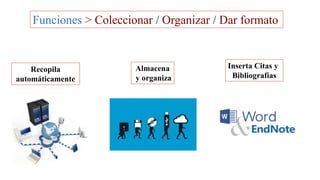
Funciones ˃ Coleccionar / Organizar / Dar formato
Recopila
automáticamente
Almacena
y organiza
Inserta Citas y
Bibliografías
Creación una base de datos
EndNote
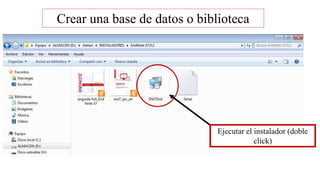
Crear una base de datos o biblioteca
Ejecutar el instalador (doble
click)
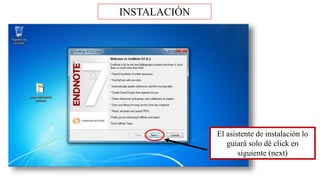
INSTALACIÓN
El asistente de instalación lo
guiará solo dé click en
siguiente (next)
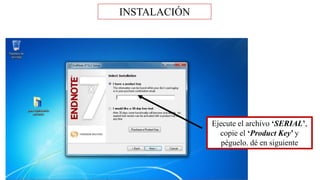
Ejecute el archivo ‘SERIAL’,
copie el ‘Product Key’ y
péguelo. dé en siguiente
INSTALACIÓN
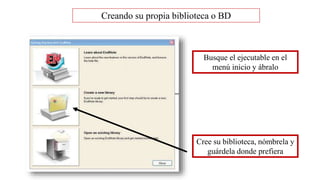
Cree su biblioteca, nómbrela y
guárdela donde prefiera
Creando su propia biblioteca o BD
Busque el ejecutable en el
menú inicio y ábralo
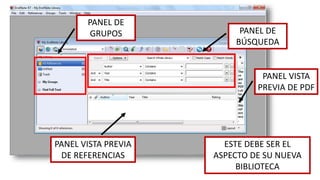
ESTE DEBE SER EL
ASPECTO DE SU NUEVA
BIBLIOTECA
PANEL DE
GRUPOS PANEL DE
BÚSQUEDA
PANEL VISTA
PREVIA DE PDF
PANEL VISTA PREVIA
DE REFERENCIAS
1.
Introducir datos manualmente
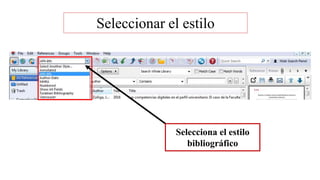
Selecciona el estilo
bibliográfico
Seleccionar el estilo
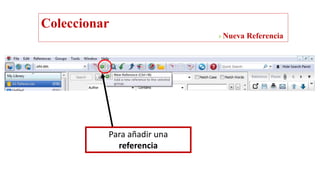
Para añadir una
referencia
Coleccionar
˃ Nueva Referencia
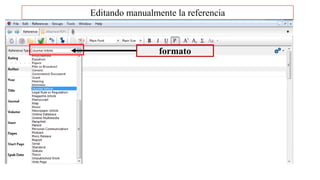
Editando manualmente la referencia
formato
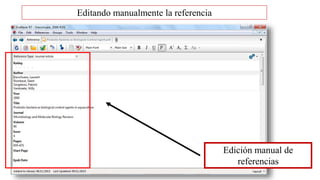
Edición manual de
referencias
Editando manualmente la referencia
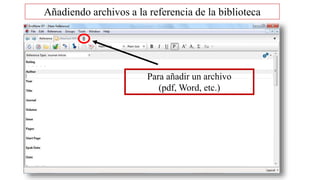
Para añadir un archivo
(pdf, Word, etc.)
Añadiendo archivos a la referencia de la biblioteca
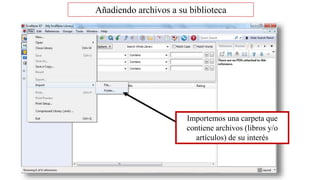
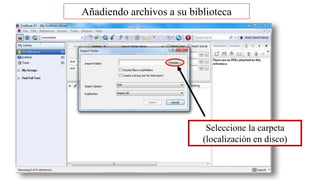
Importemos una carpeta que
contiene archivos (libros y/o
artículos) de su interés
Añadiendo archivos a su biblioteca
Seleccione la carpeta
(localización en disco)
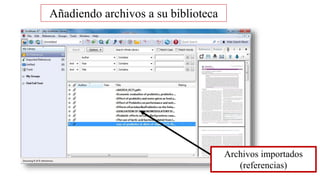
Archivos importados
(referencias)
Añadiendo archivos a su biblioteca
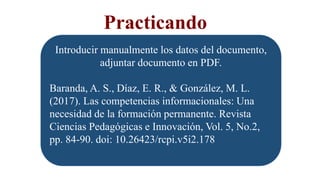
Introducir manualmente los datos del documento,
adjuntar documento en PDF.
Baranda, A. S., Díaz, E. R., & González, M. L.
(2017). Las competencias informacionales: Una
necesidad de la formación permanente. Revista
Ciencias Pedagógicas e Innovación, Vol. 5, No.2,
pp. 84-90. doi: 10.26423/rcpi.v5i2.178
Practicando
2.
Importar referencias desde
Internet
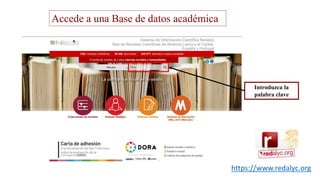
Accede a una Base de datos académica
Introduzca la
palabra clave
https://www.redalyc.org
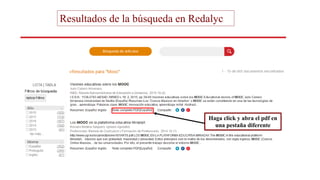
Resultados de la búsqueda en Redalyc
Haga click y abra el pdf en
una pestaña diferente
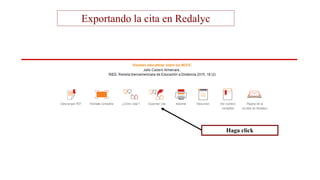
Exportando la cita en Redalyc
Haga click
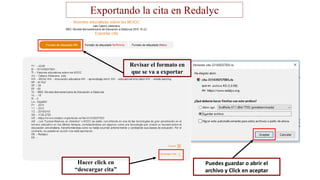
Revisar el formato en
que se va a exportar
Hacer click en
“descargar cita”
Puedes guardar o abrir el
archivo y Click en aceptar
Exportando la cita en Redalyc
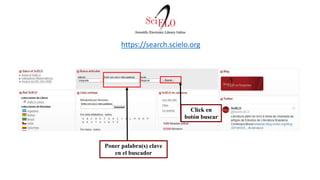
https://search.scielo.org
Poner palabra(s) clave
en el buscador
Click en
botón buscar
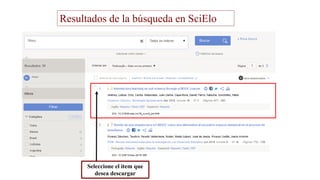
Seleccione el ítem que
desea descargar
Resultados de la búsqueda en SciElo
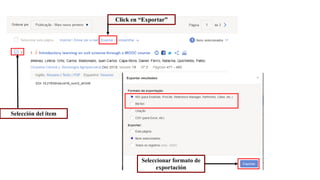
Selección del ítem
Click en “Exportar”
Seleccionar formato de
exportación
1. Realiza una búsqueda en una de estas dos BD
(introduzca la(s) palabra(s) clave)
2. De los resultados que aparecieron seleccione uno.
3. Exporta de la base de dato seleccionada una
referencia e impórtela hacia su biblioteca EndNote.
Practicando
Para consultar luego: http://intranet.reduniv.edu.cu/index.php/buscadores-academicos/
3.
Insertar citas y referencias en
Word
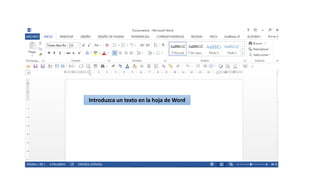
Introduzca un texto en la hoja de Word
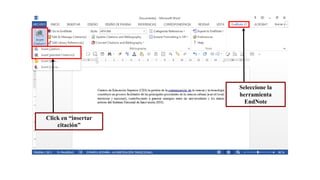
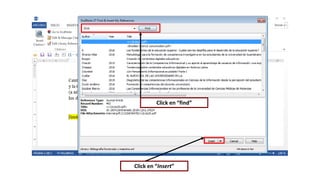
Click en “insertar
citación”
Seleccione la
herramienta
EndNote
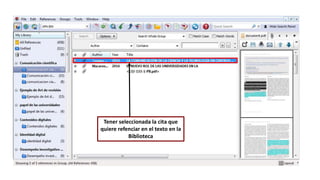
Tener seleccionada la cita que
quiere refenciar en el texto en la
Biblioteca
Click en “find”
Click en “Insert”
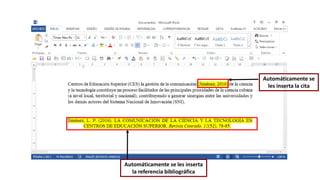
Automáticamente se les inserta
la referencia bibliográfica
Automáticamente se
les inserta la cita
MSc. Adrián Toledo Castiñeira
Lic. Yailet Basanta Vasnueva
Universidad de Camagüey
adrian.toledo@reduc.edu.cu
yailet.basanta@reduc.edu.cu
Marzo de 2019
GUÍA DE TRABAJO

Guia de trabajo con EndNote x7