GESTOR DE REFERENCIAS EndNote Web [email_address] Biblioteca Universitaria
EndNote Web Completamente integrado a la plataforma de Web of Knowledge. Almacenar hasta 10,000 referencias en su biblioteca personal. Accesible desde cualquier parte  http :// www.myendnoteweb.com Opciones de estilo – Cientos de formatos diferentes para las referencias bibliográficas.  Conectar archivos – Buscar e importar cientos de fuentes de información en línea.  La funcionalidad de “Cite-While-You-Write” le permite rápidamente importar   y formatear  las referencia en un documento de texto .
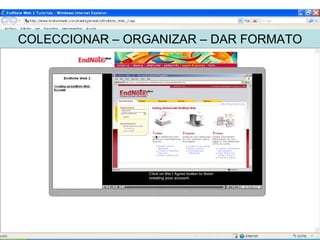
COLECCIONAR – ORGANIZAR – DAR FORMATO
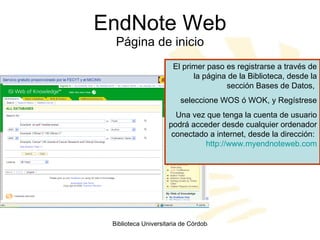
EndNote Web Página de inicio El primer paso es registrarse a través de la página de la Biblioteca, desde la sección Bases de Datos,  seleccione WOS ó WOK, y Regístrese Una vez que tenga la cuenta de usuario podrá acceder desde cualquier ordenador conectado a internet, desde la dirección:  http://www.myendnoteweb.com
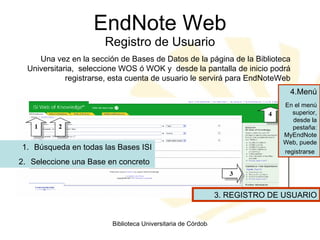
EndNote Web Registro de Usuario Una vez en la sección de Bases de Datos de la página de la Biblioteca Universitaria,  seleccione WOS ó WOK y  desde la pantalla de inicio podrá registrarse, esta cuenta de usuario le servirá para EndNoteWeb Búsqueda en todas las Bases ISI Seleccione una Base en concreto  4.Menú En el menú superior, desde la pestaña: MyEndNoteWeb, puede registrarse   3. REGISTRO DE USUARIO
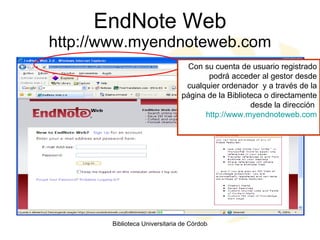
EndNote Web http://www.myendnoteweb.com Con su cuenta de usuario registrado podrá acceder al gestor desde cualquier ordenador  y a través de la página de la Biblioteca o directamente desde la dirección  http://www.myendnoteweb.com
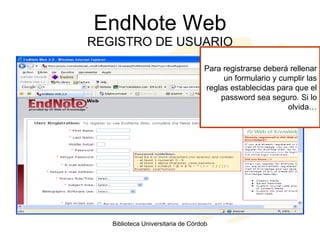
EndNote Web REGISTRO DE USUARIO Para registrarse deberá rellenar un formulario y cumplir las reglas establecidas para que el password sea seguro. Si lo olvida…
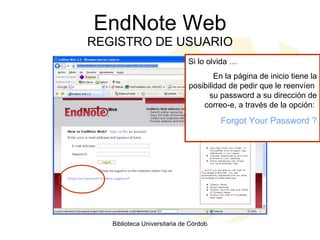
EndNote Web REGISTRO DE USUARIO Si lo olvida … En la página de inicio tiene la posibilidad de pedir que le reenvíen  su password a su dirección de correo-e, a través de la opción:  Forgot Your Password ?
EndNote Web  Mis referencias My References. All My References. [Unfiled] (0) Varias pestañas le permiten acceder a las distintas herramientas. En la primera pestaña  tendrá la opción de realizar una buscar rápida entre todas sus  referencias y ver todas sus referencias,  las carpetas creadas y el grupo  Unfiled , que es dónde se van colocando las referencias que va añadiendo al gestor.
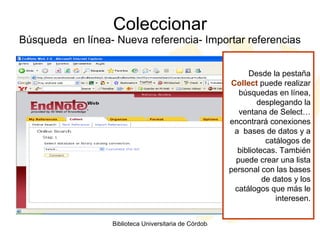
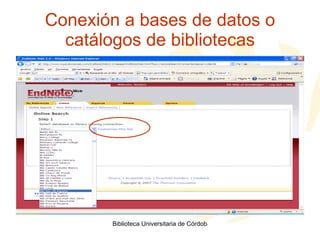
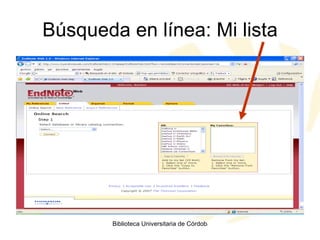
Coleccionar Búsqueda  en línea- Nueva referencia- Importar referencias Desde la pestaña  Collect  puede realizar búsquedas en línea, desplegando la ventana de Select… encontrará conexiones a  bases de datos y a catálogos de bibliotecas. También puede crear una lista personal con las bases de datos y los catálogos que más le interesen.
Conexión a bases de datos o catálogos de bibliotecas
Búsqueda en línea: Mi lista
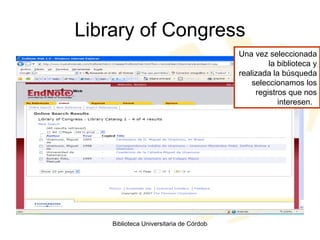
Library of Congress Una vez seleccionada la biblioteca y realizada la búsqueda seleccionamos los registros que nos interesen.
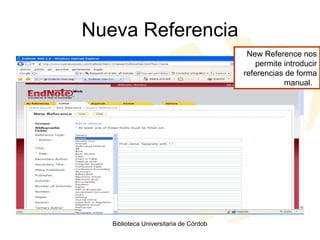
Nueva Referencia New Reference nos permite introducir referencias de forma manual.
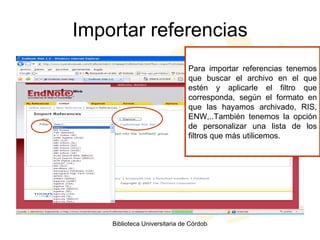
Importar referencias Para importar referencias tenemos que buscar el archivo en el que estén y aplicarle el filtro que corresponda, según el formato en que las hayamos archivado, RIS, ENW,..También tenemos la opción de personalizar una lista de los filtros que más utilicemos.
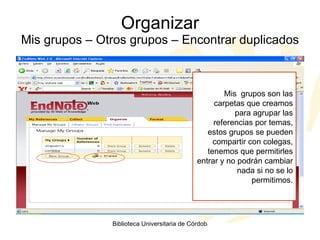
Organizar Mis grupos – Otros grupos – Encontrar duplicados Mis  grupos son las carpetas que creamos para agrupar las referencias por temas, estos grupos se pueden compartir con colegas, tenemos que permitirles entrar y no podrán cambiar nada si no se lo permitimos.
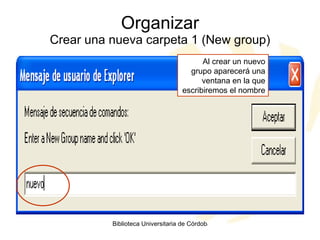
Organizar Crear una nueva carpeta 1 (New group) Al crear un nuevo grupo aparecerá una ventana en la que escribiremos el nombre
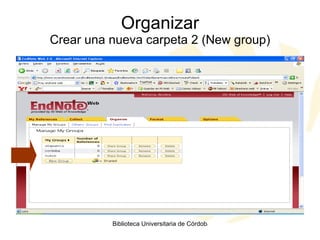
Organizar Crear una nueva carpeta 2 (New group)
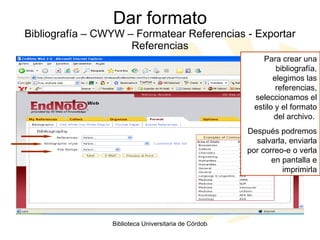
Dar formato Bibliografía – CWYW – Formatear Referencias - Exportar Referencias Para crear una bibliografía, elegimos las referencias, seleccionamos el estilo y el formato del archivo.  Después podremos salvarla, enviarla por correo-e o verla en pantalla e imprimirla
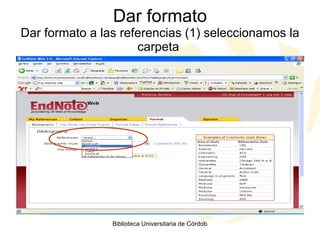
Dar formato Dar formato a las referencias (1) seleccionamos la carpeta
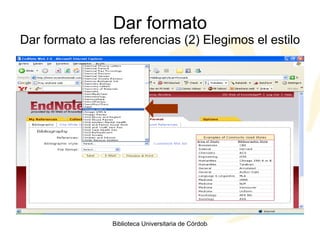
Dar formato Dar formato a las referencias (2) Elegimos el estilo
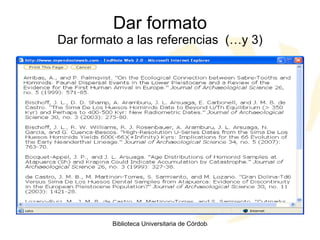
Dar formato Dar formato a las referencias  (…y 3)
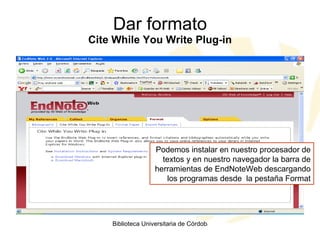
Dar formato Cite While You Write Plug-in Podemos instalar en nuestro procesador de textos y en nuestro navegador la barra de herramientas de EndNoteWeb descargando los programas desde  la pestaña Format
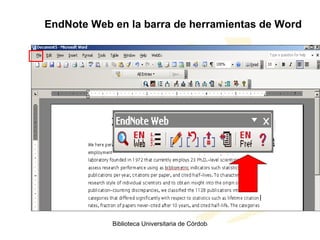
EndNote Web en la barra de herramientas de Word
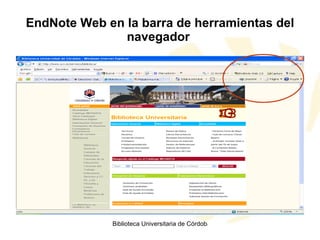
EndNote Web en la barra de herramientas del navegador
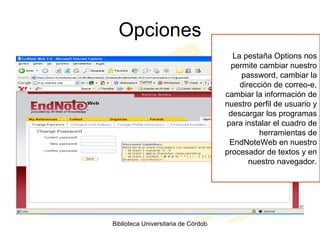
Opciones La pestaña Options nos permite cambiar nuestro password, cambiar la dirección de correo-e, cambiar la información de nuestro perfil de usuario y descargar los programas para instalar el cuadro de herramientas de EndNoteWeb en nuestro procesador de textos y en nuestro navegador.
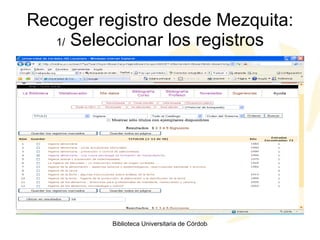
Recoger registro desde Mezquita: 1/  Seleccionar los registros
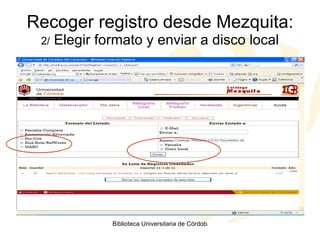
Recoger registro desde Mezquita: 2/  Elegir formato y enviar a disco local
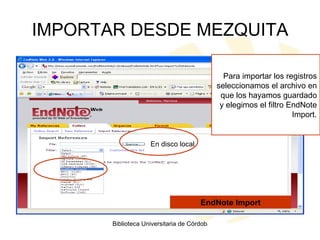
IMPORTAR DESDE MEZQUITA EndNote Import En disco local Para importar los registros seleccionamos el archivo en que los hayamos guardado y elegimos el filtro EndNote Import.
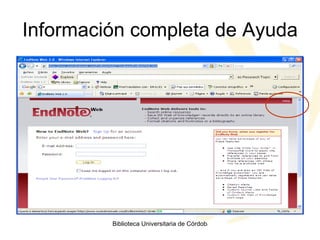
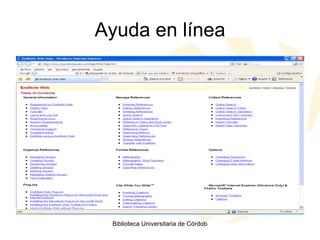
Información completa de Ayuda
Ayuda en línea
Gestor de Referencias EndNote Web Para cualquier tema relacionado puede consultarnos a través del teléfono 957 21 10 13 o del correo-e  [email_address] Muchas gracias ¿preguntas?

EndNoteWeb guía UCO

  • 1.
    GESTOR DE REFERENCIASEndNote Web [email_address] Biblioteca Universitaria
  • 2.
    EndNote Web Completamenteintegrado a la plataforma de Web of Knowledge. Almacenar hasta 10,000 referencias en su biblioteca personal. Accesible desde cualquier parte http :// www.myendnoteweb.com Opciones de estilo – Cientos de formatos diferentes para las referencias bibliográficas. Conectar archivos – Buscar e importar cientos de fuentes de información en línea. La funcionalidad de “Cite-While-You-Write” le permite rápidamente importar y formatear las referencia en un documento de texto .
  • 3.
  • 4.
    EndNote Web Páginade inicio El primer paso es registrarse a través de la página de la Biblioteca, desde la sección Bases de Datos, seleccione WOS ó WOK, y Regístrese Una vez que tenga la cuenta de usuario podrá acceder desde cualquier ordenador conectado a internet, desde la dirección: http://www.myendnoteweb.com
  • 5.
    EndNote Web Registrode Usuario Una vez en la sección de Bases de Datos de la página de la Biblioteca Universitaria, seleccione WOS ó WOK y desde la pantalla de inicio podrá registrarse, esta cuenta de usuario le servirá para EndNoteWeb Búsqueda en todas las Bases ISI Seleccione una Base en concreto 4.Menú En el menú superior, desde la pestaña: MyEndNoteWeb, puede registrarse 3. REGISTRO DE USUARIO
  • 6.
    EndNote Web http://www.myendnoteweb.comCon su cuenta de usuario registrado podrá acceder al gestor desde cualquier ordenador y a través de la página de la Biblioteca o directamente desde la dirección http://www.myendnoteweb.com
  • 7.
    EndNote Web REGISTRODE USUARIO Para registrarse deberá rellenar un formulario y cumplir las reglas establecidas para que el password sea seguro. Si lo olvida…
  • 8.
    EndNote Web REGISTRODE USUARIO Si lo olvida … En la página de inicio tiene la posibilidad de pedir que le reenvíen su password a su dirección de correo-e, a través de la opción: Forgot Your Password ?
  • 9.
    EndNote Web Mis referencias My References. All My References. [Unfiled] (0) Varias pestañas le permiten acceder a las distintas herramientas. En la primera pestaña tendrá la opción de realizar una buscar rápida entre todas sus referencias y ver todas sus referencias, las carpetas creadas y el grupo Unfiled , que es dónde se van colocando las referencias que va añadiendo al gestor.
  • 10.
    Coleccionar Búsqueda en línea- Nueva referencia- Importar referencias Desde la pestaña Collect puede realizar búsquedas en línea, desplegando la ventana de Select… encontrará conexiones a bases de datos y a catálogos de bibliotecas. También puede crear una lista personal con las bases de datos y los catálogos que más le interesen.
  • 11.
    Conexión a basesde datos o catálogos de bibliotecas
  • 12.
  • 13.
    Library of CongressUna vez seleccionada la biblioteca y realizada la búsqueda seleccionamos los registros que nos interesen.
  • 14.
    Nueva Referencia NewReference nos permite introducir referencias de forma manual.
  • 15.
    Importar referencias Paraimportar referencias tenemos que buscar el archivo en el que estén y aplicarle el filtro que corresponda, según el formato en que las hayamos archivado, RIS, ENW,..También tenemos la opción de personalizar una lista de los filtros que más utilicemos.
  • 16.
    Organizar Mis grupos– Otros grupos – Encontrar duplicados Mis grupos son las carpetas que creamos para agrupar las referencias por temas, estos grupos se pueden compartir con colegas, tenemos que permitirles entrar y no podrán cambiar nada si no se lo permitimos.
  • 17.
    Organizar Crear unanueva carpeta 1 (New group) Al crear un nuevo grupo aparecerá una ventana en la que escribiremos el nombre
  • 18.
    Organizar Crear unanueva carpeta 2 (New group)
  • 19.
    Dar formato Bibliografía– CWYW – Formatear Referencias - Exportar Referencias Para crear una bibliografía, elegimos las referencias, seleccionamos el estilo y el formato del archivo. Después podremos salvarla, enviarla por correo-e o verla en pantalla e imprimirla
  • 20.
    Dar formato Darformato a las referencias (1) seleccionamos la carpeta
  • 21.
    Dar formato Darformato a las referencias (2) Elegimos el estilo
  • 22.
    Dar formato Darformato a las referencias (…y 3)
  • 23.
    Dar formato CiteWhile You Write Plug-in Podemos instalar en nuestro procesador de textos y en nuestro navegador la barra de herramientas de EndNoteWeb descargando los programas desde la pestaña Format
  • 24.
    EndNote Web enla barra de herramientas de Word
  • 25.
    EndNote Web enla barra de herramientas del navegador
  • 26.
    Opciones La pestañaOptions nos permite cambiar nuestro password, cambiar la dirección de correo-e, cambiar la información de nuestro perfil de usuario y descargar los programas para instalar el cuadro de herramientas de EndNoteWeb en nuestro procesador de textos y en nuestro navegador.
  • 27.
    Recoger registro desdeMezquita: 1/ Seleccionar los registros
  • 28.
    Recoger registro desdeMezquita: 2/ Elegir formato y enviar a disco local
  • 29.
    IMPORTAR DESDE MEZQUITAEndNote Import En disco local Para importar los registros seleccionamos el archivo en que los hayamos guardado y elegimos el filtro EndNote Import.
  • 30.
  • 31.
  • 32.
    Gestor de ReferenciasEndNote Web Para cualquier tema relacionado puede consultarnos a través del teléfono 957 21 10 13 o del correo-e [email_address] Muchas gracias ¿preguntas?

Notas del editor

  • #3 EndNote Web esta completamente integrado a la plataforma de Web of Knowledge permitiéndole guardar los registros directamente desde cualquier base de datos de Web of Knowledge. EndNote Web le permite almacenar hasta 10,000 referencias en su biblioteca protegida con contraseña. EndNote Web esta accesible siempre que este utilizando cualquier base de datos de WoK. Opciones de estilo – Cientos de formatos diferentes para las referencias bibliográficas. Conectar archivos – Buscar e importar cientos de fuentes de información en línea. La funcionalidad de “Cite-While-You-Write” le permite rápidamente importar y formatear las referencia en un documento de texto.
  • #25 La barra de herramientas de CWYW automáticamente se debe instalar en MS Word. Si usted no la puede ver, hay que habilitarla desde el menú: Ver > Barras de herramientas > EndNote Web