FACULTAD DE INGENIERIA CIVIL UNIVERSIDAD DEL CAUCA Ing. Diego F. Martinez C. Guía paso a paso para programar en VBA, en Microsoft Excel
IMPLEMENTAR  UN ALGORITMO EN VBA  - EXCEL Una vez analizado, diseñado y comprobado el algoritmo, se procede a codificarlo en Visual Basic para Aplicaciones En este caso se usará Excel como aplicación, aunque pude hacerse en Word u otras aplicaciones de Office
Paso 1:  Excel 2007 Abrir Excel, activar ficha programador: botón de  Office  /  Opciones de Excel
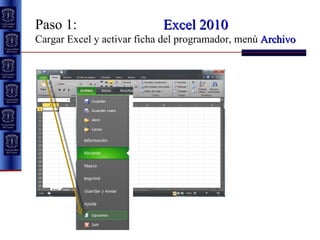
Paso 1:  Excel 2010 Cargar Excel y activar ficha del programador, menú  Archivo
Paso 1:  En  personalizar cinta de opciones  agregar “ Programador ”
Paso 2:  Igual para ambas versiones En la nueva cinta, bajar el nivel de seguridad
Paso 3:  Entrar al entorno VBA, puede hacer también con  Alt – F11
Paso 4:  Identificar el entorno Barra de herramientas Explorador de proyectos
Paso 5:  Agregar otras ventanas (si no las hay) y el formulario Agregar ventana de propiedades
Paso 6:  Añadir Formulario (donde se trazará la interfaz del programa)
Paso 7:  Este es el entorno listo para trabajar: Barra de herramientas Explorador de proyectos Ventana de propiedades Cuadro de herramientas Formulario
Nota:  Cuando se selecciona el Formulario aparece la caja de herramientas, cuando se da click en otro elemento, desaparece
Explicación del entorno Barra de herramientas Presenta las funciones mas comunes, como ejecutar, detener, agregar, etc. Explorador de proyectos Es una herramienta de exploración y gestión con la lista de elementos de cada proyecto. Ventana de propiedades Se presentan  las  propiedades  para el objeto,  por ejemplo el Formulario, y se pueden variar sus características y en algunos casos su comportamiento Formulario Es el sitio  donde se  trazará la interfaz  del  programa,  teniendo en cuenta los requerimientos de entrada y salida que se definieron en el análisis, equivalentes al “Leer” y “Escribir” del pseudocódigo Cuadro de herramientas Donde se presentan  los  controles  que usará el programa y  se trazarán en el Formulario.  A estos controles también se les pueden variar las propiedades
Paso 8:  Trazar los controles: Etiquetas y Cajas de entrada: Pseudocódigo Controles a trazar en la interfaz : Inicio Leer d1, d2 Dos etiquetas (Label), dos cajas de texto (Textbox) Area = (d1*d2)/2 Un  botón de comando (CommandButton) Escribir Area Una  etiqueta (Label), una caja de texto (Textbox) Fin Los controles se dibujan simplemente, trazándolos con el ratón
Paso 8:  Las etiquetas (Label) se usan normalmente para presentar información en la pantalla, del programa Las cajas de texto (TextBox), normalmente se utilizan para ingresar o sacar información, como Leer y escribir Los botones de comando (CommandButton), son los que normalmente ejecutan acciones
Paso 9:  Dejar la interfaz lista con entradas y salidas: Dar  click sobre cada control  y cambiar sus propiedades básicas, para que el entorno del programa sea más claro para quien lo vaya a usar (inclusive sobre el formulario) Las propiedades que se cambiaran son: Caption : Que modifica el texto que se visualiza en cada control Name : Cuando se tenga conocimiento de los controles y prefijos, esta propiedad permitirá identificarlos mejor (no es indispensable hacerlo por ahora)
Paso 10:  La interfaz puede quedar así: El  botón de comando  (CommandButton), será el control donde el usuario dará click para poner a funcionar el programa Es decir, el  botón de comando  es el sitio donde el programador escribirá el código del algoritmo desarrollado, es decir se realizara la  CODIFICACION
Paso 11:  Interfaz lista !
Paso 12:  Codificar Dar doble click sobre el  botón de comando , para entrar a la ventana de codificación Se recomienda empezar a escribir con una tabulación, para tener claridad del inicio y fin del código del programa
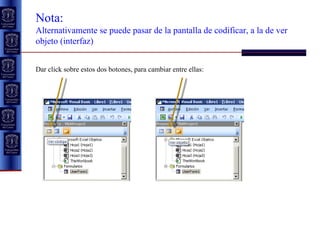
Dar click sobre estos dos botones, para cambiar entre ellas: Nota:  Alternativamente se puede pasar de la pantalla de codificar, a la de ver objeto (interfaz)
Paso 13:  Codificar Dar doble click sobre el  botón de comando , para entrar a la ventana de codificación Aunque  no es indispensable , se pueden colocar comentarios dentro del programa, utilizando el signo de apostrofo: ‘ Solo se escribe al inicio de una línea de código, para realizar un comentario o para evitar que una línea de código no se ejecute. No es necesario cerrarlo
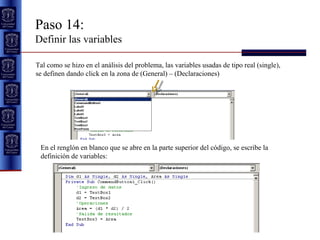
Paso 14:  Definir las variables Tal como se hizo en el análisis del problema, las variables usadas de tipo real (single), se definen dando click en la zona de (General) – (Declaraciones) En el renglón en blanco que se abre en la parte superior del código, se escribe la definición de variables:
Paso 15:  Ejecutar y comprobar el programa Se puede ejecutar de varias formas: Presionar la tecla F5 Dar click en el botón de ejecutar  Dar click en el menú Ejecutar Sub/Userform   Se ingresan datos (pueden ser los de la prueba de escritorio), y se da click en botón de hallar el área
Paso 16:  Detener el programa y guardar el archivo (libro de Excel) Una vez comprobado el programa, se debe guardar, aunque  lo más conveniente  será guardarlos desde el inicio del trabajo. Lo más importante, es que se guarde como “Libro habilitado para macros”, de lo contrario los macros y códigos que trabajemos se pueden perder Se puede detener de varias formas: Cerrando el formulario, como cualquier ventana Dar click en el botón de restablecer Dar click en el menú Ejecutar  / Restablecer
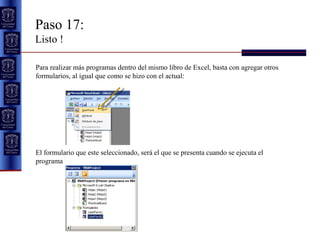
Paso 17:  Listo ! Para realizar más programas dentro del mismo libro de Excel, basta con agregar otros formularios, al igual que como se hizo con el actual: El formulario que este seleccionado, será el que se presenta cuando se ejecuta el programa
Gracias … …  ahora si puede proceder con el taller respectivo, y comprobar sus algoritmos en VBA

Guia para programar_vba_excel

  • 1.
    FACULTAD DE INGENIERIACIVIL UNIVERSIDAD DEL CAUCA Ing. Diego F. Martinez C. Guía paso a paso para programar en VBA, en Microsoft Excel
  • 2.
    IMPLEMENTAR UNALGORITMO EN VBA - EXCEL Una vez analizado, diseñado y comprobado el algoritmo, se procede a codificarlo en Visual Basic para Aplicaciones En este caso se usará Excel como aplicación, aunque pude hacerse en Word u otras aplicaciones de Office
  • 3.
    Paso 1: Excel 2007 Abrir Excel, activar ficha programador: botón de Office / Opciones de Excel
  • 4.
    Paso 1: Excel 2010 Cargar Excel y activar ficha del programador, menú Archivo
  • 5.
    Paso 1: En personalizar cinta de opciones agregar “ Programador ”
  • 6.
    Paso 2: Igual para ambas versiones En la nueva cinta, bajar el nivel de seguridad
  • 7.
    Paso 3: Entrar al entorno VBA, puede hacer también con Alt – F11
  • 8.
    Paso 4: Identificar el entorno Barra de herramientas Explorador de proyectos
  • 9.
    Paso 5: Agregar otras ventanas (si no las hay) y el formulario Agregar ventana de propiedades
  • 10.
    Paso 6: Añadir Formulario (donde se trazará la interfaz del programa)
  • 11.
    Paso 7: Este es el entorno listo para trabajar: Barra de herramientas Explorador de proyectos Ventana de propiedades Cuadro de herramientas Formulario
  • 12.
    Nota: Cuandose selecciona el Formulario aparece la caja de herramientas, cuando se da click en otro elemento, desaparece
  • 13.
    Explicación del entornoBarra de herramientas Presenta las funciones mas comunes, como ejecutar, detener, agregar, etc. Explorador de proyectos Es una herramienta de exploración y gestión con la lista de elementos de cada proyecto. Ventana de propiedades Se presentan las propiedades para el objeto, por ejemplo el Formulario, y se pueden variar sus características y en algunos casos su comportamiento Formulario Es el sitio donde se trazará la interfaz del programa, teniendo en cuenta los requerimientos de entrada y salida que se definieron en el análisis, equivalentes al “Leer” y “Escribir” del pseudocódigo Cuadro de herramientas Donde se presentan los controles que usará el programa y se trazarán en el Formulario. A estos controles también se les pueden variar las propiedades
  • 14.
    Paso 8: Trazar los controles: Etiquetas y Cajas de entrada: Pseudocódigo Controles a trazar en la interfaz : Inicio Leer d1, d2 Dos etiquetas (Label), dos cajas de texto (Textbox) Area = (d1*d2)/2 Un botón de comando (CommandButton) Escribir Area Una etiqueta (Label), una caja de texto (Textbox) Fin Los controles se dibujan simplemente, trazándolos con el ratón
  • 15.
    Paso 8: Las etiquetas (Label) se usan normalmente para presentar información en la pantalla, del programa Las cajas de texto (TextBox), normalmente se utilizan para ingresar o sacar información, como Leer y escribir Los botones de comando (CommandButton), son los que normalmente ejecutan acciones
  • 16.
    Paso 9: Dejar la interfaz lista con entradas y salidas: Dar click sobre cada control y cambiar sus propiedades básicas, para que el entorno del programa sea más claro para quien lo vaya a usar (inclusive sobre el formulario) Las propiedades que se cambiaran son: Caption : Que modifica el texto que se visualiza en cada control Name : Cuando se tenga conocimiento de los controles y prefijos, esta propiedad permitirá identificarlos mejor (no es indispensable hacerlo por ahora)
  • 17.
    Paso 10: La interfaz puede quedar así: El botón de comando (CommandButton), será el control donde el usuario dará click para poner a funcionar el programa Es decir, el botón de comando es el sitio donde el programador escribirá el código del algoritmo desarrollado, es decir se realizara la CODIFICACION
  • 18.
    Paso 11: Interfaz lista !
  • 19.
    Paso 12: Codificar Dar doble click sobre el botón de comando , para entrar a la ventana de codificación Se recomienda empezar a escribir con una tabulación, para tener claridad del inicio y fin del código del programa
  • 20.
    Dar click sobreestos dos botones, para cambiar entre ellas: Nota: Alternativamente se puede pasar de la pantalla de codificar, a la de ver objeto (interfaz)
  • 21.
    Paso 13: Codificar Dar doble click sobre el botón de comando , para entrar a la ventana de codificación Aunque no es indispensable , se pueden colocar comentarios dentro del programa, utilizando el signo de apostrofo: ‘ Solo se escribe al inicio de una línea de código, para realizar un comentario o para evitar que una línea de código no se ejecute. No es necesario cerrarlo
  • 22.
    Paso 14: Definir las variables Tal como se hizo en el análisis del problema, las variables usadas de tipo real (single), se definen dando click en la zona de (General) – (Declaraciones) En el renglón en blanco que se abre en la parte superior del código, se escribe la definición de variables:
  • 23.
    Paso 15: Ejecutar y comprobar el programa Se puede ejecutar de varias formas: Presionar la tecla F5 Dar click en el botón de ejecutar Dar click en el menú Ejecutar Sub/Userform Se ingresan datos (pueden ser los de la prueba de escritorio), y se da click en botón de hallar el área
  • 24.
    Paso 16: Detener el programa y guardar el archivo (libro de Excel) Una vez comprobado el programa, se debe guardar, aunque lo más conveniente será guardarlos desde el inicio del trabajo. Lo más importante, es que se guarde como “Libro habilitado para macros”, de lo contrario los macros y códigos que trabajemos se pueden perder Se puede detener de varias formas: Cerrando el formulario, como cualquier ventana Dar click en el botón de restablecer Dar click en el menú Ejecutar / Restablecer
  • 25.
    Paso 17: Listo ! Para realizar más programas dentro del mismo libro de Excel, basta con agregar otros formularios, al igual que como se hizo con el actual: El formulario que este seleccionado, será el que se presenta cuando se ejecuta el programa
  • 26.
    Gracias … … ahora si puede proceder con el taller respectivo, y comprobar sus algoritmos en VBA