Inscripción en la Plataforma

 Moodle es una plataforma
 de formación basada en el
aprendizaje e-learning, que
permite el uso de ambientes
  virtuales como escenario
     para el desarrollo de
       actividades de de
aprendizaje y evaluación, al
    tiempo que podemos
      interactuar con los
facilitadores y compañeros
           de curso.

  Para tener acceso a estos
ambientes es necesario tener
  un perfil de usuario por lo
   que debes dirigirte a la
   opción Comience ahora
creando una cuenta y seguir
 las siguientes instrucciones
Inscripción en la Plataforma

 El formulario de registro en
    Moodle es similar al de
cualquier correo electrónico,
   por lo que debes prestar
    cuidado al nombre de
    usuario y contraseña.

   Para estar seguro de la
  contraseña que escribes
puedes desmarcarla y ver los
     caracteres exactos

Una vez completados todos
los campos, has clic sobre el
    botón crear cuenta y
    recibirás un correo de
        confirmación
Inscripción en la Plataforma

     Al abrir tu correo
encontrarás un enlace al que
   debes hacer clic para
   confirmar tu cuenta e
  permite ingresar con la
      cuenta creada.

Desde ese momento puedes
 acceder con tu nombre de
usuario y contraseña para
    comenzar a usar la
       plataforma.

   Recuerda que si tienes
  problemas para el acceso
 puedes recuperar tu clave
ingresando en el enlace ¿Ha
extraviado la contraseña? Y
 siguiendo las indicaciones
    que allí se presentan
Inscripción en la Plataforma

  Una vez que ingresas a la
plataforma, podrás observar
    tu nombre en la parte
    superior derecha de la
   pantalla. Si observas un
nombre diferente, has clic en
salir y accede con tu cuenta.

   Además, puedes ver el
   estatus de tu buzón de
mensajes y conocer si tienes
 alguien te ha enviado una
  nueva correspondencia.

 Ahora bien, es importante
 actualizar tu información
 personal por lo que debes
   hacer clic en el enlace
señalado y podremos ver tu
     perfil de usuario
Actualizando el Perfil

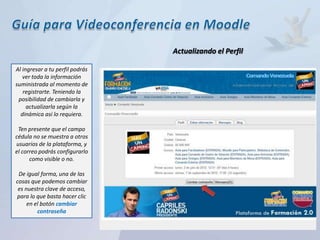
Al ingresar a tu perfil podrás
   ver toda la información
suministrada al momento de
   registrarte. Teniendo la
 posibilidad de cambiarla y
     actualizarla según la
  dinámica así lo requiera.

 Ten presente que el campo
cédula no se muestra a otros
usuarios de la plataforma, y
el correo podrás configurarlo
      como visible o no.

 De igual forma, una de las
cosas que podemos cambiar
 es nuestra clave de acceso,
para lo que basta hacer clic
     en el botón cambiar
         contraseña
Actualizando el Perfil

 Para cambiar contraseña
basta con introducir la clave
 actual y luego escribir dos
   veces la nueva clave.

 Procura ser cuidadoso con
los cambios de contraseña
para evitar perder el acceso
      a la plataforma.

  Pero si olvidas la nueva
clave, recuerda que puedes
  recuperarla tal como se
   indicó anteriormente
Actualizando el Perfil

   Pero si lo que deseas es
  cambiar tu información
general, debes ingresar a la
 pestaña identificada como
 editar información, con lo
  que tendrás acceso a un
formulario similar al llenado
    durante el proceso de
            registro.

 Esta opción nos permitirá
además incluir una foto que
permita al facilitador y a los
 compañeros reconocernos
  dentro de los ambientes
         virtuales.
Actualizando el Perfil

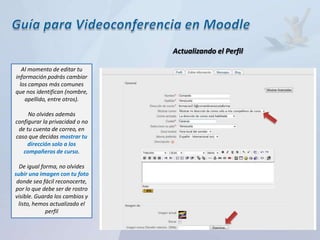
   Al momento de editar tu
información podrás cambiar
  los campos más comunes
que nos identifican (nombre,
    apellido, entre otros).

     No olvides además
configurar la privacidad o no
 de tu cuenta de correo, en
caso que decidas mostrar tu
     dirección solo a los
   compañeros de curso.

  De igual forma, no olvides
subir una imagen con tu foto
 donde sea fácil reconocerte,
por lo que debe ser de rostro
visible. Guarda los cambios y
  listo, hemos actualizado el
             perfil
Navegando en Moodle

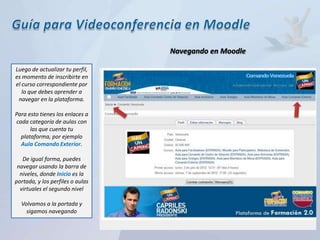
Luego de actualizar tu perfil,
es momento de inscribirte en
el curso correspondiente por
   lo que debes aprender a
 navegar en la plataforma.

Para esto tienes los enlaces a
cada categoría de aulas con
      las que cuenta tu
  plataforma, por ejemplo
  Aula Comando Exterior.

   De igual forma, puedes
 navegar usando la barra de
  niveles, donde Inicio es la
portada, y los perfiles o aulas
  virtuales el segundo nivel

  Volvamos a la portada y
    sigamos navegando
Navegando en Moodle

  Al ingresar a la categoría
encontramos todo los cursos
o aulas virtuales creadas en
        la misma. Para
  matricularnos basta con
 hacer clic en el nombre del
            curso.

Pero si éste tiene una llave
significa que necesitaras de
 una clave de acceso para
matricularte, la cual pueden
  encontrarla en el enlace
          señalado.

Recuerda leer con atención
   las instrucciones que
aparecen a la derecha de la
          pantalla
Navegando en Moodle

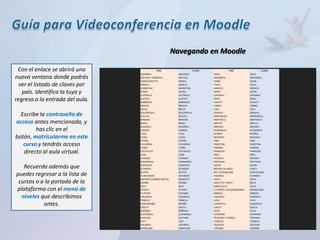
 Con el enlace se abrirá una
nueva ventana donde podrás
  ver el listado de claves por
   país. Identifica la tuya y
regresa a la entrada del aula.

  Escribe la contraseña de
acceso antes mencionada, y
        has clic en el
botón, matricularme en este
   curso y tendrás acceso
   directo al aula virtual.

   Recuerda además que
puedes regresar a la lista de
 cursos o a la portada de la
plataforma con el menú de
  niveles que describimos
           antes.
Navegando en Moodle

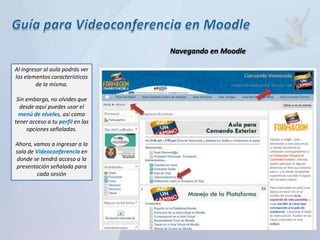
Al ingresar al aula podrás ver
los elementos característicos
         de la misma.

 Sin embargo, no olvides que
  desde aquí puedes usar el
  menú de niveles, así como
tener acceso a tu perfil en las
     opciones señaladas.

Ahora, vamos a ingresar a la
sala de Videoconferencia en
donde se tendrá acceso a la
presentación señalada para
         cada sesión
Navegando en Moodle
 Una vez en la sala, podrás
observar a la izquierda de la
    pantalla el video de
 presentación. El símbolo
   PLAY significa que la
  conferencia ha iniciado.

A la derecha veras el chat de
   participantes en donde
 puedes hacer preguntas y
comentarios en tiempo real.

   Por último, en la parte
   inferior encontraras el
contenido de la presentación
 para que sigas lo expuesto
      por el facilitador.

   Con esto completamos
    nuestro registro a la
 plataforma… bienvenido y
que comience la experiencia

Guia Videoconferencia Moodle

  • 2.
    Inscripción en laPlataforma Moodle es una plataforma de formación basada en el aprendizaje e-learning, que permite el uso de ambientes virtuales como escenario para el desarrollo de actividades de de aprendizaje y evaluación, al tiempo que podemos interactuar con los facilitadores y compañeros de curso. Para tener acceso a estos ambientes es necesario tener un perfil de usuario por lo que debes dirigirte a la opción Comience ahora creando una cuenta y seguir las siguientes instrucciones
  • 3.
    Inscripción en laPlataforma El formulario de registro en Moodle es similar al de cualquier correo electrónico, por lo que debes prestar cuidado al nombre de usuario y contraseña. Para estar seguro de la contraseña que escribes puedes desmarcarla y ver los caracteres exactos Una vez completados todos los campos, has clic sobre el botón crear cuenta y recibirás un correo de confirmación
  • 4.
    Inscripción en laPlataforma Al abrir tu correo encontrarás un enlace al que debes hacer clic para confirmar tu cuenta e permite ingresar con la cuenta creada. Desde ese momento puedes acceder con tu nombre de usuario y contraseña para comenzar a usar la plataforma. Recuerda que si tienes problemas para el acceso puedes recuperar tu clave ingresando en el enlace ¿Ha extraviado la contraseña? Y siguiendo las indicaciones que allí se presentan
  • 5.
    Inscripción en laPlataforma Una vez que ingresas a la plataforma, podrás observar tu nombre en la parte superior derecha de la pantalla. Si observas un nombre diferente, has clic en salir y accede con tu cuenta. Además, puedes ver el estatus de tu buzón de mensajes y conocer si tienes alguien te ha enviado una nueva correspondencia. Ahora bien, es importante actualizar tu información personal por lo que debes hacer clic en el enlace señalado y podremos ver tu perfil de usuario
  • 6.
    Actualizando el Perfil Alingresar a tu perfil podrás ver toda la información suministrada al momento de registrarte. Teniendo la posibilidad de cambiarla y actualizarla según la dinámica así lo requiera. Ten presente que el campo cédula no se muestra a otros usuarios de la plataforma, y el correo podrás configurarlo como visible o no. De igual forma, una de las cosas que podemos cambiar es nuestra clave de acceso, para lo que basta hacer clic en el botón cambiar contraseña
  • 7.
    Actualizando el Perfil Para cambiar contraseña basta con introducir la clave actual y luego escribir dos veces la nueva clave. Procura ser cuidadoso con los cambios de contraseña para evitar perder el acceso a la plataforma. Pero si olvidas la nueva clave, recuerda que puedes recuperarla tal como se indicó anteriormente
  • 8.
    Actualizando el Perfil Pero si lo que deseas es cambiar tu información general, debes ingresar a la pestaña identificada como editar información, con lo que tendrás acceso a un formulario similar al llenado durante el proceso de registro. Esta opción nos permitirá además incluir una foto que permita al facilitador y a los compañeros reconocernos dentro de los ambientes virtuales.
  • 9.
    Actualizando el Perfil Al momento de editar tu información podrás cambiar los campos más comunes que nos identifican (nombre, apellido, entre otros). No olvides además configurar la privacidad o no de tu cuenta de correo, en caso que decidas mostrar tu dirección solo a los compañeros de curso. De igual forma, no olvides subir una imagen con tu foto donde sea fácil reconocerte, por lo que debe ser de rostro visible. Guarda los cambios y listo, hemos actualizado el perfil
  • 10.
    Navegando en Moodle Luegode actualizar tu perfil, es momento de inscribirte en el curso correspondiente por lo que debes aprender a navegar en la plataforma. Para esto tienes los enlaces a cada categoría de aulas con las que cuenta tu plataforma, por ejemplo Aula Comando Exterior. De igual forma, puedes navegar usando la barra de niveles, donde Inicio es la portada, y los perfiles o aulas virtuales el segundo nivel Volvamos a la portada y sigamos navegando
  • 11.
    Navegando en Moodle Al ingresar a la categoría encontramos todo los cursos o aulas virtuales creadas en la misma. Para matricularnos basta con hacer clic en el nombre del curso. Pero si éste tiene una llave significa que necesitaras de una clave de acceso para matricularte, la cual pueden encontrarla en el enlace señalado. Recuerda leer con atención las instrucciones que aparecen a la derecha de la pantalla
  • 12.
    Navegando en Moodle Con el enlace se abrirá una nueva ventana donde podrás ver el listado de claves por país. Identifica la tuya y regresa a la entrada del aula. Escribe la contraseña de acceso antes mencionada, y has clic en el botón, matricularme en este curso y tendrás acceso directo al aula virtual. Recuerda además que puedes regresar a la lista de cursos o a la portada de la plataforma con el menú de niveles que describimos antes.
  • 13.
    Navegando en Moodle Alingresar al aula podrás ver los elementos característicos de la misma. Sin embargo, no olvides que desde aquí puedes usar el menú de niveles, así como tener acceso a tu perfil en las opciones señaladas. Ahora, vamos a ingresar a la sala de Videoconferencia en donde se tendrá acceso a la presentación señalada para cada sesión
  • 14.
    Navegando en Moodle Una vez en la sala, podrás observar a la izquierda de la pantalla el video de presentación. El símbolo PLAY significa que la conferencia ha iniciado. A la derecha veras el chat de participantes en donde puedes hacer preguntas y comentarios en tiempo real. Por último, en la parte inferior encontraras el contenido de la presentación para que sigas lo expuesto por el facilitador. Con esto completamos nuestro registro a la plataforma… bienvenido y que comience la experiencia