Videoconferencia para Moodle La herramienta dimdim
Índice Introducción Por que dimdim Entrar a la videoconferencia Meeting
Introducción Moodle está en constante progreso Versiones mensuales Ciertas inestabilidades debido a este rápido crecimiento de programadores y usuarios. Este rápido desarrollo ha dado buenas herramientas como, dimdim (explicado a continuación) e Internal Mail (herramienta que usarán como correo interno).
Por que DimDim El chat integrado en Moodle es pesado. Cuando existen más de 15 usuarios puede fallar. No usa tecnología “amigables” para el usuario. Dimdim es una herramienta extendida similar a Webex. Es muy estable en buenos servidores. DimDim es más que un chat
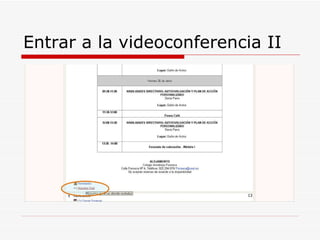
Entrar a la videoconferencia El primer paso es entrar a la plataforma como lo hacemos normalmente con nuestras credenciales del MIGU En el módulo en el que se vaya a publicar el chat, habrá un enlace con una palabra descriptiva más la palabra “chat”, cliquearemos en ese enlace.
Entrar a la videoconferencia II
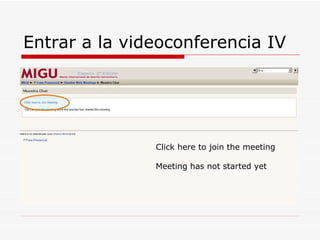
Entrar a la videoconferencia III  Aparecerá una pantalla con el mensaje “click here to join the meeting”.  En el caso de que el profesor ya haya habilitado el chat al cliquear ahí entraremos en la conferencia En caso de que el chat no este habilitado recibiremos un mensaje de que el meeting todavía no ha comenzado
Entrar a la videoconferencia IV Click here to join the meeting Meeting has not started yet
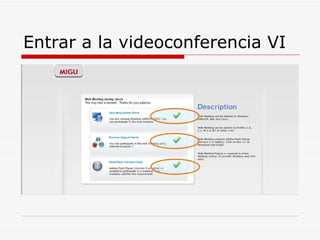
Entrar a la videoconferencia V  La aplicación comprobará que satisfacemos los requisitos de S.O., explorador y flashplayer. En caso de no satisfacerlos nos mostrará los links desde donde descargar actualizaciones gratuitas.
Entrar a la videoconferencia VI
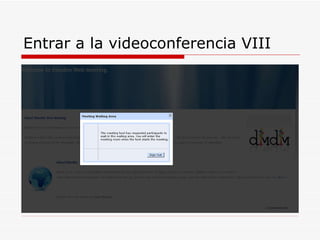
Entrar a la videoconferencia VII  En el caso de que exista un “área de espera” se mostrará una imagen con un mensaje de espera, no hay que hacer nada más que esperar, no cliqueen en “sign out” puesto que saldremos de la sesión.
Entrar a la videoconferencia VIII
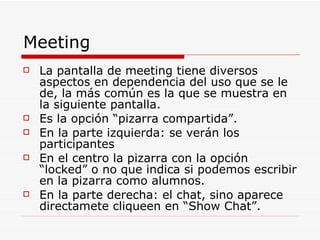
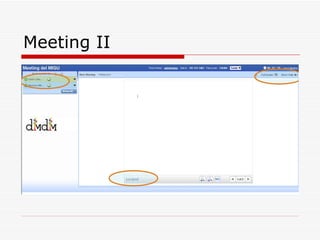
Meeting  La pantalla de meeting tiene diversos aspectos en dependencia del uso que se le de, la más común es la que se muestra en la siguiente pantalla. Es la opción “pizarra compartida”. En la parte izquierda: se verán los participantes En el centro la pizarra con la opción “locked” o no que indica si podemos escribir en la pizarra como alumnos. En la parte derecha: el chat, sino aparece directamete cliqueen en “Show Chat”.
Meeting II
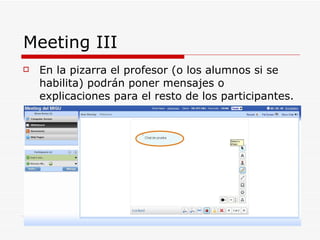
Meeting III  En la pizarra el profesor (o los alumnos si se habilita) podrán poner mensajes o explicaciones para el resto de los participantes.
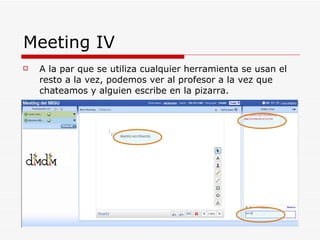
Meeting IV A la par que se utiliza cualquier herramienta se usan el resto a la vez, podemos ver al profesor a la vez que chateamos y alguien escribe en la pizarra.
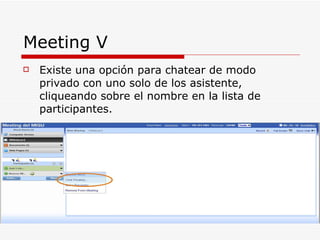
Meeting V Existe una opción para chatear de modo privado con uno solo de los asistente, cliqueando sobre el nombre en la lista de participantes.
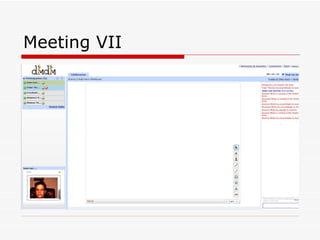
Meeting VI En el caso de que se habilite la video conferencia, la imagen aparecerá en la esquina superior izquierda de la pantalla.
Meeting VII
Muchas gracias por su atención Si tienen cualquier pregunta no duden en ponerse en contacto conmigo. [email_address]

Videoconferencia moodle

  • 1.
    Videoconferencia para MoodleLa herramienta dimdim
  • 2.
    Índice Introducción Porque dimdim Entrar a la videoconferencia Meeting
  • 3.
    Introducción Moodle estáen constante progreso Versiones mensuales Ciertas inestabilidades debido a este rápido crecimiento de programadores y usuarios. Este rápido desarrollo ha dado buenas herramientas como, dimdim (explicado a continuación) e Internal Mail (herramienta que usarán como correo interno).
  • 4.
    Por que DimDimEl chat integrado en Moodle es pesado. Cuando existen más de 15 usuarios puede fallar. No usa tecnología “amigables” para el usuario. Dimdim es una herramienta extendida similar a Webex. Es muy estable en buenos servidores. DimDim es más que un chat
  • 5.
    Entrar a lavideoconferencia El primer paso es entrar a la plataforma como lo hacemos normalmente con nuestras credenciales del MIGU En el módulo en el que se vaya a publicar el chat, habrá un enlace con una palabra descriptiva más la palabra “chat”, cliquearemos en ese enlace.
  • 6.
    Entrar a lavideoconferencia II
  • 7.
    Entrar a lavideoconferencia III Aparecerá una pantalla con el mensaje “click here to join the meeting”. En el caso de que el profesor ya haya habilitado el chat al cliquear ahí entraremos en la conferencia En caso de que el chat no este habilitado recibiremos un mensaje de que el meeting todavía no ha comenzado
  • 8.
    Entrar a lavideoconferencia IV Click here to join the meeting Meeting has not started yet
  • 9.
    Entrar a lavideoconferencia V La aplicación comprobará que satisfacemos los requisitos de S.O., explorador y flashplayer. En caso de no satisfacerlos nos mostrará los links desde donde descargar actualizaciones gratuitas.
  • 10.
    Entrar a lavideoconferencia VI
  • 11.
    Entrar a lavideoconferencia VII En el caso de que exista un “área de espera” se mostrará una imagen con un mensaje de espera, no hay que hacer nada más que esperar, no cliqueen en “sign out” puesto que saldremos de la sesión.
  • 12.
    Entrar a lavideoconferencia VIII
  • 13.
    Meeting Lapantalla de meeting tiene diversos aspectos en dependencia del uso que se le de, la más común es la que se muestra en la siguiente pantalla. Es la opción “pizarra compartida”. En la parte izquierda: se verán los participantes En el centro la pizarra con la opción “locked” o no que indica si podemos escribir en la pizarra como alumnos. En la parte derecha: el chat, sino aparece directamete cliqueen en “Show Chat”.
  • 14.
  • 15.
    Meeting III En la pizarra el profesor (o los alumnos si se habilita) podrán poner mensajes o explicaciones para el resto de los participantes.
  • 16.
    Meeting IV Ala par que se utiliza cualquier herramienta se usan el resto a la vez, podemos ver al profesor a la vez que chateamos y alguien escribe en la pizarra.
  • 17.
    Meeting V Existeuna opción para chatear de modo privado con uno solo de los asistente, cliqueando sobre el nombre en la lista de participantes.
  • 18.
    Meeting VI Enel caso de que se habilite la video conferencia, la imagen aparecerá en la esquina superior izquierda de la pantalla.
  • 19.
  • 20.
    Muchas gracias porsu atención Si tienen cualquier pregunta no duden en ponerse en contacto conmigo. [email_address]