El presente tutorial tiene como objetivo el introducirte al uso de la
herramienta que será básica para tus actividades en el Bachillerato Virtual, la
Plataforma en la que desarrollarás tus tareas y por medio de la cual tendrás
comunicación tanto con tu asesor como con el resto de los integrantes de
tu grupo.

En este sencillo material se te presenta la estructura de la plataforma del
Bachillerato Virtual, se te indica cómo accesarás a ella, así como la manera
en que ingresarás tus datos de identificación, te explica los recursos y
actividades que puedes utilizar a través de ella y por último te especifica la
estructura que tienen los cursos del Bachillerato Virtual.
El Bachillerato Virtual de la Universidad Autónoma de Sinaloa
proporciona sus servicios a través del sitio
http://www.prepauasvirtual.net/bach/ el cual está construido
en Moodle.

¿Qué es Moodle?
Moodle es una aplicación para crear y gestionar plataformas
educativas, es decir un espacio en donde alguna institución
educativa (en este caso el Bachillerato Virtual de la Universidad
Autónoma de Sinaloa) gestiona recursos educativos diseñados
por los profesores y permite el acceso a esos recursos a los
estudiantes de dicho programa educativo; además de que
permite la comunicación entre profesores y estudiantes.
Para acceder al Campus Virtual se recomienda la utilización de
los navegadores Mozilla Firefox o Seamonkey, en la barra de
direcciones escribe http://www.prepauasvirtual.net/bach y se
mostrará la siguiente pantalla:
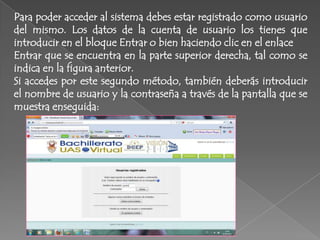
Para poder acceder al sistema debes estar registrado como usuario
del mismo. Los datos de la cuenta de usuario los tienes que
introducir en el bloque Entrar o bien haciendo clic en el enlace
Entrar que se encuentra en la parte superior derecha, tal como se
indica en la figura anterior.
Si accedes por este segundo método, también deberás introducir
el nombre de usuario y la contraseña a través de la pantalla que se
muestra enseguida:
En caso de haber olvidado tu contraseña el sistema tiene la
opción de recordártela para lo cual
debes de dar clic en el botón Sí ayúdeme a entrar y aparecerá:


 Tal y como se indica debes proporcionar o tu nombre de
 usuario o tu dirección de correo electrónico registrada y
 oprimir el botón OK. Tras esta acción el sistema te enviará a
 tu correo la clave de acceso.
Una vez que hayas accedido al Campus Virtual se mostrará su
página principal, la cual se visualiza a continuación:


 En esta página debes seleccionar el nombre del curso en el
 cual te encuentras inscrito, por ejemplo al elegir el Curso
 Competencias Tecnológicas y Comunicativas se mostrará lo
 siguiente:
El perfil de usuario es una breve información acerca de cada
participante (profesor o alumno) en específico. Para que ingreses o
actualices los datos de tu perfil debes de dar clic en el link de tu
nombre el cual aparece en la parte superior derecha de la pantalla la
cual dice Usted se ha autentificado como Pedro Pérez, acción que
mostrará la siguiente pantalla:
Si deseas cambiar tus datos debes de dar clic en la pestaña
Editar información y se visualizará lo siguiente:


En cada una de las cajas debes incluir tus datos, una vez que
hayas concluido debes oprimir el botón Actualizar
información personal el cual aparece en la parte inferior de la
pantalla.
Tal y como puedes visualizar, otra opción que te proporciona la
ventana donde se muestra tu Perfil de Usuario es Cambiar
contraseña , al dar clic en este botón te lleva a un pequeño
formulario donde debes introducir la contraseña actual y la
nueva.
Al final de la pantalla de edición de Perfil de Usuario se localiza
el botón Mensaje. Al hacer clic sobre ella se desplegará la
siguiente ventana:


En esta ventana se muestran tres pestañas: Contactos, Buscar
y Ajustes.
Si tienes seleccionada la primera de ellas se mostrarán todos los
contactos que tengas añadidos. Al dar clic sobre el nombre de
alguno de ellos se visualizará la ventana en la cual debes de
redactar el mensaje y una vez que lo hayas escrito solamente
tendrás que dar clic en enviar mensaje.
Si eliges la segunda pestaña visualizarás la siguiente ventana:


                                    En donde puedes realizar dos
                                    tipos de búsqueda: Buscar
                                    una persona o Buscar
                                    mensajes.
                                    Veamos la primera de ellas, si
                                    indicaras un nombre de una
                                    persona que está activa en el
                                    curso y oprimes buscar se
                                    mostrará una ventana como
                                    la siguiente:
Desde aquí puedes realizar tres
cosas:
Si oprimes      , añadirás este
usuario a tu lista de contactos.
Si eliges    , bloquearás a este
usuario para no recibir mensajes
de él.
O bien si das clic en      ,
visualizarás el historial de los
mensajes que este usuario te ha
enviado.
Y por último, si eliges la pestaña ajustes te permitirá realizar la
serie de cambios que se muestran a continuación:
Los cursos son la parte más importante de la estructura de
Moodle, son creados por los administradores del sitio y
dirigidos por los profesores del curso.
Para que un alumno, dado de alta en el Bachillerato Virtual,
pueda acceder a un curso deberá estar matriculado en él.
El administrador de un curso debe configurarlo de tal forma
que contenga los siguientes datos:
    *Nombre y descripción
    *Formato del curso (semanal, por temas…)
    *Número de semanas o temas
Una vez creado un curso se procede a la matriculación de los
usuarios, definiendo quiénes serán profesores y quiénes
alumnos.
La interfaz de un curso se compone de cuatro zonas: cabecera,
columna central, columnas izquierda y derecha, y pie de página.

Cabecera:
Esta zona contiene el Escudo de la Institución (Universidad
Autónoma de Sinaloa), el nombre del sitio (Bachillerato UAS
Virtual), así como el logotipo de la Dirección General de
Escuelas Preparatorias, la información de registro (con
hipervínculo al perfil personal), un enlace para salir del sistema,
la barra de navegación y una serie de pestañas que permiten el
acceso rápido a las siguientes secciones: Inicio, Propedéutico,
Cursos, Novedades y Entrar.
La barra de navegación contiene enlaces en forma de texto para
facilitarte el acceso a los diferentes lugares del curso. El texto
situado más a la izquierda es el nombre corto del sitio
(UASVirtual) y conduce a la página principal. El que se sitúa justo a
la derecha del anterior es el nombre del curso (CTyC –
Competencias Tecnológicas y Comunicativas) y nos lleva a su
página principal. A medida que te vayas adentrando en el curso
visitando diferentes elementos, la barra de navegación irá
mostrando los nombres de dichos elementos y sus opciones
específicas.
Cuando se accede a un recurso o actividad, aparece en la parte
derecha de la cabecera una lista desplegable con todos los recursos
y actividades que pueden visitarse, por medio de ella puedes
desplazarte de una página a otra sin tener que navegar por los
hiperenlaces intermedios.
Columna Central:
Esta parte contiene los elementos propios del curso:
normalmente vínculos a diferentes recursos y actividades.
Aparecen una serie de enlaces de texto identificados por iconos
que te permiten acceder a cada uno de los elementos didácticos
(recursos, actividades, etc.) que el profesor diseñador haya
dispuesto.
Columnas Izquierda y Derecha:
En estas columnas se encuentran los bloques que Moodle
pone a disposición de los profesores diseñadores. Cada curso
puede configurarse de manera independiente, además estos
bloques pueden situarse indistintamente en una columna o en
otra y en cualquier posición dentro de cada columna.
Dentro de los bloques más comunes se encuentran:*
*Participantes
*Buscar en los foros
*Actividades
*Columna Central
*Columnas Izquierda y Derecha11
*Administración
*Novedades
*Eventos próximos
*Actividad reciente.
Pie de Página:
Esta zona muestra cómo te has autentificado (nombre y
apellido) y permite salir del sistema.
a) Todos los textos remarcados en
azul son enlaces, lo que permite
desplegar nuevas páginas
si se da clic sobre ellos.
b) En cualquiera de los menús al
dar clic sobre     , se reduce dicho
menú
Antes de reducir el menú se puede
ver de la siguiente manera:
Una vez realizada la reducción, el mismo menú se ve de la
siguiente forma:
c) Menú que muestra el lugar en el que se encuentra dentro del
curso:


d) Para abandonar un curso sólo tienes que dar clic sobre
cualquiera de los dos enlaces “Salir”, ya sea el que se ubica en
la cabecera o bien en el que se encuentra en el pie de página.


e) El editor de Moodle tiene el siguiente aspecto:
El cual te permitirá cambiar el tipo y tamaño de letra, formatos,
idioma, subrayado, negrita, cursiva, tachado, subíndice,
superíndice, hacer y deshacer, insertar imágenes, tablas, agregar
smyles, sangrías, en fin lo que puedes hacer habitualmente en
cualquier editor.


f) Conjunto de pestañas que te permiten moverte libremente a
cualquiera de las secciones indicadas:
Ya se mencionó que los bloques de Moodle se sitúan en las
columnas laterales de la interfaz del curso. Existen varios tipos de
bloques con diversas funcionalidades: informar, controlar,
gestionar, etc. A continuación se describen cada uno de ellos:

Menú Personas:


Si das clic sobre el link participantes se visualizará una lista que
muestra todos los usuarios admitidos en el curso (alumnos y
profesores).
Si das clic sobre el nombre de alguno de ellos se visualizará su
perfil de usuario:


 La información que aquí se muestra es: el país, la ciudad, la
 dirección de correo, los cursos en los que está matriculado, la
 fecha del primer y último acceso y el rol del usuario.
Actividades:
El bloque actividades muestra todas las categorías de recursos y
actividades que el profesor va a utilizar en el curso.

Este bloque lo puedes utilizar
para navegar en forma rápida por
los diferentes tipos de
actividades, independientemente
del tema o sección en las que se
encuentren.

  Buscar en los Foros:
Este bloque permite buscar entre
los mensajes publicados en los
foros de un curso la información
tecleada en el cuadro de texto del
bloque.:
Si quieres indicar una búsqueda mediante opciones avanzadas,
debes dar clic en el enlace con ese nombre (Búsqueda avanzada);
de realizarlo se desplegará la siguiente ventana:


Desde aquí podrás aplicar diferentes criterios de búsqueda, por
ejemplo buscar sólo mensajes publicados entre dos fechas, sólo
en determinados foros del curso, en foros publicados por una
persona concreta, etc.
Administración:


Tal y como lo visualizas puedes tener acceso a las
calificaciones de cada una de tus
actividades del curso, al dar clic en este link aparecerá una
ventana semejante a la que se
muestra a continuación:
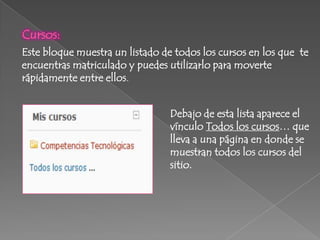
Cursos:
Este bloque muestra un listado de todos los cursos en los que te
encuentras matriculado y puedes utilizarlo para moverte
rápidamente entre ellos.


                                 Debajo de esta lista aparece el
                                 vínculo Todos los cursos… que
                                 lleva a una página en donde se
                                 muestran todos los cursos del
                                 sitio.
Novedades:
El bloque Novedades presenta los
encabezados de las últimas noticias o
mensajes publicados por el asesor o
asesora en el Foro de Noticias. Si das
clic sobre el link más… accederás al
Foro donde está publicada la noticia
y puedes ver el mensaje completo.

La función de este bloque es
mantenerte informado ya que este
Foro suele utilizarse para publicar
todas aquellas noticias o
instrucciones importantes para el
desarrollo del curso. Por ejemplo,
recordatorios sobre entrega de
determinados trabajos o publicación
de calificaciones.
Eventos Próximos:

Este bloque te indica la proximidad
de un evento, ya sea evento global,
de curso o de usuario. Toda actividad
de Moodle con fecha límite genera
un evento automáticamente en el
calendario. Es decir, este bloque está
directamente relacionado o
subordinado con el calendario.

El bloque Eventos Próximos puede
contener varios enlaces que llevan a
la propia actividad que genera el
evento, a la Vista de Eventos
próximos y un enlace para introducir
un Nuevo evento.
Actividad Reciente:
Muestra de una forma abreviada los acontecimientos producidos
en el curso desde la última visita. Lo puedes utilizar para tener una
visión rápida del desarrollo del trabajo realizado, tanto por ti como
por tus compañer@s.

Cabe resaltar que el criterio que
utiliza el sistema para marcar un
elemento como actividad reciente
es tan sólo la hora y fecha de la
conexión, lo cual quiere decir que si
sales del sistema cerrando
completamente el navegador y
vuelves a entrar inmediatamente,
observarás que han desaparecido los
mensajes marcados como actividad
reciente y el panel aparecerá vacío .
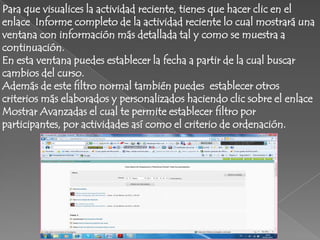
Para que visualices la actividad reciente, tienes que hacer clic en el
enlace Informe completo de la actividad reciente lo cual mostrará una
ventana con información más detallada tal y como se muestra a
continuación.
En esta ventana puedes establecer la fecha a partir de la cual buscar
cambios del curso.
Además de este filtro normal también puedes establecer otros
criterios más elaborados y personalizados haciendo clic sobre el enlace
Mostrar Avanzadas el cual te permite establecer filtro por
participantes, por actividades así como el criterio de ordenación.
Usuarios en Línea:
Muestra los usuarios que se han conectado en un período de
tiempo fijado por el Administrador (por defecto 5 minutos).

                             Debes de tener en consideración
                             que aunque un usuario aparezca
                             en esta lista no necesariamente
                             está en línea en ese momento. Si
                             mantienes el cursor sobre el
                             nombre del usuario, visualizarás
                             cuánto tiempo hace que ese
                             usuario ha realizado un clic en el
                             curso. Si haces clic en el icono
                             situado a la derecha del nombre
                             de un usuario le podrás enviar un
                             mensaje privado usando el sistema
                             de mensajería de Moodle.
Calendario:
Este bloque muestra un calendario que presenta los siguientes
tipos de eventos:
                        Eventos globales: son fechas importantes
                        para todo el sitio.
                        Eventos de curso: son fechas importantes
                        para los estudiantes matriculados en un
                        curso en específico.
                        Eventos de grupo: similares a los
                        anteriores, pero en este caso sólo
                        afecta a un determinado grupo.
                        Eventos de usuario: son fechas
                        importantes para cada usuario particular.
                        Son eventos creados por el mismo
                        usuario y que sólo son visibles para él.
                        Se colocan automáticamente todas las
                        actividades con fecha límite.
Para visualizar los meses anteriores o posteriores al que te
encuentras ubicado debes hacer clic en las flechas laterales del mes
actual.
El nombre del mes actual es un hipervínculo a su agenda, el cual
permite ver una página como la que se muestra a continuación:
El Botón de Nuevo evento te permite acceder al editor de eventos
y crear uno nuevo:
Después de seleccionar el tipo de evento a crear, da clic en el
botón     . Tras ello aparecerá la ventana que se muestra a
continuación.
Sumario del Curso:
Este bloque te muestra el texto introducido en el resumen
(informe) del curso.
En esta sección se te describen cada uno de los recursos o
 actividades que puedes encontrar en los cursos del Bachillerato
 Virtual UAS.
 Cuestionarios:                                    De esta forma
Para que accedas a los                             accederás a un
cuestionarios lo puedes                            listado de todos los
realizar por dos vías:                             cuestionarios
a) Mediante el menú                                disponibles para el
actividades de la página                           curso, tal y como se
principal del curso:                               muestra a
                                                   continuación:
b) A través del enlace que aparece en el diagrama de tareas por
bloque.:
                                            De cualquiera de estas
                                            dos formas ingresarás a
                                            alguno de los
                                            cuestionarios, siempre y
                                            cuando se encuentre
disponible ya que se pueden restringir fechas y horarios límites de
acceso. La página que se mostrará será similar a la siguiente:
Lección:

Presenta una serie de páginas a estudiar así como una colección de
preguntas. La exploración de una lección la puedes realizar en
diferentes sesiones permitiéndote elegir continuar en donde la
habías dejado o iniciar nuevamente.

 Para ingresar a una lección tienes las mismas dos opciones que se
 explicaron para los cuestionarios:

 a) Mediante el menú de actividades
 b) A través del enlace correspondiente en el diagrama de
 actividades por bloques.
Glosario:
Un glosario es un listado de términos, conceptos… con sus
correspondientes definiciones y explicaciones, a modo de
enciclopedia o diccionario.
A continuación se muestra una pantalla con un ejemplo de
construcción colectiva de un glosario:


Para proceder a insertar un término en el glosario debes dar clic a
Agregar entrada.
Tareas:
Se trata de cualquier actividad o trabajo evaluable, normalmente
las tendrás que preparar en
formato electrónico (documento de texto, presentación
electrónica, imagen gráfica, video, etc.)

 Existen cuatro tipos de tareas:
 Actividad no en línea: tarea que se realiza fuera de plataforma
 (en alguna lectura, manipulando algún otro programa, etc.).
 Subir un sólo archivo: en este caso te permite subir un archivo
 de cualquier tipo, el cual
 podría ser un documento realizado con un procesador de textos,
 o una imagen, un video.
Texto en línea: Te permite hacer uso del editor de texto para
escribir directamente el trabajo solicitado.

Subida avanzada de archivos: Te permite subir tantos archivos
como permita el rango marcado por el asesor. Los pasos a seguir
son los mismos que para Subir un solo archivo, solamente que
indicas uno a uno los archivos a enviar.
Foros:
Los foros son una de las herramientas de comunicación asíncrona
más importantes dentro de los cursos de Moodle. Los foros
permiten la comunicación de los participantes desde cualquier
lugar en el que esté disponible una conexión a Internet sin que
éstos tengan que estar dentro del sistema al mismo tiempo, por
ello se clasifican como herramienta asíncrona.
Wiki:
Wiki es la abreviatura de “Wiki Wiki” palabra en hawaiano que
significa rápido, la cual es una
página web editable en la cual el usuario puede hacer
modificaciones (agregar texto, introducir
imágenes, etc.).
El principio básico de una wiki es construir sitios compartidos y
de colaboración, es decir, todos
pueden aportar nuevo contenido al sitio.
Chats:
Es un canal de comunicación sincrónica, es decir este módulo
permite intercambiar información entre los usuarios mientras
están conectados a dicha herramienta. Permite la conversación
escrita entre varios participantes, ya sea interactuando
grupalmente o persona a persona.
Este módulo contiene algunas características para chatear de
forma más agradable:
*Emoticonos: todos los emoticonos que puedes escribir en
cualquier lugar de Moodle también lo puedes colocar aquí,
por ejemplo :)
*Enlaces: las direcciones de Internet se convertirán
automáticamente en enlaces.
*Beeps: puedes enviar un pitido a otras personas haciendo clic
en el enlace Beep junto al nombre.
Mensajes:

La mensajería instantánea es otra de las herramientas de
Moodle, permite intercambiar mensajes entre los usuarios del
sistema sin necesidad de utilizar el correo electrónico.
La organización de los cursos del Bachillerato Virtual se desarrollará
por bloques, cada uno de lo s cuales tendrá una duración de una
semana.
Después de la creación de un curso, su configuración y la
matriculación de usuarios, éstos podrán acceder al mismo y
observar una serie de bloques diferenciados que representan las
semanas del curso. Cada uno de estos bloques contendrá, a partir
del momento en el que el profesor las añada distintos tipos de
actividades que los alumnos deberán realizar para su
evaluación.
Cada curso del Bachillerato Virtual abarcará un mes, lo cual quiere
decir que se conformará de cuatro bloques.
A su vez cada bloque estará integrado por tres tipos de actividades:
Actividades Previas, Actividades de Desarrollo y Actividades de
Cierre. A continuación se visualiza una pantalla con uno de los
bloques del Curso Competencias Tecnológicas y Comunicativas:


Los bloques y actividades los irás visualizando paulatinamente a
medida que el asesor los vaya activando.
Tal y como ya lo sabes en estos bloques el asesor ha incluido los
recursos y actividades que revisarás durante el curso.
P1 maydapeñuelas

P1 maydapeñuelas

  • 2.
    El presente tutorialtiene como objetivo el introducirte al uso de la herramienta que será básica para tus actividades en el Bachillerato Virtual, la Plataforma en la que desarrollarás tus tareas y por medio de la cual tendrás comunicación tanto con tu asesor como con el resto de los integrantes de tu grupo. En este sencillo material se te presenta la estructura de la plataforma del Bachillerato Virtual, se te indica cómo accesarás a ella, así como la manera en que ingresarás tus datos de identificación, te explica los recursos y actividades que puedes utilizar a través de ella y por último te especifica la estructura que tienen los cursos del Bachillerato Virtual.
  • 3.
    El Bachillerato Virtualde la Universidad Autónoma de Sinaloa proporciona sus servicios a través del sitio http://www.prepauasvirtual.net/bach/ el cual está construido en Moodle. ¿Qué es Moodle? Moodle es una aplicación para crear y gestionar plataformas educativas, es decir un espacio en donde alguna institución educativa (en este caso el Bachillerato Virtual de la Universidad Autónoma de Sinaloa) gestiona recursos educativos diseñados por los profesores y permite el acceso a esos recursos a los estudiantes de dicho programa educativo; además de que permite la comunicación entre profesores y estudiantes.
  • 5.
    Para acceder alCampus Virtual se recomienda la utilización de los navegadores Mozilla Firefox o Seamonkey, en la barra de direcciones escribe http://www.prepauasvirtual.net/bach y se mostrará la siguiente pantalla:
  • 6.
    Para poder accederal sistema debes estar registrado como usuario del mismo. Los datos de la cuenta de usuario los tienes que introducir en el bloque Entrar o bien haciendo clic en el enlace Entrar que se encuentra en la parte superior derecha, tal como se indica en la figura anterior. Si accedes por este segundo método, también deberás introducir el nombre de usuario y la contraseña a través de la pantalla que se muestra enseguida:
  • 7.
    En caso dehaber olvidado tu contraseña el sistema tiene la opción de recordártela para lo cual debes de dar clic en el botón Sí ayúdeme a entrar y aparecerá: Tal y como se indica debes proporcionar o tu nombre de usuario o tu dirección de correo electrónico registrada y oprimir el botón OK. Tras esta acción el sistema te enviará a tu correo la clave de acceso.
  • 8.
    Una vez quehayas accedido al Campus Virtual se mostrará su página principal, la cual se visualiza a continuación: En esta página debes seleccionar el nombre del curso en el cual te encuentras inscrito, por ejemplo al elegir el Curso Competencias Tecnológicas y Comunicativas se mostrará lo siguiente:
  • 10.
    El perfil deusuario es una breve información acerca de cada participante (profesor o alumno) en específico. Para que ingreses o actualices los datos de tu perfil debes de dar clic en el link de tu nombre el cual aparece en la parte superior derecha de la pantalla la cual dice Usted se ha autentificado como Pedro Pérez, acción que mostrará la siguiente pantalla:
  • 11.
    Si deseas cambiartus datos debes de dar clic en la pestaña Editar información y se visualizará lo siguiente: En cada una de las cajas debes incluir tus datos, una vez que hayas concluido debes oprimir el botón Actualizar información personal el cual aparece en la parte inferior de la pantalla.
  • 12.
    Tal y comopuedes visualizar, otra opción que te proporciona la ventana donde se muestra tu Perfil de Usuario es Cambiar contraseña , al dar clic en este botón te lleva a un pequeño formulario donde debes introducir la contraseña actual y la nueva.
  • 13.
    Al final dela pantalla de edición de Perfil de Usuario se localiza el botón Mensaje. Al hacer clic sobre ella se desplegará la siguiente ventana: En esta ventana se muestran tres pestañas: Contactos, Buscar y Ajustes.
  • 14.
    Si tienes seleccionadala primera de ellas se mostrarán todos los contactos que tengas añadidos. Al dar clic sobre el nombre de alguno de ellos se visualizará la ventana en la cual debes de redactar el mensaje y una vez que lo hayas escrito solamente tendrás que dar clic en enviar mensaje.
  • 15.
    Si eliges lasegunda pestaña visualizarás la siguiente ventana: En donde puedes realizar dos tipos de búsqueda: Buscar una persona o Buscar mensajes. Veamos la primera de ellas, si indicaras un nombre de una persona que está activa en el curso y oprimes buscar se mostrará una ventana como la siguiente:
  • 16.
    Desde aquí puedesrealizar tres cosas: Si oprimes , añadirás este usuario a tu lista de contactos. Si eliges , bloquearás a este usuario para no recibir mensajes de él. O bien si das clic en , visualizarás el historial de los mensajes que este usuario te ha enviado.
  • 17.
    Y por último,si eliges la pestaña ajustes te permitirá realizar la serie de cambios que se muestran a continuación:
  • 19.
    Los cursos sonla parte más importante de la estructura de Moodle, son creados por los administradores del sitio y dirigidos por los profesores del curso. Para que un alumno, dado de alta en el Bachillerato Virtual, pueda acceder a un curso deberá estar matriculado en él. El administrador de un curso debe configurarlo de tal forma que contenga los siguientes datos: *Nombre y descripción *Formato del curso (semanal, por temas…) *Número de semanas o temas Una vez creado un curso se procede a la matriculación de los usuarios, definiendo quiénes serán profesores y quiénes alumnos.
  • 21.
    La interfaz deun curso se compone de cuatro zonas: cabecera, columna central, columnas izquierda y derecha, y pie de página. Cabecera: Esta zona contiene el Escudo de la Institución (Universidad Autónoma de Sinaloa), el nombre del sitio (Bachillerato UAS Virtual), así como el logotipo de la Dirección General de Escuelas Preparatorias, la información de registro (con hipervínculo al perfil personal), un enlace para salir del sistema, la barra de navegación y una serie de pestañas que permiten el acceso rápido a las siguientes secciones: Inicio, Propedéutico, Cursos, Novedades y Entrar.
  • 22.
    La barra denavegación contiene enlaces en forma de texto para facilitarte el acceso a los diferentes lugares del curso. El texto situado más a la izquierda es el nombre corto del sitio (UASVirtual) y conduce a la página principal. El que se sitúa justo a la derecha del anterior es el nombre del curso (CTyC – Competencias Tecnológicas y Comunicativas) y nos lleva a su página principal. A medida que te vayas adentrando en el curso visitando diferentes elementos, la barra de navegación irá mostrando los nombres de dichos elementos y sus opciones específicas.
  • 23.
    Cuando se accedea un recurso o actividad, aparece en la parte derecha de la cabecera una lista desplegable con todos los recursos y actividades que pueden visitarse, por medio de ella puedes desplazarte de una página a otra sin tener que navegar por los hiperenlaces intermedios.
  • 24.
    Columna Central: Esta partecontiene los elementos propios del curso: normalmente vínculos a diferentes recursos y actividades. Aparecen una serie de enlaces de texto identificados por iconos que te permiten acceder a cada uno de los elementos didácticos (recursos, actividades, etc.) que el profesor diseñador haya dispuesto.
  • 25.
    Columnas Izquierda yDerecha: En estas columnas se encuentran los bloques que Moodle pone a disposición de los profesores diseñadores. Cada curso puede configurarse de manera independiente, además estos bloques pueden situarse indistintamente en una columna o en otra y en cualquier posición dentro de cada columna. Dentro de los bloques más comunes se encuentran:* *Participantes *Buscar en los foros *Actividades *Columna Central *Columnas Izquierda y Derecha11 *Administración *Novedades *Eventos próximos *Actividad reciente.
  • 26.
    Pie de Página: Estazona muestra cómo te has autentificado (nombre y apellido) y permite salir del sistema.
  • 27.
    a) Todos lostextos remarcados en azul son enlaces, lo que permite desplegar nuevas páginas si se da clic sobre ellos. b) En cualquiera de los menús al dar clic sobre , se reduce dicho menú Antes de reducir el menú se puede ver de la siguiente manera: Una vez realizada la reducción, el mismo menú se ve de la siguiente forma:
  • 28.
    c) Menú quemuestra el lugar en el que se encuentra dentro del curso: d) Para abandonar un curso sólo tienes que dar clic sobre cualquiera de los dos enlaces “Salir”, ya sea el que se ubica en la cabecera o bien en el que se encuentra en el pie de página. e) El editor de Moodle tiene el siguiente aspecto:
  • 29.
    El cual tepermitirá cambiar el tipo y tamaño de letra, formatos, idioma, subrayado, negrita, cursiva, tachado, subíndice, superíndice, hacer y deshacer, insertar imágenes, tablas, agregar smyles, sangrías, en fin lo que puedes hacer habitualmente en cualquier editor. f) Conjunto de pestañas que te permiten moverte libremente a cualquiera de las secciones indicadas:
  • 32.
    Ya se mencionóque los bloques de Moodle se sitúan en las columnas laterales de la interfaz del curso. Existen varios tipos de bloques con diversas funcionalidades: informar, controlar, gestionar, etc. A continuación se describen cada uno de ellos: Menú Personas: Si das clic sobre el link participantes se visualizará una lista que muestra todos los usuarios admitidos en el curso (alumnos y profesores).
  • 34.
    Si das clicsobre el nombre de alguno de ellos se visualizará su perfil de usuario: La información que aquí se muestra es: el país, la ciudad, la dirección de correo, los cursos en los que está matriculado, la fecha del primer y último acceso y el rol del usuario.
  • 35.
    Actividades: El bloque actividadesmuestra todas las categorías de recursos y actividades que el profesor va a utilizar en el curso. Este bloque lo puedes utilizar para navegar en forma rápida por los diferentes tipos de actividades, independientemente del tema o sección en las que se encuentren. Buscar en los Foros: Este bloque permite buscar entre los mensajes publicados en los foros de un curso la información tecleada en el cuadro de texto del bloque.:
  • 36.
    Si quieres indicaruna búsqueda mediante opciones avanzadas, debes dar clic en el enlace con ese nombre (Búsqueda avanzada); de realizarlo se desplegará la siguiente ventana: Desde aquí podrás aplicar diferentes criterios de búsqueda, por ejemplo buscar sólo mensajes publicados entre dos fechas, sólo en determinados foros del curso, en foros publicados por una persona concreta, etc.
  • 37.
    Administración: Tal y comolo visualizas puedes tener acceso a las calificaciones de cada una de tus actividades del curso, al dar clic en este link aparecerá una ventana semejante a la que se muestra a continuación:
  • 39.
    Cursos: Este bloque muestraun listado de todos los cursos en los que te encuentras matriculado y puedes utilizarlo para moverte rápidamente entre ellos. Debajo de esta lista aparece el vínculo Todos los cursos… que lleva a una página en donde se muestran todos los cursos del sitio.
  • 40.
    Novedades: El bloque Novedadespresenta los encabezados de las últimas noticias o mensajes publicados por el asesor o asesora en el Foro de Noticias. Si das clic sobre el link más… accederás al Foro donde está publicada la noticia y puedes ver el mensaje completo. La función de este bloque es mantenerte informado ya que este Foro suele utilizarse para publicar todas aquellas noticias o instrucciones importantes para el desarrollo del curso. Por ejemplo, recordatorios sobre entrega de determinados trabajos o publicación de calificaciones.
  • 41.
    Eventos Próximos: Este bloquete indica la proximidad de un evento, ya sea evento global, de curso o de usuario. Toda actividad de Moodle con fecha límite genera un evento automáticamente en el calendario. Es decir, este bloque está directamente relacionado o subordinado con el calendario. El bloque Eventos Próximos puede contener varios enlaces que llevan a la propia actividad que genera el evento, a la Vista de Eventos próximos y un enlace para introducir un Nuevo evento.
  • 42.
    Actividad Reciente: Muestra deuna forma abreviada los acontecimientos producidos en el curso desde la última visita. Lo puedes utilizar para tener una visión rápida del desarrollo del trabajo realizado, tanto por ti como por tus compañer@s. Cabe resaltar que el criterio que utiliza el sistema para marcar un elemento como actividad reciente es tan sólo la hora y fecha de la conexión, lo cual quiere decir que si sales del sistema cerrando completamente el navegador y vuelves a entrar inmediatamente, observarás que han desaparecido los mensajes marcados como actividad reciente y el panel aparecerá vacío .
  • 43.
    Para que visualicesla actividad reciente, tienes que hacer clic en el enlace Informe completo de la actividad reciente lo cual mostrará una ventana con información más detallada tal y como se muestra a continuación. En esta ventana puedes establecer la fecha a partir de la cual buscar cambios del curso. Además de este filtro normal también puedes establecer otros criterios más elaborados y personalizados haciendo clic sobre el enlace Mostrar Avanzadas el cual te permite establecer filtro por participantes, por actividades así como el criterio de ordenación.
  • 44.
    Usuarios en Línea: Muestralos usuarios que se han conectado en un período de tiempo fijado por el Administrador (por defecto 5 minutos). Debes de tener en consideración que aunque un usuario aparezca en esta lista no necesariamente está en línea en ese momento. Si mantienes el cursor sobre el nombre del usuario, visualizarás cuánto tiempo hace que ese usuario ha realizado un clic en el curso. Si haces clic en el icono situado a la derecha del nombre de un usuario le podrás enviar un mensaje privado usando el sistema de mensajería de Moodle.
  • 45.
    Calendario: Este bloque muestraun calendario que presenta los siguientes tipos de eventos: Eventos globales: son fechas importantes para todo el sitio. Eventos de curso: son fechas importantes para los estudiantes matriculados en un curso en específico. Eventos de grupo: similares a los anteriores, pero en este caso sólo afecta a un determinado grupo. Eventos de usuario: son fechas importantes para cada usuario particular. Son eventos creados por el mismo usuario y que sólo son visibles para él. Se colocan automáticamente todas las actividades con fecha límite.
  • 46.
    Para visualizar losmeses anteriores o posteriores al que te encuentras ubicado debes hacer clic en las flechas laterales del mes actual. El nombre del mes actual es un hipervínculo a su agenda, el cual permite ver una página como la que se muestra a continuación:
  • 47.
    El Botón deNuevo evento te permite acceder al editor de eventos y crear uno nuevo:
  • 48.
    Después de seleccionarel tipo de evento a crear, da clic en el botón . Tras ello aparecerá la ventana que se muestra a continuación.
  • 49.
    Sumario del Curso: Estebloque te muestra el texto introducido en el resumen (informe) del curso.
  • 50.
    En esta secciónse te describen cada uno de los recursos o actividades que puedes encontrar en los cursos del Bachillerato Virtual UAS. Cuestionarios: De esta forma Para que accedas a los accederás a un cuestionarios lo puedes listado de todos los realizar por dos vías: cuestionarios a) Mediante el menú disponibles para el actividades de la página curso, tal y como se principal del curso: muestra a continuación:
  • 51.
    b) A travésdel enlace que aparece en el diagrama de tareas por bloque.: De cualquiera de estas dos formas ingresarás a alguno de los cuestionarios, siempre y cuando se encuentre disponible ya que se pueden restringir fechas y horarios límites de acceso. La página que se mostrará será similar a la siguiente:
  • 52.
    Lección: Presenta una seriede páginas a estudiar así como una colección de preguntas. La exploración de una lección la puedes realizar en diferentes sesiones permitiéndote elegir continuar en donde la habías dejado o iniciar nuevamente. Para ingresar a una lección tienes las mismas dos opciones que se explicaron para los cuestionarios: a) Mediante el menú de actividades b) A través del enlace correspondiente en el diagrama de actividades por bloques.
  • 53.
    Glosario: Un glosario esun listado de términos, conceptos… con sus correspondientes definiciones y explicaciones, a modo de enciclopedia o diccionario. A continuación se muestra una pantalla con un ejemplo de construcción colectiva de un glosario: Para proceder a insertar un término en el glosario debes dar clic a Agregar entrada.
  • 54.
    Tareas: Se trata decualquier actividad o trabajo evaluable, normalmente las tendrás que preparar en formato electrónico (documento de texto, presentación electrónica, imagen gráfica, video, etc.) Existen cuatro tipos de tareas: Actividad no en línea: tarea que se realiza fuera de plataforma (en alguna lectura, manipulando algún otro programa, etc.). Subir un sólo archivo: en este caso te permite subir un archivo de cualquier tipo, el cual podría ser un documento realizado con un procesador de textos, o una imagen, un video.
  • 55.
    Texto en línea:Te permite hacer uso del editor de texto para escribir directamente el trabajo solicitado. Subida avanzada de archivos: Te permite subir tantos archivos como permita el rango marcado por el asesor. Los pasos a seguir son los mismos que para Subir un solo archivo, solamente que indicas uno a uno los archivos a enviar.
  • 56.
    Foros: Los foros sonuna de las herramientas de comunicación asíncrona más importantes dentro de los cursos de Moodle. Los foros permiten la comunicación de los participantes desde cualquier lugar en el que esté disponible una conexión a Internet sin que éstos tengan que estar dentro del sistema al mismo tiempo, por ello se clasifican como herramienta asíncrona. Wiki: Wiki es la abreviatura de “Wiki Wiki” palabra en hawaiano que significa rápido, la cual es una página web editable en la cual el usuario puede hacer modificaciones (agregar texto, introducir imágenes, etc.). El principio básico de una wiki es construir sitios compartidos y de colaboración, es decir, todos pueden aportar nuevo contenido al sitio.
  • 57.
    Chats: Es un canalde comunicación sincrónica, es decir este módulo permite intercambiar información entre los usuarios mientras están conectados a dicha herramienta. Permite la conversación escrita entre varios participantes, ya sea interactuando grupalmente o persona a persona. Este módulo contiene algunas características para chatear de forma más agradable: *Emoticonos: todos los emoticonos que puedes escribir en cualquier lugar de Moodle también lo puedes colocar aquí, por ejemplo :) *Enlaces: las direcciones de Internet se convertirán automáticamente en enlaces. *Beeps: puedes enviar un pitido a otras personas haciendo clic en el enlace Beep junto al nombre.
  • 58.
    Mensajes: La mensajería instantáneaes otra de las herramientas de Moodle, permite intercambiar mensajes entre los usuarios del sistema sin necesidad de utilizar el correo electrónico.
  • 59.
    La organización delos cursos del Bachillerato Virtual se desarrollará por bloques, cada uno de lo s cuales tendrá una duración de una semana. Después de la creación de un curso, su configuración y la matriculación de usuarios, éstos podrán acceder al mismo y observar una serie de bloques diferenciados que representan las semanas del curso. Cada uno de estos bloques contendrá, a partir del momento en el que el profesor las añada distintos tipos de actividades que los alumnos deberán realizar para su evaluación. Cada curso del Bachillerato Virtual abarcará un mes, lo cual quiere decir que se conformará de cuatro bloques.
  • 60.
    A su vezcada bloque estará integrado por tres tipos de actividades: Actividades Previas, Actividades de Desarrollo y Actividades de Cierre. A continuación se visualiza una pantalla con uno de los bloques del Curso Competencias Tecnológicas y Comunicativas: Los bloques y actividades los irás visualizando paulatinamente a medida que el asesor los vaya activando. Tal y como ya lo sabes en estos bloques el asesor ha incluido los recursos y actividades que revisarás durante el curso.