INSTITUTO JOSÉ DE ESCANDÓN
NAVARRO GARCÍA DIAN ALEJANDRA
1 B
Esta opción sirve
para guardar un
archivo en la
memoria o
computadora
Esta opción sirve
para guardar un
archivo con otro
nombre o repetido
Esta opción sirve
para abrir una
presentación de
power point
Permite cerrar la
presentación
Permite conocer la
información acerca
de la presentación
Nos sirve para saber
cuales son las
presentaciones
recientes
Con esta opción
podemos crear una
nueva presentación
Aquí podemos
imprimir las
diapositivas.
Aquí podemos
guardar el archivo y
enviarlo por internet.
Podemos salir de la
presentación.
Podemos obtener
soporte y opciones si
tenemos una duda.
Podemos cambiar el
idioma las opciones
de guardar.
Con esta opción
podemos pegar
algún texto o incluso
una imagen.
Copia el formato de
un sitio y lo aplica en
otro.
Podemos duplicar lo
antes copiado o
cortado.
Podemos cortar
imágenes o textos y
luego pegarlos en
algún lugar.
Agrega una
diapositiva a la
presentación.
Cambia el diseño de
la diapositiva
seleccionada.
Restablece la
posición, el tamaño y
formato.
Organiza las
diapositivas en
secciones
Cambia el tamaño de
la fuente
Cambia la fuente
Reduce el tamaño de
la fuente
Aumenta el tamaño
de la fuente
Borra todo el formato
de la selección y deja
el texto sin formato
Aplica el formato de
negrita al texto
seleccionado
Agrega una sombra
del texto
seleccionado para
resaltarlo en la
diapositiva
Subraya el texto
seleccionado
Aplica el formato de
cursiva al texto
seleccionado
Ajusta el espacio
entre caracteres
Traza una línea en
medio del texto
seleccionado
Cambia el color del
texto
Cambia todo el texto
seleccionado a
mayúsculas,
minúsculas u otras
Disminuye el nivel
de sangría
Inicia una lista
numerada
Inicia una lista con
viñetas
Aumenta el nivel de
sangría
Alinea el texto a la
derecha
Centra el texto
Alinea el texto a la
izquierda
Alinea el texto en los
márgenes izquierdo y
derecho y agrega
espacios adicionales
Divide el texto en
dos o más columnas
Especifica el
espaciado de líneas
para utilizar
Convierte texto en un
gráfico de SmartArt
para comunicar
información
visualmente
Cambiar la
orientación del texto
a vertical o apilado, o
gira en la dirección
deseada
Cambia la alineación
del texto dentro del
cuadro de texto
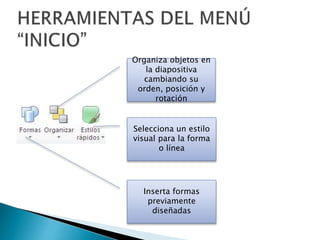
Organiza objetos en
la diapositiva
cambiando su
orden, posición y
rotación
Selecciona un estilo
visual para la forma
o línea
Inserta formas
previamente
diseñadas
Rellena la forma
seleccionada con un
color sólido,
degradado, imagen o
textura
Específica el color,
ancho y estilo de
línea del contorno de
la forma
seleccionada
Aplica un efecto
visual a la forma
seleccionada
Busca texto en el
documento
Reemplaza texto en
el documento
Selecciona texto u
objetos en el
documento
Inserta imágenes
prediseñadas en el
documento
Inserta una imagen
de los programas
que no están
minimizados en la
barra de tareas
Inserta o dibuja una
tabla den el
documento
Inserta una imagen
de un archivo
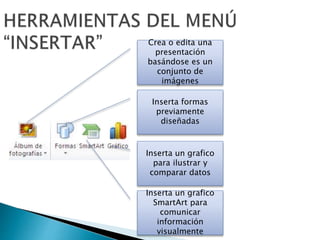
Crea o edita una
presentación
basándose es un
conjunto de
imágenes
Inserta un grafico
SmartArt para
comunicar
información
visualmente
Inserta un grafico
para ilustrar y
comparar datos
Inserta formas
previamente
diseñadas
Edita el encabezado
o pie de página del
documento
Crea un vinculo a
una pagina web, una
imagen, una
dirección de correo
electrónico o un
programa
Agrega una acción al
objeto seleccionado
para especificar lo
que debería pasar
cuando hace clic o
cuando se desplaza
con el mouse
Inserta un cuadro de
texto en el
documento o agrega
un texto a la forma
seleccionada
Inserta un número
de diapositiva
Inserta la fecha y
hora actuales en el
documento actual
Inserta caracteres
que no existen en el
teclado como
simboles
Inserta texto
decorativo en el
documento
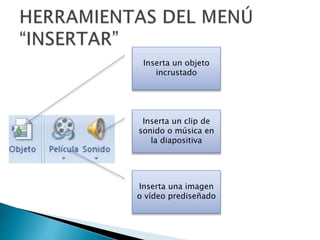
Inserta una imagen
o vídeo prediseñado
Inserta un clip de
sonido o música en
la diapositiva
Inserta un objeto
incrustado
Muestra un cuadro
en el que se pueden
cambiar algunos
aspectos de la
diapositiva
Cambia la
orientación de las
diapositivas entre
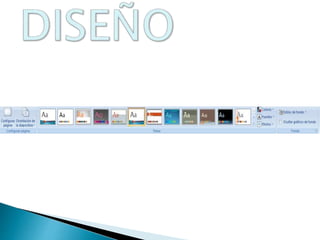
horizontal y vertical
Nos muestra diferentes
diseños de diapositivas
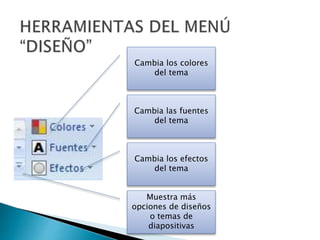
Cambia los efectos
del tema
Muestra más
opciones de diseños
o temas de
diapositivas
Cambia las fuentes
del tema
Cambia los colores
del tema
No muestra el
gráfico de fondo
Muestra estilos de
fondo para el tema
Obtiene una vista
previa de las
animaciones o
transiciones
Selecciona una
animación para
aplicarlo en los
objetos
Personaliza la
animación para
animar objetos
individuales
Muestra opciones de
transición ara la
diapositiva
Muestra mas
opciones de
transición
Agrega un sonido
que se reproducirá
durante la
presentación
Cambia la velocidad
de la animación
Cambia la transición
entre todas las
diapositivas
Espera un clic en el
mouse para ir a la
siguiente diapositiva
Cambia a la
siguiente diapositiva
después de un
número
determinado de
segundos
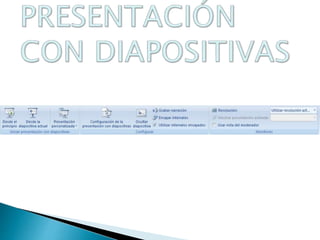
Configura las
opciones avanzadas
para la presentación
Crea o reproduce
una presentación
personalizada
Inicia la
presentación desde
la primera
diapositiva
Inicia la
presentación desde
la diapositiva actual
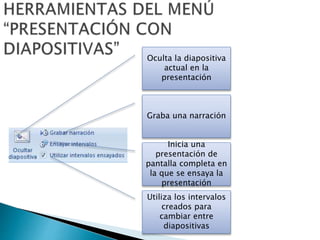
Oculta la diapositiva
actual en la
presentación
Graba una narración
Inicia una
presentación de
pantalla completa en
la que se ensaya la
presentación
Utiliza los intervalos
creados para
cambiar entre
diapositivas
Elige la resolución
de la pantalla
Elige un monitor en
el que se presentará
la presentación
Muestra la pantalla
completa con vista
del moderador
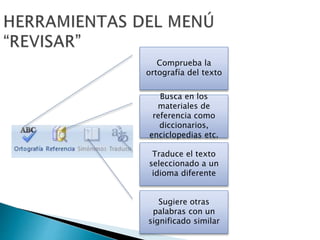
Comprueba la
ortografía del texto
Busca en los
materiales de
referencia como
diccionarios,
enciclopedias etc.
Traduce el texto
seleccionado a un
idioma diferente
Sugiere otras
palabras con un
significado similar
Establece el idioma
utilizado para
comprobar la
ortografía
Muestra comentarios
y anotaciones
Edita el comentario
seleccionado
Agrega un
comentario
Va al comentario
anterior en el
documento
Restringe el modo
en que se tiene
acceso a la
presentación
Se desplaza al
siguiente
comentario del
documento
Elimina el
comentario
seleccionado
Muestra la
presentación en
vista normal
Muestra la
presentación en la
vista del clasificador
Inicia la
presentación
Muestra la página de
notas para editar las
notas
Abre la vista de
patrón de
documentos
Abre la vista de
Patrón de notas
Abre la vista Patrón
de diapositivas para
cambiar el diseño
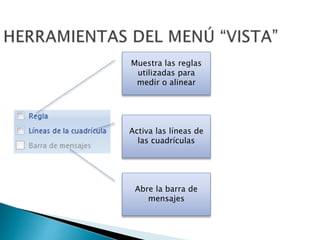
Activa las líneas de
las cuadrículas
Abre la barra de
mensajes
Muestra las reglas
utilizadas para
medir o alinear
Abre el cuadro de
diálogo de Zoom
para especificar el
nivel del zoom
Realice un zoom de
la presentación para
que la diapositiva
rellene la ventana
Muestra la
presentación a
escala de grises
Muestra la
presentación a
blanco y negro
Muestra la
presentación a todo
color
Coloca en mosaico
todas las ventanas
Coloca en cascada
todas las ventanas
Mueve los divisores
que separan las
diferentes secciones
Abre una nueva
ventana
Pasa a una ventana
abierta actualmente
diferente
Se pueden crear o
poner macros

Herramientas del menú POWER POINT

  • 1.
    INSTITUTO JOSÉ DEESCANDÓN NAVARRO GARCÍA DIAN ALEJANDRA 1 B
  • 3.
    Esta opción sirve paraguardar un archivo en la memoria o computadora Esta opción sirve para guardar un archivo con otro nombre o repetido Esta opción sirve para abrir una presentación de power point Permite cerrar la presentación
  • 4.
    Permite conocer la informaciónacerca de la presentación Nos sirve para saber cuales son las presentaciones recientes Con esta opción podemos crear una nueva presentación Aquí podemos imprimir las diapositivas.
  • 5.
    Aquí podemos guardar elarchivo y enviarlo por internet. Podemos salir de la presentación. Podemos obtener soporte y opciones si tenemos una duda. Podemos cambiar el idioma las opciones de guardar.
  • 7.
    Con esta opción podemospegar algún texto o incluso una imagen. Copia el formato de un sitio y lo aplica en otro. Podemos duplicar lo antes copiado o cortado. Podemos cortar imágenes o textos y luego pegarlos en algún lugar.
  • 8.
    Agrega una diapositiva ala presentación. Cambia el diseño de la diapositiva seleccionada. Restablece la posición, el tamaño y formato. Organiza las diapositivas en secciones
  • 9.
    Cambia el tamañode la fuente Cambia la fuente Reduce el tamaño de la fuente Aumenta el tamaño de la fuente Borra todo el formato de la selección y deja el texto sin formato
  • 10.
    Aplica el formatode negrita al texto seleccionado Agrega una sombra del texto seleccionado para resaltarlo en la diapositiva Subraya el texto seleccionado Aplica el formato de cursiva al texto seleccionado
  • 11.
    Ajusta el espacio entrecaracteres Traza una línea en medio del texto seleccionado Cambia el color del texto Cambia todo el texto seleccionado a mayúsculas, minúsculas u otras
  • 12.
    Disminuye el nivel desangría Inicia una lista numerada Inicia una lista con viñetas Aumenta el nivel de sangría
  • 13.
    Alinea el textoa la derecha Centra el texto Alinea el texto a la izquierda Alinea el texto en los márgenes izquierdo y derecho y agrega espacios adicionales Divide el texto en dos o más columnas
  • 14.
    Especifica el espaciado delíneas para utilizar Convierte texto en un gráfico de SmartArt para comunicar información visualmente Cambiar la orientación del texto a vertical o apilado, o gira en la dirección deseada Cambia la alineación del texto dentro del cuadro de texto
  • 15.
    Organiza objetos en ladiapositiva cambiando su orden, posición y rotación Selecciona un estilo visual para la forma o línea Inserta formas previamente diseñadas
  • 16.
    Rellena la forma seleccionadacon un color sólido, degradado, imagen o textura Específica el color, ancho y estilo de línea del contorno de la forma seleccionada Aplica un efecto visual a la forma seleccionada
  • 17.
    Busca texto enel documento Reemplaza texto en el documento Selecciona texto u objetos en el documento
  • 19.
    Inserta imágenes prediseñadas enel documento Inserta una imagen de los programas que no están minimizados en la barra de tareas Inserta o dibuja una tabla den el documento Inserta una imagen de un archivo
  • 20.
    Crea o editauna presentación basándose es un conjunto de imágenes Inserta un grafico SmartArt para comunicar información visualmente Inserta un grafico para ilustrar y comparar datos Inserta formas previamente diseñadas
  • 21.
    Edita el encabezado opie de página del documento Crea un vinculo a una pagina web, una imagen, una dirección de correo electrónico o un programa Agrega una acción al objeto seleccionado para especificar lo que debería pasar cuando hace clic o cuando se desplaza con el mouse Inserta un cuadro de texto en el documento o agrega un texto a la forma seleccionada
  • 22.
    Inserta un número dediapositiva Inserta la fecha y hora actuales en el documento actual Inserta caracteres que no existen en el teclado como simboles Inserta texto decorativo en el documento
  • 23.
    Inserta una imagen ovídeo prediseñado Inserta un clip de sonido o música en la diapositiva Inserta un objeto incrustado
  • 25.
    Muestra un cuadro enel que se pueden cambiar algunos aspectos de la diapositiva Cambia la orientación de las diapositivas entre horizontal y vertical
  • 26.
  • 27.
    Cambia los efectos deltema Muestra más opciones de diseños o temas de diapositivas Cambia las fuentes del tema Cambia los colores del tema
  • 28.
    No muestra el gráficode fondo Muestra estilos de fondo para el tema
  • 30.
    Obtiene una vista previade las animaciones o transiciones Selecciona una animación para aplicarlo en los objetos Personaliza la animación para animar objetos individuales
  • 31.
    Muestra opciones de transiciónara la diapositiva Muestra mas opciones de transición
  • 32.
    Agrega un sonido quese reproducirá durante la presentación Cambia la velocidad de la animación Cambia la transición entre todas las diapositivas
  • 33.
    Espera un clicen el mouse para ir a la siguiente diapositiva Cambia a la siguiente diapositiva después de un número determinado de segundos
  • 35.
    Configura las opciones avanzadas parala presentación Crea o reproduce una presentación personalizada Inicia la presentación desde la primera diapositiva Inicia la presentación desde la diapositiva actual
  • 36.
    Oculta la diapositiva actualen la presentación Graba una narración Inicia una presentación de pantalla completa en la que se ensaya la presentación Utiliza los intervalos creados para cambiar entre diapositivas
  • 37.
    Elige la resolución dela pantalla Elige un monitor en el que se presentará la presentación Muestra la pantalla completa con vista del moderador
  • 39.
    Comprueba la ortografía deltexto Busca en los materiales de referencia como diccionarios, enciclopedias etc. Traduce el texto seleccionado a un idioma diferente Sugiere otras palabras con un significado similar
  • 40.
    Establece el idioma utilizadopara comprobar la ortografía Muestra comentarios y anotaciones Edita el comentario seleccionado Agrega un comentario
  • 41.
    Va al comentario anterioren el documento Restringe el modo en que se tiene acceso a la presentación Se desplaza al siguiente comentario del documento Elimina el comentario seleccionado
  • 43.
    Muestra la presentación en vistanormal Muestra la presentación en la vista del clasificador Inicia la presentación Muestra la página de notas para editar las notas
  • 44.
    Abre la vistade patrón de documentos Abre la vista de Patrón de notas Abre la vista Patrón de diapositivas para cambiar el diseño
  • 45.
    Activa las líneasde las cuadrículas Abre la barra de mensajes Muestra las reglas utilizadas para medir o alinear
  • 46.
    Abre el cuadrode diálogo de Zoom para especificar el nivel del zoom Realice un zoom de la presentación para que la diapositiva rellene la ventana
  • 47.
    Muestra la presentación a escalade grises Muestra la presentación a blanco y negro Muestra la presentación a todo color
  • 48.
    Coloca en mosaico todaslas ventanas Coloca en cascada todas las ventanas Mueve los divisores que separan las diferentes secciones Abre una nueva ventana
  • 49.
    Pasa a unaventana abierta actualmente diferente Se pueden crear o poner macros