Ventajas y desventajas de los procesadores de texto
En donde se aplican (escuela, oficinas, etc.)
Procesadores de texto mas conocidos.
Que elementos integran el procesador de texto .
Como se sale y entra el procesador de textos.
Como se crea un documento en un procesador de
texto
Como se guarda y como se imprime
Cual es la diferencia entre ¨guardar¨ y ¨guardar
como¨.
 como se localiza la ayuda
En que consiste configurar una pagina, que
elementos se configuran
Que elementos se pueden agregar en los
procesadores de texto
Ventajas:
 tienen mayor facilidad para escribir textos.
 Se puede borrar, mover o agregar párrafos o bloques de texto.
 Permiten la corrección de errores ortográficos y gramaticales.
 Se puede cambiar la apariencia o aspecto del texto.
 Capacidad para guardar la información y poderla usar en el
  futuro.
 Creación e incorporación de dibujos.
 Se puede imprimir varias veces el documento


Desventajas
• es solo cuestión de aprender a usarlo paras no tener
  inconvenientes con este.
• el tiempo para aprender usar estas herramientas .
o En las imprentas se usan para elaborar e imprimir
  tarjetas de presentación, invitaciones, folletos,
  periódicos y libros.
o En una oficina, los procesadores de texto sirven
  para elaborar memorándums, oficios, cartas y
  otros documentos.
o En las empresas se pueden usar para elaborar los
  reportes de actividades.
   WordPerfect.
   NotePad
   WordPad
   AbiWord
   TextMaker
   Ability write
   Open office Writer
 El botón office en su versión 2007 denominada vista, se ubica en
  la esquina superior y contiene comandos básicos: nuevo, abrir,
  guardar, guardar como, imprimir, preparar ,etc.

 La barra de herramientas de acceso rápido permite configurarse
  para agregar en ella los comandos que sean utilizados con
  mayor frecuencia.

 La barra de titulo muestra el programa que se esta utilizando y
  el nombre del documento, hasta que el documento no sea
  guardado mantendrá el nombre documento 1.

 Los botones de control aparecen en la esquina superior derecha,
  y permiten cerrar el programa, minimizar la ventana del
  programa, restaurarla y maximizarla.

 La cinta de opciones se fusiona en un fichero en donde se
  agrupan los comandos que tienen funciones, se compone de las
  fichas: inicio, insertar, datos de pagina, referencias,
  correspondencia, revisar y vista.
• Las reglas horizontales y verticales permiten conocer el ancho del
  documento además de permitir la ubicación visual de los objetos,
  modificar las sangrías, tabulaciones y espacios entre párrafos así como la
  ubicación de los márgenes de la pagina.

• El botón de ayuda de Microsoft Word se ubica por debajo de los botones
  de control y ofrece una búsqueda relacionada con los temas que pueden
  apoyar al usuario en el desarrollo de una tarea.

• Las barras de desplazamiento horizontal y vertical le dan al usuario la
  posibilidad de mover el documento para obtener una mejor visión de
  algún apartado cuando este resulte muy extenso, adema cuenta con
  botón dibujos, etc.es que permite realizar movimientos de pagina en
  pagina, párrafo por párrafo o realizar una búsqueda por algunas
  características del documento, como lo son títulos, secciones, objetos,
  campos, notas al pie de pagina, etc.

• El área del documento generalmente aparece como una pagina en la cual
  se crea el documento a través de la escritura de texto y su formato
  además de la inserción de imágenes,
•El cursor es una línea parpadeante que ubica al usuario en el lugar donde se
insertara el texto, las imágenes, las tablas, etc.,. El cual además cambia de forma
dependiendo d e la ejecución del comando que se este realizando

•Los botones de vistas le dan al usuario la posibilidad de observar del documento
que crearon en la forma en que se imprimirá, en forma de lectura de pantalla
completa, en diseño web, en esquema y borrador.

•El nivel de zoom es el porcentaje de acercamiento en que se encuentra el
documento es que se encuentra el documento, permitiendo ampliar o reducir el
mismo según las necesidades dl usuario. Esto dará como resultado que el texto se
vea en pantalla mas o menos grande.

•La barra de estado le da al usuario algunas características del documento tales
como la pagina en la que se encuentra, el numero de palabras escritas, el idioma en
que se esta revisando la ortografía y automáticamente el documento y mediante
una barra el avance del proceso que se esta ejecutando esta aplicación.
•La ficha de comandos contextuales aparece dependiendo
del elemento con que se este trabajando o en su caso con la
tarea que se este desarrollando, permitiendo así la aparición
de varias fichas contextuales junto alas d los comandos
estándar.

•La denominada mini barra de herramientas aparece
cuando se requiere cambiar el formato de una fuente y así
evitar el tener que buscar sus comandos dentro de las fichas
de comandos, facilitando con ello su ejecución. Basta con
seleccionar únicamente la palabra o parrafo para que esta
aparezca.
Distintos son los pasos que pueden ser empleados
                                    para iniciar la aplicación de un procesador de textos,
.
☺Seleccionar el botón inicio, que se sitúa en el lado superior izquierdo del escritorio
activo.
☺Seleccionar el icono de Word que aparece en le menú despegable.

☺Seleccionar un archivo ya creado con la extensión .doc., que se encuentre en las
carpetas del usuario.

☺ seleccionar el icono de Word del escritorio activo.

☺Seleccionar un archivo de Word que se encuentre como un acceso directo en el
escritorio activo.

☺ mediante el uso del método abreviado Control+U

☺Seleccionar un archivo con extensión .doc. En cualquier parte del sistema inicio
mediante el botón inicio.
Salir puede realizarse mediante las siguientes opciones :

♫Seleccionar el botón de office, que se sitúa en el lado superior
izquierdo del programa Word.

♫Seleccionar el comando salir de Word.

♫Mediante el método abreviado Alt + F4.
La creación de un documento
se inicia con la apertura de la
aplicación y el comando
nuevo, siendo necesario el
guardado del mismo con la
asignación de algún nombre.
Una ves que un nuevo archivo fue abierto este se almacena temporalmente en la
memoria RAM del sistema, sin embargo es necesario guardarlo en el disco duro de la
computadora o en una memoria externa para salvar su contenido . Esto se pueda
realizar a través del empleo del comando guardar del boton de office o de la barra de
herramientas de acceso rápido , y también puede emplearse Control + G para guardar
mediante el método abreviado. Para guardar el archivo es importante asignarle un
nombre.

♪Seleccionar el boton office, que se sitúa en el lado superior izquierdo del programa
Word .
♪Seleccionar el comando guardar.
♪Mediante el uso del método abreviado Control + G.
El botón de office sirve para abrir, guardar o imprimir y
ver todo lo que se puede hacer con el documento .
Selecciona el comando imprimir (ctrl + P) y aparecen
las siguientes opciones:

Imprimir: te aparecerá este recuadro
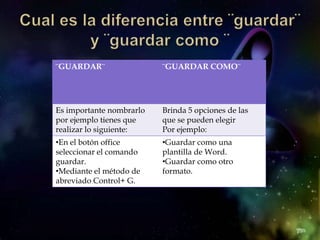
¨GUARDAR¨                 ¨GUARDAR COMO¨


Es importante nombrarlo   Brinda 5 opciones de las
por ejemplo tienes que    que se pueden elegir
realizar lo siguiente:    Por ejemplo:
•En el botón office       •Guardar como una
seleccionar el comando    plantilla de Word.
guardar.                  •Guardar como otro
•Mediante el método de    formato.
abreviado Control+ G.
Localizando el icono con un símbolo de interrogación ubicado en la esquina
superior derecha que permite acceder a esta fuente de información, a través de un
buscador por medio del cual se pueden encontrar temas por palabras clave.
Además contiene un índice con los contenidos que generan dudas frecuentes .

Las opciones para emplear la ayuda son:

╬ Seleccionar el botón con el sigo de interrogación ubicado en la esquina
superior derecha.
╬ Mediante el método abreviado F1
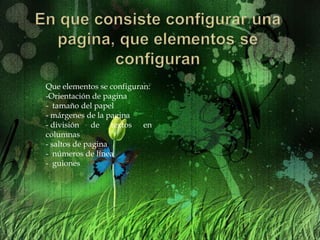
Que elementos se configuran:
-Orientación de pagina
- tamaño del papel
- márgenes de la pagina
- división de textos en
columnas
- saltos de pagina
- números de línea
- guiones
♥ tipos de letra (fuentes)
♥ tamaño
♥ color
♥ estilo
♥ sangrías
♥ numeración y viñetas
♥ bordes y sombreado
♥ imágenes
♥ tablas
♥ cuadros de texto
♥ WordArt
♥ encabezados y pie de pagina
Maestra: Rubirena Cruz Reyes

Alumna: Dolores López Julián

Semestre: 1º

Turno: vespertino

Informatica dolores lopez julian

  • 2.
    Ventajas y desventajasde los procesadores de texto En donde se aplican (escuela, oficinas, etc.) Procesadores de texto mas conocidos. Que elementos integran el procesador de texto . Como se sale y entra el procesador de textos. Como se crea un documento en un procesador de texto Como se guarda y como se imprime Cual es la diferencia entre ¨guardar¨ y ¨guardar como¨.
  • 3.
     como selocaliza la ayuda En que consiste configurar una pagina, que elementos se configuran Que elementos se pueden agregar en los procesadores de texto
  • 4.
    Ventajas:  tienen mayorfacilidad para escribir textos.  Se puede borrar, mover o agregar párrafos o bloques de texto.  Permiten la corrección de errores ortográficos y gramaticales.  Se puede cambiar la apariencia o aspecto del texto.  Capacidad para guardar la información y poderla usar en el futuro.  Creación e incorporación de dibujos.  Se puede imprimir varias veces el documento Desventajas • es solo cuestión de aprender a usarlo paras no tener inconvenientes con este. • el tiempo para aprender usar estas herramientas .
  • 5.
    o En lasimprentas se usan para elaborar e imprimir tarjetas de presentación, invitaciones, folletos, periódicos y libros. o En una oficina, los procesadores de texto sirven para elaborar memorándums, oficios, cartas y otros documentos. o En las empresas se pueden usar para elaborar los reportes de actividades.
  • 6.
    WordPerfect.  NotePad  WordPad  AbiWord  TextMaker  Ability write  Open office Writer
  • 7.
     El botónoffice en su versión 2007 denominada vista, se ubica en la esquina superior y contiene comandos básicos: nuevo, abrir, guardar, guardar como, imprimir, preparar ,etc.  La barra de herramientas de acceso rápido permite configurarse para agregar en ella los comandos que sean utilizados con mayor frecuencia.  La barra de titulo muestra el programa que se esta utilizando y el nombre del documento, hasta que el documento no sea guardado mantendrá el nombre documento 1.  Los botones de control aparecen en la esquina superior derecha, y permiten cerrar el programa, minimizar la ventana del programa, restaurarla y maximizarla.  La cinta de opciones se fusiona en un fichero en donde se agrupan los comandos que tienen funciones, se compone de las fichas: inicio, insertar, datos de pagina, referencias, correspondencia, revisar y vista.
  • 8.
    • Las reglashorizontales y verticales permiten conocer el ancho del documento además de permitir la ubicación visual de los objetos, modificar las sangrías, tabulaciones y espacios entre párrafos así como la ubicación de los márgenes de la pagina. • El botón de ayuda de Microsoft Word se ubica por debajo de los botones de control y ofrece una búsqueda relacionada con los temas que pueden apoyar al usuario en el desarrollo de una tarea. • Las barras de desplazamiento horizontal y vertical le dan al usuario la posibilidad de mover el documento para obtener una mejor visión de algún apartado cuando este resulte muy extenso, adema cuenta con botón dibujos, etc.es que permite realizar movimientos de pagina en pagina, párrafo por párrafo o realizar una búsqueda por algunas características del documento, como lo son títulos, secciones, objetos, campos, notas al pie de pagina, etc. • El área del documento generalmente aparece como una pagina en la cual se crea el documento a través de la escritura de texto y su formato además de la inserción de imágenes,
  • 9.
    •El cursor esuna línea parpadeante que ubica al usuario en el lugar donde se insertara el texto, las imágenes, las tablas, etc.,. El cual además cambia de forma dependiendo d e la ejecución del comando que se este realizando •Los botones de vistas le dan al usuario la posibilidad de observar del documento que crearon en la forma en que se imprimirá, en forma de lectura de pantalla completa, en diseño web, en esquema y borrador. •El nivel de zoom es el porcentaje de acercamiento en que se encuentra el documento es que se encuentra el documento, permitiendo ampliar o reducir el mismo según las necesidades dl usuario. Esto dará como resultado que el texto se vea en pantalla mas o menos grande. •La barra de estado le da al usuario algunas características del documento tales como la pagina en la que se encuentra, el numero de palabras escritas, el idioma en que se esta revisando la ortografía y automáticamente el documento y mediante una barra el avance del proceso que se esta ejecutando esta aplicación.
  • 10.
    •La ficha decomandos contextuales aparece dependiendo del elemento con que se este trabajando o en su caso con la tarea que se este desarrollando, permitiendo así la aparición de varias fichas contextuales junto alas d los comandos estándar. •La denominada mini barra de herramientas aparece cuando se requiere cambiar el formato de una fuente y así evitar el tener que buscar sus comandos dentro de las fichas de comandos, facilitando con ello su ejecución. Basta con seleccionar únicamente la palabra o parrafo para que esta aparezca.
  • 11.
    Distintos son lospasos que pueden ser empleados para iniciar la aplicación de un procesador de textos, . ☺Seleccionar el botón inicio, que se sitúa en el lado superior izquierdo del escritorio activo. ☺Seleccionar el icono de Word que aparece en le menú despegable. ☺Seleccionar un archivo ya creado con la extensión .doc., que se encuentre en las carpetas del usuario. ☺ seleccionar el icono de Word del escritorio activo. ☺Seleccionar un archivo de Word que se encuentre como un acceso directo en el escritorio activo. ☺ mediante el uso del método abreviado Control+U ☺Seleccionar un archivo con extensión .doc. En cualquier parte del sistema inicio mediante el botón inicio.
  • 12.
    Salir puede realizarsemediante las siguientes opciones : ♫Seleccionar el botón de office, que se sitúa en el lado superior izquierdo del programa Word. ♫Seleccionar el comando salir de Word. ♫Mediante el método abreviado Alt + F4.
  • 13.
    La creación deun documento se inicia con la apertura de la aplicación y el comando nuevo, siendo necesario el guardado del mismo con la asignación de algún nombre.
  • 14.
    Una ves queun nuevo archivo fue abierto este se almacena temporalmente en la memoria RAM del sistema, sin embargo es necesario guardarlo en el disco duro de la computadora o en una memoria externa para salvar su contenido . Esto se pueda realizar a través del empleo del comando guardar del boton de office o de la barra de herramientas de acceso rápido , y también puede emplearse Control + G para guardar mediante el método abreviado. Para guardar el archivo es importante asignarle un nombre. ♪Seleccionar el boton office, que se sitúa en el lado superior izquierdo del programa Word . ♪Seleccionar el comando guardar. ♪Mediante el uso del método abreviado Control + G.
  • 15.
    El botón deoffice sirve para abrir, guardar o imprimir y ver todo lo que se puede hacer con el documento . Selecciona el comando imprimir (ctrl + P) y aparecen las siguientes opciones: Imprimir: te aparecerá este recuadro
  • 16.
    ¨GUARDAR¨ ¨GUARDAR COMO¨ Es importante nombrarlo Brinda 5 opciones de las por ejemplo tienes que que se pueden elegir realizar lo siguiente: Por ejemplo: •En el botón office •Guardar como una seleccionar el comando plantilla de Word. guardar. •Guardar como otro •Mediante el método de formato. abreviado Control+ G.
  • 17.
    Localizando el iconocon un símbolo de interrogación ubicado en la esquina superior derecha que permite acceder a esta fuente de información, a través de un buscador por medio del cual se pueden encontrar temas por palabras clave. Además contiene un índice con los contenidos que generan dudas frecuentes . Las opciones para emplear la ayuda son: ╬ Seleccionar el botón con el sigo de interrogación ubicado en la esquina superior derecha. ╬ Mediante el método abreviado F1
  • 18.
    Que elementos seconfiguran: -Orientación de pagina - tamaño del papel - márgenes de la pagina - división de textos en columnas - saltos de pagina - números de línea - guiones
  • 19.
    ♥ tipos deletra (fuentes) ♥ tamaño ♥ color ♥ estilo ♥ sangrías ♥ numeración y viñetas ♥ bordes y sombreado ♥ imágenes ♥ tablas ♥ cuadros de texto ♥ WordArt ♥ encabezados y pie de pagina
  • 20.
    Maestra: Rubirena CruzReyes Alumna: Dolores López Julián Semestre: 1º Turno: vespertino